
Как настроить домашнюю страницу в Опере
Изначально при открытии Opera отображается либо «Экспресс-панель» (которую еще принято называть начальной страничкой), либо ранее закрытые вкладки. При этом в браузере предусмотрена удобная настройка для первого режима. Давайте разберемся, как поменять домашнюю страницу в Опере.
Инструкция
Чтобы попасть к нужным параметрам, сделайте следующие шаги:
- В окошке браузера нажмите комбинацию клавиш Alt + P , в результате чего появится новая вкладка.
- Пролистайте ее содержимое до блока «При запуске».
Именно он отвечает за разные режимы открытия интернет-обозревателя, всего их доступно три:
- «Запускать с…» – речь идет о ранее упомянутой «Экспресс-панели», которая отображается и в новой вкладке.
- «Восстановить вкладки…» – загрузка прежнего сеанса.
- «Открыть определенную…» – отображение одного или нескольких интернет-ресурсов на ваше усмотрение.
Настройте все по своему усмотрению и закройте страничку параметров. В идеале, стоит отметить второй пункт и активировать ползунок «Сначала показать…». Теперь можно переходить к завершению.
Завершение
Чтобы завершить изменение начальной страницы в Опере, воспользуйтесь нашей инструкцией:
- Откройте новую вкладку браузера с помощью комбинации клавиш Ctrl + T .
- Теперь кликните по отмеченной иконке, чтобы вызвать меню параметров:
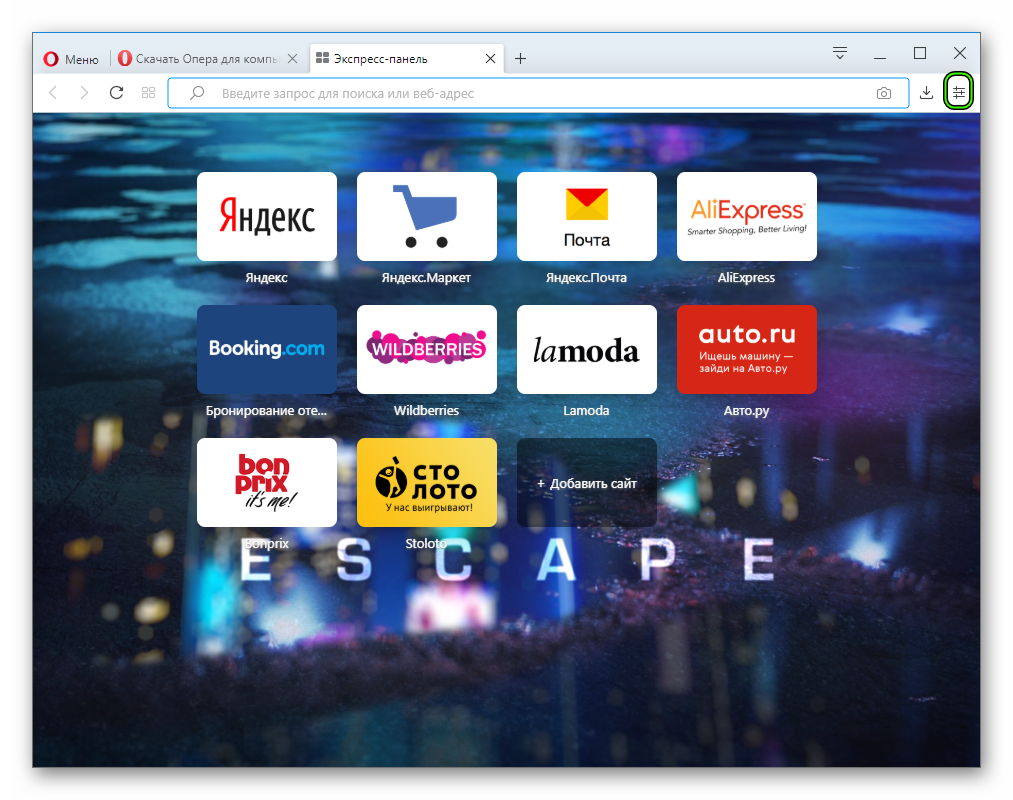
- Для начала выберите светлое или темное оформление по своему усмотрению (второй вариант лучше подходит для ночного интернет-серфинг, а первый – для дневного, чтобы снизить нагрузку на глаза).
- Далее, при желании вы можете применить одну из предложенных особых тем.
- Следующий блок – настройка фонового рисунка либо из онлайн-библиотеки, либо из памяти компьютера. Чтобы это сделать, нажмите на «Добавить свой…».
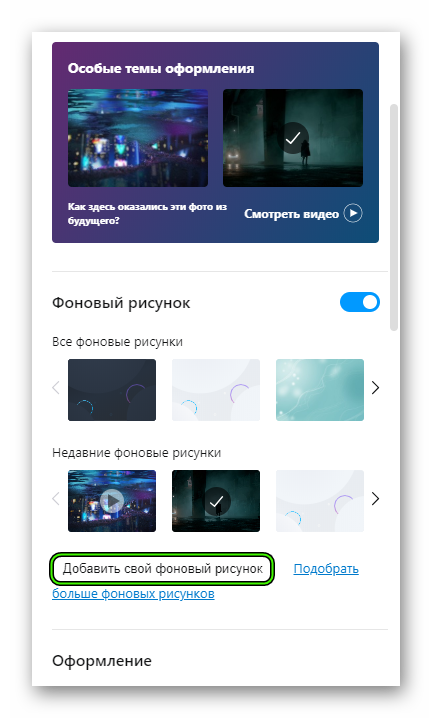
- В блоке «Оформление» вы можете включить несколько опций: большие плитки «Избранного», панель закладок, отображение различных подсказок (интернет-ресурсов для перехода), актуальные подборки новостей по разным темам и боковая панель.
- Теперь можно закрыть меню настроек.
Если ваш браузер выглядит иначе и предложенная нами инструкция не подходит, то он устарел. В этом случае стоит его обновить до последней версии.
В принципе, на этом процедура завершена. Теперь вы можете наслаждаться измененной начальной страницей веб-браузера Opera.
Opera 74: Пассивный режим вкладок
2 февраля 2021 года компания Opera Software выпустила новую версию браузера Opera 74 Stable. В обновлении представлена функция автоматической выгрузки вкладок, улучшения поиска вкладок и функции Easy Files
Новая версия Opera 74 доступна для Windows, MacOS и Linux.
Пассивный режим вкладок
В Opera 74 добавлен пассивный режим вкладок (Tab Snoozing). Функция включена по умолчанию и позволяет «замораживать» неиспользуемые вкладки, чтобы они не потребляли память компьютера. Каждая вкладка снова станет активной при повторном обращении к ней. Данную функцию можно отключить в Настройки > Дополнительно > Интерфейс пользователя > Перевести неактивные вкладки в пассивный режим для экономии памяти.

Больше файлов в Easy Files
Функция Easy Files упрощает доступ к файлам при необходимости их прикрепить к электронному письму, сообщению в мессенджере или к веб-форме. Всплывающее окно Easy Files отображает последние загруженные файлы, чтобы вы сразу выбрали то, что вам нужно.
Раньше функция Easy Files отображала три ваших последних файла, но в Opera 74 вы можете видеть все загруженные вами файлы. Просто используйте кнопки прокрутки для навигации.

Обратная связь в Easy Files
Пользователи Opera оставили много полезных предложений по улучшению Easy Files по электронной почте и на форумах. Теперь в Easy Files добавлена кнопка обратной связи, чтобы вы могли поделиться своими отзывами по данной функции.
Просто выберите иконку смайлика. Вы сможете оценить функцию во всплывающем окне, а также оставить комментарий и предложение.
Улучшения поиска по вкладкам
Поиск по вкладкам представляет собой список открытых и недавно закрытых вкладок. Вы можете найти конкретную вкладку, введя ключевые слова. Щелкните значок увеличительного стекла в правом верхнем углу или нажмите Ctrl + Пробел , затем начните вводить ключевое слово, чтобы идентифицировать вкладку. Список будет обновляться и сужать варианты по мере ввода.

В Opera 74 был обновлен порядок отображения в поиске по вкладкам. Когда вы впервые открываете окно поиска по вкладкам, вверху списка находятся недавно закрытые вкладки, а затем следуют открытые вкладки. Однако, как только вы начнете поиск, все будет наоборот – открытые вкладки вверху списка и недавно закрытые вкладки внизу.
Так вы сможете быстрее находить вкладки. Тестирование показало, пользователи чаще всего используют поиск по ключевым словам, чтобы найти одну из своих многочисленных открытых вкладок. В то же время, когда люди хотят найти недавно закрытую вкладку, обычно она является самой последней и не требует поиска по ключевым словам.
Другие улучшения
В Opera 74 была обновлена кодовая база Chromium до версии 88.0.4324.104. Также представлены улучшения, оптимизации и исправления мелких ошибок.
НАСТРОЙКА БРАУЗЕРА OPERA
Opera (О?пера) — веб-браузер и программный пакет для работы в Интернете, выпускаемый компанией Opera Software. Разработан в 1994 годугруппой исследователей из норвежской компании Telenor. С 1995 года продукт компании Opera Software, образованной авторами первой версии браузера. Суммарная рыночная доля Opera и Opera Mobile в сентябре 2010 года составляла 2,39%. Кроме того, доля Opera Mini составляла 0,97%.
Браузер написан на языке программирования C++, обладает высокой скоростью работы и совместим с основными веб-технологиями.Отличительными особенностями Opera долгое время являлись многостраничный интерфейс (система вкладок в окне программы) и возможность масштабирования отображаемых документов целиком, вместе с графикой; впоследствии эти функции появились и в других браузерах. В Operaрасширены функциональные возможности использования мыши: кроме стандартных способов навигации предусмотрены так называемые «жесты мышью». В систему безопасности браузера входят: встроенная защита от фишинга; дополнительное кодирование информационного потока при работе со страницами, содержащими запросы конфиденциальных сведений; возможность удаления HTTP-Cookies, очистки истории посещений одним кликом мыши.
Помимо основных функций браузера, за время, прошедшее с момента появления пакета, в него были интегрированы возможности почтового/новостного клиента Opera Mail, адресной книги, клиента пиринговой сети BitTorrent, агрегатора RSS, клиента IRC, менеджера закачек, WAP-браузера,Opera Link, а также виджеты — графические модули, основанные на технологии HTML и работающие вне окна браузера.
Браузер Opera портирован под несколько операционных систем (включая Microsoft Windows, Mac OS X, GNU/Linux, FreeBSD, Solaris а также для мобильных платформ на основе Symbian, Java, Android, Windows Mobile и iPhone) и платформ (Intel
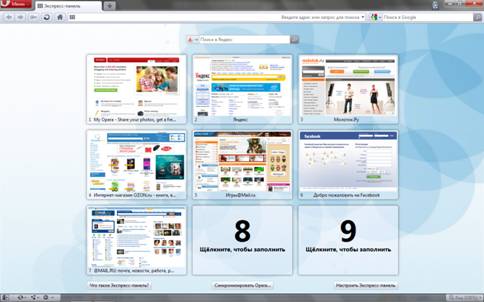
Рисунок 2.1 Общий вид браузера Opera
В Opera можно выборочно закрывать все либо только неактивные страницы.Для этого служат соответствующие пункты в контекстном меню заголовка закладки: «Закрыть все» и «Закрыть все неактивные».
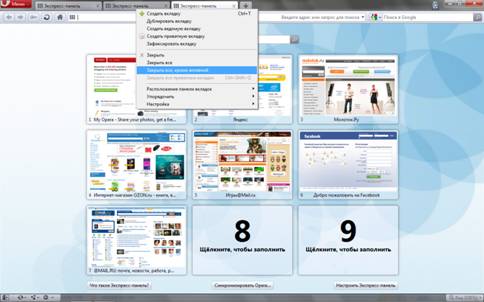
Рисунок 2.2 Закрыть все страницы
2.1 Настройка Общее
Для настройки базовых параметров, нажатием клавиш Сtrl+F12 появляется окно общей настройки браузера.
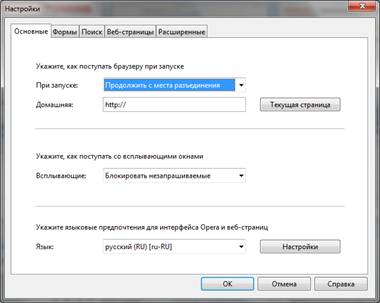
Рисунок 2.3 Общие настройки
В данной настройке есть возможность установить стартовую страницу, загружаемую при нажатии кнопки «Домой». Какое действие выполнять при повторном открытии браузера (при запуске) – существует возможность сохранять сессию, все открытые ранее странички буду сохранены и открыты в следующий раз.
Установка основных используемых языков настраивается чуть ниже.
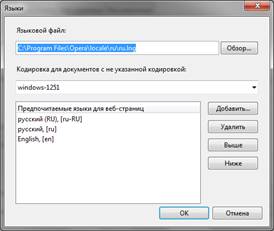
Рисунок 2.4 Настройка языков
2.2 Настройка Формы
В данном разделе включается «помощник» управления паролями. Для быстрого доступа к страничкам требующим ваш пароль а так же дляавтозаполнения определенных форм, чтобы не тратить на это время.
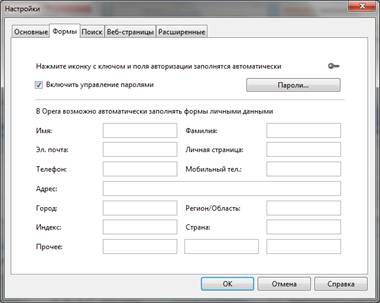
Рисунок 2.5 Настройка Форм
2.3 Настройка Поиск
Для быстрого поиска необходимой информацией браузер Opera имеет в правой верхней части окна строку с поисковиками, их можно настроить и добавить свои через данное меню.
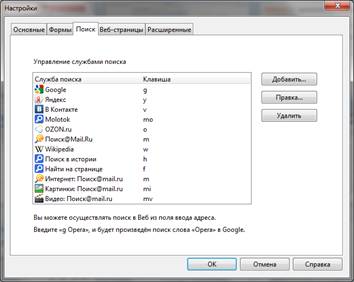
Рисунок 2.6 Настройка поиска
2.4 Настройка Веб-Страницы
Общий вид представлен на рисунке 2.7.
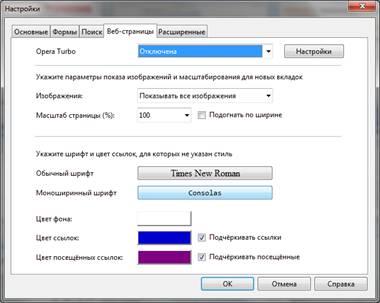
Рисунок 2.7 Настройка параметров Веб-Страницы
В Opera можено выбрать режим, в котором она будет либо показывать все изображения, либо показывать только изображения, сохраненные в локальном кеше, либо не показывать изображения вовсе.
Также можно изменить масштаб страницы, который будет по умолчанию применяться ко всем новым страницам. Масштаб изображений и текста также будет меняться.
Выбор режима «Подогнать по ширине» позволяет переформатировать все страницы таким образом, что отпадает необходимость использования горизонтальной полосы прокрутки.
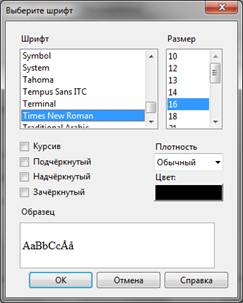
Рисунок 2.8 Настройка шрифтов в опере
Случается, что не на всех веб-страницах определены стили для элементов страницы. Данные настройки дают возможность самому определить, как будут отображаться те или иные элементы страницы. Например, какой будет использоваться шрифт и цвет шрифта, какие ссылки будут подчеркиваться, а какие нет, и многое другое.
Обратите внимание, что цвета для не посещённых ссылок также используются и для не просмотренных сообщений в клиенте почты и новостей, и в лентах новостей.
2.5 Расширенные настройки
Позволяет настроить конкретные параметры, необхадимые опытным пользователям для удобства.
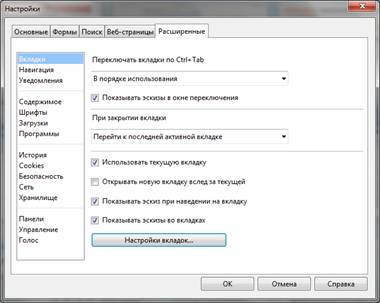
Рисунок 2.9 Дополнительные настройки
2.5.1 Настройка вкладок
Настройка вкладок дает возможность настроить вкладки Opera по своему усмотрению.
При переключении вкладок с помощью сочетания клавиш Ctrl + Tab
Между вкладками в рабочей области Opera можно переключаться, удерживая клавишу Ctrl и неоднократно нажимая клавишу Tab. Данная настройка позволяет выбрать в каком порядке будут переключаться вкладки и где должен располагаться список открытых вкладок во время переключения.
Включение параметра «Показывать эскизы в окне переключения», чтобы они отображались в окне переключения между вкладками.
При закрытии вкладки, Opera возвращает фокус на последнюю активную вкладку.
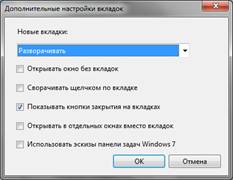
Рисунок 2.10 Дополнительные настройки вкладок
2.5.2 Навигация
Тонкая настройка обработки веб-страниц программой Opera.
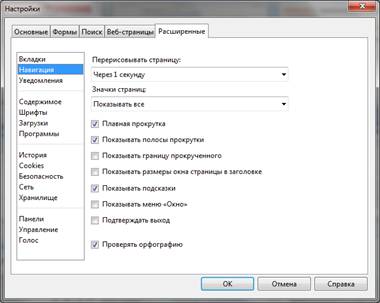
Рисунок 2.11 Дополнительные настройки Навигации
В параметре «Перерисовывать страницу» установите время, которое должно пройти с момента начала загрузки страницы до момента, когда Operaдолжна пытаться её отобразить.
Веб-страницы могут иметь небольшие значки для своего представления. Opera будет отображать данные значки в поле адреса, в закладках, на вкладках и т. д.
Полоса прокрутки обычно расположена с правой стороны экрана; она указывает на размер текущего документа и текущую позицию в нем.МОжно осуществлять прокрутку, щелкая по стрелкам вверху или внизу полосы прокрутки, а также с помощью перетаскивания бегунка мышью. Если не нужна полоса прокрутки, необходимо снять флажок для параметра «Показывать полосы прокрутки».
Установив флажок у параметра «Показывать размер окна страницы в заголовке», если необходимо, чтобы перед данными сведениями в заголовке отображался текущий размер окна активной страницы.
Когда наводится курсор мыши на определенные элементы в программе или на веб-странице, Opera отображает небольшие подсказки с дополнительными сведениями об элементе. Если не нужно, снимается флажок для параметра «Показывать подсказки».
Возможно указать, чтобы Opera отображала диалог подтверждения выхода, во избежание случайного закрытия приложения.
Отметьте параметр «Показывать меню «Окно», чтобы в главном меню отображалось подменю «Окно», и из него были доступны настройки для изменения размеров, сортировки и закрытия вкладок и окон.
Opera имеет встроенный механизм проверки орфографии, работающий в любых многострочных полях ввода: при заполнении форм, написании сообщений в Opera Mail, наборе заметок и чате. Слова с орфографическими ошибками будут подчёркиваться красной точечной линией. В однострочном поле ввода текста проверка орфографии автоматически не осуществляется, но вы можете активировать её, щёлкнув в поле ввода правой кнопкой мыши и отметив в контекстном меню пункт «Проверять орфографию».
2.5.3 Уведомления
В Opera можно назначить звуковые уведомления для программных событий.
Opera выводит всплывающие уведомления при наступлении следующих событий:
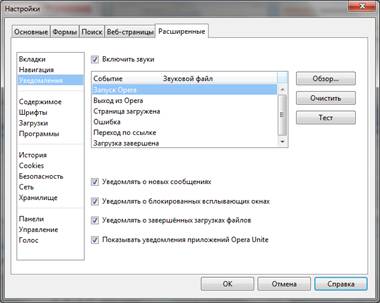
Рисунок 2.12 Расширенные настройки Уведомлений
Всплывающие уведомления не будут отображаться в полноэкранном режиме или в случае использования другого приложения, например, проигрывателя мультимедиа.
Читайте также
При работе в сети Интернет пользователю необходимо заботиться о том, чтобы пересылаемые…
В верхней части вкладки находится кнопка «Установить», при нажатии на нее запускается…
Управление отображением содержимого веб-страниц.
Многие пользователи компьютера рано или поздно задавали себе вопрос: «Какую выбрать и…
День за днем мы с вами проводим за монитором нашего любимого (у кого-то не очень) монитора.…
Подпишись на нашу группу в контакте и будь в курсе обновлений:
Работа с закладками в браузере Opera

С каждым днём растёт количество сайтов с разнообразной информацией. Это новости, книги, музыка, социальные сети, интернет-магазины и другие интересные сервисы. Конечно, если сайт понравился, позже хочется легко и быстро вернуться к его просмотру. Но ведь запомнить все интересные ресурсы невозможно, а заново находить их неудобно. Хорошо, что для сохранения адресов выбранных сайтов можно использовать закладки!
В популярном браузере Opera, начиная с 25 версии, закладки имеют широкие возможности настройки и использования. Привлекательный вид – визуальная галерея с крупными иконками, редактирование описания, создание тематических папок, и многие другие настройки позволяют вести удобную работу с сохранёнными сайтами. «Мой порядок в интернете» — под таким лозунгом компания Opera постоянно улучшает возможности работы с закладками в своём браузере.
Предлагаем вам рассмотреть возможности быстрой и комфортной работы с закладками в Opera (последняя версия программы 27.0).
Как найти закладки в браузере
Доступ к закладкам в Opera можно получить несколькими способами – через меню браузера, используя панель закладок или через новую вкладку экспресс-панели.
С помощью меню браузера
- Нажимаем в левом верхнем углу окна браузера кнопку «Opera» для вызова главного меню.
- Переходим на середину списка меню и выбираем пункт «Закладки». (фото)
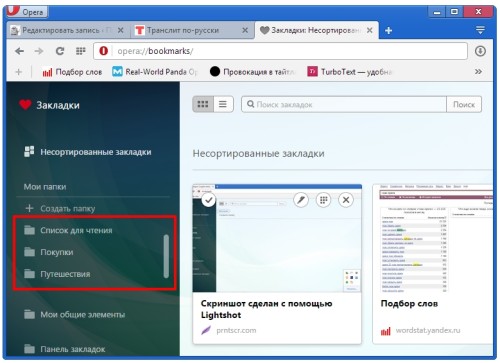
- Открывается окно управления закладками. В левой части окна закладок выбираем для просмотра:
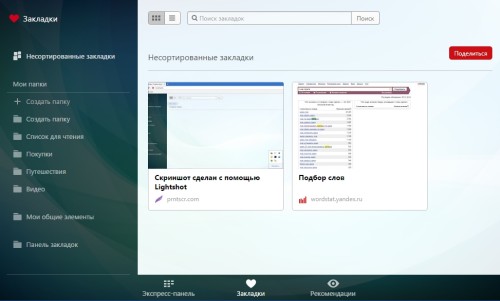
– «Несортированные закладки» – общую папку для закладок, не относящихся к тематическим папкам;
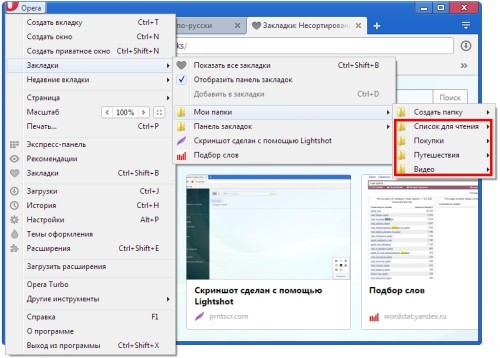
– «Мои папки» – все тематические папки, созданные для закладок. По умолчанию в Opera 27 это папки: «Список для чтения», «Покупки», «Путешествия», «Видео».
- В верхней части окна «Закладки» располагаются кнопки переключения вида (закладки можно отобразить иконками или списком) и поле для поиска сохранённыхстраниц по ключевым словам.
С использованием панели закладок
В верхней части окна Opera — под адресной строкой — располагается специальная панель для хранения закладок. Обычно на неё перемещают часто используемые закладки для быстрого доступа. Они отображаются как небольшие кнопки с названием сохранённого сайта. Обратите внимание, что предварительно панель закладок необходимо включить (см. пункт «Как включить панель закладок»).

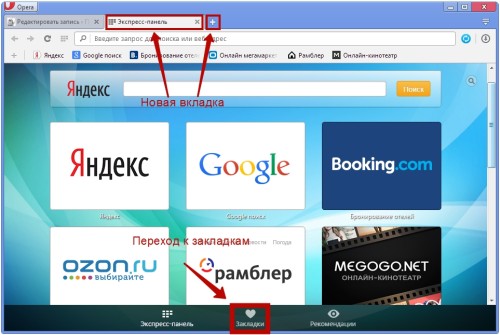
В новой вкладке с экспресс-панелью
В Opera после открытии новой вкладки в нижней части окна располагаются значки «Экспресс-панель», «Закладки» и «Рекомендации». Нажимая на «Закладки», удобно сразу переключаться в папку со всеми закладками.
Как включить панель закладок
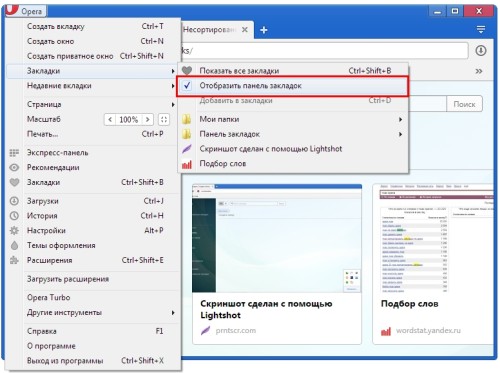
Для отображения панели закладок в браузере производим следующие настройки:
- В главном меню Opera выбираем пункт «Закладки» (четвёртая строка сверху).
- В выпадающем меню ставим галочку на пункт «Отобразить панель закладок».
- В верхней части окна браузера (под адресной строкой) появится панель со значком «+» и текстом «Для быстрого доступа добавьте закладки в эту панель».
Как добавить адрес сайта в закладки
В закладки ссылку на сайт можно добавить двумя способами — с помощью меню браузера или панели закладок.
Через главное меню
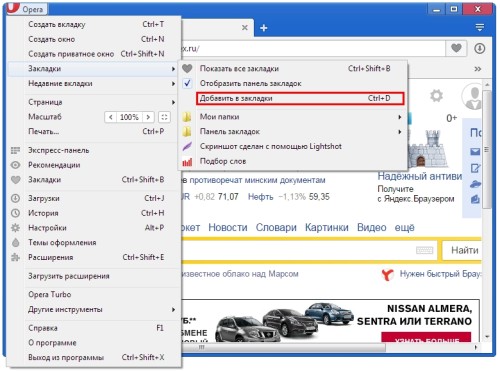
- В меню Opera выбираем пункт «Закладки» (четвёртый пункт сверху).
- Во вложенном меню нажимаем «Добавить в закладки».
- Справа от адресной строки появится небольшое окно, свидетельствующее о том, что сайт добавлен в закладки.
Через панель закладок
Альтернативный способ сохранения полезных ссылок – нажать на панели закладок кнопку «+». Браузер предложит добавить сайт на панель закладок. Нажимаем «Сохранить», и кнопка с адресом сайта мгновенно появляется на панели закладок.
Создание папки с закладками
Сохранённые ссылки удобно сортировать по темам. Для этого создаются папки с соответствующими названиями. Создать такую папку можно с помощью главного меню, а также при открытии новой вкладки экспресс-панели.
Создаём папку с помощью меню
Папку для размещения закладки можно создать сразу при добавлении адреса сайта в закладки.
- В главном меню Opera выбираем пункт «Закладки» (четвёртый сверху).
- Во вложенном меню нажимаем «Добавить в закладки».
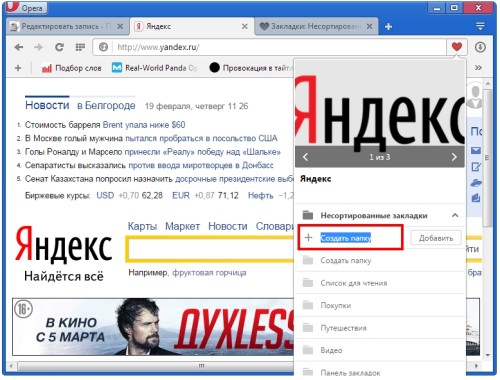
- Справа от адресной строки появится окно с данными о добавлении сайта в «Несортированные закладки».
- В этом окне выбираем «Несортированные закладки» и нажимаем на стрелочку, расположенную справа.
- Открывается список папок, в которые можно сохранить закладку.
- Выбираем первый пункт списка «+ Создать папку».
- При выборе пункт «Создать папку» подсветится. Нужно ввести название папки, например, «Новости», и нажать кнопку «Добавить».
- Закладка автоматически переносится в созданную папку.
В новой вкладке «экспресс-панель»
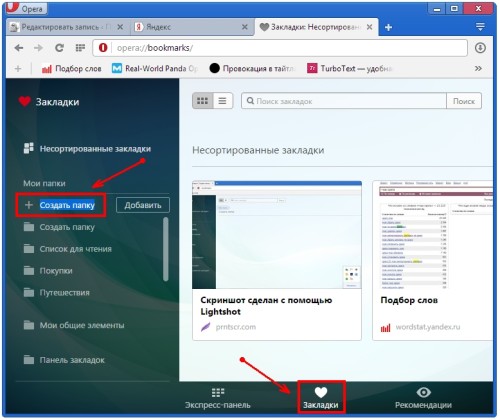
- Нажимаем в нижней части новой вкладки значок «Закладки». Открывается окно управления закладками.
- В левом меню нажимаем «Создать папку».
- При выборе пункт «создать папку» подсветится. Вводим название папки, и нажимаем кнопку «Добавить».
- Созданная папка появится в левой панели меню «Мои папки».
Сортировка закладок по папкам
Если закладки сохранялись не по категориям, а в общую папку «Несортированные закладки», для удобства использования их лучше разложить по тематическим папкам. Для этого:
- Заходим в папку «Закладки» (через соответствующий пункт в главном меню Opera или нажимая на «Закладки» в экспресс-панели).
- Выбираем в левом меню папку «Несортированные закладки».
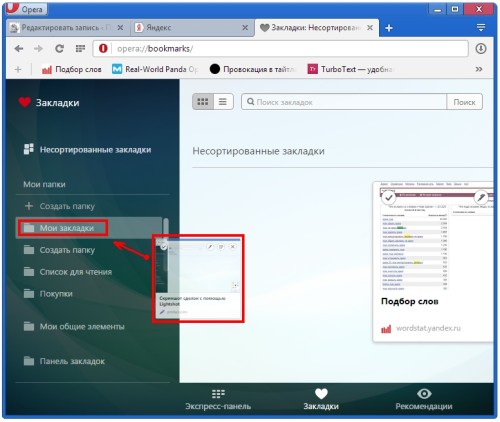
- Удерживая левую кнопку мыши на интересующей закладке, перетаскиваем её из области просмотра в нужную тематическую папку в меню слева.
- Если закладок много, нажимаем на каждой закладке галочку для выбора и переносим в нужную папку.
- При перетаскивании закладки на папку переносимый значок закладки уменьшится в размерах, а название папки подсветится. Значит, кнопку мышки можно отпускать – закладка попадёт в верную папку.
Запуск Opera со страницы с закладками
Иногда удобно начинать работу с браузером сразу с открытой страницы «Закладки». Для этого нужно один раз настроить стартовую страницу Opera.
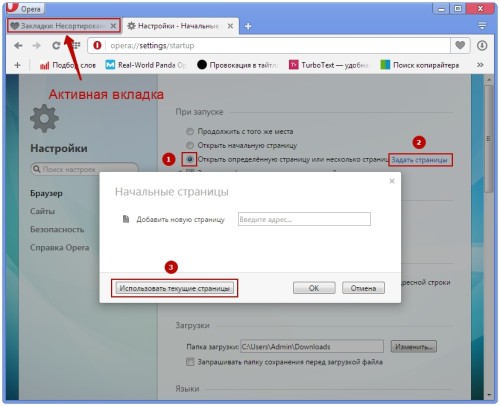
- Закрываем все вкладки браузера, кроме окна «Закладки».
- Заходим в главное меню браузера и выбираем «Настройки» (фото).
- В пункте настроек «При запуске» отмечаем «Открыть определённую страницу или несколько страниц».
- Нажимаем «Задать страницы».
- Нажимаем кнопку «Использовать текущие страницы», «ОК».
Перенос закладок из браузера Opera
Закладки из Opera переносятся в другие браузеры с помощью специального расширения Bookmarks Import & Export. Осуществляется перенос по следующей схеме:
- Устанавливаем расширение BookmarksImport & Export по ссылке: https://addons.opera.com/ru/extensions/details/bookmarks-import-export/?display=en.
- В верхней части браузера, после строки адреса, появляется новый значок. Нажимая на него, открываем окно экспорта.
- В появившемся окне нажимаем на кнопку «Выберите файл». На компьютере откроется папка, расположенная по адресу: C:\Users\Имя_Пользователя\AppData\Local\Opera Software\Opera Stable.
- Выбираем файл с названием Bookmarks (без расширения).
- Нажимаем на кнопку «Export».
- В папке «Загрузки» появляется файл Bookmarks.html с закладками Opera, которые можно перенести в любой другой браузер.
В аналогичный браузер Opera
- На компьютере заходим в папку с закладками, расположенную по адресу: C:\Users\Имя_Пользователя\AppData\Roaming\Opera Software\Opera Stable.
- Из этой папки копируем файлы bookmarks и bookmarks.bak в аналогичную папку с другим браузером Opera.
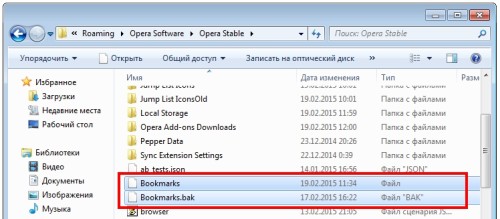
Перенос закладок кнопкой «Поделиться»
С помощью кнопки «Поделиться» можно переносить и просматривать закладки не только на браузерах Opera, но и любых других. Для этого:
- В папке «Закладки» выбираем нужную папку для переноса.
- Нажимаем кнопку «Поделиться» (в правой части окна просмотра закладок).
- Браузер создаёт ссылку, которую можно отправить пользователю по email или другим способом. Просматривать ссылку получатели могут через любой браузер. Интересно, что отображаться закладки будут так же, как и в Opera – в виде галереи с крупными иконками.
- Если получатель — пользователь Opera, он сможет не только просмотреть, но и сразу импортировать закладки в свой браузер.
- Закладки, которыми уже поделились, появляются в папке «Мои общие элементы» в левой панели окна «Закладки».
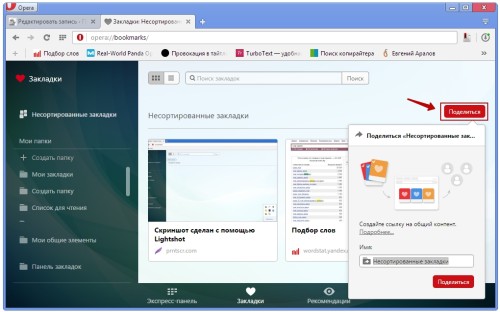
Срок действия ссылки на закладки составляет 14 дней. Если нужно продлить его, переходим в «Мои общие элементы» в левой панели закладок. Просто наводим курсор на нужную коллекцию закладок и нажимаем на галочку в правой части строки. Затем выбираем «Продлить срок общего контента».
Импорт закладок в Opera из другого браузера
- Заходим в главное меню Opera, пункт «Другие инструменты».
- Выбираем пункт «Импорт закладок и настроек».
- В появившемся окне выбираем название браузера, из которого переносим закладки и настройки.
- Ставим галочку в пункт «Закладки».
- Закладки из другого браузера появляются в папке «Закладки» – «Импортированные закладки» — «Импортировано из …».
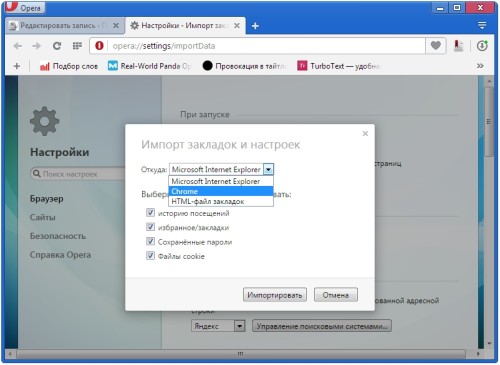
Сохранение файлов с настройками/закладками Opera
Если на компьютере нужно переустановить браузер или операционную систему, желательно скопировать файлы с настройками и закладками Opera.
1. Заходим в папку на компьютере, расположенную по адресу: С:\Users\Имя_Пользователя\AppData\Roaming\Opera Software\Opera Stable.
2. Находим и копируем файлы preferences, bookmarks и bookmarks.bak.
3. Если переустанавливается браузер, то файлы копируем в любую папку, кроме папки с Opera.
4. Если будет переустановлена операционная система — сохраняем файлы на другой накопитель информации (диск или flash-карту).
После установки, ранее сохранённые файлы копируются в папку с новым браузером Opera.
Вот мы и рассмотрели основные действия с закладками в Opera 27.0. Широкие возможности по работе с закладками в браузере позволят вам быстро добавить сайты в закладки, легко поделиться ими с друзьями, удобно импортировать или рассортировать ранее сохранённые ссылки. А с правильной организацией закладок в браузере путешествие по любимым ресурсам будет быстрым, удобным и приятным!