
Как проверить версию PHP
PHP — один из наиболее часто используемых языков программирования на стороне сервера. Между версиями PHP есть некоторые важные различия, поэтому в некоторых ситуациях может потребоваться знать, какая версия работает на вашем сервере.
Например, если вы обновляете свое приложение или устанавливаете новое, для которого требуется определенная версия PHP, перед началом установки вам необходимо узнать версию вашего PHP-сервера.
В этой статье мы покажем вам, как проверить, какая версия PHP работает на вашем сервере.
Проверка версии PHP с помощью phpinfo()
Самый надежный способ узнать, какая версия PHP используется для этого конкретного веб-сайта, — использовать phpinfo() , которая выводит различную информацию о сервере PHP, включая его версию.
В корневой каталог документов веб-сайта загрузите следующий файл PHP с помощью клиента FTP или SFTP :
phpinfo.php
php phpinfo(); Откройте ваш браузер, перейдите на yourdoman.com/phpinfo.php , и версия PHP-сервера отобразится на вашем экране:
Как только вы узнаете, какая у вас версия PHP, удалите файл или ограничьте к нему доступ. Предоставление публичного доступа к вашей конфигурации PHP может создать угрозу безопасности вашего приложения.
Есть еще одна функция, с помощью которой вы можете узнать версию PHP. В отличие от phpinfo() , phpversion() печатает только версию PHP-сервера.
phpversion.php
php echo 'PHP version: ' . phpversion(); Проверка версии PHP из командной строки
Если у вас есть SSH-доступ к серверу, вы можете использовать двоичный файл PHP CLI для определения версии вашего PHP.
Чтобы получить версию сервера, вызовите двоичный файл php с помощью параметра —version или -v :
php --versionКоманда выведет информацию о версии PHP и завершит работу. В этом примере версия PHP-сервера 7.3.11 :
PHP 7.3.11-1~deb10u1 (cli) (built: Oct 26 2019 14:14:18) ( NTS ) Copyright (c) 1997-2018 The PHP Group Zend Engine v3.3.11, Copyright (c) 1998-2018 Zend Technologies with Zend OPcache v7.3.11-1~deb10u1, Copyright (c) 1999-2018, by Zend Technologies Если на сервере установлено несколько версий PHP, при запуске команды php будет показана версия интерфейса командной строки PHP по умолчанию, которая может не совпадать с версией PHP, используемой на веб-сайте.
Выводы
Определение версии PHP-сервера — относительно простая задача.
В этом руководстве мы показали несколько различных вариантов того, как найти версию PHP, на которой в настоящее время работает ваш сервер.
Не стесняйтесь оставлять комментарии, если у вас есть вопросы.
Как посмотреть, включен ли PHP для моего домена, его параметры и версию
Проверить, включен ли PHP для домена, можно довольно простым способом. Необходимо перейти в корневую директорию сайта и создать в ней произвольный файл с расширением .php, например, phpinfo.php, открыть его при помощи любого текстового редактора и указать в нём следующий текст:
После этого вводим в браузере домен и имя созданного файла, в результате чего, если PHP для вашего домена активирован, то отобразится страница с его версией и всеми существующими параметрами, пример которой показан на изображении ниже.
Если же в браузере произошел вывод содержимого файла, то это значит, что для этого домена, либо для веб-сервера в целом в конфигурации не активирован/установлен PHP-обработчик.
Проверка версии и параметров PHP через консоль.
Проверить версию установленного на сервере интерпретатора PHP можно следующей командой:
php -v
Для проверки установленных в PHP модулей:
php -m
А чтобы получить вывод информации как о версии PHP на виртуальном VPS сервере, так и о его параметрах, необходимо ввести команду:
php -i
В результате отработает функция phpinfo(), которая и выведет в консоли всю информацию о параметрах. Чтобы сделать чтение результатов более удобным, можно вывод указанной команды перенаправить в файл, например, следующим образом:
php -i >> info.txt
В результате выполнения этой команды весь вывод будет записан в файл info.txt.
Как проверить версию php ubuntu
Начиная с версии Ubuntu 16.04 (Xenial Xerus) используется PHP версии 7. Информация о PHP версии 5 (в более ранних версиях Ubuntu) находится на странице PHP5.
PHP – скриптовый язык программирования общего назначения, интенсивно применяемый для разработки веб-приложений.
Версии PHP в Ubuntu
| Ubuntu | PHP |
|---|---|
| 12.04 LTS (Precise) | 5.3 |
| 14.04 LTS (Trusty) | 5.5 |
| 15.10 (Wily) | 5.6 |
| 16.04 LTS (Xenial) | 7.0 |
| 18.04 LTS | 7.2 |
Варианты использования PHP
Интерпретатор PHP поставляется в нескольких вариантах для разных способов запуска и использования PHP :
Модуль для Apache libapache2-mod-php
php-fpm и proxy_fcgi
php-cgi и libapache2-mod-fcgid
Модуль для Apache
Установка
Для установки выполните:
sudo apt-get install libapache2-mod-php
Настройка
Файлы настройки PHP модуля для Apache располагаются в директории /etc/php/7.0/apache2 . Данная директория содержит:
conf.d — директория с настройками активных PHP -расширений;
php.ini — файл настройки PHP .
После изменения файлов настройки PHP или изменения PHP -расширений требуется перезапуск сервера Apache:
sudo service apache2 reload
Проверка работы
В директории /var/www/html (или в корне любого другого виртуального хоста) создайте файл test.php и запишите в него следующую строку:
Теперь попробуйте в своем браузере перейти на созданную страницу http://localhost/test.php. Если вы видите описание установленного PHP , значит вы все настроили правильно.
php-fpm
FPM (менеджер процессов FastCGI) является альтернативной реализацией PHP FastCGI с несколькими дополнительными возможностями, обычно используемыми для высоконагруженных сайтов.
Установка
Для установки выполните:
Если установлен libmod-php то его надо сначала выключить sudo a2dismod a2dismod php7.2.conf
sudo apt-get install php-fpm sudo a2enmod proxy_fcgi sudo a2enconf php7.2-fpm.conf
Настройка
Файлы настройки PHP в виде модуля для Apache располагаются в директории /etc/php/7.0/fpm . Данная директория содержит:
conf.d — директория с настройками активных PHP -расширений;
pool.d — директория с настройками FPM;
php-fpm.conf — файл настройки FPM;
php.ini — файл настройки PHP .
После изменения файлов настройки PHP или изменения PHP -расширений требуется перезапуск FPM:
sudo service php7.0-fpm reload sudo systemctl restart apache2
CLI
CLI (интерпретатор командной строки) предоставляет возможность разрабатывать консольные приложения на PHP .
Установка
Для установки выполните:
sudo apt-get install php-cli
Настройка
Файлы настройки CLI располагаются в директории /etc/php/7.0/cli . Данная директория содержит:
conf.d — директория с настройками активных PHP -расширений;
php.ini — файл настройки PHP .
PHP расширения
Дополнительный функционал в PHP реализован с помощью расширений. Некоторые расширения могут сразу поставляться с интерпретатором, а некоторые расширения следует устанавливать дополнительно.
Установка
Для того, чтобы подключить к PHP необходимое расширение, надо установить его. Ниже показаны примеры установки некоторых расширений.
Подключение расширения GD:
sudo apt-get install php-gd
Подключение расширения MySQL:
sudo apt-get install php-mysql
Подключение расширения Mcrypt:
sudo apt-get install php-mcrypt
Настройка
Файлы настроек доступных расширений располагаются в директории /etc/php/7.0/mods-available . У каждого варианта запуска интерпретатора существует своя директория conf.d в которой находятся символьные ссылки на активные расширения.
Установка других версий PHP
Данный способ показывает, как установить версию PHP , не входящую в стандартные репозитории вашей версии Ubuntu. Для установки используются пакеты из PPA.
1. Посмотрите список установленных пакетов PHP для удаления ненужных:
dpkg -l | grep php| awk '' |tr "\n" " "
2. Добавьте PPA в список репозиториев:
sudo add-apt-repository ppa:ondrej/php sudo apt-get update
3. Установите вашу версию PHP .
Пример установки PHP версии 5.6:
sudo apt-get install php5.6
Пример установки некоторых модулей для PHP версии 5.6:
sudo apt-get install php5.6-mbstring php5.6-mcrypt php5.6-mysql php5.6-xml
Как узнать версию php
Язык программирования PHP — один из самых популярных языков для создания веб-сайтов и различных веб-приложений. Когда вы устанавливаете какую-либо систему управления контентом, например, WordPress, Joomla, ModX или что-либо другое, обычно у них есть требование к минимальной версии PHP.
Поэтому часто бывает необходимо узнать версию PHP, установленную на сервере. Это можно сделать несколькими способами, но в обоих случаях у вас должен быть доступ к серверу.
Просмотр версии в терминале
Для того чтобы узнать установленную версию PHP в терминале надо иметь SSH доступ к серверу. Подключитесь к серверу по SSH и выполните такую команду:
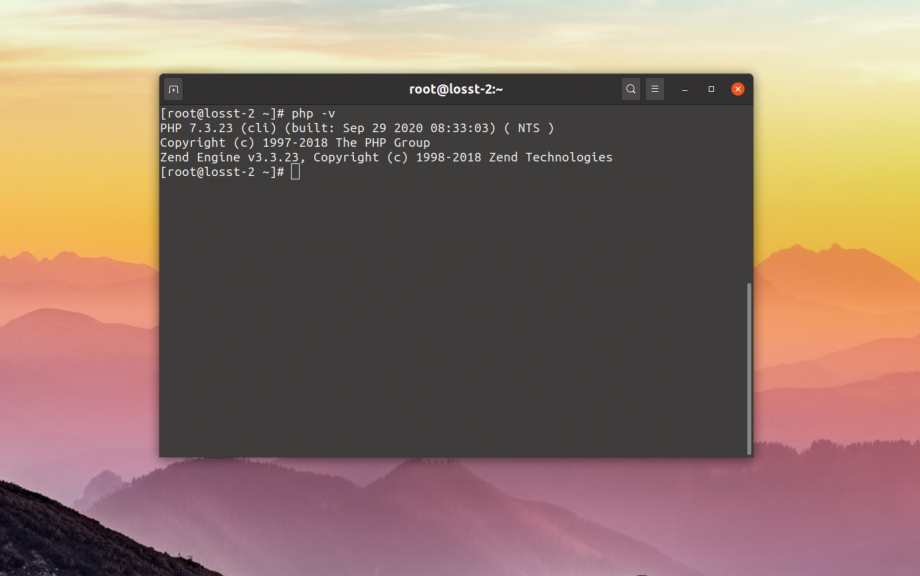
Утилита покажет информацию о сборке PHP, а также её версию. Однако, такой способ позволяет узнать версию используемую по умолчанию в консоли или php-cli. Если вы используете какую-либо панель управления сервером, то обычно панели устанавливают свои версии PHP отдельно в папку /opt. Чтобы посмотреть версию PHP установленной панелью надо использовать браузер.
Просмотр версии в браузере
Подключитесь по FTP или по SSH к серверу и перейдите в корневой каталог вашего сайта. Там создайте небольшой скрипт со следующим содержимым:
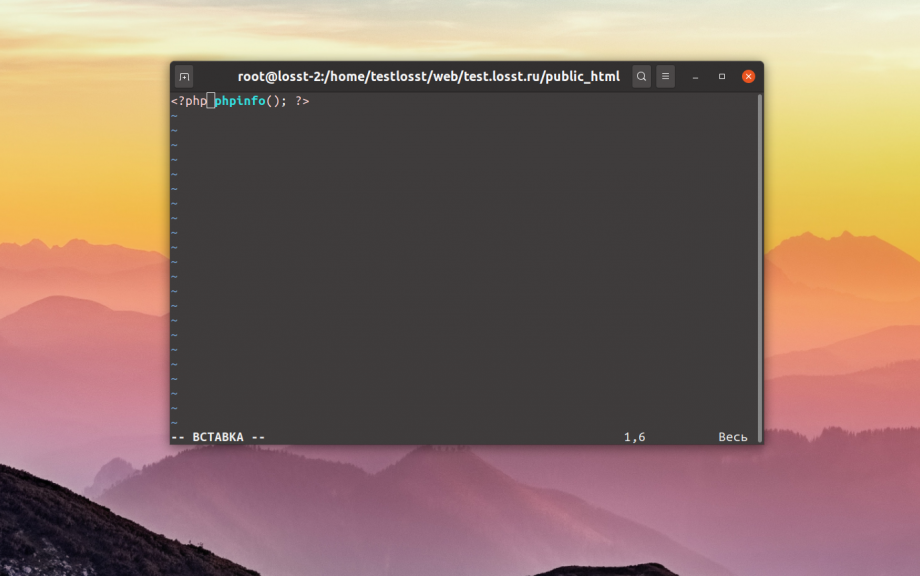
Затем откройте ваш сайт и допишите в адресной строке адрес этого файла:

Если всё сделано верно, будет выведена огромная таблица с информацией про PHP и установленные расширения, а в самом верху страницы будет версия PHP.
Если вы не хотите выводить всю таблицу с информацией о PHP, то можно вывести только версию с помощью функции phpversion. Например:
Тогда, в результате вы получите такую страницу:
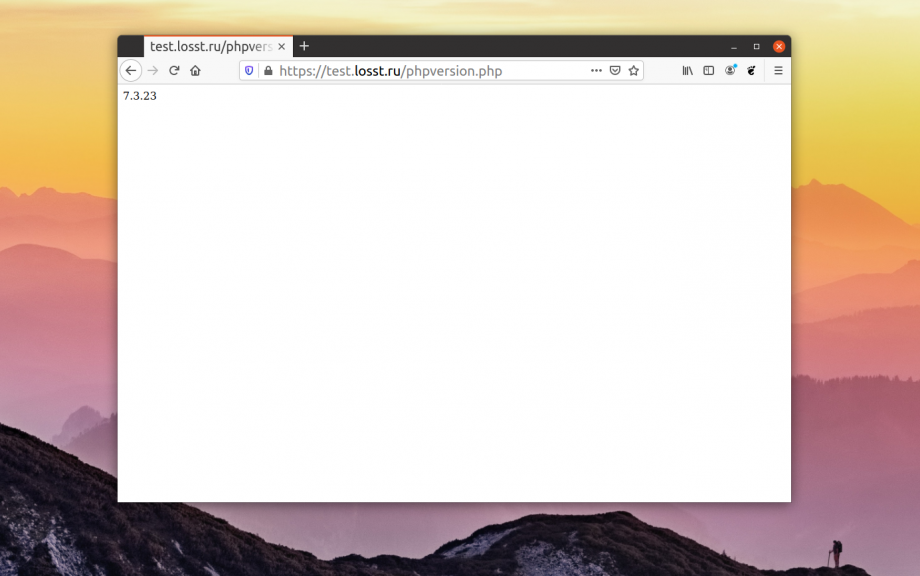
Как видите, проверить версию PHP не так уже и сложно. А какие способы знаете вы? Напишите в комментариях!