
Какие версии PHP, MySQL и Apache установлены на вашем хостинге? Существует ли возможность посмотреть самостоятельно?
Главная -> Справочная информация -> Инструкции и ответы на вопросы -> Вирт. хостинг -> Какие версии PHP, MySQL и Apache установлены на вашем хостинге? Существует ли возможность посмотреть самостоятельно?
- Инфраструктура
- Документы
- Оплата услуг
- Безопасность платежей
- Партнерская программа
- Вебинары
- Словарь терминов
- Контакты
- Инструкции и ответы на вопросы
- •VDC (IaaS)
- •VPS
- •Виртуальный хостинг
- •О регистрации доменов
— Версия PHP — PHP 5.4.16
Вы можете посмотреть версию PHP самостоятельно. Для этого необходимо подключиться к серверу по SSH и выполнить команду php –v— Версия MariaDB — 5.5.44
Для самостоятельного просмотра необходимо подключиться к серверу по SSH и выполнить команду mysql —version— Версия Apache: Server version: Apache 2.4.6
Для самостоятельного просмотра необходимо подключиться к серверу по SSH и выполнить команду /usr/sbin/httpd –v— Версия Nginx: nginx version: nginx/1.6.3
Для самостоятельного просмотра необходимо подключиться к серверу по SSH и выполнить команду /usr/sbin/nginx –vУстановка и смена версий PHP: пошаговая инструкция
PHP — это скриптовый язык программирования, который обычно используется для разработки веб-приложений. С его помощью можно создавать динамические сайты, которые будут адаптировать страницы под конкретного пользователя. Такие сайты не хранятся на сервере в готовом виде, а создаются на сервере после запроса от пользователя. Это означает, что PHP — это серверный язык, т.е. написанные на нём скрипты выполняются на сервере, а не на компьютере пользователя.
Существует большое количество разных версий PHP. С появлением каждой новой версии, язык становится все более мощным и гибким, предлагая разработчикам больше возможностей для создания современных веб-приложений. Но не все сайты переходят или готовы перейти на более современную версию и остаются на старых.
Поэтому смена версий является необходимой задачей для многих веб-разработчиков. Некоторым из них хочется воспользоваться новыми функциями, которые появляются в новых версиях языка, а другим нужно устранить ошибки и улучшить безопасность уже существующего приложения. В этой статье мы разберем, как установить PHP на Ubuntu и как переключаться между разными версиями языка.
Как установить PHP на сервер
Установить PHP можно вручную или через панель управления, такую как ISPmanager. Разберем оба способа.
Ручная установка
Чтобы установить PHP на Ubuntu Server, совершите следующие действия:
- Подключитесь к серверу через SSH.
- Обновите список пакетов:
sudo apt update- Установите необходимые зависимости:
sudo apt install build-essential libssl-dev- Скачайте скрипт установки с официального сайта, заменив нужной вам версией:
curl -L -O https://www.php.net/distributions/php-.tar.gz- Распакуйте скачанный файл, заменив загруженной версией:
tar xzf php-.tar.gz- Перейдите в директорию с установленным PHP:
cd php-- Настройте скрипт установки:
./configure- Соберите PHP:
make- Установите PHP:
sudo make installПосле этого PHP будет установлен на сервер. Осталось установить веб-сервер для работы с языком. Настройка может включать в себя указание модуля PHP в конфигурационном файле веб-сервера и настройку обработки файлов с расширением .php.
В конце перезапустите веб-сервер. Например, для перезагрузки Apache вы можете выполнить следующую команду:
sudo service apache2 restartISPmanager: установка php
ISPmanager — это панель управления веб-сервером. Она включает в себя множество функций, таких как управление доменами, аккаунтами пользователей, базами данных, почтовыми ящиками и многое другое. Панель управления может использоваться для настройки сервера, мониторинга ресурсов, а также для обеспечения безопасности и доступа к серверу.
Через ISPmanager вы можете управлять версиями PHP, в том числе и устанавливать дополнительные. Для установки выполните следующие шаги:
- Войдите в ISPmanager от имени администратора.
- Перейдите в раздел «Конфигурация ПО».
- Выберите нужную версию программного обеспечения:
- Нажмите «Установить».
- Перезапустите сервер.
Как узнать версию PHP
Есть несколько способов узнать, на какой версии работает сайт:
- создать в корневой директории сайта скрипт с phpinfo() ;
- через терминал.
Узнаем версию через phpinfo()
- Создайте файл с именем phpinfo.php со следующим содержимым:
- Сохраните файл в корневой директории веб-сайта (там, где расположен файл index.html или index.php).
- Откройте этот файл в браузере, набрав в адресной строке http://адрес_вашего_сайта/phpinfo.php .
Вы увидите страницу такую страницу с подробной информацией:
После того, как узнаете версию, не забудьте удалить файл phpinfo.php , так как он содержит важную информацию о конфигурации сервера, которую могут использовать злоумышленники.
Через терминал
Выполните в терминале команду:
php -vВы получите подобный вывод:
Через ISPmanager
В ISPmanager версия PHP, на которой работает сайт, находится в настройках сайта:
Где находятся настройки версий PHP в ISPmanager
В ISPmanager настройки версий расположены в разделе «Настройки» -> «Настройки PHP». Например, в этом разделе вы можете включить или отключить различные расширения PHP. Обратите внимание, что в ISPmanager вы можете управлять только теми версиями, которые уже установлены на сервере.
А вот как изменить версию php в ISPmanager :
- Перейдите в раздел «Сайты»;
- Перейдите в «Настройки сайта»:
- Выберите нужную вам версию:
Обратите внимание, что некоторые скрипты и расширения могут работать только с определенными версиями PHP. Перед тем, как сменить версию, убедитесь, что все скрипты и расширения, которые вы используете, поддерживают новую версию. В противном случае сайт может стать недоступен или работать некорректно.
Как выбрать версию PHP при работе в командной строке (SSH)
В некоторых случаях отсутствует возможность сменить версию через панель управления. В таких ситуациях можно воспользоваться командной строкой. Чтобы переключиться между установленными версиями на Ubuntu, следуйте этим шагам:
- Убедитесь, что у вас установлено несколько версий PHP. Чтобы увидеть список установленных пакетов, выполните эту команду:
dpkg --list | grep php- Установите пакет php-switch , который позволяет легко переключаться между установленными версиями PHP:
sudo apt-get install -y php-switch- Воспользуйтесь командой php-switch , чтобы переключиться между установленными версиями PHP. Например, чтобы переключиться на PHP 7.4, выполните эту команду:
php-switch 7.4- Проверьте, какая версия PHP сейчас активна, выполнив:
php -vПомните, что при переключении между версиями PHP могут возникнуть проблемы совместимости с вашим кодом.
Что делать, если не обрабатываются PHP-скрипты
Если на вашем сервере не обрабатываются PHP-скрипты, то сначала следует проверить работу web-сервера. Откройте браузер и перейдите на страницу сайта, на котором не работают PHP-скрипты. Если страница открывается, но на ней не отображается результат работы PHP-скрипта, то возможно проблема с PHP.
Чтобы узнать, в чем заключается проблема, можно сделать следующее:
Для этого выполните команду, используя вашу версию php:
sudo service php7.4-fpm statusЕсли сервис запущен, то в выводе команды должно быть указано active (running) . Если сервис не запущен, то запустите его, используя команду:
sudo service php7.4-fpm startДля этого можно использовать команду:
tail /var/log/php7.4-fpm.logЭта команда выведет последние строки лог-файла PHP, что может помочь в определении проблемы.
Откройте файл php.ini в текстовом редакторе и проверьте, что опция display_errors установлена в значение On . Это позволит отображать ошибки PHP на страницах сайта.
- Проверьте наличие ошибок в скриптах
Откройте скрипты в текстовом редакторе и поищите в них ошибки синтаксиса или другие ошибки, которые могут привести к неработоспособности скриптов.
- Проверьте наличие ограничений на работу скриптов в конфигурации web-сервера
Например, в файле .htaccess могут быть указаны ограничения на работу скриптов для определенных директорий.
- Проверьте работу скрипта на другом сервере
Если скрипты работают на другом сервере, то возможно проблема с конфигурацией текущего сервера.
Заключение
Мы рассмотрели установку PHP на сервер вручную и с помощью популярной панели ISPmanager. Если вы используете другую панель, возможно, вам пригодятся наши инструкции из Базы знаний по настройке PHP в панелях Fastpanel и ISPConfig.
Как проверить версию PHP: подробное руководство
Для правильной работы WordPress версии PHP минимальные требования 5.2.4. Точно так же все другие веб-приложения, работающие в Интернете, должны отвечать определенным минимальным требованиям для эффективной работы. И в этом посте вы узнаете, как проверить версию PHP.
PHP расширяет возможности более 83% веб-сайтов. На рынке много шума по этому поводу. Если вы хотите узнать об установленной версии PHP и собрать общую информацию об установке веб-сервера, это можно сделать, запустив простую функцию PHP «phpinfo();».
Использование функции PHPinfo () для проверки версии PHP
PHPinfo () – очень полезная функция, присутствующая в PHP. Эта функция используется для возврата скомпилированной информации о версии PHP, информации о сервере, среде PHP, информации о версии ОС, расширениях PHP, лицензии PHP, заголовке HTTP, информации о среде, версии MySql и путях.
Чтобы запустить эту функцию, просто создайте файл и назовите его как угодно, например, test.php, и поместите его в корневой каталог вашего веб-сайта. В большинстве серверов Linux корневой каталог для веб-сайта в Public_HTML. Откройте файл test.php в текстовом редакторе и добавьте в него функцию PHPInfo.
Сохраните файл. Теперь откройте «http://yourwebsite.com/test.php», и после запуска этого файла вы должны увидеть результат, похожий на показанный ниже.
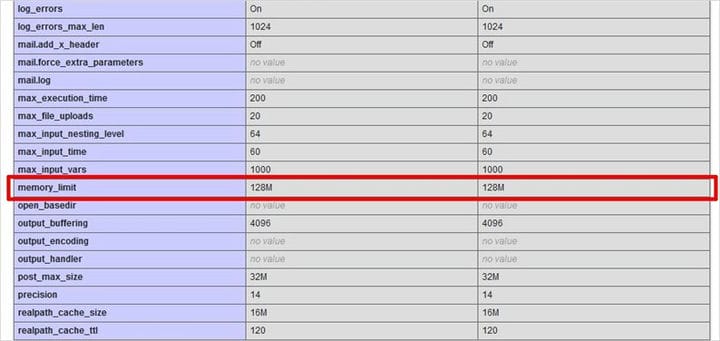
Однако, если вы хотите узнать о каком-то конкретном значении, соответствующем определенным настройкам, получить эту информацию довольно просто. Допустим, вы хотите увидеть настройки memory_limit. Здесь вы видите два значения, где первое значение – это заданное значение для текущего каталога, а второе значение – это главное значение. Локальное значение играет жизненно важную роль, поскольку локальное значение может преобладать над основным значением.
Важность проверки версии WordPress PHP
Каждый современный динамический веб-сайт работает на PHP. Вы знаете, на какой версии PHP сейчас работает ваш сайт? Базовые знания о среде вашего веб-сервера помогут лучше понять ее. В случае такой CMS, как WordPress, любой плагин, который вы устанавливаете, и любая тема, которую вы устанавливаете, запускают скрипт PHP в фоновом режиме, а затем работают правильно.
Зачем проверять версию PHP и обновлять ее для сайта WordPress
PHP – это основа вашего веб-сайта WordPress, и необходимо проверять версию PHP и поддерживать ее в актуальном состоянии, чтобы она продолжала нормально работать со всеми устанавливаемыми вами плагинами. Устаревшая версия может выявить уязвимости безопасности вашего сайта.
WordPress – это простая в использовании система управления контентом (CMS). Поскольку для работы WordPress требуется минимальная версия PHP 5.2.4, но есть несколько плагинов, которые могут работать некорректно или вообще не работать с этой версией. Для правильной работы им требуется определенная версия PHP. Следовательно, последняя минимальная версия PHP, полностью поддерживаемая WordPress, – 5.6. Принимая во внимание, что вы также должны иметь в виду, что с PHP версии 7+ производительность резко возрастет. Итак, необходимо обновить WordPress до PHP версии 7.
Как проверить версию WordPress PHP
Никто не чувствует необходимости проверять версию PHP, если в этом нет необходимости. Здесь на Templatetaoster сайте застройщика, есть много простых способов проверить PHP версии сайта.
3 способа проверить версию PHP
- Проверить версию PHP с помощью phpinfo (); функция.
- Вы можете установить плагин WordPress Check PHP Version
- Вы также можете проверить версию PHP на панели управления вашего хост-провайдера.
Различные плагины WordPress, с помощью которых вы можете проверить версию PHP, – это WordPress phpinfo (), Показать версию PHP, информацию о версии и т.д. С активными установками 30 000+, 20 000+, 2 000+ соответственно. Такие удобные плагины могут помочь нетехническому человеку определить версию PHP и некоторую другую информацию, относящуюся к серверу.
Итак, это были способы, которыми вы можете проверить версию PHP, в зависимости от того, что вам подходит.
Итак, теперь вы готовы проверить версию PHP.
Надеюсь, теперь вам все ясно, и вы можете легко проверить версию PHP и другие настройки среды своего веб-сервера. Поскольку PHP важен для ваших веб-сайтов, всегда обновляйте рекомендуемую версию. Это повысит безопасность и производительность.
Если вы проверили версию PHP и обновили ее (при необходимости), то поздравляем! Ваш сайт готов к будущему. Вы можете прочитать в настоящее время лучшие рамки PHP и PHP шпаргалку.
Если вам понравился этот пост или у вас есть какие-либо вопросы по поводу чего-либо, я хотел бы услышать от вас. Поделитесь своими мыслями в комментариях ниже.
- Как написать свою первую веб-страницу на PHP
- Как исправить предупреждение PHP / WordPress