
AirPods не подключаются к Android-смартфону и компьютеру. Как решить проблему?
Советы
Автор Редакция На чтение 2 мин Просмотров 20.5к. Опубликовано 16.10.2020
AirPods для всех.
AirPods — одни из самых популярных беспроводных наушников на планете. Apple продвигает свой продукт, позиционируя его как лучшую гарнитуру для iPhone и других девайсов компании. Но что насчет смартфонов и устройств других брендов?
Разберемся, как подключить наушники Apple к Android-смартфону или компьютеру.
Инструкция по настройке универсальна как для AirPods, так и для AirPods Pro
Как подключить AirPods к смартфону на Android
AirPods к Android-смартфону можно подключить так же, как и к iPhone. Для этого:
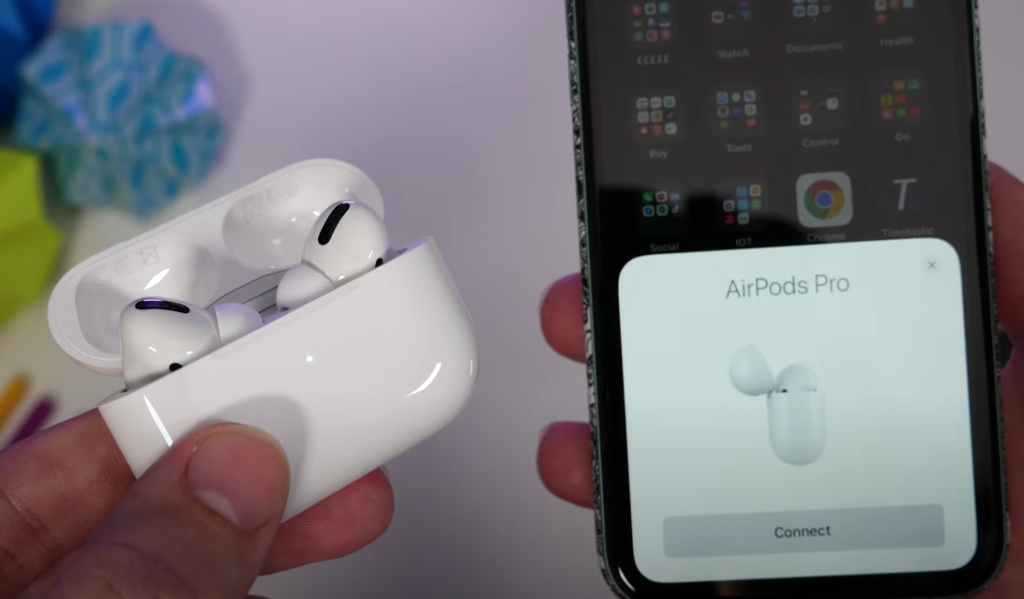
- Поднесите AirPods ближе к телефону и откройте чехол
- На экране появится анимация с наушниками и кнопка «Подключить» — нажмите на нее и подождите несколько секунд, пока закончится сопряжение
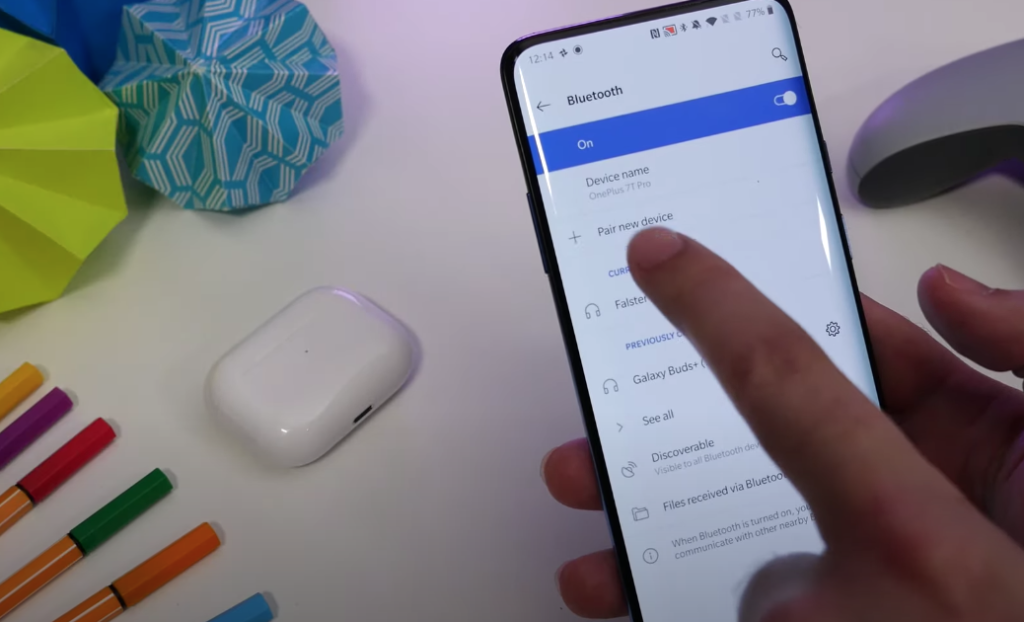
Бывают случаи, когда смартфон не хочет видеть наушники. Однако AirPods можно подключить к смартфону так же, как и любое другое Bluetooth-устройство. Для этого зайдите в настройки Bluetooth вашего смартфона. Далее:
- Выберите пункт «Подключить новое устройство» на смартфоне
- Поднесите AirPods ближе к телефону и откройте чехол
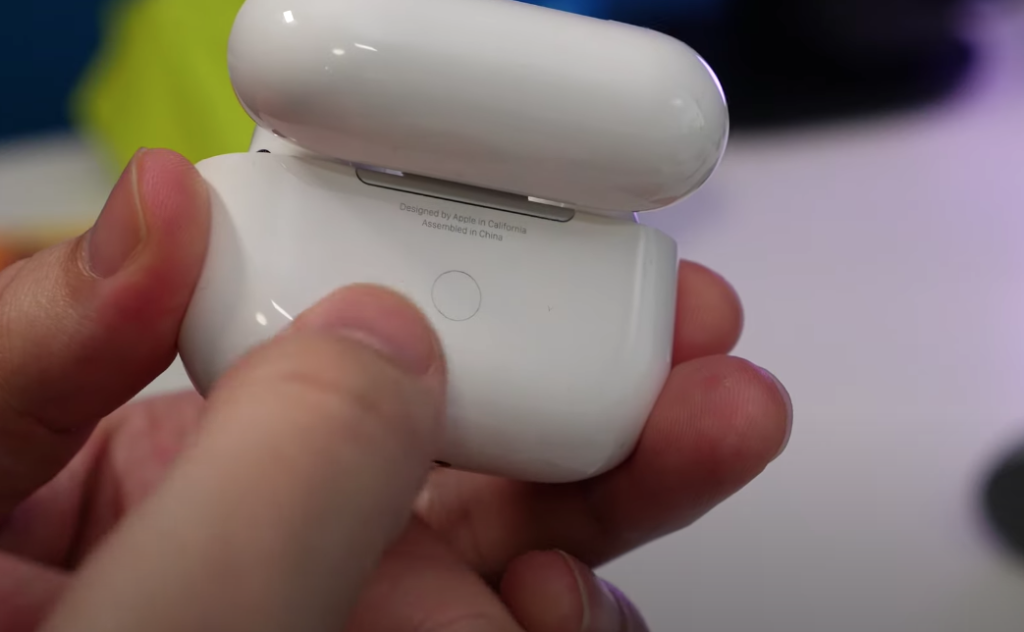
- На задней стороне гарнитуры нащупайте круглую кнопку и зажмите ее на несколько секунд — пока огонек на фронтальной стороне кейса не начнет мигать белым
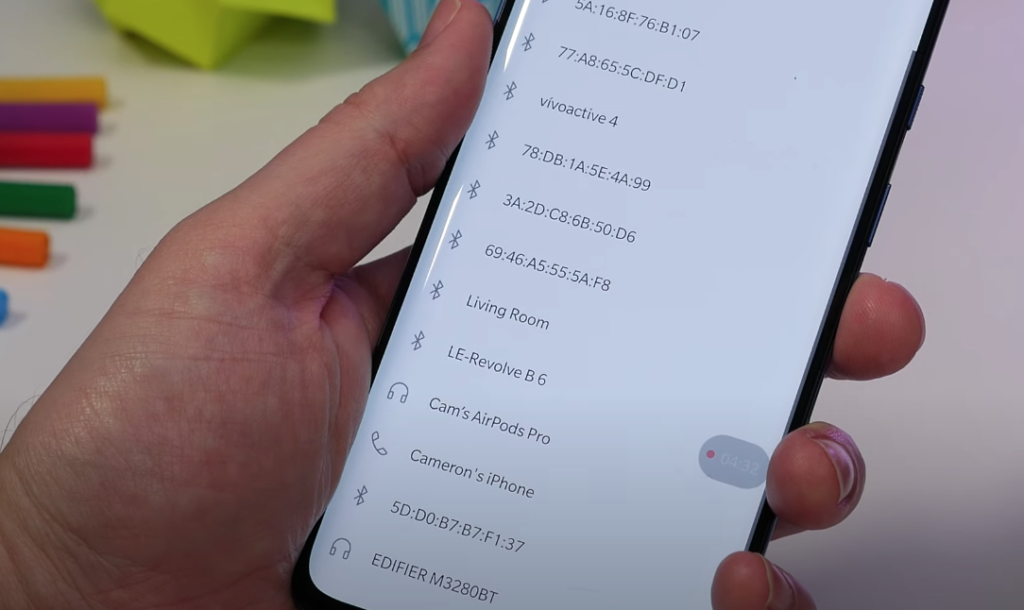
- Посмотрите на экран смартфона — в списке несопряженных устройств должны появиться наушники
- Нажмите на название гарнитуры, подождите несколько секунд
Все этапы по сопряжению наушников и Android-смартфона — ниже в галерее:
Как подключить AirPods к компьютеру
Если у вас есть компьютер на базе macOS, то наушники будут сохранены в меню Bluetooth в настройках системы. Если вы первый раз используете гарнитуру на Mac, то откройте чехол, нажмите и удерживайте кнопку сзади кейса, пока она не замигает белым. Затем зайдите в настройки, выберите раздел с Bluetooth, затем выберите AirPods в списке устройства и нажмите подключить.
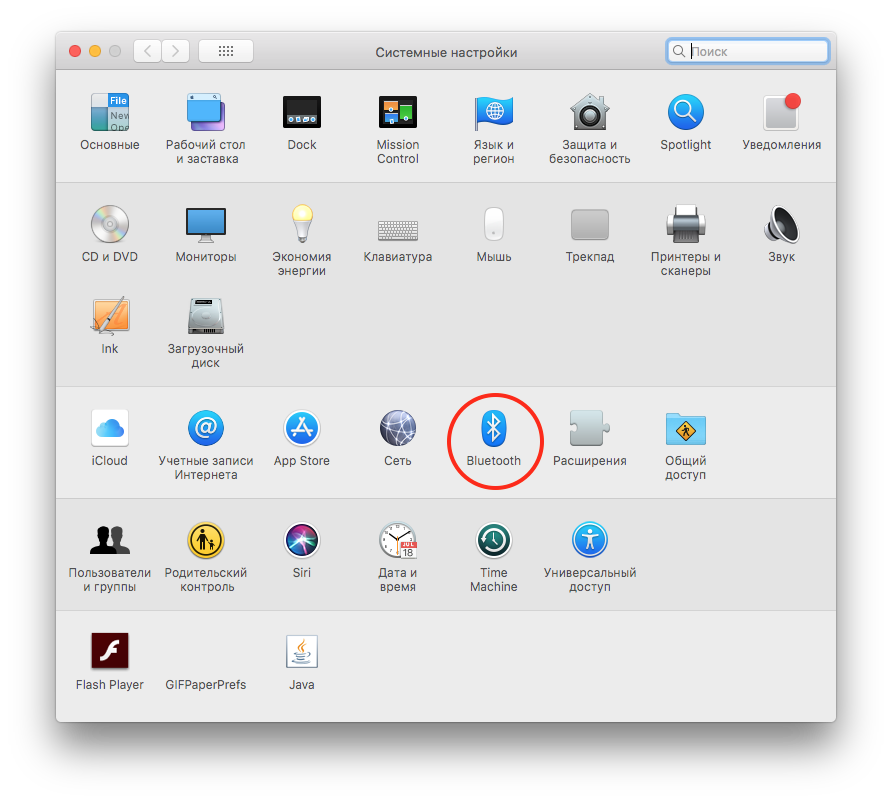
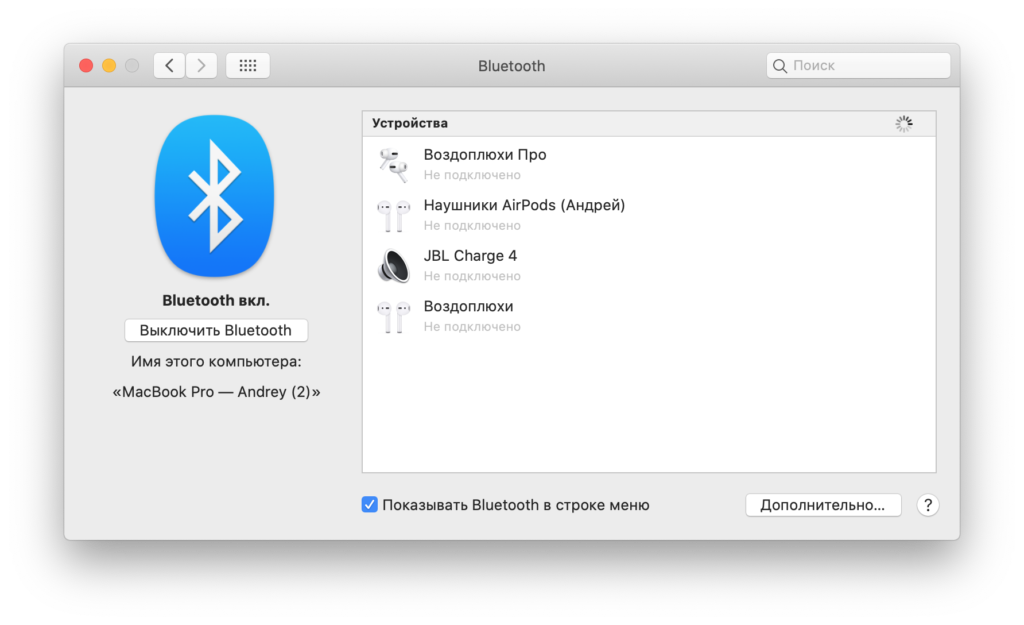
Если же у вас компьютер на Windows, то подключение наушников будет немного отличаться. Вам следует:
- Открыть настройки Bluetooth в главных настройках компьютера
- Выбрать пункт «Добавление Bluetooth или другого устройства»
- В появившемся окне выбрать раздел «Bluetooth»
- Затем открыть чехол наушников, найти круглую кнопку и зажать ее, пока огонек не станет мигать белым
- В списке найти наши AirPods, кликнуть на них и нажать «Подключить»
Все этапы по сопряжению наушников и компьютера Windows — ниже в галерее:
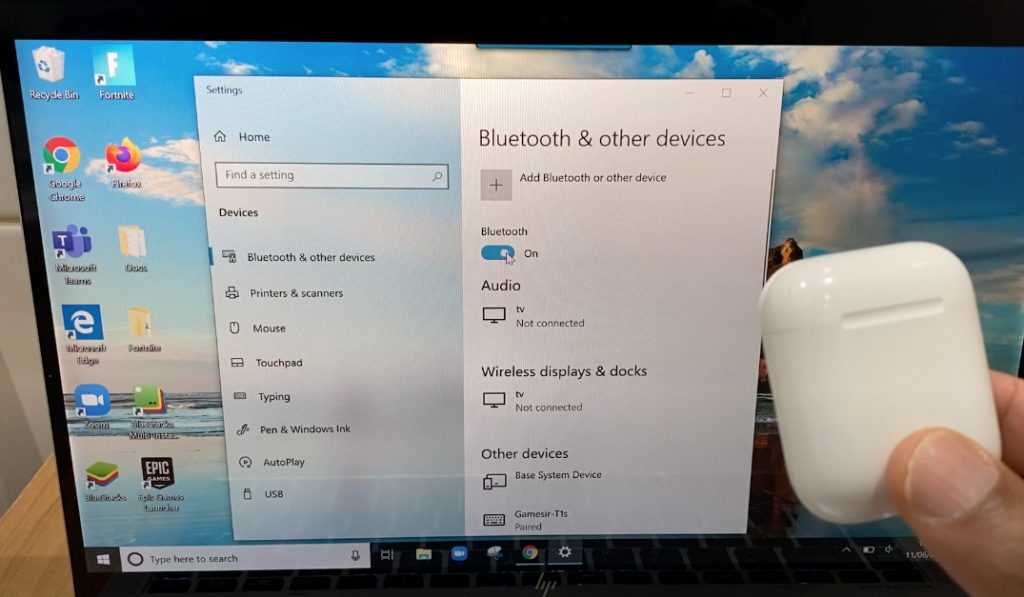
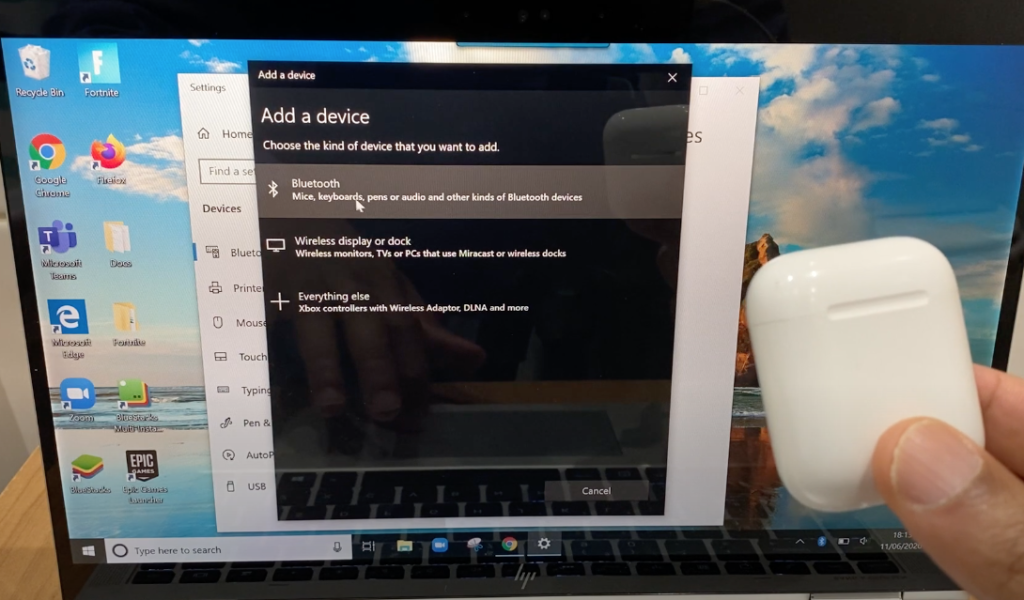
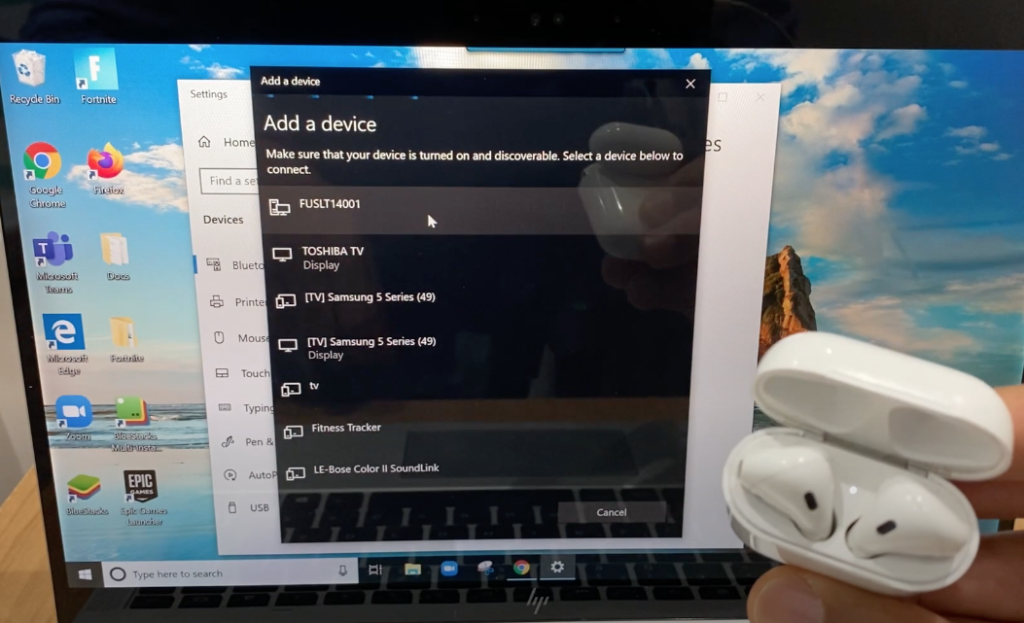
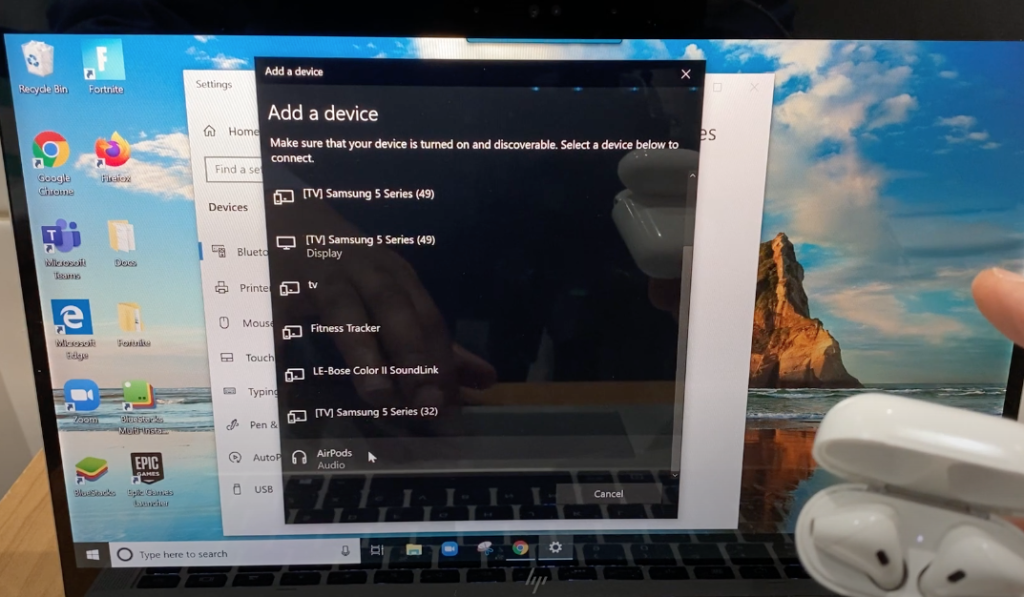
При следующем запуске компьютера или использовании смартфона (при условии, что AirPods вставлены в уши) наушники подключаться автоматически. Если нет — повторите сопряжение.
iPhone НЕ Подключается к Bluetooth Наушникам или Колонке — Как Исправить?
Использование iPhone для повседневных деловых задач делает его бесценным инструментом, особенно для телефонных звонков с помощью гарнитуры Bluetooth или прослушивания музыки/видео. Но иногда в сети можно встретить вопрос о том, почему айфон не видит беспроводные наушники или колонку, а также когда не работает один из наушников. Сегодня поговорим о случаях, когда процесс подключения Bluetooth наушников к iPhone не происходит должным образом, и расскажем о нескольких практических шагах для устранения неполадок.
Статус Bluetooth на iPhone и в наушниках (колонке)
Аналогичную инструкцию по исправлению ошибки, когда наушники перестали работать на телефонах Android, мы уже разбирали в соседней статье на сайте. Проблема свойственна как китайским моделям, так и фирменным AirPods. Но прежде чем приступить к устранению неполадок, полезно получить базовое представление о том, как работает подключение по технологии Bluetooth.

Устройство Bluetooth, в нашем случае iPhone, которое ищет удаленные наушники или колонку, находится в режиме запроса. Устройство, ожидающее обнаружения, например гарнитура Bluetooth, находится в режиме обнаружения.

Соответственно для начала проверьте, включен ли Bluetooth на вашем смартфоне. Нажмите «Настройки» и выберите «Bluetooth». Убедитесь, что переключатель Bluetooth показывает «Вкл».

Если беспроводная сеть включена, то iPhone автоматически находится в состоянии поиска доступных устройств. Когда они будет найдены, то по мере идентификации появляются в списке. Найдите среди них по названию наушники, коснитесь и следуйте инструкциям, чтобы завершить процесс сопряжения.

Если блютуз наушники, которые вы ищете, не отображается в списке результатов поиска Bluetooth девайсов, убедитесь, что они включены и находятся в режиме обнаружения. Процесс перевода гарнитуры в этот режим различается в зависимости от модификации. В каких-то случаях достаточно просто вынуть их из кейса, а где-то необходимо наоборот оставлять их в чехле и нажать на кнопку. Поэтому лучше всего ознакомиться с пользовательской документацией, чтобы убедиться, что вы выполняете процесс правильно.

Также устройство могут не обнаруживаться на айфоне, если ранее TWS наушники побывали в стиральной машинке. В этом случае влага могла испортить Bluetooth модуль внутри. Нужно как минимум тщательно высушить все детали, а в худшем случае — обращаться в ремонт или полностью менять гарнитуру.
Проверка состояния батареи
Также нужно учесть тот факт, что беспроводные наушники должны быть полностью заряжены. Возможно, вам придется зарядить в них батарею, прежде чем продолжить.
Наушники подключены к другому устройству
Еще одна особенность большинства современных блютуз колонок или гарнитур в том, что они могут одновременно работать только с одним устройством. И если вы в последний раз подсоединяли их, например, к ноутбуку, то если на нем включен беспроводной модуль, они автоматически сконнектятся именно с ним.

Проверьте эту возможность — если это действительно так, то отключите bluetooth на лэптопе или вообще отвяжите их от данного девайса
Забыть устройство Bluetooth на айфоне
Если незначительный программный сбой не позволяет Bluetooth наушникам подключиться к iPhone и проигрывать музыку, выключение блютуз на смартфоне, а также деактивация и повторное включение режима сопряжения на самой аудио гарнитуре также может решить проблему. Почти на каждом устройстве Bluetooth есть переключатель или кнопка, с помощью которых можно в одно касание переводить его в режим сопряжения и выходить из него.
Как подключить AirPods от iPhone к Android
С тех пор как AirPods вышли в свет, покорив сердца пользователей техники Apple, прошло много времени. Однако, все это время технология беспроводных наушников не стояла на месте. Мы увидели несколько поколений аирподсов, и все это время пользователей тревожил один и тот же вопрос: а возможно ли подключить аирподс к Android?
Многие пользователи смартфонов с операционной системой Android слышали, что наушники от компании Apple работают только с гарнитурой Apple. Ни больше ни меньше. Но, поспешим обрадовать тех, кто всегда мечтал приобрести оригинальные беспроводные наушники AirPods. Выход есть — вы все таки сможете подключить их к своему смартфону.
Нет ничего проще — купить беспроводные наушники от Эпл. Да, дальше понадобится немного времени, ведь для того, чтобы подключить их к телефону, нужно провести некую настройку.
Для начала, необходимо нажать кнопку подключения на задней части футляра. Сопряжение может происходить как с телефоном Android, так и с телевизионной приставкой MiBox.
Голосовое управление на Андроиде не будет работать так что вызов Сири или Гугла останется без ответа. К счастью, вы все еще сможете осуществлять сенсорное управление. С его помощью можно настроить переключение звуковой дорожки, пауза/воспроизведение.
Во время телефонных разговоров с помощью беспроводных наушников вы будете прекрасно слышать речь собеседника, как и он вашу. Хотя, некоторые модели смартфонов могут резать или искажать звук, поэтому перед покупкой наушников, рекомендуем проверить подходит ли вашей модели телефона AirPods.
Самым простым и не затратным по времени способом, является подключение наушников к любому девайсу на базе iOS. Далее, через настройки BlueTooth зайти в параметры “AirPods” и поменять команды. Таким образом, беспроводные наушники запомнят данные настройки и будут работать с андроидом корректно и без проблем.
В случае, когда поблизости нет никаких девайсов iOS, будь то айфон или айпад, необходимо обратиться к специальным приложениям, с помощью которых аксессуар сможет подключиться к андроиду. К тому же, без такой программы невозможно проверить состояние заряда наушников.
В Google Play можно найти огромное количество различных подобных программ. Но тут необходимо быть внимательным и посмотреть на рейтинг. Лучше всего прочесть отзывы пользователей, так можно понять какую программу стоит скачать.
Мы можем порекомендовать приложение Air Battery. Оно имеет высокий рейтинг и кучу положительных отзывов. Простой интерфейс не вызовет затруднений при работе. В приложении есть встроенная реклама, однако ее можно убрать, заплатив символическую сумму. Работает такое приложение по прототипу стандартного приложения AirPods для iPhone. После установки на смартфон, программа покажет уровень заряда отдельно обоих наушников и батареи кейса.
Чтобы приложение заработало, необходимо открыть крышку кейса, при этом наушники должны быть уже подключены к смартфону и находиться в самом кейсе. На экране телефона появится таблица с индикаторами.
Важное уточнение: узнать уровень заряда батареи кейса на андроиде можно лишь в том случае, когда в этом кейсе есть хотя бы один из наушников.
Так же, существует еще одна специальная программа для подключения аирподсов к андроиду — Pods Control. Оно полностью бесплатное и имеет незамысловатый визуал, что делает его более привлекательным в глазах пользователей, чем его конкуренты. Но существует небольшая проблема, его невозможно скачать в Play Market из-за того, что его там попросту нет. К тому же, некоторые пользователи отмечают возникновение ошибки с включением Autostart.
Благодаря программе Air Battery, пользователи получают возможность просматривать заряд аксессуара и проводить активацию функции AirPod Ear — включать паузу автоматически, если пользователь снимет один из наушников. Так же есть функция подключения уведомления про актуальный заряд гарнитуры в момент соединения или во время нажатия иконки программы.
Pods Control делает ровно то же самое, что и его конкурент, но вдобавок, он предоставляет пользователю красивый и удобный интерфейс. К тому же, в нем можно назначить алгоритм работы сенсоров с помощью прописывания команды для беспроводной гарнитуры.
Однако, не приложениями едиными. Не стоит забывать, что изначально AirPods создавались конкретно под технику Apple. Из-за этого, при первом подключении к андроиду звук музыки может казаться тихим. Поэтому возникает необходимость отрегулировать громкость до приемлемого состояния. Андроид и правда очень сильно уменьшает изначальный звук, а его, в свою очередь, можно увеличить только через активацию режима разработчика.
Как говорилось ранее, с некоторыми моделями телефонов могут возникнуть определенные проблемы. К примеру, AirPods не будут стабильно работать с брендами Honor и Huawei. При подключении к Honor вы получите тихое воспроизведение музыки, а если подключить аирподс к Huawei, то придется смириться с отключением работоспособности микрофона. И ничего с этим поделать нельзя.
Каждый смартфон требует своего подхода при подключении. В большинстве случаях достаточно просто придерживаться инструкции как подключить аирподс к андроид:
- Зайти в “Настройки” и найти “Система”;
- Просмотреть номер сборки в “О телефоне” и нажать на этот номер 7 раз;
- После этой процедуры должно появиться уведомление о том, что вы являетесь разработчиком;
- Вернитесь на главную страницу “Настройки” и найдите пункт “Для разработчиков”;
- В нем необходимо подключить пункт “Отключить абсолютный уровень громкости”;
- Наслаждаться работой беспроводных наушников по максимуму.
Вдобавок можно сказать, что для того, чтобы ваши любимые аудио дорожки звучали четко, необходимо подключить кодек Bluetooth — AAC, который можно найти в настройках того самого Блютуза.
Как видите, подключить аирподс к андроиду не так уж и сложно. Разумеется придется один раз помучиться, но это будет стоить ежедневного свободного пользования беспроводными наушниками в будущем.
Беспроводная стереофоническая гарнитура MDR-XB650BT
Согласование — это процесс, необходимый для создания связи между устройствами BLUETOOTH для установки беспроводного подключения.
Необходимо согласовать устройство с гарнитурой, чтобы в первый раз выполнить подключение BLUETOOTH.
Перед началом согласования убедитесь, что соблюдены следующие требования.
- iPhone располагается на расстоянии 1 м от гарнитуры.
- Батарея гарнитуры имеет достаточный заряд.
- Инструкция по эксплуатации iPhone находится под рукой.
Войдите в режим согласования гарнитуры.
При согласовании гарнитуры с устройством в первый раз после покупки или после инициализации гарнитуры (гарнитура не содержит информации согласования) нажмите и удерживайте кнопку  в течение приблизительно 2 секунд, когда гарнитура выключена. Гарнитура автоматически перейдет в режим согласования. При согласовании второго устройства и последующих устройств (гарнитура содержит информацию согласования с другими устройствами) нажмите и удерживайте кнопку приблизительно в течение 7 секунд.
 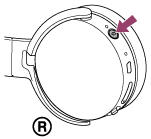 Убедитесь, что после отпускания кнопки индикатор поочередно мигает синим и красным.Вы услышите голосовое уведомление “BLUETOOTH pairing” (согласование BLUETOOTH).
Разблокируйте экран iPhone, если он заблокирован.
Выберите пункт меню BLUETOOTH на iPhone.
- Выберите [ Settings ].
- Нажмите [ Bluetooth ].
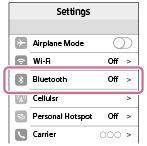
Нажмите [ ], чтобы изменить на [
 ] (включение функции BLUETOOTH).
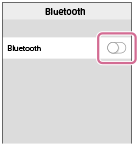
Нажмите [ MDR-XB650BT ].
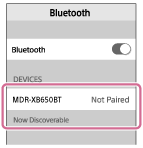
Если на дисплее iPhone появляется сообщение о вводе кода доступа (*), введите “0000”. Гарнитура и iPhone будут согласованы и соединены друг с другом.Вы услышите голосовое уведомление “BLUETOOTH connected” (BLUETOOTH подключено). Если подключение отсутствует, см. “Подключение к согласованному iPhone”. Если [ MDR-XB650BT ] не отображается на дисплее, повторите действия, начиная с шага 3. * Код связи может называться “Код доступа”, “PIN-код” или “Пароль”.
Примечание
- Если согласование не было установлено в течение приблизительно 5 минут, режим согласования будет отключен и гарнитура выключится. В этом случае начните снова с действия 1.
- Если устройства BLUETOOTH согласованы, выполнять согласование повторно не требуется, кроме следующих случаев.
- Информация о согласовании была удалена после ремонта и т. д.
- Гарнитура уже согласована с 8 устройствами и необходимо выполнить согласование еще с одним устройством.
Согласование гарнитуры можно выполнить максимум с 8 устройствами. Если новое устройство согласуется после выполнения согласования с 8 устройствами, устройство, которое согласовывалось раньше всего, будет заменено новым. - Если информация о согласовании гарнитуры удалена с устройства BLUETOOTH.
- При инициализации гарнитуры вся информация о согласовании удаляется.
В этом случае удалите информацию о согласовании с гарнитурой с устройства BLUETOOTH и выполните согласование снова.
Совет
- Указанная выше процедура приводится в качестве примера. Для получения дополнительной информации см. инструкцию по эксплуатации, прилагаемую к iPhone.
- Для удаления всей информации о согласовании см. “Инициализация гарнитуры для восстановления заводских настроек”.