
Фигурные скобки на клавиатуре: как поставить на компьютере или ноутбуке?
Фигурные скобки используются довольно часто, например, в программировании, языках разметки веб-шаблонов, математических текстах и т.д. Если вы не знаете, как поставить фигурную скобку на клавиатуре, значит, попали точно по адресу. Мы покажем сразу несколько способов решения вопроса, которые подходят в том числе для Ворда.
Первый способ
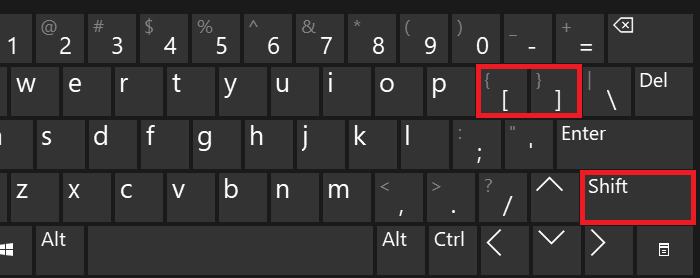
На клавиатуре ПК или ноутбука фигурные скобки располагаются точно там же, где и квадратные скобки (в русскоязычной раскладке на этих клавишах располагаются буквы Х и Ъ).
Сначала нужно включить англоязычную раскладку, для чего нажмите на клавиши Shift+Ctrl:
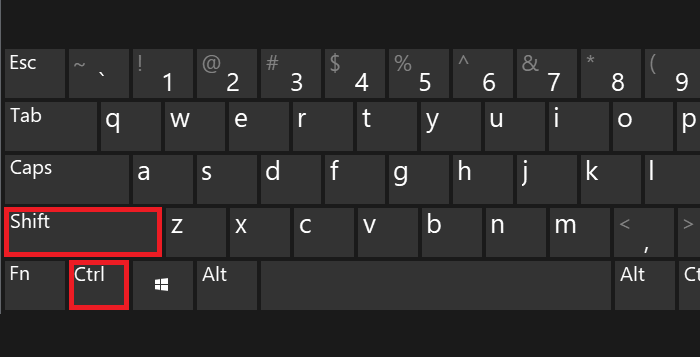
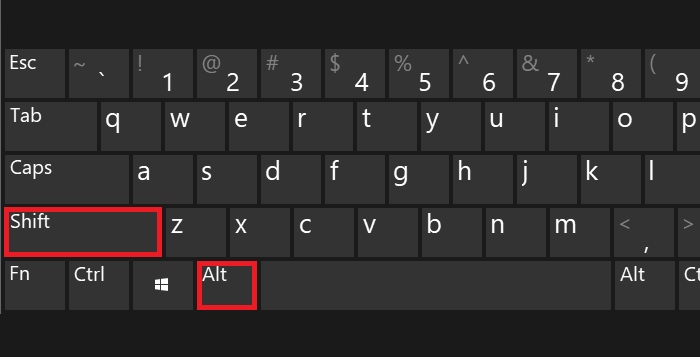
Либо используйте переключатель на панели задач:
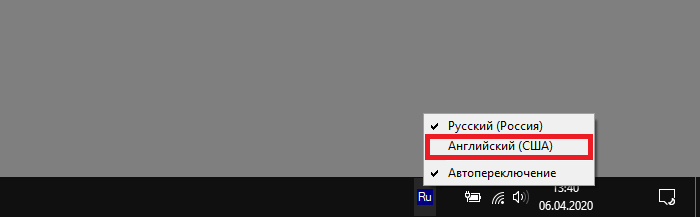
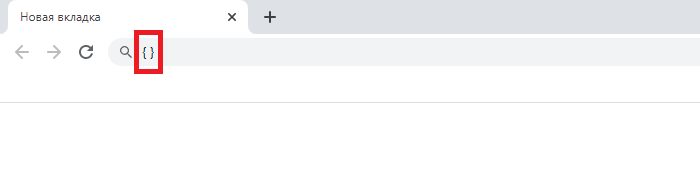
Теперь нажимаете Shift и, удерживая, выбираете нужную вам скобку — открывающую или закрывающую. Нажали на скобку, затем убрали палец с Shift:
Получилось (в примере мы поставили обе скобки):
Второй способ
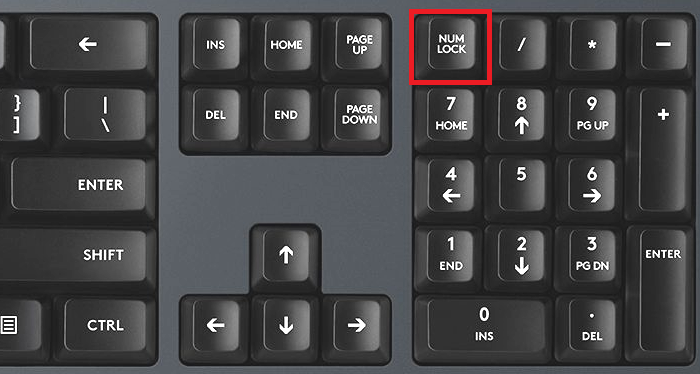
Включите при необходимости цифровую клавиатуру кнопкой Num Lock.
Далее зажмите Alt (левый или правый) и наберите цифры 123 для открывающей фигурной скобки или 125 для закрывающей.
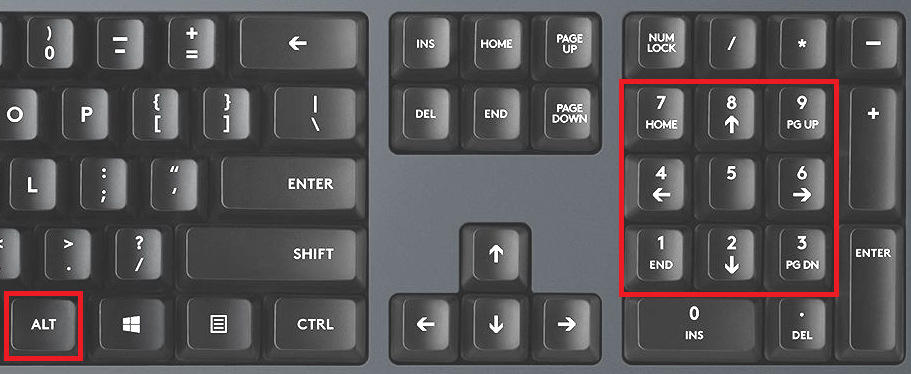
Если все сделано верно, вы увидите примерно следующее:
Третий способ
Способ рабочий, но однозначно самый неудобный в этом списке.
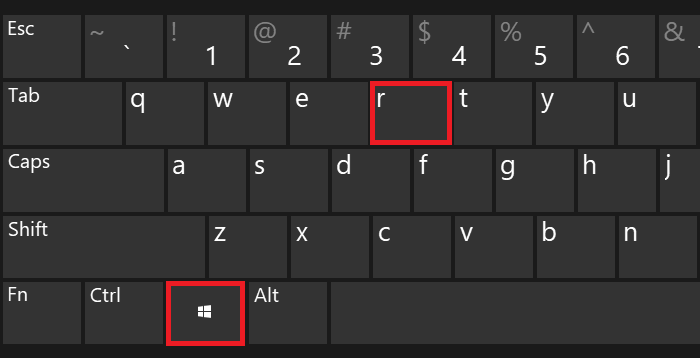
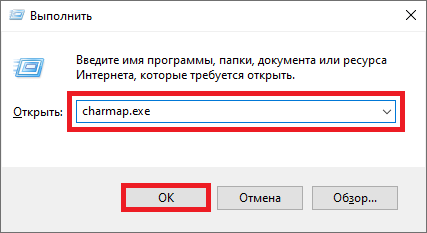
Загрузится окно «Выполнить». Добавьте команду charmap.exe, нажмите ОК или Enter на клавиатуре.
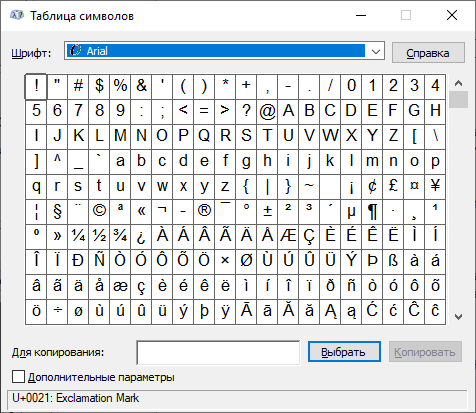
Запущена таблица символов.
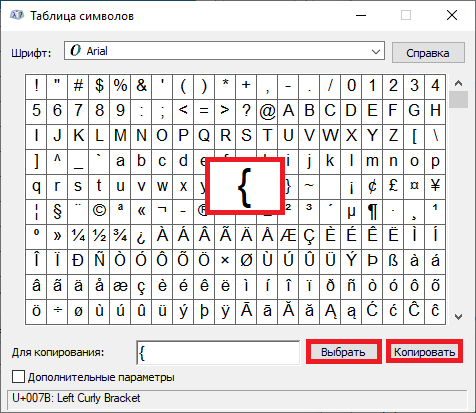
Находите скобки (в примере — шрифт Arial), нажимаете на нужную, затем — на кнопки «Выбрать» и «Копировать».
Скобка скопирована. Осталось вставить (если нужны обе скобки, копируйте их поочередно).
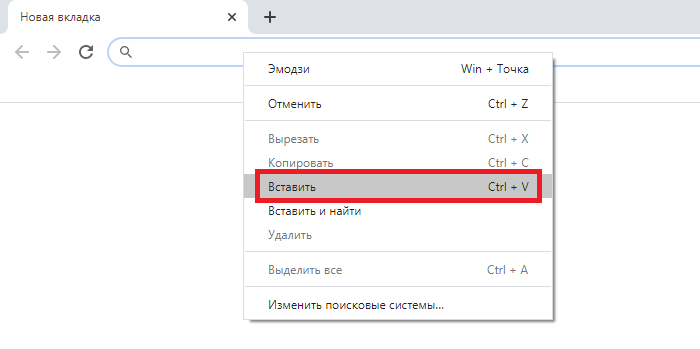
Вот что получилось:
На наш взгляд, первый способ — самый удобный.
Как поставить круглые скобки на клавиатуре
ВСТАВКА В ФОРМУЛУ ШАБЛОНОВ СКОБОК
Палитры Шаблонов скобок :
— в Equation 3.0 , — в MathType 5 .
Эти палитры предоставляет различные возможности для заключения выражения в пару соответствующих символов, называемых разделителями или скобками.
Имеются следующие шаблоны скобок:
— угловые скобки (внутренние произведения и т.п.)
— вертикальные скобки (абсолютное значение, модуль, определитель. )
— двойные вертикальны скобки (норма)
— различные комбинации скобок для обзоначения разного вида интервалов
— скобки, используемые в квантовой механике
Скобки автоматически раздвигаются в соответствии с размером заключенного в них выражения, даже если оно содержит несколько строк. Величину выступа скобок над и под выражением в них можно изменить с помощью команды Интервал (меню Формат).
Для изменения размера одних скобок используйте команды меню Размер . Выделите нужные скобки, удерживая нажатой клавишу Ctrl .
Круглые и квадратные скобки удобно использовать при создании векторов и матриц. Круглые скобки также используются для создания биномиальных коэффициентов, как показано ниже.
Здесь биномиальные коэффициенты созданы с помощью стопки из двух строк, заключенных в круглые скобки. Текст создан вводом n, нажатием клавиши ENTER и вводом r.
Ниже приводятся сочетания клавиш для трех видов скобок.
Шаблоны позволяют расположить горизонтальные фигурные скобки, соответственно, под выражением или над ним. Эти скобки имеют несколько возможных применений. Например, вектор, состоящий из m нулей и n единиц, можно записать, как показано ниже.
В этом случае круглые скобки лучше ввести с клавиатуры, чем вставлять символ палитры, потому они не должны раздвигаться для включения m и n.
Односторонние фигурные скобки используются для сложного определения функции, как показано ниже.
Они применяются также для обозначения вариантов. Показанная выше формула была создана путем ввода стопки из трех строк текста в поле шаблона фигурной скобки
Как ставить кавычки
Кавычки используются для обособления прямой речи, названий, цитат. В русском языке употребляются различные типы кавычек:
- Двойные кавычки («);
- Одинарные кавычки (‘);
- Двойные угловые кавычки-ёлочки («»).
Рассмотрим теперь каждый тип кавычек отдельно и разберемся, как набрать нужные кавычки на клавиатуре, и как сделать кавычки при помощи HTML.
Двойные кавычки
Основное назначение данных кавычек — выделение цитат. Кавычки-цитата могут быть набраны на клавиатуре при помощи сочетания клавиш Shift+»Э» (при включенной английской раскладке). В HTML двойные кавычки могут быть записаны следующим образом:
"Лучше стараться, чем ржаветь."Одинарные кавычки
Одинарные кавычки (апострофы) по большей части используется для обособления одной цитаты внутри другой, выделения слов в переносном смысле, переводов. На клавиатуре набираются при помощи клавиши «Э» (в английской раскладке). Одинарные кавычки HTML записываются так:
"Если вы не хотите делить своего мужа, не 'пилите' его."Двойные угловые кавычки
Двойные угловые кавычки (или «французские ёлочки») активно используются в русском языке в машинном тексте. На клавиатуре их можно набрать сочетанием клавиш Shift+2 (при включенной русской раскладке), но не на всех клавиатурах этот символ может присутствовать. В HTML кавычки-ёлочки записываются так:
« - левая » - правая«Нет пути к счастью, счастье - это путь».Альтернативная запись кавычек
Кавычки, как и другие символы, можно набрать при помощи клавиши Alt и специального кода на цифровой клавиатуре (правый блок цифровых клавиш). Посмотрим теперь, какие коды необходимо знать для добавления кавычек, если, например, у вас на клавиатуре обычные методы ввода по каким-либо причинам недоступны.
Инструкция по Андроид (Android) — описание интерфейса пользователя
Если вам оказалась полезна или просто понравилась эта статья, тогда не стесняйтесь — поддержите материально автора. Это легко сделать закинув денежек на Yoomoney № 410011416229354.
Или на телефон +7(928)274-0281.
Даже небольшая сумма может помочь написанию новых статей 🙂
Или поделитесь ссылкой на эту статью со своими друзьями.
Введение
Операционная система Андроид (Android) на сегодняшний день по распространенности едва ли уступает Windows. Она используется более чем в 90% процентах смартфонов и планшетов. Отличительная особенность ее пользовательского (графического) интерфейса заключается в том, что он разработан для использования без клавиатуры и мыши — только лишь с экраном который реагирует на прикосновения пальцев (тачскрин).
В целом управление Андроид несложно.
Эта инструкция в некоторых деталях может не совпадать интерфейсом Андроид на конкретном устройстве. Дело в том, что некоторые производители устройств изменяют стандартный интерфейс Андроид. Особенно большие изменения делает Самсунг.
Тем не менее, общие принципы организации интерфейса сохраняются.