
Установить фон слайдов PowerPoint PPT в Python
PowerPoint позволяет устанавливать различные типы фона слайдов в презентациях. Например, вы можете установить изображение, сплошной цвет и т. д. в качестве фона. В этой статье мы покажем вам, как установить фон слайдов PowerPoint PPT в Python. Мы подробно расскажем, как программно заполнить фон слайда PPT изображением, цветом или градиентом.
- Библиотека Python для установки фона слайда в PowerPoint
- Установить фоновое изображение слайдов PPT
- Установить цвет фона слайдов
- Применение цвета фона к мастер-слайду
- Установить градиент в качестве фона слайда
Библиотека Python для установки фона слайда в PowerPoint#
Aspose.Slides for Python — популярная и многофункциональная библиотека для создания презентаций PowerPoint и управления ими. Мы будем использовать эту библиотеку для установки фона слайдов в наших презентациях PowerPoint. Чтобы установить библиотеку из PyPI, вы можете использовать следующую команду.
> pip install aspose.slides Установить изображение в качестве фона слайда PPT в Python#
Ниже приведены шаги для установки фонового изображения в слайде PowerPoint PPT/PPTX в Python.
- Сначала используйте класс Presentation для загрузки или создания презентации PPT/PPTX.
- Затем получите ссылку на нужный слайд из коллекции Presentation.slides.
- Установите тип заливки фона слайда на FillType.PICTURE.
- Установите режим заливки изображения на PictureFillMode.STRETCH.
- Добавьте изображение в коллекцию презентаций с помощью метода Presentation.images.addimage().
- Установите фоновое изображение слайда, используя свойство Slide.background.fillformat.picturefillformat.picture.image.
- Наконец, сохраните обновленную презентацию с помощью метода Presentation.save(string, SaveFormat).
В следующем примере кода показано, как установить фоновое изображение слайдов PowerPoint PPT в Python.
import aspose.slides as slides import aspose.pydrawing as drawing # Create or load presentation with slides.Presentation() as pres: # Set the background with Image pres.slides[0].background.type = slides.BackgroundType.OWN_BACKGROUND pres.slides[0].background.fill_format.fill_type = slides.FillType.PICTURE pres.slides[0].background.fill_format.picture_fill_format.picture_fill_mode = slides.PictureFillMode.STRETCH # Set the picture img = drawing.Bitmap("Tulips.jpg") # Add image to presentation's images collection imgx = pres.images.add_image(img) pres.slides[0].background.fill_format.picture_fill_format.picture.image = imgx # Save presentation pres.save("set-slide-background-image.pptx", slides.export.SaveFormat.PPTX) На следующем снимке экрана показан результирующий слайд PPT после добавления фонового изображения.
Установить цвет фона слайдов PPT в Python#
Ниже приведены шаги по установке цвета фона слайдов в PowerPoint PPT с использованием Python.
- Сначала загрузите или создайте PowerPoint PPT/PPTX с помощью класса Presentation.
- Установите тип заливки фона слайда на FillType.SOLID.
- Затем установите цвет фона слайда, используя свойство Slide.background.fillformat.solidfillcolor.color.
- Наконец, сохраните обновленную презентацию с помощью метода Presentation.save(string, SaveFormat).
В следующем примере кода показано, как установить цвет фона слайда PPT в Python.
import aspose.slides as slides import aspose.pydrawing as drawing # Create or load presentation with slides.Presentation() as pres: # Set the background color of the first slide pres.slides[0].background.type = slides.BackgroundType.OWN_BACKGROUND pres.slides[0].background.fill_format.fill_type = slides.FillType.SOLID pres.slides[0].background.fill_format.solid_fill_color.color = drawing.Color.blue # Save presentation pres.save("set-slide-background-gradient.pptx", slides.export.SaveFormat.PPTX) Установить цвет фона мастер-слайда в Python#
Вы также можете установить фон мастер-слайда, который будет применяться ко всем слайдам в презентации. Ниже приведены шаги по изменению цвета фона мастер-слайда в Python.
- Сначала загрузите или создайте PowerPoint PPT/PPTX с помощью класса Presentation.
- Установите тип заливки фона мастер-слайда на FillType.SOLID.
- Затем установите цвет фона мастер-слайда, используя свойство MasterSlide.background.fillformat.solidfillcolor.color.
- Наконец, сохраните обновленную презентацию с помощью метода Presentation.save(string, SaveFormat).
В следующем примере кода показано, как изменить цвет фона мастер-слайда в PowerPoint PPT.
import aspose.slides as slides import aspose.pydrawing as drawing # Create or load presentation with slides.Presentation() as pres: # Set the background color of the master slide pres.masters[0].background.type = slides.BackgroundType.OWN_BACKGROUND pres.masters[0].background.fill_format.fill_type = slides.FillType.SOLID pres.masters[0].background.fill_format.solid_fill_color.color = drawing.Color.forest_green # Save presentation pres.save("set-master-slide-background-color.pptx", slides.export.SaveFormat.PPTX) Установить градиент в качестве фона слайда PPT в Python#
Вы также можете установить градиентный фон слайдов PPT, используя Aspose.Slides for Python, как показано в шагах ниже.
- Сначала загрузите или создайте PowerPoint PPT/PPTX с помощью класса Presentation.
- Установите тип заливки фона слайда на FillType.GRADIENT.
- Затем установите формат градиента фона, используя свойство Slide.background.fillformat.gradientformat.tileflip.
- Наконец, сохраните обновленную презентацию с помощью метода Presentation.save(string, SaveFormat).
В следующем примере кода показано, как установить градиентный фон слайдов PPT в Python.
import aspose.slides as slides # Create or load presentation with slides.Presentation() as pres: # Apply gradiant effect to the background pres.slides[0].background.type = slides.BackgroundType.OWN_BACKGROUND pres.slides[0].background.fill_format.fill_type = slides.FillType.GRADIENT pres.slides[0].background.fill_format.gradient_format.tile_flip = slides.TileFlip.FLIP_BOTH # Save presentation pres.save("set-slide-background-color.pptx", slides.export.SaveFormat.PPTX) На следующем снимке экрана показан градиентный фон слайда.

Получите бесплатную лицензию API#
Вы можете использовать Aspose.Slides for Python без ограничений по оценке, запросив временную лицензию.
Вывод#
В этой статье вы узнали, как установить цвет фона или изображение слайдов в PowerPoint PPT с помощью Python. Кроме того, вы видели, как установить градиентный фон для обычных или мастер-слайдов в презентациях PowerPoint. Вы можете посетить документацию, чтобы изучить другие функции Aspose.Slides для Python. Кроме того, вы можете сообщить нам о своих вопросах через наш форум.
Смотрите также#
- Создание файлов PowerPoint в Python
- Преобразование PPTX в PDF на Python
- Конвертировать PPT в PNG в Python
- Добавить водяной знак в PowerPoint PPT на Python
- Применение 3D-эффектов в PowerPoint PPT с использованием Python
- Aspose.Slides Product Family
- Python Library to Set Slide Background in PowerPoint
- Set Background Color of PPT Slides Python
- Set Background Image of PPT Slides Python
- Set Gradient of PPT Slide in Python
Установите фон слайда в презентациях PowerPoint с помощью Java
В этой статье вы узнаете, как динамически устанавливать фон слайдов в презентациях PowerPoint с помощью Java. Точнее, в статье будет рассказано, как установить фон для обычных слайдов, а также для мастер-слайдов.
- Java API для установки фона слайда в PowerPoint
- Установить цвет фона обычных слайдов
- Установить цвет фона мастер-слайда
- Градиент как цвет фона слайда
- Установить изображение в качестве фона слайда
Java API для установки фона слайда в PowerPoint#
Для установки фона слайдов в презентациях PPTX/PPT мы будем использовать Aspose.Slides for Java. API позволяет создавать, управлять и преобразовывать презентации PowerPoint и OpenOffice из приложений Java. Вы можете либо загрузить API, либо установить его в свои приложения на основе Maven, используя следующие конфигурации.
AsposeJavaAPI Aspose Java API http://repository.aspose.com/repo/ com.aspose aspose-slides 21.8 jdk16 Установить цвет фона обычных слайдов в Java#
Ниже приведены шаги для установки цвета фона обычных слайдов в презентации PowerPoint с использованием Java.
- Сначала загрузите презентацию PowerPoint, используя класс Presentation.
- Затем установите фон нужного слайда, указав его индекс, например, тип фона, цвет, тип заливки и т. д.
- Наконец, сохраните обновленную презентацию с помощью метода Presentation.save(String, SaveFormat).
В следующем примере кода показано, как установить фон слайда в презентации PowerPoint.
// Создайте экземпляр класса Presentation, который представляет файл презентации. Presentation pres = new Presentation("presentation.pptx"); try < // Установите цвет фона первого ISlide на синий. pres.getSlides().get_Item(0).getBackground().setType(BackgroundType.OwnBackground); pres.getSlides().get_Item(0).getBackground().getFillFormat().setFillType(FillType.Solid); pres.getSlides().get_Item(0).getBackground().getFillFormat().getSolidFillColor().setColor(Color.BLUE); // Сохранить презентацию pres.save("ContentBG.pptx", SaveFormat.Pptx); >finally
Скриншот слайда до установки фона приведен ниже.

Ниже приведен слайд PowerPoint после установки фона.

Установить цвет фона мастер-слайда в Java#
Вы также можете установить фон мастер-слайда, который повлияет на все слайды в презентации. Ниже приведены шаги по изменению цвета фона мастер-слайда.
- Сначала загрузите презентацию PowerPoint, используя класс Presentation.
- Затем установите фон мастер-слайда, например, тип фона, цвет, тип заливки и т. д.
- Наконец, сохраните обновленную презентацию, используя метод Presentation.save(String, SaveFormat).
В следующем примере кода показано, как изменить фон мастер-слайда в PowerPoint.
// Создайте экземпляр класса Presentation, который представляет файл презентации. Presentation pres = new Presentation("presentation.pptx"); try < // Установите цвет фона Master ISlide на зеленый. pres.getMasters().get_Item(0).getBackground().setType(BackgroundType.OwnBackground); pres.getMasters().get_Item(0).getBackground().getFillFormat().setFillType(FillType.Solid); pres.getMasters().get_Item(0).getBackground().getFillFormat().getSolidFillColor().setColor(Color.GREEN); // Сохранить презентацию pres.save("MasterBG.pptx", SaveFormat.Pptx); >finally
Установить цвет градиента фона слайдов#
Ниже приведены шаги для установки градиентного цвета фона слайдов в презентации PowerPoint.
- Сначала загрузите презентацию PowerPoint, используя класс Presentation.
- Установите для Presentation.getSlides().getItem(0).getBackground().setType() значение FillType.Gradient.
- Установите для TileFlip значение TileFlip.FlipBoth.
- Наконец, сохраните обновленную презентацию с помощью метода Presentation.save(String, SaveFormat).
В следующем примере кода показано, как установить градиентный цвет фона слайдов в PowerPoint.
// Создайте экземпляр класса Presentation, который представляет файл презентации. Presentation pres = new Presentation("presentation.pptx"); try < // Применение эффекта градиента к фону pres.getSlides().get_Item(0).getBackground().setType(BackgroundType.OwnBackground); pres.getSlides().get_Item(0).getBackground().getFillFormat().setFillType(FillType.Gradient); pres.getSlides().get_Item(0).getBackground().getFillFormat().getGradientFormat().setTileFlip(TileFlip.FlipBoth); // Сохранить презентацию pres.save("ContentBG_Grad.pptx", SaveFormat.Pptx); >finally
На следующем снимке экрана показан градиентный фон слайда.

Установить изображение в качестве фона слайда с помощью Java#
Ниже приведены шаги для установки изображения в качестве фона слайда с помощью Java.
- Сначала загрузите презентацию PowerPoint, используя класс Presentation.
- Установите для FillType значение FillType.Picture.
- Установите для параметра PictureFillMode значение PictureFillMode.Stretch.
- Добавьте изображение в коллекцию презентации и получите ссылку на него в объект IPPImage.
- Установите изображение в качестве фона с помощью метода setImage(IPPImage).
- Наконец, сохраните обновленную презентацию, используя метод Presentation.save(String, SaveFormat).
В следующем примере кода показано, как установить изображение в качестве фона слайдов в презентации PowerPoint.
// Создайте экземпляр класса Presentation, который представляет файл презентации. Presentation pres = new Presentation(); try < // Установите фон с изображением pres.getSlides().get_Item(0).getBackground().setType(BackgroundType.OwnBackground); pres.getSlides().get_Item(0).getBackground().getFillFormat().setFillType(FillType.Picture); pres.getSlides().get_Item(0).getBackground().getFillFormat().getPictureFillFormat() .setPictureFillMode(PictureFillMode.Stretch); // Установить изображение IPPImage imgx = pres.getImages().addImage(Files.readAllBytes(Paths.get("Desert.jpg"))); // Добавить изображение в коллекцию изображений презентации pres.getSlides().get_Item(0).getBackground().getFillFormat().getPictureFillFormat().getPicture().setImage(imgx); // Сохранить презентацию pres.save("ContentBG_Img.pptx", SaveFormat.Pptx); >catch (IOException e) < >finally
Получите бесплатную лицензию API#
Вы можете использовать Aspose.Slides for Java без ограничений на пробную версию, запросив временную лицензию.
Вывод#
В этой статье вы узнали, как установить фон слайдов в PowerPoint PPTX или PPT с помощью Java. Кроме того, вы видели, как установить градиент или фоновое изображение для презентаций PowerPoint. Вы можете посетить документацию, чтобы изучить другие функции Aspose.Slides для Java. Кроме того, вы можете сообщить нам о своих вопросах через наш форум.
Смотрите также#
- Создание презентаций MS PowerPoint на Java
- Добавить водяной знак на слайды PowerPoint с помощью Java
- Извлечение текста из файлов PowerPoint с помощью Java
- Aspose.Slides Product Family
- Gradient as Slide Background Color in Java
- Set Background Color of Master Slide Java
- Set Background Color of PowerPoint Slides Java
- Set Image as Slide Background in PowerPoint using Java
Как применить фон ко всем слайдам powerpoint
Вы можете настроить прозрачность рисунка, добавленного на слайд.

Добавление фонового рисунка на слайд
Щелкните правой кнопкой мыши на поле слайда и выберите Формат фона.
В области Формат фона выберите Рисунок или текстура.
В разделе Добавить рисунок из источника выберите, откуда нужно получить изображение:
Используйте его для
Вставьте изображение с компьютера или внешнего диска
Буфер обмена
Вставка скопированного изображения
(Этот параметр недоступен, если вы не скопировали рисунок.)
Электронный документ
Поиск изображения в Интернете
Чтобы настроить относительную освещенность рисунка, перетащите ползунок » Прозрачность » вправо.
Чтобы применить фоновый рисунок ко всем слайдам презентации, нажмите кнопку Применить ко всем. В противном случае просто закройте диалоговое окно Формат фона.
Удаление фонового рисунка
В обычном режиме выберите слайд, на котором вы хотите удалить образец фона или рисунок.
На вкладкеКонструктор ленты в группе Настроить справа выберите Формат фона.
В области Формат фона в разделе Заливка выберите вариант Сплошная заливка.
Щелкните стрелку вниз рядом с кнопкой Цвет. Появится коллекция цветов. Выберите белый цвет.
Ваш текущий фон удален, а фон слайда станет белым.
Если вы хотите сделать то же самое на других слайдах презентации, нажмите кнопку Применить ко всем в нижней части областиФормат фона.
Вставка изображения с компьютера
Щелкните правой кнопкой мыши нужный слайд и выберите команду Формат фона.
В категории Заливка выберите пункт Рисунок или текстура и вставьте рисунок.
В разделе Вставить из выберите место, откуда нужно получить изображение:
Используйте его для
Вставьте изображение с компьютера или внешнего диска
Буфер обмена
(Этот параметр недоступен, если вы не скопировали изображение)
Коллекция картинок
Поиск изображения в Интернете
Чтобы настроить относительную освещенность рисунка, перетащите ползунок » Прозрачность » вправо.
Чтобы применить изображение в качестве фона на всех слайдах презентации, выберите команду Применить ко всем. В противном случае выберите Закрыть.
Удаление фонового рисунка
В обычном режиме выберите слайд, на котором вы хотите удалить образец фона или рисунок.
На вкладкеДизайн ленты справа в группе Фон выберите Стили фона, а затем Формат фона.
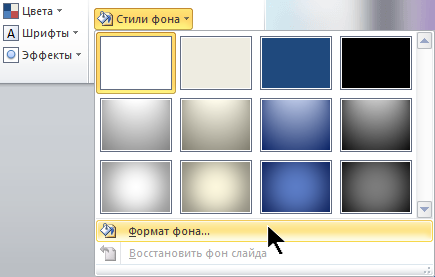
Откроется диалоговое окно Формат фона.
В диалоговом окне на вкладке Заливка выберите Сплошная заливка.
Щелкните стрелку вниз рядом с кнопкой Цвет. В открывшейся коллекции цветов выберите белый.
Ваш текущий фон удален, а фон слайда станет белым.
Если вы хотите сделать то же самое на других слайдах презентации, выберите Применить ко всем.
Как применить фон, звук, анимацию и музыку ко всем слайдам в PowerPoint
Многие специалисты отмечают тот факт, что PowerPoint является лучшей средой для создания качественных презентаций. Это профессиональный инструмент, который позволяет организовать успешный учебный процесс или показать новый продукт большой аудитории. Но прежде чем все это произойдет, презентацию необходимо создать и настроить. Одним из важных преимуществ работы в PowerPoint является то, что вы можете не просто наполнять слайды текстовой информацией и вставлять картинки, а представленный набор инструментов и возможностей намного больший. Здесь можно выбирать анимацию изменениям слайдов, устанавливать определенный фон, осуществлять наложение звуков и музыки. Все это открывает новые возможности для докладчика, презентация становится более насыщенной и интересной, она привлекает внимание большой аудитории.
Как изменять фон слайда, добавлять анимацию и музыку
Прежде всего, давайте разберемся в том, как применять фон ко всем слайдам PowerPoint, чтобы не настраивать эту функцию по отдельности к каждому отдельному слайду. В большинстве случаев фон для всех слайдов должен быть одинаковым, это позволяет добиться большей целостности для всей презентации, получить больше положительных отзывов со стороны аудитории относительно того, что они увидели. Не все пользователи знают о том, как поменять фон слайда, поэтому используют стандартное белое основание, но оно не всегда смотрится уместно. Вы можете быстро разобраться в том, как выбрать фон в PowerPoint и установить его сразу для всех слайдов презентации, для этого выполните следующие действия:
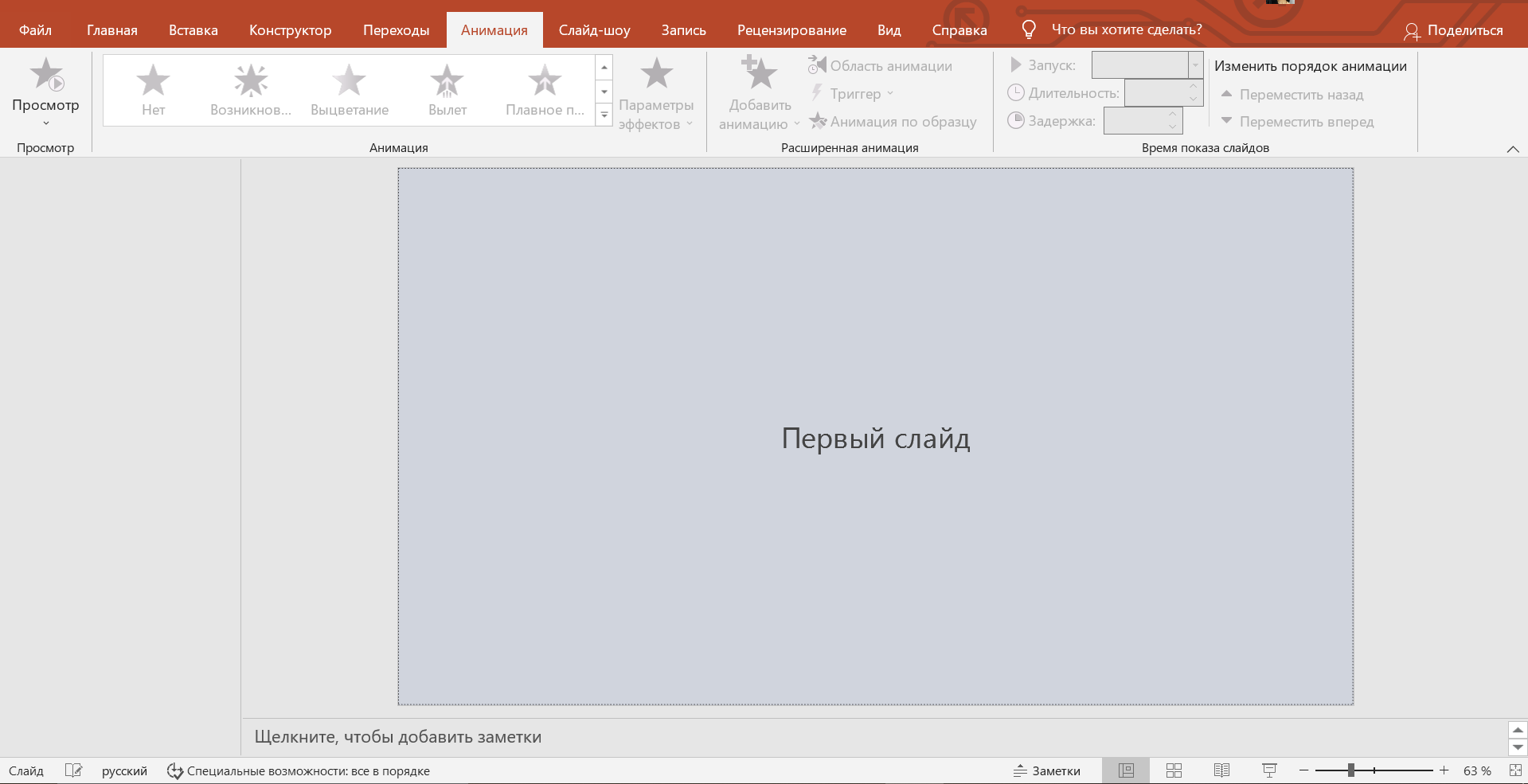
- Перейдите на вкладку «Конструктор» в программе PowerPoint.
- Найдите группу «Настройка» и кликните мышкой по пункту «Формат фона».
- Выберите вариант заливки, это может быть сплошной фон, градиент, узор, рисунок или текстура.
- Выберите цвет заливки фона.
- Далее выберите пункт «Применить ко всем».
Если вы не знаете, как применить фон только к одному слайду, то процедура не меняется, но в последнем пункте не нужно выбирать параметр «Применить ко всем». В этом случае фон будет заменен только лишь на одном выбранном слайде или же группе выделенных слайдов.
Как применить анимацию всем слайдам
Анимация позволяет оживить вашу презентацию, ведь смена слайда будет происходить плавно и красиво. В PowerPoint есть довольно большой выбор различного типа анимации, можно подобрать самую подходящую. В большинстве случаев новички применяют анимацию к каждому слайду по отдельности, при этом выбирая один тип перехода. Это существенно снижает скорость создания презентации. Вы можете ускорить процесс, применяя одну анимацию для всех слайдов одновременно. Для этого необходимо выполнить следующие действия:
- В рабочей среде PowerPoint перейдите на вкладку «Переходы».
- Выберите определенный переход, который подходит для вашей презентации.
- Нажмите «Параметры эффекта», чтобы выбрать сторону перехода, скорость анимации и т. д.
- Выберите пункт «Применить ко всем», чтобы эта анимация запускалась при каждом переключении слайда в презентации.
Очень простым действием вы сможете избавить себя от необходимости настраивать анимацию перехода каждого отдельного слайда.
Как применить звук ко всем слайдам
Звук также является важным инструментом во время работы над презентацией. Он создает правильную атмосферу, где каждый член аудитории внимательно слушает докладчика и понимает представленную ему на слайдах информацию. Чтобы не добавлять звуки для каждого отдельного слайда, можно установить одну звуковую дорожку на все слайды одновременно. Для этого выполните такие действия:
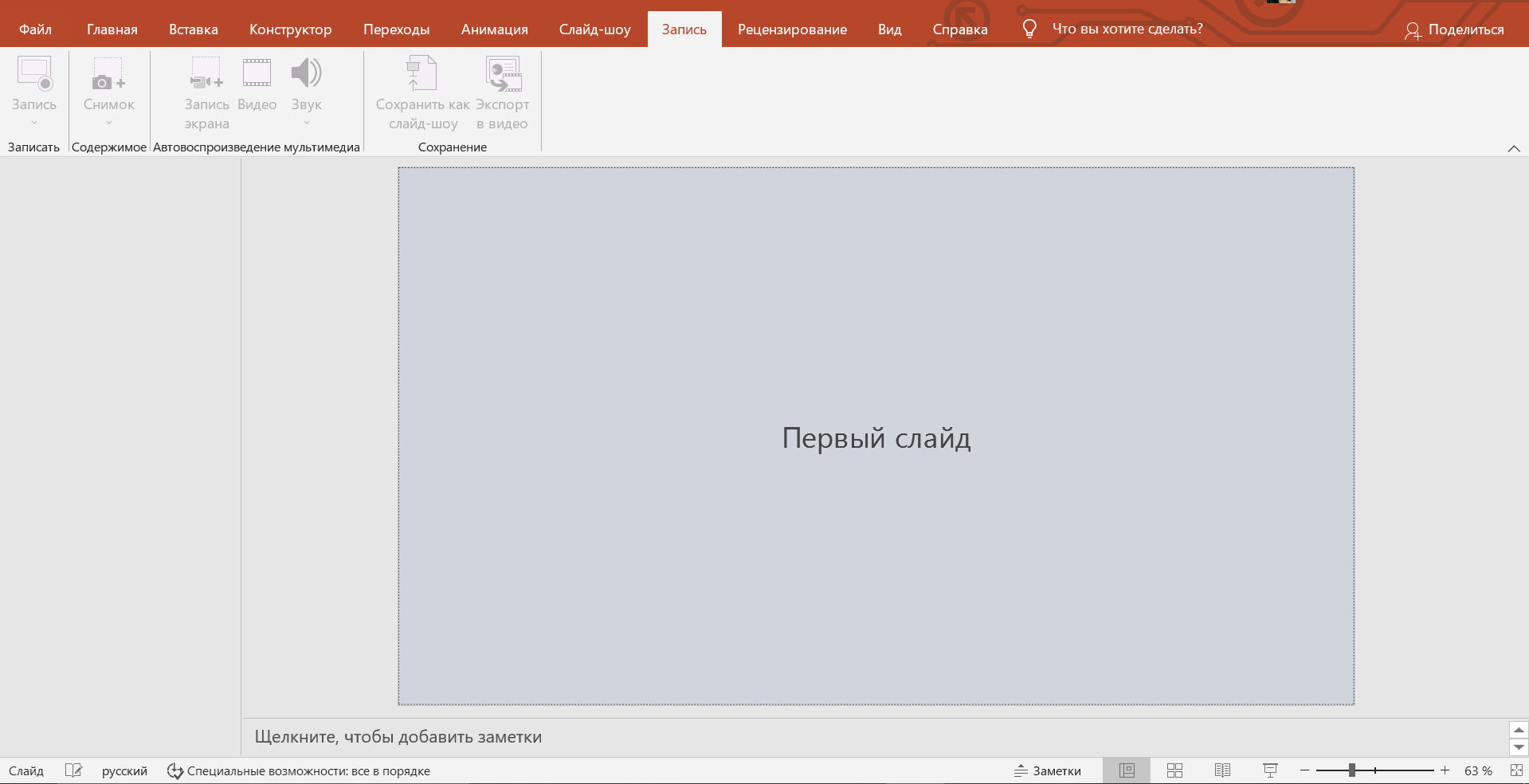
- Перейдите на вкладку «Вставка».
- Нажмите кнопку «Звук».
- Выберите пункт «Аудиофайлы на компьютере».
- Кликните по нужному звуковому файлу и нажмите «Вставить».
- На вкладке «Воспроизведение», выберите пункт «Воспроизводить в фоне».
Теперь вы знаете, как применить музыку ко всем слайдам одновременно, потратив несколько секунд своего времени. Пункт «Воспроизведение» появится только после того, как вы добавите звуковую дорожку через вкладку «Вставка».
Как картинку сделать фоном в презентации PowerPoint
Не редко при оформлении презентаций в программе PowerPoint возникает необходимость изменить текущий фон слайдов. К счастью, эта задача решается легко и очень быстро. В этой инструкции вы узнаете, как картинку сделать фоном презентации в PowerPoint. Статья будет актуальной для PowerPoint 2007, 2010, 2013, 2016 и 2019.
Как вставить фон в презентацию PowerPoint 2016
Если вы пользуетесь PowerPoint 2016, то для того, чтобы сделать картинку фоном презентации вам нужно кликнуть правой кнопкой мышки по слайду в левой части окна и в открывшемся меню выбрать пункт « Формат фона ».
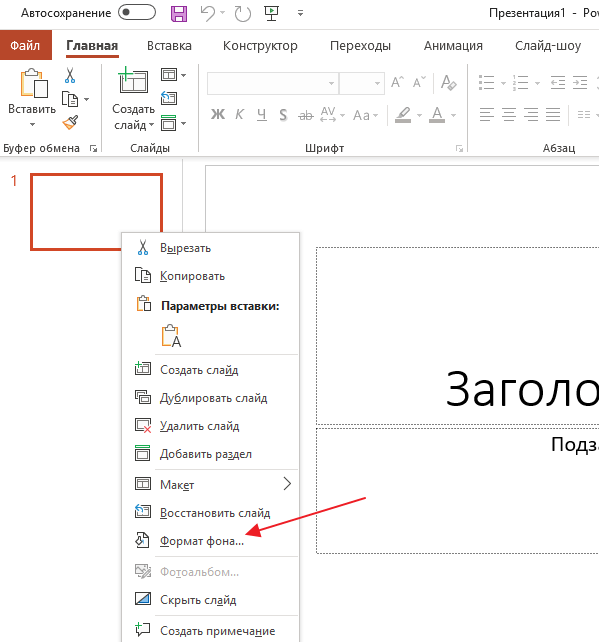
После этого в правой части окна PowerPoint появится меню « Формат фона », в котором можно настроить фоновое изображение. Здесь нужно выбрать вариант « Рисунок или текстура » и нажать на кнопку « Файл » для того, чтобы выбрать рисунок, который должен стать фоном презентации. Таким образом вы установите фоновый рисунок для одного выбранного слайда, если же вы хотите использовать данный фон и для всех остальных слайдов презентации, то нажмите на кнопку « Применить ко всем ».
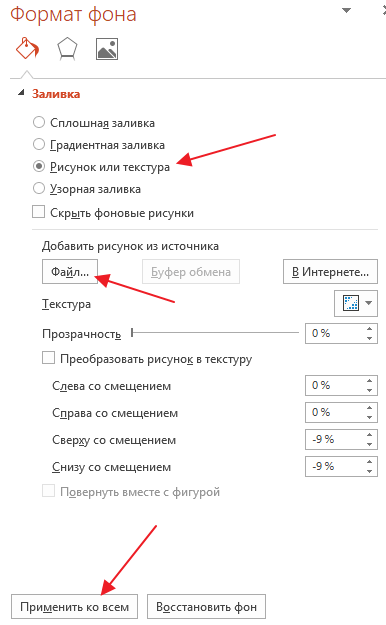
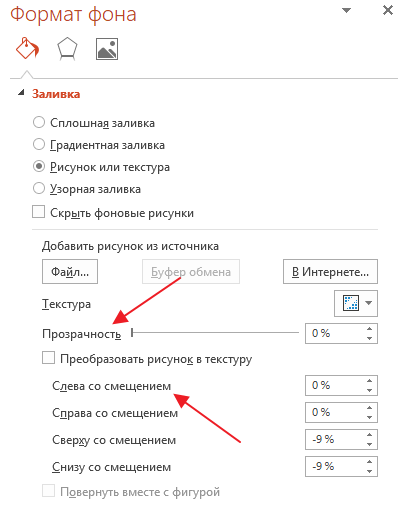
Также, здесь доступно несколько настроек, которые позволяют изменить внешний вид и расположение картинки на фоне презентации. Например, вы можете установить значение прозрачности фона, а также разместить картинку со смещением.
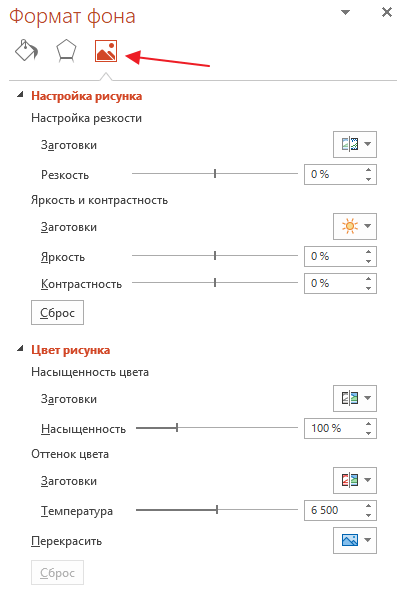
В верхней части меню «Формат фона» есть три вкладки. Если перейти на последнюю вкладку, то вы получите доступ к еще большему количеству настроек, которые можно приметить фоновой картинке. В частности, здесь можно изменить резкость, яркость, контраст, насыщенность и температуру изображения.
Как и в предыдущем случае, настройки применяются только к текущему слайду презентации.
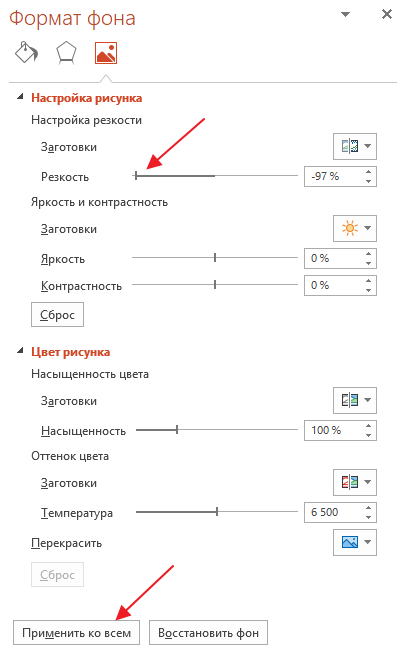
Для того чтобы применить их ко всем слайдам нужно нажать на соответствующую кнопку внизу меню.
Обратите внимание, если вы заходите убрать установленный ранее фон, то вам нужно еще раз открыть данное меню и выбрать вариант « Сплошная заливка ».
Как вставить фон в презентацию PowerPoint 2010
Если вы пользуетесь старой версией PowerPoint, например, PowerPoint 2010, то процесс настройки фона презентации будет выполняться почти также. Основное отличие – в старых версиях программы меню выглядят немного по-другому.
Для того чтобы сделать картинку фоном презентации в PowerPoint 2010 вам нужно кликнуть правой кнопкой мышки по слайду и в появившемся меню выбрать « Формат фона ».
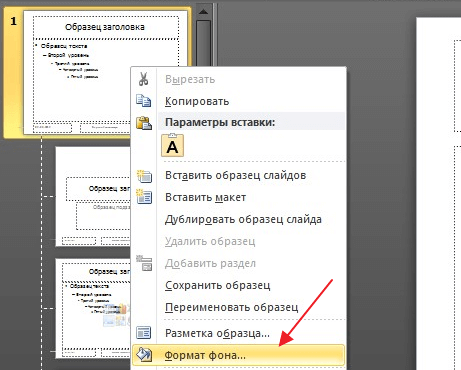
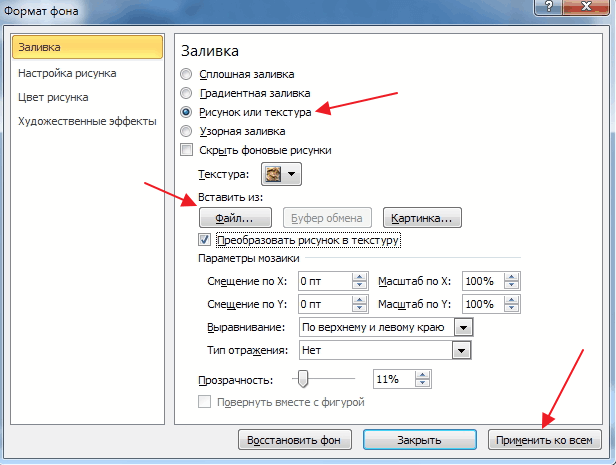
В результате откроется всплывающее окно « Формат фона ». Здесь, на вкладке « Заливка » нужно выбрать вариант « Рисунок и текстура », после чего выбрать нужную картинку с помощью кнопки « Файл ». Если вы хотите изменить фон только для текущего слайда презентации, то окно можно закрывать с помощью кнопки « Закрыть ». Если же вы хотите использовать выбранный фон на всех слайдах, то нажмите на кнопку « Применить ко всем ».
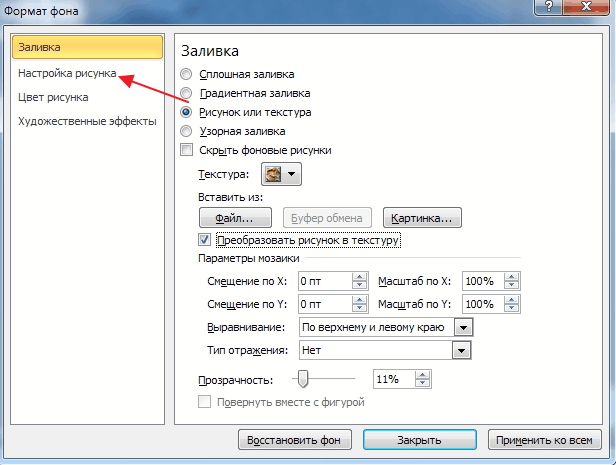
Остальные настройки фоновой картинки расположены на вкладках « Настройка рисунка », « Цвет рисунка » и « Художественные эффекты ».
Как и в новых версиях PowerPoint, для удаления установленного ранее фона нужно снова открыть окно « Формат фона », выбрать вариант « Сплошная заливка » и нажать на кнопку « Применить ко всем ».
- Как добавить и удалить слайд в PowerPoint
- Как вставить музыку в презентацию PowerPoint на все слайды
- Как вставить GIF в презентацию PowerPoint
- Как создать презентацию в PowerPoint: пошаговая инструкция
- Как наложить музыку на все слайды презентации в PowerPoint
Создатель сайта comp-security.net, автор более 2000 статей о ремонте компьютеров, работе с программами, настройке операционных систем.
Задайте вопрос в комментариях под статьей или на странице «Задать вопрос» и вы обязательно получите ответ.
Похожие публикации:
- Как поднять текст в таблице в ворде вверх если он не поднимается
- Как установить шрифт в ворд windows 10
- Как загрузить контакты в outlook 2010
- Как задать кусочную функцию в mathcad
Устанавливаем шрифты в PowerPoint
Для правильного оформления той или иной презентации важно использовать подходящие шрифты. Стандартный пакет шрифтов, используемый в программе — это все шрифты, установленные в операционной системе по умолчанию, а также добавленные пользователем в процессе использования. Он не всегда может подходить для текущих задач, поэтому у пользователя и возникает вопрос, касательно установке дополнительных шрифтов в программу PowerPoint.

Как установить шрифты в PowerPoint
PowerPoint автоматически “подтягивает” шрифты, которые пользователь устанавливает в операционную систему. Обычно шрифты для Windows записываются в файлах формата TTF, чуть реже в OTF или WOW. В контексте этой статьи между обозначенными форматами нет особой разницы — устанавливаются они примерно по одинаковой инструкции.
Итак, предположим, вы загрузили на компьютер файл с необходимым шрифтом, далее следуйте инструкции:
- Перейдите к папке с загруженным шрифтом. Там найдите файл формата TTF, OTF или WOW. Его легко обнаружить благодаря отличающемуся внешнему оформлению.
- Кликните правой кнопкой мыши по данному файлу. В контекстном меню выберите вариант “Установить”.

Примечательно, что установленный шрифт автоматически применится к большинству программ, в том числе и к PowerPoint. Для того чтобы получить к нему доступ вам нужно будет перезапустить программу, если в момент установки она была запущена. После этого в блоке со шрифтами найдите в списке ранее установленный. Обычно он отображается без проблем вместе с другими шрифтами в алфавитном порядке.
Внедрение шрифтов в PowerPoint
Примечательно, что установленные шрифты будут отображаться в PowerPoint только на вашем компьютере. Если вы будете запускать презентацию на другой машине и там не будет нужного шрифта, то будут проблемы с его отображением. Выхода здесь два — либо сохранить презентацию в качестве PDF/видео-файла, либо добавить шрифт в сам файл презентации. Последний вариант более предпочтителен, так как в случае чего вы без проблем сможете отредактировать презентацию на другом компьютере.
Добавление шрифта в файл презентации PowerPoint происходит по следующей инструкции:
- Откройте файл презентации PowerPoint, в который вам требуется включить ранее установленный шрифт.
- Нажмите в верхней части по кнопке “Файл”.

В самой нижней части окна установите отметку у пункта “Внедрить шрифты в файл”. Далее выберите один из вариантов внедрения:
- “Внедрять только знаки, используемые в презентации”. Презентация без проблем запустится в режиме показа, но в режиме редактирования могут возникнуть проблемы со шрифтами. Однако файл презентации будет весить меньше.
- “Внедрять все знаки”. В таком случае проблем со шрифтами не возникнет, но презентация будет весить больше.

Теперь сохраните файл с презентацией PowerPoint. Подробно про то как это сделать мы писали в отдельной статье.
Добавление новых шрифтов в PowerPoint — это достаточно простая процедура, так как вам достаточно только установить необходимые шрифты в операционную систему и они сразу же отобразятся в программе. Если вам нужно будет работать с презентациями на другом компьютере, то шрифты можно интегрировать в сам файл.