
Создать пустой файл
, но выглядит это не очень читаемо. Зачем для создания открывать и закрывать сразу? Есть какие-нибудь другие варианты?
Отслеживать
задан 7 фев 2019 в 6:07
3 2 2 бронзовых знака
Странный вопрос. Можете и не закрывать файл, если он пустой. Ну или так еще можно: from io import FileIO; FileIO(file, ‘w’)
7 фев 2019 в 6:21
@mkkik мне надо просто создать его, ничего писать туда не надо. Почему можно не закрывать файл?
7 фев 2019 в 6:34
Потому что он пустой, данные вы непотеряете.
7 фев 2019 в 6:41
1 ответ 1
Сортировка: Сброс на вариант по умолчанию
По аналогии с утилитой touch :
from pathlib import Path Path('/tmp/file').touch() Отслеживать
ответ дан 7 фев 2019 в 6:44
user207200 user207200
5,173 8 8 золотых знаков 23 23 серебряных знака 41 41 бронзовый знак
Спасибо, так выглядит лучше
7 фев 2019 в 6:48
Только touch не сделает файл пустым, если тот уже существует.
7 фев 2019 в 7:20
- python
- python-3.x
-
Важное на Мете
Похожие
Подписаться на ленту
Лента вопроса
Для подписки на ленту скопируйте и вставьте эту ссылку в вашу программу для чтения RSS.
Дизайн сайта / логотип © 2023 Stack Exchange Inc; пользовательские материалы лицензированы в соответствии с CC BY-SA . rev 2023.11.21.1314
Нажимая «Принять все файлы cookie» вы соглашаетесь, что Stack Exchange может хранить файлы cookie на вашем устройстве и раскрывать информацию в соответствии с нашей Политикой в отношении файлов cookie.
Как создать пустой файл в Linux?
Очень часто возникает необходимость создать пустой файл в папке, работая через терминал.
Порывшись на Linux форумах, обнаружил, что вариантов несколько. Предлагаю на выбор 11 способов.
Способ 1
touch — команда Unix, предназначенная для установки времени последнего изменения файла или доступа в текущее время. Также используется для создания пустых файлов.
#!/bin/sh touch имя_файла
Способ 2
cat — утилита UNIX, выводящая последовательно указанные файлы (или устройства), таким образом, объединяя их в единый поток. Если вместо имени файла указывается «-», то читается стандартный ввод.
#!/bin/sh cat /dev/null >имя_файла
Способ 3
tail — утилита в UNIX, выводящая несколько (по умолчанию 10) последних строк из файла.
#!/bin/sh tail /etc/fstab | grep -E "^Moses$" >имя_файла
Способ 4
date — утилита Unix для работы с системными часами. Выводит текущую дату и время в различных форматах и позволяет устанавливать системное время.
#!/bin/sh date 2>имя_файла
Способ 5
dd — программа Unix, предназначенная как для копирования, так и для конвертации файлов.
#!/bin/sh dd count=0 if=/etc/inittab of=имя_файла
Способ 6
Vim — свободный режимный текстовый редактор, созданный на основе более старого vi. Ныне это один из мощнейших текстовых редакторов с полной свободой настройки и автоматизации, и созданным благодаря этому расширениям и надстройкам.
#!/bin/sh vim -c wq имя_файла
Способ 7
cp — команда Unix в составе GNU Coreutils, предназначенная для копирования файлов из одного в другие каталоги (возможно, с другой файловой системой). Исходный файл остаётся неизменным, имя созданного файла может быть таким же, как у исходного, или измениться.
#!/bin/sh cp имя_файла_0 имя_файла
Способ 8
echo — команда Unix, предназначенная для отображения строки текста. Команда echo — выводит текст (выводит текст на стандартное устройство вывода).
#!/bin/sh echo >имя_файла
Способ 9
#!/bin/sh echo '(with-open-file (x "имя_файла" :direction :output))' | clisp -
Способ 10
#!/bin/sh cp /dev/null имя_файла
Способ 11
#!/bin/sh : > имя_файла
Способ 12
Самый короткий из способов, любезно предоставленный пользователем stam.
#!/bin/sh > имя_файла
Ссылки
- Команда touch
- Утилита Cat
- Утилита Tail
- Утилита Date
- Утилита Dd
- Текстовый редактор Vim
- Команда Cp
- Команда Echo
Одноклассники
Автор: Кобзарёв Михаил
Русский разработчик со стажем. Работаю с PHP, ООП, JavaScript, Git, WordPress, Joomla, Drupal. Оптимизирую сайты под Google Page Speed, настраиваю импорты для больших магазинов на WooCommerce + WP All Import. Пишу плагины на заказ. Все мои услуги. Веду блог о разработке, дайджест в телеграмме и в ВК. Вы всегда можете нанять меня.
Как создать пустой файл??
открываешь блокнот, ничего в нём не пишешь, потом открываешь ФАЙЛ -> СОХРАНИТЬ КАК, и там где имя файла указываешь нужное тебе имя и расширение dat, например ты хочешь создать файл с именем lamer, тогда пишешь lamer.dat, и сохраняешь где тебе надо
Остальные ответы
открой блокнот
сохрани файл пустым и переименуй
открываешь блокнот, ничего в нём не пишешь, потом открываешь ФАЙЛ -> СОХРАНИТЬ КАК, и там где имя файла указываешь нужное тебе имя и расширение dat, например ты хочешь создать файл с именем lamer, тогда пишешь lamer.dat, и сохраняешь где тебе надо
echo. >%USERPROFILE%\Desktop\File.dat
Похожие вопросы
Ваш браузер устарел
Мы постоянно добавляем новый функционал в основной интерфейс проекта. К сожалению, старые браузеры не в состоянии качественно работать с современными программными продуктами. Для корректной работы используйте последние версии браузеров Chrome, Mozilla Firefox, Opera, Microsoft Edge или установите браузер Atom.
Как создать пустой файл в системе Windows для новичков

Для начала необходимо пояснить истоки, азы. Чтобы понимать все дальше, необходимо ознакомиться с первоначальными понятиями. Например, что такое файл простым языком: это определенный объем структурированной информации, объединенной общим смыслом и собранной в одной оболочке.
С файлом более-менее ясно, т. е. это любая текстовая, мультимедийная информация пользователя любого отрезка и размера. Понятно? Более чем. Но есть еще одно туманное понятие – некое расширение файла. Что это такое?
Расширение служит для указания типа файла. Другими словами, помогает компьютеру определить программу, при помощи которой можно открыть его, а также помогает человеку быстро понять тип содержащейся в нем информации.
Значит, файл – сама информация, расширение файла – ее тип.
Необходимость создания информации без ее определенного типа в Windows: истоки
Для решения многих технических задач в операционной системе Windows требуется создавать информацию без типа, т. е. файл без расширения, или пустой. Как создать пустой файл в системе Windows? В статье представлен ответ на этот вопрос в виде простого примера с фотографиями, чтобы неопытные пользователи ПК смогли понять весь процесс. Итак, сначала определимся, а отображается ли вообще на компьютере тип информации. Обычно разработчики OS Windows для простых пользователей скрывают расширения всех файлов, но для данной инструкции это не подойдет.
Для проверки создадим самый простой текстовый файл блокнота и назовем его «Как создать пустой файл»:
- Для этого щелкаем в меню проводника правой кнопкой мыши.
- В контекстном меню наводим курсор на строчку «Создать».
- Выбираем из представленных файлов «Текстовый файл».
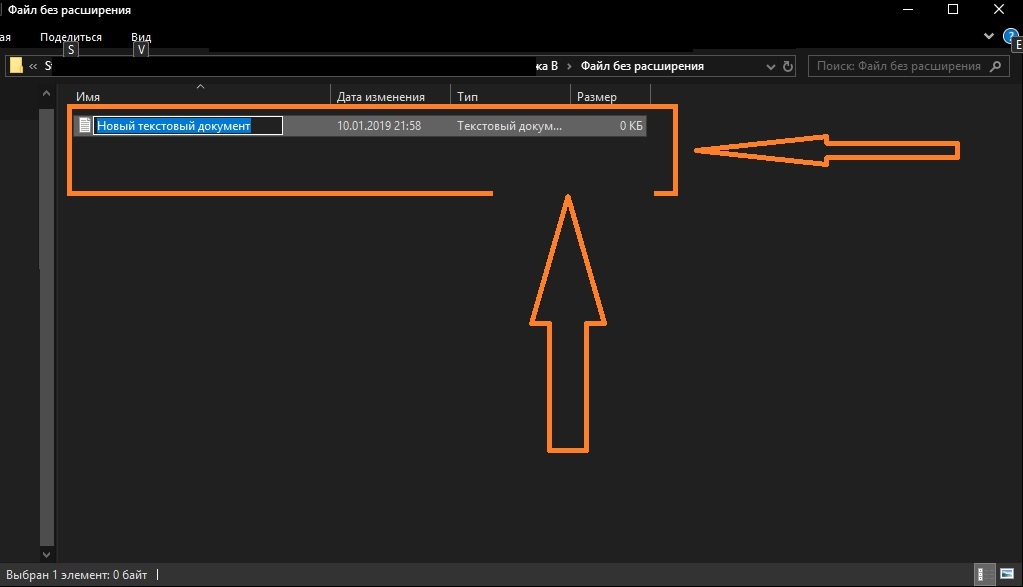
В окне проводника появляется файл блокнота с выделенным названием «Новый текстовый документ» — система предлагает переименовать его. Выполним это действие.
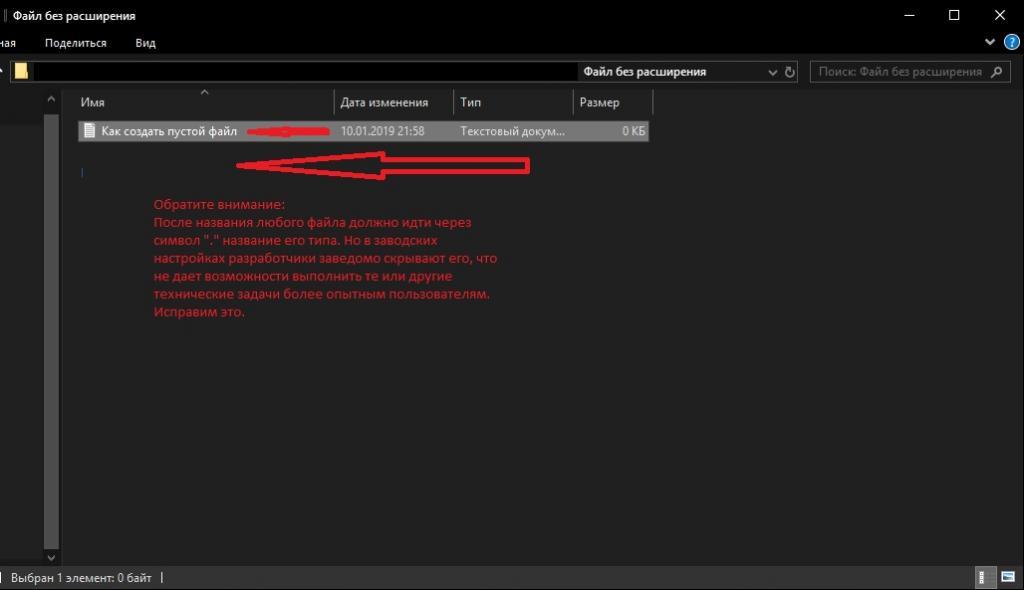
Назовем его, обратим внимание на то, что, кроме названия, с правой стороны больше нет никаких указаний. Это как раз и есть признак того, что в системе Windows информационный тип скрыт в настройках.
В меню проводника переходим в левый верхний угол, где есть строчка «Файл», нажимаем на нее, появляется еще одно контекстное меню, в котором ищем строчку «Параметры», кликаем по ней.
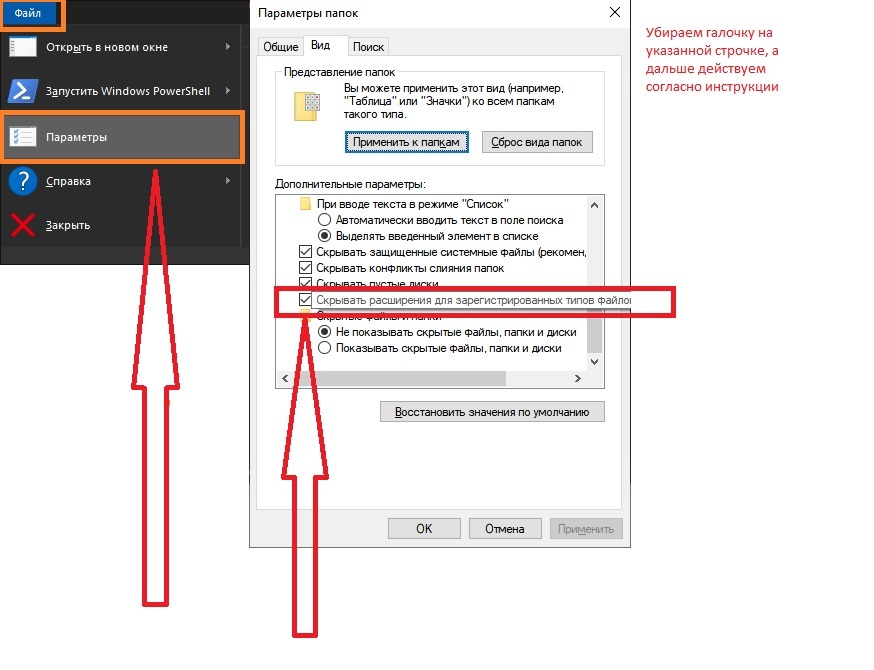
Тут же появляется контекстное окно с тремя вкладками, в котором требуется перейти на вкладку «Вид», а уже в нем выбрать строчку, отмеченную галочкой «Скрывать расширения зарегистрированных типов файлов». Убираем на ней галочку, жмем снизу «Применить» и Ок. Далее возвращаемся к нашему файлу и видим изменения в нем.
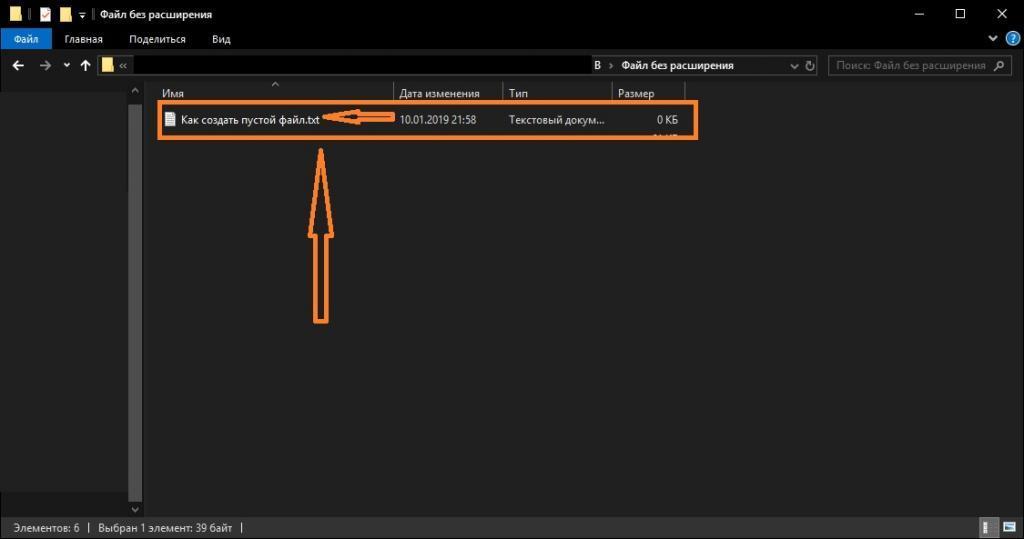
Таким образом, мы видим после названия текстового документа появившийся символ «.», а также три латинские буквы txt. Это и есть скрытое ранее обозначение расширения файла, в данном случае аббревиатура расширения текстового файла.
Двигаемся дальше в работе с файлом и его типом
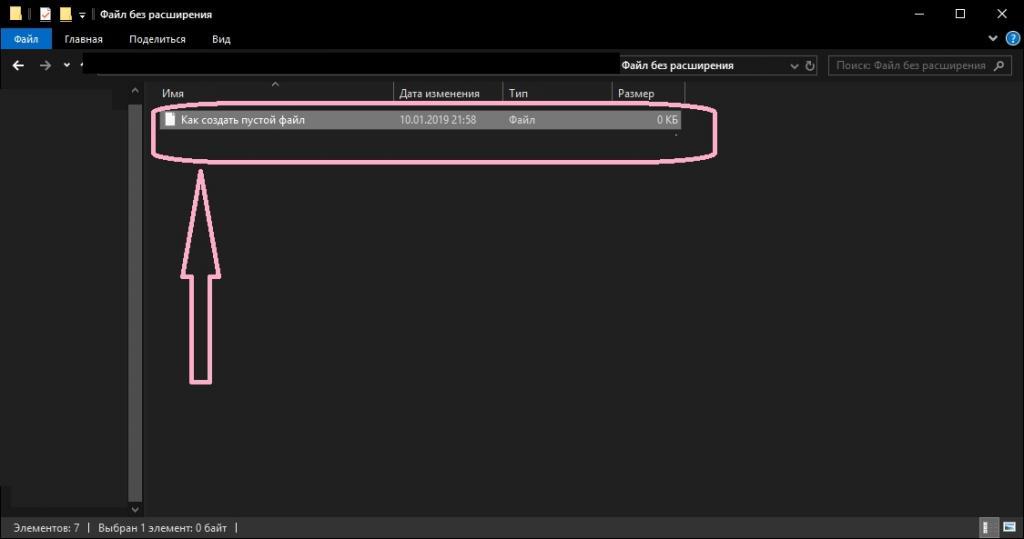
Теперь решаем основную задачу — создать пустой файл без расширения в Windows:
- Выделяем нужный файл левой клавишей мыши.
- Жмем правую кнопку мыши, в появившемся контекстном меню выбираем строчку «Переименовать».
- Название файла выделится, передвигаем курсор от названия файла к его расширению, в нашем случае к .txt, и клавишей клавиатуры Backspace стираем все символы до самого названия файла.
- Появляется предупредительное окно информации, в котором смело жмем «Да».
- Жмем клавишу Enter, чтобы сохранить наши действия.
В результате таких действий получаем необходимый результат – пустой файл без своего типа.
Файловая информация и смена ее формата: заключение
Инструкция, представленная выше, хоть и предназначена для неопытных пользователей, но пригодится и тем, кто собирается с данными пустыми файлами вести какие-либо технические действия (проверку внешнего накопителя, проверку или сохранение файла системы браузеров и т. д.) самостоятельно или по другой подробной инструкции. Если же пользователь еще незнаком с указанными операциями и заглянул в эту инструкцию ради любопытства – на практике применять ее лучше не стоит, или же до выполнения действия нужно обязательно сделать сохранение контрольной точки системы Windows (во избежание возможных неполадок работы ПК).
Изменить или удалить расширения файлов можно и через командную строку, а также и в других операционных системах, но это уже другая история.