
Организатор принимает участие в другой конференции, Зум, как исправить?
Организатор принимает участие в другой конференции Zoom, что делать с телефона в таком случае? Как исправить ошибку и зайти в конференцию?
В зуме не получается войти в конференцию по номеру, пишет «Организатор принимает участие в другой конференции. Это повторяющаяся конференция». Что делать в таком случае? Как исправить ошибку? Как пригласить других участников, если у них не получается зайти?
Повторяющаяся конференция в Зуме, что это? Как исправить и зайти по номеру конференции и паролю, если написано, что организатор в другой конференции? Почему возникает такая ошибка?
комментировать
в избранное бонус
Снежн аяЗим а [214K]
более года назад
У меня такая ситуация возникла после авторизации.
Организовывала конференцию, но другие участники не могли в нее попасть по номеру конференции. Кстати, по ссылке все заходили нормально, так что один из вариантов — это разослать всем участникам ссылки на мессенджеры и по этим ссылкам они зайдут. Если же нужно, чтобы зашли именно по номеру конференции, потребуется кое-что изменить в настройках. Это очень быстро и мне помогло исправить ситуацию.
Необходимо зайти в свой аккаунт в Зум, авторизоваться по своей электронной почте. Далее на главной странице нажать на «Новая конференция». На скрине ниже обведено в кружок:

Здесь будет два пункта и два бегунка. Первый касается видео, второй «Использовать идентификатор персональной конференции».
Вероятно, во втором пункте бегунок стоит в неактивной позиции. Нежно передвинуть его в активную позицию, он станет зеленым, а далее нажать «Начать конференцию. После этого надпись у входящих о том, что организатор принимает участие в другой конференции, не должна появляться и они смогут войти в вашу конференцию по номеру и паролю, который вы им дадите.
Где взять пароль конференции для Zoom? Что такое пароль конференции в Зуме?
Zoom запрашивает пароль от конференции, как его узнать?
Какой пароль от конференции в Зуме?
Если нет пароля, как зайти в конференцию Zoom?
Как узнать пароль от конференции в Зуме?
комментировать
в избранное
11 ответов:
3 года назад
Сейчас во многих школах дистанционно занимаются именно с помощью платформы Zoom. Мы в том числе. Никаких трудностей при хорошей организации конференции возникнуть не должно. Перед началом конференции ученики получают ссылку на нее, в которой указан идентификатор и пароль. Он, кстати, нужен не всегда, это зависит от настроек конкретной конференции, которые устанавливает ее организатор.
Стандартная ссылка и пароль выглядят следующим образом:

Кое-что я убрала, но смысл понятен. В уведомлении указано время начал конференции, кто ее организатор, ссылка, идентификатор и пароль.
Таким образом, ответ на ваш вопрос: пароль можно взять у организатора конференции или у других ее участников.
автор вопроса выбрал этот ответ лучшим
комментировать
в избранное ссылка отблагодарить
Снежн аяЗим а [214K]
3 года назад
Для того, чтобы войти в конференцию, необходимо знать идентификатор конференции и пароль. Идентификатор и пароль должен знать сам организатор конференции, эти номера он пошлет всем участникам, которых пригласил в конференцию.
Организатор регистрируется на сайте Zoom, скачивает программу. Далее запускает и и нажимает «Войти», организовывает новую конференцию. Он может отослать всем участникам ссылку и идентификатор. Узнать пароль от своей конференции можно, нажав маленькую кнопочку «i» (очень маленький кружочек с буквой), находящуюся в левом верхнем углу окна программы Zoom.

Если вы не являетесь организатором, а только участником, то пароль вам должны прислать вместе с номером.

комментировать
в избранное ссылка отблагодарить
Cwet Ivory [34.4K]
3 года назад
Вопрос возник в связи с тем что многие в связи с дистанционным режимом образования используют эту программу для онлайн-уроков, а также с тем, что многие путают пароль и ндентификатор если видеоконференцию проводит не организатор, а ее используют как участник. Подробнее. Чтобы начать использовать приложение для видеоконференций Зум/Zoom как организатор педагог, то вам необходимо скачать приложение и установить свой собственный пароль в виде какого либо удобочитаемого слова. Потом в окне приветствия задать это слова нажав на крайнюю левую кнопку кружок с палочкой — напоминает кнопку включения. А вот если вы используете приложение как участник, тогда вам все-равно придется скачивать это приложение, но пароль уже вводить тот, который пришлет вам педагог или же неудобочитаемый текстово-числовой код, который выдаст система. Пример пароля 0RF257 6 символов.
Организатор принимает участие в другой конференции zoom что делать
Организатор принимает участие в другой конференции, Зум, как исправить?
Организатор принимает участие в другой конференции Zoom, что делать с телефона в таком случае? Как исправить ошибку и зайти в конференцию?
В зуме не получается войти в конференцию по номеру, пишет «Организатор принимает участие в другой конференции. Это повторяющаяся конференция». Что делать в таком случае? Как исправить ошибку? Как пригласить других участников, если у них не получается зайти?
Повторяющаяся конференция в Зуме, что это? Как исправить и зайти по номеру конференции и паролю, если написано, что организатор в другой конференции? Почему возникает такая ошибка?

У меня такая ситуация возникла после авторизации.
Организовывала конференцию, но другие участники не могли в нее попасть по номеру конференции. Кстати, по ссылке все заходили нормально, так что один из вариантов — это разослать всем участникам ссылки на мессенджеры и по этим ссылкам они зайдут. Если же нужно, чтобы зашли именно по номеру конференции, потребуется кое-что изменить в настройках. Это очень быстро и мне помогло исправить ситуацию.
Необходимо зайти в свой аккаунт в Зум, авторизоваться по своей электронной почте. Далее на главной странице нажать на «Новая конференция». На скрине ниже обведено в кружок:
Здесь будет два пункта и два бегунка. Первый касается видео, второй «Использовать идентификатор персональной конференции».
Вероятно, во втором пункте бегунок стоит в неактивной позиции. Нежно передвинуть его в активную позицию, он станет зеленым, а далее нажать «Начать конференцию. После этого надпись у входящих о том, что организатор принимает участие в другой конференции, не должна появляться и они смогут войти в вашу конференцию по номеру и паролю, который вы им дадите.
Как организовать конференцию в Zoom пошаговая инструкция

Создать конференцию в Zoom можно через компьютер и телефон. Предварительно зарегистрируйте аккаунт на сайте платформы. Онлайн-беседы можно планировать заранее. Это делается через web интерфейс или десктопную версию. Если участник не может подключиться к беседе, измените настройки в личном кабинете.
Регистрация аккаунта

| Рекомендуем! InstallPack | Стандартный установщик |
|---|---|
| Официальный дистрибутив Zoom | |
| Тихая установка без диалоговых окон | |
| Рекомендации по установке необходимых программ | |
| Пакетная установка нескольких программ |
zoom.us рекомендует InstallPack, с его помощью вы сможете быстро установить программы на компьютер, подробнее на сайте.
Чтобы воспользоваться сервисом для онлайн-звонков, создайте учетную запись. Для этого:
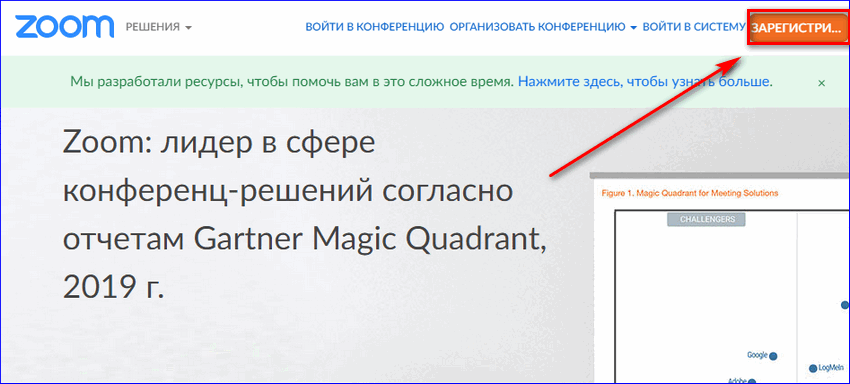
- Перейдите на сайт Зоом.
- Кликните по кнопке «Зарегистрироваться бесплатно».
- Укажите дату рождения.
- Введите e-mail.
- Перейдите по ссылке из письма, отправленного на электронную почту.
- Укажите ФИО.
Если все сделано правильно, откроется личный кабинет, в котором можно организовать конференцию в Zoom.
Конференция в сервисе Зоом
Создать онлайн беседу можно через:
- десктопную версию;
- браузер;
- мобильную версию.
Благодаря пошаговой инструкции можно создать конференцию за несколько минут.
Способ 1: Десктопная версия
Чтобы перейти к онлайн-общению:
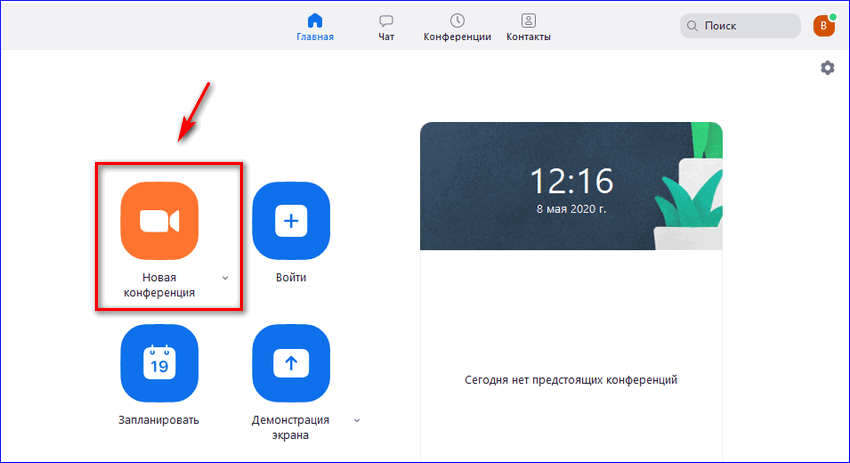
- Запустите Зоом.
- Кликните по кнопке «Войти в».
- Введите логин и пароль или выберите социальную сеть.
- Тапните по кнопке «Новая».
- Выберите «Войти с использованием звука».
Важно! Чтобы начать конференцию в Zoom, предварительно подключите к компьютеру web-камеру.
Способ 2: Браузер
Чтобы провести онлайн-собрание через сервис Зоом:
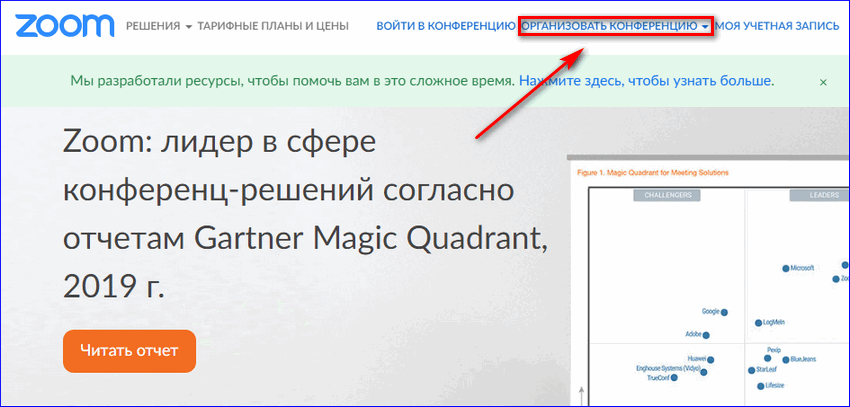
- Перейдите на сайт Zoom.
- Кликните по ссылке «Войти в систему».
- Введите логин и пароль.
- Укажите код с картинки и тапните «Войти».
- Кликните по надписи: «Организовать конференцию в Zoom с компьютера».
- Выберите тип собрания.
- Нажмите по кнопке ZoomMeetings.
- Дождитесь соединения.
- Кликните по кнопке «Войти с использованием звука».
Важно! Чтобы онлайн-беседа запустилась, установите Зоом на устройство.
Способ 3: Мобильная версия
Пользоваться Zoom на телефоне можно так же, как на компьютере. Чтобы создать онлайн-собрание:
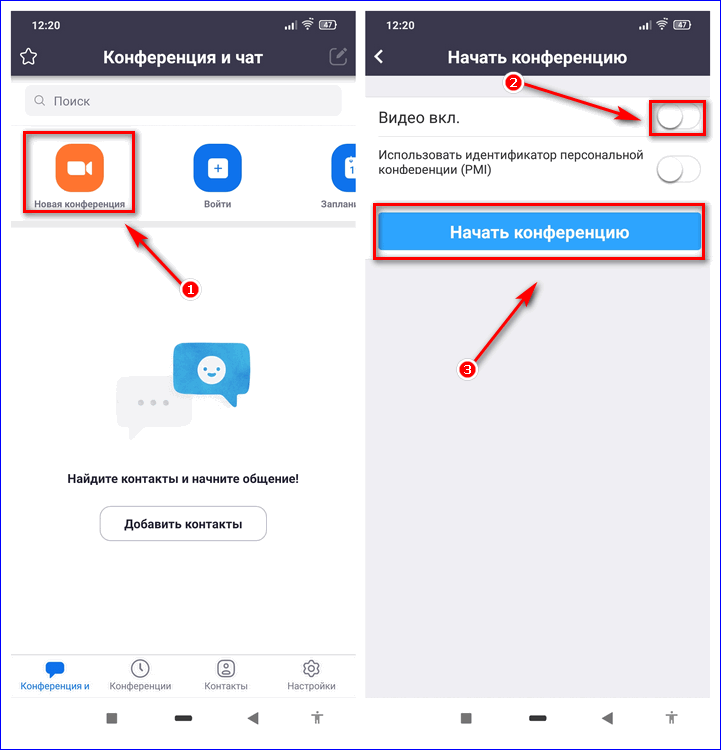
- Запустите на смартфоне Zoom Cloud Meetings.
- Нажмите «Войти в систему».
- Введите e-mail и пароль.
- Кликните «Войти».
- Тапните по иконке с надписью: «Новая».
- Сдвиньте ползунок вправо, чтобы включить видео в Zoom.
- Нажмите «Начать».
Важно! В целях экономии трафика используйте подключение к сети Wi-Fi.
Как запланировать онлайн-собрание
Платформа Zoom позволяет заранее запланировать конференцию. Для этого:
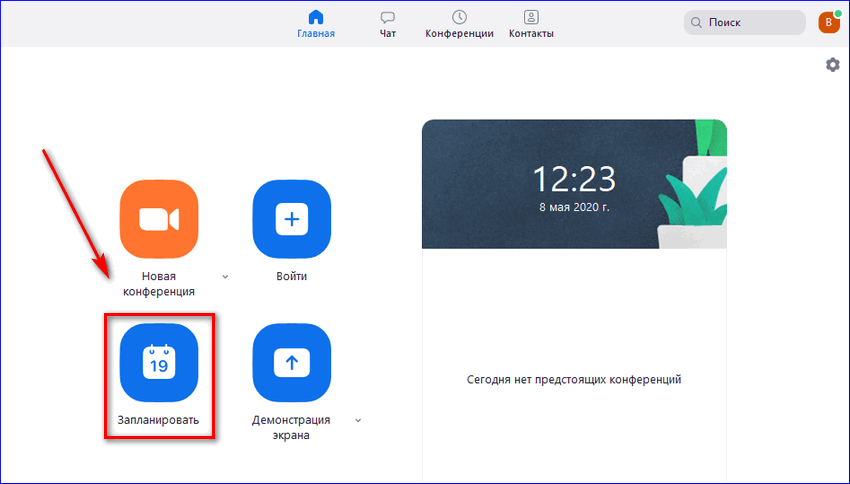
- Запустите десктопную версию.
- Кликните по иконке с надписью: «Запланировать».
- Укажите тему собрания.
- Выберите дату и время.
- Укажите продолжительность мероприятия.
- Установите пароль.
- Настройте видеоизображение.
- Определите звук.
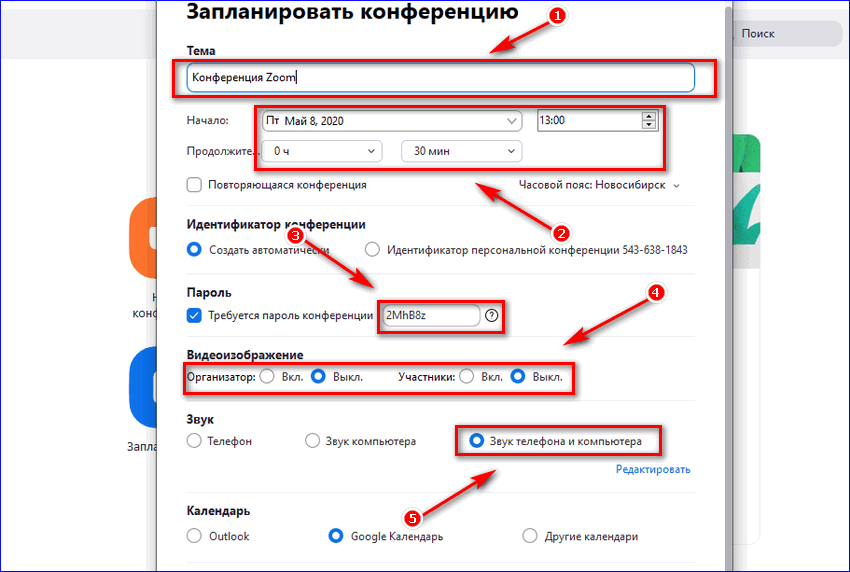
- Нажмите «Запланировать».
Важно! Чтобы собрание запустилось в указанное время, Zoom должен быть включен на компьютере или телефоне.
Посмотреть все запланированные события можно в разделе «Конференции».
Запланировать событие возможно через web-версию Зоом. Для этого:
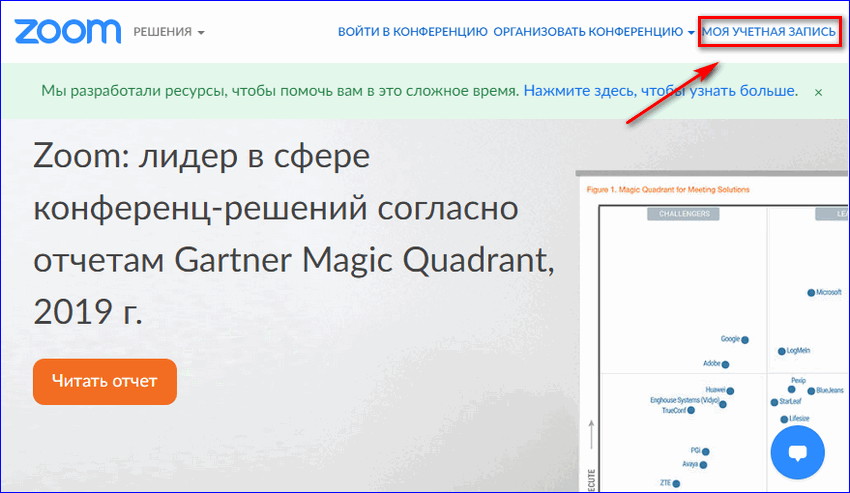
- Перейдите на сайт платформы.
- Войдите в личный кабинет.
- Нажмите на надпись: «Учетная запись».
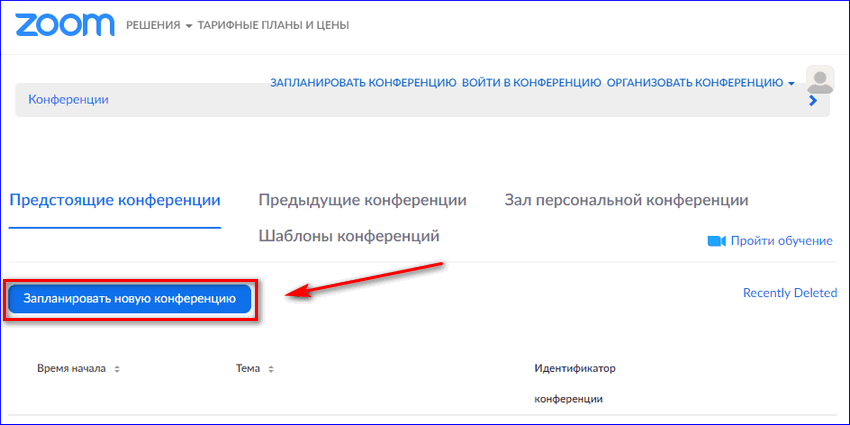
- Перейдите в раздел «Конференции».
- Нажмите «Запланировать новую».
- Укажите название и описание.
- Добавьте дату, время и продолжительность.
- Выберите часовой пояс.
- Придумайте пароль.
- Нажмите «Сохранить».
Важно! Начать онлайн-беседу можно раньше запланированного времени.
Как пригласить участников
Чтобы участники могли зайти на конференцию, пригласите их. Для этого:
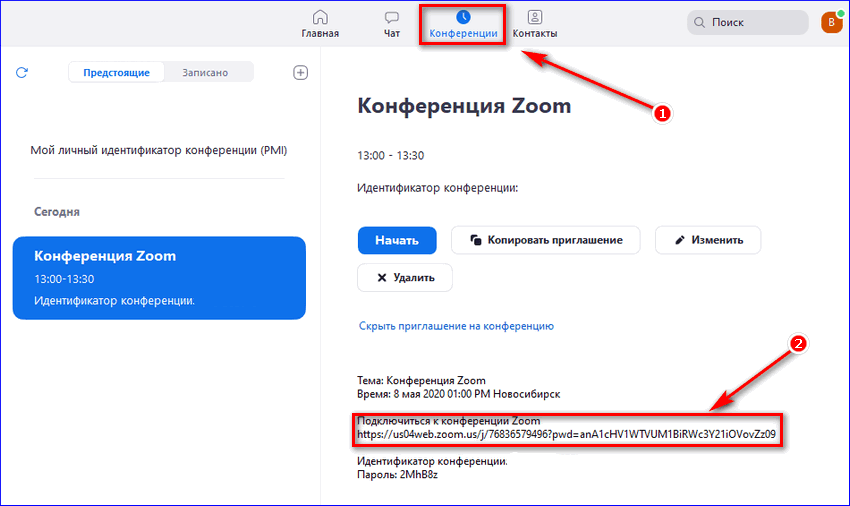
- Откройте десктопную версию.
- Введите логин и пароль.
- Перейдите во вкладку «Конференции».
- Выберите запланированное событие.
- Нажмите на ссылку «Показать приглашение».
- Скопируйте пароль и идентификатор.
- Отправьте участникам ссылку, размещенную под надписью: «Пригласить на конференцию в Zoom».
Важно! Если у участника не будет пароля, он не сможет подключиться.
Проблема с входом в конференцию
Иногда, при попытке подключения к онлайн-беседе, участник видит сообщение «Организатор принимает участие в другой конференции». Чтобы у других не было проблем с входом:
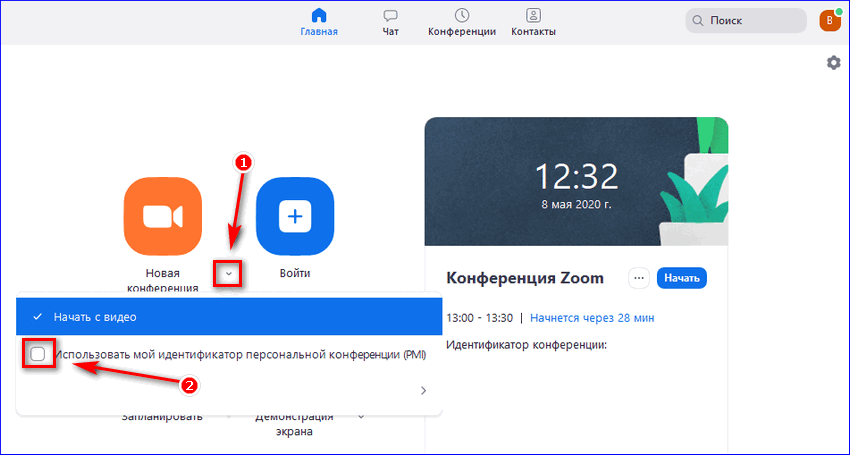
- Запустите десктопную версию Зоом.
- Войдите в личный кабинет.
- Нажмите на стрелку, рядом с надписью: «Новая».
- Установите галку напротив «Использовать мой идентификатор».
- Перезагрузите платформу.
Важно! Если все сделано правильно, у участников не возникнет проблем с подключением.
Создавать конференции удобнее на компьютере, но при необходимости можно воспользоваться смартфоном. В бесплатной версии Zoom, длительность беседы составляет 40 минут.
Как попасть на онлайн-урок в ZOOM
Некоторые онлайн-уроки Бутика Юлии Ланске проходят на специальной платформе для онлайн-конференций: Zoom.
Вы можете использовать этот сервис как на компьютере, так и на смартфоне — для этого просто установите соответствующее приложение:
Чтобы полноценно использовать Zoom, пройдите регистрацию. Для этого перейдите на страницу и следуйте инструкциям: https://us05web.zoom.us/signup
После регистрации Вы сможете легко и быстро заходить в комнату для уроков с любого устройства, на котором установлено приложение Zoom, просто введя свой логин и пароль.
Как попасть на урок?
За час до урока завуч отправит данные для входа на Вашу электронную почту и в чат Вашей группы. В письме будет два варианта для входа в комнату: ссылка и идентификатор конференции.
Как использовать ссылку для входа на урок
Это самый простой способ для входа на конференцию — просто нажмите на ссылку из письма, и Вы автоматически перейдете в комнату для встреч. Ссылка на урок будет выглядеть вот так:
Как использовать идентификатор
Каждая конференция имеет собственный идентификатор — он может понадобится Вам в случае, если соединение по ссылке не установилось или Вы хотите войти без ссылки. В таком случае Вам необходимо сделать несколько простых шагов:
Откройте приложение Zoom.
Нажмите кнопку «Войти».
Заполните поля «Идентификатор конференции» и «Ваше имя».
Отметьте галочками пункты «Не подключать звук» и «Выключить мое видео».
Нажмите кнопку «Войти».
Как это выглядит:

После этого приложение может запросить у Вас пароль для входа — он также указан в письме с приглашением на урок.

Что делать, если я не могу зайти в комнату?
В некоторых случаях у Вас может не получиться сразу зайти в комнату, — Вы увидите предупреждающие сообщения. Давайте разберемся, что делать в таких случаях.
«Дождитесь, пока организатор начнет конференцию»
Это сообщение означает, что организатор пока не начал встречу, и Вам нужно подождать, чтобы присоединиться к уроку. Не закрывайте Zoom, как только урок начнется, Вы автоматически подключитесь.
Как выглядит подобное сообщение:

«Организатор принимает участие в другой конференции»
Такое сообщение может появиться, когда в комнате еще не закончилась предыдущая встреча. Мы стараемся избегать ситуаций, когда в одной комнате проходят несколько уроков подряд, однако иногда накладки случаются.
Что делать в таком случае? Просто немного подождать. Как только встреча начнется, Вы подключитесь к комнате.
Если у Вас возникают какие-либо сложности с использованием Zoom, напишите нам, или зайдите в центр помощи на сайте приложения: https://support.zoom.us/hc/ru — здесь Вы найдете ответы на множество вопросов по использованию Zoom.
Что если меня не слышат / или я не слышу спикера?
Обратите внимание на значок слева внизу в окне приложения Zoom: он должен быть либо в виде перечеркнутого микрофона, если Вы просто слушатель:

либо просто микрофон, если Вы в данный момент что-то говорите:

Если Вы видите значок наушников, это значит, что у Вас не подключено устройство воспроизведения (наушники, колонки, динамик)

Чтобы подключить динамик, нажмите на этот значок и подключите устройство — после этого звук появится, и Вы сможете принять полноценное участие в уроке.
Правила участия в онлайн-уроках
При авторизации используйте то имя и фамилию, которое указано на обучающей платформе — это поможет завучам быстрее идентифицировать Вас и сориентироваться, если у Вас появится какой-либо вопрос.
Если Вы приходите на групповой урок, выключайте микрофон и видео, чтобы не мешать тренеру вести урок.
Если на групповом уроке Вы хотите задать вопрос спикеру — напишите сообщение в чат. Если для ответа на Ваш вопрос тренеру нужна будет дополнительная информация — завуч подключит Вас, и Вы сможете дать больше информации.
Помните, что главное — уважительное отношение друг к другу. Если в процессе урока Вы будете включать микрофон и мешать спикеру или ученицам неуместными комментариями, завуч может убрать Вас из конференции.
Когда Вы приходите на урок для другой ученицы (например, на обратную связь в коучинге), не нужно задавать свои вопросы или демонстрировать свои материалы тренеру. Помните, что встреча организована для определенной ученицы, для разбора своего домашнего задания нужно записаться на обратную связь.
Похожие публикации:
- Как установить значок емес
- Какие айфоны сняли с производства
- Мамми кинк что такое
- Почему не грузится торрент
Вход в zoom конференцию
Для того чтобы войти в zoom конференцию необходимо понимание принципа по которому работает сервис.

Конференция в зум напоминает комнату, арендованную ее организатором. Приглашенные участники могут быть как зарегистрированными, так и незарегистрированными пользователями. Начать встречу может только зарегистрированный пользователь. Для входа в zoom конференцию необходимо получить приглашение – ссылку или идентификатор и пароль от организатора. Идентификатор и пароль задаются случайным образом системой в момент начала конференции (за исключением персонального идентификатора) или при ее планировании. Незарегистрированный пользователь не может начать конференцию. Он может только присоединяться по приглашению.
Войти в zoom конференцию без регистрации
Для входа без регистрации на компьютере кликните – “ Войти в конференцию”.

В открывшейся форме, укажите идентификатор (1). Получите его у организатора, пригласившего вас. Во втором поле (2), наберите имя которое вы будете использовать. Оно будет видно остальным участникам.

Если вводить имя прописью, организатору будет легче его прочитать без ошибок. Если возможно — пусть оно будет коротким и отчетливо звучит.
Отмечено галочкой – “ Запомнить имя для будущих конференций”. Если не хотите попасть в кадр сразу при подключении — отметьте галочкой опцию – “ Выключить моё видео”.
Когда поля заполнены, активируется кнопка – “ Войти”. Кликните по ней для входа в zoom без регистрации.

Потребуется набрать пароль, который предоставил организатор и кликнуть – “ Войти в конференцию”.
Вы вошли. При первом включении случаются проблемы со звуком. Как настроить звук рассмотрено в статье “ Настройка звука zoom”.
Вход в зум зарегистрированного пользователя

Вы вошли в свой аккаунт zoom.
Вход в зум зарегистрированного пользователя выглядит иначе чем у незарегистрированного.
Чтобы войти в конференцию через zoom предназначена кнопка “ Войти”. Нажмите на нее, если у вас пригласили по идентификатору.
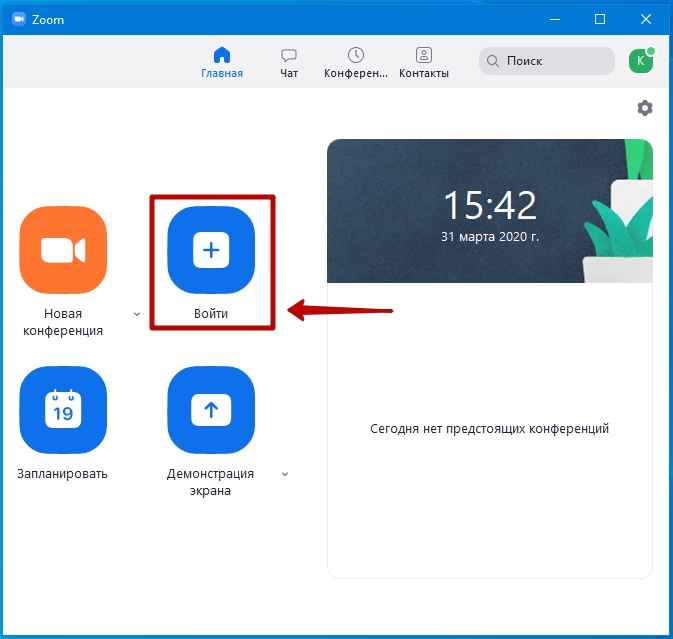
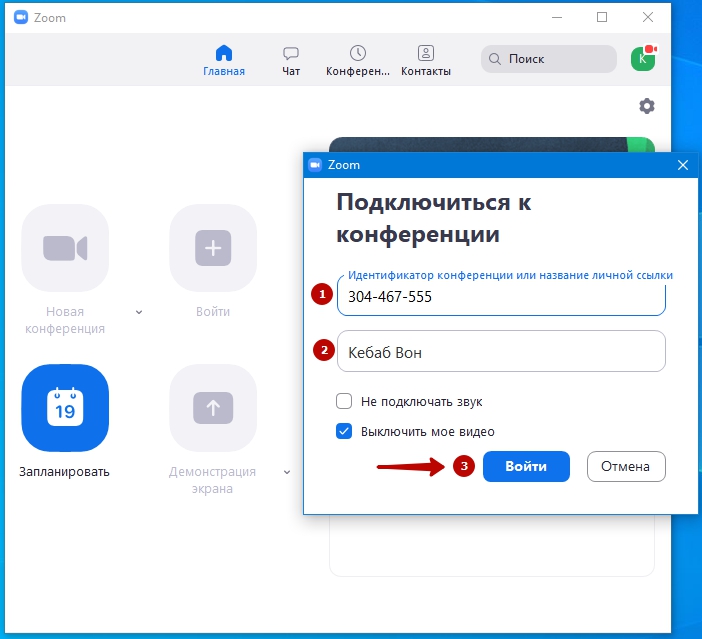
В открывшейся форме введите идентификатор (1), проверьте имя (2) и нажмите кнопку “ Войти” (3).
Я рекомендую вводить имя ПРОПИСНЫМИ буквами. Это облегчит коммуникацию.

Потребуется набрать пароль. Знать один идентификатор, не достаточно.
Введите его в первое поле (1) и кликните “ Войти в конференцию” (2).
При первом включении могут возникнуть проблемы со звуком. Как настроить звук в zoom рассмотрено в статье “ Настройка звука zoom”.
Войти в конференцию zoom по ссылке может и зарегистрированный, и незарегистрированный пользователь. Ссылка уже содержит идентификатор и пароль. Поэтому, клик по ней автоматически открывает программу. Ссылку можно получить по email, смс, через любой мессенджер от организатора. Главное чтобы была установлена программа на устройстве, на котором вы открываете ссылку.
Вход в zoom на телефоне Android и iPhone
Запустите программу zoom с рабочего стола.
Если вы незарегистрированный пользователь нажмите – “ Войти в конференцию”.
В первое поле введите номер конференции zoom предоставленный вам организатором.
Если у вас есть персональная ссылка, можно использовать ее.
Ниже расположено поле для ввода вашего имени. Его будут видеть все подключившиеся участники.
После ввода идентификатора и имени, нажмите — “ Войти”.
Потребуется набрать пароль и нажать – “ Продолжить”.
Вы вошли в зум конференцию без регистрации.
Вход на телефоне зарегистрированного пользователя
На смартфоне процесс выглядит также как на компьютере. Нажмите – “ Войти”.
Введите идентификатор и нажмите – “ Войти”. Имя будет взято из регистрационных данных, но вы можете его сменить.
Цель достигнута.
Вы не слышите собеседника? Обратитесь к статье “ Настройка звука zoom”.
Как войти в zoom конференцию без скачивания программы описано в статье.
Войти в zoom конференцию без скачивания программы
Для входа в видеоконференцию zoom онлайн на компьютере, можно использовать и браузер. Однако zoom веб-версия ограниченна в функциях и лучше всего работает в браузере Google Chrome.
Чтобы войти без скачивания в zoom конференцию, откройте официальный сайт приложения zoom.us в вашем браузере.
В верхней части страницы расположено меню. Нажмите в этом меню на ссылку – “Войти в конференцию”.

Откроется страница входа, с полем для ввода идентификатора конференции. Введите идентификатор и нажмите кнопку “Войти”.

Браузер предложит открыть зум установленный в вашем компьютере, если он действительно установлен. Если же зум не скачан и не установлен, нажмите на ссылку предложенную браузером ниже.

Нажмем на ссылку – “нажмите здесь”.
Откроется окно с полями для ввода пароля и вашего имени.

После заполнения полей нажмите – “Войти”. Будет совершен вход.

Нажмите кнопку – “Войти в аудиоконференцию с компьютера” – это разрешит доступ браузеру к микрофону. Микрофон сразу окажется включенным. Лучше его пока отключить.


Нажмите на значок микрофона. Перечеркнутый значок будет означать что микрофон выключен. Это же верно и для камеры.
Поскольку работа в браузере имеет ограничения, мы не будем рассматривать подробно как работает зум в браузере. Большая часть функций, будет описана в статье по использованию зум – скачанного и установленного клиента.
К сожалению, нельзя войти в конференцию zoom в браузере смартфона или планшета. Браузеры мобильных устройств просто не поддерживают такой функции.
Войти по ссылке в zoom конференцию в браузере
Чтобы войти в конференцию zoom по ссылке, без скачивания программы – скопируйте ссылку, вставьте в браузере в адресную строку и нажмите “Enter” на клавиатуре.
Браузер может предложить открыть ссылку в приложении zoom. Нажмите отмена.

На странице ниже вы увидите кнопку – “Запустить конференцию”. Нажмите на эту кнопку.
Браузер может снова предложить открыть ссылку в приложении zoom. Если этого не происходит, ничего страшного. Найдите ниже ссылку – “Войти с помощью браузера”.

Далее, дайте браузеру разрешение на использование камеры и микрофона.

Ниже на странице введите имя или никнейм в соответствующее поле и нажмите кнопку “Войти”.

Нажмите “Войти в аудиоконференцию с компьютера”. Это подключит звук конференции zoom.
Если браузер снова спросит разрешение на использование микрофона – нажмите “Разрешить”. Вы вошли в конференцию zoom без скачивания программы.
75 комментариев на «“Вход в zoom конференцию”»
Я писал идентификатор разные цифры но никак не получается войти в конференцию, можете сказать почему?
Потому что цифры идентификатора вам дает организатор конференции. Вы не можете войти в конкретную конференцию по произвольному номеру. Для создания своей собственной конференции нужно пройти регистрацию.
Я с етим согласна
Добрый вечер,
А если организатор конференции отключил пароль к ней и его нет.
А по ссылке захожу с индентификатором конференции, но пароль к конференции требует. Кого в конференцию приглашают по ссылке,как и меня, заходчт без проблем. А у меня пароль требует. Что не так?