
Поиск по картинке
В интернете есть три бесплатных сервиса поиска по фото: Google Images, Яндекс Картинки и TinEye. В этом уроке я покажу, как ими пользоваться на компьютере и телефоне.
ТОП-3 сервиса поиска фото
- Google Images – специальный раздел поисковика Гугл. Ищет по изображениям на всех сайтах Интернета.
- Яндекс Картинки – специальный раздел поисковика Яндекс. Работает так же, как и предыдущий, но у него другая база (результат может отличаться).
- TinEye – популярный зарубежный сервис.
Как искать на компьютере
Google Images
Google Images – это раздел поисковика Гугл, который ищет только по картинкам. В нем есть два варианта поиска по фото: по файлу и по ссылке.
По файлу . Перейдите на сайт images.google.ru и щелкните по значку фотоаппарата в конце строки.
Перетяните снимок в окошко.
Или перейдите на вкладку «Загрузить файл», кликните по кнопке «Выберите файл» и откройте изображение с ПК.

Сервис покажет копии снимка в разных размерах, на каких сайтах они встречаются, а также похожие кадры.

По ссылке. Это поиск по изображению, которое опубликовано на каком-то сайте.
1 . Щелкните по снимку правой кнопкой мыши, выберите «Копировать URL картинки» или похожий пункт.

2 . Перейдите в сервис images.google.ru. Кликните по значку фотоаппарата.

3 . На вкладке «Указать ссылку» щелкните по строке правой кнопкой мыши и выберите «Вставить». Добавится адрес файла в сети – длинный код, состоящий из букв и цифр. Нажмите «Поиск по картинке».

Гугл покажет результаты: копии изображения, на каких сайтах оно размещено и похожие снимки.
На заметку . В программе Google Chrome эта функция встроена в меню. Достаточно кликнуть правой кнопкой мыши по снимку и выбрать из списка пункт «Найти картинку». Сразу после этого автоматически откроется новая вкладка с результатом.

Яндекс Картинки и TinEye
Яндекс.Картинки и TinEye – это популярные онлайн сервисы поиска изображений. Работают по тому же принципу, что Google Images. Но база данных и алгоритм у них несколько отличается, поэтому могут быть другие результаты.
Яндекс Картинки . Переходим на сайт yandex.ru/images и нажимаем на иконку с фотоаппаратом в конце строки.

Перетягиваем снимок с компьютера в верхнее поле.
Или щелкаем по кнопке «Выберите файл» и через окошко открываем нужное изображение.

После загрузки Яндекс покажет результаты: копии картинки в разных размерах, сайты, где она встречается, и похожие кадры.

Также можно искать по изображениям с других сайтов – по ссылке. Принцип такой же, как у Гугла:
- Кликаем по кадру правой кнопкой мыши, выбираем «Копировать URL картинки».
- Переходим на yandex.ru/images, нажимаем на значок фотоаппарата.
- Вставляем ссылку в строку «Введите адрес картинки» и нажимаем «Найти».
А в браузере Яндекс эта функция встроена в меню. Нужно просто кликнуть по снимку правой кнопкой мыши и выбрать «Найти это изображение в Яндексе».
TinEye . Переходим в сервис по ссылке tineye.com, нажимаем на кнопку со стрелкой и через окошко выбора открываем файл с компьютера.

Сразу после загрузки появятся результаты: на каких сайтах встречается данный кадр. Их можно отсортировать по размеру через пункт «Sort by» и по сайтам через «Filter by domain/collection».
Например, выбрать только большого размера или только по товарам Алиэкспресс, Таобао.

Также через Тинай можно искать изображения, размещенные на сайтах, в соц сетях. Принцип тот же, что в Гугле: щелкаем по снимку правой кнопкой мыши, выбираем «Копировать URL», вставляем в TinEye и нажимаем Enter.
Как искать на телефоне
По снимку из Галереи
Google Images . Перейдите на сайт images.google.ru. Нажмите на три точки в верхней части браузера.

Из списка выберите пункт «Версия для ПК».

Загрузится компьютерная версия сервиса. Нажмите на иконку фотоаппарата в конце строки.
Перейдите на вкладку «Загрузить файл». Нажмите на «Выберите файл».

Разрешите доступ к камере (памяти) устройства и выберите снимок из галереи или сделайте кадр камерой телефона. После загрузки Гугл покажет результаты.

Эта инструкция для Андроид и браузера Google Chrome. Если вы пользуетесь Айфоном и браузером Safari, то после перехода на сайт images.google.ru нужно нажать на буквы «аА» в верхней строке программы и выбрать «Запрос настольного веб-сайта».
Яндекс (спросить картинкой) . Откройте адрес yandex.ru/images, нажмите на иконку фотоаппарата в конце строки.

Нажмите на пункт «Камера» или «Снять фото», если нужно сделать снимок. А для указания изображения из памяти телефона нажмите «Выбрать», «Галерея», «Медиатека» или похожий пункт.

После загрузки Яндекс покажет результаты.
- Перейдите на сайт tineye.com.
- Нажмите кнопку со стрелкой.
- Выберите файл из памяти устройства или сделайте кадр камерой.

По изображению на сайте
Для поиска по фото, которое опубликовано на каком-то сайте, выполните следующее:
- Нажмите на изображение и удерживайте палец несколько секунд.
- Появится меню, из которого выберите «Найти это изображение в Google» или похожий пункт.
- В новой вкладке загрузятся результаты.

Если подобного пункта нет, выберите «Копировать ссылку» и вставьте ее в поиск по фото Гугл:

- Перейдите на сайт images.google.ru.
- Нажмите на в верхней части браузера, из списка выберите «Версия для ПК».
- Тапните по значку фотоаппарата.
- Задержите палец на строке для ввода ссылки и выберите «Вставить».
- Нажмите на «Поиск по картинке».
На заметку . А можно сохранить снимок в память телефона и выполнить по нему поиск так, как я показывал выше. Для этот задержите палец на фотке и выберите «Скачать изображение» или похожий пункт.
Приложения
Кроме поиска по фото с телефона в онлайн сервисах, можно искать и через приложение. Подробных программ много, они просты в использовании. Установить можно из Play Market (Google Play) на Android и App Store на iPhone.
Вот наиболее популярные приложения:
- Google Объектив (Play Market, App Store)
- Pinterest (Play Market, App Store)
- Photo Sherlock (Play Market, App Store)
- CamFind (Play Market, App Store)
Другие способы
В этом уроке я показал, как искать дубликаты изображения, похожие снимки. Мы рассмотрели три бесплатных онлайн сервиса, научились ими пользоваться. Но есть и другие варианты — о них можно почитать в следующих уроках:
- Поиск человека по фото – как найти страницу в соцсети по лицу.
- Поиск людей в интернете – учимся искать по имени и фамилии.
- Поиск людей в ВК – как найти человека Вконтакте.
- По номеру телефона – как найти страницу в Одноклассниках, Вконтакте, Инстаграме, Фэйсбуке, Твиттере по номеру мобильного.
- Компьютерная грамотность
- Microsoft Word
- Microsoft Excel
- Уроки Интернета
- Электронная почта
- Социальные сети
- Архив уроков
«Яндекс» научился искать товары на фото
«Яндекс» обучил свой поисковый сервис выявлять различные товары на изображениях и искать их в интернете. Например, если пользователю понравилась фотография интерьера, «Яндекс» распознает его элементы и найдет их в Сети. То же работает и с одеждой. Сервис обрабатывает изображения из интернета, или же в него можно загрузить требуемую картинку из памяти ПК или мобильного устройства.
Поиск «Яндекса» стал умнее
Российский интернет-гигант «Яндекс» интегрировал в свой поисковый сервис функцию поиска товаров по изображениям. Как сообщили CNews представители компании, это пригодится в первую очередь тем, кто заинтересовался какой-либо вещью на фотографии и хочет узнать о ней больше или даже приобрести ее.
Новый сервис позволяет искать как точно такие же товары, так и похожие на них. Работает нововведение и в случае, если на картинке изображена исключительно искомая вещь, и когда она является лишь частью общей композиции.
Например, если найти в «Яндексе» фотографию интерьера, отечественный поисковик выявит на нем предметы мебели и предложит их отдельный поиск в интернете. Аналогичным образом будет «обработана» и фотография людей в модной одежде.
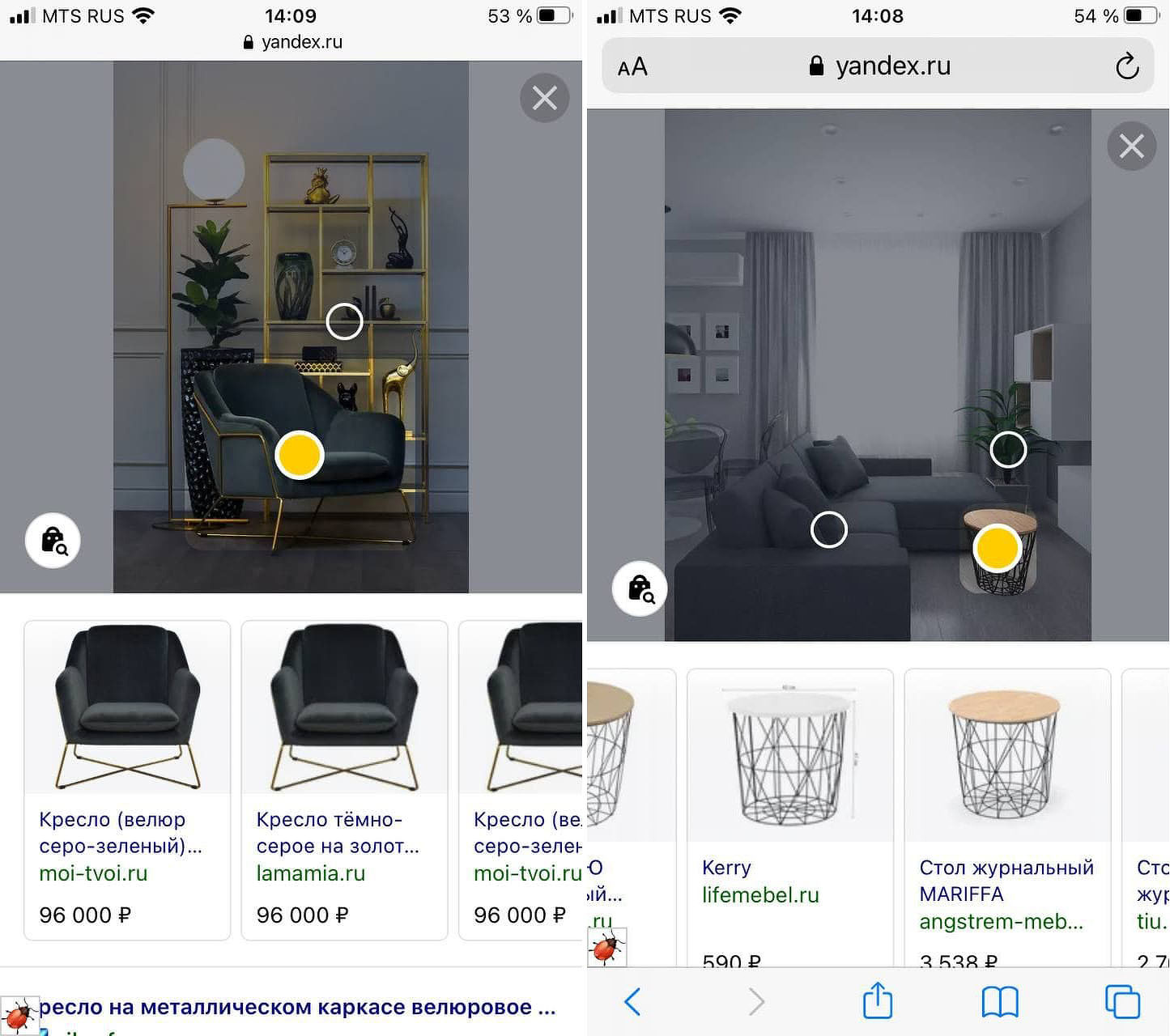
Искать товары можно через мобильный браузер или приложение «Яндекса»
Такой подход позволяет значительно ускорить процесс поиск необходимого товара. Если, например, пользователь ищет элемент интерьера или какое-нибудь неизвестное ему устройство, то от него больше не придется думать, как наиболее точно описать его внешние признаки в строке поиска.
Как и где это работает
Со слов разработчиков, в основе технологии распознавания объектов на изображении лежат алгоритмы компьютерного зрения. Как сообщили CNews представители «Яндекса», создавались они силами штатных разработчиков компании, без привлечения сторонних специалистов.
Алгоритмы позволяют разделить изображение на отдельные объекты. Затем к процессу распознавания подключаются нейросети, которые и определяют тип каждого объекта, после чего «Яндекс» осуществляет их поиск в Глобальной сети. Нейросети обучены на большом количестве примеров, утверждают разработчики.

Как работает поиск в настольном браузере
Представители «Яндекса» сообщили CNews, что новый сервис работает как в веб-версии поисковика (в его мобильной и настольной версиях), так и в фирменном мобильном приложении «Яндекса».
На запрос редакции о сроках внедрения функции поиска товаров по изображениям в другие сервисы компании, например, в «Дзен», представители «Яндекса» на момент публикации материала ответить не смогли. Также пока нет данных, когда интернет-гигант реализует поиск товаров по видеороликам и по потоковому видео.
Редакция CNews выяснила, что искать товары поиск «Яндекса» умеет не только по изображениям, уже имеющимся в интернете. К примеру, если на компьютере или мобильном устройстве пользователя лежит какое-либо изображение или фотография, и ему очень интересно, что на нем изображено, он может загрузить его в «Яндекс». Затем потребуется лишь обратить внимание на графу «Товары на изображении», где уже будет представлен список распознанных объектов.

Если в Сети нет подходящего изображения, всегда можно загрузить свое
Данная функция работает как в мобильной версии поиска, так и в настольной. Привязки к конкретным браузерам или операционным системам нет.
Кто еще умеет распознавать объекты на изображениях
Распознавание объектов на изображениях – это относительно новая сфера использования технологий компьютерного зрения. Свои сервисы подобного рода разрабатывают различные компании, в том числе и крупнейшие ИТ-гиганты.
Например, в марте 2021 г. компания Facebook, осенью 2021 г. переименовавшаяся в Meta, показала новую модель искусственного интеллекта, способную обучаться по абсолютно любой случайной группе немаркированных изображений из интернета. Как пишет ZDnet, модель получила название SEER (SElf-SupERvised). На ранних этапах обучения нейросеть «тренировалась» на произвольных неразмеченных изображениях из соцсети Instagram, находящихся в свободном доступе.
Братья Богатовы: как создать стартап и влиться в крупную экосистему
бизнес-коммуникации

Российские компании тоже проводят изыскания в направлении обучения компьютерного зрения распознаванию объектов. Так, в июле 2021 г. эту сферу для себя открыла компания «Лаборатория Касперского», более известная как разработчик антивирусного ПО.
Как сообщают «Ведомости», в распоряжении «Касперского» есть система аналитики Kaspersky Neural Networks обученная распознавать различные и объекты на изображениях, переданных с камер беспилотников. Система может работать с данными, поступающими от нескольких БПЛА одновременно, притом в режиме реального времени.
Если поиск товаров по изображениям в интернете предназначен для экономии времени интернет-пользователей, то разработка «Лаборатории Касперского» создавалась для использования различными спасательными службами. Нейросеть обучена распознавать, в том числе, людей и животных, оказавшихся в зоне происшествия Как сообщили изданию представители разработчика, распознавание объектов при необходимости может происходить прямо на борту беспилотника. С их слов, необходимое ПО уже устанавливается на БПЛА компании «Альбатрос».
Узнаем как загрузить картинку в Яндекс. Картинки и Яндекс. Фотки


Современные технологии позволяют нам творить невероятные чудеса, которые бы в средневековье посчитали магией и исчадием ада, поэтому никто вас не удивит, если скажет, что может проверить любую картинку в мире на уникальность. В данной статье пойдет речь о том, как загрузить картинку в «Яндекс. Картинки», после чего успешно найти аналогичные изображения. Данная опция очень помогает людям, которые коллекционируют фото со схожей между ними тематикой, но не знают, где их найти.
Как загрузить картинку в поисковик «Яндекс»
Для начала требуется разобраться в том, что именно вы хотите сделать с картинкой в «Яндексе», а варианта всего два: загрузить картинку с умыслом найти больше похожих, например, одно и того же человека на разных сайтах; загрузить картинку для «Широкого показа», т.е. придать своему творению огласки.
Если вы хотите выбрать второй вариант, то переходите к следующему пункту статьи. Там будет подробно рассказано, как загрузить картинку в «Яндекс. Картинки» и поучаствовать с ней в разных конкурсах от «Яндекса».

Но если вы хотите именно найти картинку на огромных просторах интернета, то следующая информация для вас. Прежде всего, стоит сказать, что загружаемое изображение для поиска не будет нигде распространено, умные алгоритмы «Яндекса» всего лишь найдут схожие черты вашей картинки с другими, которые уже внесены в базу. Если сходство найдется, то вам будет предоставлен весь перечень похожих изображений, в том числе, ссылок, где эти самые изображения опубликованы, поэтому не бойтесь искать фото, например, ваших близких.
Инструкция о том, как загрузить картинку для поиска:
- Зайдите на главную страничку «Яндекса», после чего около поля поиска будет кнопка «Картинки», нажмите на нее.
- Перед вами будет очередная смешная картинка от «Яндекса», а сверху поле для текстового поиска, но рядом будет расположен значок фотоаппарата, нажмите на него.
- Вам будет предложено два варианта развития событий: вы загружаете фото с компьютера либо же даете прямую ссылку на изображение, оба варианта эффективно работают.
- Нажмите кнопку «Поиск» и ждите результата поиска.

Стоит отметить, что подобным образом можно искать картинки и в Google, и в Yahoo, и на Mail.ru.
Почему стоит загрузить фото в «Яндекс. Картинки»?
Данный пункт не зря так называется, ведь он дает некий творческий толчок фотографам. При помощи сервиса «Яндекс. Фотки» некоторые издатели находят себе фотографов на постоянной основе. Но как это делается? «Яндекс. Фотки» — это не только фотохостинг, но и место, где люди выкладывают фото на большое обозрение, голосуют за лучшие и просто соревнуются. Тематика весьма разнообразна, поэтому если хотите узнать много нового про мир фотографий – вам туда. Следующая инструкция будет для тех, кто хочет, но не знает, как загрузить картинку в «Яндекс». Картинки стоит загружать высокого качества, если хотите их выставить на показ.
- Зайдите на свою действующую почту «Яндекс», после чего перейдите на сайт «Яндекс. Фотки» и найдите кнопку «Загрузить».
- Вам будет представлен широкий выбор опций, среди которых можете присвоить название фото, метку и многое другое

В заключение
Надеемся, что вы теперь знаете, как загрузить картинку в «Яндекс. Картинки» и без труда воспользуетесь этим фотохостингом. Стоит заметить, что размещение и поиск фотографий осуществляются бесплатно. Если с вас пытаются взять за это деньги, то это мошенники.

Шесть возможных причин некорректного отображения содержимого веб-страниц. Очистка и правильная настройка браузера. Простые инструкции и полезные советы для тех, кто не разбирается в компьютерах.

Политика социальной сети Instagram предполагает загрузку фотографий и видеороликов исключительно через официальное приложение. Можно ли опубликовать снимки в «Инстаграм» с компьютера? Да! Как? Узнайте в статье.

Давайте разберемся с тем, как искать в «Гугле» по картинкам, а также фотографиям, которые имеются у вас на компьютере.

Сегодня мы поговорим с вами о том, каким образом можно обнародовать свои фотографии при помощи интернета. Как их выкладывать?

Каждый человек имеет в своем распоряжении какие-то личные файлы. Чаще всего это фотографии и музыка, реже — фильмы и книги. Те данные, которые представляют для нас особую ценность, мы стараемся сохранить в как можно более надежном месте. Некоторые .
Компания «Яндекс», которая открылась в конце прошлого века, регулярно запускает весьма полезные сервисы. На сегодняшний день их поисковая система является одной из крупнейших на планете и, возможно, самой популярной у русскоязычного сегмента Всемирной паутины. Если вы активно пользуетесь сервисами этой компании, то скорее всего, вам будет интересно узнать, как сменить фон в «Яндексе», а именно в браузере, поисковике и почте.

Из этой статьи вы узнаете, как найти человека по фотографии. Будут рассмотрены все возможные поиски знакомых с применением их фото. Кроме того, читатели узнают о том, как мошенники зарабатывают на их личных фотографиях.

Современные технологии позволяют людям знакомиться и общаться на расстоянии. Кроме того, в Сети можно отыскать практически любого пользователя, используя минимальную информацию о нем. Из этой статьи вы узнаете, как по фото найти человека и выйти с ним на связь.

В статье рассказывается о том, как осуществить поиск в Интернете по фотографии, какие сервисы для этого подходят и что они умеют.

Каждый пользователь сети Интернет для поиска нужной информации использует поисковые системы. Как искать информацию в «Яндексе»? На первый взгляд, все выглядит довольно просто и легко. Заходим в Интернет, открываем главную страницу поисковика, прописываем интересующий нас вопрос и приступаем к изучению и сортировке полученных в результате поиска ответов.
Поиск по картинке с телефона через Яндекс и Google

Поиск по картинке — удобная функция, которая хорошо себя зарекомендовала на компьютере. Пользователь может буквально в пару кликов найти аналог или точную копию изображения через популярные поисковые системы — Яндекс и Google. Но на мобильных устройствах под управлением iOS и Android найти картинку через сайты поисковых машин по умолчанию нельзя. На страницах поисковиков мобильных версий отсутствует кнопка для загрузки фотографии, даже если перейти в раздел картинок. В рамках данной статьи рассмотрим, как выполнить поиск по картинке с телефона.
Оглавление: 1. Поиск по картинке с телефона через браузер 2. Поиск по картинке с телефона через приложение Яндекс 3. Поиск по картинке с телефона через сторонние программы 4. Видеоинструкция
Поиск по картинке с телефона через браузер
Обратите внимание: Ниже будет рассмотрен пример поиска по изображению через браузер Google Chrome. Это самый популярный мобильный браузер, но подобным образом можно использовать и другие браузеры — Яндекс, Opera, Safari и так далее.
Чтобы выполнить поиск по картинке с телефона через Яндекс достаточно проделать следующие действия:
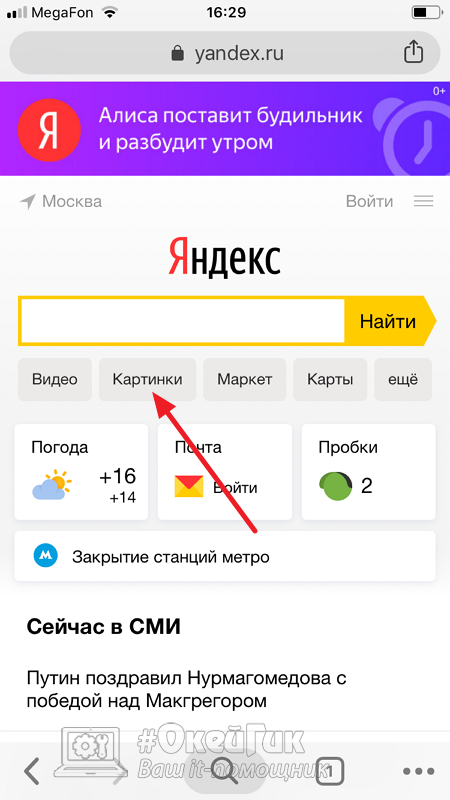
-
Запустить в браузере на мобильном устройстве сайт Яндекса и перейти в раздел “Картинки”;
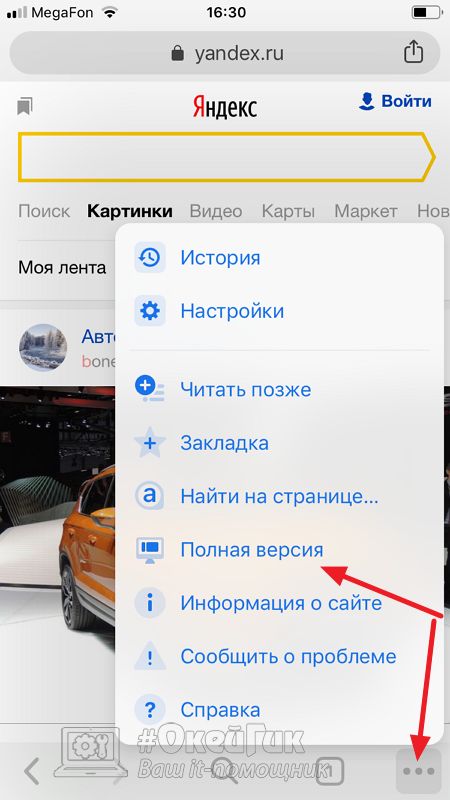
Далее нажмите на кнопку с опциями браузера и найдите среди доступных опций вариант “Полная версия” (в разных браузерах он может называть по-разному, смысл данной опции в отображении компьютерной версии сайта, а не мобильной);

После этого в окне поиска появится иконка для поиска по фотографии. Нажмите на нее;
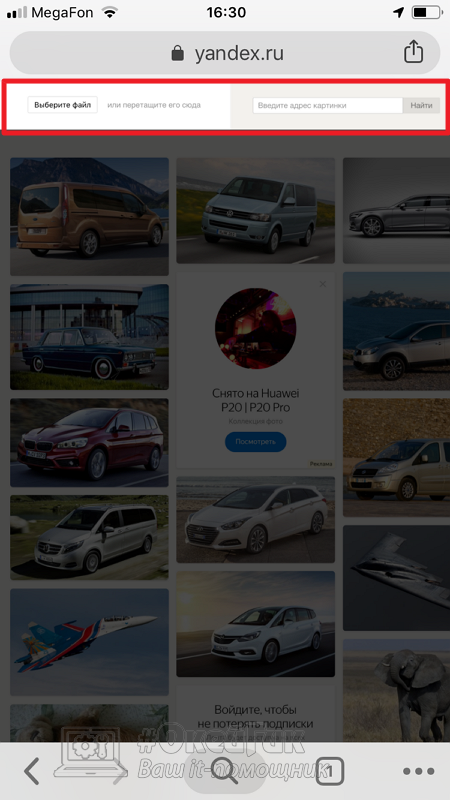
Станут доступны два варианта поиска — по изображению из интернета (для этого надо будет вставить в адресную строку ссылку на картинку) или по изображению с устройства (для этого нужно будет выбрать файл на телефоне). Выберите нужный вариант, после чего нажмите “Найти”.
Обратите внимание: В случае с загрузкой картинки с телефона поиск начнется автоматически.
Чтобы выполнить поиск по картинке с телефона через Google с помощью браузера, потребуется проделать примерно похожие действия:
-
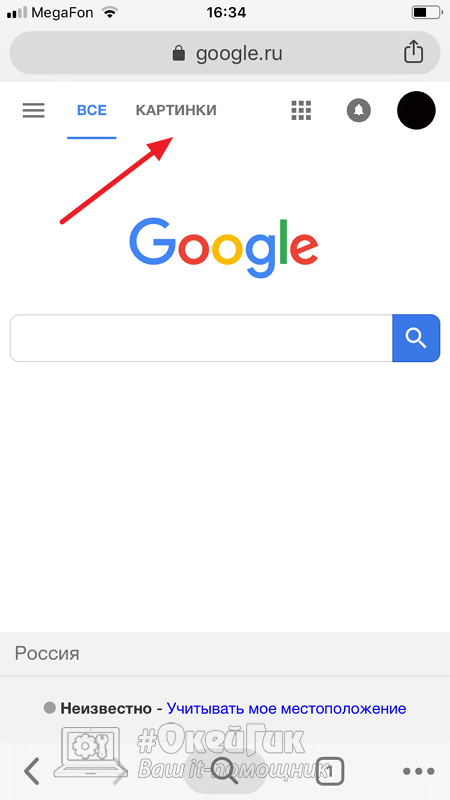
Зайдите в браузере на телефоне на сайт поисковой системы Google и нажмите сверху на вариант “Картинки”;
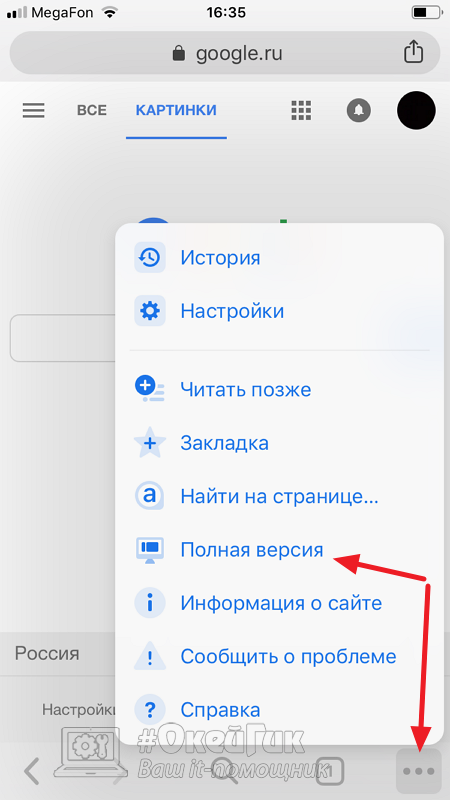
Загрузится страница Google Картинки, но в мобильной версии на ней отсутствует возможность поиска. Поэтому нужно нажать на опции браузера и загрузить полную версию сайта;
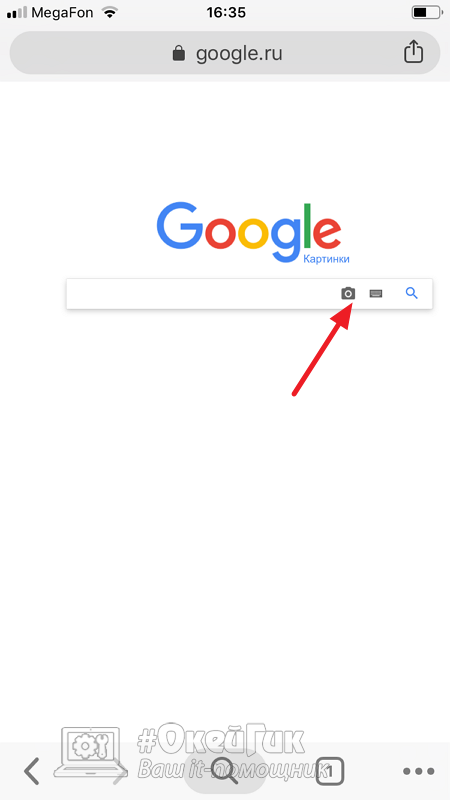
После этого в поисковой строке Google появится значок для загрузки фото — нажмите на него;
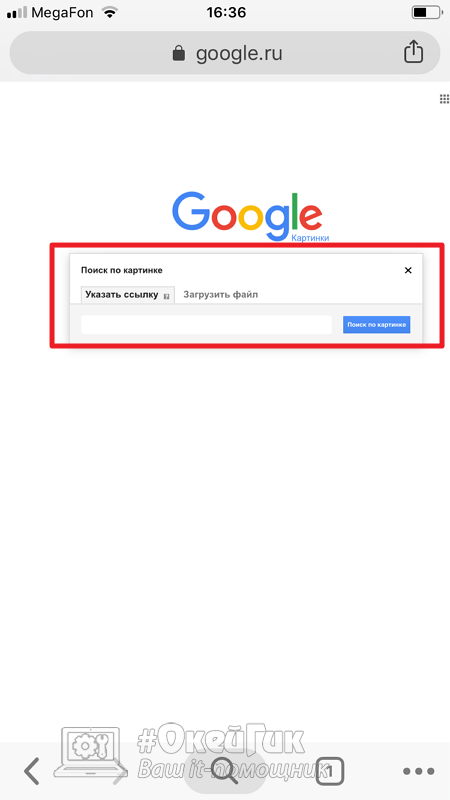
Откроется всплывающее окно, в котором можно указать ссылку на файл, либо загрузить файл с мобильного устройства — выберите нужный вариант, после чего запустите поиск.
Как можно видеть, несмотря на отсутствие в мобильных версиях сайтов данной функциональности, она хорошо работает на телефонах через полную версию страницы. Возможно, в будущем компании Google и Яндекс реализуют данную функциональность и на мобильных вариантах страниц.
Поиск по картинке с телефона через приложение Яндекс
Компания Яндекс предлагает на мобильных устройствах под управлением iOS и Android свое мобильное приложение, которое так и называется — “Яндекс”. Его можно скачать, как из App Store, так и из Google Play бесплатно. Если вам часто нужна функция поиска по изображениям, загрузите его на свой телефон, поскольку данная программа позволяет делать это гораздо проще, чем было описано в методе выше.
Сразу после запуска приложения “Яндекс” на телефоне, можно видеть, что в поисковой строке присутствует значок фотоаппарата.
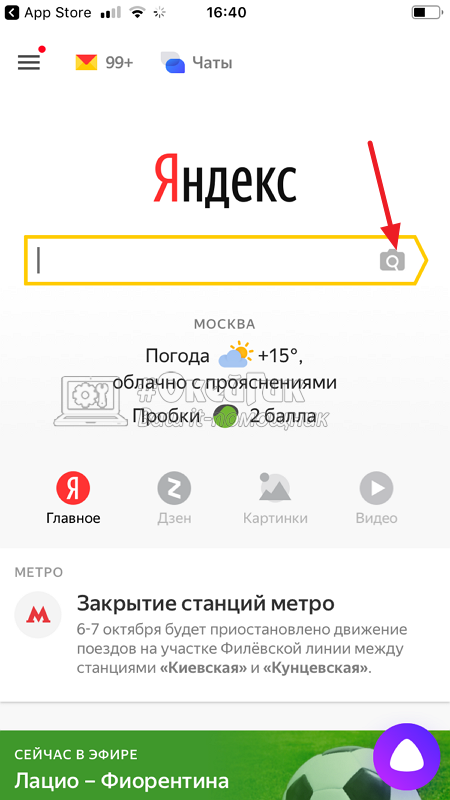
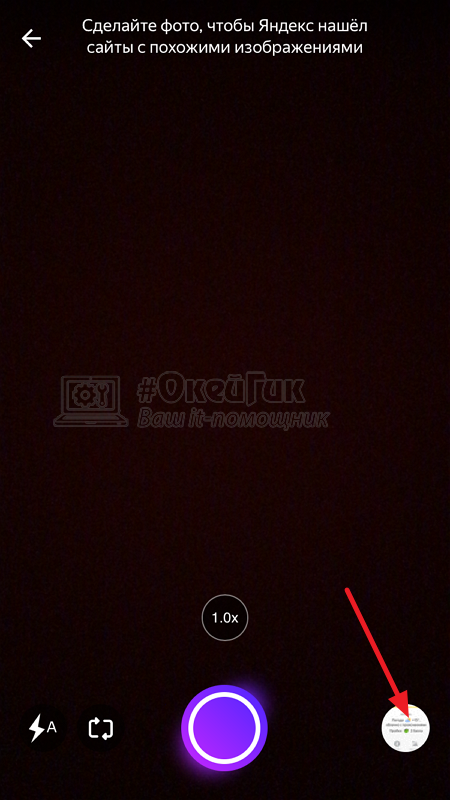
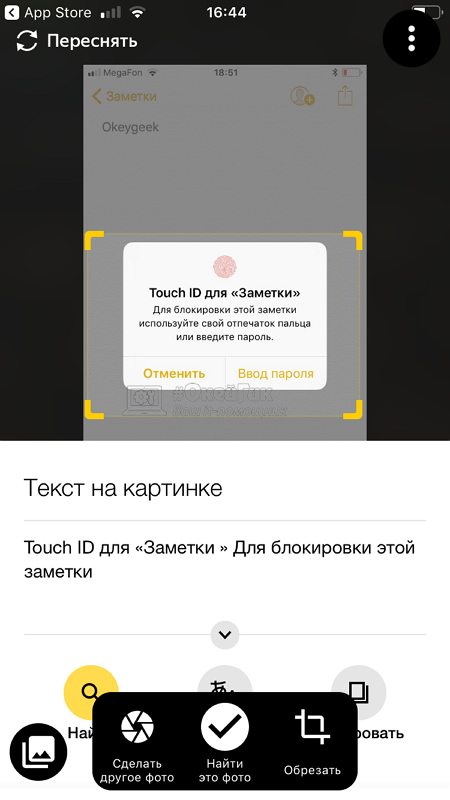
Нажав на него, откроется фотокамера. Далее можно, как сфотографировать объект, чтобы найти его по изображениям в Яндекс, так и перейти в галерею и загрузить фото из имеющихся на телефоне. После этого начнется поиск по системе Яндекс.
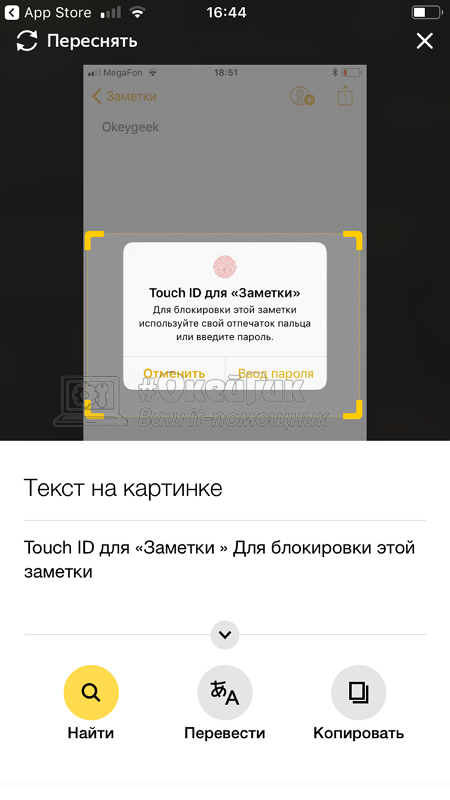
Важно: Если на картинке изображен текст, приложение “Яндекс” может его распознать, после чего этот текст можно частично или полностью скопировать, либо перевести на другие языки. Это очень удобная функция, если вы находитесь за рубежом, и не знаете, что написано в меню, в объявлении или где-то еще.
Поиск по картинке с телефона через сторонние программы
Если по каким-то причинам рассмотренные выше варианты поиска по картинке вам не подходят, можно использовать для этой цели сторонние приложения. Например, программа Photo Sherlock позволяет искать по картинкам в интернете, также используя поисковые системы Google и Яндекс.
В App Store и Google Play есть и другие сторонние приложения, которые обращаются к поисковым системам для поиска аналога картинок с телефона.