
Подключение телефона Android к компьютеру с помощью Wi-Fi
Подключить Android к компьютеру через Wi-Fi несложно, и существуют даже несколько различных вариантов, как это сделать. Таким образом пользователь может получить не только доступ к файлам, но и полноценно удаленно управлять гаджетом. Ранее мы рассказывали как подключить и осуществлять удаленное управление ПК через Android по Bluetooth.
Как подключить Android к PC через Wi-Fi
Чтобы это было возможно, нам потребуется установить специальные приложения как на компьютер, так и на смартфон (или планшет). Но с этим нет проблем. Любую нужную программу вы легко найдете в Google Play.
Итак, давайте рассмотрим, как подключить гаджет с ОС Android к компьютеру по воздуху. Здесь вначале нужно решить, для чего именно вы хотите выполнить подключение. Дело в том, что для разных задач используются конкретные приложения. Например, чтобы получить доступ к файлам, вы можете использовать программу FTP-сервер, которую необходимо установить на смартфон.
После запуска приложение присвоит телефону IP-адрес. Его нужно будет прописать в браузере или файловом проводнике на компьютере. После этого вы получите доступ с компьютера к файлам смартфона.
Вот список наиболее распространенных приложений, которые открывают доступ к Android с ПК через Wi-Fi:
- FTP-сервер.
- AirDroid.
- MyPhoneExplorer.
Стоит отметить, что FTP-сервер позволяет работать исключительно с файлами внутренней памяти и флешки. Если же вам нужен доступ к сообщениям, телефонной книге и другим приложениям вашего телефона, то здесь вам поможет MyPhoneExplorer.
Это удобная утилита, которая открывает полный доступ. При этом вы свободно можете удалять контакты, отправлять сообщения и так далее.
Для работы этой программы вам потребуется установить ее и на смартфоне, и на компьютере. После запуска выберите способ подключения:
Далее система синхронизируется. В настройках утилиты на телефоне вы можете указать PIN-код, который потребуется для синхронизации. Для этого нажмите кнопку «Установки» и выберите пункт «Wi-Fi-PIN».
Теперь остается только ввести указанный PIN-код и имя подключенного смартфона.
Причем имя может быть любым на ваше усмотрение. Оно вводится для удобства, чтобы вы в дальнейшем видели, с каким именно аппаратом работаете.
Теперь вы знаете, как получить доступ к телефону Android с компьютера с помощью Wi-Fi.
Иногда этим дело не ограничивается. Для выхода в интернет на смартфоне чаще всего используется Wi-Fi соединение. Но как быть, если у вас нет беспроводного роутера, но к интернету подключен ноутбук через кабель? В таком случае вы можете раздать Wi-Fi с ноутбука.
При этом все подключенные устройства будут иметь выход в глобальную сеть. Итак, рассмотрим подробнее, как это сделать.
Подключение Android к компьютеру через Wi-Fi: Видео
Раздача Wi-Fi с ноутбука
Раздавать сеть можно как с ноутбука, так и со стационарного ПК. Но, если лэптопы практически всегда оснащены адаптерами беспроводной связи, то со стационарным ПК все несколько сложнее. Прежде чем переходить к дальнейшим действиям, убедитесь в том, что последний оборудован Wi-Fi модулем.
У нас есть два варианта, как подключить интернет с компьютера на мобильный телефон с ОС Android через Wi-Fi:
- Использовать встроенные утилиты Windows.
- Установить специальную утилиту от стороннего разработчика.
Первый вариант не требует от вас поиска и установки дополнительных программ. Он подразумевает настройку ПК при помощи командной строки. По сути, вам придется выполнить всего две команды. Давайте рассмотрим этот процесс подробнее.
Организация сети через командную строку
Сначала запустим требуемую нам службу. Делается это так: нажмите комбинацию клавиш [Пуск]+[R]. В появившемся окне напишите CMD и нажмите [Enter].
Таким образом мы запустили командную строку. Теперь остается прописать две команды:
- netshwlansethostednetworkmode=allowssid=“My_virtual_WiFi” key=“12345678” keyUsage=persistent – эта команда установит соответствующий драйвер и создаст виртуальный Wi-Fi адаптер. Помимо этого она создаст виртуальную беспроводную сеть. Здесь SSID – это имя раздачи, KEY – это пароль, который потребуется для подключения.
- Теперь нужно запустить созданную раздачу. Для этого пропишите следующую команду – netshwlanstarthostednetwork .
- Чтобы остановить работу раздачи, пропишите netshwlanstophostednetwork .
Итак, теперь вы раздаете Wi-Fi, но пользователи еще не могут к вам подключиться и не имеют выхода в интернет. Чтобы это исправить, нам нужно настроить общий доступ. Для этого нажмите на значок сети в системном трее правой кнопкой мышки. Выберите «Центр управления сетями и общим доступом».
Войдите в раздел «Изменить дополнительные параметры общего доступа». Здесь необходимо включить обнаружение и общий доступ во всех пунктах, а также отключить парольную защиту. Сохраняем настройки и возвращаемся в центр управления.
Откройте пункт «Изменение параметров адаптера».
Здесь вы увидите все имеющиеся подключения компьютера. Наша виртуальная раздача будет называться «Беспроводное соединение 2». Нам же нужно выбрать то соединение, при помощи которого компьютер выходит в интернет. Нажмите на него правой кнопкой мышки и выберите «Свойства».
Перейдите во вкладку «Доступ». Далее установите галочку в строке «Разрешить другим пользователям использовать подключение к интернету данного компьютера».
Ниже в строке «Подключение домашней сети» выберите нашу виртуальную сеть. Нажмите «Ок». На этом процедура настройки завершена. Теперь все подключившиеся абоненты будут иметь выход в интернет.
Через сторонние программы
Существует и другой способ, как подключить интернет с ноутбука на мобильный телефон с OS Android через беспроводную связь Wi-Fi. Он подразумевает использование сторонних программ, например, Virtual Router Plus. Эта программа позволяет раздавать интернет по Wi-Fi.
При этом настройка сводится к трем пунктам:
- Придумать и ввести имя сети.
- Установить пароль безопасности.
- Указать интернет-соединение, которое предоставляет выход в интернет.
Как видите, все предельно просто. Первый вариант лучше тем, что вам не нужно устанавливать никаких утилит. При этом работает подключение более стабильно и безопасно.
Второй вариант проще в настройках и использовании, но иногда могут возникать определенные проблемы и сбои. Какой из вариантов выбрать, зависит только от вас.
2 Способа Подключить Смартфон Самсунг Галакси к Ноутбуку или ПК на Windows через USB Провод
Если вы являетесь владельцем Samsung Galaxy, то можете не сомневаться, ваш телефон работает на операционной системе Android. А значит его можно дегко подключить кабелем к компьютеру через USB разъем для того, чтобы сбросить фото, видео документы с телефона на ПК. А также использовать смартфон в качестве USB модема для доступа в интернет и даже заряжать его от своего компьютера или ноутбука. Сегодня разберемся с самыми удобными способами, как правильно присоединить Самсунг Галакси к ноутбуку на Windows.
Прямое подключение телефона Самсунг к компьютеру проводом
Для того, чтобы использовать свой свой смартфон в качестве внешнего жесткого диска, для обмена файлами, достаточно просто подключить его кабелем к компьютеру или ноутбуку через USB разъем. В комплект к современным Samsung Galaxy кладется шнур с разъемом типа USB-C с обоих концов. В большинстве современных лэпотопов имеется данный порт, который позхволяет передавать документы на более высокой скорости по сравнению с «обычным» USB.
Если же такого разъема на панели нет, то воспользуемся стандартным проводом USB-A, который чаще всего используется для зарядки смартфонов и планшетов на Андроид.
Никаких драйверов для установки подключения устанавливать не нужно — система Windows (7,8, 10, 11) автоматически распознает вашу модель Самсунга. Единственное, смартфон должен быть разблокирован, иначе вместо документов вы увидите пустое окно
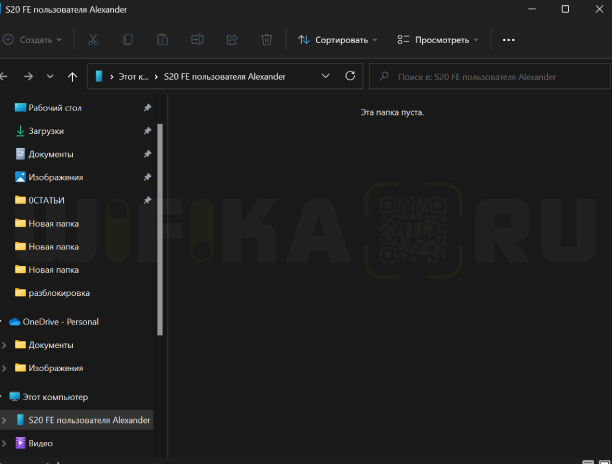
Итак, вставляем шнур USB одним концом в ноутбук или ПК, а другим — в разъем зарядки смартфона
На экране Samsung Galaxy появится уведомление об установке соединения. Если на него нажать, то попадем в детальные настройки подключения
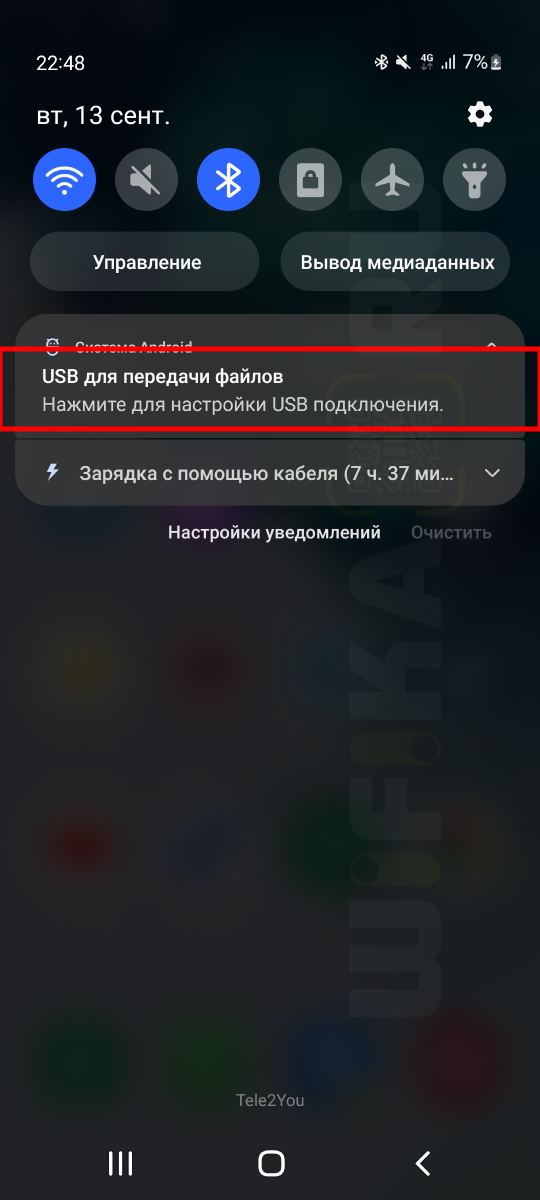
Здесь доступны следующие значения:
- Передача файлов/Android Auto — используем для того, чтобы внутренняя память смартфона определялась в Windows в качестве отдельного внешнего накопителя, как будто мы работаем с флешкой
- USB модем — смартфон используется в качестве 4G модема для компьютера для выхода его в интернет. Удобно, если нет возможности использовать беспроводное соединение или ПК не видит wifi адаптер в системе
- MIDI — телефон работает как внешнее звуковое устройство
- Передача изображений — из памяти телефона будут доступны только фото для обмена с компьютером
- Только зарядка — внутренняя память смартфона не будет доступна на ноутбуке
Подключение телефона с компьютером через Wi-Fi
С появлением большого количества гаджетов сам собой возник один насущный вопрос — как наиболее эффективно и быстро передавать информацию с одного устройства на другое?
Можно воспользоваться подключением через USB-кабель. Этот вариант самый простой. Мы сразу получаем доступ ко всем хранящимся на смартфоне и на SD-карте данным. А при эксплуатации специального софта, в основном он выпускается девелоперами телефонов, и найти его можно на диске, поставляемом в комплектации с устройством, мы сможем получить доступ ещё и к списку контактов и SMS-переписке. Однако, подключение через USB — это не всегда удобно, так как для этого понадобится как минимум встать с дивана, а потом ещё и найти этот самый кабель, что иногда является не очень простой задачей.
Универсальный соединитель — Wi-Fi
Рассмотрим более современные методы, как это осуществить. Одним из них является подключение телефона к компьютеру посредством беспроводной связи. Тут существуют несколько вариантов: Bluetooth, NFC или Wi-Fi. Первые два подходят исключительно для передачи небольших объёмов данных из-за низкой скорости и имеют небольшой радиус передачи. Wi-Fi является более универсальным средством, обладает хорошей скоростью работы и более широким радиусом действия, в зависимости от роутера. Его можно использовать не только для передачи данных, но и для воспроизведения медиафайлов одного устройства на другом. Исходя из вышеперечисленного, делаем вывод, что Wi-Fi — это наиболее подходящий кандидат для подключения смартфона или планшета к ПК или ноутбуку. Дальше расскажем подробнее, как это сделать.
Осуществление задуманного
Штатными средствами Android подключить к компьютеру или ноутбуку телефон или планшет не получится, так как поддержки сетевого протокола FTP по умолчанию в них нет. Поэтому первым делом необходимо установить специальную программу из GooglePlay, добавляющую такой функционал. Рекомендуемыми являются:
- SHARE Me (ранее именовалась как SHAREit);
- My FTP Server (Magic FTP);
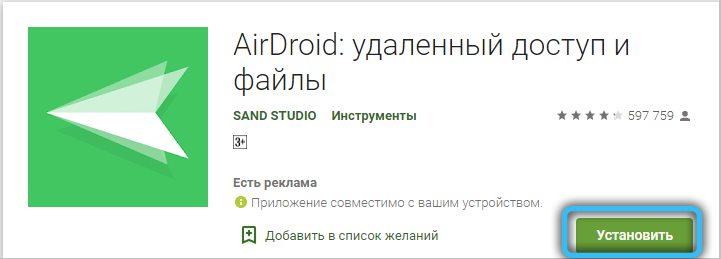
- AirDroid;
- ES Explorer (на текущий момент отсутствует в GooglePlay, скачать можно через официальный сайт проекта).
Все они — бесплатные, какую следует использовать, пользователь может выбрать на своё усмотрение. Самыми функциональными являются SHARE Me и AirDroid.
Подключение через SHARE Me
Программа SHARE Me по умолчанию устанавливается на все телефоны компании Xiaomi. Для других брендов её можно бесплатно скачать из GooglePlay (требуется Android версии 5.0 или выше). При первом запуске выполняется запрос на доступ к памяти, а также к управлению беспроводными модулями — обязательно нужно дать согласие.
Итак, для связи смартфона или планшета на Android с ПК потребуется:
- открыть Share Me;
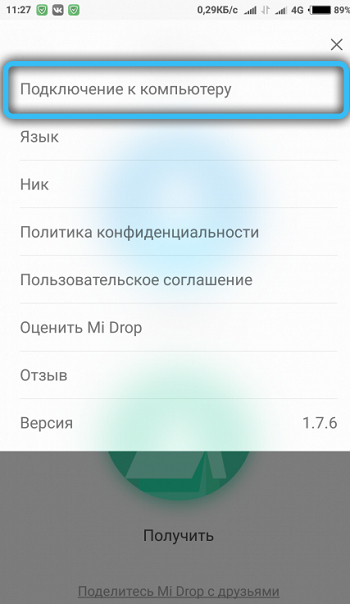
- в боковой шторке выбрать «Подключение к компьютеру»;
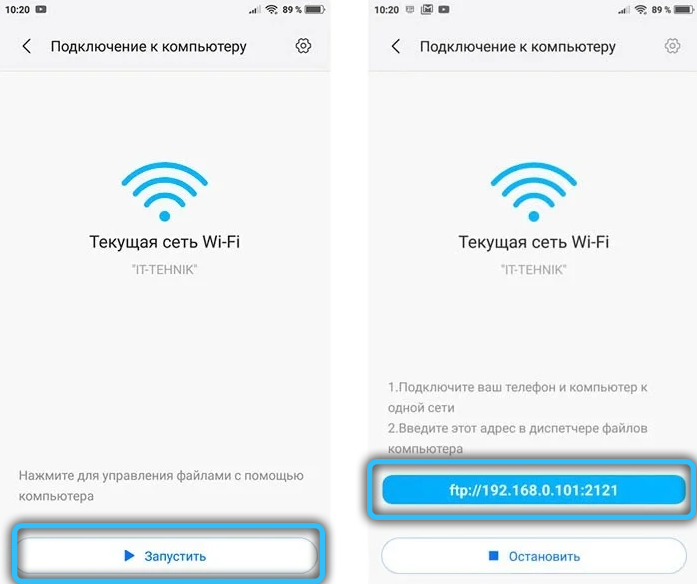
- выбрать «Запустить»;
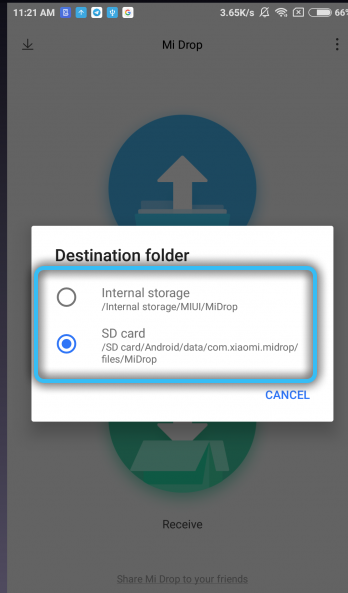
- выбрать память, к которой нужно предоставить доступ компьютеру (внутренняя или SD-карта);
- на ПК открыть «Проводник», ввести в адресной строке адрес, который отобразится в программе Share Me на телефоне (например, ftp://192.168.1.64:2121), и нажать клавишу Enter.
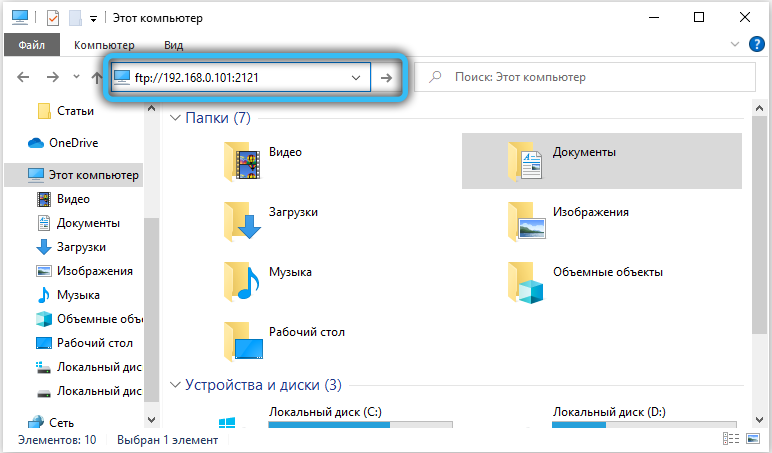
Адрес нужно вводить именно в таком виде, начиная с букв «ftp» — это даёт команду Windows задействовать именно сетевой протокол. Если всё сделано правильно, то в «Проводнике» отобразится содержимое памяти телефона. Можно скопировать оттуда любой файл, перенести с жёсткого диска данные и так далее.
Главное преимущество Share Me — программа корректно работает с доступом к данным на SD-карте. Из недостатков — и ПК, и смартфон должны быть подключены к одной Wi-Fi-сети. То есть если поблизости роутера нет, то через приложение создать беспроводное подключение между устройствами не получится.
Подключение через My FTP Server
Принцип настройки подключения схож с тем, который используется в Share Me. После запуска программы достаточно нажать кнопку «Play». Затем нужно открыть «Проводник» Windows и ввести адрес, указанный на экране смартфона. Номер порта (последние цифры после двоеточия в FTP-адресе) по умолчанию: 12345.
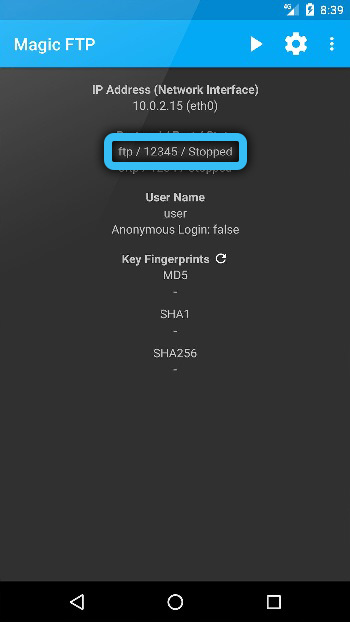
Главное преимущество My FTP Server — там есть детальная настройка параметров доступа. То есть можно задать логин и пароль, создать зашифрованное подключение, запретить отображения смартфона как сетевого устройства для остальных участников локальной сети. Из недостатков — доступ предоставляется только к внутренней памяти Android. Взаимодействовать удаленно с SD-картой не получится.
Подключение через ES Explorer
После запуска приложения на смартфоне или планшете необходимо:
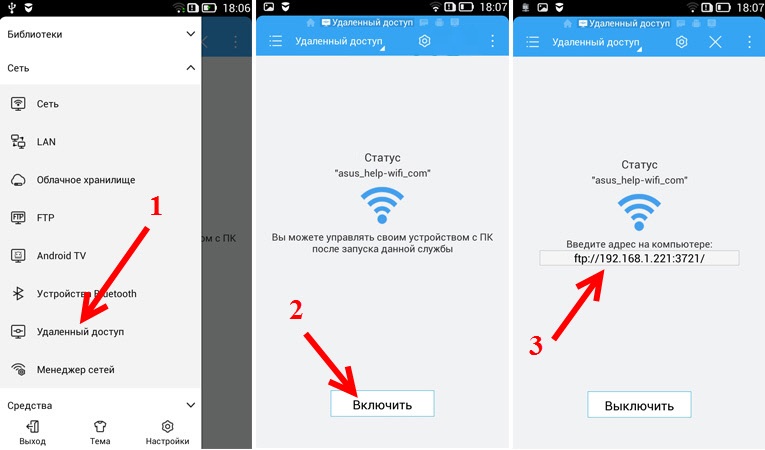
- открыть боковую шторку, выбрать «Удалённый доступ»;
- выбрать «Включить»;
- открыть «Проводник» Windows и ввести FTP-адрес (тот, что указан на экране смартфона).
Опять же, и гаджет, и ПК (ноутбук) при этом должны быть подключены к одной и той же беспроводной сети. Но если роутера поблизости нет, то можно воспользоваться функцией «Точка доступа Wi-Fi». То есть «расшарить» беспроводную сеть со смартфона, подключиться к ней с ПК и после — воспользоваться ES Explorer. В этом случае роутер не понадобится, но скорость передачи данных может быть низкой (зависит от того, какой именно модуль Wi-Fi установлен в телефоне).
Подключение через AirDroid
AirDroid не только добавляет на телефон поддержку FTP-протокола, но и позволяет полностью управлять смартфоном с ПК, в том числе читать/отправлять сообщения, просматривать уведомления, устанавливать/удалять приложения, выводить изображение экрана со смартфона в Windows и так далее. И всё это работает не только тогда, когда оба устройства подключены к одной локальной сети, а и через интернет (но это уже платная функция).
Итак, первым делом необходимо установить программу AirDroid с GooglePlay. Далее:
- создать аккаунт или войти в имеющийся;
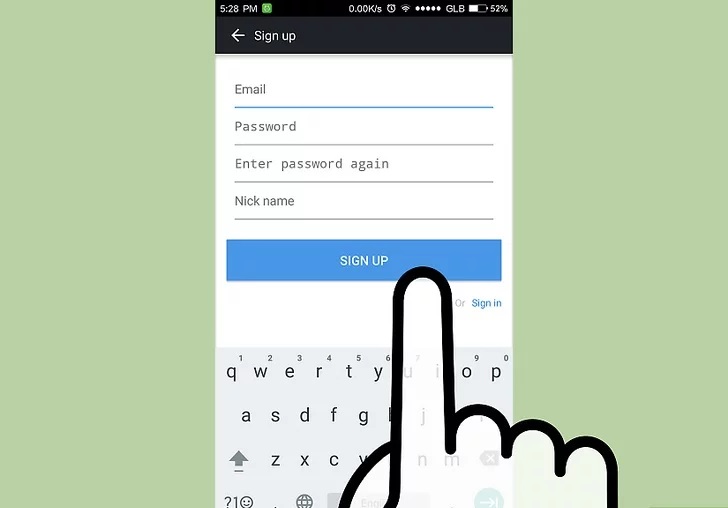
- на ПК открыть любой браузер и перейти по адресу web.airdroid.com (если используется прокси или VPN — их рекомендуется отключить, чтобы данные передавались именно по локальной сети);
- с телефона просканировать QR-код или вручную ввести логин и пароль от Airdroid.
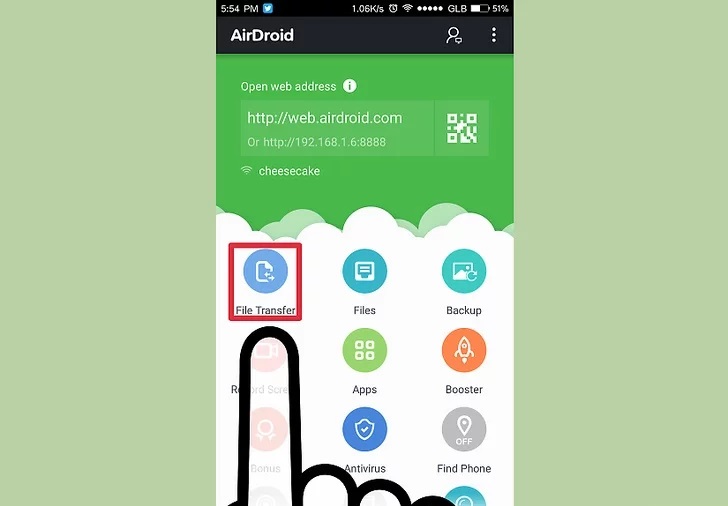
А далее остаётся только выбрать интересующую функцию. Если нужно просто получить доступ к памяти телефона, то достаточно выбрать «Файлы». Взаимодействовать с данными на SD-карте тоже можно.
Главное преимущество AirDroid — доступ ко всем функциям предоставляется через браузер. Так что и на MacOS всё это будет работать, и даже в Linux-дистрибутивах. Единственное требование — это браузер с поддержкой HTML 5 (по умолчанию поддерживается во всех веб-обозревателях, выпущенных после 2014 года). Из недостатков — приложение AirDroid всегда «висит» в памяти телефона и теоретически приводит к более быстрому разряду аккумулятора.
Как подключить по Wi-Fi iPhone к компьютеру или ноутбуку
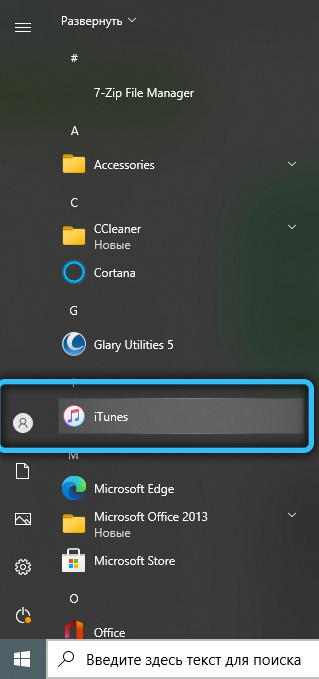
iPhone подключить к ПК по беспроводной сети тоже можно. Но для этого предварительно нужно скачать и установить программу iTunes (в MacOS она уже интегрирована, установка потребуется только для Windows-систем). После следует обязательно перезагрузить ПК. Затем нужно:
- открыть iTunes;
- добавить iPhone (или iPod, iPad), введя данные AppleID.
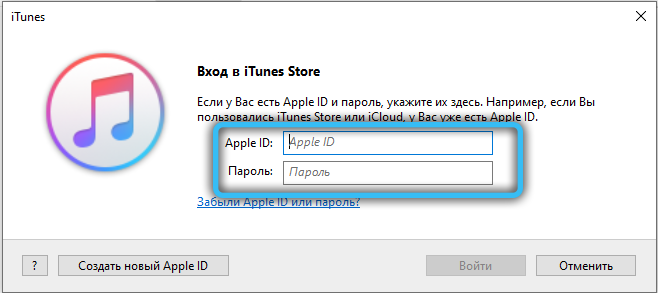
В левой части окна появится вкладка «Устройства». Кликнув по ней курсором мыши, будет открыт список имеющихся на устройстве файлов.
Немного в заключение
Открывайте для себя новые возможности своих устройств и используйте их на сто процентов. Соединение компьютера с телефоном — это очень удобно, практично и заметно облегчает вашу жизнь. И в этом нет ничего сложного. Соединяйте устройства между собой через Wi-Fi и наслаждайтесь.
Как использовать смартфон как модем для компьютера через USB или Wi-Fi?
Пришли в кафе с ноутбуком, чтобы поработать, а Интернета нет? Домашний Wi-Fi-роутер вышел из строя, а вам срочно нужно доделать работу за компьютером? У нас для вас есть простое решение — используйте мобильник как модем для компьютерного устройства с помощью USB или Wi-Fi. Этот хитрый прием сможет помочь вам избежать неприятных ситуаций.
Уважаемый клиент, продавец мобильных телефонов mobileplanet.ua ниже пошагово расскажет вам, как сделать из смартфона полноценный модем или роутер для компьютерного устройства, чтобы получить доступ к Интернету.
Как использовать смартфон Самсунг как USB-модем
Большинство современных смартфонов могут заменить вам Wi-Fi-роутер. Далеко не все знают, но смартфон также может заменить вам USB-модем.
Важно: пользуясь мобильной точкой доступа, не забывайте контролировать расход трафика согласно пакету. Если вам часто приходится раздавать Интернет, советуем перейти на тариф с безлимитным Интернетом или оператора, предлагающего больший пакет мегабайт.
Самый быстрый и, самое главное, самый безопасный способ передачи Интернета из андроида на другое устройство — через USB-кабель.
Советуем использовать оригинальный USB-кабель вашего гаджета. Он имеет более высокий уровень качества исполнения, а также хорошо экранирован, что позволяет снизить потери при взаимодействии с посторонними устройствами во время передачи данных.
Подключая к компьютерному устройству смартфон Самсунг (Харьков), на рабочем столе отобразится диалоговое окно, в котором нужно выбрать необходимый режим подключения — для зарядки, либо передачи файлов.
Использование смартфона как USB-модема не установлено по умолчанию, поэтому вам необходимо вручную найти эту функцию в настройках мобильного устройства.
Для наглядного примера мы использовали смартфон Samsung Galaxy J7 (2016) версии Android 8.1.0.

Выполните следующие действия:
- Подключите телефон к компьютеру с помощью USB-кабеля.
- Откройте «Настройки» телефона. В разделе «Подключения» выберите пункт «Мобильная точка доступа и модем».
- Поднимите переключатель USB-модема вправо, чтобы компьютерное устройство получило доступ к сети Интернет вашего смартфона.
Если при подключении телефона к компьютеру в качестве USB-модема на экране появляется диалоговое окно с предложением сделать ваш компьютер общедоступным, нажмите «Нет».
Отлично, теперь вы можете пользоваться Интернетом!
В отличие от раздачи Интернета с помощью мобильной точки доступа, о чем мы вам расскажем ниже, у данного способа есть несколько преимуществ:
- В то время, как ваш телефон работает в качестве модема, он параллельно заряжается.
- Скорость Интернета при таком подключении будет выше, чем по Wi-Fi.
Как раздать Wi-Fi со смартфона
В большинстве случаев мобильные телефоны также используются как Wi-Fi-модем.
 |
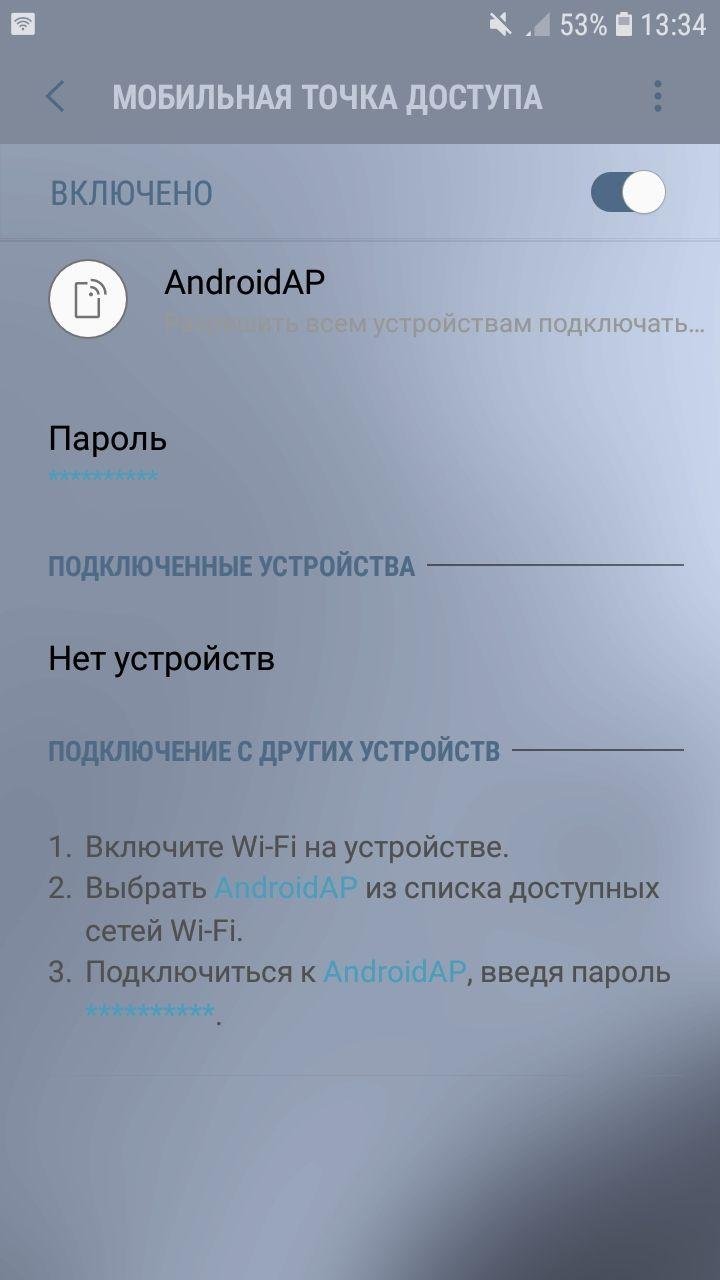 |
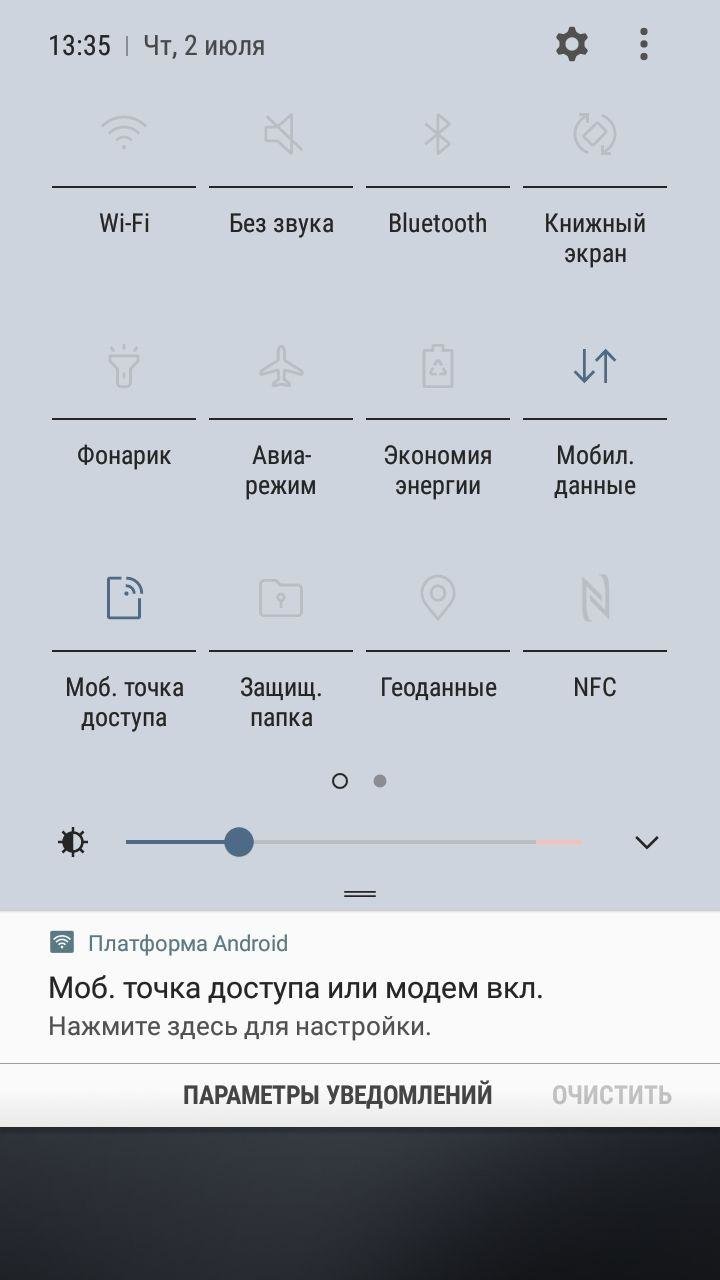
Перечень следующих действий позволит вам раздать Интернет через смартфон Самсунг:
- В первую очередь необходимо включить мобильную точку доступа.
- В разделе «Мобильная точка доступа» вы найдете имя и пароль своей сети, которые при желании вы можете сменить.
- На компьютере или ноутбуке выберите среди доступных точек доступа Wi-Fi-сеть вашего телефона и введите созданный вами пароль. Установив галочку напротив опции «Подключаться автоматически», пароль сохранится в системе.
Также вы можете скрыть мобильное устройство, установить возможность подключения только разрешенных устройств и выбрать время ожидания перед отключением мобильной точки доступа.
Поздравляем, теперь у вас есть доступ к глобальной сети Интернет.
Главное не забывайте вовремя пополнять счет вашего мобильника.
Важно: используя смартфон в качестве модема или Wi-Fi-роутера к компьютерному устройству, будьте готовы к тому, что так он будет быстрее разряжаться. Именно поэтому мы советуем вам дополнительно держать телефон на зарядке или подключить к Power Bank.
Мы разобрались, как передать Интернет через смартфон Самсунг и другие устройства Android на ноутбук с операционной системой Windows. При этом нет на сегодняшний день известных успешных методов подключения Android к MacBook. Для этого необходимо использовать iPhone, который очень просто синхронизировать с устройствами Apple.
У нас вы можете купить телефон (Харьков) по самой выгодной цене в Украине. Вместе с телефоном вы получите полный набор соответствующих документов, в частности гарантию, которая позволит вам решить любой вопрос по обслуживанию приобретенных товаров.
Наши профессиональные менеджеры по продажам ответят на любые ваши вопросы. Мы всегда рады клиентам на страницах нашего интернет-магазина mobileplanet.ua.
Якщо ви помітили помилку, виділіть необхідний текст і натисніть Ctrl + Enter, щоб повідомити про це редакцію