
Как подключить телефон Samsung к компьютеру
Подключение смартфона Samsung к ПК может потребоваться для решения нескольких задач — резервного копирования контактов, обмена мультимедийными файлами, обновления прошивки, редактирования файлов и контактов, прошивки смартфона и решения иных задач. Вопрос в том, как подключить Самсунг Галакси к компьютеру, чтобы быстро и без проблем реализовать поставленные цели. Простой и быстрый способ — применение USB-кабеля. Но существуют и альтернативные варианты — через блютуз и Вай-Фай. Рассмотрим каждый из методов подробнее.
В этой статье: показать
- Как подключить Самсунг к компьютеру: все способы
- Через программу
- Подключение с помощью USB
- По WiFi
- ES Проводник
- AirDrop
- Подключение через Bluetooth
- Программа Samsung Kies для компьютера
- Подключение Samsung к ПК
- Копирование контактов
- Прошивка
- Передача мультимедийных файлов
- Загрузка игр и программ
- Что понадобится
- Работа с приложением
- Если соединения не произошло автоматически
- Почему Android телефон не виден на компьютере по USB и происходит только зарядка — простые причины и решения
- Как исправить, если компьютер не видит подключенный по USB телефон — дополнительные методы
- Проверка работы телефона (MTP устройства) в диспетчере устройств
- Безопасный режим Android, режим разработчика драйверы материнской платы и другие нюансы
- Видеоинструкция
Как подключить Самсунг к компьютеру: все способы
Через программу
Дополнительно вы можете скачать на компьютер программу Samsung Kies. Она предоставляет владельцам смартфонов Самсунг дополнительные возможности. Установите приложение, подключите телефон через кабель к ПК. Программа самостоятельно обнаружит устройство. После подключения вы сможете пользоваться всеми возможностями приложения, в том числе выполнить резервное копирование через него.
Подключение с помощью USB
Способ, в котором используется USB-кабель — самый распространенный и легкий вариант, так как кабель всегда присутствует в комплекте с приобретаемым смартфоном. Даже если кабель перестал работать, новый можно приобрести в ближайшем магазине за небольшую цену. Еще один из плюсов кабеля в том, что его можно использовать на любых компьютерах (ПК, ноутбуки, нетбуки).
Чтобы воспользоваться таким способом, нужен только сам USB-кабель, телефон и свободный порт на ПК.
- При подключении к компьютеру через USB-кабель сначала устанавливаются драйвера. Когда установка пройдет, в нижнем правом углу ПК появится значок флешки.
- После этого, на экране мобильного устройства появится окно, в котором будет предложен выбор типа подключения. Необходимо нажать «Передача файлов».
- Далее следует перейти в «Мой компьютер» на ПК, среди списка всех накопителей найти и открыть значок своего устройства.
- При этом, откроются два накопителя. Один из них является картой microSD, а другой – это память самого устройства.
- Все содержимое накопителей показывается в виде папок и файлов, которые можно перенести.
По WiFi
Следующий вариант — подключить телефон Самсунг к компьютеру через ВайФай. Это удобное решение, когда под рукой нет USB-шнура. Для многих пользователей предложенный способ соединения является основным, ведь скорость мало уступает передаче данных по кабелю. Но есть недостаток. Для решения этой задачи потребуется:
- Вай-Фай роутер;
- специальная программа на ПК.
В качестве софта можно использовать три варианта — FTP сервер, My Phone Explorer или AirDroid,Cx-проводник. При выборе ПО учтите, что FTP сервер позволяет работать только с файлами телефона и карты памяти. Доступа к СМС, контактам и приложениям здесь не будет. Чтобы расширить возможности соединения, лучше использовать My Phone Explorer.
С помощью упомянутой программы можно быстро подключить Самсунг к компьютеру и получить доступ к удалению контактов, отправке СМС, обмену данными и другим опциям. Для выполнения работы сделайте следующее:
- установите ПО;
- выберите вариант подключения (по Вай Фай);
- дождитесь синхронизации (можно прописать ПИН-код в настройках, который ускорить подключение);
- введите указанный ПИН и имя телефона Самсунг (может быть любым).
Как видно, подключить смартфон и компьютер по WiFi не занимает много времени. Минус в том, что для работы должен быть роутер и установленная программа.
ES Проводник
Чтобы воспользоваться этой программой, ее нужно установить на свой смартфон и далее следовать по инструкции:
- Открыть программу.
- Открыть настройки.
- Найти вкладку, которая называется «Сеть» и выбрать «Удаленный доступ»
- После этого, на самом компьютере нужно открыть любой браузер.
- Написать в адресной строке набор цифр, которые появились на экране телефона после включенного удаленного доступа. После нужно нажать клавишу «Enter»
- После загрузки страницы появится вся файловая система устройства.
AirDrop
Чтобы синхронизировать работу телефона и компьютера, можно использовать AirDrop. Программа устанавливается на телефон, а доступ на компьютере осуществляется в любом браузере.
- Нужно скачать программу на смартфон.
- Открыть ее и, при желании, зарегистрироваться.
- На экране появится адрес, по которому нужно перейти, чтобы синхронизация осуществилась.
- На ПК необходимо открыть любой браузер и вбить в адресную строку тот адрес, который появился на экране мобильного устройства.
- Подтвердить подключение
- После подтверждения, на компьютере появляется рабочий стол со значками – файлами, которые находятся в телефоне.
При таком способе подключения, владелец смартфона может в полном объеме переносить файлы и документы, а также редактировать звонки, сообщения и список контактов. При этом, все изменения будут происходить и на устройстве.
Подключение через Bluetooth
Некоторые люди, для подключения используют Bluetooth. Такой способ возможен, если на ПК установлен Bluetooth-адаптер.
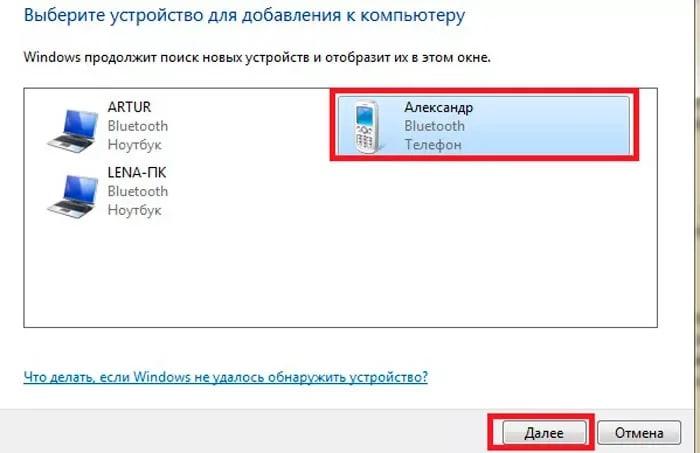
- На телефоне нужно включить функцию Bluetooth. После этого, на компьютере нужно открыть панель управления. В ней нужно выбрать пункт «Сеть и интернет». Далее нужно выбрать «Добавление беспроводного устройства».
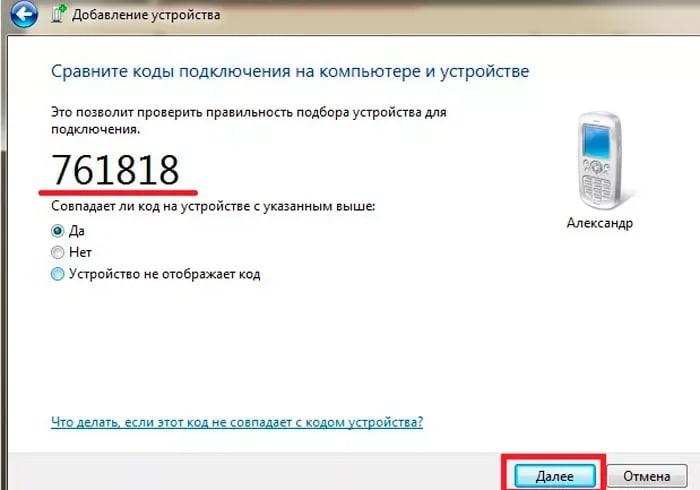
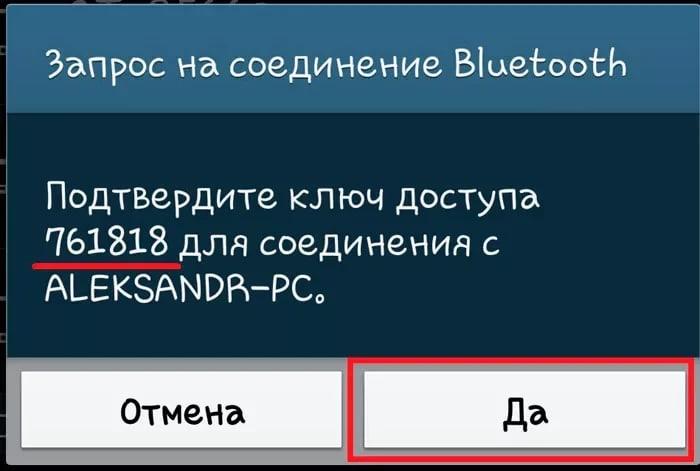
- Когда закончится поиск доступных устройств, на экране нужно выбрать свой телефон и придумать код. Затем, этот код нужно ввести и на смартфоне.
Соединение будет длиться до того времени, пока на одном из устройств не отключится функция Bluetooth. Все эти способы являются довольно простыми, поэтому каждый человек может попробовать их все, чтобы определиться, какой больше нравится и какой из них более удобный и быстрый.
Программа Samsung Kies для компьютера
Программа для сохранения контактов, сообщений и других данных с Samsung Galaxy на ПК. Подходит для обычных телефонов, смартфонов Wave (Bada), смартфонов/планшетов Galaxy с версией Android до 4.2 включительно. Если у вас смартфон/планшет Galaxy с версией Android 4.3 и выше, скачайте программу Smart Switch .
Подключение Samsung к ПК
В первую очередь необходимо скачать и установить программу под названием Samsung Kies. Она находится в свободном доступе, скачивать ее рекомендуется на официальном сайте по этой ссылке — www.samsung.com/KIES/ . Далее необходимо действовать согласно этой инструкции:
- Кликните по иконке Samsung Kies левой кнопкой мыши, чтобы начать процесс инсталляции.
- Сначала потребуется выбрать язык для приложения среди представленного списка. Нужно будет найти в нем «Русский», чтобы функционал ПО был вам в последующем максимально понятен.
- Программа выведет сообщение — вам нужно будет ознакомиться с лицензионным соглашением, в случае согласия поставить галочку напротив пункта «Я принимаю все условия».
- Далее потребуется поставить галочку напротив пункта «Унифицированный установщик драйвера», после чего начнется инсталляция ПО.
- Когда процесс установки программы будет завершен, появится окно, где потребуется отметить галочкой пункты «Создать ярлык на рабочем столе» (он позволит вам быстро запускать ПО Samsung Kies на своем компьютере) и «Запустить приложение».
- Когда программа загрузится, сразу перейдите в главное меню и в нем выберите пункт «Средства», а далее «Настройки». В открывшемся окне при желании вы можете изменить расположение служебной папки, так как она автоматически появляется на системном диске. Потребуется нажать на кнопку «Обзор» и выбрать любое другое место, например, диск D.
- Теперь возьмите USB-кабель, который всегда идет в комплекте к смартфонам Samsung, и установите один его конец в специальный разъем на телефоне, а второй — в USB-порт на компьютере.
- Затем вы можете пользоваться всем функционалом, который предлагает программа Samsung Kies.
Читайте также:
Почему не заряжается айфон: что делать, если зарядка исправна, инструкция для iPhone всех моделей
Копирование контактов
Чтобы выполнить перенос контактов со смартфона на ПК, потребуется перейти в раздел «Резервное копирование данных и восстановление». Потом нужно нажать на кнопку «Выбрать все пункты», а далее «Резервное копирование». В течение 10-20 секунд все контакты будут перенесены на ваш компьютер в виде отдельного файла.
Прошивка
Чтобы ваш телефон работал всегда корректно, очень важно своевременно обновлять в нем прошивку. В этом вам также поможет программа Samsung Kies. После загрузки она самостоятельно предлагает обновить прошивку, если в сети появилась новая версия. Вам лишь останется нажать на «ОК» и выбрать модель своего смартфона. Но важно перед обновлением прошивки всегда делать резервное копирование всех файлов и контактов, так как все-таки существует небольшая вероятность их потери.
Передача мультимедийных файлов
Передача мультимедийных файлов с помощью программного обеспечения Samsung Kies происходит при помощи главного меню этого приложения. Так, например, если нужно перекинуть на ПК снимки, то требуется выбрать раздел «Фото», и перед вами сразу появятся все фотографии, которые есть на вашем аппарате. Если же вам нужно пополнить галерею смартфона снимками с компьютера, то нужно будет найти необходимые, а потом кликнуть левой кнопкой мыши. Появится контекстное меню, где нужно будет выбрать пункт «Отправить на Samsung». Для работы с другими медиафайлами выбирайте соответствующие разделы в программе Samsung Kies.
Загрузка игр и программ
Если же вам нужно пополнить свой смартфон новыми приложениями или играми, то в этом поможет специальная функция в программе. В главном меню нужно выбрать пункт «Samsung Apps». После этого перед вами появится список различных игр и приложений. Вы можете загружать их себе на смартфон совершенно бесплатно и без каких-либо ограничений. Делается это очень просто: выберите необходимую программу или игру, а потом нажмите на кнопку «Загрузить».
Многие пользователи смартфонов Samsung рано когда-то сталкиваются с тем, что ваш «любимец» уже до отказа заполнен фотографиями, видеофайлами и различным контентом, скаченным с интернета. Но как подключить Samsung Galaxy к компьютеру или ноутбуку знают не все.
Есть два способа подсоединить эту модель к ПК или ноутбуку. Если на вашем компьютере или ноутбуке установлена OC Windows 7 и Windows 8, то дело за малым. Как известно, эти операционные системы уже содержат необходимые драйвера и никаких программ с интернета скачивать не нужно.

Просто берете телефон и подключаете его к ПК идущим в комплекте USB-кабелем, через несколько минут производят совместимость устройств. По окончании, в меню «Мой компьютер» можно обнаружить новый съемный диск. Этот диск и будет вашим телефоном. У вас теперь появилась возможность скачивать и загружать те файлы, что вам и нужно.
Также передачу данных можно осуществить с помощью программы Finder , она изначально установлена на всех компьютерах или ноутбуках с операционной системой Mac OS.
С помощью программы Samsung ExpressConnect , которую необходимо для начала скачать, далее запустить и подождать окончание инсталляции (этот процесс не займет у вас много времени). Программа очень удобная для подобных операций. Нужно убедиться в хорошей зарядке батареи телефона, она должен быть не менее половины.
Далее, подключить смартфон при помощи кабеля USB. Этот процесс позволит вам:
- работать с адресной книгой;
- загружать новые темы, картинки и так далее;
- менять настройки;
- устанавливать или удалять приложения;
- удалять или создавать новые СМС.
Альтернативный способ подключения телефона к вашему компьютеру — через Wi-Fi . Вам потребуется скачать и установить приложение AirDroid. После установки будет получен адрес, который нужно ввести в вашем браузере, а также пароль. Несложная операция, которая позволит за считанные минуты получить доступ к вашему телефону. В данной программе можно посмотреть последние звонки, СМС, фотографии, картинки и так далее. Плюс этого подключения — не нужно носить с собой шнур USB. Единственное что необходимо знать, установлен ли на вашем компьютере или ноутбуке модуль Wi-Fi.
Компьютер не может найти Samsung Galaxy/Note через кабель USB, что делать? Перед подключением смартфона к ПК следует, зайти в настройки, раздел USB — подключение и кликнуть на кнопку «подключить через USB», после этой операции компьютер воспринимает телефон как флешку. Также при подключении к компьютеру через кабель, может идти только зарядка. Нужно убедиться в его исправности.
Читайте также:
Подключение и настройка фитнес браслета к смартфону на Андроид и iOS
Также можно использовать программу Kies. Перед ее использованием, убедитесь, соответствует ли компьютер всем техническим данным программы. Отключить антивирус и все работающие приложения. Перезапустите ПК и уже без антивируса установите Kies.
Также можно проверить подключение USB в панели уведомлений. Если подключения нет, то всё-таки неисправен сам кабель, который необходимо заменить на другой.
Смартфоны Samsung на данный момент пользуются огромной популярностью, однако их эксплуатация вызывает вопросы у неопытных пользователей, которые еще не привыкли к работе со столь мощными и своенравными устройствами. Чтобы пользоваться все возможностями современных мобильных устройств от южнокорейского производителя, нужно знать, как подключить Samsung к компьютеру.
Что понадобится
Чтобы подключить Самсунг, вы должны предварительно установить на компьютер фирменную утилиту Samsung Kies. Эта программа для телефонов Samsung – то же, что и iTunes для продукции Apple. Проще говоря, без неё не получится ни сделать резервную копию, ни обновить прошивку, ни отредактировать контакты.
Еще один необходимый для подключения компонент – USB-кабель, посредством которого будет осуществляться соединение.
Если вам не требуется работать с системой смартфона, и вы хотите подключить его просто как флешку, то программа Samsung Kies не понадобится. После соединения через USB интерфейс телефон автоматически определится как съемный носитель, и вы сможете работать с его файлами.
Работа с приложением
Сразу после запуска программы раскройте меню «Средства» и перейдите в раздел «Настройки». На вкладке «Общие» измените местоположение папки приложения с системного диска на файловый раздел D:. Теперь, если Windows слетит и вам придется переустанавливать систему, сохраненные со смартфона файлы никуда не пропадут.
Основные функции приложения вынесены в левое меню, поэтому работа с содержимым смартфона не вызывает лишних вопросов.
Если, например, нужно посмотреть и отредактировать фотографии, то вы заходите в раздел «Фото» и делаете с его содержимым всё, что считаете нужным – копируете, меняете имя, переносите на компьютер и т.д. В числе возможностей программы есть мощный инструмент для создания резервной копии всех пользовательских данных и настроек, позволяющий при необходимости восстановить телефон.
Выбрать компоненты, которые будут сохранены, можно на вкладке «Резервное копирование/восстановление». Все указанные вами параметры и личные данные будут запакованы в специальный архив, откуда вы их потом можете вернуть на телефон.
Для работы с записями телефонной книги перейдите в раздел «Контакты» в меню слева. Наверху вы увидите вкладки, которые обозначают места хранения ваших контактов – память мобильного устройства, аккаунт Google, SIM-карта. Для редактирования контакта кликните по нему левой кнопкой. Откроется удобная форма, в которую вы можете вносить изменения.
Не забывайте после редактирования нажимать на галочку – так вы сохраняете измененный контакт. Еще одна удобная функция – объединение одинаковых записей.
Чтобы удалить повторяющиеся контакты, кликните по любой записи правой кнопкой и выберите пункт «Посмотреть список повторяющихся контактов». Посмотрите перечень, который предоставит вам приложение, и нажмите кнопку «Объединить повторяющиеся контакты».
Программа Samsung Kies автоматически проверяет актуальность прошивки подключенного устройства и при необходимости предлагает обновить программное обеспечение.
Чтобы самостоятельно запустить поиск новой версии и установку прошивки, нажмите на модель вашего телефона в левом меню.
Откроется страница с информацией об устройстве. Здесь есть кнопка «Обновить», которая активна при наличии новой версии прошивки.
Современные смартфоны оснащаются качественными камерами, способными фотографировать и записывать видео, а также мощными процессорами, позволяющими запускать игры с качественной графикой.
Нередко возникает необходимость передавать файлы между компьютером и телефоном, да и просто сохранить все данные (например телефонную книгу) на компьютер. Существуют различные способы сделать это – через облачные хранилища, через общую Wi-Fi сеть, однако многие пользователи консервативны и предпочитают переносить данные через USB-кабель.
Если соединения не произошло автоматически
- Возможно, устройство требует дополнительного программного обеспечения. Программа Samsung Kies, как правило, идет к каждому телефону. Есть также другие программы, например, SGS3 Easy UMS, разработанная специально для работы с Samsung Galaxy. Популярная программа Samsung ExpressConnect тоже имеет немало полезных функций.
- Также нужно убедиться, что все драйвера установлены и работают корректно.
- Возможно, подключение произошло автоматически, но компьютер не настроен на оповещение об этом. В таком случае нужно посмотреть на панели задач или в проводнике.
- Если подключение так и не произошло, то возможно это неисправности в устройствах или кабеле. Обычно шнур для usb подключения быстро изнашивается, но так как цена на него не велики, а большинства пользователей он не один, и есть возможность попробовать подключится с помощью другого кабеля.
- Также причиной может быть программный сбой. В таком случае рекомендуется сброс настроек до уровня заводских. Но всегда стоит помнить, что перед данной процедурой требуется сохранить все ваши важные данные на другой носитель. Иначе после возврата настроек к заводским установкам все ваши несохраненные файлы будут утеряны.
Если соединение все равно не удалось установить, то точную причину неисправности смогут определить мастера на современном диагностическом оборудовании.
Почему Android телефон не виден на компьютере по USB и происходит только зарядка — простые причины и решения
Прежде чем приступать к дополнительным методам решения проблемы, когда телефон не видно через USB подключение, рекомендую обратить внимание на следующие простые моменты: очень часто причина оказывается в чем-то из перечисленного:
- Если вы взяли кабель для USB подключения от не оригинальной дешевой зарядки или идущий в комплекте с другим устройством (к примеру — для зарядки беспроводных наушников или другого устройства, не предназначенного для приема и передачи данных), то причина может быть именно в этом: не все кабели могут передавать данные, нет соответствующих контактов, и внешне этого не заметить. Решение — исправный кабель с гарантированной возможностью передачи данных.
- Если вы столкнулись с тем, что при подключении смартфона к компьютеру он не виден, а недавно был ремонт телефона и ремонтировалось что-то связанное с платой или разъемом, велика вероятность, что ремонт и вызвал проблему: очень часто разъемы паяют так, что после этого исправно работает лишь зарядка. Решение — только переделывать.
- Если у вас Mac OS, просто установите приложение Android File Transfer для возможности передачи данных, официальный сайт: https://www.android.com/filetransfer/
- Если вдруг у вас ещё Windows XP, установите драйвер MTP (Media Transfer Protocol) — https://www.microsoft.com/en-in/download/details.aspx?id=19153
Читайте также:
Как найти черный список в телефоне на Андроид: посмотреть заблокированные номера
Дополнительно, учитывайте, что подключение даже исправным кабелем через USB-хаб (разветвитель USB-портов), к неисправному USB разъему компьютера или ноутбука, а иногда — к передней панели ПК может вызвать рассматриваемую проблему. Попробуйте прямое подключение к USB, другой разъем, заднюю панель ПК, если подключали к разъему USB 3.0 (обычно, синего цвета) — проверьте, сохранится ли проблема при подключении к USB 2.0.
И последний простой момент: после подключения телефона к компьютеру для того, чтобы он начал отображаться в проводнике с возможностью просмотра фото, видео и других файлов, требуется:
Разблокировать телефон при подключении, если он заблокирован — получить доступ к данным на заблокированных современных телефонах Android не получится.
В области уведомлений нажать по уведомлению о USB подключении (по умолчанию большинство телефонов подключаются только для зарядки). Если уведомление не появляется, точнее там не сообщается о том, что это именно USB подключение, а только текст о зарядке, значит с «точки зрения» телефона подключение не служит для передачи данных (неправильный кабель, повреждение кабеля, разъема на телефоне или компьютере). Ниже — скриншоты с внешним видом уведомления на чистом Android 9 и 8, на Samsung Galaxy и на Android 6-7.Выбрать режим передачи файлов MTP для USB-подключения.
На старых версиях Android также может присутствовать пункт для подключения как USB Mass Storage, он тоже подойдет, причем может сработать даже лучше. Если перечисленные методы не помогли, перейдем к более сложным способам исправления.
Как исправить, если компьютер не видит подключенный по USB телефон — дополнительные методы
Если ваш телефон не подключается по USB к компьютеру с возможностью передачи данных, а только заряжается, попробуйте следующие методы исправить проблему.
Проверка работы телефона (MTP устройства) в диспетчере устройств
- Откройте диспетчер устройств на компьютере с Windows 10, 8.1 или Windows 7, когда телефон подключен. Для открытия диспетчера устройств можно нажать клавиши Windows+R на клавиатуре, ввести devmgmt.msc и нажать Enter. Windows — это клавиша с эмблемой ОС.
Посмотрите, есть ли в диспетчере устройств устройство с именем MTP (MTP Device, MTP-Устройство) или именем вашего телефона (может находиться в разделе «Переносные устройства).Если есть, дважды нажмите по нему, перейдите на вкладку «Драйвер», нажмите «Обновить драйвер» — «Выполнить поиск драйверов на этом компьютере» — «Выбрать из списка доступных драйверов на компьютере» и посмотрите список. Если в нем более одного совместимого устройства, попробуйте выбрать не тот драйвер, который установлен в настоящий момент, обычно нужно выбрать «USB-устройство MTP».
- Если никаких новых устройств в диспетчере при отключении и подключении телефона по USB не появляется, это еще один довод в пользу проблем с кабелем, разъемом на телефоне или компьютере.
Подробнее на эту тему, если устройство отображается в диспетчере устройств с восклицательным знаком, в отдельной инструкции Неправильная секция установки службы в этом INF-файле MTP .
Безопасный режим Android, режим разработчика драйверы материнской платы и другие нюансы
Помимо прочего в случае возникновения рассматриваемой проблемы, обратите внимание на следующие моменты:
Включите режим разработчика на Android, а затем в параметрах разработчика включите отладку по USB и, отдельно, найдите в настройках для разработчика пункт Конфигурация USB по умолчанию и установите режим «Передача файлов». Здесь может быть полезно: Как включить отладку по USB на Android.
- Если вы пользовались режимом USB-модема на телефоне, в настройках (обычно в разделе «Подключения» или «Сеть и Интернет» — «Точка доступа и модем») выключите опцию «USB-модем».
- Если телефон перестал быть виден после переустановки или обновления Windows, установите оригинальные драйверы материнской платы, чипсета с сайта её производителя или с сайта производителя ноутбука, если у вас ноутбук.
- Попробуйте перезагрузить ваш Android телефон в безопасном режиме . Если после этого он стал виден при подключении на компьютере, то вероятнее всего, причина в каких-то сторонних приложениях, чаще всего, связанных с защитой, контролем и аналогичных.
- Попробуйте использовать встроенное устранение неполадок в Windows: зайдите в Панель управления — Устранение неполадок — Оборудование и звук — Настройка устройства (в последних версиях Windows 10 пункт отсутствует).
- Если существует такая возможность, попробуйте подключить телефон к другому компьютеру. Если там он тоже не виден, опять же дело скорее всего в кабеле или разъеме. Причем разъем на телефоне может перестать функционировать для передачи файлов просто из-за попадания грязи или воды с последующим окислением контактов.
- Также могут помочь (а могут и создать проблемы с другими USB накопителями, так что беритесь лишь в том случае, если готовы к этому) способы, касающиеся очистки драйверов из инструкции Компьютер не видит флешку по USB .
Если ни один из вариантов не помогает решить проблему, а компьютер все также не видит ваш Android смартфон, опишите ситуацию в комментариях: что делалось, после чего появилась проблема, как ведет себя ваше устройство при подключении по USB, проверен ли кабель с другим телефоном, а проблемное устройство на другом компьютере — я постараюсь помочь.
Видеоинструкция

Как подключить смартфон к компьютеру через Bluetooth — Пошаговая инструкция

Как подключить смартфон Xiaomi к компьютеру: Пошаговая инструкция

Пошаговая инструкция подключения смартфона к ноутбуку

Как подключить телефон к компьютеру как модем

Как через телефон подключить интернет к компьютеру — пошагово

Подключение Sony Xperia к компьютеру при помощи Wi-Fi и USB
Как телефон самсунг подключить к ПК
Если вам нужно подключить телефон Samsung к компьютеру, есть несколько способов, которые могут вам помочь.
- Подключение через приложение Samsung Flow
- Подключение через USB-кабель
- Что делать, если телефон Samsung не подключается к компьютеру
- Как передавать данные с телефона Samsung на компьютер
- Как подключить Android-смартфон к компьютеру через USB
- Полезные советы
- Выводы
Подключение через приложение Samsung Flow
Этот метод может быть полезен, если у вас есть приложение Samsung Flow на вашем телефоне и компьютере. Вот инструкции по использованию приложения:
- Запустите Samsung Flow как на вашем телефоне, так и на вашем компьютере.
- На компьютере выберите опцию «Подкл. к новому телефону», которая находится в меню с тремя точками в правом верхнем углу экрана.
- Дождитесь, пока ваш телефон появится в списке и выберите его.
Подключение через USB-кабель
Если вам нужно подключить ваш телефон к компьютеру для передачи файлов, вы можете воспользоваться следующей инструкцией:
- Разблокируйте ваше мобильное устройство.
- Подключите его к компьютеру с помощью USB-кабеля.
- Коснитесь уведомления «Зарядка устройства через USB».
- В диалоговом окне «Режим работы USB» выберите «Передача файлов».
- На вашем компьютере откроется окно для переноса файлов.
Что делать, если телефон Samsung не подключается к компьютеру
Если ваш компьютер не видит ваше USB-устройство, есть несколько вещей, которые вы можете попробовать:
- Отключите от компьютера все лишние USB-устройства.
- Попробуйте подключить ваше устройство через другой кабель или другой порт.
- Перезагрузите ваш компьютер и ваш телефон.
- Если у вас Windows, обновите драйвер, который нужен для распознавания USB-устройства.
Как передавать данные с телефона Samsung на компьютер
Вы можете использовать приложение Smart Switch, чтобы перенести данные между вашим телефоном и компьютером. Вот как это сделать:
- Скачайте приложение Smart Switch с сайта www.samsung.com/smartswitch на свой компьютер.
- Сохраните резервную копию данных со своего старого телефона на компьютере.
- Импортируйте данные с вашего компьютера на ваш новый телефон.
Как подключить Android-смартфон к компьютеру через USB
Если у вас не телефон Samsung, а устройство на базе Android, то вот как вы можете его подключить к компьютеру:
- Возьмите кабель и подсоедините его к вашему смартфону, а затем вставьте его в USB-порт компьютера.
- В появившемся на экране смартфона меню выберите режим «Передача файлов (MTP)».
- Откройте «Проводник» в Windows и перейдите в раздел «Этот компьютер». Там будет отображаться ваш подключенный смартфон.
Полезные советы
- Если вы передаёте большие файлы (например, фильмы), то рекомендуется использовать приложения для пересылки больших файлов, такие как Google Drive или Dropbox.
- Если передача файлов медленна или неравномерна, попробуйте отключить другие открытые приложения на вашем компьютере или телефоне, чтобы освободить необходимые ресурсы.
- Если вы подключаете свой мобильный телефон к компьютеру, например, для зарядки, не рекомендуется отключать его, пока он ещё заряжается. Это может привести к сбоям в работе устройства.
- Если у вас возникают какие-либо проблемы при подключении вашего телефона Samsung к компьютеру, можно обратиться в службу поддержки Samsung.
Выводы
Подключение вашего телефона Samsung к компьютеру может помочь вам передавать файлы, сохранять резервные копии данных и многое другое. Существует несколько способов, как это сделать, и выбор правильного зависит от вашей ситуации. Следуйте этим простым инструкциям, и вы быстро подключите свой телефон к компьютеру.
В чем разница между корейским и американским Самсунгом
Корейский и американский Самсунг отличаются только географически, но не производственными процессами и качеством продукции. Компания Samsung придерживается единых стандартов и проводит строгий контроль качества на каждом этапе производства, независимо от местонахождения заводов. Возможность заказать смартфон, собранный в определенной стране, отсутствует, так как поставки из разных стран не отличаются друг от друга. Вместо этого потребители должны выбирать среди моделей с разной конфигурацией и характеристиками, которые поставляются в соответствии с глобальными требованиями и находятся в доступе для всех рынков. Корейский и американский Самсунг имеют идентичный уровень качества и удовлетворения потребностей своих клиентов.
Как перезагрузить Самсунг а53 если не работает экран
Если экран на мобильном устройстве Самсунг А53 перестал работать, его можно перезагрузить без его использования. Для этого следует зажать одновременно кнопки питания и уменьшения громкости, и держать их в этом положении около 7 секунд. Телефон автоматически выключится и начнет перезагрузку. После включения устройство должно работать нормально. Этот метод поможет, если ваш телефон внезапно завис, но при этом кнопки работают. Если возникнут проблемы со здоровьем гаджета и кнопки не работают, следует обратиться к специалистам сервисного центра. Важно помнить, что регулярная перезагрузка телефона помогает сохранить его работоспособность и избежать многих проблем.
Сколько стоит с 23 ультра
Если вы решили приобрести смартфон Samsung Galaxy S21 Ultra в модификации с 23 ГБ встроенной памяти, то стоит учесть, что его цена составляет 124 999 рублей. Чтобы облегчить покупку и не потратить всю сумму сразу, можно воспользоваться рассрочкой, где ежемесячный платеж составит от 4 167 рублей в месяц.
Samsung Galaxy S21 Ultra с 23 ГБ памяти — это один из самых продвинутых смартфонов на сегодняшний день. Его особенности включают в себя модульную камеру с технологией Space Zoom до 100х, процессор Exynos 2100, 6.8-дюймовый дисплей Dynamic AMOLED 2X с разрешением 3200×1440 пикселей и частотой обновления 120 Гц, мощный аккумулятор на 5000 мАч и поддержку 5G-сетей.
Стоимость такого устройства может показаться высокой, но при этом оно обладает передовыми функциями, которые позволят вам с комфортом работать и развлекаться. Производительность, яркий и четкий экран, передовые возможности камеры и высокая связность — все это вместе делает Samsung Galaxy S21 Ultra с 23 ГБ памяти отличным выбором для тех, кто не желает компромиссов в качестве смартфона.
Как изменить пин код сим карты самсунг
Чтобы изменить PIN-код на SIM-карте Samsung, нужно открыть раздел Настройки и перейти в раздел Безопасность и конфиденциальность. Далее выбрать опцию Другие параметры безопасности и перейти в Настройки блокировки SIM. Там необходимо ввести текущий PIN-код и ввести новый PIN-код, после чего нужно нажать на кнопку сохранения настроек. После этого на SIM-карте будет установлен новый PIN-код, которым будет необходимо пользоваться при каждом включении телефона. Важно помнить, что PIN-код нужно использовать для защиты личных данных и финансовых операций, поэтому не следует использовать легкоузнаваемые комбинации и не нужно сообщать свой PIN-код никому.
Для подключения телефона Samsung к компьютеру требуется запустить приложение Samsung Flow на смартфоне и планшете, а также на самом компьютере. После этого на компьютере необходимо нажать на три точки в верхнем правом углу экрана и выбрать пункт «Подкл. к новому телефону», дождаться, пока появится список устройств и выбрать нужный смартфон. После этого следуйте инструкциям на экране, чтобы закончить процедуру подключения. Это может понадобиться для передачи файлов, управления телефоном с помощью мыши и клавиатуры или использования интернет-соединения телефона на компьютере. Данный метод легко и быстро позволяет совмещать функциональность разных устройств и значительно упрощает повседневную жизнь.
Все права защищены © 2015-2023.
Как подключить телефон Самсунг к компьютеру
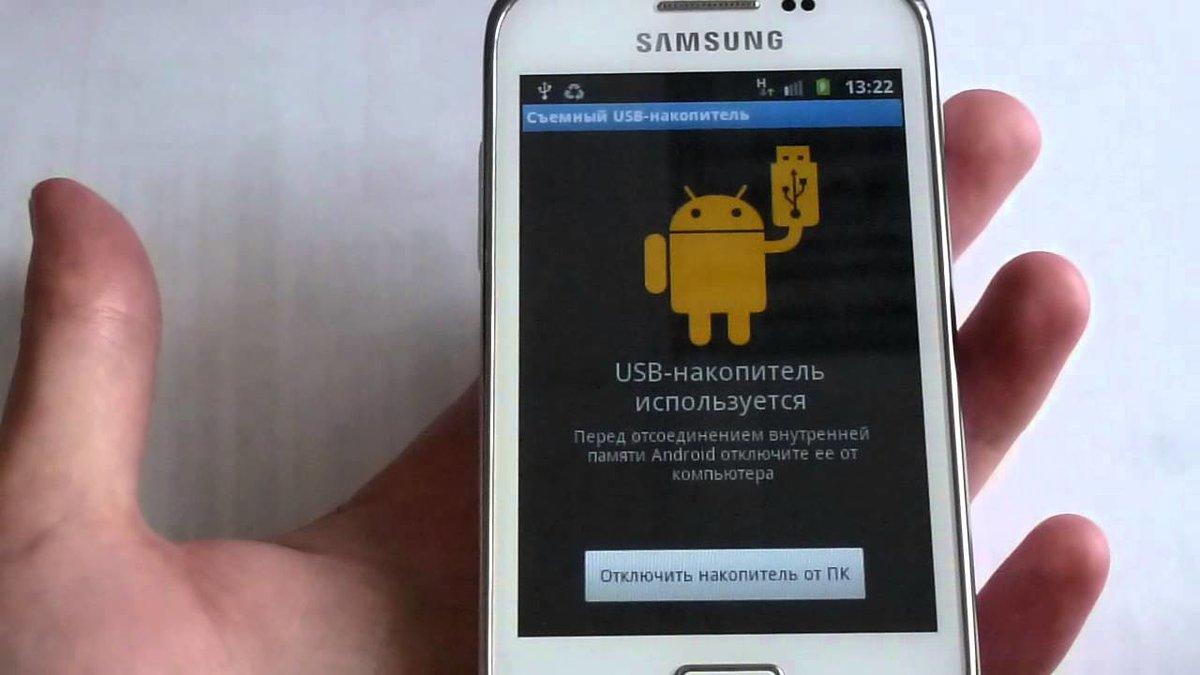
Некоторые манипуляции пользователь не может сделать без того, чтобы обратиться к подключению компьютера и телефона. Это сочетание может выполнять многие функции, например, зарядка. Если подключить Самсунг к компьютеру, то телефон будет автоматически подпитываться энергией устройства. Таким образом энергетический бак телефона можно зарядить даже без подключения к зарядному устройству, прямо через компьютер.
Зачем подключать телефон к компьютеру
С помощью такого подключения можно легко и просто перенести изображения с одного устройства на другое. Это также хороший вариант, потому что пользователь может перенести не только изображения, но и различные дополнительные файлы, документы – все, что душе угодно.
Необходимости подключения Самсунга, да и любого другого телефона, существуют. Если обобщить все, то можно:
- Заряжать устройство;
- Передавать данные;
- А в некоторых случаях можно даже легко управлять телефоном через систему компьютера, но доступно это только при помощи специальных программ.
Обычно необходимость возникает, когда пользователь хочет перекинуть изображения с телефона на компьютер, так как система ПК достаточно объемная и в ней очень просто сохранить изображения. В других же случаях такое подключение действительно необходимо.
Убедившись в том, что подключение – важная составляющая, о котором стоит знать каждому обладателю телефона Самсунг, встает вопрос о том, как это сделать. На самом деле, существует три проверенных способа, о которых стоит поговорить далее.
Как подключить Самсунг к компьютеру
Подключение Самсунг к компьютеру — это простой процесс, только необходимо выбрать, при помощи чего оно будет осуществляться. Сделать это можно тремя способами:
- При помощи специального кабеля;
- При помощи Wi-Fi соединения;
- При помощи Bluetooth.
Таким образом пользователю предоставлен большой выбор, которым он может сам распоряжаться. Стоит проверить каждый из способов.
1. Подключить телефон Самсунг к компьютеру с помощью USB
Первый способ подключения – при помощи специального кабеля. Для него прежде всего необходим сам кабель, который идет в комплекте с устройством телефона. Зарядка, с помощью которого идет подпитка бака Самсунга – необходимый вариант.
Также пользователю нужно заранее включить компьютер, а также проверить, чтобы на нем не было вирусов. Это необходимо для того, чтобы компьютер не заразил относительно слабую систему телефона. Такой расклад может плохо повлиять на его работу.
Обратите внимание! Чтобы не возникло проблем с проверкой ПК на вирусы, можно воспользоваться различными программами. Для этого стоит посмотреть это видео
После проверки и подготовки всех материалов, стоит провести само подключение:
- Для начала берем сам кабель. Он имеет два конца. Один в дальнейшем будет подключаться к компьютеру, другой – к системе телефона;
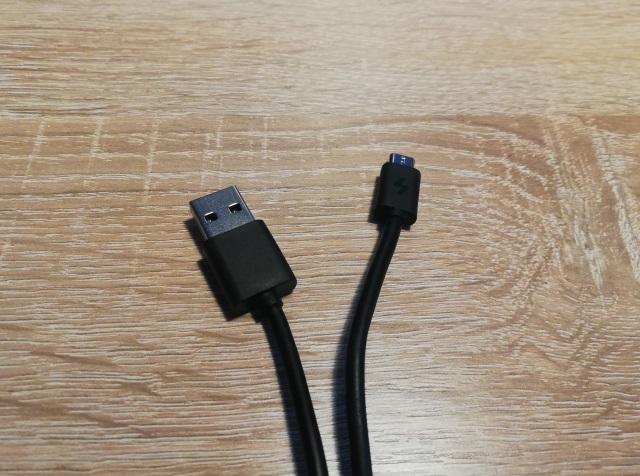
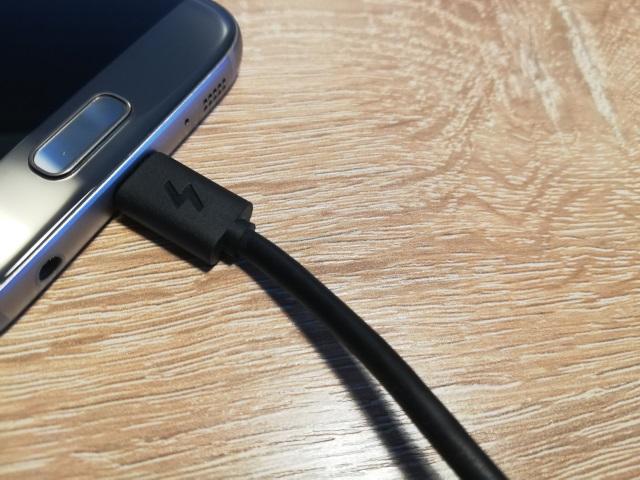
- Теперь один более узкий конец кабеля подключаем к телефону.
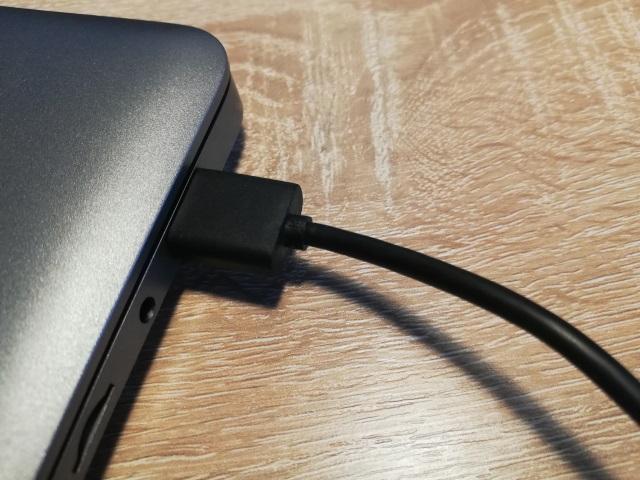
- Теперь второй конец кабеля, он будет более толстый, подключаем к порту USB компьютера. Также стоит делать это аккуратно, чтобы не сломать его;
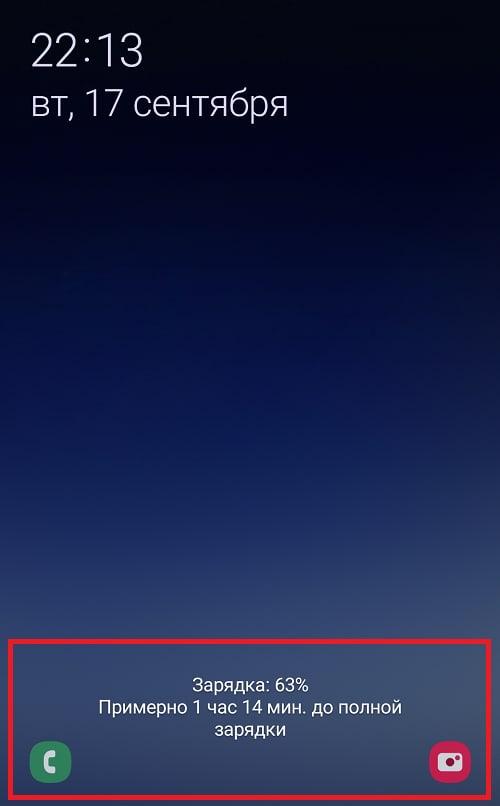
- Подключение можно назвать успешным, если на Самсунге пошла зарядка. Если такое не произошло, то стоит проверить корректность кабеля. Нет ли нигде у него сколов или же других дополнительных повреждений;
- Чтобы начать передачу данных, на экране появится всплывающее окно, в котором нужно кликнуть на кнопку «Разрешить». Это позволит компьютеру получать данные о работе устройства, таким образом гарантировать то, что изображения и другие файлы перейдут по системе телефона легко и просто.
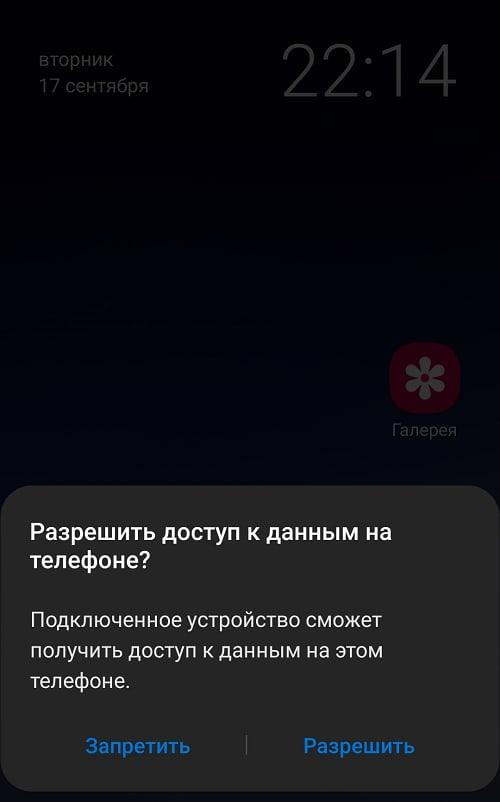
Это самый базовый способ подключения устройства к компьютеру. Он имеет свои плюсы и минусы. Например, у пользователя просто может не быть нужного кабеля, а также могут возникнуть проблемы с подключением, о которых стоит поговорить далее.
Также стоит отметить, что, если у пользователя все нормально с данным типом подключения, то он может попробовать и другие. Они более сложные в настройке, но все равно имеют место, как классные способы подключения Самсунга к компьютеру.
2. Подключить Самсунг по Wi-Fi к компьютеру
Это второй более сложный, но прогрессивный способ подключения. Он заключается в том, что пользователь достаточно быстро может подключить телефон к ПК при помощи Wi-Fi. Раньше такой способ подключения посчитали чем-то необычным и невозможным. На данный момент он пользуется большей популярностью, чем все другие способы вместе взятые. Для того, чтобы воспользоваться им, понадобится два дополнительных предмета:
- Специально установленная заранее программка на ПК;
- Вай-Фай роутер.
В качестве программки можно использовать различные софты. Отлично подойдет и FTP сервер, My Phone Explorer и многие другие. Стоит отметить, что при выборе программки нужно отталкиваться от того, какие функции у неё есть. Например, FTP сервер работает только с файлами телефона, а если необходим доступ к СМС – данным, то он вовсе не подойдет. Все зависит от того, что нужно пользователю.
Если рассматривать те утилиты, которые были названы ранее, самая многофункциональная – это My Phone Explorer. Более подробный обзор на её, функционал, работу в целом, можно посмотреть в этом видео
Пользователь сам решает, какое устройство ему лучше всего использовать. Стоит отметить, что при выборе, стоит делать акцент на функционал, а также, чтобы на скачиваемом источнике не было вирусов. Это также важно, если есть необходимости в дальнейшей защите не только компьютера, но и телефон в целом.
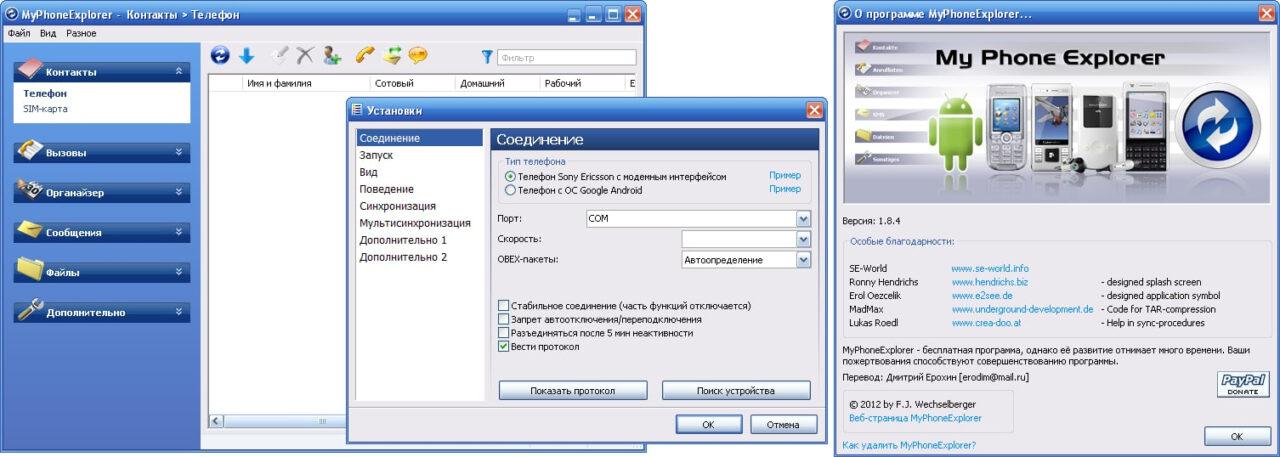
Когда пользователь установил нужную программку, стоит сделать несколько действий:
- Активируем ПК, устанавливаем специальную и выбранную утилиту на устройство, а после активируем её;
- В самой утилите выбираем способ подключения. В данном случае – это при помощи Wi-Fi;
- После этого дожидаемся того, пока устройства синхронизируются. Делается это достаточно быстро. И телефон, и ПК должны быть подключены к одной и той же сети интернета. Без этого важного пункта синхронизация просто не получится.
- Теперь пользователь может прописать специальный код в настройках, чтобы сделать подключение быстрым;
- Вводим в настройках ПИН и имя того устройства, к которому хотелось бы провести подключение;
- Дожидаемся синхронизации.
Таким образом при помощи Вай- Фай можно также легко и успешно синхронизировать контакты, передать нужные данные. Этот способ удобен тогда, когда нет кабеля или же пользователь не умеет с ним работать. Минус в том, что нужно устанавливать программку, которая не будет занимать много места на компьютере, а также, что необходим роутер.
3. Как подключить телефон Самсунг через Bluetooth
Это третий способ, который также имеет место. Для того, чтобы воспользоваться им, устройства должны иметь специальный модуль блютуз в своей системе. На компьютере он располагается на нижней панели, а на Самсунг – на верхней, в диспетчере программок.
Далее пользователь должен подготовить устройства. На компьютере стоит найти значок блютуз в системном трее, кликнуть на него. После этого откроется окно, в котором кликнуть на «Открыть параметры». Теперь стоит зайти в раздел «параметры» и при помощи тапа на галочку разрешить устройствам обнаруживать компьютер. Таким образом пользователь разрешил устройствам подключаться к компьютеру.
Теперь нужно провести само сопряжение, делается это быстро и просто. Для начала необходимо активировать блютуз на Самсунге при помощи перевода функции в активное положение. Подтверждаем, чтобы другие устройства видели поблизости телефон.
Когда адаптеры включены окончательно, в том же трее компьютера кликаем на блютуз правой кнопкой мышки и открываем пункт «Добавить устройство».
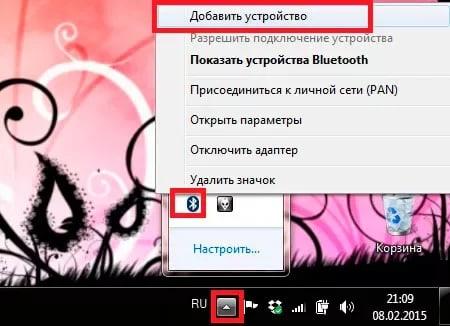
Открываем окно, в котором кликаем на телефон, выбираем название, а после тапаем на пункт «Далее».
Произойдет сопряжение, но, чтобы его подтвердить, необходимо в первую очередь проверить код, который выдаст компьютер. Если он совпадает с тем, что выдается на телефоне, то кликаем на «Далее».
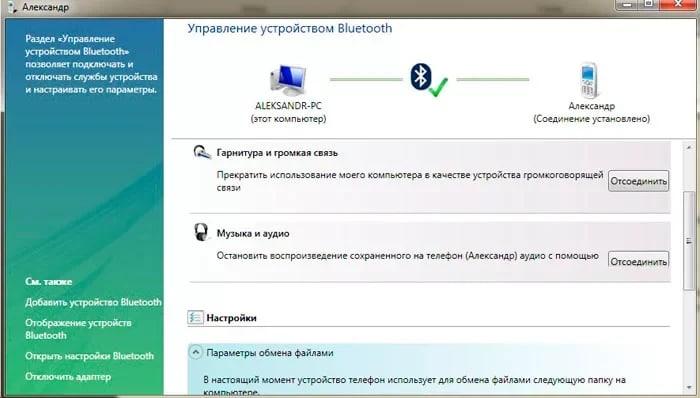
Появится окно с оповещением об успешном сопряжении. Теперь пользователь может передавать файлы, использовать телефон или компьютер в качестве гарнитуры. Таким образом просто можно подключить телефон Самсунг к компьютеру при помощи блютуз – соединения.
Проблемы с подключением и решение
При подключении у многих пользователей могут возникнуть проблемы, некоторые из которых достаточно сложно решить самостоятельно. Если пользователь вовсе не знает, как решить проблему с подключением, то стоит обратиться в сервис. Особенно это актуально, когда человек вовсе не разбирается в базовых процессах, приводящиеся с устройством телефона или же компьютера.
Несколько лет работал в салонах сотовой связи двух крупных операторов. Хорошо разбираюсь в тарифах и вижу все подводные камни. Люблю гаджеты, особенно на Android.
Задать вопрос
Вопрос эксперту
Компьютер не видит Самсунг
Проблема может заключаться в таких аспектах, как:
• Сломанный кабель;
• Повреждение одного из гнезд (либо компьютера, либо телефона);
• Неправильные настройки.
Для начала стоит проверить кабель на наличие повреждений. На нем не должно быть изломов или же изгибов, которые могут повредить его структуру.
Также не должны быть сломаны гнезда. Их починка – дорогостоящая процедура.
Стоит посмотреть настройки. Устройства должны быть сопряжены, а также доступны для сопряжения с другими.
Компьютер не видит Самсунг, но заряжает.
Такое также может произойти. Проблема решается настройками. На телефоне не установлено разрешение на то, чтобы его видели другие устройства. Для того, чтобы это исправить, просто берем и кликаем на пункт «разрешить видеть другим устройствам» в настройках телефона через блютуз. Проблема должна решиться.
Приложение на ПК не видит телефон.
Стоит попробовать установить другую программку, которая работает и имеет такой же функционал. Возможно, проблема в вирусах, которые находятся в ней.
Как подключить Samsung Galaxy/Note к компьютеру или ноутбуку
Многие пользователи смартфонов Samsung рано когда-то сталкиваются с тем, что ваш «любимец» уже до отказа заполнен фотографиями, видеофайлами и различным контентом, скаченным с интернета. Но как подключить Samsung Galaxy к компьютеру или ноутбуку знают не все.
Есть два способа подсоединить эту модель к ПК или ноутбуку. Если на вашем компьютере или ноутбуке установлена OC Windows 7 и Windows 8, то дело за малым. Как известно, эти операционные системы уже содержат необходимые драйвера и никаких программ с интернета скачивать не нужно.
Мы ремонтируем всю технику Samsung
* Обращаем внимание: проделывая самостоятельно описанное в статьях — вы действуете на свой страх и риск. Наша компания не несет отвественности за ваши действия.
Просто берете телефон и подключаете его к ПК идущим в комплекте USB-кабелем, через несколько минут производят совместимость устройств. По окончании, в меню «Мой компьютер» можно обнаружить новый съемный диск. Этот диск и будет вашим телефоном. У вас теперь появилась возможность скачивать и загружать те файлы, что вам и нужно.

Также передачу данных можно осуществить с помощью программы Finder, она изначально установлена на всех компьютерах или ноутбуках с операционной системой Mac OS.
С помощью программы Samsung ExpressConnect, которую необходимо для начала скачать, далее запустить и подождать окончание инсталляции (этот процесс не займет у вас много времени). Программа очень удобная для подобных операций. Нужно убедиться в хорошей зарядке батареи телефона, она должен быть не менее половины. Далее, подключить смартфон при помощи кабеля USB. Этот процесс позволит вам:
- работать с адресной книгой;
- загружать новые темы, картинки и так далее;
- менять настройки;
- устанавливать или удалять приложения;
- удалять или создавать новые СМС.
Альтернативный способ подключения телефона к вашему компьютеру — через Wi-Fi.
Вам потребуется скачать и установить приложение AirDroid. После установки будет получен адрес, который нужно ввести в вашем браузере, а также пароль. Несложная операция, которая позволит за считанные минуты получить доступ к вашему телефону. В данной программе можно посмотреть последние звонки, СМС, фотографии, картинки и так далее. Плюс этого подключения – не нужно носить с собой шнур USB. Единственное что необходимо знать, установлен ли на вашем компьютере или ноутбуке модуль Wi-Fi.

Компьютер не может найти Samsung Galaxy/Note через кабель USB, что делать? Перед подключением смартфона к ПК следует, зайти в настройки, раздел USB – подключение и кликнуть на кнопку «подключить через USB», после этой операции компьютер воспринимает телефон как флешку. Также при подключении к компьютеру через кабель, может идти только зарядка. Нужно убедиться в его исправности.
Также можно использовать программу Kies. Перед ее использованием, убедитесь, соответствует ли компьютер всем техническим данным программы. Отключить антивирус и все работающие приложения. Перезапустите ПК и уже без антивируса установите Kies.
Также можно проверить подключение USB в панели уведомлений. Если подключения нет, то всё-таки неисправен сам кабель, который необходимо заменить на другой.