
Как подключить фитнес-браслет Galaxy Fit2 к любому смартфону
При приобретении любого фитнес-браслета крайне важным вопросом является определение его совместимости с Вашим смартфоном. Фитнес трекер, по сути, является выносным датчиком смартфона, призванного обеспечить удобство при проведении тренировок. Фитнес-браслет, имея достаточно компактный размер, обладает рядом преимуществ: недорогой, лёгкий, не мешает активным движениям во время тренировки и имеет экран, где можно посмотреть параметры текущей тренировки или состояния здоровья.
Все крупные производители смартфонов, как правило, в дополнение к ним в качестве аксессуаров выпускают серию своих умных часов (Smart Watch) и фитнес-браслетов (Fitness Trackers). Так же поступила и корпорация Samsung, зарекомендовавший себя одним из лидеров в производстве умных часов, выпустивших успешную серию Galaxy Watch и Galaxy Watch Active, и фитнес трекеров (серия Galaxy Gear Fit и Galaxy Fit).
А являются ли фитнес-браслеты Samsung Galaxy Fit2 совместимыми со смартфонами других производителей?
Ниша рынка фитнес-браслетов оказалась очень привлекательной для производителей всевозможных электронных устройств. Фитнес-трекеры имеют более простую конструкцию и требования, предъявляемые к ним несравнимы с требованиями к смартфонам. Поэтому помимо основных производителей смартфонов фитнес-трекеры и умные часы выпускают достаточно много фирм под разными марками. Конкуренция в этой нише изделий достаточно высока. И поэтому все производители трекеров, как правило, обязательно указывают «полную совместимость» своих устройств со смартфонами Android и iOS.
Но нужно понимать, что полную совместимость фитнес-трекера со всеми марками смартфонов обеспечить практически невозможно – настолько велико различие в программном и аппаратном устройстве выпускаемых мобильных телефонов.
Поэтому ответственные производители трекеров, хотя и гарантируют полную совместимость с Android и iOS, но в руководстве для браслета обязательно делают запись следующего характера, например как для Galaxy Fit2:
— Способы подключения и экран могут отличаться в зависимости от используемого мобильного устройства и версии программного обеспечения.
— Поддерживаемые мобильные устройства и функции могут отличаться в зависимости от страны, поставщика услуг и производителя устройства. Посетите веб-сайт www.samsung.com, чтобы узнать о совместимых устройствах.
А как проверить, является ли фитнес-браслет Galaxy Fit2 совместимым с вашим смартфоном?
Хотим вас порадовать: в соответствии с объявленными компанией Samsung характеристиками все трекеры Galaxy Fit2 совместимы с устройствами на базе Android 5.0 и более поздних версий, и на базе iOS 10.0 и более новых её версиях, имеющих оперативную память не менее 1,5 Гб.
А совместимость трекера со смартфоном установить очень просто: так как управление фитнес-браслетом Fit2 осуществляется cо смартфона через приложение Galaxy Wearable, и если приложение Galaxy Wearable невозможно установить на ваше мобильное устройство, тогда в этом случае Galaxy Fit2 с вашим телефоном будет не совместим.
Необходимо отметить, что процесс подключения Galaxy Fit2 к любому смартфону будет иметь несколько отличий от стандартного сопряжения трекера Fit2 с смартфонами Samsung Galaxy.
Далее мы опишем особенности подключения фитнес-браслета Galaxy Fit2 с любым смартфоном, где в качестве примера воспользуемся редакционными смартфонами Samsung Galaxy A50 с ОС Android 11 и Huawei P smart с ОС Android 9 Pie.
Данная инструкция опишет порядок отключения трекера Fit2 от ранее сопряжённого с ним смартфона Samsung Galaxy A50 и новое подключение его к смартфону Huawei P smart. Описываемый процесс будет точно таким же и для всех других марок смартфонов Android.
Особенностью синхронизации Fit2 с другими смартфонами заключается в том, что на всех смартфонах Samsung Galaxy уже установлены приложения, которые обеспечивают автоматическое подключение нашего трекера. На других же смартфонах таких программ нет, и поэтому, чтобы синхронизировать Galaxy Fit2 с вашим телефоном, на него необходимо предварительно установить нужные приложения.
Важное замечание: В случае сопряжения нового трекера с другим «не-Самсунг» смартфоном, процедура сопряжения начинается со 2 этапа.
Инструкция по сопряжению фитнес-браслета Galaxy Fit2 с любым смартфоном, на примере смартфона Huawei.
1 этап: отключение браслета от смартфона Samsung.
Смартфон Samsung Galaxy A50:
1. На смартфоне Samsung Galaxy запускаем приложение Galaxy Wearable, нажав на значок «Wear» на экране телефона.
На основной странице приложения нужно нажать на значок «Три линии» вверху экрана слева.

2. Для отключения фитнес-браслета Fit2 от смартфона Samsung Galaxy A50 нужно нажать на кнопку «Подключено» в пункте Galaxy Fit2.
Вид страницы с отключенным фитнес трекером Fit2 от смартфона Samsung примет следующий вид.

2 этап: установка на ваш смартфон приложения Galaxy Wearable.
Смартфон Huawei P smart:
3. Открываем Панель уведомлений на вашем смартфоне сделав свайп от верхней строки состояния вниз.
Здесь, прежде всего, необходимо проверить подключение вашего смартфона Huawei P smart к Интернету. Если он не подключен, то необходимо подключить его Интернету и лучше всего это сделать по сети Wi-Fi.
Также необходимо проверить, чтобы службы Bluetooth и GPS (геолокация или местонахождение) на смартфоне тоже были включены. Если они выключены, то нажав на соответствующие значки на Панели быстрых настроек включить их.

4. Далее на ваш смартфон Huawei P smart необходимо установить приложение Galaxy Wearable. Установить его можно из магазина приложений Google Play Маркет по следующей ссылке.
Либо запустив приложение Google Play Маркет с главного экрана смартфона.
Далее, чтобы перейти на страницу установки приложения Galaxy Wearable в Play Маркет нужно в строке поиска вверху экрана набрать следующий текст: «galaxe wearable» и нажать на значок «Поиск».
В найденных вариантах приложений нужно открыть страницу приложения «Galaxy Wearable (Samsung Gear)».

5. На странице установки приложения Galaxy Wearable (Samsung Gear) нужно нажать на кнопку «Установить».
После чего приложение будет скачено вашим смартфоном и установлено на вашем телефоне. На одном из экранов вашего смартфона появится новый значок приложения Galaxy Wearable.

3 этап: начало сопряжения браслета с вашим смартфоном по Bluetooth.
Смартфон Huawei P smart:
6. На вашем смартфоне Huawei P smart нужно запустить вновь установленное приложение Galaxy Wearable, нажав на кнопку «Wear».
После чего на первой странице запущенного приложения нужно нажать на кнопку «Начать».

7. После чего ваш смартфон начнёт поиск устройств для подключения по «Bluetooth».
Так как на всех фитнес-браслетах Galaxy Fit2 служба связи по Bluetooth всегда находится во включенном состоянии, поэтому ваш смартфон сразу в окружающем пространстве обязательно найдёт ваш фитнес трекер.
Далее ваш смартфон предложит выбрать устройство для подключения. Поэтому мы нажимаем на экране смартфона на значок нашего фитнес-браслета «Galaxy Fit2 (1579)».

Фитнес-браслет Galaxy Fit2:
8. Для дальнейшего подключения трекера к смартфону нужно на экране трекера нажать на кнопку с «галочкой». Этим самым мы выразим согласие на подключение фитнес-браслета Fit2 к вашему смартфону Huawei P smart. Но для этого на браслете необходимо произвести сброс всех данных подключения к предыдущему смартфону Samsung Galaxy. Вот поэтому на экране браслета и появилась надпись «Разрешить подключение? Параметры браслета будут сброшены». Вот здесь и нужно нажать на кнопку с «галочкой».
После чего браслет начнёт сброс данных старого сопряжения со смартфоном Samsung Galaxy.

Смартфон Huawei P smart:
9. Далее процесс сопряжения будет происходить на вашем смартфоне.
Но для наглядности мы на снимках экрана смартфона будем дополнительно показывать и вид экрана браслета Fit2.
После сброса данных на браслете, на экране трекера появится картинка с кодом нашего браслета «1579», который нужно сравнить с кодом найденного смартфоном устройства для подключения – «Galaxy Fit2 (1579)».
Коды фитнес-браслета совпадают, поэтому нужно нажать ещё раз на экране смартфона на строчку нашего браслета Galaxy Fit2 (1579).
После этого необходимо сравнить новые коды как на экране браслета «637159» с кодом на экране смартфона — 637159.
Они совпадают, поэтому для дальнейшего сопряжения нужно на экране вашего смартфона нажать кнопку «СОПРЯЖЕНИЕ».

4 этап: установка приложения Galaxy Fit2 Plugin на ваш смартфон.
Смартфон Huawei P smart:
10. После этого на экране смартфона откроется окошко с сообщением о начале установки на ваш смартфон приложения «Galaxy Fit2 Plugin», где нужно нажать на кнопку «ОК».
После чего смартфон сам откроет страницу установки приложения «Galaxy Fit2 Plugin» в магазине приложений Google Play Маркет. Здесь нужно нажать на кнопку «Установить».

11. После окончания установки приложения «Galaxy Fit2 Plugin» на ваш смартфон нужно открыть это приложение, нажав на кнопку «Открыть», чтобы убедиться, что оно работает на вашем смартфоне.
На экране открылась первая страница приложения с надписью «Wear» на синем фоне. Приложение было успешно установлено. Для выхода из него нужно нажать на кнопку «Назад» вверху экрана.

5 этап: установка приложения Samsung Accessory Service на ваш смартфон.
Смартфон Huawei P smart:
12. Теперь нам нужно установить на ваш смартфон ещё одно приложение – «Samsung Accessory Service». Для этого повторно запускаем приложение Galaxy Wearable, нажав на кнопку «Wear» на главном экране смартфона.
После чего смартфон автоматически перенесёт нас на страницу установки приложения «Samsung Accessory Service» в Play Маркете. Здесь нужно нажать на кнопку «Установить».

13. После установки приложения «Samsung Accessory Service» на вашем смартфоне нужно нажать на кнопку «Открыть» для проверки корректности установки этого приложения.
На экране появилась картинка этого приложения. Для выхода из него нужно нажать на кнопку «Назад» вверху или внизу экрана.

6 этап: завершение сопряжения браслета с вашим смартфоном.
Смартфон Huawei P smart:
14. Запускаем ещё раз приложение Galaxy Wearable, нажав на кнопку «Wear» на главном экране смартфона.
На экране появляется сообщение «Завершение сопряжения».

15. После этого появляется страница «Поздравляем с приобретением Galaxy Fit2», где нужно нажать на кнопку «Продолжить».
После этого смартфон попросит вас предоставить допуск приложению Galaxy Wearable к пяти разделам смартфона, где нужно на все пять запросов нажать на кнопку «Разрешить».

16. После этого приложение предложит вам войти в Samsung account. Здесь можно нажать на кнопку «Пропустить».
После этого мы попадаем на последнюю страницу сопряжения фитнес-браслета с вашим смартфоном Huawei P smart – «Сохранение подключения». Здесь нужно нажать на кнопку «ОК».
В этот момент на фитнес-браслете появятся экран часов. Это означает. Что фитнес трекер Galaxy Fit2 успешно сопряжён с вашим смартфоном Android!

7 этап: установка приложения Samsung Health на ваш смартфон.
Смартфон Huawei P smart:
17. Осталось ещё одно приложение, которое нужно установить на ваш смартфон – это приложение Samsung Health (Самсунг Здоровье).
Для этого, находясь на основной странице приложения Galaxy Wearable, нужно опуститься вниз до пункта «Здоровье», где нужно нажать на кнопку «Установить Samsung Health».

18. Находясь на странице установки приложения Samsung Health в магазине приложений Play Маркет нужно нажать на кнопку «Установить».
После установки приложения на главном экране появится ещё одни значок приложения для управления фитнес-браслетом Galaxy Fit2 – «Samsung Health».
Первое подключение фитнес-браслета Galaxy Fit2 к телефону Samsung

Компания Samsung является одним из лидеров по производству Умных часов (от англ. Smart Watch) — это электронные наручные часы со всеми возможностями смартфонов.
Современные умные часы кроме демонстрации текущего времени могут принимать телефонные звонки и отвечать на SMS и электронную почту. Фактически смарт-часы является носимым на запястье руки компьютером, который с помощью установленных приложений может выполнять множество функций. Они так же оснащены большим количеством датчиков, что позволяет отслеживать вашу физическую активность и может помочь при составлении индивидуальной программы тренировки для более 90-та видов упражнений с составлением более точного отчёта о результатах ваших тренировок.
Кроме простого счёта пройденных шагов, они проверяют расход калорий, частоту сердечных сокращений и могут предоставить данные по ряду важнейших медицинских показаний, такие как, например, величина артериального давления, или уровень насыщения крови кислородом (SpO2) — это процентное содержание в крови гемоглобина, насыщенного кислородом (или проще говоря — количество кислорода в крови), что является важнейшим показателем состояния дыхательной системы человека.
И ещё одним из популярных носимых гаджетов, выпускаемых Samsung, являются смарт-браслеты, которые ещё называют фитнес-браслетами или фитнес трекерами (англ. activity tracking – «слежение за активностью», от слова tracker — «слежение», «датчик»). Не следует путать фитнес-браслеты с умными часами, потому что они являются дополнительным устройством к мобильному телефону и выполняют предопределенный набор функций по уведомлению пользователя о событиях в телефоне и измерению физиологического состояния пользователя.
А как подключить новый браслет Galaxy Fit2 к любому телефону Samsung Galaxy?
Так как браслеты Galaxy Fit2 и смартфоны Samsung выпускаются одним и тем же производителем, поэтому проблем при их подключении, как правило, не возникает. Они очень быстро и надёжно находят друг друга и синхронизируются почти мгновенно.
Далее мы опишем процесс подключения фитнес трекера Galaxy Fit2 к смартфону Samsung с приложением подробных фотографий и скриншотов, где в качестве примера для описания мы воспользовались редакционным смартфоном Samsung Galaxy A50 с ОС Android 11.
Порядок подключения умного браслета Fit2 к «не-Samsung» телефонам имеет свои особенности. Для перехода статье с инструкцией подключения фитнес-браслета к любым другим смартфонам нажмите здесь.
Особенности фитнес трекеров Galaxy Fit2:
1. Фитнес-браслеты Galaxy Fit2 не имеют кнопки «выключения», и поэтому их нельзя выключить. Они выключаются «сами», только после разрядки аккумулятора трекера.
Поэтому при первом подключении браслета к телефону после их покупки нужно, прежде всего, «включить» браслет. Это делается, подсоединив браслет Galaxy Fit2 к зарядному устройству, чтобы включить его. Для перехода к инструкции «Зарядка аккумулятора фитнес-браслета Galaxy Fit2», нажмите здесь.
2. Браслет может осуществлять соединение со смартфоном только по Bluetooth. На фитнес-браслете Fit2 отсутствует функция «включения и выключения» службы Bluetooth: «связь Bluetooth» на Galaxy Fit2 всегда находится во включенном состоянии. Поэтому, если вы на смартфоне включите службу Bluetooth и поднесёте к нему на достаточно близкое расстояние браслет Fit2, который ранее уже подключался к нему, то браслет тут же автоматически подключится к телефону.
Нужно помнить, что расстояние связи по Блютуз (Bluetooth) имеет ограничение не более 10 метров!
Инструкция по первому подключению фитнес трекера Galaxy Fit2 к телефону Samsung.
Фитнес-браслет Galaxy Fit2:
1. Подключите устройство Galaxy Fit2 к зарядному устройству.
2. После полной зарядки Galaxy Fit2 поместите Galaxy Fit2 рядом со своим мобильным устройством Samsung.
Смартфон Samsung Galaxy:

Скрин №1 — вид Панели быстрых настроек смартфона Samsung Galaxy A50 с включенными службами Bluetooth и GPS.
4. На смартфоне нужно запустить приложение Galaxy Wearable, нажав на значок «Wear».
После чего на первой странице запущенного приложения нужно нажать на кнопку «Начать».

5. После этого смартфон начнёт поиск устройств для подключения по связи «Bluetooth».
Так как на всех фитнес-браслетах Galaxy Fit2 служба связи по Bluetooth всегда находится во включенном состоянии, поэтому смартфон сразу найдёт ваш фитнес трекер.
После окончания поиска смартфон предложит выбрать устройство для подключения. Поэтому мы нажимаем на экране смартфона на значок нашего фитнес-браслета «Galaxy Fit2 (1579)».
Далее нам будет предложено подтвердить подключаемое устройство. Для этого нужно сличить номер браслета на экране смартфона и на браслете. Значение номеров на смартфоне и нашем браслете совпали (365695). Поэтому нужно нажать на кнопку «Принять».

6. Сопряжение фитнес-браслета Galaxy Fit2 со смартфоном состоялось.
Для продолжения дальнейшей настройки соединения на странице «Поздравляем с приобретением Galaxy Fit2» нужно нажать на кнопку «Продолжить».

7. После этого вас попросят подтвердить доступ фитнес-трекера к ряду служб вашего смартфона. В дальнейшем это позволит вам получать уведомления, в том числе и на экран браслета, где можно будет ознакомиться с содержанием сообщения, поступившего на ваш смартфон.
Следующие запросы, которые рекомендуется подтвердить, нажав на кнопку «Разрешить»:
— «Разрешить приложению Galaxy Fit2 Plugin доступ к данным о вашем местоположении?»;
— «… доступ к контактам?»
— «… совершать звонки и управлять ими?»
— «… доступ к календарю?»
— «… доступ к списку вызовов?»
— «… доступ к фото и мультимедиа на устройстве?»
— «… отправлять и просматривать SMS?».

8. После этого вы перейдёте на страницу «Восстановления данных браслета из резервной копии». Так как это ваше первое подключение, поэтому нужно отметить позицию «Пропустить» и нажать на кнопку «Далее».

9. Все настройки выполнены и на экране нашего браслета появились часы. Это говорит о том, что сопряжение браслета Galaxy Fit2 со смартфоном Samsung произведено.
На экране смартфона откроется основная страница приложения Galaxy Wearable, откуда вы можете управлять своим фитнес-трекером.

10. Первое подключение фитнес-браслета совершено успешно.
В дальнейшем для подключения браслета к телефону достаточно на смартфоне включить связь Bluetooth и поднести фитнес трекер на достаточно близкое расстояние к телефону, и автоматическое сопряжение будет осуществлено буквально за пару секунд.
Пользуйтесь на здоровье этими умными браслетами Galaxy Fit2!
Как подключить фитнес-браслет Samsung Galaxy Fit e к телефону
Как подключить фитнес-браслет Samsung Galaxy Fit e к телефону
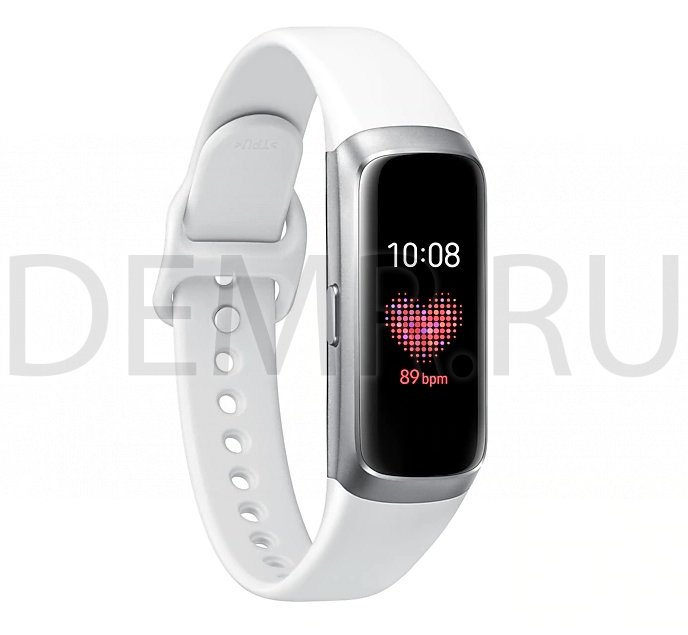
Установка приложения Galaxy Wearable
Чтобы подключить фитнес-браслет Samsung Galaxy Fit e к мобильному устройству, установите на мобильном устройстве приложение Galaxy Wearable.
В зависимости от смартфона приложение Galaxy Wearable можно загрузить из следующих источников:
✓ Устройства на базе Android компании Samsung: Galaxy Store, Play Маркет
✓ Другие устройства Android: Play Маркет
Подключение Galaxy Fit e к мобильному устройству по Bluetooth
✓ Подключите фитнес-браслет Galaxy Fit e к зарядному устройству.
✓ Убедитесь, что на смартфоне функция Bluetooth включена.
✓ Откройте приложение Galaxy Wearable. При необходимости обновите приложение Galaxy Wearable до последней версии.
✓ Выберите пункт Начать знакомство.
✓ Выберите устройство на экране. Если нужное устройство отсутствует, выберите пункт Моего устройства нет.
✓ Для установки подключения следуйте инструкциям на экране.
После установления подключения на экране устройства Galaxy Fit появится циферблат.
Подключение Galaxy Fit e к новому мобильному устройству
Подключите устройство Galaxy Fit e к другим мобильным устройствам. К другим мобильным устройствам можно подключиться, если они не подключены к данному устройству Galaxy Fit e. При подключении Galaxy Fit e к новому мобильному устройству произойдет сброс устройства Galaxy Fit e.

✓ Откройте приложение Galaxy Wearable на мобильном устройстве.
✓ Коснитесь значка → Отключить.
✓ На новом мобильном устройстве откройте приложение Galaxy Wearable, чтобы установить подключение к устройству Galaxy Fit e.
Если к нужному мобильному устройству уже подключено другое устройство Galaxy Fit e, ваше устройство Galaxy Fit e не сможет к нему подключиться. Отключите мобильное устройство от другого устройства Galaxy Fit e, чтобы подключить его к данному устройству Galaxy Fit e.
Читайте также
Инструкция по эксплуатации фитнес-браслета Samsung Galaxy Fit2

Всякий уважающий себя прибор или изделие имеет свою инструкцию по эксплуатации. Поэтому, умудрённые опытом люди перед первым включением вновь приобретённого изделия, первым делом знакомятся с его Инструкцией по применению, и особенно с двумя его разделами:
1) порядок включения изделия,
2) информация о гарантийных условиях.
Наш фитнес-браслет был приобретён в фирменной упаковке, в которой, помимо самого браслета и зарядного устройства, находились два документа:
«QUICK START GUIDE — Краткое руководство» представляет собой брошюру очень маленького размера 85мм на 80мм на 6 языках, включая русский. Первая часть «Краткого руководства» на русском языке на 11 листах с 3 по 13 страницы. Ниже приводятся сканы «Краткого руководства» на русском языке. Для перехода к сканам руководства по эксплуатации трекера нажмите здесь.
«Warranty card — Гарантийный талон» тоже является брошюрой, но уже 12 языках, где информация на русском языке изложена на 7 странице. Для перехода к скану «Гарантийного талона» на русском языке нажмите здесь.
В то же время в Интернете можно найти более полную инструкцию по эксплуатации браслета Galaxy Fit2. Она называется «Руководство пользователя SM-220». Модель «SM-220» — это и есть наш фитнес-браслет, официально именуемый «Портативный носимый миникомпьютер Galaxy Fit2» .
Служба поддержки компании Samsung в России (Samsung support RU) подтвердила, что «на данный момент инструкция по эксплуатации браслета на официальном сайте отсутствует», но при вашем желании они могут выслать её на ваш электронный адрес. Электронный адрес службы поддержки «Справка и поддержка по продукту | Samsung Россия» https://www.samsung.com/ru/support/
«Руководство пользователя SM-220» в PDF-формате можно скачать в Интернете, например с сайта manualsinfo.ru по адресу: https://manualsinfo.ru/download/manuals/SAMSUNG/samsung_fit2.pdf.
На этой странице для его скачивания нужно нажать на значок «Стрелка вниз» вверху экрана.

Как не нарушить условия гарантии производителя
Согласно «Информации о гарантии на продукты Samsung | Samsung RU» изготовитель не несёт гарантийные обязательства и не производит бесплатное сервисное обслуживание изделия в следующих случаях:
«б) нарушения правил и условий эксплуатации, установки изделия, изложенных в Руководстве пользователя и другой документации, передаваемой потребителю в комплекте с изделием».
Поэтому, чтобы ваш браслет прослужил вам долго и не ломался в гарантийный период, обратите внимание на следующую выдержку из «Краткого руководства» фитнес-браслета Fit2 (страница 10):
«Предостережения, чтобы избежать травм и повреждения устройства:
— Устройством можно пользоваться при температурах окружающей среды от 0 ͦC до 35 ͦC.
— Рекомендуется не использовать неподвижные изображения на всём экране или его части в течение продолжительного времени. В противном случае на экране могут появляться шлейфы от изображения (эффект выгорания экрана) или артефакты».
Краткое руководство фитнес-браслета Galaxy Fit2 (QUICK START GUIDE)


Гарантийный талон (Warranty card) на устройство 1706 (Galaxy Fit2).


- Galaxy Fit2
- включение
- гарантийный талон
- гарантия
- инструкция
- пользование
- руководство
- руководство пользователя
- трекер
- условия гарантии
- фитнес-браслет
- эксплуатация