
Форк плеер для Самсунг Смарт ТВ
Современные телевизоры Samsung со Smart TV даже в базовом состоянии выделяются широкими функциональными возможностями. Если этого недостаточно, тогда установите специальное приложение ForkPlayer для Samsung Smart TV. Оно откроет доступ к огромному количеству ТВ каналов которые можно смотреть бесплатно. Вы сможете запускать видео в интернете, просматривать фильмы и многое другое.
- Возможности ForkPlayer для телевизоров Samsung
- Как установить ForkPlayer для Samsung Smart TV
- Телевизор Samsung 2010-2013 года выпуска. Серии C, D, E, F
- Телевизор Samsung 2014 года, серия H
- Телевизор Samsung 2015 года, серия J операционная система Tizen
- Телевизор Samsung 2016 – 2017 года (серия K, M) операционная система Tizen
- Телевизор Samsung 2016 – 2018 года (серия KU, MU, NU) операционная система Tizen
Возможности ForkPlayer для телевизоров Samsung
ForkPlayer поражает своими функциональными возможностями, приближая ТВ к полноценному компьютеру. Выделим наиболее интересные функции:
- поиск и просмотр фильмов онлайн;
- посещение социальной сети Вконтакте;
- наличие родительского контроля;
- создание плейлистов;
- возможность менять внешнее оформление программы;
- множество дополнительных настроек и подсказок, существенно упрощающих использование программы.
Еще одна особенность — приложение полностью бесплатное, что удивительно для такого качественного продукта.
Как установить ForkPlayer для Samsung Smart TV
Чтобы установить Форк плеер для телевизора Самсунг со Смарт ТВ нужно знать модель и серию вашего ТВ. Посмотреть её можно на задней стенке телевизора, или найти в документации. Для каждой серии выпуска, своя технология установки ForkPlayer, и все они будут подробно описаны в этой статье.
Телевизор Samsung 2010-2013 года выпуска. Серии C, D, E, F
Первое что сделаем, это разберем установку приложения на самые популярные модели телевизоров 2010-2013 года выпуска. И так если у вас Самсунг C, D, E, F серии то порядок установки следующий:

- Заходим в Smart Hub. Для этого нажимаем клавишу «А» на пульте управления, если такой нету, переходим в меню телевизора и ищем пункт Smart Hub.
- Далее нужно войти в учетную запись. Для этого в поле Уч. Зап. Samsung вводим слово develop , пароль прописывать не нужно, он генерируется автоматически.
Может появится надпись «Не могу подключиться к серверу», в таком случае необходимо сбросить настройки до заводских.
- Теперь нажмите на пульте управления кнопку TOOLS и перейдите в раздел «Разработка», ставим галочку «Принимаю», после «ОК».


- Выбираем пункт «Настройка IP-адреса сервера» и вводим следующие цифры – 85.17.30.89 или 46.36.222.114 .


- После того как пропишите цифры, нажмите на пульте «OK», и выберите строку «Синхронизация приложений пользователя».


Подождите окончания синхронизации и выйдите из Smart Hub а затем снова войдите. Установленное приложение должно появиться на главной странице или в меню с другими виджетами.
Телевизор Samsung 2014 года, серия H
Технология установки Форк плеера на телевизоры Самсунг 2014 года выпуска точно такая же, как и на серии C, D, E, F. Отличие только в интерфейсе меню, порядок настройки следующий:
- Открываем меню ТВ и находим пункт «Smart Hub».
- Далее нужно отыскать строку «Samsung Account» и нажать «OK».
- Найдите Log in и войдите в аккаунт под следующими данными: логин – develop , пароль не нужен.
Если появиться надпись «Не могу подключиться к серверу», попробуйте сбросить настройки к заводским.
Дождитесь окончания синхронизации и выйдите из Smart Hub а потом снова войдите, Приложение ForkPlayer появиться в основном или дополнительном меню.
Телевизор Samsung 2015 года, серия J операционная система Tizen
Данный способ установки плеера подойдет для всех телевизоров Самсунг серии J кроме моделей от J4500 до J5205 (для них стоит воспользоваться предыдущим методом).
Установка плеера через виджет Divan TV перестала работать после его обновления, так что действуем по следующей схеме:
- Вставляем USB флешку в компьютер/ноутбук, и форматируем ее.
- Далее создаем новую папку на флешке, и переименовываем ее на userwidget .
- Скачиваем этот файл и прямо так же, как и скачали (не распаковывая), копируем на флешку в папку userwidget .
- Подключить USB накопитель к телевизору, а потом включите его. Подождите несколько минут пока плеер не будет установлен.
- После, обязательно извлеките флешку, чтобы виджет повторно не устанавливался.
Такой способ очень прост, и не требует особых технических навыков.
Телевизор Samsung 2016 – 2017 года (серия K, M) операционная система Tizen
Установка плеера посредством смены ДНС для телевизоров Самсунг со Смарт ТВ Tizen происходит в следующем порядке:
- переходим в настройки/состояние сети;
- производим смену на один из следующих ДНС – 194.54.80.214 или 85.17.30.89 или 195.88.208.101 ;
- после этого выключите (подождите 1 минуту) и снова включите телевизор;
- Запустите виджет Divan TV, если он отсутствует в списке приложений, попробуйте сменить регион вашего Смарт ТВ на Украину или Россию.
Если ничего не работает, нужно проверить подключен ли ваш телевизор к интернету. Может еще быть такое что эти ДНС заблокированы вашим интернет провайдером или в настройках роутера.
Телевизор Samsung 2016 – 2018 года (серия KU, MU, NU) операционная система Tizen
Установка проходит с помощью Tizen SDK. Это рекомендуемый способ установки, но он сложный. Внимательно прочтите инструкцию и посмотрите видео ниже.
- Первое что сделайте – скачайте и проведите установку Java SE Development Kit (JDK) version 8 .
- Далее нужно скачать и установить Tizen Studio .
Возможно во время установки появиться ошибка «Target directory is not valid», в таком случае необходимо вручную создать новую папку по следующему пути С:\tizen-studio, теперь нажмите на правую кнопку мыши /Свойства/Доступ/Общий доступ – выбрать все пункты. Теперь необходимо по-новому запустить установку Tizen Studio.
- Нажмите на папку Tizen и выберите Tizen Project.

- Поставьте отметку на Archive File, скачайте этот файл , и выберите его.
- Далее нужно выбрать Profile tv-samsung.

- Перейдите в APPS.
- На пульте управления по очереди нажмите 1 2 3 4 5.
- Установите Develop MODE в положение ON.
- Теперь на компьютере нажмите WIN+R пропишите cmd , появится командная строка в которой введите ipconfig . В строке IPv4 будет ваш текущий IP адрес, который нужно прописать в поле Host PC IP на телевизоре.

- Зажмите кнопку Power на пульте управления и проведите выключение телевизора.

- Нажмите на Scan device.

- Поставьте переключатель в положение On напротив устройства, которое будет найдено.


Может появиться «Ошибка сертификата». Тогда в Tizen Studio нажмите Tools/Certificate manager и создайте «авторский сертификат Самсунга и дистрибьюторский от тайзен»
Более подробно о текущем способе установки можно посмотреть в видеоролике ниже.
Возможные ошибки и проблемы при работе ForkPlayer
При установке или во время работы виджета могут возникнуть проблемы и ошибки. Мы собрали самые частые причины почему не работает ForkPlayer на Samsung телевизоре, и возможные пути решения проблемы.
- Во время воспроизведения IPTVтолько черный экран.
Такое бывает из-за нерабочего плейлиста. Приблизительно 80% всех плейлистов в интернете нерабочие. Проверьте несколько плейлистов. - Не работает ни одно видео, вместо них черный экран.
Попробуйте запустить самые простые сервисы – Ютуб или Кинокард. В случае если и они не работают, смените тип плеера в настройках (html5 или медиа). - Сменился МАС-адрес, как можно вернуть старый.
В Samsung Tizen необходимо сменить тип подключения с LAN на Wi–Fi и наоборот.
Это основные ошибки в телевизорах Самсунг, которые могут возникнуть во время работы или установки Форк плеера.
В завершение
ForkPlayer очень полезный виджет, который позволит расширить возможности вашего телевизора. Приложение абсолютно бесплатное, но стоит учесть, что во время установки вы можете сделать что-то неправильно и навредить своему телевизору, поэтому за все последующие манипуляции с настройками вашего ТВ, администрация сайта не несет ответственности. Информация в статье несет исключительно ознакомительный характер.

Здравствуйте! Меня зовут Петр Грас и я главный редактор данного портала. На этом сайте наша команда старается публиковать наиболее актуальную и важную информацию о различных технологиях в мире цифрового телевиденья. Рад, что заглянули к нам, добро пожаловать!
Главный редактор, Петр Грас.
Браузер Fork — Wiki:Установить браузер Fork
Полужирное начертание==Через Media Station X — не нужны сторонние DNS и необходимость доп. ПО или устройств== Приложение Media Station X присутствует во всех современных магазинах Smart TV (Samsung Smart Hub/LG Content Store/Google Play Store/VEWD AppStore)
1. Заходим в магазин приложений своего Smart TV и в поиск прописываем Media Station X
2. Устанавливаем или добавляем в мои приложения Media Station X
3. Заходим в Media Station X и в меню Start parameters прописываем: msx.appfxml.com или msx.noname.h1n.ru или msx.nnmtv.site или dstore.lh1.in или msx.lh1.in
После проделанной работы ForkPlayer будет работать как нативное приложение
Hisense Smart TV в память тв [ править ]
Установка приложений на vidaa 2, 3, 4
Если у вас последняя версия vidaa 3, то нужно делать откат, так как на ней не работает магазин!
Открываем на ТВ в браузере ссылку — http://hisense.at.ua
Выбираем нужное приложение, жмем кнопку установить.
Повторить по необходимости с другими приложениями.
Появятся новые приложения, пользуемся.
Если магазин пишет что ваш тв не поддерживается, следуйте инструкции в самом магазине. В первую очередь проверьте возможность установки через debug. В браузере ТВ откройте ссылку hisense://debug Если не получилось — используйте метод ниже
Установка приложений на vidaa 4, 5, 6
1. Сменить DNS-сервер на 178.57.220.245.
Последовательно нажать: кнопку меню на пульту -> настройки -> сеть -> конфигурация сети -> настройки IP -> Вручную -> в поле DNS-сервер 1 прописать 178.57.220.245, в поле DNS-сервер 2 оставить 0.0.0.0
2. Открыть на ТВ браузер и вбить в адресную строку 178.57.220.245. При загрузке в браузере появится окно соглашения, нажимаем continue
3. В открывшемся магазине выбираем нужное приложение, жмем ОК для установки. Повторить по необходимости с другими приложениями.
4. Перезагружаем ТВ (выкл и снова вкл) Приложения в ТВ появятся только после перезагрузки!
5. Возвращаем DNS
LG Smart TV [ править ]
Не рекомендуется! Запуск через пользовательский ДНС (Netcast) [ править ]
Deezer 1. Заходим на ТВ в настройки подключения к интернету
2. Находим там пункт «ДНС сервер»
3. Вводим туда один из этих пользовательских ДНС 46.36.218.194 — запуск ForkStore (магазин приложений включая ForkPlayer)
4. В разделе Премиум или LG Store находим и запускаем одно из этих приложений
* Deezer, vTuner, Первый автомобильный, (не рекомендуется — Россия, Больше ТВ, Русские сериалы)
* Через Accu weather для ДНС 85.17.30.89, 46.36.218.194
* Через Боевики и детективы для ДНС 85.17.30.89
* Через приложение Tvigle (включая webOS 3.0, приставки LG) днс 85.17.30.89, 46.36.222.114
— Если эти приложения отсутствуют, убедитесь что страна использования смарта в настройках указана Украина или Россия
— Если при запуске выше указанных приложений ForkPlayer не запускается, проверьте с помощью компьютера не блокируются ли службы ДНС вашим роутером или провайдером
webOS [ править ]
Установка Fork на LG webOS через сайт https://rootmy.tv/ в браузере ТВ — рекомендуется если версия webOS позволяет [ править ]
Через Dev Manager разработчика без смены DNS и USB накопителя — Рекомендуется если есть ПК [ править ]
Запуск с флешки 2010-2017 (Netcast, WebOS<=3.5) , флешка постоянно нужна [ править ]
1a. Распаковываем версию ForkNewBeta nForkNewBeta.zip в корень USB-флеш-накопителя.
1b. Если не работает пробуем версию 2.57.1 lg_forkplayer2.57.1.zip в корень USB-флеш-накопителя.
1c. Если не работает пробуем версию 2.57 lg_forkplayer2.57.zip в корень USB-флеш-накопителя.
1d. Если не запускается на ТВ то пробуйте старую версию lg_forkplayer.rar в корень USB-флеш-накопителя (работает только с днс 85.17.30.89).
2. На телевизоре входим под своим аккаунтом в SmartTV LG Store.
3. Вставляем флешку в USB разъём телевизора.
4. Приложение появится в разделе «Мои приложения»(Netcast) или на главном экране в полосках внизу (кнопка домик на пульте) (WebOS)
5. Для входа в некоторые разделов возможно придется включить в настройках ForkPlayer2.5 опцию RemoteFork и запустить на компьютере или андроиде программу Remote Forkplayer
6. Если на webOS при запуске ничего не происходит то
6.1 Зайти в lg store (вы должны там быть авторизированы)
6.2 В нём зайти в «моя страница» она находится в нижнем правом углу.
6.3 После этого, как открылась «моя страница», выберите на ней пункт » приобретенные приложения».
6.4 После того как перешли туда, нажмите кнопку смарт на пульте и выберите ярлык forkplayer, т.е. как обычно запускаем.
Android и Андроид TV [ править ]
Установка apk файла на Андроид ТВ (Sony, Philips) / Android приставки
Последняя версия Fork beta 1.0.1 [ править ]
Исправлены ru домены и переведена версия на новую Другие версии и обсуждение на 4pda [https://4pda.ru/forum/index.php?showtopic=797555 [1]]
Установка на Xiaomi TV, KIVI, Sony android [ править ]
- Скачиваем последнюю версию apk файла (ссылка выше) на USB флеш накопитель
- Вставляем флешку в ТВ и устанавливаем
Как установить apk на андроид устройство [ править ]
Если приложение скачивается как .zip то переименовываем в .apk
1. Открываем браузер на вашем андроиде и вводим ссылку на apk файл http://forkplayer.tv/w/images/b/b6/AForkNewBeta1.0.1.apk сохраняем файл, или скачиваем файл на флешку и вставляем ее в ваше устройство на андроиде
2. Запускаем файл, если выдаст ошибку — в настройках разрешаем установку приложений с неизвестных источников
3. Если в настройках нет пункта установки приложений с неизвестных источников (ТВ Sony, Philips) то возможна установка через ES Проводник (устанавливается с Play Маркет)
Если при установке через ES кнопка «установить»не активна
— Сброс до заводских или
— При установке появляется окно установки проги с неактивной кнопкой.
Не отменяя его нажмите один раз на шестерёнку на пульте.
Появится меню настроек телика, после этого жмите кнопку назад.
Некоторые говорят кнопка инсталл становится снова активной, но запускать инсталляцию надо через ES file manager.
4. Для просмотра видео также устанавливаем MX плеер или Vimu или VLC (самый легкий) c Play Маркет
Важно! Не рекомендуется программно изменять device id вашего андроида для использования его на нескольких устройствах!
Samsung Smart TV [ править ]
Tizen — Новая ОС устанавливаемая на все тв с 2016г и частично с 2015г [ править ]
Samsung Tizen ForkTizenInstall готовый установщик Fork с вашего ПК напрямую на ТВ [ править ]
Samsung TIZEN Smart TV в память ТВ через IDE [ править ]
Samsung TIZEN Smart TV в память ТВ через TheDark SmartTV Media Center [ править ]
Не рекомендуется! Samsung TIZEN сменой DNS — весь список DNS и доноров ( ! временный способ, лучше установить отдельным приложением в инструкции выше) [ править ]
Maple (Orsay) 2010-2015 [ править ]
Это первая ОС на самсунг смарт тв
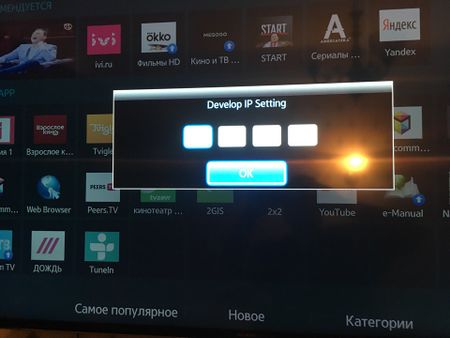
1. Откройте SMART HUB (Internet@TV)
2. Авторизуйтесь под логином: develop, пароль пустой ( либо develop )
Если выдаст ошибку «Не могу подключиться к серверу» сбросьте смартхаб к заводским настройкам
3. Выделяем в смартхабе любое приложение и нажимаем TOOLS или если пульт без кнопок нажимаем центральную кнопку-крестовину пульта и удерживаем ее до появления Меню синхронизации. В появившемся меню выбираем: Настройки IP или Разработка
5. Впишите IP — 46.36.222.114 или 85.17.30.89
6. Нажмите «Синхронизация приложений пользователя»
7. После синхронизации приложение появится в смартхабе или Samsung Apps
Или можете скачать сам виджет для ручной установки с компьютера (через sammy widgets) или флешки sFork_new_beta_samsung_maple.zip
J4500 — J5200 [ править ]
Инструкция для J4500 — J52XX [ править ]
Запуск ForkPlayer по кнопке на пульте Family Story [ править ]
QПриветствую обладателей телевизоров E серии Samsung, помните когда-то в SmartHUBе было приложение Family Story, его можно было запустить с кнопки на пульте, теперь этого приложения нет, а кнопка на пульте осталась и при нажатии ничего не происходит, кроме как надписи «ОТСУТСТВУЕТ».
Что-бы эта кнопка «Family Story» не бездействовала, к ней можно привязать ForkPlayer (и не только его), делается это очень легко, нужно всего лишь скачать приложение sForkPlayer2.57m.zip, переименовать его на FamilyStory.zip и установить через уже установленный ForkPlayer на Вашем SmartTV или другим удобным способом, перезапустить ТВ, для того что-бы появился в SmartHUBе. Всё, теперь запускаем наш любимый ForkPlayer через кнопку Family Story и радуемся. [2]
Sony, Hisense, Toshiba, Vestel, Skyworth, Sharp, TCL, Hitachi, Telefunken, DEXP, Doffler, Harper, GoGen, Sencor, Kioto и Luxor с Opera TV Store / VEWD AppStore [ править ]
Не рекомендуется! Вместо одного из приложения (через DNS сервер) [ править ]
Внимание: В примере указаны DNS сервера для приложения-донора Tvigle, если у вас он отсутствует, то выберите из таблицы, DNS сервер(а) нужного приложения-донора
- Заходим в «Настройки сети» и настраиваем подключение к интернету заново
- При выборе способа настройки выберите «Специалист»
- Выберите свой метод настройки интернета (Wi-Fi или Провод)
- Как только дойдете до «Настройки IP адреса» выберите «Вручную»
- В пункте «Первичный DNS» укажите 85.17.30.89
- В пункте «Вторичный DNS» укажите 0.0.0.0, дабы избежать конфликта в работе ForkPlayer’a
- Если спросит «Использовать прокси сервер», то нет
- Сохранить и подключиться
- В Opera TV Store / VEWD AppStore (Sony: Из меню «Все приложения») установите Tvigle или другое приложение-донор выбранное из таблицы) (Не Sony: работоспособность возможна в Больше TV, Русские сериалы, Русская музыка, Deezer и Дети)
Примечание: Если ваш телевизор поддерживает IPv6 и ваш провайдер предоставляет DNS сервер для IPv6, то чтобы избежать конфликта в работе ForkPlayer’a следует отключить IPv6 на телевизоре
Отдельным приложением (через URL Loader) [ править ]
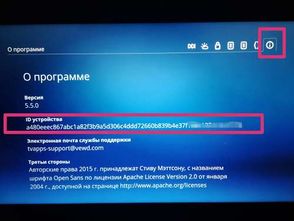
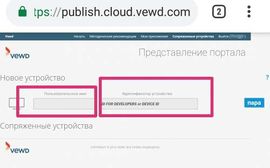
Сейчас будет небольшой гайд по запуску ForkPlayer на телевизорах Hitachi и Sony, в смарт ТВ которых имеется Опера ТВ (VEWD AppStore). Данный способ позволяет получить доступ к ForkPlayer без манипуляций с ДНС адресами и сторонними приложениями.
Ну, поехали: 1. Необходимо создать учётную запись на сайте 2. Для дальнейшей работы нам понадобится device id. Для этого открываем на тв приложение VEWD AppStore. Переходим в настройки на вкладку «О программе». Там увидите ваш ID устройства (много цифр/букв). 3. После создания и подтверждения учётной записи, необходимо авторизоваться на сайте и перейти в раздел «Paired devices»(Сопряжённые устройства). В поле «Custom name» (пользовательское имя) вводим имя устройства (любое), в поле «Device ID»(идентификатор устройства) вводим ID устройства, который мы нашли в пункте 2.
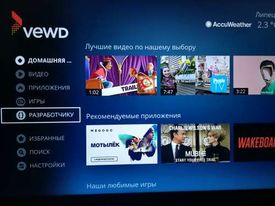
4. В случае успеха в приложение VEWD AppStore появится новый раздел «Разработчику» с приложением «URL Loader»(потребуется перезагрузка ТВ или приложения WEWD). 5. Открываем приложение «URL Loader», в адресной строке вводим: http://operatv.obovse.ru/2.5/ (необходимо ввести 1 раз, потом все это будет сохранено). Выбираем «GO current window» и нажимаем ОК и у вас загружается ForkPlayer. П.с. если у вас ранее работал форк плеер через подмену ДНС, то смените параметры ДНС на автоматические. via
Toshiba без опера стор [ править ]
1. Меняем в настройках сети днс на пользовтаельский 85.17.30.89
2. Запуск через приложение 8 Канал, Deezer, Tvigle или Yotaplay, на новых моделях 2018 -приложение запускать лучше не из старого меню а из раздела переложений App Store. — Philips смарт тв включая Android 1) Установить виджет Megogo
2) в «Параметры сети» включить Автоматический IP адрес (чтобы не вводить вручную шлюз и прочее), после успешного подключения переключить на «статический IP-адрес» (Network configuration — Static IP)
3) в «Настройки Статического IP изменить DNS1 на 085.017.030.089 или 217.079.190.156 (Static IP configuration — DNS1 — 217.079.190.156)
4) запустить Мегого HD, вместо него должен запуститься форкплеер.
еще одна инструкция с фото
Panasonic смарт тв (viera) [ править ]
MAG250 / AURA HD [ править ]
1. Войти в меню настройки (клавиша «SET»(шестеренка))
2. В разделе «Серверы»
В поле «Портал 1 URL:» или «Портал 2 URL:» нужно вписать
browser.appfxml.com
— Регулировка громкости кроме пульта есть еще в опциях видео
— Сохранение закладок и прочих настроек по умолчанию не работает! Для его включения необходимо после запуска ForkPlayer войти в его настройки и выставить Хранить данные: на сервере. Также для того чтобы данные заливались на сервер выходить с виджета нужно кнопкой exit на пульте или Меню \ Сохранить и выйти.
— Пропорции видео выставляются синей кнопкой.
Ошибка 400 на mag250/Aura [ править ]
Возникает при повреждении файла cookie — можно исправить удалением файла кукис или же вписать зеркало портала browser.appinfo.su browser2.appfxml.com
Dune HD (303/Base 3D/connect/102) [ править ]
1. Скачать файл dune_plugin_forkplayer.zip на флешку, вставить ее в Dune HD
2. Зайти в плеере в Источники \ USB и открыть там файл dune_plugin_forkplayer.zip
3. Если есть звук но нет видео, может помочь прошивка http://forum.hdtv.ru/index.php?showtopic=14345
— Выход с плагина кнопкой TOP MENU
Forkplayer для Samsung Smart TV – как скачать, установить и настроить
Forkplayer для Samsung Smart TV – это возможность получить доступ к интернету и развлекательным ресурсам. Рассмотрим, что из себя представляет эта программа, какими особенностями обладает и как производится установка на телевизоре.

Зачем нужен Forkplayer
ФоркПлей представляет собой специальный браузер, который адаптирует телик к посещению всемирной сети. При этом пользователь может не только просматривать веб-страницы, но и добавлять собственные плейлисты формата XML, M3U (IPTV).
Контент, предлагающийся к просмотру в телевизионном браузере, берется прямо из интернета. Изначально он обрабатывается в нужный формат. По сути принцип работы схож с Оперой Мини, которая первоначально разрабатывалась для мобильников, не поддерживающих другие браузеры.
Смарт от Самсунга имеет собственный веб-обозреватель, но он не обладает такими возможностями как ФоркПлей. Стандартный браузер часто показывает ошибку, связанную с нехваткой памяти, которая возникает при запуске тяжелых страниц.
Возможности Forkplayer
ForkPlayer обладает следующими возможностями:
- Просматривайте фильмы в режиме онлайн, просто введя название в поисковую строку и выбрав страницу.
- Пользуйтесь социальной сетью Вконтакте с телевизора при помощи пульта управления.
- Создавайте свои плейлисты.
- Настраивайте родительский контроль.
- Меняйте тему приложения.
- Сервис открывает доступ ко всем фильмам, делая их бесплатными, включая те, что предоставляются по платным подпискам в ivi
Как установить Forkplayer для Samsung
Установка Форкплеера зависит от модели телевизора. Эта информация продемонстрирована на самом устройстве или в документах товара.
Инструкция для владельцев теликов Самсунг, год выпуска которых попадает в диапазон 2010-2013гг, а серия С, D, E, F:
- Зайдите в Smart Hub, нажав на пульте А. Если клавиша отсутствует, то войдите в меню телевизора и найдите нужный раздел.
- Выполните вход в учетку, вписав в поле логина «develop». Пароль оставьте пустым.

- Если в следующем окне откроется ошибка подключения к серверу, то выполните сброс параметров телевизора.
- Нажмите кнопку TOOLS и войдите в «Разработка».

- Примите условия и нажмите ОК.

- Далее выберите первый раздел и укажите – 85.17.30.89 либо 46.36.222.114.

- После ввода адреса и нажатия ОК, перейдите во вкладку «Синхронизация приложений».

- Дождитесь, когда программа завершит синхронизацию. Перезапустите Smart Hub.
Как настроить телевизор Samsung Smart — пошаговая инструкция
Форкплей должен появится на основной странице или в списке установленных виджетов.
Для владельцев телевизоров 2014 года выпуска с серией C, D, E, F инструкция по установке программы следующая:
- Также войдите в Smart Hub и нажмите вкладку «Samsung Account», вписав в логине «develop», а пароль оставив нетронутым.
- При появлении проблемы с подключением к серверам сбросьте настройки на заводские.
- После авторизации в сервисе Smart Hub перейдите в раздел приложений, навести курсор на любое, а затем нажать центральную кнопку и держать, пока не всплывет меню. Выберите пункт «IP Setting».
- Укажите один из адресов – 85.17.30.89 либо 46.36.222.114.
- Сохраните и зажмите центральную кнопку на пульте и выберите «Start User App Sync».
- После процедуры синхронизации перезапустите программу Smart Hub.
Если не работает Форк плеер, то проверьте правильность вводимых DNS или наличие свежих обновлений.
Как установить с флешки
Установка на телевизоры LED серии J (с 2015 года) требует использование флешки. Ранее Форкплей ставился с применением встроенной программы Divan TV, но впоследствии разработчики убрали эту возможность с выходом нового обновления. Сегодня поставить рассматриваемое приложение можно согласно инструкции:
- Вставьте флешку в компьютер и отформатируйте ее. Затем поменяйте имя на userwidget.
- Скачайте Forkplayer с интернета с официального сайта, и перенесите файл в накопитель в заранее созданную папку «userwidget».
- Подключите USB к телику и запустите. С помощью пульта откройте приложение и подождите, когда приложение установится.
Настройка виджета
Рассмотрев, как происходит настройка Forkplayer для Samsung Smart TV и других моделей телевизоров, следует изучить другие аспекты. Сам виджет не нуждается в дополнительных настройках после установки. А имеющиеся параметры не требуют объяснения, ведь разработчик предусмотрел этот вопрос и прикрепил к каждому пункту краткое и понятное описание.
Как настроить Триколор на телевизоре Самсунг
Пользователю не придется менять язык в настройках, т.к. приложение автоматически определяет этот пункт. При желании можно поставить родительский контроль, изменить тему оформления или воспользоваться функцией «Картинка в картинке».

Как обновить Forkplayer на Samsung
Обновить плеер можно двумя способами:
- Включить в настройках автообновления.
- Самостоятельно скачать новую версию с сайта, перенести на флешку и выполнить установку на телевизоре.
Большинство моделей телевизоров не поддерживают функцию автообновлений, тогда используйте USB накопитель.
Вильям Ли (Написано статей: 100)
Автор технических обзоров. Всегда поможет выбрать и настроить необходимый гаджет, расскажет о синхронизации устройств и создании единой системы устройств. Просмотреть все записи автора →
Как установить ForkPlayer на Samsung Smart TV: актуальные способы на 2023 год
Forkplayer является приложением для Smart TV, которое сильно облегчает доступ и взаимодействие с онлайн-сервисами. Особенно удобно пользоваться «Форк плеером» на телевизоре, если нужно смотреть фильмы с онлайн-сайтов. В таком случае больше не требуется долго вводить названия фильмов, сериалов в поисковую строку и управляться с неудобным курсором на экране устройства.
Благодаря работе ForkPlayer через FXML-формат сайта, все выглядит как меню телефона. Как будто просто перемещаетесь по папкам и выбираете нужные видео. Это мультимедийный браузер, полностью бесплатный. Недоступен во встроенном магазине приложений на «Смарт ТВ» телевизоре. Поэтому нужно воспользоваться одним из предложенных способов, чтобы установить ForkPlayer для Samsung Smart TV.
Установка через Media Station X
Это самый современный способ установки плеера на любой телевизор от «Самсунг». Не нужно ничего менять в общих или сетевых настройках телевизора.
Достаточно установить приложение «Медиа Станция» и изнутри запускать каждый раз «Форк Плеер». Проще говоря, устанавливается одно приложение, чтобы через него запускать ForkPlayer на Smart TV Samsung или на ТВ-приемнике другого производителя.
Способ рекомендуется официальным разработчиком ForkPlayer. К тому же Media Station X позволяет сильно расширить возможности телевизора без установки приложений на ТВ по отдельности. Можно выставить настройки утилиты так, что большой перечень программ будет находиться внутри одной. Это очень удобно, не засоряется память устройства, все работает намного быстрее и стабильнее.
Скачивание приложения
Сначала требуется добавить виджет Media Station X на телевизор:
- Нажмите кнопку Home на пульте от телевизора.
- Слева выберите встроенный в систему телеприемника магазин – APPS.
- Обязательно авторизуйтесь в учетную запись Samsung. Если аккаунта еще нет, то проще создать его через телефон или компьютер, а залогиниться уже на самом телевизоре. При регистрации обязательно указывайте правильные существующие данные, особенно электронный адрес (почту).
- Когда авторизация сделана, в правом верхнем углу нажмите на иконку лупы (поиск).
- Внизу появится экранная клавиатура. Начните вводить название «Media Sta… и т. д.». Система Samsung Smart TV предложит варианты, которые совпадают по названию. Там должно находиться и нужное нам приложение.
- На пульте стрелками вверх переместите выделение на «Медиа Станцию» и кликните центральную кнопку подтверждения между стрелками (ОК).
- Попадете на карточку приложения. Нажмите «Установить».
- После инсталляции магазин предложит запустить мультимедийное приложение. Рекомендую отказаться, и сразу кликнуть по кнопке «Добавить на главный экран». Так значок утилиты появится в конце списка приложений, доступного после нажатия «Home» на ПДУ от телевизора «Самсунг».
Настройка
- Запустите приложение через иконку в главном меню.
- После первого запуска слева в меню выберите раздел настроек «Settings».
- Далее перейдите в «Start Parameter».
- Нажмите «Setup».
- Введите адрес «msx.lnka.ru» и кликните на галочку справа снизу клавиатуры, чтобы подтвердить ввод.
- Если адрес введен правильно, то появится дополнительное окно с уведомлением, что параметр установлен. Чтобы сохранить изменения, нажмите «Yes».
- Приложение самостоятельно перезагрузится. После, на экране появятся минимум два ярлыка – ForkPlayer и OTTplayer.
Попробуйте зайти в ForkPlayer. Должно все работать, появится заставка браузера. А после окончания загрузки попадете в стартовое меню ForkPlayer. Далее останется только настроить плеер, чтобы были доступны все нужные кинозалы, каналы и тому подобное.
Кстати, заставка плеера и внутренний интерфейс может быть отображаться на часть экрана. Ничего критичного, ведь видео все равно будет воспроизводиться в полноэкранном режиме.
В качестве альтернативы, вместо указанного выше адреса для подгрузки ForkPlayer на Samsung можете попробовать ввести «web.fxml.ru». Там тоже будет Fork-браузер, дополнительно появится ссылка на магазин DStore, в котором много интересного.
Как установить ForkPlayer через смену DNS
- в соответствии с таблицей ниже выбираете приложение, которое при запуске будет загружать «Форк Плеер»;
- в настройках сети (интернета) на «Самсунг Смарт ТВ» изменяете сервер DNS;
- после запуска выбранной ранее программы будет загружаться на первоначальное приложение, а браузер.
Таблица DNS для ForkPlayer на Samsung TV
Если какого-то приложения нет в стандартном списке на вашем телевизоре, нужно скачать и установить его отдельно через магазин Samsung Apps. Некоторые ДНС со временем могут переставать работать. Поэтому при возникновении проблем после первой настройки попробуйте использовать другие параметры.
| DNS | Через что запускать | Что откроется |
| 195.88.208.101 | IVI | ForkPlayer |
| 46.36.222.114 | Tvigle | ForkPlayer |
| 85.17.30.89 | Tvigle и Русская музыка | ForkPlayer |
| 37.1.223.226 | Дождь и Al Jazzira | Dstore (плеер есть внутри) |
Как поменять «ДНС» на ТВ от Samsung с OS Tizen (2015 год и позже)
- На пульте дистанционного управления нажмите «Settings». Если у вас Bluetooth-пульт, то нажмите кнопку «Home» (домой) и слева в Смарт-меню выберите «Настройки».
- Опуститесь до раздела «Общие».
- Выберите «Настройки сети».
- Затем откройте «Состояние сети».
- Кликните по «Настр-ки IP»
- В строке «DNS» поменяйте способ определения сервера с автоматического на ручной. Затем введите DNS, который вам нужен (вернитесь к таблице выше и сделайте выбор). Для примера будут использовать приложение iVi и соответствующий ему DNS-сервер. iVi вшито в систему ТВ-устройства, поэтому дополнительно устанавливать виджет не нужно.
- Нажмите на «ОК», чтобы применить адрес сервера. Затем еще раз кликните внизу окна на «ОК», чтобы применить изменения в сетевых настройках телевизионного приемника Samsung.
- Для уверенности лучше сразу перезагрузить телевизор. Выключите и включите технику.
- Запустите заменяемое приложение. Если DNS рабочий и изменение выполнено правильно, откроется ForkPlayer. Сначала на считаные секунды появится заставка стандартного приложения. Затем автоматически отобразится стартовая заставка браузера ForkPlayer.
Я в этом способе уже не вижу смысла. Проблема в том, что регулярно могут происходить сбои. Простое обновление приложений может сделать так, что DNS перестанет работать с ним. В таком случае нужно использовать другое приложение, а значит, придется сменить «ДНС» для него.
Установка на старых телевизорах с системой Maple (Orsay) до 2015
- Нажмите ромбовидную разноцветную кнопку «Smart Hub» на пульте.
- Найдите на пульте красную кнопку с одной точкой, нажмите один раз.
- Появится окно авторизации в «учетку».
- В поле «Уч. зап. Samsung» пропишите логин для входа в режим разработчика «develop».
- Пароль должен подставиться автоматически. Если не подставится, введите также «develop».
- Нажмите на «Вход».
- В случае появления на экране надписи «Не могу подключиться к серверу» необходимо сделать сброс Smart-меню до заводских параметров.
- Поставьте выделение на любой виджет.
- Откройте меню «Инструменты» (кнопка «Tools» на пульте).
- Затем перейдите по цепочке: «Настройки»-«Разработка»-«Настройки IP-адрес серв.».
- Появится поле для указания значения DNS. Введите «46.36.222.114» или «85.17.30.89».
- Нажмите «ОК», после чего выполните пункт «Синхронизация приложений пользователя».
- Синхронизация займет некоторое время. После завершения синхронизации закройте «Смарт-меню» и заново откройте.
- В меню появятся несколько значков для ForkPlayer. Если иконки отсутствуют, проверьте их наличие в магазине Samsung Apps.
- Запустите браузер, проверьте работу. Внутренний интерфейс будет не таким, как на новых версиях телевизионной техники Samsung. Все-таки это довольно старые телевизоры, на которых операционная система устаревшая.
Как добавить ForkPlayer через IDE разработчика
Способ требует наличия компьютера и роутера, так как нужно, чтобы телевизор и ПК находились в одной сети. К тому же необходимо устанавливать различные утилиты, дополнения, программы на комп.
Для установки потребуется немало времени и возможна масса ошибок. Если нет опыта, то лучше воспользоваться способами выше. В ином случае, если есть большое желание, можете следовать инструкции с официального сайта .
Если у вас остались какие-ио вопросы, что-то не получается, обязательно напишите об этом в комментариях ниже.