
Как перевести текст с картинки в Word
При работе с текстовыми документами может возникнуть необходимость перевести текст с картинки или фотографии в программу Word для дальнейшего редактирования. Самый простой вариант – это вручную перепечатать текст, но если картинок много, то это отнимет немало времени. Альтернатива – распознавание текста с помощью технологии OCR (Optical Character Recognition). В этой инструкции мы рассмотрим именно этот вариант. Здесь вы узнаете, как перевести текст с картинки в Word с минимальными затратами времени.
Переводим текст в Word с помощью ABBY Finereader
Если вам нужно перевести текст с картинки в Word, то самый простой и надежный способ – это программа ABBY Finereader . Данная программа была впервые представлена в 1993 году и с тех пор активно развивается. Всего было выпущено 14 крупных версий, последняя из которых датируется 2017 годом. За это время качество распознавания текста ABBY Finereader сильно улучшилось и сейчас это неоспоримый лидер. ABBY Finereader является платным ПО, но есть 30-дневный пробный период (Trial) в течение которого вы можете без ограничений пользоваться всеми возможностями программы.
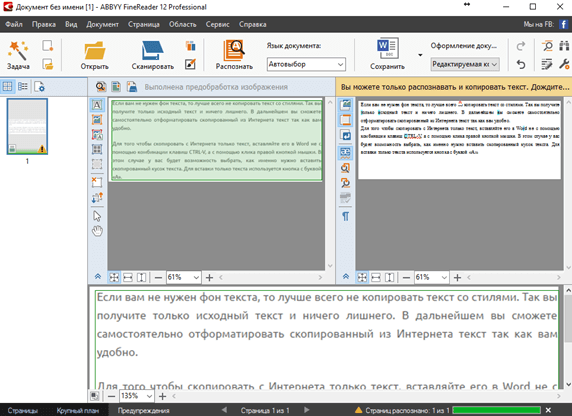
Чтобы воспользоваться данной программой установите ее и запустите на своем компьютере. Для того чтобы начать перевод текста с картинки нажмите на кнопку « Открыть » и выберите нужные фотографии. Также вы можете просто перетащить нужные картинки в окно Finereader либо отсканировать печатный документ прямо из программы.
После открытия картинки начнется автоматическое распознавание текста. Время, необходимое на распознавание, зависит от количества фотографий и производительности вашего компьютера. Но, как правило, страница с текстом в формате A4 распознается примерно за 30 секунд.
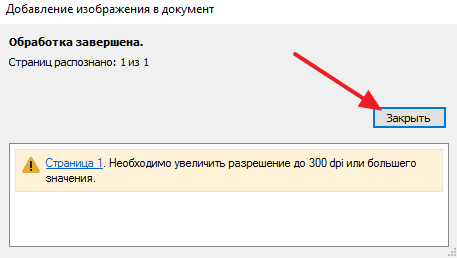
Когда все будет готово появится всплывающее окно с сообщением о том, что обработка картинок завершена. Здесь просто нажимаем на кнопку « Закрыть » и возвращаемся к основному окну Finereader.
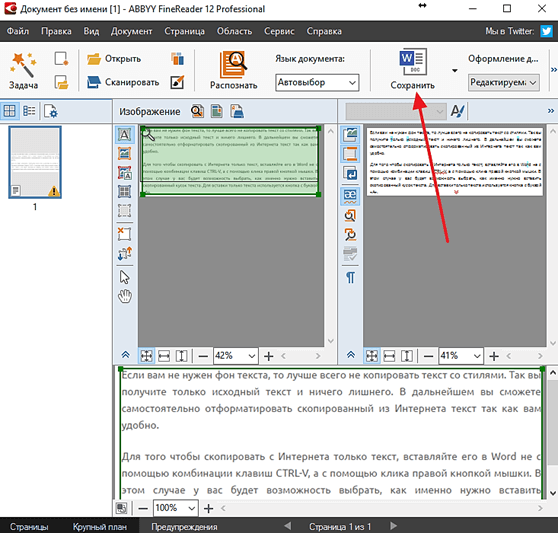
Теперь нужно завершить процесс. Для того чтобы окончательно перевести текст с фотографии в Word нужно нажать на кнопку « Сохранить » и выбрать один из подходящих форматов.
После обработки картинок извлеченный текст можно сохранить в таких форматах как DOC, DOCX, ODT, RTF, PDF, TXT, HTM, PPTX, XLS, XLSX, CSV, EPUB, FB2 или DJVU. Для того чтобы продолжить работу с текстом в редакторе Word следует выбирать формат DOC (для Word 2003) или формат DOCX (для Word 2007 и новее).
Переводим текст в Word с помощью ABBY Finereader Online
Также вы можете перевести текст с фотографии в Word при помощи онлайн сервиса ABBY Finereader Online. Это облачная версия программы Finereader, которая выполняет обработку картинок на серверах компании ABBY. Преимуществом данного способа является то, что он не требует установки программы на компьютер и не зависит от его вычислительной мощности. Все что вам нужно сделать, это загрузить картинки с помощью вашего браузера (например, через Chrome) и потом скачать обратно уже готовый Word-файл. Как и настольный Finereader, Finereader Online – это платный сервис, но зарегистрировавшись на нем вы можете бесплатно перевести в текст 15 картинок.
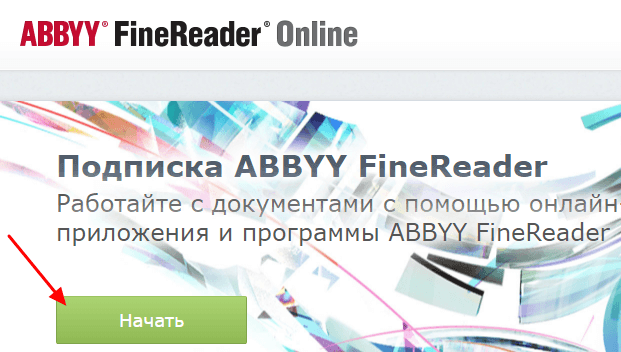
Для того чтобы воспользоваться сервисом Finereader Online перейдите на их сайт и нажмите на кнопку « Начать ».
После этого загрузите картинки, которые нужно перевести в Word, и нажмите на кнопку « Зарегистрироваться ».
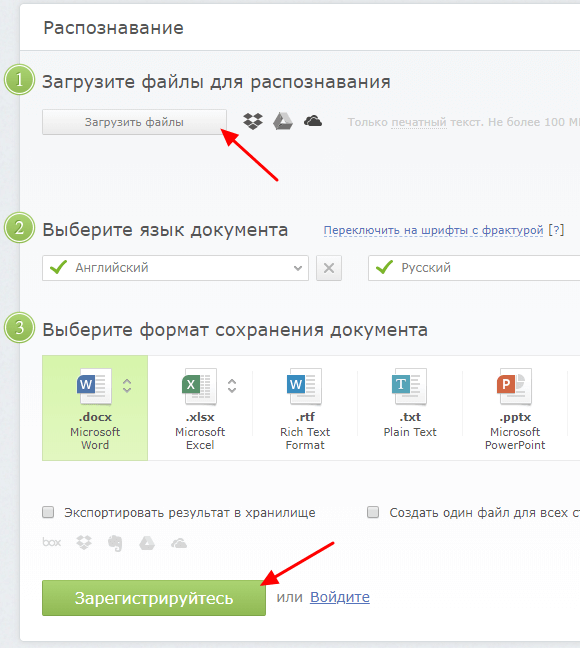
После прохождения регистрации сервис начнет распознавание текста на ваших фотографиях. Когда все будет готово вы сможете скачать DOCX-файл, который можно будет отредактировать в Word.
В качестве бесплатной альтернативы для Finereader Online можно попробовать использовать другие сервисы для онлайн распознавания текста на картинках. Вы можете найти такие сервисы с помощью поисковых систем по запросам «Распознать текст» и «Free OCR». Вот несколько популярных вариантов:
- https://img2txt.com/ru
- https://convertio.co/ru/ocr/
- https://www.onlineocr.net/ru/
Но, большинство подобных сервисов также имеют свои ограничения, поэтому если вам нужно перевести в текст большое количество картинок, то оптимальным вариантом будет установка настольной программы ABBY Finereader.
- Как перевернуть страницу в Word
- Как построить график в Excel
- Как сделать альбомную страницу в Word
- Как сделать вертикальный текст в Word
- Как закрепить область в Экселе
Создатель сайта comp-security.net, автор более 2000 статей о ремонте компьютеров, работе с программами, настройке операционных систем.
Остались вопросы?
Задайте вопрос в комментариях под статьей или на странице «Задать вопрос» и вы обязательно получите ответ.
Конвертер ИЗОБРАЖЕНИЕ в ВОРД онлайн
Используйте конвертер изображений в Ворд, чтобы экспортировать изображение в Ворд формат онлайн. Наш бесплатный сервис встроит ваше изображение в выходной Ворд документ, сохранив качество исходного графического файла. Вы также можете использовать мощную функцию OCR (распознавания текста в изображении) для извлечения текста из изображения в процессе конвертирования. В этом случае вы получите редактируемый Ворд документ, который вы сможете настроить под себя.
В отличие от обычных графических файлов, Ворд документ больше подходит для деловой переписки. Используйте этот онлайн сервис, если вам нужно отправить кому-то отсканированный документ по электронной почте. С Ворд форматом у вас больше уверенности в том, что ваш скан будет корректно отображаться на любом устройстве и распечатываться без искажений.
Бесплатный конвертер изображений в Ворд с OCR
Чтобы конвертировать изображение в Ворд формат, просто перетащите фотографию или отсканированное изображение в область загрузки данных, укажите, хотите ли вы использовать OCR для создания редактируемого Ворд документа, и нажмите кнопку ‘Конвертировать’. Вы получите выходной Ворд файл за считанные секунды.
Image to Ворд Converter основан на программных продуктах компании Aspose, которые широко используются во всем мире для обработки графических файлов и Ворд с высокой скоростью и профессиональным качеством результата.
Вопросы-Ответы
Как конвертировать изображение в Ворд бесплатно?
Просто используйте наш изображение в Ворд Converter. Вы получите выходные Ворд файлы одним кликом мыши.
Сколько изображение файлов я могу конвертировать в Ворд формат за раз?
Вы можете конвертировать до 10 изображение файлов за раз.
Каков максимально допустимый размер изображение файла?
Размер каждого изображение файла не должен превышать 10 МБ.
Какие есть способы получить результат в Ворд формате?
После завершения преобразования изображение в Ворд вы получите ссылку для скачивания. Вы можете скачать результат сразу или отправить ссылку на скачивание Ворд на свой e-mail позже.
Как долго мои файлы будут храниться на ваших серверах?
Все пользовательские файлы хранятся на серверах Aspose в течение 24 часов. По истечении этого времени они автоматически удаляются.
Можете ли вы гарантировать сохранность моих файлов? Все безопасно?
Aspose уделяет первостепенное внимание безопасности и защите пользовательских данных. Будьте уверены, что ваши файлы хранятся на надежных серверах и защищены от любого несанкционированного доступа.
Почему конвертация изображение в Ворд занимает немного больше времени, чем я ожидал?
Конвертация больших изображение файлов в Ворд формат может занять некоторое время, поскольку эта операция включает перекодирование и повторное сжатие данных.
Другие поддерживаемые конвертации
Вы также можете конвертировать ИЗОБРАЖЕНИЕ во многие другие форматы файлов. Пожалуйста, ознакомьтесь с полным списком ниже.
Конвертер Jpg В Слова
Мы предлагаем онлайн-инструмент OCR (оптическое распознавание символов) для преобразования Jpg в Word. Загрузите фотографию в наш конвертер jpg в word, и вы сразу же получите файл документа.
Перетаскивание
или
Загрузка нескольких изображений
Хотите преобразовать изображения JPG в редактируемые текстовые документы?
Текст JPG будет преобразован в редактируемый документ Word (Docx) с помощью нашего онлайн-конвертера Jpg в Word. С помощью этого конвертера изображений в слова вы можете конвертировать файлы JPG/JPEG, JPE, JFIF, JIF, JFI, BMP, PNG и TIFF.
Написание текста вручную может занять много времени, поэтому используйте наш конвертер фотографий в слова, чтобы текст можно было редактировать.
Как преобразовать jpg в документ Word (Docx)?
Чтобы преобразовать jpg в редактируемый Docx, следуйте приведенным ниже инструкциям.
- Перетащите или загрузите изображение в область ввода.
- Вы также можете использовать URL-адрес для загрузки изображения.
- Затем нажмите кнопку.
Преимущества конвертера Jpeg в Word
Ниже приведены некоторые важные особенности нашего конвертера jpg в word OCR.
Несколько вариантов загрузки
Для этого редактируемого конвертера Jpg в Word доступно несколько других вариантов загрузки. Перечислены варианты:
- Прямо со своего устройства загрузите файлы.
- Перетащите изображение на место.
- Для получения изображения можно использовать URL-адрес.
Преобразование математического уравнения
Вы можете переводить изображения, содержащие математические уравнения, с помощью этого онлайн-конвертера изображений в слова.
Скопируйте или скачайте документ
После преобразования файла jpeg в документ Word у вас есть два варианта: либо скопировать текст в буфер обмена, либо загрузить его как документ Word.
Не нужно регистрироваться или входить в систему
Вы можете использовать наш бесплатный конвертер jpg в word без регистрации или входа в систему, так как в этом нет необходимости.
Только JPG в Word?
Нет. Очевидно, imagetotext.io предлагает вам комплексный конвертер изображений в текст. Другими словами, мы можем обрабатывать различные файлы изображений в дополнение к точному преобразованию ваших файлов JPG в документ. JPG/JPEG, JPE, JFIF, BMP, PNG и другие — вот несколько примеров.
Совместимость
Наш онлайн-конвертер JPG в Word поддерживает все платформы, включая Android, Mac, Windows, iOS и Linux. Таким образом, независимо от того, какое устройство вы используете, вы можете мгновенно получить доступ к этому онлайн-инструменту, не придерживаясь каких-либо строгих правил. Каждый раз, когда вы используете наш инструмент JPG to Word, вы также получаете высококачественный преобразованный файл, и результаты будут ошеломляющими на всех устройствах.
Технические детали JPEG, JPG и Doc
Основное различие между JPG и JPEG с точки зрения технических характеристик заключается в количестве символов. Поскольку некоторые версии Windows поддерживали расширения файлов только с именами из трех символов, JPEG был заменен на JPG. Это тип файла, который практически все устройства используют для хранения фотографий. Из-за небольшого размера JPG является идеальным форматом для загрузки и распространения файлов в Интернете.
Doc — это тип файла документа, который в основном использует Microsoft Word. Считается, что этот формат является оптимальным для создания, обмена и редактирования документов. Это позволяет пользователям создавать документы с самого начала или изменять уже созданные, не причиняя им никаких неудобств.
Отсканированное изображение в редактируемый формат Word
Преобразовать отсканированный текст (PDF, JPG или PNG) в доступный для поиска документ Word.
Выберите язык текста (Для достижения наилучших результатов)
Все загруженные файлы навсегда удаляются с сервера в течение часа.
Загружая документ, вы соглашаетесь с условиями использования нашего сервиса.
Оригинальные макет и формат будут сохранены как по волшебству!
Читаю текст. Это может занять некоторое время.
Работает на основе технологии оптического распознавания символов (OCR).
Как работает этот инструмент
Этот онлайн-инструмент преобразует отсканированные файлы или изображения текстовых документов в редактируемые документы Word с помощью технологии оптического распознавания символов (OCR). Все документы Word преобразуются с сохранением исходного макета документа и столбцов. Чем крупнее и четче отсканированный текст, тем лучше будут результаты. В большинстве случаев мы достигаем свыше 99% точности распознования текста в изображениях.
Его можно использовать бесплатно, регистрация не требуется.
Применение
Этот инструмент идеально подходит для преобразования нередактируемых отсканированных документов (таких как отсканированные контракты, счета-фактуры, квитанции или текстовые архивы) в оцифрованный текст, который в дальнейшем можно редактировать, задавать в поиске и форматировать.
Поддерживаемые файлы
Просто перетащите любой файл PNG, JPG или многостраничный PDF-документ, содержащий изображения текста, в форму, и ваш файл будет мгновенно преобразован в документ Word, который вы можете редактировать.
Ограничения
Вы можете использовать этот инструмент без ограничений. Инструмент поддерживает файлы до 10 МБ и отсканированные PDF-документы до 30 страниц. Если вам нужно разделить PDF-файл на файлы меньшего размера, вы можете сделать это здесь. При этом нет никаких ограничений по количеству использования.
Конфиденциальность
Мы серьезно относимся к соблюдению конфиденциальности; ваши данные в безопасности. Все загруженные файлы навсегда удаляются с наших серверов в течение 1 часа. Если вы хотите получить дополнительные сведения, ознакомьтесь с нашей политикой конфиденциальности .
Скачайте преобразованный документ Word
Конвертация с точным сохранением параметров текста — бесплатно, качественно, быстро
10 967 295 Количество документов, конвертированных из PDF в Word
© PDF to Word Converter защищено законодательством об авторских правах
Все права защищены