
Как изображение выровнять по центру по горизонтали css
Рисунок 14.119. Инструмент «Выравнивание» на панели инструментов
Инструмент «Выравнивание» удобен для выравнивания слоёв изображения с разными объектами изображения. При активации инструмента, курсор мыши принимает форму маленькой руки. Щелчок по элементу слоя изображения выбирает слой, который будет перемещён (с помощью сочетания « Shift + щелчок» можно выбрать несколько слоёв для выравнивания); у этого целевого слоя есть маленькие квадратики по углам, и этот слой называется «источником». Затем становятся активными кнопки диалога (они останутся активными в течение всего сеанса работы GIMP): с их помощью можно выбрать «цель», то есть другой слой, выделение, контур, с которыми будет выровнен источник.
4.2.1. Активация инструмента
Инструмент можно вызвать несколькими способами :

- из меню изображения: Инструменты → Преобразование → Выравнивание ,
- щелчком по значку инструмента на панели инструментов,
- либо с помощью клавиши быстрого доступа Q .
4.2.2. Клавиши-модификаторы (по умолчанию)
Shift
Можно выбрать несколько слоёв, удерживая нажатой клавишу Shift при щелчках по слоям.
Иногда легче выделить много слоёв эластичным выделением: щелкните где-нибудь вне воображаемой области, охватывающей нужные вам слои, и обведите ее прямоугольной рамкой, а затем отпустите клавишу мыши. Каждый слой внутри нарисованной рамки окажется выделенным.
Заметьте, что теперь нет первого объекта, по которому можно выровнять выделенные слои.
4.2.3. Параметры инструмента
Рисунок 14.120. Параметры инструмента « Выравнивание »
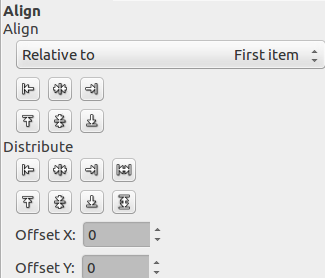
Обычно параметры инструмента отображаются в панели, присоединенной к панели инструментов, как только вы активируете его. Если их там нет, вы можете перейти к этой панели, выбрав в меню пункт Окна → Панели → Параметры инструмента .
Выравнивание
В этом выпадающем списке выбирается цель, то есть тот объект изображения, по которому будет выравниваться слой.
- Первый объект : первый из нескольких выделенных слоев (когда выделение множества слоёв делалось при нажатой клавише Shift ). Этого параметра нет при эластичном выделении.
- Изображение : в качестве цели используется изображение.
- Выделение : в качестве цели используется выделение.
- Активный слой : в качестве цели используется активный слой в стопке слоёв.
- Активный канал : в качестве цели используется активный канал, содержащий ранее сделанное выделение.
- Активный контур : в качестве цели используется активный контур.
Кнопки выравнивания
Эти кнопки становятся активными при выбранной цели.
 Выровнять левый край цели : для выравнивания левого края источника с левым краем цели.
 Выровнять центр цели : для выравнивания центра источника по вертикальной срединной линии цели.
 Align right edge of target : to align right edge of source with right edge of target.
 Align top edge of target : to align top edge of source with top edge of target.
 Align middle of target : to align center of source on the horizontal middle line of target.
 Align bottom edge of target : to align bottom edge of source with bottom edge of target.
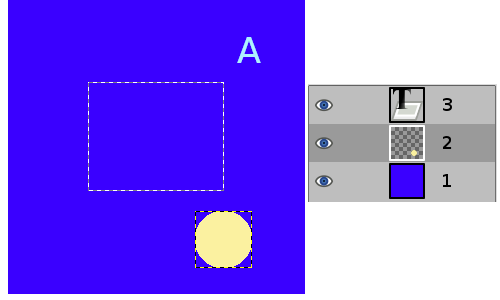
Изображение с выделением, слой №1 (фон) является активным, слой №2 обрезан без полей, слой №3 является текстовым слоем.
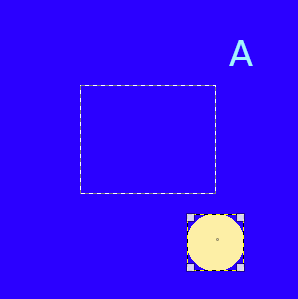
Нажимаем на жёлтый круг: слой №2 становится источником. Нам нужно поместить это источник в середину выделения: для параметра Ориентир: указано значение « Выделение » .
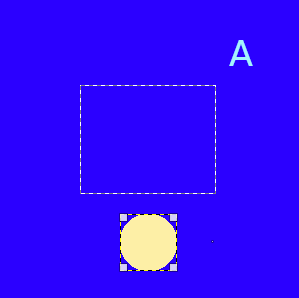
С нажатой кнопкой Выровнять центр цели
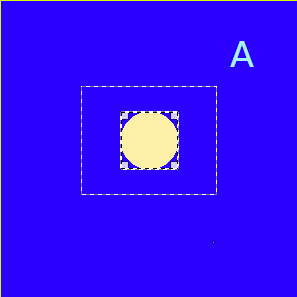
С нажатой кнопкой Выровнять середину цели
Распределение
Кнопки «Распределение»
Эти параметры используются при наличии нескольких целей, которые необходимо упорядочить. Здесь, слои, выбранные с помощью сочетания « Shift + щелчок», называются « целями » . Но фактически они являются источниками. Параметры « Ориентир: » активны для настройки цели. Такие преобразования обычно ориентируются на « Изображение » .
These options work as Align options, but you can add an offset and new options are available to distribute sources evenly.
- Distribute left edges of targets : to distribute left edges of sources on the left edge of the target (the image).
- Distribute horizontal centers of targets : to distribute centers of sources with center of the target horizontally.
- Distribute right edges of targets : to distribute right edges of sources on right edge of the target.
 Distribute targets evenly in the horizontal : to distribute sources evenly horizontally.
- Distribute left edges of targets : to distribute top edges of sources on top edge of target.
- Distribute vertical centers of targets : to distribute centers of sources with center of target.
- Distribute bottom edges of targets : to distribute bottom edges of sources with bottom edge of target.
 Distribute targets evenly in the vertical : to distribute sources evenly vertically.
Этот сдвиг может быть положительным или отрицательным, значение выражается в пикселях. Распределение добавляет его к левым краям, центрам по горизонтали, правым краям, верхним краям, центрам по вертикали или нижним краям источников.
Рисунок 14.121. Пример команд « Распределение »
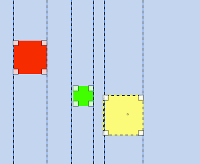
Базовое изображение, будет использовано (распределение правых краёв целей)
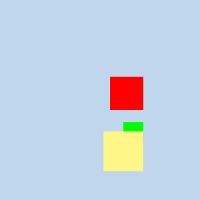
Active layer is yellow (target). Offset = 0: all layers are aligned on the right edge of the yellow layer.
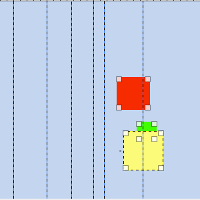
Активный слой — жёлтый. Сдвиг = 10:
Новая возможность GIMP-2.10
В GIMP-2.10 при перемещении направляющих или выборочных точек показываются относительные координаты (по горизонтали или вертикали). Координаты отсчитываются относительно начала движения.
Как разместить картинку по центру css
Css стили или как выровнять изображение по центру экрана: разбираем что за отступы padding и margin
Приветствую всех читателей данной публикации и подписчиков моего обучающего блога. Сегодня разберем интересную и востребованную тему, связанную с css как выровнять изображение по центру.
Я в деталях расскажу, как установить вокруг картинки отступы и выровнять ее не только по горизонтали, но и по вертикали в текстовом контенте, укажу, какими инструментами веб-языков стоит пользоваться и конечно же приведу конкретные примеры. А теперь приступим к делу!
Главные инструменты для работы с изображениями
Для начала напомню, что за отображение графической информации в html отвечает тег img>. Для редактирования расположения картинок, указания способа обтекания и расстояния между другими объектами, расположенными на веб-странице, нам понадобятся знания таких css-свойств:
Начнем разбор полетов с последнего элемента.
Text-align обычно используют для выравнивания текста, однако он также предусмотрен и для форматирования расположения изображений. В своем арсенале text-align имеет такие ключевые слова, как center – центрирует объект, right и left – выравнивают по правому или левому краю соответственно, justify – выравнивает по ширине блока.
Также начиная с css3 появились такие параметры как start и end. Они функционируют почти также, как right и left, однако выравнивание происходит автоматически в зависимости от правил написания текста (справа налево или слева направо).
Очень полезным свойством является float. С его помощью можно указать как именно должна обтекаться фотография контентом. Так, при указании right выбранный элемент размещается справа, а другие объекты обтекают его с левой стороны.
При указании left думаю вы и сами догадались, что произойдет – эффект будет зеркальным.
Также можно указать none – отменить обтекание и inherit – унаследовать характеристики предка.
Еще в начале обучающего раздела о css и html я публиковал целую статью, посвященную отступам. Для лучшего понимания темы прочтите и ее.
А сейчас разберем, что же такое padding и margin, а также их отличия.
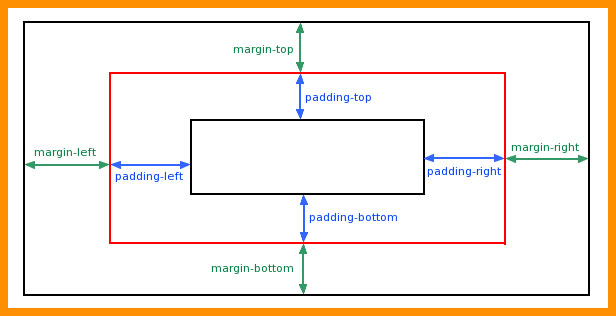
Итак, padding отвечает за расстояние внутри элемента: от контента до границы блока, а margin – за отступ от внешней границы указанного объекта до края родительского элемента или же если его нет, то до внутренней границы вкладки браузера.
Это очень гибкие элементы. Условия можно задавать в разных единица измерения как одновременно для всех сторон, так и для каждой отдельно. К тому же дописывая через дефис название стороны (например, для нижнего внутреннего отступа padding- bottom) можно добиться того же эффекта.
Глобальный примерчик
В одном примере я объединил весь теоретический материал, чтобы показать, как эффективно можно пользоваться данными свойствами.
Публикация подошла к концу. Буду рад новым подписчикам! Не жадничайте и делитесь ссылкой на мой блог с друзьями. Желаю удачи в освоении темы!
CSS. Выравнивание картинки по центру
Уже давно существуют разные методы выравнивания картинок по центру с помощью CSS. На реализацию этих методов сильно влиял Internet Explorer 5. Но сегодня эта версия браузера мало кого интересует, поэтому можно избавиться от лишнего кода.
Раньше IE5 и IE5.5 диктовали свои правила — для того, чтобы выровнять элемент страницы по центру, необходимо использовать CSS-свойство text-align:center . И чтобы отцентровать, например, картинку, необходимо размещать её внутри дополнительного блока:
Для этого дополнительного блока присваивается соответствующие CSS-свойство:
Всё это было необходимо потому, что Internet Explorer пятых версий не поддерживает уже тогда существовавшее и поддерживаемое другими браузерами свойство внешних отступов auto , которое автоматически налету присваивает одинаковое расстояние слева и справа от выравниваемого элемента. Вышеприведённый способ всё ещё используется.
Но IE5 и IE5.5 уже в прошлом, поэтому HTML-код можно сделать проще и элегантнее:
Отсутствие ненужных дополнительных блоков достигается благодаря соответствующему CSS:
Свойство display:block присваивает картинке характеристику блочного элемента, что избавляет от необходимости использовать или
вокруг картинки. Далее декларация margin:0 auto присваивает верхнему и нижнему отступам нулевое значение, а левому и правому отступам — автоматически равнозначное значение, которое выравнивает картинку по центру.
Нужно присвоить разные отступы сверху и снизу? Без проблем. Не забываем про сокращения:
К сожалению, в отличие от случаев выравнивания картинок по левому и правому краям ( float:left и float:right ), нет возможности стандартными методами завёртывать текст вокруг отцентрованной картинки. Конечно, если это очень важно, то выполнимо.
Также, если картинка одновременно является ссылкой, то область ссылки распространяется на всю ширину блока, вне зависимости от ширины картинки. В некоторых случаях это недостаток.
Вышеописанный метод выравнивания больше всего подойдёт для сайтов, которые используют картинки внутри текста (новости, статьи). Для фотогалерей, конечно же, существуют свои, более изощрённые способы выравнивания картинок.
Как картинку поставить по центру в css
Как в css сделать картинку по центру: Использование CSS для центрирования изображений и других HTML объектов
Картинка по центру – JediCSS

Windows : Internet Explorer 6.0+, Firefox 1.0+, Google Chrome, Opera 5.0+ [ 1 ], Safari 3.1+, SeaMonkey 1.0+ [ 2 ].
Linux : Firefox 1.0+, Google Chrome / Chromium, Opera 5.0+, SeaMonkey 1.0+ [ 3 ], NetSurf 2.6+, Hv3.
.example img
Aliosque subditos et thema


- убираются какие-либо ограничения с родителя (имеется ввиду определенное позиционирование или эффект обтекания), которые необходимы для оптимальной работы метода;
- исключается использование expression;
- не требуется для родительского блока прописывать свойство overflow с соответствующим значением, чтобы обрезать большие картинки;
- минимизация количества строк кода.
- не соблюдение семантических правил;
- нерешенность вопроса по определению размера изображения.

Часто головной болью начинающих веб-мастеров является корректное выравнивание картинок или блоков по горизонтали и их адаптивное поведение при разных расширениях экрана.
Вариант с использованием Float

Значения стиля в файле CSS:
Получает результат, который вы видите на картинках ниже.


CSS код:
Результат:
На практике могут встретиться различные ситуации, но всех особенностей в одной статье не рассмотреть.
Метод «Inline-block»

CSS:
В результате получили следующее:
Выравнивание картинок | WebReference


Padding-top:0; padding-left:0; padding-right:20px; padding-bottom:15px;

А третий вариант. Код следующий
oshibka404
Как правило, выровнять по центру (вертикально и горизонтально) картинку внутри div — не такая уж и большая проблема. Знай себе, да используй классический способ:
Но задача усложняется, если нам неизвестны размеры картинки.
То есть, в моём случае имелся с position:fixed размерами 100% на 100%, а внутри него имеется один img, у которого в зависимости от выбранной картинки с помощью jQuery меняется атрибут src. И у всех этих картинок — разный размер.
И надо сделать так, чтобы каждая отображалась по центру.
Элементарные text-align:center и vertical-align:middle по разным причинам не работали.
Я мучился с этим два дня сам, один день мучил преподавателей своей шараги, в результате чего узнал, что все они смыслят в CSS гораздо меньше чем я.
Наверное, так бы я и страдал, если бы не спросил об этом на StackOverflow ��
Уже через полчаса в топике было 6 ответов, один из которых, на удивление, работал! Итак, я с вами им делюсь:
Красивое, лаконичное и, главное — работающее решение. Вдруг кому-то понадобится.
Похожие публикации:
- Как выставить блоки в одну строку css
- Как деформировать div css background
- Как убрать отступы у блока в css
- Как убрать рамку в css
Поворачивайте И Выравнивайте Изображения Легко
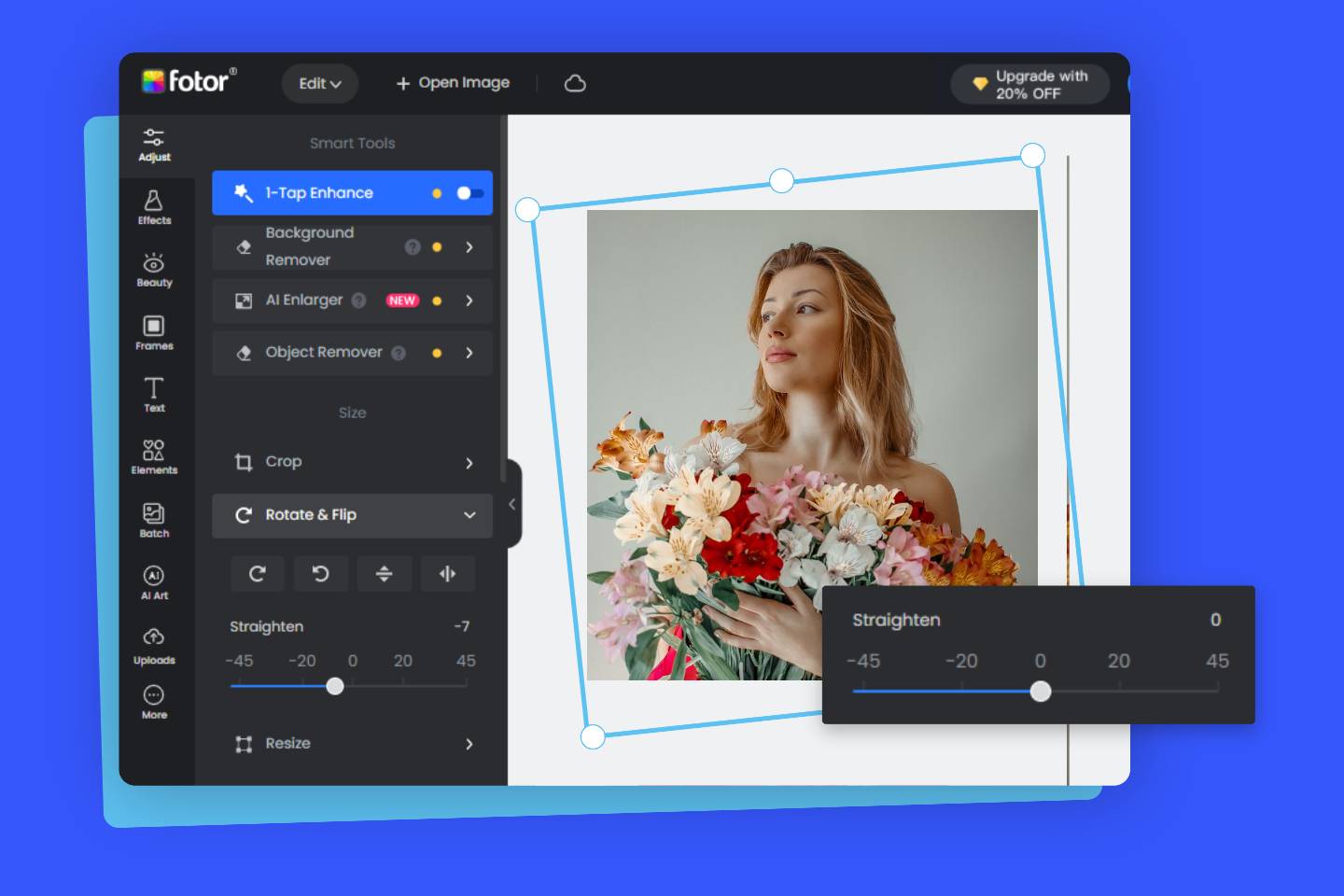
Иногда вам нужно исправить угол или перспективу изображения. Иногда просто повернуть или перевернуть его. Это можно сделать в кратчайшие сроки с помощью инструмента для поворота фотографий и выравнивания линии горизонта Fotor. Всего несколько простых щелчков мыши — все, что нужно, чтобы выровнять и повернуть фотографию в режиме онлайн, исправить любые ошибки, произошедшие во время съёмки, и сохранить потрясающий снимок.
Почему люди любят выравнивать и поворачивать фото с Fotor?
Выравнивайте фото как профи
Не беспокойтесь, если не знаете, как использовать Photoshop для выравнивания ваших изображений. Инструмент для выравнивания Fotor поможет вам исправить заваленный горизонт. Просто нажмите кнопку «Выровнять», наведите курсор на изображение и перетаскивайте его, удерживая клавишу мыши или палец, пока не увидите, что изображение выровнено. Вы сможете редактировать фотографию как профессионал и получать ровные кадры всего лишь за несколько кликов с помощью Fotor.
Поверните изображение с помощью нескольких простых нажатий
Нахождение симметрии в вашем изображении — одна из недооценённых радостей редактуры фото. Есть ли способ ускорить этот процесс? В редакторе Fotor вы сможете разворачивать свои изображения с помощью опции Вращать. Она позволит вам крутить фотографии вдоль их вертикальной и горизонтальной осей. Для каждого вида поворота есть своя кнопка, так что ваши фото всегда будут выровнены идеально.
Вращайте изображения бесплатно
Если вы беспокоитесь о своём бюджете, расслабьтесь. Инструмент выравнивания от Fotor абсолютно бесплатен и не требует регистрации. У вас не будет ограничений по количеству фотографий в месяц. Вам также не нужно ничего скачивать и загромождать свой рабочий стол. Все, что вам нужно сделать, это загрузить своё изображение, а затем нажать кнопку поворота, вращая изображение в режиме онлайн. Затем вам останется только легко и просто сохранить получившееся изображение и поделиться им.
Преимущества инструмента для выравнивания и поворота фотографий от Fotor
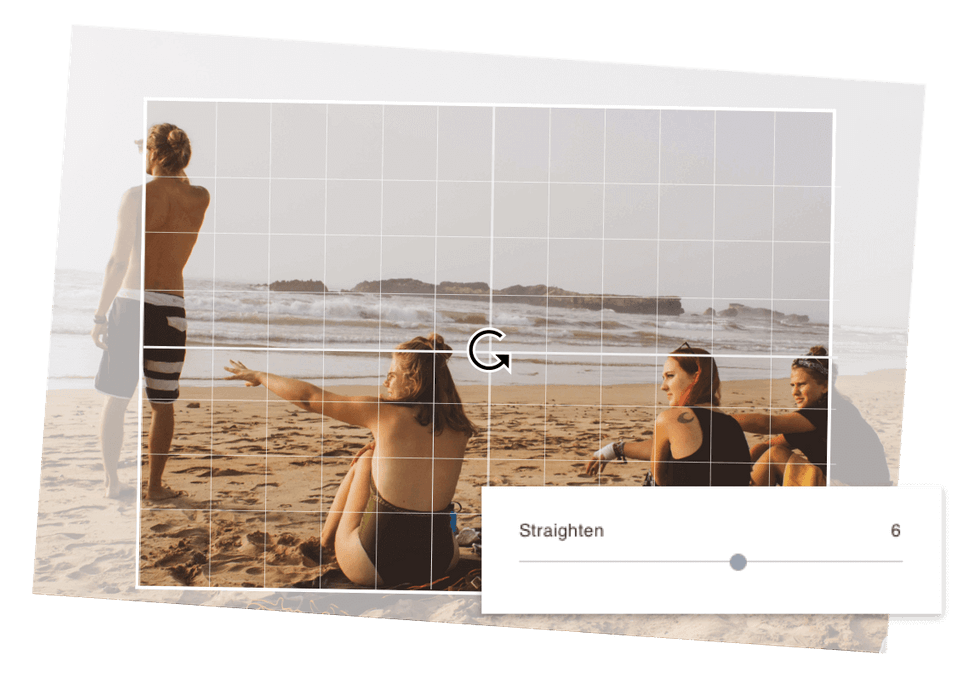
Выравнивайте и вращайте свои фотографии с легкостью! Порой даже небольшая ошибка в ракурсе может испортить идеальный снимок. Исправить такие ошибки можно с помощью инструмента для выравнивания от фоторедактора Fotor. Независимо от того, корректируете ли вы угол съёмки или просто улучшаете перспективу, инструмент для выравнивания Fotor предлагает вам широкий выбор действий на основе градиентных линий и нашей эксклюзивной технологии проектирования. Вы также можете вращать фотографии вертикально или горизонтально, просто проводя курсором или пальцем по экрану!
Как поставить картинку в центр css
Выровнять фотографию с подписью по центру горизонтали веб-страницы.
Решение
Иллюстрации к тексту часто выравнивают по центру веб-страницы, при этом текст располагается до и после изображения. Такое расположение элементов позволяет разбить большой текст на смысловые блоки и привлечь внимание к рисункам.
Вначале рассмотрим выравнивание изображения по центру. Для этого к селектору P следует добавить стилевое свойство text-align со значением center . При этом тег должен располагаться внутри абзаца (тег
). Чтобы не получилось так, что все абзацы на странице начали выравниваться по центру, введем свой класс fig , и все действия будем производить с ним. В примере 1 показано, как это сделать.
Пример 1. Использование text-align
HTML5 CSS 2.1 IE Cr Op Sa Fx
Результат данного примера продемонстрирован на рис. 1.
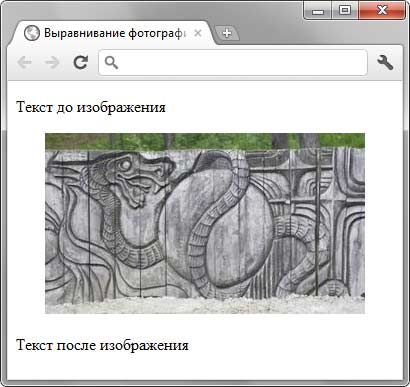
Рис. 1. Изображение, выровненное по центру веб-страницы
Также к фотографии можно добавить подрисуночную подпись. Текст должен располагаться сразу же после изображения и аналогично ему выравниваться по центру. Здесь всё просто, опять воспользуемся нашим классом, но уже применим его к тегу . Чтобы текст подписи отличался по своему виду от обычных абзацев, сделаем его курсивным и выделим другим цветом (пример 2).
Пример 2. Подрисуночная подпись
HTML5 CSS 2.1 IE Cr Op Sa Fx
Результат данного примера показан на рис. 2.

Рис. 2. Подпись под рисунком
Для блока с фотографией используется тег , а для подписи к нему тег . Старые версии IE не понимают эти теги, поэтому специально для них добавляется небольшой скрипт.
Как центрировать изображение в HTML и CSS
Понимание того, как выравнивать элементы, важно для создания пользовательских макетов на вашем сайте.
Выравнивание элементов несложно, но процесс зависит от того, являются ли они блочными или встроенными элементами. Между этими типами элементов есть несколько различий, но главное – то, как они влияют на поток документа.
Проще говоря, блочные элементы прерывают поток, тогда как встроенные элементы идут вместе с потоком. Это означает, что элементы блока начинаются с новой строки и занимают всю ширину области просмотра. С другой стороны, встроенные элементы не начинаются с новой строки и не занимают всю ширину области просмотра. Конечно, ширина и стиль этих элементов могут измениться, если они указаны в CSS, но это их значение по умолчанию.
Вот пример, который поможет визуализировать эти различия. Ниже вы увидите кнопку Bootstrap, стилизованную как встроенный элемент и блочный элемент. Вы можете просмотреть код, щелкнув ссылку на источник.

Эти разные типы элементов требуют разных методов их выравнивания. Хотя методы центрирования элемента div, например, можно использовать для всех блочных элементов, их нельзя применять к изображениям. Это потому, что изображения являются встроенными элементами.
Ниже мы рассмотрим процесс центрирования изображения (или любого встроенного элемента) в HTML и CSS. Этот процесс будет работать независимо от того, создаете ли вы с нуля или используете фреймворк, такой как Bootstrap CSS. Давайте начнем.
Как центрировать изображение в HTML
Прежде чем мы обсудим различные способы центрирования изображения, важно прояснить, что на самом деле означает «в HTML».
Давным-давно был элемент центра HTML. Это был элемент уровня блока, который автоматически центрировал любой содержащийся в нем блок или встроенные элементы. Таким образом, для центрирования изображения потребуется одна строка HTML, которая выглядела бы примерно так:
Однако этот элемент объявлен устаревшим в HTML4. Теперь, когда HTML5 стал стандартом, этот устаревший тег, скорее всего, не будет отображаться ни в каких современных браузерах.
Так в чем же процесс? Самое важное, что нужно понять, это то, что для центрирования изображения сегодня потребуется CSS. Вы не можете просто использовать HTML или CSS, если на то пошло. Но то, как вы добавляете CSS в HTML, может варьироваться.
Рекомендуется хранить HTML отдельно от CSS, помещая HTML в основной раздел документа HTML, а CSS в раздел заголовка или во внешнюю таблицу стилей. Если по какой-то причине вы не можете разделить их – возможно, платформа для создания веб-сайтов, которую вы используете, хранит их вместе в редакторе исходного кода, например, – тогда вам придется использовать встроенный CSS.
Встроенный CSS встроен в HTML в основной части. CSS определяется в атрибуте style целевого элемента. Синтаксис аналогичен синтаксису внутреннего и внешнего CSS: свойство CSS имеет имя и значение свойства, но со встроенным CSS этот набор правил заключен в апострофы, а не в квадратные скобки.
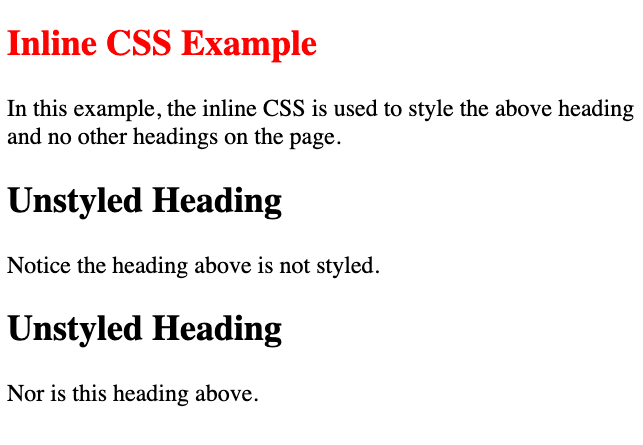
Вот пример. Допустим, вы хотите изменить цвет текста первого заголовка на своей странице на красный, а остальные заголовки оставить как есть. Затем вы должны установить свойство цвета в шестнадцатеричный код цвета для красного (# FF0000), поместить его в атрибут стиля и поместить все это внутри тега h2. Посмотрите это ниже.
Вот как это будет выглядеть на передней панели:
Допустим, вы хотели использовать тот же CSS, но поместили его в заголовок или во внешнюю таблицу стилей. Вы бы заменили атрибут стиля в вашем HTML селектором CSS. В приведенном ниже примере используется селектор идентификатора.
Вот внутренний CSS:
Примечание. Таким же образом CSS будет выглядеть во внешней таблице стилей.
Результат на передней панели такой же, как показано ниже:

Теперь, когда мы понимаем различные способы написания CSS, фраза «в HTML», скорее всего, относится к встроенному CSS. Итак, давайте посмотрим, как можно центрировать изображение, используя как HTML, так и CSS.
Как центрировать изображение в CSS
Есть несколько способов центрировать изображение, в зависимости от того, хотите ли вы центрировать его по горизонтали или по вертикали. Мы начнем с того, что посмотрим, как центрировать изображение по горизонтали, так как это проще.
Как центрировать изображение по горизонтали
Есть три способа центрировать изображение по горизонтали. Первый лучше подходит для изображений меньшего размера, а второй – для изображений большего размера. Третий вариант работает лучше всего, если вы используете гибкую модель макета Flexbox.
Мы рассмотрим все три, чтобы вы могли центрировать любое изображение, независимо от размера, на своем веб-сайте.
Использование свойства Text-Align
Чтобы центрировать изображение по горизонтали, я могу использовать свойство CSS text-align. Поскольку это свойство работает только с элементами уровня блока, а не со встроенными элементами, я начну с обертывания изображения в блочный элемент.
В приведенном ниже примере я собираюсь обернуть изображение в div, а затем применить атрибут style со свойством text-align, установленным в center. Это просто, но работает только в том случае, если изображение меньше вашего окна просмотра.
Вот HTML со встроенным CSS:
Вот как это будет выглядеть на передней панели:

Использование свойства маржи
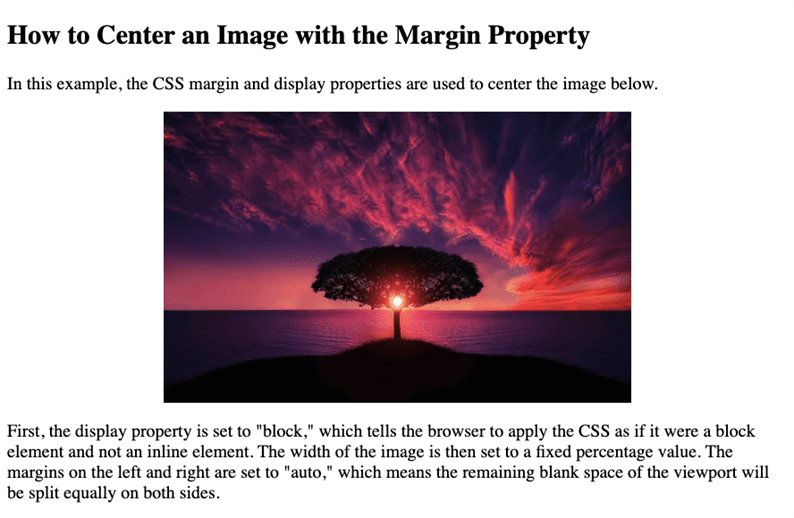
Допустим, у меня есть очень большое изображение, которое я хочу центрировать. В этом случае я не собираюсь заключать изображение в блочный элемент. Вместо этого я собираюсь определить его с помощью свойства CSS display и установить для него значение «block». Это скажет браузеру обрабатывать изображение, как если бы это был блочный элемент, а не встроенный элемент, и позволит мне использовать свойство CSS margin.
Перед установкой полей я хочу установить фиксированную ширину изображения, чтобы оно не перекрывало область просмотра. В этом случае я буду использовать процентное значение 60%. Наконец, я установлю левое и правое поля на «авто», чтобы они были равны.
Вот как это будет выглядеть на передней панели:
Использование свойства Flex
Я также могу центрировать изображение по горизонтали с помощью свойства flex, которое не требует расчета полей.
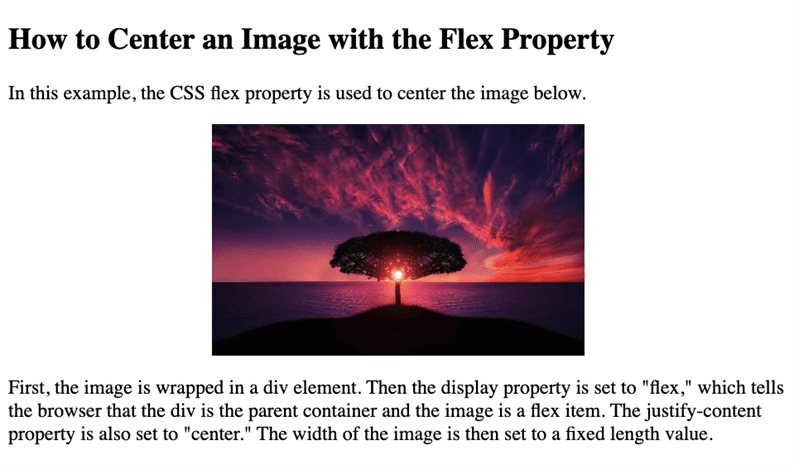
Во-первых, я собираюсь обернуть изображение в элемент div. Затем я устанавливаю для свойства display значение «flex», которое сообщает браузеру, что div является родительским контейнером, а изображение – гибким элементом. Затем я устанавливаю для свойства justify-content значение «center».
Мой последний шаг – установить фиксированное значение ширины изображения.
Вот как это будет выглядеть на передней панели:
Как центрировать изображение по вертикали
Центрировать любой элемент по вертикали сложнее, чем по горизонтали, но это все же выполнимо. Для демонстраций ниже я буду использовать внутренний CSS.
Использование свойства Position
Чтобы центрировать изображение по вертикали, вы можете обернуть его в элемент блока, такой как div, и использовать комбинацию свойства CSS position, свойств left и top и свойства transform. Вы начинаете с установки абсолютного положения div, содержащего изображение, чтобы оно было исключено из обычного потока документов.
Затем установите свойства left и top на 50%. Это указывает браузеру выровнять левый и верхний край div, содержащего изображение, с центром страницы по горизонтали и вертикали (т.е. 50% вправо и вниз по странице). Вот в чем проблема: если выровнять края div в середине страницы, то div будет выглядеть не по центру.
Вот где на помощь приходит свойство CSS transform. Чтобы по-настоящему центрировать div, содержащий изображение, вы можете использовать метод translate() для перемещения div по осям X и Y. В частности, вы хотите переместить div на 50% влево и вверх от его текущего положения, чтобы центр изображения совпадал с центром страницы. Чтобы перемещаться влево и вверх, вам нужно использовать отрицательные значения.
Вот как это будет выглядеть на передней панели:
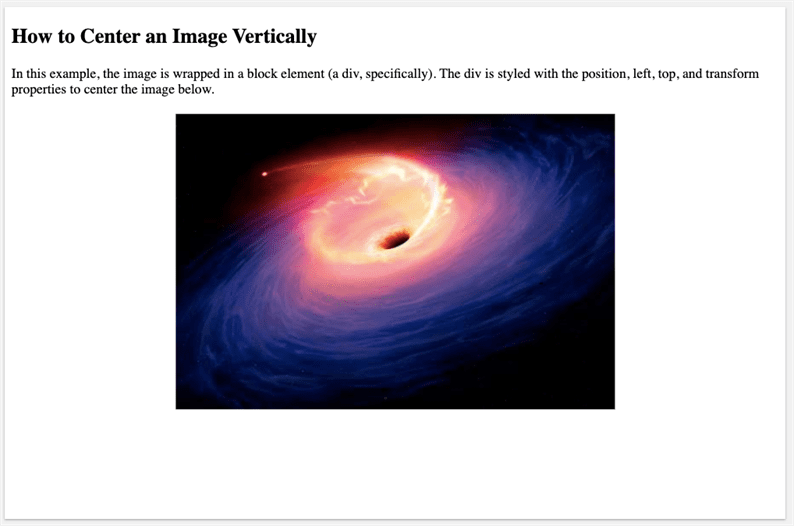
Обратите внимание, что я добавил границу редактора кода, чтобы показать, что изображение не только центрировано по горизонтали, но и по вертикали.
В следующем примере я буду использовать Flexbox.
Использование свойства Flex
Чтобы центрировать изображение по горизонтали и вертикали с помощью Flexbox, вам нужно обернуть его в блочный элемент, например div. Вам нужно определить этот div как гибкий контейнер, установив для свойства display значение «flex». Затем определите для свойства align-items и justify-content значение «center». Это скажет браузеру центрировать гибкий элемент (изображение внутри div) по вертикали и горизонтали.
Последний шаг: не забудьте установить высоту HTML, тела и родительского контейнера на 100%.
Вот как это будет выглядеть на передней панели:
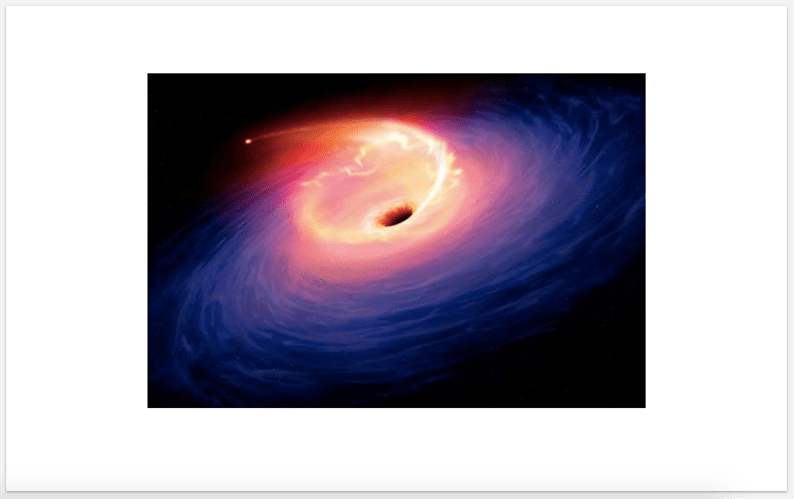
Я снова включил рамку редактора кода, чтобы показать, что изображение центрировано по горизонтали и вертикали.
Создание ваших макетов
Обладая небольшими знаниями в области кодирования, вы можете центрировать изображение по горизонтали и вертикали. Знание того, как выровнять изображения и другие встроенные элементы, поможет вам контролировать и настраивать макеты, чтобы вы могли создать сайт, который будет выглядеть и делать именно то, что вы хотите.
Выравнивание картинок
В зависимости от положения изображения различают разные способы их выравнивания. Так, рисунок может выравниваться по правому или левому краю окна браузера или, если он встраивается непосредственно в текстовую строку, по базовой линии текста.
Обтекание изображения текстом
Выравнивание изображения с одновременным обтеканием его текстом — один из популярных приёмов вёрстки веб-страниц, когда изображение располагается по краю окна браузера, а текст обходит его с разных сторон. Для создания обтекания изображения текстом существует несколько способов, самый удобный, конечно же, связан с применением стилей.
Для обтекания картинки текстом применяется стилевое свойство float . Значение right будет выравнивать изображение по правому краю родительского элемента или окна браузера, а текст размещать слева от рисунка. Значение left , наоборот, выравнивает изображение по левому краю, а текст — справа от рисунка (пример 1). Элемент, для которого установлено значение float , обычно называется плавающим. Это название, конечно же, условное и говорит лишь о том, что текст или другие объекты будут обходить его с разных сторон, создавая обтекание.
Пример 1. Применение float
В данном примере вводится два класса с именами left и right , добавление которых к элементу или выравнивает их по соответствующему краю. Чтобы текст немного отступал от картинки добавляется универсальное свойство margin . На рис. 1 показано выравнивание по левому краю.

Рис. 1. Выравнивание фотографии по левому краю
Выравнивание рисунка относительно текста
Картинки можно добавлять непосредственно в текст и управлять их положением относительно текста с помощью свойства vertical-align . По умолчанию картинка выравнивается по базовой линии — это невидимая горизонтальная линия, проходящая по нижнему краю символов. Некоторые буквы (д, р, у, ф, ц, щ) содержат нижний выносной элемент, выходящий за базовую линию (рис. 2).

Рис. 2. Базовая линия
Если просто вставить рисунок посередине строки, то он будет выглядеть следующим образом (рис. 3).

Рис. 3. Картинка, выровненная по базовой линии текста
В примере 2 все изображения внутри абзаца
выравниваются посередине текста, для этого в качестве значения применяется middle .
Пример 2. Выравнивание картинки относительно текста

Вид самой кривой изменяется с помощью инструмента карандаш . Для создания прямых отрезков устанавливайте точки удерживая клавишу Shift.
Результат данного примера показан на рис. 4. Заметьте, как изменилось положение верхней строки с картинкой.
css выравнивание img по центру

Но также давно существуют различные варианты, которые задействованы на выравнивание картинок по центру, только уже при помощи CSS. Для начало нм понадобиться div обертка, но и безусловно сам материал в виде картинки. И здесь первым делом мы создаем div класс, под названием center-picture, где в последствие в него пропишем изображение.
Когда дело доходит до центрирования чего-либо как по горизонтали, так и по вертикали, то сложность работа может быть немного повышенной для достижения. В этой статье мы рассмотрим несколько методов, чтобы полностью центрировать элемент.

Далее остается выставить базовые стили для заданного класса center-picture, где задаем высоту и ширину,которая идет немного больше чем по умолчанию картинка, а также поставим обвод или рамку, где 1px пикселя в вполне хватит.
Где после установки мы буден наблюдать такой результат:
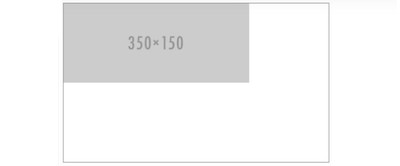
1. Вариант: Добавляем к изображению класс .center-picture.
Этот вариант заключается в том чтобы к изображению прописать свойство display, где идет значение block, что не обойтись без margin:auto. Вероятно такой вариант многим знаком по своей структуре, где возможно уже задействовали его для центрирования div. Главное нельзя забывать про то, что любое изображение идет как строчный элемент, где нам необходимо прописать к основе display:block.

Теперь смотрим, как получится, после того, как поставите и все сохраните на сайте.
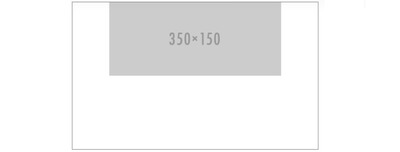
2. Вариант: с классом image-align
Здесь нужно скопировать предоставленный html код, что присутствует в этом методе. Где к DIV karkas-bloka добавляем еще один класс image-align. А вот оставшийся класс .image-center нужно убрать, он там лишний.
Этот способ заключается в том, для того, чтобы все содержимое, что находится в DIV отцентрировать при помощи text-align : center. Здесь нужно добавить, если прописываем текст в DIV, то он аналогично с изображением центрироваться.
Но и сам результат после как все поставим.

3. Вариант: на свойстве display:flex
Этот способ будем основывать на свойстве display:flex — где нужно взять код html, что ранее был задействован на втором варианте, и там нужно изменить класс image-align на image-flex.
Если кто еще не знает, то свойство align-items изначально центрирует картинки по вертикали, а вот justify-content уже задействовано по горизонтали. Этот вариант в отличие от других двух имеет свою небольшой плюс, который заключается в том, что можно выравнивать изображение по двум осям.

Центрирование div на странице по горизонтали и вертикали
При построении макетов веб-страниц вы, вероятно, сталкивались с ситуацией, когда вам нужно центрировать div как по горизонтали, так и по вертикали с помощью чистого CSS.
Есть более чем несколько способов достичь этого, но этот считаю самым популярным.
Абсолютное центрирование в CSS
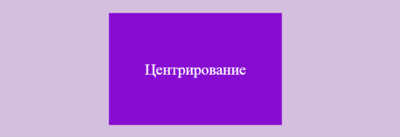
Если вы хотите центрировать что-то в CSS по горизонтали, вы можете сделать это просто с помощью text-align: center; при работе со встроенными элементами или margin: 0 auto; при работе с блочным элементом.
На этом не заканчиваем, так как есть возможно другие варианты, но эти самые ходовые, что можно встретить. Где теперь у вас не возникнут вопрос по теме, как правильно выставить по центру, так как сами видите, что не чего сложного в этом нет, в плане как нужно отцентрировать картинки по центру div.
Видео обзор с пояснением на варианты:

| Internet Explorer | Chrome | Opera | Safari | Firefox | Android | iOS |
| 6.0+ | 1.0+ | 9.0+ | 1.0+ | 1.0+ | 1.0+ | 1.0+ |
Задача
Выровнять фотографию с подписью по центру горизонтали веб-страницы.
Решение
Иллюстрации к тексту часто выравнивают по центру веб-страницы, при этом текст располагается до и после изображения. Такое расположение элементов позволяет разбить большой текст на смысловые блоки и привлечь внимание к рисункам.
Вначале рассмотрим выравнивание изображения по центру. Для этого к селектору P следует добавить стилевое свойство text-align со значением center . При этом тег должен располагаться внутри абзаца (тег
). Чтобы не получилось так, что все абзацы на странице начали выравниваться по центру, введем свой класс fig , и все действия будем производить с ним. В примере 1 показано, как это сделать.
Пример 1. Использование text-align
HTML5 CSS 2.1 IE Cr Op Sa Fx
Результат данного примера продемонстрирован на рис. 1.
Рис. 1. Изображение, выровненное по центру веб-страницы
Также к фотографии можно добавить подрисуночную подпись. Текст должен располагаться сразу же после изображения и аналогично ему выравниваться по центру. Здесь всё просто, опять воспользуемся нашим классом, но уже применим его к тегу . Чтобы текст подписи отличался по своему виду от обычных абзацев, сделаем его курсивным и выделим другим цветом (пример 2).
Пример 2. Подрисуночная подпись
HTML5 CSS 2.1 IE Cr Op Sa Fx
Результат данного примера показан на рис. 2.
Рис. 2. Подпись под рисунком
Для блока с фотографией используется тег , а для подписи к нему тег . Старые версии IE не понимают эти теги, поэтому специально для них добавляется небольшой скрипт.
Приветствуй вас на сайте Impuls-Web!
Довольно часто, при верстке сайтов веб-разработчик сталкивается с необходимостью выравнивания изображений по центру. И если для опытного разработчика это не является проблемой, то у начинающего это может вызвать некоторые трудности.
Навигация по статье:
Я покажу вам несколько способов выравнивания картинки по центру html и css , которые вы сможете использовать в зависимости от ситуации.

Выравнивание картинки HTML
Кода вы верстаете страницу, и в каком-то единичном случае вы заранее знаете, что данное изображение должно быть по центру блока, то вы можете сделать выравнивания картинки по центру в html коде, обернув картинку в тег
Похожие публикации:
- Как сделать блок по середине в css
- Как сделать в css жирный шрифт
- Как сделать выпадающий список css
- Как сделать градиент в css