
Выравнивание
Sets the alignment options for the contents of the current cell, or the selected cells.
Доступ к этой команде
Выберите Формат — Заглавие — Основное заглавие — Выравнивание tab. Выберите Формат — Ячейки — Выравнивание tab.
Откройте контекстное меню заголовка столбца в открытой таблице базы данных, выберите Формат столбца — вкладка Выравнивание .
Горизонтально
Select the horizontal alignment option that you want to apply to the cell contents.
По умолчанию
Выравнивает числа по правому краю, а текст — по левому.
Если выбран параметр По умолчанию , числа будут выровнены по правому краю, а текст — по ширине.
Слева
Выравнивает содержимое ячейки по левому краю.
Значок на панели «Форматирование»:
Выровнять по левому краю
Справа
Выравнивает содержимое ячейки по правому краю.
Значок на панели «Форматирование»:
Выровнять по правому краю
По центру
Горизонтальное выравнивание содержимого ячейки по центру.
Значок на панели «Форматирование»:
Align Center Horizontally Centered
По ширине
Выравнивает содержимое ячейки по левой и правой границам ячейки.
Значок на панели «Форматирование»:
Заливка
Повторяет содержимое ячейки (число или текст), пока не будет заполнена вся видимая область ячейки. Эта функция не работает для текста, содержащего разрывы строк.
Распределение
Aligns contents evenly across the whole cell. Unlike Justified , it justifies the very last line of text, too.
Отступ
Indents from the left edge of the cell by the amount that you enter.
Вертикально
Select the vertical alignment option that you want to apply to the cell contents.
По умолчанию
Aligns the cell contents to the bottom of the cell.
Сверху
Выравнивает содержимое ячейки по верхнему краю ячейки.
Значок на панели «Форматирование»:
По верхнему краю
Снизу
Выравнивает содержимое ячейки по нижнему краю ячейки.
Значок на панели «Форматирование»:
По нижнему краю
По середине
Вертикальное выравнивание содержимого ячейки по центру.
Значок на панели «Форматирование»:
По центру вертикально
По ширине
Aligns the contents of the cell to the top and to the bottom cell borders.
Распределение
Same as Justified , unless the text orientation is vertical. Then it behaves similarly, than horizontal Distributed setting, i.e. the very last line is justified, too.
Ориентация текста
Задаёт ориентацию текста в ячейке.
Click in the dial to set the text orientation.
Градусы
Enter the rotation angle from 0 to 360 for the text in the selected cell(s).
Относительно края
Specify the cell edge from which to write the rotated text.
- Растяжение текста от нижнего канта ячейки. Текст после поворота начинается от нижнего края ячейки и направлен наружу.
- Растяжение текста от верхнего канта ячейки. Текст после поворота начинается от верхнего края ячейки и направлен наружу.
- Растяжение текста внутри ячейки. Текст после поворота располагается только внутри ячейки.
Вертикально с накоплением
Выравнивание текста по вертикали.
These commands can only be accessed after you enable support for Asian languages in LibreOffice — Preferences Tools — Options — Language Settings — Languages .
Восточноазиатский режим размещения текста
This checkbox is only available if Asian language support is enabled and the text direction is set to vertical. Aligns Asian characters one below the other in the selected cell(s). If the cell contains more than one line of text, the lines are converted to text columns that are arranged from right to left. Western characters in the converted text are rotated 90 degrees to the right. Asian characters are not rotated.
Свойства
Определите размещение текста в ячейке.
Автоматическое обтекание текстом
Wraps text onto another line at the cell border. The number of lines depends on the width of the cell. To enter a manual line break, press Command Ctrl +Enter in the cell.
Переносить по слогам
Enables word hyphenation for text wrapping to the next line.
Свернуть до размера ячейки
Уменьшение видимого размера шрифта таким образом, чтобы содержимое ячейки помещалось в текущей ширине ячейки. Эта команда не применяется к ячейке, которая содержит разрыв строки.
Impressum (Legal Info) | Privacy Policy | Statutes (non-binding English translation) — Satzung (binding German version) | Copyright information: Unless otherwise specified, all text and images on this website are licensed under the Mozilla Public License v2.0. “LibreOffice” and “The Document Foundation” are registered trademarks of their corresponding registered owners or are in actual use as trademarks in one or more countries. Their respective logos and icons are also subject to international copyright laws. Use thereof is explained in our trademark policy. LibreOffice was based on OpenOffice.org.
Css центрировать по вертикали – Как отцентрировать картинку по вертикали внутри блока с динамической высотой?
Вертикальное выравнивание CSS — не самая простая задача. Осложняет дело и то, что с сегодняшними требованиями к адаптивному дизайну для разных устройств разработчикам приходится создавать элементы с «гибкой» высотой, и вычисление центра по вертикали становится довольно хитрой задачей.
В данной статье мы рассмотрим:
- свойство vertical-align, как и когда оно работает;
- метод центрирования по вертикали элемента с известной высотой;
- центрирование по вертикали элементов с изменяемой высотой.
Свойство vertical-align влияет только на элементы, у которых свойство display имеет значения inline, inline-block или table-cell. Оно принимает в качестве значений число, проценты или ключевое слово.
Длина и проценты выравнивают базовую линию элемента на соответствующем расстоянии от базовой линии родительского элемента.
Ключевые значения vertical-align могут быть следующими:
- baseline;
- sub;
- super;
- text-top;
- text-bottom;
- middle;
- top;
- bottom.
Большинство из них не требует дополнительного объяснения. Стоит отметить только sub и super, которые отображают элемент как подстрочный и надстрочный, не изменяя при этом размер шрифта.
Рассмотрим наглядный пример вертикального выравнивания текста CSS с помощью vertical-align. У нас есть сетка с изображениями и текстом — все они разной высоты, поэтому не везде текст выравнивается красиво:
grilled bacon
tasty bacon
crispy bacon
bacon
Чтобы всё аккуратно выровнять, можно задать контейнерам сетки свойство display: inline-block и использовать для изображений свойство vertical-align: bottom. Если бы в нашем примере не было текста, можно было бы использовать vertical-align: middle и легко добиться нужного результата.
В примере, приведенном ниже, у нас есть div с чёрным фоном и рамкой. Внутри него находится блок поменьше с нужной нам шириной и высотой:
Lorem ipsum dolor sit amet, consectetur adipisicing elit. Nobis aperiam quidem minima a qui ipsa deleniti nisi modi nesciunt dolores, consequatur dolorem, dignissimos debitis distinctio. Voluptas eligendi fuga voluptatem eos.
Если мы знаем высоту блока, можно использовать абсолютное позиционирование, чтобы осуществить CSS вертикальное выравнивание по центру.
Применив к контейнеру свойство position: relative, можно задать абсолютное позиционирование внутреннему блоку. Если присвоить свойствам top и left значение 50%, блок сдвинется на 50% от верхнего и левого краёв. Верхний левый угол блока окажется точно в центре контейнера:
.container < position: relative; background: #444; >.box
Наш блок имеет заданные ширину и высоту, поэтому можно установить для него отрицательные отступы — на половину высоты вверх и половину ширины влево. Наш блок теперь размещён в центре контейнера.
Этот приём CSS вертикального выравнивания блока работает, но его недостаток заключается в неизменяемой ширине элементов. Поэтому он будет далеко не лучшим решением для работы над адаптивным дизайном.
Отличные результаты для центрирования по вертикали элементов с изменяемой высотой можно получить, объединив vertical-align: middle с псевдоэлементами. Возьмём тот же пример с блоком внутри контейнера, но в этот раз блок будет иметь изменяемую высоту.
Главный приём здесь — создать невидимый элемент (используя псевдоэлемент), который будет заполнять контейнер по высоте, и установить свойства display: inline-block и vertical-align:middle. После этого нужно выровнять внутренний блок, также установив ему свойства display: inline-block и vertical-align: center. Затем центрировать блок по горизонтали, используя text-align: center:
.container < height: 400px; margin: 20px; background: #444; font-size: 0; text-align: center; >.container:before < content: ''; display: inline-block; height: 100%; vertical-align: middle; >.box
Теперь, когда изменяется ширина контейнера, также изменяется ширина дочернего блока в процентах, соответственно меняя его высоту. Но при этом к блоку применяется вертикальное выравнивание CSS div.
Данная публикация представляет собой перевод статьи «Vertical-Alignment in CSS» , подготовленной дружной командой проекта Интернет-технологии.ру
Вертикальное центрирование
Горизонтальное центрирование выполняется очень просто и легко. Когда центрируемый элемент является строчным, используем свойство выравнивания относительно родительского элемента (text-align: center). Когда элемент блочный — задаем ему ширину и автоматическую установку левого и правого полей (margin: auto).
Логично, было бы использовать аналогичное свойство vertical-align. Но, к сожалению, vertical-align не действует в блочных элементах (например, параграфах внутри элемента div).
К счастью есть другие методы центрирования блочных элементов, выбор которых зависит от того, что центрируется по отношению к внешнему контейнеру.
Метод line-height
Данный метод работает, когда вы хотите центрировать вертикально одну строчку текста. Все что нужно сделать — это задать высоту строки больше, чем размер шрифта.
По умолчанию свободное пространство будет распределено равномерно сверху и снизу текста. И строка будет отцентрирована вертикально. Часто высоту строки делают равной высоте элемента.
Данный метод работает во всех браузерах, хотя использовать его можно только для одной строки.
Центрирование изображения с помощью line-height
А что если содержание представляет собой картинку? Будет ли выше описанный метод работать? Ответ заключается в еще одной строчке кода CSS.
-
- #parent
- line-height: 100px;
- >
- #parent img
- vertical-align: middle;
- >
Значение свойства line-height должно быть больше высоты изображения.
Метод таблиц CSS
Выше упоминалось, что свойство vertical-align применяется для ячеек таблицы, где отлично действует. Мы можем вывести наш элемент как ячейку таблицы и использовать для него свойство vertical-align для вертикального центрирования содержания.
Примечание: Таблица CSS не является тем же, что и HTML таблица.
- #parent
- #child
- display: table-cell;
- vertical-align: middle;
- >
Мы устанавливаем табличный вывод для родительского элемента div, а вложенный элемент div выводим как ячейку таблицы. Теперь можно использовать свойство vertical-align для внутреннего контейнера. Все, что находится в нем, будет центрироваться по вертикали.
В отличие от описанного выше метода, в данном случае содержание может быть динамическим, так как элемент div будет изменять размер в соответствии со своим содержанием.
Недостатком данного метода является то, что он не работает в старых версиях IE. Приходится использовать свойство display: inline-block для вложенного контейнера.
Абсолютное позиционирование и отрицательные поля
Данный метод также работает во всех браузерах. Но он требует, чтобы центрируемому элементу задавалась высота.
В коде примера выполняется одновременное центрирование по горизонтали и вертикали:
-
Содержание
- #parent
- #child
- position: absolute;
- top: 50%;
- left: 50%;
- height: 30%;
- width: 50%;
- margin: -15% 0 0 -25%;
- >
Сначала устанавливаем тип позиционирования элементов. Затем для вложенного элемента div устанавливаем значения свойств top и left равными 50%, что соответствует центру родительского элемента. Но в центр попадает левый верхний угол вложенного элемента. Поэтому нужно поднять его вверх (на половину высоты) и сдвинуть влево (на половину ширины), и тогда центр совпадет с центром родительского элемента. Так что знание высоты элемента в данном случае необходимо. Затем задаем элементу отрицательные значения верхнего и левого полей равными половине высоты и ширины соответственно.
Данный метод работает не во всех браузерах.
Абсолютное позиционирование и растягивание
-
Содержание
- #parent
- #child
- position: absolute;
- top: 0;
- bottom: 0;
- left: 0;
- right: 0;
- width: 50%;
- height: 30%;
- margin: auto;
- >
Идея данного метода заключается в том, чтобы растянуть вложенный элемент до всех 4 границ родительского элемента с помощью установки свойствам top, bottom, right, и left значения 0.
Установка автоматического формирования полей по всем сторонам приведет к заданию равных значений по всем 4 сторонам и выведет наш вложенный элемент div по центру родительского элемента.
К сожалению, данный метод не работает в IE7 и ниже.
Равные отступы сверху и снизу
В данном методе явно задаются равные отступы сверху и снизу от родительского элемента.
В коде CSS примера отступы сверху и снизу задаются для обоих элементов. Для вложенного элемента установка отступов будет служить для вертикального центрирования. А отступы родительского элемента будут центрировать вложенный элемент в нём.
Для динамического изменения размеров элементов используются относительные единицы измерения. А для абсолютных единиц измерения придется проделать расчеты.
Например, если родительский элемент имеет высоту 400 px, а вложенный элемент — 100px, то необходимы отступы 150px сверху и снизу.
150 + 150 + 100 = 400
Использование % позволяет расчеты оставить браузеру.
Данный метод работает везде. Обратной стороной является необходимость в расчетах.
Примечание: Данный метод работает за счет установки внешних отступов элемента. Вы можете также использовать поля внутри элемента. Решение о применении полей или отступов нужно принимать в зависимости от специфики проекта.
Плавающий div
Данный метод использует пустой элемент div, который плавает и помогает управлять положением нашего вложенного элемента в документе. Обратите внимание, что плавающий div размещается до нашего вложенного элемента в коде HTML.
-
Содержание
- #parent
- #floater
- float: left;
- height: 50%;
- width: 100%;
- margin-bottom: -50px;
- >
- #child
- clear: both;
- height: 100px;
- >
Мы смещаем пустой div влево или вправо и задаем для него высоту 50% родительского элемента. Таким образом, он будет заполнять верхнюю половину родительского элемента.
Так как данный div является плавающим, то он удаляется из обычного потока документа, и нам нужно отменить обтекание текстом для вложенного элемента. В примере используется clear: both, но вполне достаточно использовать тоже направление, что и смещение плавающего пустого элемента div.
Верхняя граница вложенного элемента div находится непосредственно под нижней границей пустого элемента div. Нам нужно сместить вложенный элемент вверх на половину высоты плавающего пустого элемента. Для решения задачи используется отрицательное значение свойства margin-bottom для плавающего пустого элемента div.
Данный метод также работает во всех браузерах. Однако его использование требует дополнительного пустого элемента div и знаний о высоте вложенного элемента.
Css центровка по вертикали — Вэб-шпаргалка для интернет предпринимателей!
Сегодняшняя статья направлена на то, чтобы показать, как при помощи нескольких CSS-трюков выровнять div по центру, как по горизонтали, так и по вертикали. Также мы расскажем, как произвести центрирование по всей странице либо в отдельно взятом div-элементе .
Простое центрирование DIV-элемента на странице
Этот метод будет отлично работать во всех браузерах.
Значение auto в свойстве margin устанавливает левый и правый отступ на все пространство, доступное на странице. Здесь важно запомнить, что у центрируемого div-элемента обязательно должно быть установлено значение width .
Центрируем DIV внутри DIV-элемента старым способом
Этот метод div выравнивания по центру будет работать во всех браузерах.
Внешний div может быть помещен как угодно, но у внутреннего блока div обязательно должна быть указана ширина ( width ).
Центрируем DIV внутри DIV-элемента с помощью inline-block
В этом методе центрирования div внутри div необязательно указывать ширину внутреннего элемента. Он будет работать во всех современных браузерах, включая IE8 .
Свойство text-align работает только в inline-элементах . Значение inline-block позволяет отобразить внутренний div в качестве inline-элемента , а также в качестве блока ( inline-block ). Свойство text-align во внешнем div-элементе позволит нам центрировать внутренний div .
Центрируем DIV внутри DIV-элемента горизонтально и вертикально
Здесь для центрирования div по центру страницы используется margin: auto . Пример будет работать во всех современных браузерах.
У внутреннего div-элемента должна быть указана ширина ( width ) и высота ( height ). Метод не сработает, если у внешнего div-элемента будет фиксированная высота.
Центрируем DIV по нижней границе страницы
Здесь для расположения div по центру по вертикали используется margin: auto и абсолютное позиционирование для внешнего элемента. Метод будет работать во всех современных браузерах.
У внутреннего div должна быть установлена ширина. Пространство внизу страницы регулируется с помощью свойства bottom внешнего div . Вы также можете центрировать div по верхней границе страницы, заменив свойство bottom на свойство top .
Центрируем DIV на странице вертикально и горизонтально
Здесь, чтобы выровнять div по центру, снова используется margin: auto и абсолютное позиционирование внешнего div . Метод будет работать во всех современных браузерах.
У div-элемента должна быть установлена ширина ( width ) и высота ( height ).
Делаем адаптивное центрирование DIV-элемента на странице
Здесь для выравнивания div по центру средствами CSS мы делаем ширину div-элемента адаптивной, чтобы она реагировала на изменения размеров окна. Этот метод работает во всех браузерах.
У центрированного div-элемента должно быть установлено свойство max-width .
Центрируем DIV внутри элемента с помощью свойств внутреннего блока
Внутренний div-элемент здесь адаптивен. Этот метод расположения div внутри div по центру будет работать во всех браузерах.
У внутреннего div должно быть установлено свойство max-width .
Центрируем два адаптивных div-элемента рядом друг с другом
Здесь у нас два расположенных рядом адаптивных div-элемента. Этот метод установки div по центру экрана будет работать во всех современных браузерах.
Здесь у нас несколько элементов с примененным свойством inline-block , расположенных внутри центрированного контейнера. В этом примере также используются медиа-запросы CSS ; то есть, если размер экрана меньше 600 пикселей, то свойство max-width как для левого, так и для правого div-элемента устанавливается на 100%.
DIV-элемент, центрированный при помощи Flexbox
Здесь мы располагаем CSS div по центру с помощью Flexbox . Он предназначен для того, чтобы облегчить процесс разработки дизайна пользовательских интерфейсов. Этот модуль поддерживается Chrome 38+ , IE11 , Microsoft Edge , Firefox 38+ , Safari 9+ , Opera 30+ , iOS Safari 9+ , а также Android Browser 40+ .
Значение свойства height может быть любым, но только больше размера центрированного div-элемента.
Данная публикация представляет собой перевод статьи « THE COMPLETE GUIDE TO CENTERING A DIV » , подготовленной дружной командой проекта Интернет-технологии.ру
Центрирование элементов по вертикали с помощью CSS является задачей, которая представляет определенную трудность для разработчиков. Однако имеется несколько методов ее решения, которые достаточно просты. В данном уроке представлено 6 вариантов вертикального центрирования содержания.
Начнем с общего описания задачи.
Задача вертикального центрирования
Горизонтальное центрирование выполняется очень просто и легко. Когда центрируемый элемент является строчным, используем свойство выравнивания относительно родительского элемента. Когда элемент блочный — задаем ему ширину и автоматическую установку левого и правого полей.
Большинство людей, используя свойство text-align: , обращаются к свойству vertical-align для центрирования по вертикали. Все выглядит достаточно логично. Если вы использовали табличные шаблоны, то наверняка активно использовали атрибут valign , который укрепляет веру в то, что vertical-align правильный путь к решению задачи.
Но атрибут valign работает только в ячейках таблицы. А свойство vertical-align очень на него похоже. Оно также действует на ячейки таблицы и некоторые строчные элементы.
Значение свойства vertical-align действует по отношению к родительскому строчному элементу.
- В строке текста выравнивание производится по отношению к высоте строки.
- В ячейке таблицы используется выравнивание по отношению к величине, вычисляемой специальным алгоритмом (обычно получается высота строки).
Но, к сожалению, свойство vertical-align не действует в блочных элементах (например, параграфах внутри элемента div ). Такое положение может привести к мысли, что решения задачи вертикального выравнивания нет.
Но есть другие методы центрирования блочных элементов, выбор которых зависит от того, что центрируется по отношению к внешнему контейнеру.
Метод line-height
Данный метод работает, когда вы хотите центрировать вертикально одну строчку текста. Все что нужно сделать — это задать высоту строки больше, чем размер шрифта.
По умолчанию свободное пространство будет распределено равномерно сверху и снизу текста. И строка будет отцентрирована вертикально. Часто высоту строки делают равной высоте элемента .
Данный метод работает во всех браузерах, хотя использовать его можно только для одной строки. Значение 200 px в примере выбрано произвольно. Можно использовать любые величины больше размера шрифта текста.
Центрирование изображения с помощью line-height
А что если содержание представляет собой картинку? Будет ли выше описанный метод работать? Ответ заключается в еще одной строчке кода CSS.
Значение свойства line-height должно быть больше высоты изображения.
Метод таблиц CSS
Выше упоминалось, что свойство vertical-align применяется для ячеек таблицы, где отлично действует. Мы можем вывести наш элемент как ячейку таблицы и использовать для него свойство vertical-align для вертикального центрирования содержания.
Примечание: Таблица CSS не является тем же, что и HTML таблица.
Мы устанавливаем табличный вывод для родительского элемента div , а вложенный элемент div выводим как ячейку таблицы. Теперь можно использовать свойство vertical-align для внутреннего контейнера. Все, что находится в нем, будет центрироваться по вертикали.
В отличие от описанного выше метода, в данном случае содержание может быть динамическим, так как элемент div будет изменять размер в соответствии со своим содержанием.
Недостатком данного метода является то, что он не работает в старых версиях IE. Приходится использовать свойство display: inline-block для вложенного контейнера.
Абсолютное позиционирование и отрицательные поля
Данный метод также работает во всех браузерах. Но он требует, чтобы центрируемому элементу задавалась высота.
В коде примера выполняется одновременное центрирование по горизонтали и вертикали:
Сначала устанавливаем тип позиционирования элементов. Затем для вложенного элемента div устанавливаем значения свойств top и left равными 50%, что соответствует центру родительского элемента. Но в центр попадает левый верхний угол вложенного элемента. Поэтому нужно поднять его вверх (на половину высоты) и сдвинуть влево (на половину ширины), и тогда центр совпадет с центром родительского элемента. Так что знание высоты элемента в данном случае необходимо. Затем задаем элементу отрицательные значения верхнего и левого полей равными половине высоты и ширины соответственно.
Данный метод работает не во всех браузерах.
Абсолютное позиционирование и растягивание
В коде примера выполняется центрирование по вертикали и горизонтали.
Идея данного метода заключается в том, чтобы растянуть вложенный элемент до всех 4 границ родительского элемента с помощью установки свойствам top, bottom, right, и left значения 0.
Установка автоматического формирования полей по всем сторонам приведет к заданию равных значений по всем 4 сторонам и выведет наш вложенный элемент div по центру родительского элемента.
К сожалению, данный метод не работает в IE7 и ниже.
Равные отступы сверху и снизу
В данном методе явно задаются равные отступы сверху и снизу от родительского элемента.
В коде CSS примера отступы сверху и снизу задаются для обоих элементов. Для вложенного элемента установка отступов будет служить для вертикального центрирования. А отступы родительского элемента будут центрировать вложенный элемент в нём.
Для динамического изменения размеров элементов используются относительные единицы измерения. А для абсолютных единиц измерения придется проделать расчеты.
Например, если родительский элемент имеет высоту 400 px, а вложенный элемент — 100px, то необходимы отступы 150px сверху и снизу.
150 + 150 + 100 = 400
Использование % позволяет расчеты оставить браузеру.
Данный метод работает везде. Обратной стороной является необходимость в расчетах.
Примечание: Данный метод работает за счет установки внешних отступов элемента. Вы можете также использовать поля внутри элемента. Решение о применении полей или отступов нужно принимать в зависимости от специфики проекта.
Плавающий div
Данный метод использует пустой элемент div , который плавает и помогает управлять положением нашего вложенного элемента в документе. Обратите внимание, что плавающий div размещается до нашего вложенного элемента в коде HTML.
Мы смещаем пустой div влево или вправо и задаем для него высоту 50% родительского элемента. Таким образом, он будет заполнять верхнюю половину родительского элемента.
Так как данный div является плавающим, то он удаляется из обычного потока документа, и нам нужно отменить обтекание текстом для вложенного элемента. В примере используется clear: both , но вполне достаточно использовать тоже направление, что и смещение плавающего пустого элемента div .
Верхняя граница вложенного элемента div находится непосредственно под нижней границей пустого элемента div . Нам нужно сместить вложенный элемент вверх на половину высоты плавающего пустого элемента. Для решения задачи используется отрицательное значение свойства margin-bottom для плавающего пустого элемента div .
Данный метод также работает во всех браузерах. Однако его использование требует дополнительного пустого элемента div и знаний о высоте вложенного элемента.
Заключение
Все описанные методы просты в использовании. Трудность заключается в том, что ни один из них не подходит для всех случаев. Нужно анализировать проект и выбирать тот, который подходит наилучшим образом под требования.
Данный урок подготовлен для вас командой сайта ruseller.com
Источник урока: http://www.vanseodesign.com/css/vertical-centering/
Перевел: Сергей Фастунов
Урок создан: 21 Сентября 2011
Просмотров: 569242
Правила перепечатки5 последних уроков рубрики «CSS»
Забавные эффекты для букв
Небольшой эффект с интерактивной анимацией букв.

Реализация забавных подсказок
Небольшой концепт забавных подсказок, которые реализованы на SVG и anime.js. Помимо особого стиля в примере реализована анимация и трансформация графических объектов.

Анимированные буквы
Эксперимент: анимированные SVG буквы на базе библиотеки anime.js.

Солнцезащитные очки от первого лица
Прикольный эксперимент веб страницы отображение которой осуществляется “от первого лица” через солнцезащитные очки.

Раскрывающаяся навигация
Экспериментальный скрипт раскрывающейся навигации.

Существует несколько принципиально отличающихся способов для того чтобы отцентрировать объект по вертикали с помощью CSS, однако сложность может быть в выборе правильного. Мы рассмотрим некоторые из них, а также сделаем небольшой сайт, используя полученные знания.
Вертикальное выравнивание по центру с помощью CSS достигается не так просто. Существует множество способов и не все работают во всех броузерах. Давайте рассмотрим 5 различных методов, а также «за» и «против» каждого из них. Пример.

1-ый способ
Этот метод предполагает, что мы устанавливаем некоторому элементу
Плюсы
- Контент может динамически изменять высоту (высота не определена в CSS).
- Контент не обрезается в случае, если для него недостаточно места.
Минусы
- Не работает в IE 7 и меньше
- Много вложенных тэгов
2-ой метод
Этот метод использует абсолютное позиционирование div-а, которому top устанавливается в 50%, а верхний отступ (margin-top) минус половине высоты контента. Это подразумевает, что объект должен иметь фиксированную высоту, которая определена в стилях CSS.
Поскольку высота фиксированная, вы можете установить overflow:auto; для div-а содержащего контент, таким образом, в случае если контент не будет влазить, то появятся скролл-бары.
Плюсы
- Работает во всех броузерах.
- Нет лишней вложенности.
Минусы
- Когда не достаточно места, контент пропадает (например, div находится внутри body, а пользователь уменьшил окна, в этом случае скролл-бары не появятся.
3-ий метод
В этом методе, мы обернём div с контентом другим div-ом. Установим ему высоту в 50% (height: 50%;), а нижний отступ половине высоты (margin-bottom:-contentheight;). Контент будет очищать float и выводиться по центру.
Плюсы
- Работает во всех броузерах.
- Когда недостаточно места (например, когда уменьшено окно) контент не обрезается, появятся скроллбары.
Минусы
- Думаю только один: что используется лишний пустой элемент.
4-ый метод.
Этот метод использует свойство position:absolute; для div-а с фиксированными размерами (шириной и высотой). Затем устанавливаем ему координаты top:0; bottom:0;, но поскольку у него фиксированная высота, то он не может растянуться и выравнивается по центру. Это очень похоже на общеизвестный метод горизонтального выравнивания по центру блочного элемента фиксированной ширины (margin: 0 auto;).
Плюсы
Минусы
- Не работает в Internet Explorer
- Контент будет обрезаться без скролл-баров, если не хватает места в контейнере.
5-ый метод
С помощью этого метода можно выровнять по центру одну строку текста. Просто устанавливаем высоту текста (line-height) равной высоте элемента (height). После этого строка будет выведена по центру.
Плюсы
- Работает во всех броузерах.
- Не обрезает текст, если он не влез.
Минусы
- Работает только с текстом (не работает с блочными элементами).
- Если текста больше чем одна строка, то выглядит очень плохо.
Этот способ очень полезен для небольших элементов, например чтобы вырвнять по центру текст в кнопке или в текстовом поле.
Теперь вы знаете как добиться вертикального выравнивания по центру, давайте сделаем простой web-сайт, который, в конце-концов будет выглядеть так:

Шаг 1
Всегда хорошо начинать с семантической разметки. Наша страница будет структурирована следующим образом:
- #floater (чтобы выровнять контент по центру)
- #centred (центральный элемент)
Напишем следующую html-разметку:
Шаг 2
Сейчас мы напишем простейший CSS, для размещения элементов на странице. Вы должны сохранить этот код в файле style.css. Именно на него прописана ссылка в html-файле.
Перед тем как сделать наш контент выровненным по центру, необходимо для body и html установить высоту 100%. Так как высота считается без внутренних и внешних отступов (padding и margin), то мы устанавливаем их (отступы) в 0, чтобы не было скроллбаров.
Нижний отступ для элемента «floater»-а равен минус половине высоты контента (400px), а именно -200px;
Сейчас ваша страничка должна выглядеть приблизительно так:

Ширина элемента #centered 80%. Это делает наш сайт уже на маленьких экранах и шире на больших. большинство сайтов выглядит неприлично на новых широких мониторах в верхнем левом углу. Свойства min-width и max-width также ограничивают нашу страничку, чтобы она не выглядела слишком широкой или слишком узкой. Internet Explorer не поддерживает эти свойства. Для него надо установить фиксированную ширину.
Поскольку элементу #centered установлено position:relative, мы можем использовать абсолютное позиционирование элементов внутри него. Затем установим overflow:auto; для элемента #content, чтобы появлялись скроллбары, в случае если не будет помещаться контент.
Шаг 3
И последнее что мы сделаем, это добавим кое-какие стили, чтобы страничка выглядела немного привлекательнее. Давайте начнём с меню.
Первое что мы сделали, чтобы меню выглядело лучше, удалили маркеры, установив атрибут list-style:none, а также установили внутренние и внешние отступы, так как по умолчанию в разных броузерах они сильно различаются.
Обратите внимание, что затем мы указали чтобы ссылки отбражадись как блочные элементы. Теперь, при выводе, они растягиваются по всей ширине элемента в котором они расположены.
Другая интересная вещь, которую мы использовали для меню — это псевдо-классы :before и :after. Они позволяют вам добавить что-нибудь перед и после элемента. Это хороший способ добавлять иконки или символы, такие как стрелочка в конце каждой ссылки. Такой трюк не работает в Internet Explorer 7 и ниже.

Шаг 4
Ну и самое последнее, мы добавим в наш дизайн кое-какие втили для ещё большей красоты.
В этих стилях мы устанавливаем закруглённые углы для элемента #centered. В CSS3, за это будет отвечать свойство border-radius. Это пока что не реализовано некоторыми броузерами, разве только использовать приставки -moz и -webkit для Mozilla Firefox и Safari/Webkit.
Совместимость
Как вы уже наверное предположили, основной источник проблем совместимости — Internet Explorer:
- Элементу #floater обязательно надо установить ширину
- В IE 6 лишние отступы вокруг меню
Рекомендуем к прочтению
Центрирование по вертикали — Блог о веб-разработке
Салют. В данной рубрике ранее уже поднималась тема про центрирование изображения с помощью Javascript и CSS. Но уже теперь, в данной заметке мы рассмотрим пример центрирования изображения по вертикали, без использования скриптов, т.е. посредством CSS.
Код вставки изображения в теле страницы будет выгладить таким образом:
Здесь ничего экзотического, изображение (тег img) заключен в три блока div, которым назначены соответствующие имена классов, далее смотрим CSS код.
CSS код для центрирования:.cover < float:left; margin:10px; >.box < height:100px; width:100px; text-align:center; vertical-align:middle; background:#D6D6D6; border:1px solid grey; display:table-cell; >.container < vertical-align:middle; >.container img
Страница целиком, с несколькими изображениями:
.cover .box .container .container img

Как выровнять картинку по вертикали на CSS
Давайте подробно разберем, как правильно выровнять изображение или картинку по вертикали на странице, где все будет исполнено при помощи CSS. Картинки ли изображение изначально включаются на ваш сайт различными способами, но примерно с помощью стилистики CSS. Они могут быть выровнены и поплыли, чтобы изображения, которые будут размещены в определенном месте на странице.
От того, как вы хотите видеть картинку, и здесь будет последствие, чтоб выравнять ее и сделать корректно. При выравнивании картинок или элемента будет располагаться только влево, вправо, а также по центру с текстом, который следует до и после изображения.
Выравнивание оставляет довольно много пустого пространства на вашем сайте. Вы увидите пустое пространство, когда вы пройдете через секцию выравнивания. Для этого нам нужно изображение и блок div, для того, чтоб выровнять картинку по вертикали.
Первое, это нам не известны ни реальные размеры как изображение, так и размеры блока.
Вариант 1. Изображение с абсолютным позиционированием

.kartinku-vertikali <
height: 100px;
position: relative;
>
.kartinku-vertikali img <
position: absolute;
margin: auto;
left: 0;
top: 0;
bottom: 0;
right: 0;
>Здесь нужно добавить, что Height был поставлен для расширение блока, так как он может быть динамическим, где изображение всегда будет по центру
Пример:1
Вариант 2. Где задействуем table-cell
Верстка идет в аналогичном примере под номер один:

.kartinku-vertikali <
display: table-cell;
vertical-align: middle;
text-align: center;
width: 500px;
height: 100px;
>В аналогичном порядке высота может быть динамической. Но также здесь присутствует одно НО – это безусловно ширину блока, где уже нельзя указать на 100%, она должна быть задана width.
Пример:1.1
2. Здесь уже известна высота блока, но не известна высота изображения
Здесь пригодится вариант, где все можно исполнить через line-height, где изначальная высота снимка должна быть меньше высоты основного блока.

.vestnav-usotoka <
height: 100px;
line-height: 100px;
text-align: center;
>
.vestnav-usotoka img <
vertical-align: middle;
>Вот и все, осталось посмотреть пример, как все выглядит.
Пример:2
Также можно посмотреть распространенный способ через абсолютное позиционирование изображения.
Здесь все заключается в прописывание изображение position: absolute, что автоматически происходит отступ ее сверху на 50% через всем известное свойство top, с последствием выставления отрицательного margin, которое автоматически делает равным половине высоты поставленного изображение.
Аналогично можно применить при выравнивать разных картинок в горизонтальном виде, где просто прописываем свойств top: 50% и margin-top, что как уже было сказано, это идет ровно половине ширины изображения.

.polodsen-svuketun <
position: relative;
border: 1px solid #09b3b3;
width: 100%;
height: 100px;
>
.polodsen-svuketun img <
position: absolute;
top: 50%;
left: 50%;
margin-top: -23px;
margin-left: -20px;
>Это пример посмотрим на demo страницы, чтоб вообще понимать, как правильно выравнивать изображение по вертикали при помощи HTML И CSS.
Свойство CSS обычно используется для поворота и масштабирования элементов, но с его функцией теперь мы можем вертикально выравнивать элементы. Обычно это должно быть сделано с абсолютным позиционированием или установкой высоты строки.
css3 — Css — Центрирование Img внутри Div по вертикали и горизонтали
Stack Overflow на русском
- 0
- +0
- Тур Начните с этой страницы, чтобы быстро ознакомиться с сайтом
- Справка Подробные ответы на любые возможные вопросы
- Мета Обсудить принципы работы и политику сайта
- О нас Узнать больше о компании Stack Overflow
- Бизнес Узнать больше о поиске разработчиков или рекламе на сайте
Картинка по центру страницы html – Использование CSS для центрирования изображений и других HTML объектов
В материале подробно разберем три распространенных способа, как выровнять изображение или картинку по центру экрана, где задействуем HTML и CSS. Это касается как оформление статьи, где нужно выставить элемент по центру, так и самого дизайна, как пример, это поставить ключевое слово, чтоб оно ровно было от центрованное. Не секрет, что можно все сделать на bb кодах, но это касается только описание, но и картинки.
Но также давно существуют различные варианты, которые задействованы на выравнивание картинок по центру, только уже при помощи CSS. Для начало нм понадобиться div обертка, но и безусловно сам материал в виде картинки. И здесь первым делом мы создаем div класс, под названием center-picture, где в последствие в него пропишем изображение.
Когда дело доходит до центрирования чего-либо как по горизонтали, так и по вертикали, то сложность работа может быть немного повышенной для достижения. В этой статье мы рассмотрим несколько методов, чтобы полностью центрировать элемент.

Далее остается выставить базовые стили для заданного класса center-picture, где задаем высоту и ширину,которая идет немного больше чем по умолчанию картинка, а также поставим обвод или рамку, где 1px пикселя в вполне хватит.
Где после установки мы буден наблюдать такой результат:

1. Вариант: Добавляем к изображению класс .center-picture.
Этот вариант заключается в том чтобы к изображению прописать свойство display, где идет значение block, что не обойтись без margin:auto. Вероятно такой вариант многим знаком по своей структуре, где возможно уже задействовали его для центрирования div. Главное нельзя забывать про то, что любое изображение идет как строчный элемент, где нам необходимо прописать к основе display:block.

Теперь смотрим, как получится, после того, как поставите и все сохраните на сайте.

2. Вариант: с классом image-align
Здесь нужно скопировать предоставленный html код, что присутствует в этом методе. Где к DIV karkas-bloka добавляем еще один класс image-align. А вот оставшийся класс .image-center нужно убрать, он там лишний.
Этот способ заключается в том, для того, чтобы все содержимое, что находится в DIV отцентрировать при помощи text-align : center. Здесь нужно добавить, если прописываем текст в DIV, то он аналогично с изображением центрироваться.

Но и сам результат после как все поставим.

3. Вариант: на свойстве display:flex
Этот способ будем основывать на свойстве display:flex — где нужно взять код html, что ранее был задействован на втором варианте, и там нужно изменить класс image-align на image-flex.

Если кто еще не знает, то свойство align-items изначально центрирует картинки по вертикали, а вот justify-content уже задействовано по горизонтали. Этот вариант в отличие от других двух имеет свою небольшой плюс, который заключается в том, что можно выравнивать изображение по двум осям.

Центрирование div на странице по горизонтали и вертикали
При построении макетов веб-страниц вы, вероятно, сталкивались с ситуацией, когда вам нужно центрировать div как по горизонтали, так и по вертикали с помощью чистого CSS.
Есть более чем несколько способов достичь этого, но этот считаю самым популярным.
Абсолютное центрирование в CSS

Если вы хотите центрировать что-то в CSS по горизонтали, вы можете сделать это просто с помощью text-align: center; при работе со встроенными элементами или margin: 0 auto; при работе с блочным элементом.
На этом не заканчиваем, так как есть возможно другие варианты, но эти самые ходовые, что можно встретить. Где теперь у вас не возникнут вопрос по теме, как правильно выставить по центру, так как сами видите, что не чего сложного в этом нет, в плане как нужно отцентрировать картинки по центру div.
Видео обзор с пояснением на варианты:

Internet Explorer Chrome Opera Safari Firefox Android iOS 6.0+ 1.0+ 9.0+ 1.0+ 1.0+ 1.0+ 1.0+ Задача
Выровнять фотографию с подписью по центру горизонтали веб-страницы.
Решение
Иллюстрации к тексту часто выравнивают по центру веб-страницы, при этом текст располагается до и после изображения. Такое расположение элементов позволяет разбить большой текст на смысловые блоки и привлечь внимание к рисункам.
Вначале рассмотрим выравнивание изображения по центру. Для этого к селектору P следует добавить стилевое свойство text-align со значением center . При этом тег должен располагаться внутри абзаца (тег
). Чтобы не получилось так, что все абзацы на странице начали выравниваться по центру, введем свой класс fig , и все действия будем производить с ним. В примере 1 показано, как это сделать.
Пример 1. Использование text-align
HTML5 CSS 2.1 IE Cr Op Sa Fx
Результат данного примера продемонстрирован на рис. 1.

Рис. 1. Изображение, выровненное по центру веб-страницы
Также к фотографии можно добавить подрисуночную подпись. Текст должен располагаться сразу же после изображения и аналогично ему выравниваться по центру. Здесь всё просто, опять воспользуемся нашим классом, но уже применим его к тегу . Чтобы текст подписи отличался по своему виду от обычных абзацев, сделаем его курсивным и выделим другим цветом (пример 2).
Пример 2. Подрисуночная подпись
HTML5 CSS 2.1 IE Cr Op Sa Fx
Результат данного примера показан на рис. 2.

Рис. 2. Подпись под рисунком
Для блока с фотографией используется тег , а для подписи к нему тег . Старые версии IE не понимают эти теги, поэтому специально для них добавляется небольшой скрипт.

Приветствуй вас на сайте Impuls-Web!
Довольно часто, при верстке сайтов веб-разработчик сталкивается с необходимостью выравнивания изображений по центру. И если для опытного разработчика это не является проблемой, то у начинающего это может вызвать некоторые трудности.
Навигация по статье:
Я покажу вам несколько способов выравнивания картинки по центру html и css , которые вы сможете использовать в зависимости от ситуации.

Выравнивание картинки HTML
Кода вы верстаете страницу, и в каком-то единичном случае вы заранее знаете, что данное изображение должно быть по центру блока, то вы можете сделать выравнивания картинки по центру в html коде, обернув картинку в тег
html изображение по центру страницы
В материале подробно разберем три распространенных способа, как выровнять изображение или картинку по центру экрана, где задействуем HTML и CSS. Это касается как оформление статьи, где нужно выставить элемент по центру, так и самого дизайна, как пример, это поставить ключевое слово, чтоб оно ровно было от центрованное. Не секрет, что можно все сделать на bb кодах, но это касается только описание, но и картинки.
Но также давно существуют различные варианты, которые задействованы на выравнивание картинок по центру, только уже при помощи CSS. Для начало нм понадобиться div обертка, но и безусловно сам материал в виде картинки. И здесь первым делом мы создаем div класс, под названием center-picture, где в последствие в него пропишем изображение.
Когда дело доходит до центрирования чего-либо как по горизонтали, так и по вертикали, то сложность работа может быть немного повышенной для достижения. В этой статье мы рассмотрим несколько методов, чтобы полностью центрировать элемент.
Далее остается выставить базовые стили для заданного класса center-picture, где задаем высоту и ширину,которая идет немного больше чем по умолчанию картинка, а также поставим обвод или рамку, где 1px пикселя в вполне хватит.
Где после установки мы буден наблюдать такой результат:
1. Вариант: Добавляем к изображению класс .center-picture.
Этот вариант заключается в том чтобы к изображению прописать свойство display, где идет значение block, что не обойтись без margin:auto. Вероятно такой вариант многим знаком по своей структуре, где возможно уже задействовали его для центрирования div. Главное нельзя забывать про то, что любое изображение идет как строчный элемент, где нам необходимо прописать к основе display:block.
Теперь смотрим, как получится, после того, как поставите и все сохраните на сайте.
2. Вариант: с классом image-align
Здесь нужно скопировать предоставленный html код, что присутствует в этом методе. Где к DIV karkas-bloka добавляем еще один класс image-align. А вот оставшийся класс .image-center нужно убрать, он там лишний.
Этот способ заключается в том, для того, чтобы все содержимое, что находится в DIV отцентрировать при помощи text-align : center. Здесь нужно добавить, если прописываем текст в DIV, то он аналогично с изображением центрироваться.
Но и сам результат после как все поставим.
3. Вариант: на свойстве display:flex
Этот способ будем основывать на свойстве display:flex — где нужно взять код html, что ранее был задействован на втором варианте, и там нужно изменить класс image-align на image-flex.
Если кто еще не знает, то свойство align-items изначально центрирует картинки по вертикали, а вот justify-content уже задействовано по горизонтали. Этот вариант в отличие от других двух имеет свою небольшой плюс, который заключается в том, что можно выравнивать изображение по двум осям.
Центрирование div на странице по горизонтали и вертикали
При построении макетов веб-страниц вы, вероятно, сталкивались с ситуацией, когда вам нужно центрировать div как по горизонтали, так и по вертикали с помощью чистого CSS.
Есть более чем несколько способов достичь этого, но этот считаю самым популярным.
Абсолютное центрирование в CSS
Если вы хотите центрировать что-то в CSS по горизонтали, вы можете сделать это просто с помощью text-align: center; при работе со встроенными элементами или margin: 0 auto; при работе с блочным элементом.
На этом не заканчиваем, так как есть возможно другие варианты, но эти самые ходовые, что можно встретить. Где теперь у вас не возникнут вопрос по теме, как правильно выставить по центру, так как сами видите, что не чего сложного в этом нет, в плане как нужно отцентрировать картинки по центру div.
Видео обзор с пояснением на варианты:
Internet Explorer Chrome Opera Safari Firefox Android iOS 6.0+ 1.0+ 9.0+ 1.0+ 1.0+ 1.0+ 1.0+ Задача
Выровнять фотографию с подписью по центру горизонтали веб-страницы.
Решение
Иллюстрации к тексту часто выравнивают по центру веб-страницы, при этом текст располагается до и после изображения. Такое расположение элементов позволяет разбить большой текст на смысловые блоки и привлечь внимание к рисункам.
Вначале рассмотрим выравнивание изображения по центру. Для этого к селектору P следует добавить стилевое свойство text-align со значением center . При этом тег должен располагаться внутри абзаца (тег
). Чтобы не получилось так, что все абзацы на странице начали выравниваться по центру, введем свой класс fig , и все действия будем производить с ним. В примере 1 показано, как это сделать.
Пример 1. Использование text-align
HTML5 CSS 2.1 IE Cr Op Sa Fx
Результат данного примера продемонстрирован на рис. 1.
Рис. 1. Изображение, выровненное по центру веб-страницы
Также к фотографии можно добавить подрисуночную подпись. Текст должен располагаться сразу же после изображения и аналогично ему выравниваться по центру. Здесь всё просто, опять воспользуемся нашим классом, но уже применим его к тегу . Чтобы текст подписи отличался по своему виду от обычных абзацев, сделаем его курсивным и выделим другим цветом (пример 2).
Пример 2. Подрисуночная подпись
HTML5 CSS 2.1 IE Cr Op Sa Fx
Результат данного примера показан на рис. 2.
Рис. 2. Подпись под рисунком
Для блока с фотографией используется тег , а для подписи к нему тег . Старые версии IE не понимают эти теги, поэтому специально для них добавляется небольшой скрипт.
Приветствуй вас на сайте Impuls-Web!
Довольно часто, при верстке сайтов веб-разработчик сталкивается с необходимостью выравнивания изображений по центру. И если для опытного разработчика это не является проблемой, то у начинающего это может вызвать некоторые трудности.
Навигация по статье:
Я покажу вам несколько способов выравнивания картинки по центру html и css , которые вы сможете использовать в зависимости от ситуации.
Выравнивание картинки HTML
Кода вы верстаете страницу, и в каком-то единичном случае вы заранее знаете, что данное изображение должно быть по центру блока, то вы можете сделать выравнивания картинки по центру в html коде, обернув картинку в тег
Как разместить картинку по центру в html
Уже давно существуют разные методы выравнивания картинок по центру с помощью CSS. На реализацию этих методов сильно влиял Internet Explorer 5. Но сегодня эта версия браузера мало кого интересует, поэтому можно избавиться от лишнего кода.
Раньше IE5 и IE5.5 диктовали свои правила — для того, чтобы выровнять элемент страницы по центру, необходимо использовать CSS-свойство . И чтобы отцентровать, например, картинку, необходимо размещать её внутри дополнительного блока:
Для этого дополнительного блока присваивается соответствующие CSS-свойство:
Всё это было необходимо потому, что Internet Explorer пятых версий не поддерживает уже тогда существовавшее и поддерживаемое другими браузерами свойство внешних отступов , которое автоматически налету присваивает одинаковое расстояние слева и справа от выравниваемого элемента. Вышеприведённый способ всё ещё используется.
Но IE5 и IE5.5 уже в прошлом, поэтому HTML-код можно сделать проще и элегантнее:
Отсутствие ненужных дополнительных блоков достигается благодаря соответствующему CSS:
Свойство присваивает картинке характеристику блочного элемента, что избавляет от необходимости использовать или вокруг картинки. Далее декларация присваивает верхнему и нижнему отступам нулевое значение, а левому и правому отступам — автоматически равнозначное значение, которое выравнивает картинку по центру.
Нужно присвоить разные отступы сверху и снизу? Без проблем. Не забываем про сокращения:
К сожалению, в отличие от случаев выравнивания картинок по левому и правому краям ( и ), нет возможности стандартными методами завёртывать текст вокруг отцентрованной картинки. Конечно, если это очень важно, то выполнимо.
Также, если картинка одновременно является ссылкой, то область ссылки распространяется на всю ширину блока, вне зависимости от ширины картинки. В некоторых случаях это недостаток.
Вышеописанный метод выравнивания больше всего подойдёт для сайтов, которые используют картинки внутри текста (новости, статьи). Для фотогалерей, конечно же, существуют свои, более изощрённые способы выравнивания картинок.
Изображение по центру CSS
Windows : Internet Explorer 6.0+, Firefox 1.0+, Google Chrome, Opera 5.0+ [ 1 ], Safari 3.1+, SeaMonkey 1.0+ [ 2 ].
Linux : Firefox 1.0+, Google Chrome / Chromium, Opera 5.0+, SeaMonkey 1.0+ [ 3 ], NetSurf 2.6+, Hv3.
Горизонтальное выравнивание изображения по центру с помощью CSS. Пример:
HTML / XHTML. Код:
.example img
CSS свойства контейнера (в данном случае example) могут быть самые разные, выравнивание изображения по центру создается с помощью стилей, непосредственно относящихся к изображению: .example img .
Aliosque subditos et thema
Браузер lynx. Создание sitemap.xml
Как поставить картинку в центре css

Итак, как и любой начинающий верстальщик, вы сталкивались с проблемой: как выровнять картинки по центру веб-страницы? И тут идут разные ухищрения вроде использования тега center, который настолько устарел, что и говорить уже о нем не нужно.
Я предлагаю три способа решения, которые наиболее часто используются в HTML и CSS.
Способ 1
Наиболее простой способ – это присвоить картинке класс, а затем, с помощью CSS сделать картинку блоком, после чего задать ей автоматическое выравнивание с правой и левой части.
Способы выровнять картинки по центру HTML

Но также давно существуют различные варианты, которые задействованы на выравнивание картинок по центру, только уже при помощи CSS. Для начало нм понадобиться div обертка, но и безусловно сам материал в виде картинки. И здесь первым делом мы создаем div класс, под названием center-picture, где в последствие в него пропишем изображение.
Когда дело доходит до центрирования чего-либо как по горизонтали, так и по вертикали, то сложность работа может быть немного повышенной для достижения. В этой статье мы рассмотрим несколько методов, чтобы полностью центрировать элемент.
Далее остается выставить базовые стили для заданного класса center-picture, где задаем высоту и ширину,которая идет немного больше чем по умолчанию картинка, а также поставим обвод или рамку, где 1px пикселя в вполне хватит.
Где после установки мы буден наблюдать такой результат:
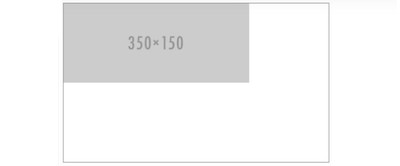
1. Вариант: Добавляем к изображению класс .center-picture.
Этот вариант заключается в том чтобы к изображению прописать свойство display, где идет значение block, что не обойтись без margin:auto. Вероятно такой вариант многим знаком по своей структуре, где возможно уже задействовали его для центрирования div. Главное нельзя забывать про то, что любое изображение идет как строчный элемент, где нам необходимо прописать к основе display:block.
Теперь смотрим, как получится, после того, как поставите и все сохраните на сайте.
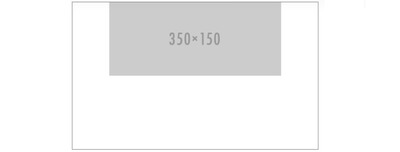
2. Вариант: с классом image-align
Здесь нужно скопировать предоставленный html код, что присутствует в этом методе. Где к DIV karkas-bloka добавляем еще один класс image-align. А вот оставшийся класс .image-center нужно убрать, он там лишний.
Этот способ заключается в том, для того, чтобы все содержимое, что находится в DIV отцентрировать при помощи text-align : center. Здесь нужно добавить, если прописываем текст в DIV, то он аналогично с изображением центрироваться.
Но и сам результат после как все поставим.
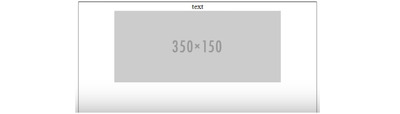
3. Вариант: на свойстве display:flex
Этот способ будем основывать на свойстве display:flex — где нужно взять код html, что ранее был задействован на втором варианте, и там нужно изменить класс image-align на image-flex.
Если кто еще не знает, то свойство align-items изначально центрирует картинки по вертикали, а вот justify-content уже задействовано по горизонтали. Этот вариант в отличие от других двух имеет свою небольшой плюс, который заключается в том, что можно выравнивать изображение по двум осям.

Центрирование div на странице по горизонтали и вертикали
При построении макетов веб-страниц вы, вероятно, сталкивались с ситуацией, когда вам нужно центрировать div как по горизонтали, так и по вертикали с помощью чистого CSS.
Есть более чем несколько способов достичь этого, но этот считаю самым популярным.
Абсолютное центрирование в CSS
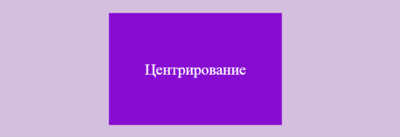
Если вы хотите центрировать что-то в CSS по горизонтали, вы можете сделать это просто с помощью text-align: center; при работе со встроенными элементами или margin: 0 auto; при работе с блочным элементом.
На этом не заканчиваем, так как есть возможно другие варианты, но эти самые ходовые, что можно встретить. Где теперь у вас не возникнут вопрос по теме, как правильно выставить по центру, так как сами видите, что не чего сложного в этом нет, в плане как нужно отцентрировать картинки по центру div.
Изображение по середине | CSS
В боковой колонке уже представлены все наиболее частные варианты выравнивания фото (или другого элемента) по центу. Сейчас один маленький пример расположения картинки по середине блока div.

Эти знания можно использовать, скажем, для создания крупных динамичных кнопок, таких как на сайте Мегафона. Я позаимствовала только изображения и идею, вёрстка там другая.
8 комментариев:
Анонимный Почему вы написали а в стилях у вас написано .izo1 а не #izo1 ? Или я что то не понял? NMitra Верно говорите, спасибо, что поправили. Анонимный Как раз то, что искала! Спасибо огромное. ))) Анонимный *тег имг* hspace=»25%» src=»http://www.3dnews.ru/assets/external/illustrations/2015/08/28/919359/XCOM2_screen.jpg» width=»50%» height=»50%»> NMitra К сожалению, атрибуты hspace и vspace отсутствуют в HTML5. В любой момент браузеры могут приостановить их поддержку �� Анонимный у меня не работает, line-height не задает высоту NMitra У вас наверно картинки в CSS где-то указаны блочными, попробуйте так
#izo img Анонимный < DOCTYPE html >был 4,01 — поэтому не работало
CSS. Выравнивание картинки по центру
У же давно существуют разные методы выравнивания картинок по центру с помощью CSS. На реализацию этих методов сильно влиял Internet Explorer 5. Но сегодня эта версия браузера мало кого интересует, поэтому можно избавиться от лишнего кода.
Раньше IE5 и IE5.5 диктовали свои правила — для того, чтобы выровнять элемент страницы по центру, необходимо использовать CSS-свойство text-align:center . И чтобы отцентровать, например, картинку, необходимо размещать её внутри дополнительного блока:
Для этого дополнительного блока присваивается соответствующие CSS-свойство:
Всё это было необходимо потому, что Internet Explorer пятых версий не поддерживает уже тогда существовавшее и поддерживаемое другими браузерами свойство внешних отступов auto , которое автоматически налету присваивает одинаковое расстояние слева и справа от выравниваемого элемента. Вышеприведённый способ всё ещё используется.
Но IE5 и IE5.5 уже в прошлом, поэтому HTML-код можно сделать проще и элегантнее:
Отсутствие ненужных дополнительных блоков достигается благодаря соответствующему CSS:
Свойство display:block присваивает картинке характеристику блочного элемента, что избавляет от необходимости использовать или
вокруг картинки. Далее декларация margin:0 auto присваивает верхнему и нижнему отступам нулевое значение, а левому и правому отступам — автоматически равнозначное значение, которое выравнивает картинку по центру.
Нужно присвоить разные отступы сверху и снизу? Без проблем. Не забываем про сокращения:
К сожалению, в отличие от случаев выравнивания картинок по левому и правому краям ( float:left и float:right ), нет возможности стандартными методами завёртывать текст вокруг отцентрованной картинки. Конечно, если это очень важно, то выполнимо.
Также, если картинка одновременно является ссылкой, то область ссылки распространяется на всю ширину блока, вне зависимости от ширины картинки. В некоторых случаях это недостаток.
Вышеописанный метод выравнивания больше всего подойдёт для сайтов, которые используют картинки внутри текста (новости, статьи). Для фотогалерей, конечно же, существуют свои, более изощрённые способы выравнивания картинок.
Похожие публикации:
- Как написать скрипт css андрея шульгина
- Как обвести текст в css
- Какой язык программирования использует arduino
- Почему background не работает в css
