
Расширения
Копирование материалов разрешено, только при указание активной ссылки на источник!
Сайт не является публичной офертой. Это информационный ресурс, на котором собраны советы в целях помощи пользователям, все рекомендации и предложения, описанные на сайте приведены как справочная информация в ознакомительных целях. | Политика конфиденциальности | Условия пользования сайтом | Карта сайта
Этот сайт использует cookie для хранения данных. Продолжая использовать сайт, Вы даете свое согласие на работу с этими файлами.
Как установить расширение в Яндекс Браузере
Яндекс Браузер — популярный веб-браузер, который предоставляет пользователям множество возможностей для персонализации своего интернет-опыта. Одной из таких возможностей является установка расширений, которые позволяют добавить дополнительные функции и инструменты в браузер. В этой пошаговой инструкции мы расскажем, как установить расширение в Яндекс Браузере.
Этап 1 — Откройте Яндекс Браузер и перейдите в «Настройки». Для этого нажмите на иконку меню в верхнем правом углу экрана и выберите «Настройки» в выпадающем меню.
Этап 2 — В открывшемся окне «Настройки» выберите вкладку «Расширения». Здесь вы увидите список установленных расширений и кнопку «Открыть Яндекс. Магазин».
Этап 3 — Чтобы установить новое расширение, нажмите на кнопку «Открыть Яндекс. Магазин». Это приведет вас к каталогу расширений, доступных для установки в Яндекс Браузере. Выберите нужное вам расширение и нажмите на кнопку «Добавить» рядом с его описанием. Расширение будет загружено и установлено автоматически.
Как установить расширение в Яндекс Браузере:
Яндекс Браузер является одним из самых популярных веб-браузеров в России. Он позволяет пользователям установить различные расширения для улучшения функциональности и улучшения пользовательского опыта.
Этап 1 — Открыть Яндекс Браузер
Первым шагом для установки расширения в Яндекс Браузере является открытие самого браузера. Для этого просто нажмите на ярлык Яндекс Браузера на вашем компьютере или воспользуйтесь его поиском.
Этап 2 — Открыть страницу расширений
После успешного запуска Яндекс Браузера откройте новую вкладку и нажмите на кнопку с тремя горизонтальными линиями в верхнем правом углу окна браузера. В выпадающем меню выберите пункт «Расширения».
Этап 3 — Поиск и выбор расширения
На странице расширений в Яндекс Браузере вы можете найти большое количество доступных расширений. Используйте поисковую строку для поиска конкретного расширения или просмотрите список рекомендованных расширений.
Этап 4 — Установка расширения
После нахождения нужного расширения, нажмите на кнопку «Установить». Возможно, вам будет предложено подтверждение установки, прочитайте его и, если вы согласны, нажмите «Установить» еще раз.
Этап 5 — Выполнить настройки (при необходимости)
Некоторые расширения могут требовать настройки после установки. Если это так, вы увидите соответствующую информацию на странице расширения. Нажмите на кнопку «Настроить» или «Открыть настройки», чтобы настроить расширение по своему усмотрению.
Этап 6 — Проверка установки
После завершения установки расширение будет доступно в Яндекс Браузере. Обычно расширение предоставляет доступ к своим функциям через значок на панели инструментов или в меню браузера. Проверьте, что расширение корректно установилось и работает по своему предназначению.
Теперь вы знаете, как установить расширение в Яндекс Браузере и можете наслаждаться дополнительными возможностями и функциями, предоставляемыми этими расширениями.
Пошаговая инструкция для успешной установки
- Откройте Яндекс Браузер на вашем компьютере.
- Нажмите на иконку «Гамбургер» в верхнем правом углу окна браузера.
- Из выпадающего меню выберите пункт «Расширения».
- В открывшейся вкладке «Расширения» найдите кнопку «Открыть магазин расширений» и нажмите на нее.
- Вы перейдете в Магазин расширений Яндекс Браузера. В поисковой строке введите название нужного вам расширения.
- Из списка результатов найдите нужное расширение и нажмите на кнопку «Добавить» рядом с его описанием.
- Подождите, пока расширение загрузится и установится в браузер. В этот момент вы можете увидеть всплывающее окно с просьбой о предоставлении разрешений для работы расширения.
- Разрешите или запретите требуемые разрешения в соответствии с вашими предпочтениями.
- После установки расширения появится уведомление об успешной установке.
- Теперь вы можете продолжить пользоваться Яндекс Браузером с установленным расширением.
Необходимые шаги для добавления расширения
- Откройте Яндекс Браузер на вашем устройстве.
- Нажмите на значок меню, который находится в верхнем правом углу окна браузера.
- В открывшемся меню выберите пункт «Настройки».
- После этого откроется вкладка «Общие». Прокрутите страницу вниз, чтобы найти раздел «Расширения».
- В разделе «Расширения» нажмите на кнопку «Открыть каталог расширений».
- Вы будете перенаправлены на страницу с различными расширениями Яндекс Браузера.
- Выберите нужное вам расширение. Нажмите на его название или на кнопку «Установить».
- После этого откроется окно с подробной информацией о расширении. Нажмите на кнопку «Добавить», чтобы установить расширение.
- После успешной установки расширение будет добавлено в список активных расширений в вашем браузере.
- Теперь вы можете настроить или отключить расширение, если это необходимо.
Теперь вы знаете, как добавить расширение в Яндекс Браузер, и можете использовать различные полезные и интересные функции, которые предлагают расширения.
Как настроить и использовать расширение после установки
После успешной установки расширения в Яндекс Браузере, вам может понадобиться настроить его параметры и начать его использование. В этом разделе мы рассмотрим основные шаги, которые вам потребуются для настройки и использования установленного расширения.
1. Найти и открыть расширение
Первым шагом после установки следует найти и открыть установленное расширение. Для этого вам необходимо нажать на иконку Яндекс Браузера, которая обычно находится в правом верхнем углу окна браузера. Далее откроется всплывающее меню, в котором вы сможете найти иконку установленного расширения.
2. Открыть настройки расширения
После того, как вы найдете иконку установленного расширения, вам необходимо нажать на нее правой кнопкой мыши и выбрать всплывающее меню «Настройки» или «Опции», в зависимости от расширения.
3. Настройка параметров расширения
Открывшееся окно настроек расширения предоставит вам возможность настроить различные параметры и функции расширения. Внимательно изучите доступные настройки и установите их в соответствии с вашими предпочтениями и потребностями.
4. Применение изменений и сохранение настроек
После того, как вы настроите параметры расширения, не забудьте применить изменения и сохранить настройки. Обычно для этого в окне настроек расширения есть соответствующие кнопки, такие как «Сохранить» или «Применить». Нажмите на такую кнопку, чтобы сохранить выбранные настройки.
5. Использование расширения в браузере
После настройки расширение готово к использованию. В зависимости от типа расширения и его функций, вы можете активировать его с помощью соответствующей иконки в интерфейсе браузера или использовать его функционал внутри браузера напрямую.
Установка и настройка расширений в Яндекс Браузере позволяет расширить его функциональность и облегчить использование. Внимательно следуйте инструкциям разработчика расширений и не забывайте обновлять их для получения новых функций и исправления возможных ошибок.
Расширения для Яндекс Браузера: где найти, как скачать, какие нужны


Дарья Ракова Редакция «Текстерры»
Оглавление:
Оглавление:
Где найти расширения Яндекс Браузера
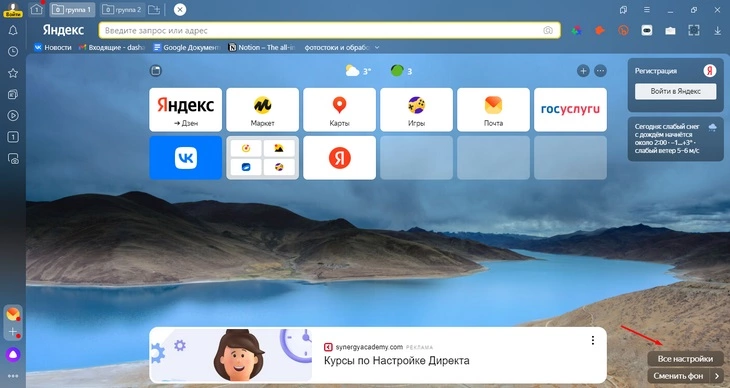
На главной Яндекс Браузера нажмите «Все настройки» в правом нижнем углу интерфейса:
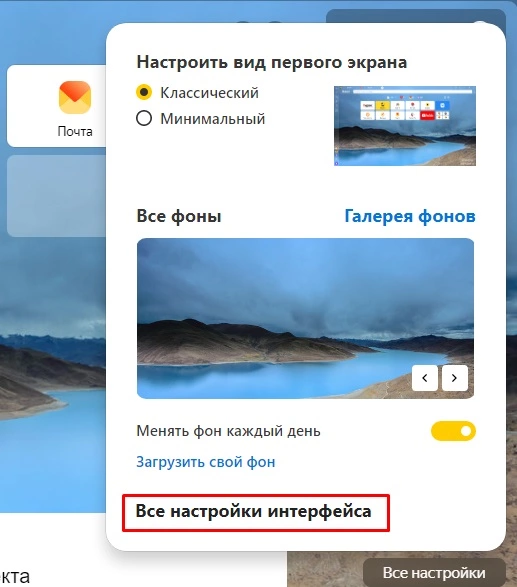
Перейдите во «Все настройки интерфейса»:
Здесь выберите «Дополнения». Если прокрутить центральную часть, можно увидеть все расширения, которые установлены у вас в браузере. На панели слева есть предложения — кликните на одну из строчек, и вам покажут расширения, которые стоит установить.
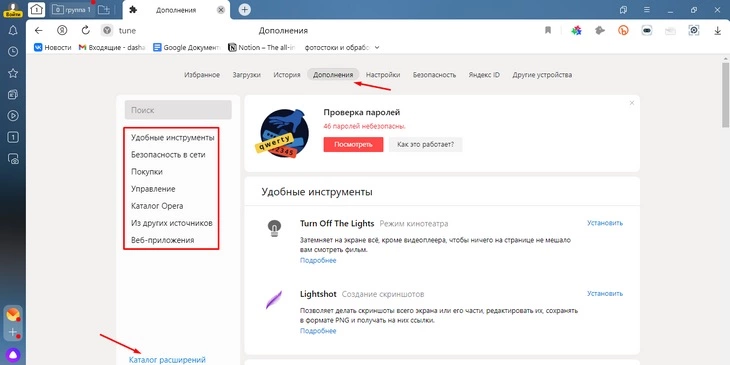
Чтобы увидеть вообще все расширения, нажмите на «Каталог расширений» — внизу слева.
Продвинем ваш бизнес
В Google и «Яндексе», соцсетях, рассылках, на видеоплатформах, у блогеров
Как установить расширения
В каталоге в поле «Поиск по расширениям» введите название расширения или что ищете (например, если ищете расширения для VK, вводите «VK» или «ВКонтакте»):

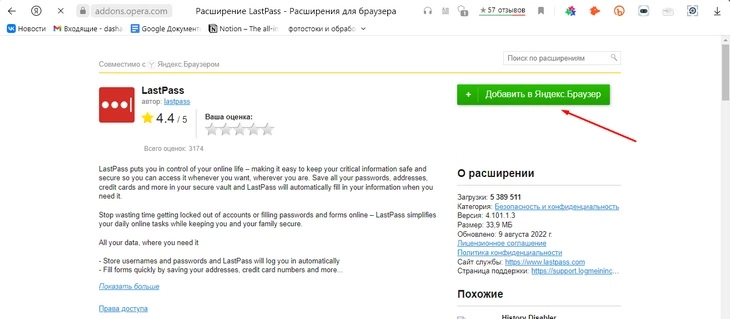
Появится список расширений. Выберите нужное и нажмите «Добавить в Яндекс Браузер»:
Также можно добавить новое расширение из другого источника. Вот как это сделать:
- Запакуйте расширение в архив crx3.
- Откройте в Яндекс Браузере страницу browser://tune.
- Откройте папку с архивом и перетащите его в окно Яндекс Браузера.
Расширение установится и будет отображаться в «Дополнениях» в блоке «Из других источников».
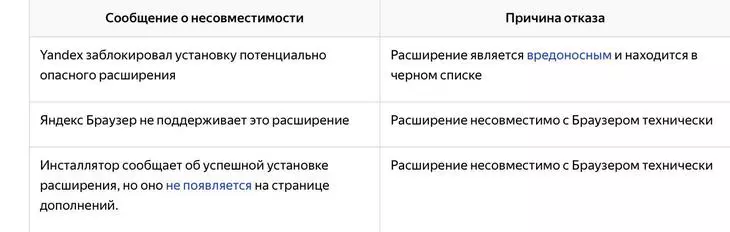
Некоторые расширения могут не установиться — Яндекс иногда считает их опасными или вредоносными.
Как настроить расширения Яндекс Браузера
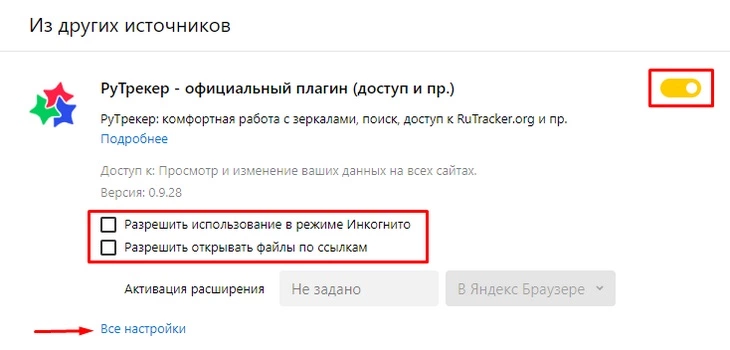
Расширение установлено. Теперь можно его настроить. В разделе «Дополнения» его можно найти в списке и включить или выключить, переключив желтый тумблер.
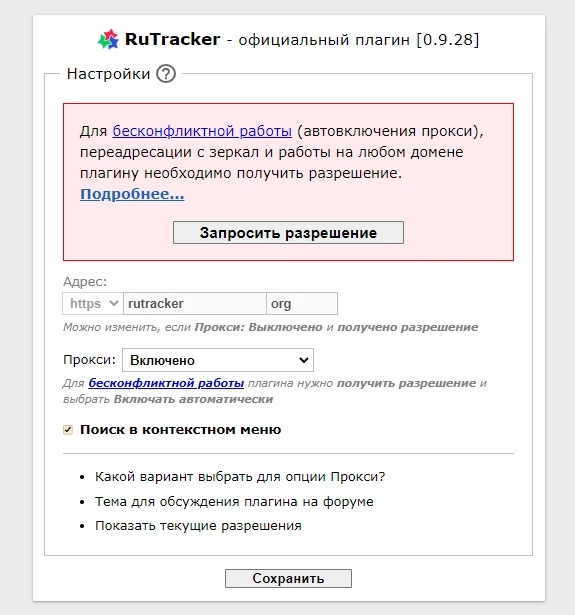
Также можно разрешить расширению работать в режиме Инкогнито и открывать файлы по ссылкам. А еще у некоторых расширений есть свои настройки — их можно открыть по кнопке «Все настройки». Например, у Рутрекера в настройках можно подключить прокси:
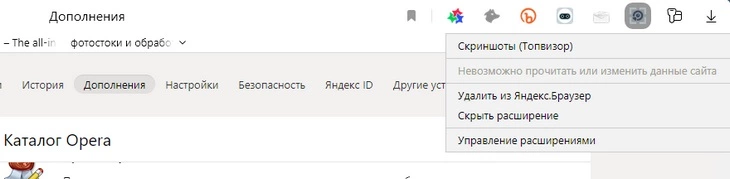
Еще расширения можно будет включать и выключать, а также некоторые — настраивать — справа от «Умной строки», в правом верхнем углу браузера:
Какие расширения устанавливать
Рекламу в «Яндекс.Директе» можно запустить автоматически через «Мастер кампаний», но для большей эффективности лучше настроить ее вручную. Как это сделать, мы подробно писали здесь. С помощью «Яндекс.Директа» вы можете показывать объявления аудитории в определенном регионе. Заказать контекстную рекламу в Яндекс.Директе — это возможность прорваться сквозь баннерную слепоту благодаря демонстрации объявлений людям, заинтересованным в вашем продукте, и быстрое привлечение целевого трафика. Так можно получить клиентов с первого дня существования проекта.
VPN расширение
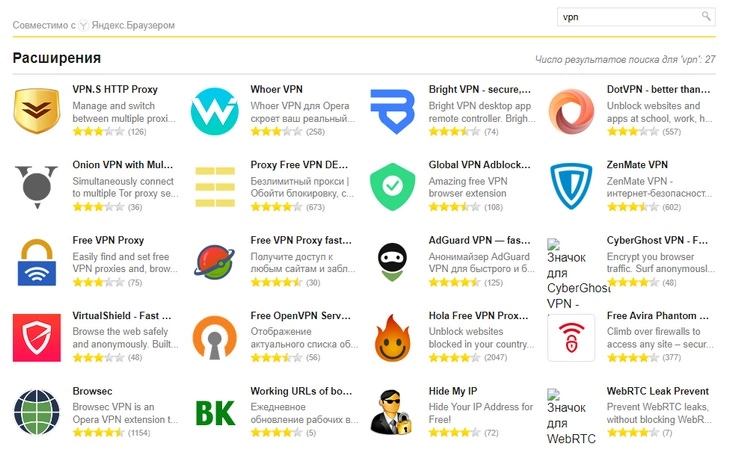
В каталоге в поле «Поиск по расширениям» введите название расширения — VPN. Здесь есть множество VPN-сервисов. Большинство работают похожим образом (здесь мы собрали основные ошибки, которые могут затруднить использование VPN, а также нашли способы их решения). Сориентироваться, какой из VPN выбрать, можно по отзывам и выставленными пользователями оценкам «звездам»:
Расширение Яндекс Музыка
Из музыкальных расширений рекомендуем YaMuTools.
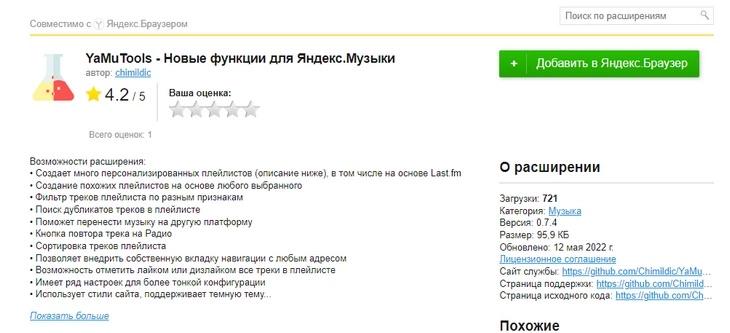
Сервис позволяет создавать персонализированные плейлисты, создает похожие плейлисты на основе любого выбранного, фильтрует треки по разным признакам (например, если вам нужен конкретный жанр или исполнитель), помогает перенести музыку на другую платформу, дает возможность повторять треки с помощью кнопки — в общем, улучшает взаимодействие с Яндекс Музыкой.
Яндекс переводчик расширение
Google Translate работает прямо в поиске, но, работая с Яндексом, удобно воспользоваться местными расширениями. Среди них есть несколько достойных внимания:
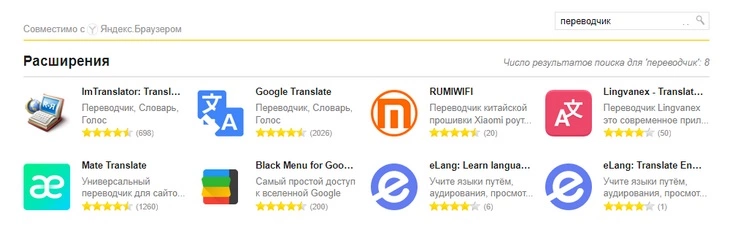
Отдельно выделим два расширения:
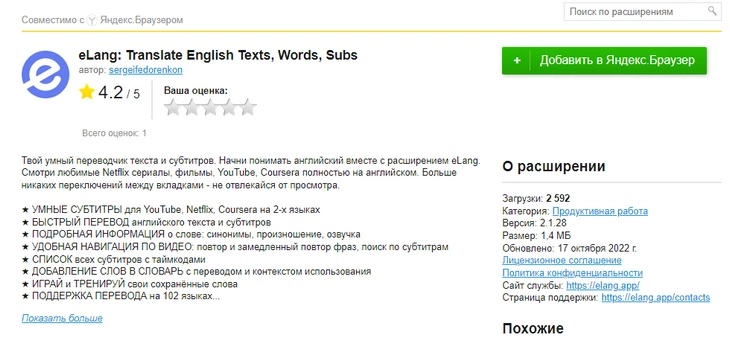
- eLang помогает учить языки: быстро переводит тексты, позволяет добавлять незнакомые слова в словарь, автоматически создает субтитры на YouTube, Netflix, Coursera. Работает с 102 языками:
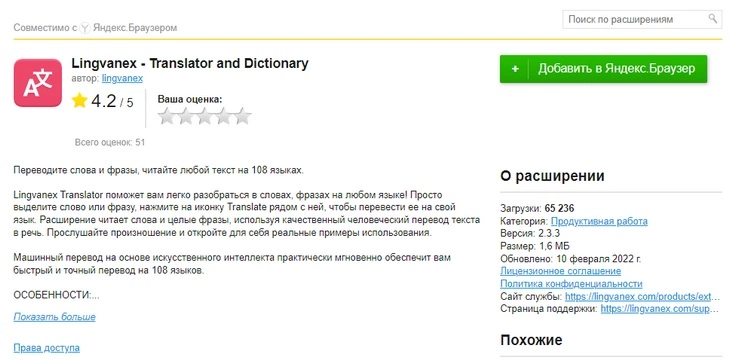
- Lingvanex — удобное расширение-переводчик. Просто выделите фразу — и сервис ее быстро переведет. Работает с 108 языками:
Letyshops
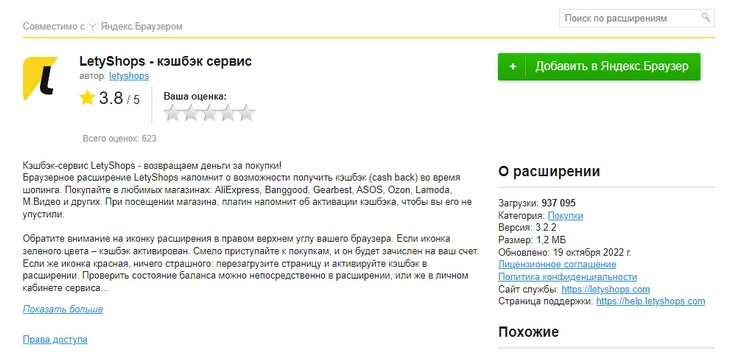
«Летишопс» расширение Яндекс — это популярный сервис кэшбэка. После его активации во время всех покупок, на которые действует кэшбэк, будут приходить уведомления:
YouTube
Для YouTube есть довольно много расширений:
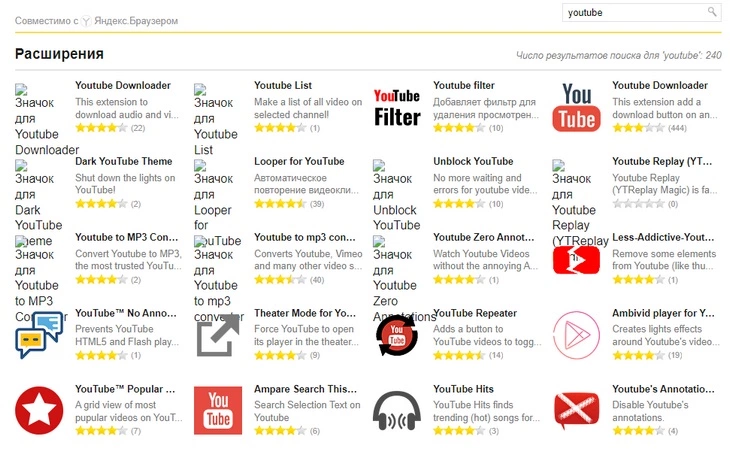
Выделим самые полезные:
- Youtube Downloader позволяет скачивать видео с YouTube,
- Dark YouTube Theme делает оформление YouTube темным, чтобы было комфортнее смотреть видео;
- YouTube to mp3 Converter, как понятно из названия, конвертирует файлы в mp3-формат, превращая видео в аудио;
- YouTube List создает плейлисты;
- YouTube Filter удаляет уже просмотренные видео из предложений.
Рутрекер
Для работы с Рутрекером в базе расширений всего два предложения:
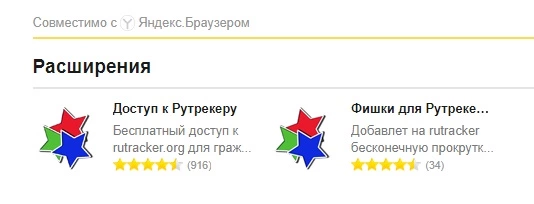
«Доступ к Рутрекеру» дает доступ к сервису (потому что он заблокирован).
А вот какие функции у «Фишек для Рутрекера»:
- Бесконечный скролл. Теперь Рутрекер можно не листать, потому что новый контент автоматически подгружается внизу страницы.
- Более эффективное удаление рекламы. Встроенный в Браузер блокировщик тоже неплохо работает, но расширение для Рутрекера удаляет рекламу еще на этапе загрузки страницы.
- Маркировка фильмов с низким качеством. Фильмы с любительским переводом и CamRip-качеством помечены серым цветом.
- Распределение по сидам. Вы сможете видеть, какой источник позволит загрузить нужный вам контент быстрее.
Расширение для ВК Яндекс браузер
Наберите в поиске «VK» — появятся все расширения, которые упрощают и улучшают работу в соцсети.
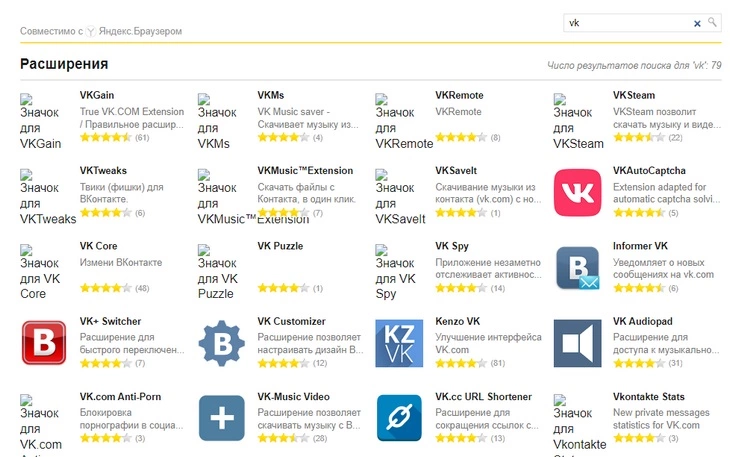
Так, VK Customizer позволяет настраивать внешний вид сети, VK Stream, VKMs и подобные — скачивать музыку, VK.com Anti-Porn — блокирует порнографию в соцсети, VK.cc URL Shortener — сокращает ссылки, благодаря ему не нужно заходить на специальную страницу vk.cc.
Расширение для Госуслуг
Внимание! В библиотеке расширений никаких дополнений Госуслуг для Яндекс Браузера нет. Однако Яндекс Браузер может принимать расширения из Google Chrome, потому что создан на том же движке, что используется в Chrome (Chromium).
Так что достаточно открыть страницу с плагином Госуслуг для Chrome в Яндекс Браузере и кликнуть на «Установить»:
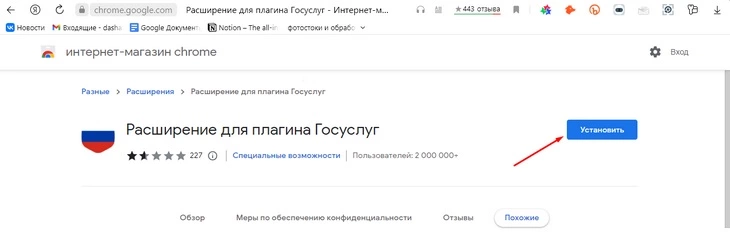
Расширение будет подсказывать, что на странице можно использовать вашу электронную подпись. Работает не везде, а только там, где может быть нужна электронная подпись Госуслуг. Подробнее о расширении — в справке Госуслуг.
На какие еще расширения Яндекс Браузера обратить внимание
- Save to Pocket — сохраняет статью, чтобы вы могли прочитать ее позже;
- Last Pass — запоминает ваши пароли;
- TickTick — помогает делать быстрые заметки;
- Dark Reader — включает темную тему;
- Checker Plus for Gmail — в нем можно просматривать новые письма в почте, не открывая почту.
Подробнее о них можно узнать здесь.
Читайте также:
Плагины в Яндекс Браузере (browser
Как открыть страницу плагинов в Яндекс браузере — browser plugins
Чтобы получить доступ к плагинам нашего Яндекс браузера, просто запустите его и введите в адресной строке команду: browser: // плагин
Вы увидите список плагинов, установленных в вашем браузере.
Классический набор плагинов в Яндекс.Браузере
Изначально они представлены плагином browser: // в довольно компактной форме, поэтому, чтобы увидеть их возможности полностью, вам нужно нажать на знак плюса рядом с «Подробностями» справа.
Щелкните значок плюса рядом с надписью «Подробнее», чтобы получить полную информацию о представленных плагинах
Как правило, полное описание плагина представлено в виде названия, версии, пути, по которому файлы плагина расположены на жестком диске, кнопки «Отключить», а также опции «Всегда запускать», далее на котором обычно нет галочки.
И если с названием, версией и способом размещения все понятно, то нужно остановиться на функциях «Отключить» и «Всегда запускать.

Вот как выглядит полное описание одного из плагинов
Что такое plugin простыми словами и где их можно скачать?
Кстати, некоторые плагины могут даже напоминать вам об их установке. Вы знаете такие примеры? Для уверенности. Сам Adobe flash player предложит установить или обновить себя в используемом вами браузере, когда вам нужно воспроизвести видеоконтент на открытой странице.
Итак, подведем итоги, что такое плагины? Как правило, это программный блок, который можно установить (связать) с основным приложением для расширения его функциональности (добавления новых функций). Обратите внимание, что не все приложения могут устанавливать плагины, но они должны их предоставлять. Как правило, сам плагин (без этого приложения) не может работать в одиночку.
Если проводить параллели и воспринимать данную публикацию как аналог приложения, то ваши комментарии, дорогие читатели, можно приравнять к плагинам. Это «приложение» позволяет вам делать это с помощью формы добавления комментариев, так же как настоящая программа предлагает программному надстройку протокол обмена данными. Без этой формы вы не сможете оставить свой комментарий, если хотите.
Продолжая аналогию, мы можем прийти к выводу, что только те приложения, которые популярны и способны собрать вокруг себя огромное количество заинтересованных пользователей и разработчиков плагинов, покрываются большим количеством расширений. Точно так же моя статья сможет собрать большое количество комментариев только благодаря своей высокой популярности, актуальности и актуальности.
Где скачать необходимый плагин для каждого конкретного приложения, вы можете узнать на официальном сайте этой программы или на движке сайта. Введите название приложения в Яндекс или Гугл, и очень вероятно, что первый сайт в органических результатах поиска будет официальным.

Это очень важно, потому что через неофициальный плагин вирус может попасть на ваш компьютер или веб-сайт (его сигнатура может содержаться в его коде или он может пролезть через дыру, которую разработчик не заметил). Не мне рассказывать вам, насколько сложно потом очистить ваш компьютер, но я подробно рассказал, как удалить вирусы с сайта. В любом случае на это уходит много сил и нервов.
Давайте рассмотрим наиболее яркие примеры подключаемых модулей для различных приложений (браузеров, программ и движков сайтов), чтобы лучше понять, о чем здесь говорилось и чем на самом деле полезны некоторые подключаемые модули.
AdBlock Plus
Программа также доказала свою эффективность в других браузерах, будучи одним из самых популярных блокировщиков рекламы на веб-сайтах. Adblock удаляет следующее:
- Вредоносное ПО.
- Сомнительные скрипты.
- Навязчивые баннеры.
- Медийная реклама.
- Всплывающие окна.

ABP всегда обновляется и совершенствуется своими создателями, поэтому не теряет лидирующих позиций в своей области.
Вот некоторые из самых полезных расширений для Яндекс.Браузера. Их много в каталогах, поэтому каждый найдет для себя нужное и полезное дополнение для увеличения количества функций своего браузера.
Системные требования
Для установки плагинов достаточно соблюдать требования к установке, которые существуют для браузера в целом:
- Операционная система — Windows 7, 8, 10
- Оперативная память — 512 МБ
- Емкость системы — 32 и 64 бит
- Место на диске — 400 МБ

Преимущества
Добавление новых программ в браузер может дать следующие преимущества:
- Расширение и использование желаемых функций
- Решайте необходимые задачи в более короткие сроки
- Эффективное использование ресурсов ПК.
Обратите внимание, что многие плагины успешно использовались в других браузерах. Универсальность Яндекса заключается в том, что на данный момент он включает каталог всех возможных расширений для браузеров.
Как удалить плагин, и можно ли это сделать?
К сожалению, а может быть, к счастью, обычному пользователю такая возможность недоступна. Это право имеют только разработчики. Действительно, удалять их не обязательно, так как они не мешают, а наоборот добавляют массу функций и возможностей.
Если вы хотите удалить подключаемый модуль или модуль, потому что он устарел, вы можете просто обновить свой браузер, и обновления подключаемого модуля будут установлены вместе с ним.
Где находятся плагины в Яндекс браузере
Просмотреть плагины в Яндекс браузере можно двумя способами:
- Используя адресную строку;
- Через меню «Настройки».
В последней версии браузера Яндекс был исключен второй способ, поэтому он продолжает работать только для старых браузеров. Рассмотрим способ для пользователей предыдущих версий программы.
Отдельно можно настроить самый главный плагин — Adobe Flash Player, мы его тоже рассмотрим.
Через адресную строку
Так где же в Яндекс браузере посмотреть плагины? — для этого есть специальная страница, по которой легко перейти по ссылке. Специальный адрес для раздела плагинов — browser: // plugins. Просто введите ссылку в адресной строке, и мы сразу перейдем на нужную страницу.

Через «Настройки»
Второй способ найти каталог плагинов в Яндекс браузере — воспользоваться специальным разделом в меню «Настройки». Процедура займет немного больше времени и приведет к тому же результату, что и предыдущий метод. Работает для пользователей версии 18.2.0.x:
- Нажмите кнопку «Настройки Яндекс.браузера», она выглядит как 3 горизонтальные полосы справа вверху.
- Щелкните «Настройки».

- Прокрутите страницу вниз и нажмите «Показать дополнительные настройки».
- Нажмите кнопку «Настройки контента», расположенную в разделе «Личные данные».

- Найдите столбец «Плагины» и нажмите «Управление отдельными плагинами».


Чтобы отключить или включить определенный модуль сверху, нажмите «Подробнее».
Управление Flash плеером
Есть еще одно место, где можно найти именно плагин Adobe Flash Player в браузере Яндекс. Вы можете выбрать 2 варианта плагина: использовать проигрыватель только для запуска важного контента или полностью отключить проигрыватель.
Где находится надстройка в Яндекс Браузере:

- Перейдите по ссылке browser: // settings / content.
- Находим записи «Flash» и «JavaScript», затем выбираем один из существующих вариантов. Также вы можете настроить исключения, в которых будет работать модуль, или наоборот.
Opera
Чтобы управлять расширениями в этой программе, откройте пункт «Служба» в панели управления Opera, затем выберите «Дополнительно» и нажмите «Плагины». В открывшемся окне вы увидите список всех надстроек. Вы можете активировать или деактивировать тот, который хотите, в быстрых настройках, доступных через меню «Сервис». Рядом с каждой программой будет кнопка, с помощью которой вы сможете управлять ею.

Этап 1. Установка расширения
Как добавить плагин в Яндекс Браузер? Ответ на этот вопрос довольно прост. Но некоторым пользователям трудно согласиться с тем, что у браузера нет собственного магазина с расширениями. И поэтому они не понимают, как их установить из Google Store.
На самом деле все очень просто. Для этого нам просто нужен веб-браузер. Никакого специального программного обеспечения не требуется. Однако мы предоставим подробные инструкции, как и что делать:
- Перейдите на страницу https://chrome.google.com/webstore/category/extensions?hl=ru.
- Теперь в поле поиска введите названия нужных нам расширений и снова нажмите Enter.

- Отображается список результатов. Выберите нужный вариант и щелкните по нему.

- После этого остается только нажать на кнопку «Установить».

это все. Через несколько секунд расширение будет установлено и появится на панели инструментов вашего веб-браузера. Плагины обычно готовы сразу. Но иногда бывает иначе. Так что нам еще нужно его активировать. Подробнее об этом в следующей главе.


Почему некоторое видео невозможно просмотреть?
Политика конфиденциальности браузера Яндекса очень строгая, и если на сайте используются устаревшие технологии, пользователь может быть не авторизован для просмотра контента.
Но в любом случае вы увидите предупреждение об опасности, которое содержится на веб-странице, и в этом случае пользователю предоставляется возможность запускать плагин NPAPI или нет. Все зависит только от желания пользователя услышать или просмотреть материал устаревшей технологии NPAPI, которая не обеспечивает полную безопасность при работе в Интернете.
LightShot
Приложение адаптировано под Яндекс и позволяет всего за несколько движений выполнять ряд очень полезных действий:
- Скриншот выбранной пользователем области экрана.
- Редактирование изображений.
- Проверяйте и ищите похожие изображения.
- Получите ссылку на изображение и раздайте ее друзьям.

Интерфейс программы очень простой и удобный для всех, кто ее установил. В основном по умолчанию он интегрирован в браузер Яндекс.
Этап 2. Включение плагина
Итак, с установкой разобрались. Теперь поговорим об активации установленного расширения. Этот процесс даже проще, чем предыдущий, поскольку нам здесь нужны только настройки браузера. Без сторонних ресурсов.
Однако некоторые пользователи не могут ориентироваться в настройках. Поэтому вам еще нужно предоставить подробную инструкцию с четким алгоритмом действий. Только тогда новички не ошибаются.
- Ищем пуговицу с тремя горизонтальными полосами. Он расположен в правом верхнем углу главного окна. Щелкаем по нему.

- Появится меню. В нем нужно найти пункт «Дополнения» и щелкнуть по нему.

- Появится список установленных расширений. Здесь нам нужно найти только что установленный плагин.
- Перед ним будет переключатель. Чтобы активировать надстройку, просто переместите ее в положение «Вкл».

Вот как активируются расширения. Как отключить плагины в яндекс браузере? Все очень просто. Вы должны следовать тем же инструкциям. Только переключатель нужно повернуть в обратном направлении. Как видите, ничего особо сложного здесь нет.
Есть еще более простой и быстрый способ. По крайней мере, это позволяет вам намного быстрее получить доступ к списку установленных расширений. Сразу после запуска веб-браузера нажмите Ctrl + Shift + P на клавиатуре, и сразу же появится нужный список. Как видите, все предельно просто.
Как посмотреть расширения в Яндекс браузер
Есть несколько вариантов, как найти надстройки в Яндекс браузере:
- Из панели расширений;
- Через меню настроек;
- Ярлыки.
С панели расширений
Есть специальный раздел, в котором расположены расширения для браузера Яндекс. Вы можете получить к нему доступ с любой страницы вашего веб-браузера через панель расширений:

- Щелкните правой кнопкой мыши любой значок надстройки, расположенный справа от адресной строки.
- Выбираем пункт «Настроить расширения».
Через «Настройки»
Следующий метод позволяет находить надстройки всего за 2 клика:

- Нажмите «Настройки Яндекс.браузера».
- Выбираем опцию «Дополнения».
Горячими клавишами
К сожалению, в Яндекс браузере нет возможности сразу после нажатия комбинации клавиш перейти к расширениям, придется выполнить другое действие.
Чтобы перейти в место, где хранятся расширения браузера Яндекс, вам необходимо:

- Нажимаем Ctrl + H — попадаем на страницу «История», откуда легко попасть в нужный раздел.
- В верхнем меню выберите «Дополнения».
Современные плагины в вашем браузере от Яндекс
Как известно, плагин (модуль) — это программа, встроенная в функционал современного браузера, что позволяет значительно расширить возможности последнего. Плагины часто путают с надстройками (программами, имеющими схожую функциональность), но, в отличие от надстроек, надстройки не имеют собственного интерфейса.
Плагины браузера позволяют просматривать видео и анимацию в Интернете, слушать музыку, читать определенные документы Adobe, играть в онлайн-игры, организовывать 3D-взаимодействия и выполнять другие полезные процедуры.
Пару лет назад «джентльменский набор» стандартного браузера включал как минимум дюжину плагинов на уровне «Adobe Acrobat Reader», «Microsoft Silverlight», «Виртуальная машина Java», «Adobe Flash Player», » Adobe Shockwave Player »,« Apple Quicktime »,« WinAmp »,« Real Audio Player », различные антивирусы, расширения VPN, панели инструментов и т.д. Со временем некоторые плагины утратили свою полезность, от некоторых отказались многие пользователи из-за их медленной работы (плагины значительно замедлили работу самого браузера), а в некоторых случаях разработчики не хотят работать с некоторыми плагинами из-за обнаружения уязвимостей («Java», «Adobe Flash» и др.).

Плагины в браузерах обычно обновляются автоматически
Флеш Плеер для Яндекс браузера
На данный момент для загрузки Adobe Flash Player доступна последняя версия 32.0.0.371
Adobe Flash Player для Яндекс.Браузера изначально установлен. А поскольку программы постоянно обновляются, вам все равно может потребоваться самостоятельно скачать и обновить флеш-плеер или программу браузера до последней версии. Почему могут возникнуть проблемы с работой Adobe Flash Player в Яндекс Браузере?
- Старая версия Flash Player
- Отсутствие необходимых библиотек DLL
- требуется правильная конфигурация браузера
- Вирусы живут в системе
- Вам необходимо переустановить Flash Player
- Проверить работоспособность плеера
Прежде чем разбираться в том, как обновить флеш-плеер в яндекс браузере, рекомендую проверить работоспособность программы.
Прежде всего, вам необходимо скачать последнюю версию Яндекс.Браузера и проверить работоспособность плагина.
Почему плагины Яндекс совместимы с Chrome и Opera
Все 3 браузера основаны на движке Blink, который обеспечивает частичную обратную совместимость. Почему это преимущество:
- Нет необходимости создавать собственный движок, неизвестный программистам.
- По состоянию на январь 2021 года 63% пользователей во всем мире используют Google Chrome, поэтому разработчики в первую очередь пишут расширения для Chrome.
- Вместо создания отдельного сайта пользователям доступны 2 онлайн-каталога расширений с разделением по категориям, рейтингу, количеству загрузок.
Отличие мобильной версии Яндекс.Браузера от Chrome заключается в том, что в ней впервые реализована полноценная поддержка плагина, пусть и в бета-режиме.
Плагины в Яндекс.Браузере расположены в отдельном разделе, доступ к которому осуществляется через вспомогательное меню или команду в строке поиска. Особо требовательные пользователи смогут найти на компьютере папки с расширениями.
LastPass
Это бесплатное приложение, которое представляет собой менеджер паролей. Он адаптирован для многих браузеров и представляет собой хранилище паролей и логинов для всех сайтов, на которых зарегистрирован пользователь. Функционал плагина:
- Автоматическое составление анкет на сайте.
- Шифрование личных данных.
- Конфиденциальность пользователей.
- Синхронизация между устройствами и браузерами.

Плагин очень полезен для проверки содержимого открытого сайта. Другими словами, WOT проверяет репутацию страницы и дает определенный результат.
- Красный индикатор указывает на то, что сайт содержит сомнительный или вредный контент, которого следует избегать
- Желтый цвет обозначает средний и недостаточный ресурс надежности.
- Зеленым цветом обозначен сайт с хорошей репутацией, на котором вы можете чувствовать себя в безопасности.

Кратко о плагинах
По-другому плагины еще называют модулями. Это небольшие программы, которые, как и надстройки, интегрируются в браузер для расширения его функциональности. Разница между ними в том, что у плагинов нет собственного интерфейса.
Что именно они дают?
- Возможность смотреть видео и слушать музыку.
- Улучшение работы веб-сервисов.
- Просматривайте файлы PDF и многое другое.
VkSpy и VkOpt
Приложения для тех, кто активно пользуется социальной сетью Вконтакте. Используя их, вы можете значительно расширить функции социальной сети под конкретного пользователя. Например:
- Скачать мультимедийные материалы
- Настройте дизайн страницы под себя
- Просмотр активности желаемых пользователей сети
- Проверить неотправленные сообщения
- Всплывающее окно с сообщениями
На самом деле функций намного больше, поэтому тем, кто любит общаться через ВК, настоятельно рекомендуется обратить внимание на эти плагины.
Этап 3. Обновление
А теперь о том, как обновлять плагины в Яндекс Браузере. Как правило, они должны автоматически обновляться при получении новой версии браузера. Это встроенные плагины. Но сторонние расширения от этого цикла не зависят. Они ориентированы на разработчиков.
И поэтому иногда приходится обновлять их вручную. Сам процесс сложно назвать сложным. Но некоторые пользователи могут запутаться. И поэтому мы предоставляем подробную инструкцию с четким алгоритмом действий.
- Нажмите кнопку с тремя горизонтальными полосами. Он расположен в правом верхнем углу главного окна.
- Теперь в появившемся меню выбираем пункт «Дополнения».
- Под расширением нажмите кнопку «Настройки» и выберите «Обновить».

Это все. Через несколько секунд все установленные расширения и плагины будут обновлены. Конечно, не все, а только те, для которых на сайтах разработчиков есть новые версии. Но это уже не имеет значения. Главное, что мы умеем это делать.
Плагины для браузеров и других программ на компьютере
Начнем с браузеров. Родоначальником использования сторонних программных блоков для расширения функциональности браузера была, конечно же, Mazila. Фактически, его огромная нынешняя популярность проистекает именно из того факта, что он впервые представил идею бесконечного расширения функциональности с помощью плагинов и сумел набрать на этом много очков, в то время как основные конкуренты думали повторить его опыт.
Теперь так или иначе они поддерживают расширения. Я понимаю, что товарищей по вкусу и цвету не бывает, но все же позволю себе привести список с кратким описанием тех плагинов браузера, которые я сам использую в повседневной жизни. Все это привело к трем публикациям, ссылки на которые я даю ниже:
- Плагин для Mozilla Firefox
- Дополнения Opera
- Расширения для Google Chrome
Как мне установить плагин для вашего браузера? Достаточно просто. Вам нужно перейти в том же браузере на страницу с нужным расширением и нажать кнопку загрузки или что-то подобное. Официальные сайты плагинов можно найти здесь:
- Для Мазилы
- Для хрома
- Для Opera (старый)
Разработчики некоторых расширений не поспевают за разработчиками браузера и может возникнуть ситуация, когда после обновления браузера некоторые из них перестанут работать (в основном для Firefox). С этим сложно что-то сделать, но известные разработчики плагинов по-прежнему бдительны и стараются своевременно внедрять обновленные версии своих творений.
Многие вещи, без которых я не могу чувствовать себя комфортно в браузере, могут показаться чепухой и наоборот. Например, я все еще сижу на старой Opera и без ее плагина AutoPager я не могу представить, как читать форумы и другие многостраничные сайты. А без RDS-бара я не могу заняться анализом сайта, потому что в нем хорошо сконцентрировано все самое необходимое, вы меня понимаете…
Но не все браузеры… Total Commander, покрытый массой расширений, может практически заменить вашу операционную систему и стать чем-то вроде аналога Norton Commander на ранних персональных компьютерах. С помощью плагина он может показывать картинки с фильмами, а также поможет работать с архивами и многое другое.

Вы можете сделать их самостоятельно, но их установка в файловом менеджере немного сложнее, чем в браузере, но в предоставленной статье этот процесс подробно описан.
Даже такая простая вещь, как аналог обычного блокнота в Windows, который называется Notepad ++, имеет свои расширения, и с каждым обновлением этой программы их по умолчанию добавляется все больше и больше. Благодаря им этот блокнот является одним из самых популярных среди тех, кто работает с Html, PHP и другим кодом. Подробнее читайте в статье о надстройках Notepad ++.

Для такой популярной в Рунете программы, как Photoshop, также существует очень богатый ассортимент надстроек, которые называются, правда, не плагинами, а фильтрами, но суть от этого не меняется. Все, что не входит в базовую функциональность программы, при желании и, если повезет, может быть реализовано через плагины.
Например, сохраните графический файл в изначально неподдерживаемом формате (например, ico). Установить фильтры несложно, об этом вы можете прочитать на тематических ресурсах.
Как отключить плагины в Yandex
Если какие-то из них не нужны, вернитесь на уже знакомую страницу и нажмите кнопку «Отключить» в соответствующем поле».
Делайте это осторожно, так как все страницы сервиса несут ответственность за правильное отображение страниц, которые вы просматриваете в Интернете. А после отключения некоторых из них некоторая информация может не отображаться на сайтах.
Если это произойдет, ничего страшного, просто включите необходимое расширение, и вы уже знаете, как это сделать.
Настроечные действия дополнений
Интерфейса для изменения модулей расширений, представленных в браузере, просто нет. Но у каждого плагина есть собственное меню, через которое вы можете его настроить. Обычно надстройки организуют определенные значки на панели. При нажатии на этот символ открывается меню управления.
Через него вы можете работать с приложением. Я посмотрю на пример надстройки DotVPN:
- Левой кнопкой нужно нажать на значок надстройки, который находится справа.
- В меню вы можете включить или отключить функционал прокси, указать расположение прокси, просмотреть статистику.
- Если вам необходимо создать учетную запись, вы можете нажать на значок с отображением горизонтальных полос, расположенный слева.
- Если вы хотите попасть в меню настроек приложения, щелкните значок шестеренки.
Работа с плагинами в «Яндекс.Браузер»
Однако современный браузер (особенно Яндекс.Браузер) имеет ряд плагинов, встроенных в его функциональность. Запуск последнего требует одобрения пользователя, что позволяет избежать эксплуатации уязвимостей плагина недобросовестными разработчиками сайта (как это произошло с самим плагином Java). Если пользователь полностью доверяет подключаемому модулю, он может получить доступ к настройкам подключаемого модуля через уже упомянутую команду браузера: // plug-in и поставить галочку рядом с желаемым подключаемым модулем в опции «Запускать всегда».
Также при желании пользователь может отключить любой плагин, для этого необходимо в настройках плагина выше нажать «Отключить», после чего перезапустить браузер.
Чтобы отключить плагин, нажмите «Отключить» рядом с ним

Включение и отключение плагинов в браузере Яндекс
Добрый день уважаемые читатели блога! Продолжаем изучать Яндекс браузер. Теперь давайте посмотрим, как именно вы можете сделать свой любимый веб-браузер более функциональным.
В этой статье мы поговорим о плагинах. Для чего они нужны и где они в Яндексе, как их включить или отключить.
Плагины, установленные в веб-браузере, позволяют пользователю работать с ним максимально комфортно. Разработчики не могут предоставить все необходимые функции, которые могут понадобиться при работе в Интернете. Поэтому, чтобы расширить функции браузера, пользователь может установить внутри него любое необходимое расширение или надстройку.
Как установить, отключить или удалить расширения в Яндекс браузере мы обсуждали в предыдущей статье. Теперь давайте подробнее рассмотрим плагины сервисов, которые позволяют отображать видеоконтент на сайтах, в различных документах, графике и многом другом.
Расширения сервиса автоматически устанавливаются и обновляются в Яндекс. Самыми популярными являются Adobe Flash Player, Java и другие.
Причины получения доступа к плагинам и расширениям
Обе программные надстройки призваны облегчить жизнь пользователю, но иногда они приводят к обратному эффекту.
Управление расширениями браузера Яндекс помогает:
- При установке многочисленных надстроек. Мы рекомендуем вам регулярно просматривать расширения, это поможет поддерживать чистоту вашего веб-браузера и поддерживать высокую скорость обработки страниц;
- Когда Интернет выходит из строя, причина в основном в VPN;
- Когда происходит сбой программы или отдельного ресурса. YouTube часто перестает работать из-за плагинов, удаляющих рекламу, позволяющих скачивать видео или менять темы на видеохостингах, также не работают другие сервисы;
- Получите максимальную анонимность в Интернете.
Несколько причин изменить настройки плагина:
- Восстановление работы отдельных функций. Иногда одновременно устанавливаются 2 одинаковых плагина, поэтому ни один из них не работает;
- Отключить некоторые функции за ненадобностью;
- Подключение дополнительных процессоров: сторонние модули для открытия файлов PDF, форматов электронных книг и т.д.
FriGate
Это приложение содержится в каталоге и устанавливается в браузере без особых препятствий. Его основная функция — предоставить доступ к запрашиваемой странице. Содержит следующий набор функций:
- Шифрование трафика.
- Разблокируйте нужные сайты.
- Ускорение загрузки страницы.
- Изменение местонахождения и IP-адреса пользователя.
- Использование прокси-серверов для доступа к заблокированному сайту.

Как включить плагин
Если, например, невозможно просматривать PDF-документы в Интернете, соответствующий плагин можно просто отключить. Чтобы проверить это, перейдите на страницу с ними, как описано выше, и посмотрите, какие из них отключены.
Включить то, что вы хотите, очень просто. В соответствующем поле нажмите кнопку «Включить».

Если у вас есть необходимое расширение, отвечающее за просмотр видео, было включено, но видео по-прежнему не воспроизводится на сайтах, вам необходимо его обновить. Это касается не только видео, но и аудио, различных документов и прочего.
Также бывает, что сам веб-браузер предлагает обновления для желаемого расширения или установку его последней версии — в этом случае при просмотре любого сайта вы увидите всплывающее окно.


Как найти модули
Теперь, когда мы наконец-то поговорили о сути рассматриваемого, можно переходить к более конкретным действиям. В нашем случае это будет первый этап работы с плагинами или модулями, то есть их поиск в Интернете. И, конечно же, рассмотрим все на примере Яндекс.Браузера.
Первый способ
Первый способ найти плагины скрыт в настройках самого браузера, поэтому здесь лучше пошагово дать полный план:
- Через меню браузера заходим в настройки.
- Внизу страницы будет раздел «Показать дополнительные настройки», выделенный синим цветом.
- В разделе «Личные данные» откройте «Настройки контента».
- Раздел «Плагины», затем «Управление отдельными плагинами».
- Откроется вкладка, в которой будут видны все установленные плагины.
- При нажатии на кнопку «Подробности» откроется вся информация о форме.
Зачем нужны плагины и расширения, в чём разница между ними
Плагины — это небольшие программные дополнения к программе (в нашем случае — Яндекс-браузеру), расширяющие функциональность исходного приложения. Они подключаются как модули и не имеют графического интерфейса. Каждый отдельный плагин обогащает браузер дополнительными функциями, рядом с ними всегда есть аннотации, указывающие цель формы.
Расширения — это надстройки программного обеспечения браузера, которые имеют графический интерфейс и делают изменения более заметными для браузера, чем надстройки предыдущих типов. Плагины включаются в код браузера и становятся его частью, а расширения устанавливаются поверх него и функционируют как небольшие дополнительные программы.
Задача плагинов сводится к возможности настройки браузера, т.е каждый пользователь может самостоятельно собрать для себя подходящую программу. Вторая важная задача — расширить функционал браузера до низкого уровня: поддержать дополнительные типы расширений, разрешить работу с новыми технологиями, изменить способ обработки файлов.
Расширения работают немного иначе:
- Изменить структуру страницы;
- Получать и обрабатывать данные из HTML-кода страницы;
- Работа с карточками;
- Добавьте специальные возможности, такие как загрузка видео с YouTube;
- Измените параметры доступа к сети: VPN, Proxy;
- Защищает вас от фишинга, вредоносных сайтов и многого другого.
Обычно плагины и расширения означают одно и то же, но на самом деле это не так: путь к ним также отличается. Каждый тип модуля имеет собственное место для хранения. Мы рассмотрим, где находятся расширения в Яндекс браузере и где расположены плагины.
Как перейти в раздел «Расширения» на Андроид
Способы не сильно отличаются от ПК, но есть разница.
Для перехода на желаемую страницу во время просмотра необходимо:
- В браузере щелкните вертикальные многоточия справа от адресной строки.

- Выбираем пункт «Дополнения», затем «Другие дополнения».

Чтобы открыть страницу «Дополнения» с главной страницы:
- Щелкните три вертикальные точки справа от строки поиска.
- Прокрутите вниз и выберите «Настройки».

- В разделе «Дополнения (бета)» нажмите «Каталог дополнений».

Решение проблемы с запуском Flash Player
Если перечисленные способы активации Adobe Flash Player не помогли вам воспроизвести медиафайлы на странице, мы рекомендуем вам:
- проверьте актуальность версии Яндекс.Браузера: через меню веб-браузера перейдите в «Дополнительно», затем «О браузере»;
- перезапустите или полностью переустановите браузер на компьютере;
- отключите аппаратное ускорение: найдите раздел «Система» в разделе «Настройки», снимите галочку с соответствующего пункта;
- убрать блокировку флеш-данных через надстройки;
- вручную установите последнее обновление Flash Player.
Неисправности плагинов часто связаны с системными сбоями или устаревшим программным обеспечением.
Установка Flash Player на компьютер
Чтобы загрузить последнее обновление Adobe Flash Player на свой компьютер, сначала полностью извлеките установленную версию. Через Панель управления перейдите в раздел Приложения и функции и удалите флеш-плеер.
Затем перейдите по ссылке. На странице задайте параметры программного обеспечения и нажмите «Выполнить». Откройте установщик, дождитесь завершения загрузки и нажмите Готово. После этого рекомендуется перезагрузить компьютер и попробовать повторно активировать плагин в Яндекс.Браузере.
Flash Player в Яндекс.Браузере позволяет воспроизводить на своих страницах баннеры, видео и игры, созданные с помощью мультимедийной платформы. Обычно для правильной работы веб-сайтов достаточно активировать соответствующие параметры. В случае затруднений вам может потребоваться полностью обновить веб-браузер или флеш-плеер.
Adobe Flash Player — один из самых популярных плагинов, поддерживающих Flash-контент в Интернете. Ниже мы подробно расскажем, как включить флеш-плеер в Яндекс.Браузере и как правильно его настроить.
Как добавить исключения
Чтобы создать список веб-страниц, на которые можно или нельзя включать Flash-контент:
- Точно так же перейдите в «Дополнительные настройки сайта» через основные параметры Яндекс.Браузера.
- Нажмите «Настройки сайта» в подразделе Flash.
- Выберите желаемую категорию — «Разрешено» или «Запрещено».
- Нажмите кнопку «Добавить» в правом верхнем углу.
- В пустой форме укажите ссылку на желаемый сайт.
- Подтвердите действие, нажав «Добавить».
Поэтому, даже если вы отключите Adobe Flash Player, вы можете предоставить доступ отдельным сайтам для воспроизведения Flash-контента в Яндекс.Браузере и наоборот.
Запуск и настройка Flash Player
Этот плагин по умолчанию уже интегрирован в Яндекс браузер, поэтому для полноценной работы отдельная загрузка не требуется. Давайте посмотрим на список шагов по запуску и настройке расширения Flash Player.
Как установить и настроить плагин
Для правильной работы необходимо сделать следующее:
- Щелкните в правой части экрана меню браузера и перейдите в раздел «Настройки.
- Здесь мы спускаемся в самый низ меню и переходим в меню дополнительных настроек.
- Найдите запись Личная информация и найдите раздел настроек содержимого.
- В открывшемся окне видим запись «Flash». Здесь настраиваются параметры Flash Player. Также есть доступ к трем функциям для запуска плагина. Если Flash включен на всех сайтах, это означает, что поддержка Flash будет включена на любом сайте.
- Щелкните «Найти и запустить только важные элементы Flash». Эта функция по умолчанию установлена в Яндекс браузере. Это означает, что браузер сам решит активировать или деактивировать контент.
- Блокировка на всех сайтах означает полный запрет работы Flash Player. Это может сделать браузер намного более безопасным, но за счет отказа от просмотра некоторых медиафайлов.
- вы можете самостоятельно выбрать параметры отображения и работать с конкретным сайтом.
Если по соображениям безопасности пользователь решил отключить проигрыватель, но хочет слушать музыку в социальных сетях, требующих работы этого проигрывателя, перейдите в меню «Управление исключениями». В этом случае будут исключения, оформленные разработчиками Яндекса. Чтобы добавить свой сайт и назначить ему параметры плеера, вам необходимо записать адрес страницы в строке.
После указания сайта остается только назначить для него список действий. Для этого щелкните правой кнопкой мыши, чтобы отобразить всплывающее окно. Также есть три варианта: авторизация, поиск контента и блокировка.
Для полного запуска плеера необходимо нажать «Разрешить» и нажать «Готово» для подтверждения операции.
На данный момент это все доступные варианты запуска и настройки Flash Player в Яндекс браузере. Однако не исключено, что эти возможности рано или поздно могут исчезнуть. Это связано с тем, что разработчики браузеров планируют отказаться от использования технологии flash для повышения безопасности браузера.
Расширения в мобильной версии Яндекса на Android
Как убрать рекламу в яндекс браузере
В мобильном браузере Яндекса пользователи также могут устанавливать расширения. Список совместимых надстроек, конечно, меньше компьютерной версии, но постепенно он расширяется.
Активация расширений в мобильной версии аналогична активации на компьютере. Давайте подробнее рассмотрим установку, настройку и удаление.
Установка расширений на Android
- Щелкните значок меню браузера с тремя горизонтальными линиями.
- Далее по строке «Настройки».
- Затем перейдите в «Каталог дополнений».
- Откроется список уже собранных расширений, для их активации просто переместите курсор в режим «Вкл.». Чтобы добавить новое расширение, внизу нажмите на столбец «Каталог расширений для Яндекс.Браузера».
- Выберите подходящий и откройте его.
- Нажмите на опцию «+ Добавить в Яндекс.Браузер».
- Подтвердите процесс установки, нажав на опцию «Установить расширение».
Инструкция по настройке и удалению расширений на Андроид
Чтобы удалить расширение на мобильном устройстве, вам необходимо:
- Щелкните значок меню.
- Далее по строке «Добавки».
- В отображаемом списке надстроек выберите и щелкните ту, которая вам нужна, или выберите опцию «Другие надстройки».
- Затем нажмите ссылку «Еще», выберите соответствующий вариант «Настройки» или «Удалить».


- https://brit03.ru/programmy/browser-plugins-vklyuchit.html
- https://ewaline.su/bios/plaginy-dlya-yandeks-brauzera.html
- https://chrome-faq.info/plaginy-v-yandeks-brauzere-browser-plugins/
- https://GuideComp.ru/gde-najti-i-kak-upravlyat-rasshireniyami-dlya-yandex-brauzera.html
- https://tv-st.ru/o-programmah/browser-plugins-nastrojki-plaginov.html
- https://brauzergid.ru/ya/kak-vklyuchit-plaginy-v-yandeks-brauzere.html
- https://yanbrowser.ru/faq/plugin-tuning-in-yandex-browser
- https://brauzeri.website/instruktsii/plaginy-dlya-yandeks-brauzera-gde-nahodyatsya-kak-otklyuchit-i-posmotret-ustanovlennye
- https://ZarabOnline.ru/soft/browser-plugins-nastrojki-plaginov.html
- https://siblimo.ru/kak-v-yandeks-brauzere-nastroit-plaginy-v-yandeks-brauzere/
- https://saitoseoteka.ru/yan/kak-nayti-i-vklyuchit-yandex-plugin.html
- https://GeshTV.ru/programmy/brauzer-plagin.html