
Редактор HTML в вашем браузере
В большинстве браузеров есть инструменты разработчика. Простейший из которых — это редактор HTML кода. Попробуем найти, где он находится и отредактировать HTML код на задаче. Допустим, что мы разрабатываем сайт и хотим чуть-чуть изменить дизайн. Для этого можно постоянно менять HTML файл страницы и перезагружать её, но в таком случае разработка будет длиться довольно долго. Нам же надо изменить буквально несколько HTML тегов на странице. Для этого мы используем HTML редактор, который встроен в средства разработки.
Как открыть средства разработки?
Если вы работаете через браузер FireFox или Chrome, то откройте страницу сайта, которую хотите отредактировать, и кликните на клавишу F12 на клавиатуре. Откроется панель разработчика.
В большинстве браузеров средства разработки называются более-менее одинаково и имеют очень схожий функционал. Далее в статье будет рассматриваться браузер FireFox.
Теперь необходимо выбрать HTML тег, который хотим изменить. Выбор можно сделать с помощью курсора мыши в появившемся окне, в закладке «Инспектор»: В инспекторе нужно найти интересующий тег и кликнуть по нему, чтобы выделить. Но искать так долго, поэтому для упрощения поиска можно воспользоваться функцией выбора элемента прямо из дизайна сайта. Для этого найдите с левом верхнем углу иконку выбора элемента курсором:  или нажмите комбинацию клавиш Ctrl + Shift + C . Теперь можно выбрать курсором любой элемент на странице сайта и кликнуть на него:
 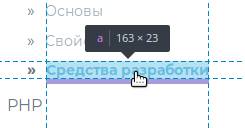 Тогда в окне инспектора будет автоматически найден этот элемент, а в окне «Инспектора» строчка с его HTML кодом будет подсвечена. Кликните на эту строчку правой кнопкой мыши, чтобы выбрать пункт «Править как HTML»:
 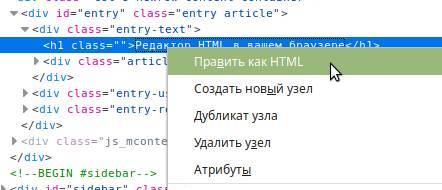 В открывшемся текстовом поле вы сможете увидеть HTML код элемента и исправить его. Можно использовать HTML теги. Давайте попробуем выделить жирным фразу HTML, для этого обрамим её тегом :
  После окончания ввода кликните на любой другой тег в инспекторе, вне текстового поля, в котором проходило редактирование. Тогда поле для редактирования закроется и можно будет увидеть изменения в HTML коде страницы:
 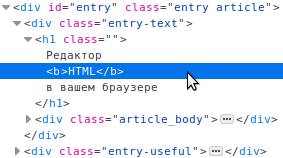 При клике правой кнопкой мыши на тег в инспекторе можно заметить и другие опции. К примеру, «Удалить узел» удаляет тег с его содержимым и дочерними тегами, а «Дублировать узел» делает полную копию и вставляет после того, на который кликнули.
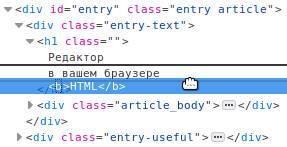
В редакторе есть функция перетаскивания тегов. Наведите курсором мыши на тег и перенесите в любое место в документе, зажав левой кнопкой мыши:
Все перечисленные инструменты упрощают разработку сайтов. Но обратите внимание, что изменения никак не сохраняются ни на сервере, ни в локальных файлах. Это означает, что все сделанные изменения пропадут после того, как страница перезагрузился. Поэтому обязательно сохраняйте изменения в файлах, а редактор HTML используйте только для того, чтобы оценить последствия изменений на сайте.
Как редактировать исходные файлы прямо в Chrome

Обычный день веб-разработчика включает создание веб-страниц HTML со связанным CSS и JavaScript в их любимом редакторе.
Примерный рабочий процесс:
- Открыть локально размещенную страницу в браузере.
- Молиться.
- Открыть DevTools, чтобы исследовать проблемы с макетом и функциональностью.
- Настроить элементы HTML, свойства CSS и код JavaScript, чтобы устранить проблемы.
- Скопировать эти изменения обратно в редактор и вернуться к шагу #1.
Хотя такие инструменты, как «живая» перезагрузка, упростили этот процесс, многие разработчики продолжают настраивать код как в DevTools, так и в их редакторе.
Однако можно открывать и редактировать исходные файлы непосредственно в Chrome. Любые сделанные вами изменения сохраняются в файловой системе и обновляются в редакторе (при условии, что они обновляются при изменении файла).
Шаг 1: Запустите инструменты разработчика
Откройте Chrome, загрузите страницу из локальной файловой системы/сервера и откройте Инструменты разработчика из меню «Дополнительные инструменты» или нажмите F12 или Ctrl/Cmd+Shift+I, в зависимости от вашей системы. Перейдите на вкладку «Источники», чтобы проверить файловый менеджер:

Вы можете открывать и редактировать файлы CSS и JavaScript в этом представлении, но любые изменения будут потеряны, как только вы обновите страницу.
Шаг 2. Свяжите папку с рабочей областью
Перейдите на вкладку «Файловая система», затем нажмите «+ Добавить папку в рабочую область». Вам будет предложено найти вашу рабочую папку, и Chrome попросит вас подтвердить, что вы разрешите доступ. Проводник показывает файлы в вашей системе, которые можно открыть одним щелчком мыши:

Шаг 3. Отредактируйте и сохраните ваш код
Теперь вы можете перейти и редактировать свой код. Несохраненные изменения помечаются звездочкой на вкладке файла.
Изменения CSS мгновенно обновляются, но в случае HTML и JavaScript вам обычно нужно нажать Ctrl / Cmd + S, чтобы сохранить файл в файловой системе, а затем обновить браузер.

Обратите внимание, что вы также можете щелкнуть правой кнопкой мыши вкладку файла и выбрать Сохранить как …, чтобы сохранить копию файла в другом месте.
Шаг 4. Просмотр и отмена изменений
Чтобы просмотреть изменения, щелкните правой кнопкой мыши вкладку файла и выберите Локальные изменения … из контекстного меню:

Дифференциальный вид показан. Значок стрелки в нижнем левом углу панели отменяет все изменения и возвращает файл в исходное состояние.
Инструменты разработчика Chrome никогда не станут полной заменой вашего любимого редактора, но могут быть полезны, когда вы вносите быстрые изменения или работаете с другого компьютера, на котором ваш редактор может быть не установлен.
Понравилось то, что вы прочитали?
Подписывайтесь на нашу рассылку и получайте ежедневные обновления о новых учебниках, статьях, курсах и о многом другом!
Просто введите ваш адрес электронной почты, чтобы подписаться.
(Без спамов; ежемесячно два письма; отписаться от рассылки можно в любое время)
Спасибо!
Подписка успешно оформлена. ��
Обзор инструментов разработки в браузерах
Каждый современный интернет-браузер оснащён мощными инструментами для веб-разработчика. Эти инструменты позволяют делать различные вещи, от изучения загруженных в настоящий момент HTML, CSS и JavaScript до отображения в каких ресурсах нуждается страница и как долго она будет загружаться. Эта статья научит вас использовать базовые функции инструментов разработчика в вашем браузере.
Примечание: Прежде чем начать заниматься с примерами, откройте пример сайта для начинающих, с которым мы работали на предыдущих занятиях. Вам следует держать его открытым, чтобы выполнить описанные ниже действия.
Как открыть инструменты веб-разработчика в вашем браузере?
Панель разработчика находится в нижней части вашего браузера :

Как её отобразить? Есть три варианта:
- Клавиатура.Ctrl + Shift + I, кроме
- Internet Explorer.(клавиша — F12)
- Mac OS X.(сочетание клавиш — ⌘ + ⌥ + I )
- Панель Меню.
- Firefox. Открыть меню
 *➤
*➤  *➤ Инструменты разработки, или_ Инструменты ➤Веб-разработка ➤ Инструменты разработки
 - Chrome.Дополнительные инструменты ➤ Инструменты разработчика
- Safari.Разработка ➤ Показать Web Inspector . Если вы не видите меню «Разработка», зайдите в Safari ➤ Настройки ➤ Дополнительно, и проверьте стоит ли галочка напротив «Показать меню разработки».
- Opera. Меню➤Разработка ➤ Инструменты разработчика. Если вы не видите меню «Разработка», включите его отображение, перейдя в Меню ➤ Другие инструменты ➤ Показать меню разработчика.
- Firefox. Открыть меню
- Контекстное меню. Нажмите правой кнопкой мыши на любом участке веб-страницы (Ctrl-клик для Mac), появится контекстное меню, в котором вам нужно выбрать пункт Исследовать Элемент. (дополнение: этот способ отобразит вам код того элемента, на котором вы щёлкнули правой кнопкой.)

Inspector: DOM обозреватель и CSS редактор
По умолчанию, в панели открывается вкладка Inspector, вы можете увидеть это на скриншоте снизу. Этот инструмент позволяет вам видеть, как HTML-код выглядит на странице в настоящем времени, также как CSS, который применён к каждому элементу на странице. Это также позволяет вам в реальном времени редактировать как HTML, так и CSS. Внесённые изменения можно увидеть непосредственно в окне браузера.

Если вы не видите Inspector,
- Нажмите на вкладку Inspector .
- В Internet Explorer, нажмите на DOM Обозреватель, или нажмите Ctrl + 1.
- В Safari, элементы управления представлены не так чётко, но вы должны увидеть HTML код, если вы не выбрали что-то другое в окне разработки. Нажмите на кнопку Стиль, чтобы увидеть CSS.
Обзор DOM inspector
Для начала, попробуйте нажать правой кнопкой мыши (Ctrl+клик) по элементу HTML в DOM inspector и посмотрите на контекстное меню. Пункты меню могут различаться в разных браузерах, но важными из них являются одни и те же:

- Удалить узел (иногда Удалить элемент). Удаляет текущий элемент.
- Править как HTML (иногда Добавить атрибут/Править текст). Позволяет редактировать HTML и видеть результат «вживую». Очень полезно для отладки и тестирования.
- :hover/:active/:focus. Заставляет элементы переключить своё состояние на то, к которому применён ваш стиль.
- Копировать/Копировать как HTML. Копирует текущий выделенный HTML.
Попробуйте изменить что-нибудь через окно Inspector на вашей странице прямо сейчас. Дважды кликните по элементу, или нажмите правой кнопкой мыши и выберите Править как HTML из контекстного меню. Вы можете сделать любые изменения, какие захотите, но вы не сможете их сохранить.
Обзор CSS редактора
По умолчанию, CSS редактор отображает CSS-свойства применённые к текущему выбранному элементу:

Эти функции особенно удобны:
- Свойства, применённые к текущему элементу, отображаются в порядке убывания приоритета.
- Можно убирать галочки напротив свойств для того чтобы видеть, что получится, если их удалить.
- Нажмите на маленькую стрелочку рядом со свойством, чтобы увидеть все его эквиваленты.
- Нажмите на имя свойства или его значение, чтобы открыть текстовое окошко, в котором вы можете задать новые значения и увидеть, как изменится ваш элемент с новыми значениями.
- Рядом с каждым свойством указаны имя файла и номер строки. где располагается это свойство. Щелчок по этому пути перенесёт вас в окно, где можно редактировать этот CSS и сохранить.
- Вы можете также нажать на закрывающуюся фигурную скобку любого свойства, чтобы вывести текстовое поле на новую строку, где вы сможете написать совершенно новую декларацию для вашей страницы.
Вы должно быть уже заметили другие вкладки в CSS редакторе:
- Вычислено: Здесь указаны все вычисления свойств выделенного элемента (окончательные, нормализованные значения применённые браузером).
- Блоковая модель: Отображает блочную модель выделенного элемента, здесь вы можете увидеть внешние и внутренние отступы, а также границы применённые к элементу, здесь также указан их размер.
- Анимации: В Firefox, на вкладке Анимации вы можете увидеть анимации применённые к выделенному элементу.
Узнать больше
Узнать больше об Inspector в различных браузерах:
- Firefox Page inspector
- IE DOM Explorer
- Chrome DOM inspector (Inspector в Opera схож с Inspector в Chrome)
- Safari DOM inspector and style explorer
Консоль JavaScript
Консоль JavaScript невероятно полезный инструмент для отладки JavaScript, если он не работает, как ожидалось. Она позволяет вам загружать JavaScript вопреки порядку загрузки скрипта в браузере, и докладывает об ошибках как только браузер пытается выполнить ваш код. Для доступа к консоли из любого браузера просто нажмите на кнопку Console. (В Internet Explorer, нажмите Ctrl + 2.) Откроется окно, как показано ниже:

Чтобы понять, что происходит, попробуйте ввести фрагменты кода в консоль один за другим (и затем нажмите Enter):
alert("hello!");
.querySelector("html").style.backgroundColor = "purple";
var myImage = document.createElement("img"); myImage.setAttribute( "src", "https://farm4.staticflickr.com/3455/3372925208_e1f2aae4e3_b.jpg", ); document.querySelector("h1").appendChild(myImage);
Теперь попробуйте ввести следующую, неправильную версию кода и посмотрите, что из этого получится.
alert('hello!);
.cheeseSelector("html").style.backgroundColor = "purple";
var myImage = document.createElement("img"); myBanana.setAttribute( "src", "https://farm4.staticflickr.com/3455/3372925208_e1f2aae4e3_b.jpg", ); document.querySelector("h1").appendChild(myImage);
Вы увидите некоторые ошибки, которые сообщит вам браузер. Зачастую эти ошибки выглядят довольно загадочно, но они должны быть довольно простыми, чтобы можно было выяснить проблему!
Узнать больше
Узнать больше о JavaScript консоли в различных браузерах:
- Firefox Web Console
- IE JavaScript console
- Chrome JavaScript Console (Inpector в Opera схож с Inspector в Chrome)
- Safari Console
Found a content problem with this page?
- Edit the page on GitHub.
- Report the content issue.
- View the source on GitHub.
This page was last modified on 3 авг. 2023 г. by MDN contributors.
Your blueprint for a better internet.
Введение в HTML
Каждый раз, открывая браузер, вы попадаете на веб-сайт, который может состоять из одной или множества веб-страниц с различной информацией. Основной технологией создания таких веб-страниц является язык HTML.
Каждый раз, открывая браузер, вы попадаете на веб-сайт, который может состоять из одной или множества веб-страниц с различной информацией. Основной технологией создания таких веб-страниц является язык HTML.
Как браузер получает веб-страницы?
Для общего понимания давайте рассмотрим небольшую теорию о том, как браузер получает веб-страницы и что такое веб-сервер. Чтобы получить веб-страницу, нужно создать файл, написанный на языке HTML, и поместить его на веб-сервер. После того как вы поместили созданный файл на веб-сервер, любой браузер сможет через интернет отыскать вашу веб-страницу. Веб-сервер — это обычный компьютер с доступом в интернет, который непрерывно работает и ожидает запросов от браузеров. Любой сервер хранит веб-страницы, картинки, аудиофайлы и файлы других типов. Когда сервер получает запрос от браузера на какой-нибудь ресурс (изображения, веб-страницы и др.), он находит этот ресурс (если может определить местоположение ресурса) и отправляет его браузеру. Вы уже знаете, как работает браузер: вы бродите по различным сайтам в интернете, кликая по ссылкам для перехода на различные страницы. Такой клик служит поводом для того, чтобы ваш браузер сделал запрос на HTML-страницу веб-серверу, получил ответ на свой запрос и отобразил эту страницу в своем окне. Но каким образом браузер узнает о том, как именно отображать страницу? Вот здесь начинает работать язык HTML. Он говорит браузеру все о содержании и структуре страницы. Если вы выполните свою работу хорошо (код будет написан корректно и без ошибок), то ваши страницы будут одинаково отображаться во всех браузерах. Примечание: Браузер (от англ. Web browser — Веб-обозреватель) — программное обеспечение, используемое для просмотра веб-сайтов, то есть для запроса веб-страниц (преимущественно из Сети — интернета), их обработки, вывода в окне браузера и перехода от одной страницы к другой. К наиболее популярным браузерам относятся:Internet Explorer, Mozilla Firefox, Google Chrome, Safari, Opera. Обратите внимание: во время обучения вам не придется выкладывать никакие страницы на веб-сервер, все прекрасно будет работать и на вашем локальном компьютере. Перед тем как продолжить, давайте рассмотрим, для чего нужен HTML-редактор, что из себя представляет HTML-документ и как его создавать.
Зачем нужен HTML-редактор?
Редактировать HTML-документы можно и в обычном текстовом документе, но удобнее это делать, конечно же, в специальных HTML-редакторах. HTML-редактор — это один из основных инструментов для создания и редактирования веб-страниц и сайта в целом. Основное преимущество редакторов перед обычным блокнотом состоит в том, что они осуществляют подсветку кода, что в свою очередь позволяет проще и быстрее редактировать необходимый код. Существует множество платных и бесплатных HTML-редакторов, к наиболее часто используемым платным относятся Dreamweaver, Visual Studio и PHPStorm. В качестве бесплатных редакторов можно использовать notepad++ и geany.
Что из себя представляет HTML-документ?
- В открытом редакторе (или в обычном текстовом документе) нажимаем файл → выбираемсохранить как → внизу в текстовом поле имя файла: напишем к примеру так: mypage.html → жмем сохранить. Всё, HTML-документ создан.
- Кликаем правой кнопкой мыши (ПКМ) на текстовом файле → выбираем переименовать и меняем расширение с .txt на .html. Чтобы воспользоваться данным способом, нам надо сделать так, чтобы по умолчанию у всех файлов были доступны их расширения, делается это следующим образом: нажимаем Пуск → открываем Панель управления → выбираем Параметры папок → вкладка Вид → прокручиваем в самый низ и убираем галочку на Скрывать расширения для зарегистрированных типов файлов.
Открыть файл, сохраненный с расширением .html, для просмотра в браузере можно двумя способами:
- Кликнуть по нему два раза левой кнопкой мыши, в этом случае веб-страница откроется в том браузере, который выбран по умолчанию.
- Кликнуть по нему ПКМ → наводим курсор на открыть с помощью. → выбираем нужный вам браузер.
При получении HTML-документа браузер будет отображать его в виде веб-страницы (веб-страницей является то, что отображается в окне браузера), при этом вы не увидите в окне своего браузера отображения написанных вами тегов, потому что они будут интерпретированы для отображения содержимого страницы в нужном вам виде.
Мой первый заголовокМой первый абзац |
Результат данного кода в окне браузера:

Чтобы отредактировать код HTML-документа, нажмите на него ПКМ → наводим курсор на открыть с помощью. → выбираем нужный вам редактор, если в списке нет нужного редактора, жмемВыбрать программу. и выбираем нужный редактор. Некоторые редакторы (для примера возьмемnotepad++) можно выбрать прямо в контекстном меню, нажав по документу ПКМ и выбрав сверхуEdit with Notepad++ (редактировать с помощью notepad++).
Что такое HTML?
HTML — это язык для описания структуры веб-страниц. Cтраницы, созданные с его помощью, могут быть просмотрены только при помощи специальных программ (браузеров), установленных на компьютерах пользователей.
- Аббревиатура HTML расшифровывается как Hyper Text Markup Language (язык разметки гипертекста).
- Запомните, он не является языком программирования, это язык разметки.
- HTML использует теги разметки, чтобы описать структуру веб-страницы.
Что такое теги?
HTML теги — это ключевые слова или символы, заключенные в угловые скобки, например ,
, и т.д. Теги бывают двух видов: парные и одиночные (их также называют пустыми). Парные теги состоят из открывающего и закрывающего тега, например:
текст
. Символ «/» после угловой скобки указывает на то, что тег закрывающий. Одиночные теги состоят только из открывающего тега, например:
. Теги не чувствительны к регистру, поэтому могут быть написаны как прописными, так и строчными буквами: означает то же самое, что и
. По стандарту HTML5 теги могут быть написаны в любом регистре.
С помощью тегов браузер распознает структуру и значение вашего текста, например, они сообщают браузеру, какая часть текста является заголовком, где начинается новый абзац, что нужно подчеркнуть и где расположить изображение (картинку). Получив эту информацию, браузер использует встроенные в него по умолчанию правила о том, как отображать каждый из этих элементов. Без использования тегов браузер выведет просто сплошной поток текста, без отступов, заголовков, абзацев и т.д. Чтобы стало понятнее, рассмотрим это подробнее на примерах ниже.
Так выглядит страница, в которой используются теги для разметки:
Напитки в нашем кафе |
Мультифрукт — 100р.
Фруктовый напиток, содержащий апельсиновый и ананасовый соки.
Молочный коктель — 150р.
Сливочное мороженое, перемешанное с мякотью фруктов.