
Как изменить форму примечаний в эксель
Argument ‘Topic id’ is null or empty
Сейчас на форуме
© Николай Павлов, Planetaexcel, 2006-2023
info@planetaexcel.ru
Использование любых материалов сайта допускается строго с указанием прямой ссылки на источник, упоминанием названия сайта, имени автора и неизменности исходного текста и иллюстраций.
| ООО «Планета Эксел» ИНН 7735603520 ОГРН 1147746834949 |
ИП Павлов Николай Владимирович ИНН 633015842586 ОГРНИП 310633031600071 |
Трюк №28. Как в Excel настроить представление примечаний ячеек
Примечания ячеек позволяют присваивать электронный эквивалент записки на клейком листике любой ячейке на рабочем листе. Хотя многие пользователи создают примечания к ячейкам, не все знают, что примечания можно настраивать.
При вставке примечания в ячейку командой Вставка → Примечание (Insert → Comment) Excel по умолчанию вставляет в примечание имя пользователя на используемом компьютере. Эту настройку можно изменить, выбрав команду Сервис → Параметры → Общие (Tools → Options → General). Имя пользователя можно изменить внизу открывшегося диалогового окна. Текст, который вы введете, будет отображаться по умолчанию. Хотя примечания ячеек выполняют простую функцию отображения сообщения для вас или другого пользователя, можно настроить их, чтобы они лучше отражали ваши намерения.
Удостоверьтесь, что открыта панель инструментов Рисование (Drawing) — выберите команду Вид → Панели инструментов → Рисование (View → Toolbars → Drawing). Добавьте примечание к ячейке, выделив ячейку, а затем выбрав команду Вставка → Примечание (Insert → Comment). Будет автоматически включен режим редактирования, и вы сможете ввести текст в поле примечания.
Щелкните вне границы примечания, чтобы выйти из режима редактирования. Выделив примечание, на панели инструментов Рисование (Drawing) щелкните кнопку Действия (Draw), затем выберите команду Изменить автофигуру (Change AutoShape). Вы увидите вложенное меню с командами Основные фигуры (Basic Shapes), Фигурные стрелки (Block Arrow), Блок-схема (Flow Chart), Звезды и ленты (Stars and Banners) и Выноски (Callouts). Выберите нужную фигуру, и форма примечания изменится.
Вы можете пойти еще дальше, наложив на примечание затенение, чтобы сделать его еще более реальным и объемным. Удостоверьтесь, что примечание все так же выделено, но режим правки не включен. На панели инструментов Рисование (Drawing) щелкните кнопку Тень (Shadow Settings) и выберите нужную форму тени.
Еще одно интересное действие, которое можно применить к примечаниям, — заставить их отображать рисунки. Можно, например, вставить в примечание картинку с диаграммой, чтобы лучше иллюстрировать ее, не отображая саму диаграмму.
Чтобы добавить рисунок, удостоверьтесь, что примечание выделено, но режим правки выключен. Правой кнопкой мыши щелкните примечание и в контекстном меню выберите команду Формат примечания (Format Comment) или дважды щелкните границу примечания. В диалоговом окне Формат примечания (Format Comment) перейдите на вкладку Цвета и линии (Colors and Lines). На палитре Color (Цвет) выберите пункт Способы заливки (Fill Effects) и в диалоговом окне Способы заливки (Fill Effects) перейдите на вкладку Рисунок (Picture). Найдите рисунок для вставки в примечание.
Все, что осталось сделать с примечанием, — получить текст, который был вставлен в примечание, и заставить его появиться в ячейке. Для этого в стандартный модуль нужно поместить простую пользовательскую функцию. Выберите команду Сервис → Макрос → Редактор Visual Basic (Tools → Macro → Visual Basic Editor) (сочетание клавиш Alt/Option+Fll), затем выберите команду Insert → Module и введите код, показанный в листинге 2.2.
1 2 3 4 5 6 7 8
// Листинг 2.2 Function GetCommentText(rCommentCell As Range) Dim strGotlt As String On Error Resume Next strGotlt = WorksheetFunction.Clean (rCommentCell.Comment.Text) GetCommentText = strGotlt On Error GoTo 0 End Function
// Листинг 2.2 Function GetCommentText(rCommentCell As Range) Dim strGotlt As String On Error Resume Next strGotlt = WorksheetFunction.Clean (rCommentCell.Comment.Text) GetCommentText = strGotlt On Error GoTo 0 End Function
Чтобы вернуться в Excel, щелкните кнопку Close или нажмите сочетание клавиш Alt/Apple+Q. Теперь в любой ячейке введите следующую формулу: =GetCommentText(A1) , где А1 — это ячейка с примечанием. Текст примечания появится в ячейке.
Необычные примечания в Excel. Несколько лайфхаков
Все мы часто или не очень при составлении документов в Excel используем примечания.
При чем, чаще всего, не задумываемся о том, что они могут выглядеть иначе, чем их стандартный вид:
На самом деле Вы можете сделать примечание таким, как Вам хочется: вставить рисунок, поменять его заливку, шрифт, границу и даже контур. И сейчас мы Вам расскажем как это сделать.
I уровень редактирования примечания – Поверхностный
Здесь мы разберем, как вставить рисунок, сменить границу, изменить цвет и т.п.
Для этого необходимо:
- Создать примечание
- Нажать правой клавишей мыши на ячейке, содержащей созданное примечание, и выбрать пункт контекстного меню Показать примечание
- Кликнуть на самой границе примечания правой клавишей мыши и выбрать пункт контекстного меню Формат примечания :
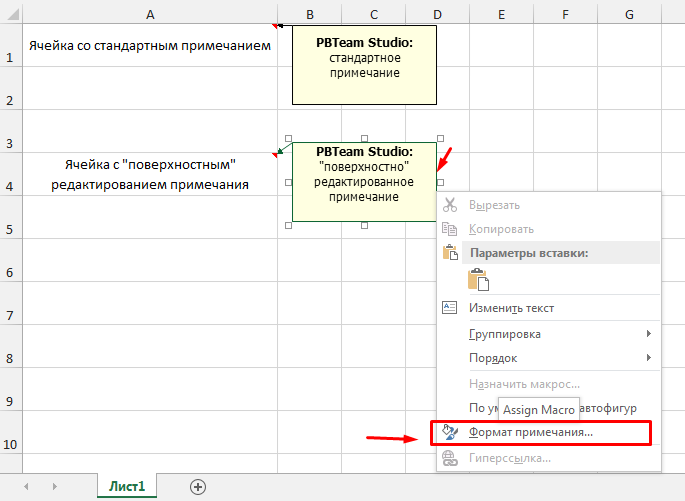
- Откроется диалоговое окно Формат примечания с восьмью вкладками, где Вы сможете внести нужные изменения:
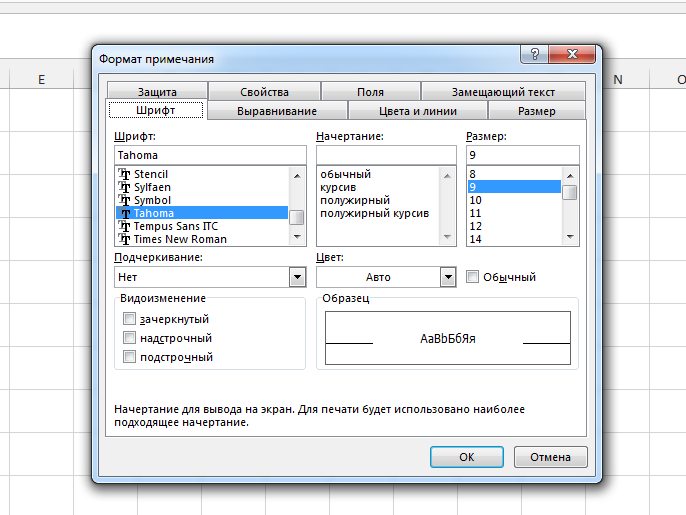
Вот пример того, что у Вас может получится:
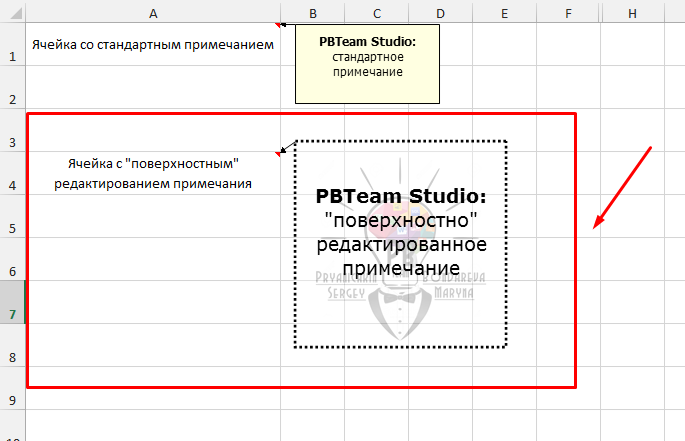
II уровень редактирования примечания – Углубленный
Здесь мы разберем, как изменить форму фигуры примечания.
Для этого необходимо:
- Создать примечание
- Нажать правой клавишей мыши на ячейке, содержащей созданное примечание, и выбрать пункт контекстного меню Показать примечание
- Щелкнуть на панели быстрого доступа и в контекстном меню выбрать Другие команды :
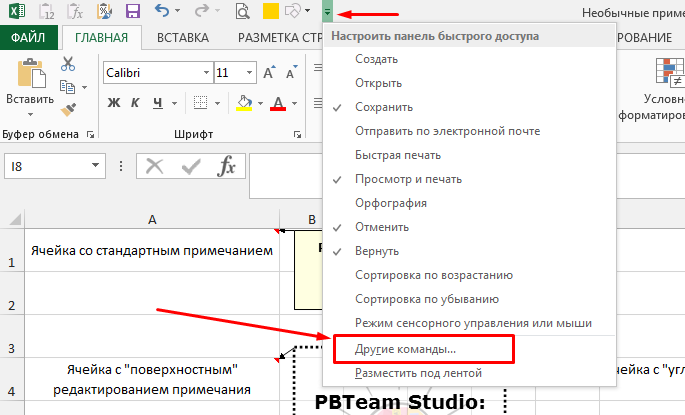
- В открывшемся окне выбираем команды из Вкладка Средства рисования | Формат , а затем находим команду Изменить фигуру :
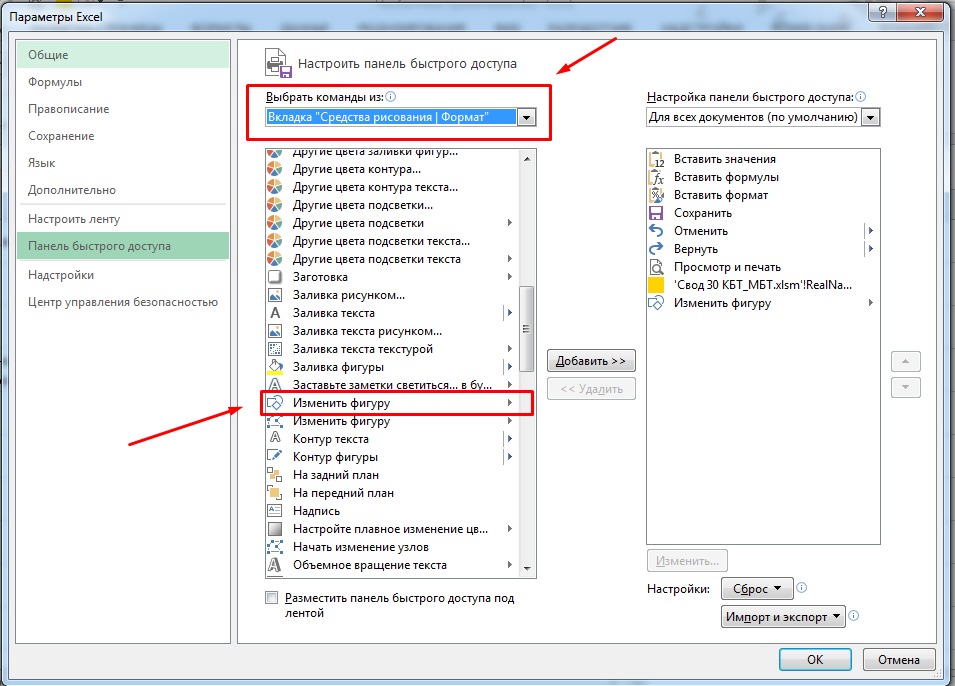
- После этого нажимаем кнопку Добавить и ОК
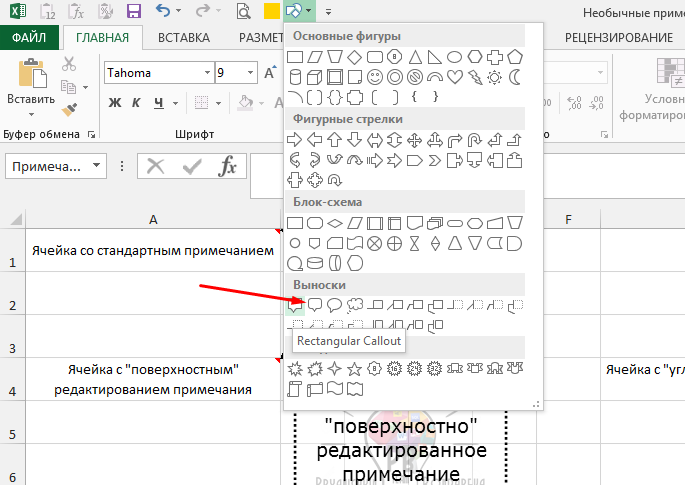
- Возвращаемся к нашему примечанию, кликаем левой клавишей мыши на его границе, нажимаем выше добавленную команду, которая появилась в быстром меню, и выбираем интересующую нас форму:
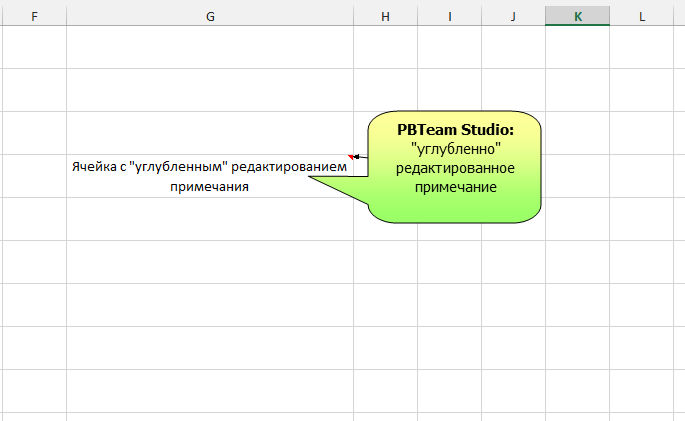
Немного поэкспериментировав, вот что у нас получилось:
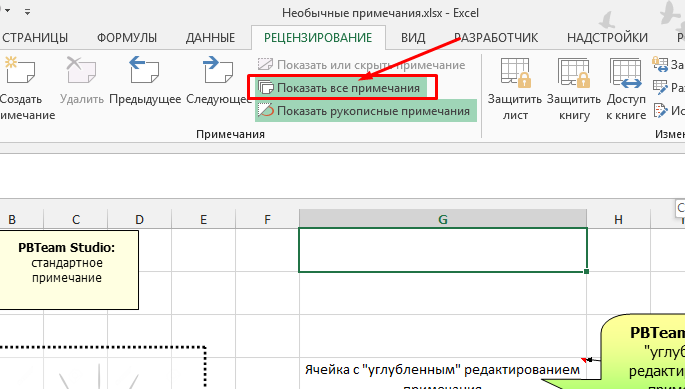
После того, как Вы создали все примечания, Вы можете всех их скрыть одним нажатием клавиши:
Файл, используемый в данной теме, Вы сможете найти в приложениях.
Будем рады, если кому-то данная статья будет полезной. Удачи! И до встречи в новых статьях!
Как в Excel изменить форму примечаний в ячейке таблицы
Примечания к ячейкам полезны по разным причинам. Однако рано или поздно вам просто надоест смотреть на один и тот же желтый прямоугольник. Если вы хотите, чтобы ваши примечания привлекали внимание, попробуйте изменить их форму (рис. 155.1).
Чтобы изменить форму примечания к ячейке, вы должны использовать команду, которая обычно недоступна, если примечание выбрано. Вы можете добавить команду на панель инструментов быстрого доступа.
- Щелкните правой кнопкой мыши на панели и выберите пункт Настройка панели быстрого доступа. Появится диалоговое окно Параметры Excel, где будет открыт соответствующий раздел.
- В раскрывающемся списке Выбрать команды из выберите Вкладка «Средства рисования → Формат».
- В списке слева выберите Изменить фигуру, а затем нажмите кнопку Добавить.
- Нажмите ОК, чтобы закрыть диалоговое окно Параметры Excel.
После выполнения этих действий ваша панель быстрого доступа будет содержать новый значок Изменить фигуру.

Рис. 155.1. Типичное примечание и примечание нестандартной формы
Чтобы изменить форму примечания, убедитесь, что оно видно. Если примечание не отображается, щелкните правой кнопкой мыши на ячейке и выберите Показать или скрыть примечания. Затем щелкните на границе примечания, выбирая его как фигуру (или нажмите Ctrl, щелкая на примечании). Нажмите кнопку Изменить фигуру на панели быстрого доступа и выберите новую фигуру из галереи.
В связи с тем, что ЕГЭ по русскому языку стал не только обязательным выпускным, но и обязательным вступительным экзаменом, роль его возросла. И учителя, и выпускники, и их родители стремятся к тому, чтобы на ЕГЭ было набрано максимальное количество баллов. В этом может помочь репетитор в Петрозаводске, который ставит своей целью продемонстрировать систему занятий для подготовки к ЕГЭ по русскому языку.