
Как изменить диаграмму в ворде
Вопросы по покупке sales@onlyoffice.com
Запросы на партнерство partners@onlyoffice.com
Запросы от прессы press@onlyoffice.com
Следите за нашими новостями:
© Ascensio System SIA 2023. Все права защищены
© Ascensio System SIA 2023. Все права защищены
Не пропустите обновление!
Получайте последние новости ONLYOFFICE на ваш email
Имя не указано.
Email не указан.
На ваш адрес электронной почты отправлено сообщение с подтверждением.
В Справочном центре ONLYOFFICE используются файлы cookie для обеспечения максимального удобства работы пользователей. Продолжая использовать этот сайт, вы соглашаетесь с тем, что мы можем сохранять файлы cookie в вашем браузере.
Как изменить график в Excel с настройкой осей и цвета
Далеко не всегда удается сразу создать график и диаграмму в Excel соответствующий всем требованиям пользователя.
Изначально сложно определить в каком типе графиков и диаграмм лучше представить данные: в объемно разрезной диаграмме, в цилиндрической гистограмме с накоплением или графике с маркерами.
Иногда легенда больше мешает, чем помогает в представлении данных и лучше ее отключить. А иногда к графику нужно подключить таблицу с данными для подготовки презентации в других программах (например, PowerPoint). Поэтому стоит научиться пользоваться настройками графиков и диаграмм в Excel.
Изменение графиков и диаграмм
Создайте табличку с данными как ниже на рисунке. Вы уже знаете, как построить график в Excel по данным. Выделите таблицу с данными и выберите инструмент «Вставка»-«Гистограмма»-«Гистограмма с группировкой».
Получился график, который нужно отредактировать:
- удалить легенду;
- добавить таблицу;
- изменить тип графика.
Легенда графика в Excel
Можно легенду добавить на график. Для решения данной задачи выполняем следующую последовательность действий:
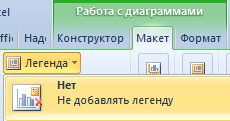
- Щелкните левой кнопкой мышки по графику, чтобы активировать его (выделить) и выберите инструмент: «Работа с диаграммами»-«Макет»-«Легенда».
- Из выпадающего списка опций инструмента «Легенда», укажите на опцию: «Нет (Не добавлять легенду)». И легенда удалится из графика.
Таблица на графике
Теперь нужно добавить в график таблицу:
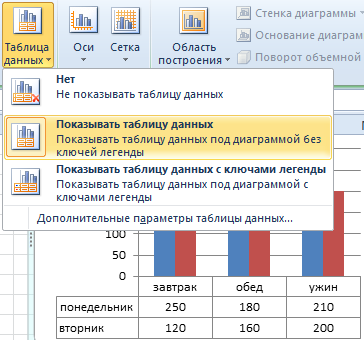
- Активируйте график щелкнув по нему и выберите инструмент «Работа с диаграммами»-«Макет»-«Таблица данных».
- Из выпадающего списка опций инструмента «Таблица данных», укажите на опцию: «Показывать таблицу данных».
Типы графиков в Excel
Далее следует изменить тип графика:
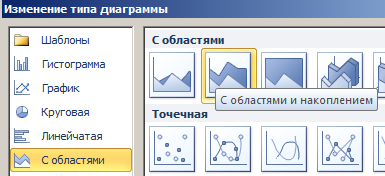
- Выберите инструмент «Работа с диаграммами»-«Конструктор»-«Изменить тип диаграммы».
- В появившимся диалоговом окне «Изменение типа диаграммы» укажите в левой колонке названия групп типов графиков — «С областями», а в правом отделе окна выберите – «С областями и накоплением».
Для полного завершения нужно еще подписать оси на графике Excel. Для этого выберите инструмент: «Работа с диаграммами»-«Макет»-«Название осей»-«Название основной вертикальной оси»-«Вертикальное название».
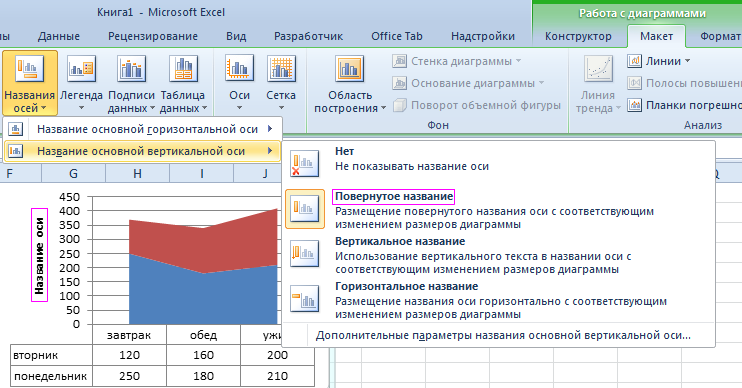
Возле вертикальной оси появилось место для ее заголовка. Чтобы изменить текст заголовка вертикальной оси, сделайте по нему двойной щелчок левой кнопкой мышки и введите свой текст.
Удалите график, чтобы перейти к следующему заданию. Для этого активируйте его и нажмите клавишу на клавиатуре – DELETE.
Как изменить цвет графика в Excel?
На основе исходной таблицы снова создайте график: «Вставка»-«Гистограмма»-«Гистограмма с группировкой».
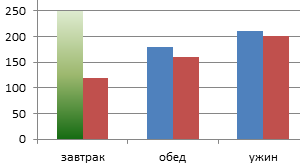
Теперь наша задача изменить заливку первой колонки на градиентную:
- Один раз щелкните мышкой по первой серии столбцов на графике. Все они выделятся автоматически. Второй раз щелкните по первому столбцу графика (который следует изменить) и теперь будет выделен только он один.
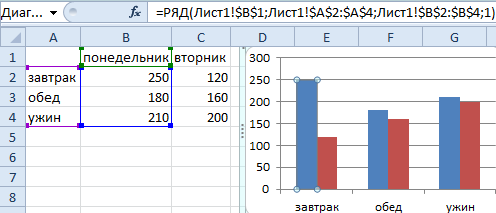
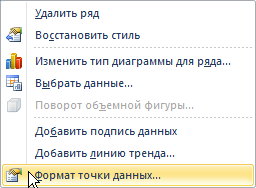
- Щелкните правой кнопкой мышки по первому столбцу для вызова контекстного меню и выберите опцию «Формат точки данных».
- В диалоговом окне «Формат точки данных» в левом отделе выберите опцию «Заливка», а в правом отделе надо отметить пункт «Градиентная заливка».
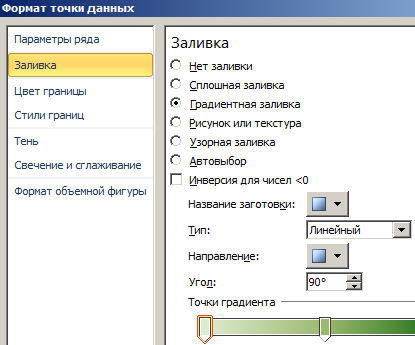
Для вас теперь доступны инструменты для сложного оформления градиентной заливки на графике:
- название заготовки;
- тип;
- направление;
- угол;
- точки градиента;
- цвет;
- яркость;
- прозрачность.
Поэкспериментируйте с этими настройками, а после чего нажмите «Закрыть». Обратите внимание в «Название заготовки» доступны уже готовые шаблоны: пламя, океан, золото и др.
Как изменить данные в графике Excel?
График в Excel не является статической картинкой. Между графиком и данными существует постоянная связь. При изменении данных «картинка» динамически приспосабливается к изменениям и, таким образом, отображает актуальные показатели.
Динамическую связь графика с данными продемонстрируем на готовом примере. Измените значения в ячейках диапазона B2:C4 исходной таблицы и вы увидите, что показатели автоматически перерисовываются. Все показатели автоматически обновляются. Это очень удобно. Нет необходимости заново создавать гистограмму.
- Excel Formula Examples
- Создать таблицу
- Форматирование
- Функции Excel
- Формулы и диапазоны
- Фильтр и сортировка
- Диаграммы и графики
- Сводные таблицы
- Печать документов
- Базы данных и XML
- Возможности Excel
- Настройки параметры
- Уроки Excel
- Макросы VBA
- Скачать примеры
Как изменить диаграмму в ворде
������� ���������� ��������� MS Office 2007: Microsoft Excel
У двумерных диаграмм — две оси ( X и Y ); в трехмерных (объемных) диаграммах появляется третья ось — Z . Помимо форматирования текстовых надписей каждой оси, можно изменить тип и цвет ее линии, отобразить основные и промежуточные деления оси, изменить шкалу (приращение значений) и выбрать формат отображения меток делений, можно разместить деления снаружи или внутри оси либо сделать так, чтобы они пересекали ось. Помимо этого, можно изменить способ расположения текстовых подписей оси относительно ее делений.
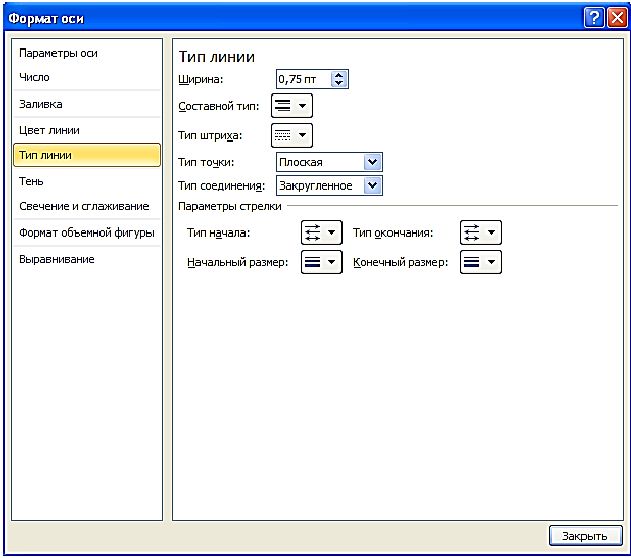
Рис.79. Диалоговое окно
Для того чтобы изменить формат оси диаграммы, выполните ряд действий:
- Выделите ось, которую необходимо отформатировать, таким образом, чтобы были выделены числовые значения оси.
- В левой части окна Макет — Формат оси , выберите Тип линии , а в правой части задайте толщину линии, тип штриха, тип стрелки и прочие необходимые параметры линии оси (рис.79).
- Выбрав в левой части окна элемент Цвет линии , в правой части задайте цвет линии оси — сплошной или с градиентом.
- Выбрав элемент Тень , можно задать вид тени.
- Чтобы сделать оси объемными, выбрав элемент Формат объемной фигуры в левой части диалогового окна, настройте соответствующие параметры в правой его части.
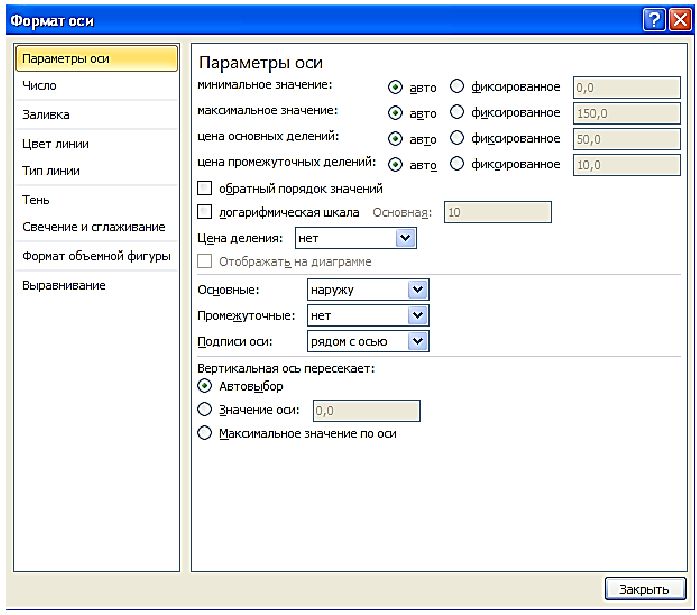
Рис.80. Диалоговое окно
- Выбрав элемент Параметры оси , можно задать параметры размещения значений (для оси Y ) или категорий (для оси X ), выбрать минимальное или максимальное значения, а также цену промежуточных и основных делений (рис.80).
- Выбрав элемент Число , задайте нужный формат для числовых значений (Денежный, Процентный и т.п.), отложенных вдоль оси.
- При необходимости изменение значений любых других параметров окна Формат оси осуществляется аналогичным способом. В заключение выберите Закрыть .
Вернемся к нашему графику. Чтобы изменить фон области построения диаграммы необходимо, щелкнув на области построения диаграммы правой кнопкой мыши и выбрав Формат области построения , в открывшемся окне поставить переключатель в группе заливка — сплошная и выбрать цвет. Отмените заливку.
Увеличение размеров точек возможно несколькими способами:
- В вкладке Конструктор-Стили диаграмм выберите стиль с большим размером точек.
- Выделив точки на кривой, из контекстного меню (правая кнопка мыши) выбрать Формат ряда данных-Параметры маркера . В открывшемся окне в группе Параметры маркера установить тип маркера Встроенный и изменить размер точек, например, на 16 пт. Здесь же можно выбрать другие параметры данных, например, изменить маркер, т.е. вид точек, провести линию, выбрав ее цвет, толщину и тип, сгладить линию и др.
Аргумент нашей функции изменяется от 10 до 100, а шкала по оси X имеет минимальное значение 0, а максимальное — 120. Кроме того, шрифт подписи данных мелковат. Как изменить это?
Щелкните по оси X правой кнопкой мыши и выберите команду Формат оси.
В открывшемся окне на вкладке Параметры оси установите минимальное значение — 10, максимальное — 100 и цену основных делений — 10, т.к. наши данные изменяются с шагом 10 (рис.80).
Для увеличения размера шрифта осей и изменения его начертания (например, увеличить до 12 пт и сделать курсивом) необходимо выделить числовые значения оси, в контекстном меню выбрать Шрифт и сделать изменения. Либо выделить числовые значения оси и на вкладке Главная изменить шрифт.
Для установления на графике вертикального написания названия осей следует выбрать Макет-Названия осей .
Вы уже поняли принцип форматирования диаграммы? Тогда увеличьте размер шрифта заголовка, настройте легенду, названий осей. Пример отформатированной диаграммы представлен на рисунке (рис.81).
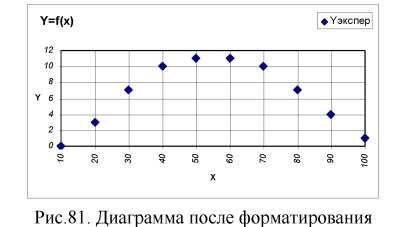
Чтобы предсказывать значения отклика — параметра Y на выходе эксперимента от фактора — независимых переменных X на входе в систему (в нашем случае это температура), необходимо знать функциональную зависимость Y=f(X). В Excel имеется возможность автоматического подбора такой функции.
Щелкните правой кнопкой мыши по точкам и выберите в контекстном меню Добавить линию тренда или во вкладке Макет  Анализ1
  Линия тренда
  Дополнительные параметры линии тренда.
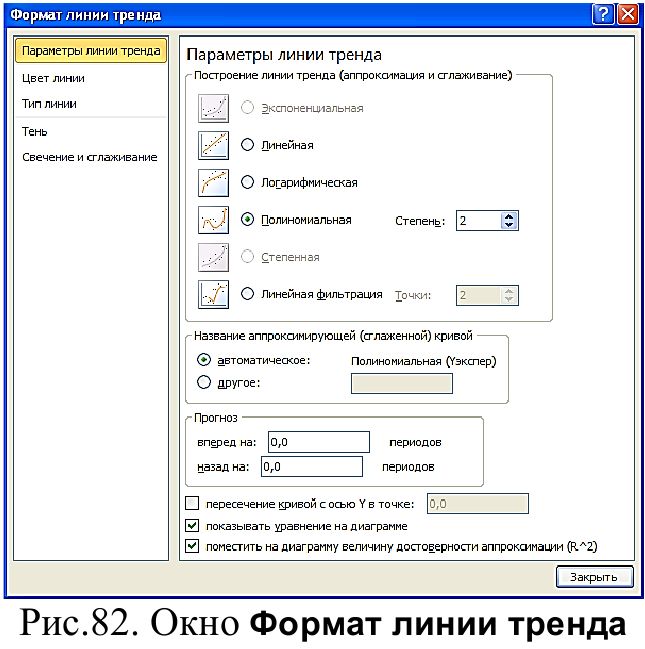
В открывшемся окне (рис.82) на закладке Параметры линии тренда выберите полиномиальная. Обычно для описания системы используется полиномиальная линия тренда второго порядка:

где а i — коэффициенты уравнения.
При необходимости можно изменить степень до 6. Тогда уравнение примет вид:

На этой вкладке установите переключатели в пункты Показать уравнение на диаграмме и Поместить на диаграмму величину достоверности аппроксимации . Это позволит вам увидеть уравнение и точность аппроксимации наших данных.
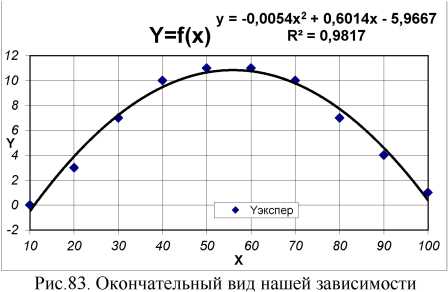
Выведенные на экран уравнение и точность можно переместить в любое место диаграммы (также как и другие надписи, например, заголовка диаграммы, названия осей, легенду), «схватив» левой кнопкой мыши за рамку. Примерный окончательный вид нашей зависимости представлен на рис. 83.
Сохраните результаты, они понадобятся нам позднее.
Задача 4.1. Инженер желает получить цифровые данные для построения графика безопасной нагрузки несущей колонны как функции отношения высоты колонны к ее диаметру. В справочнике удалось найти две эмпирические формулы, позволяющие вычислить эту безопасную нагрузку:
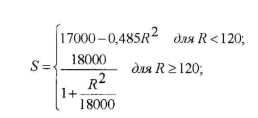
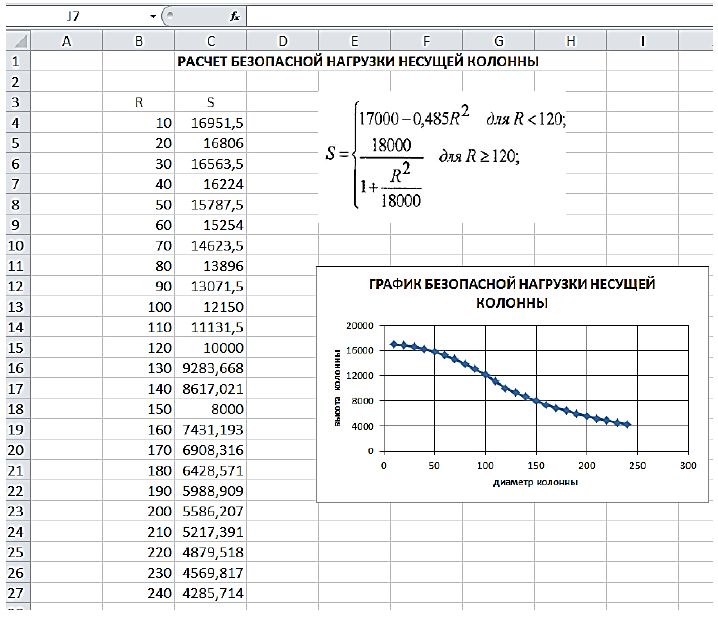
Рис.84. Построение графика зависимости отношения высоты колонны к ее диаметру
График зависимости высоты колонны от ее диаметра представлен на рис. 84 (тип диаграммы Точечная ).
Работа с Microsoft Excel
Надстройка Microsoft Excel Linker позволяет создавать темы с электронными таблицами или диаграммами, которые связаны с данными в Microsoft Excel.
Чтобы использовать эту функцию, в вашей системе должно быть установлено приложение Microsoft Excel 2003 или более поздней версии.
Диапазон данных из таблицы Excel можно добавить в тему карты в виде объекта. При этом ссылка на таблицу Excel сохраняется: все изменения данных, выполненные в Excel, будут отражены и в MindManager. Изменение этих данных возможно только в Excel. Как только вы приступите к редактированию данных в MindManager, запустится Excel, и вы сможете изменить данные в этом приложении.
В MindManager имеется функция преобразования электронных таблиц в диаграммы, используя которую можно создать диаграмму из данных. Вы также можете выбрать, отображать или скрывать данные на карте.
Ссылку на данные Excel можно удалить, после чего электронная таблица в MindManager не будет зависеть от Excel. После этого данные будут преобразованы в обычные данные электронной таблицы с возможностью редактирования в MindManager.
Вы также можете экспортировать всю карту или только выбранные темы в файл CSV, который затем можно импортировать в Excel.
На панели задач Указатель карты в списке «Элементы» в группе Бизнес-темы перечислены все связанные с Excel темы вашей карты.
- Экспорт и импорт файлов Microsoft Excel
- Ссылка на данные Excel
- Просмотр и изменение данных
- Отключение темы от Excel
Экспорт и импорт файлов Microsoft Excel
MindManager позволяет импортировать и экспортировать файлы Excel.
Чтобы импортировать электронную таблицу Excel в тему на существующей карте или создать новую карту на основе файла, см. раздел Импорт файла Microsoft Excel.
Чтобы экспортировать всю карту или выбранные темы в электронную таблицу Microsoft Excel, см. раздел Экспорт в Microsoft Excel.
Вы также можете экспортировать всю карту или только выбранные темы в файл CSV, который затем можно импортировать в Excel.

Начало страницы
Ссылка на данные Excel
Карта может включать в себя темы, которые ссылаются на данные Excel и отображают их. Чтобы установить связь с данными, можно использовать как MindManager, так и Excel.
Привязка тем к данным Excel с помощью Excel
- Выделите необходимый диапазон данных в таблице Excel.
- Нажмите кнопку Отправить на карту MindManager на ленте Excel.
Если MindManager запущен, новая тема будет добавлена на текущую карту либо как основная тема (не выбрано ни одной темы), либо как подтема к текущей выбранной теме. Новая тема будет содержать данные из электронной таблицы.
Если MindManager не запущен, он откроется и создаст новую карту с основной темой, содержащей данные из электронной таблицы.
Если на панели Excel кнопка Отправить на карту MindManager не отображается, см. раздел Устранение неполадок надстроек Microsoft Office.
Привязка тем к данным Excel с помощью MindManager
Если кнопка Диапазон Excel не отображается на вкладке Дополнительно или Microsoft Excel Linker не отображается на панели Части карты , см. раздел Устранение неполадок надстроек Microsoft Office.
При необходимости выбранный диапазон можно изменить позже.
Если отображается только часть данных, выполните приведенные ниже действия, чтобы изменить размер таблицы.
- Вы можете в любой момент закрыть Excel. Вам будет предложено сохранить электронную таблицу, чтобы сохранить ссылки MindManager.
MindManager не поддерживает формулы, используемые в Excel.
Начало страницы
Просмотр и изменение данных
Изменение размера таблицы
В начале может отображаться только часть данных. Чтобы просмотреть все данные, можно изменить размер таблицы.
- Выберите тему, затем снова щелкните ее, чтобы выбрать таблицу.
- Используйте угловые маркеры, чтобы изменить размер области выбранных данных.
MindManager отображает данные так же, как в таблице – форматирование, высота строк и ширина столбцов устанавливается именно там.
Изменение выделенного диапазона
- Щелкните правой кнопкой мыши значок Microsoft Excel в теме.
- Выберите Обновить диапазон Microsoft Excel .
- Запустится приложение Excel с сообщением о новом диапазоне.
Изменение данных таблицы.
После добавления ссылки на данные таблицы Excel их можно изменить несколькими способами.
Отредактировать электронную таблицу непосредственно в Excel, после чего обновить данные в MindManager
- Откройте и отредактируйте электронную таблицу как обычный документ в Excel и сохраните ее.
- В MindManager щелкните правой кнопкой мыши тему Excel и выберите Обновить .
Чтобы обновить несколько тем, содержащих ссылки для Excel, щелкните правой кнопкой мыши фон карты и выберите Обновить все темы или нажмите клавиши SHIFT+F5.
Начать редактирование из MindManager.
- Дважды щелкните таблицу в теме.
- Таблица откроется в Excel. Перейдите в окно Excel, измените данные и сохраните таблицу.
- В MindManager щелкните правой кнопкой мыши тему Excel и выберите Обновить .
Отображение данных в виде диаграммы
- Щелкните значок темы Excel правой кнопкой мыши и выберите Режим диаграммы .
- Выделите диапазон данных для диаграммы в электронной таблице темы.
Изменение внешнего вида диаграммы
- Щелкните значок темы Excel правой кнопкой мыши и выберите Свойства диаграммы .
Ряд параметров можно установить с помощью кнопок на панели инструментов диаграммы или можно щелкнуть диаграмму правой кнопкой мыши, а затем выбрать Свойства , чтобы открылось окно со всеми параметрами.
Начало страницы
Отключение темы от Excel
Вы можете отключить электронную таблицу карты от Excel – это нарушит ссылку, но данные останутся на карте как таблица MindManager. После этого изменения данных в MindManager не будут затрагивать таблицу Excel и наоборот.
- Щелкните правой кнопкой мыши значок Microsoft Excel в теме.
- Выберите Отключиться от Microsoft Excel .
Данные будут сохранены на карте в виде таблицы.
Начало страницы