
Автонумерация блоков в Автокаде
Если вам приходится регулярно нумеровать точки, пикеты, опоры освещения и т.п. в Автокаде, то облегчите себе жизнь и автоматизируйте этот процесс.
Автоматическая нумерация блоков Автокад
Для решения данной задачи воспользуемся Lisp, который позволит пронумеровать наши блоки, а в случае необходимости и перенумеровать их очень быстро.
Для наглядности давайте проделаем небольшую практическую работу:
1. Первым делом необходимо создать блок, у которого в качестве атрибута будет находиться его номер, но чтоб не отвлекаться и не затягивать урок скачайте файл с уже подготовленным блоком, кликнув здесь.
Важно. Как создать блок с атрибутом, посвящен урок расположенный тут.
2. Скачайте архив с lisp для автоматической нумерации блока, кликнув здесь.
3. Откройте чертеж, и сделайте несколько копий блока нумерованной точки.
4. Загрузите приложение для нумерации бока (если не знаете как, см. здесь).
5. Запустите команду, введя в строке состояния KAN и на запрос [Number/Renumber]? (нумерация или перенумерация) нажмите Enter.
6. В следующем запросе Input Start or Offset Number: укажите начальный номер.
7. Осталось последовательно указать блоки, которые необходимо пронумеровать, затем нажать Enter и вуаля.

Примечание. Работает предварительный выбор объектов, если потребуется выбрать блоки рамкой во время команды введите Р (_W), при этом нумерация начнется с последней копии блока.
Если вам потребуется сменить начальную нумерацию, то просто воспользуйтесь опцией Renumber.
Ну и если захотите создать кнопку (как см. здесь) с данной командой, то в поле макрос скопируйте этот код:
Интересно. Как вывести координаты точек в таблицу AutoCAD или Excel читайте тут.
Как пронумеровать блоки в AutoCAD. Видео
Премьера уже скоро. Свои вопросы и комментарии оставляйте ниже…
Как сделать текстовую нумерацию?
Столкнулся с задачей, с которой раньше не доводилось сталкиваться) Век живи, век учи 3дмакс)Не получилось найти в интернете, может кто поможет.
Задача такая: нужно пронумеровать почтовые ящики) Всего их 374, т.е. нужны цифры от 1 до 374
Сетка из ящиков получилась такая: 17 строк и 22 столбца
Как я примерно понимаю выполнение такой задачи: создать цифру с помощью Text и клонировать по столбцам (потом заэкструдить).
Например: первый столбец — создать цифру 1 и клонировать до 16. Потом второй столбец — от 17 до 33
Вот только таким образом самостоятельно придется прописывать новую цифру на каждый ящик, а это трындец)
Можно ли как-то при клонировании задать изменение чисел, чтобы проставлялись в диапазоне от и до?
Может быть каким-то другим путем это можно сделать?
На сайте c 13.06.2015
Сообщений: 918
Ukraine, Kyiv
Railclone, как то так:
На сайте c 28.09.2006
Сообщений: 3747
Москва / Дубай
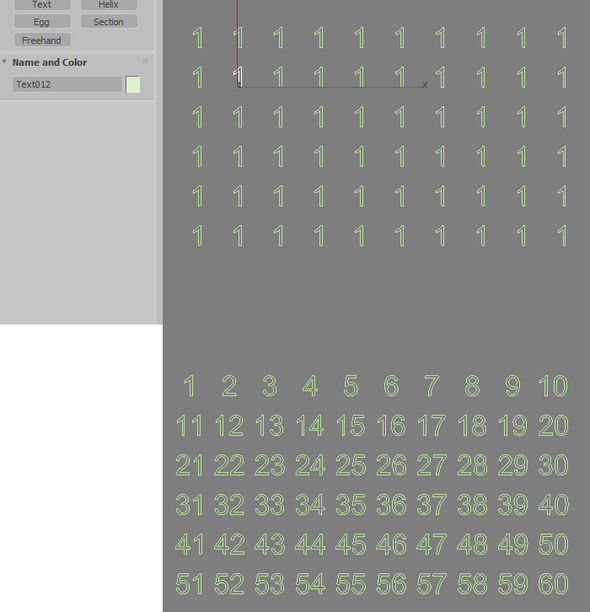
Создай текстовые объекты с названиями в соответствии с нужным номером. Т.е. сначала первый, потом скопируй его 21 раз вправо, потом всю эту кучу ещё 16 раз по вертикали. Нумерация названий объектов должна получиться правильной, от Text001 до Text374.
И потом выдели их все и скорми скрипту:
for i in $ do (i.text=(trimleft i.name «Text»); i.text=(trimleft i.text «0»))
Должно получиться как-то так (до/после скрипта):
На сайте c 10.03.2021
Сообщений: 79
Ukraine
Допустим, ширина ящика Х. Нумеруете первые 10 ящиков от 1. 0. И потом клонируете их с расстоянием 10Х нужное кол-во раз. Переходя на каждый уровень и начиная с той цифры, которая была последней на предыдущем уровне. Это будут последние цифры номеров ящиков. Потом начинаете с 0 клонируете его 9 раз на расстояние Х, 1 клонируете 10 раз и тд. Я бы так делал. Получаться номера 01. 09. 10. 19. и по аналогии делаете сотни. Вроде бы не должно быть сложно. Имея готовые цифры, минут за 10 можно наклонировать
На сайте c 27.04.2016
Сообщений: 24
Санкт-Петербург
freys2011
Спасибо за ответ, но для меня это что-то сложное + инструмент платный. На персии что-то есть, но нужно еще разбираться что из выложенного работает. )
Spark
Evilis
ОГРОМНОЕ ВАМ СПАСИБО! ВСЕ ПОЛУЧИЛОСЬ!
В итоге сделал по гифки-инструкции Evilis, но с небольшими корректировками в процесс.
Нумерация почтовых ящиков идет сверху вниз. Я сделал следующим образом:
— Создал текст «000» с названием объекта «text001»
— С помощью Array клонировал на первый столбец (проверил, чтобы названия объектов-клонов были верными. Сначала макс делал их не правильными из-за того, что в сцене уже были объекты с именем text. Заработало только после того, как переименовал сторонние объекты и полностью убрал слово text из них)
— Выделил получившиеся текстовые объекты первого столбца и с помощью Array клонировал на остальные столбцы (важно! Выделять пришлось поочередно, тыкая в нужной последовательности ctrl+лкм. Т.е. там, где будет номер 1 выделяем первым, потом номер 2, 3 и т.д. Если выделять не последовательно или просто через прямоугольное выделение, то макс задает «не правильные» имена текстовым объектам)
— Ко всем получившемся текстовым «000» применил скрипт => for i in $ do (i.text=(trimleft i.name «Text0»))
Помогите сделать кнопочку для нумерации
Еще в Экспрессах есть команда для автоматической нумерации текстовых строк.
#4 Ответ от Валера 2 июля 2004г. 12:38:26
Re: Помогите сделать кнопочку для нумерации
Хотелось-бы например расставить около каждой розетки букву К (однострочным текстом), можно чего нибудь на макросе написать чтобы при кликанье на этой букве, к этой букве прибавлялась цифра последовательно; 1,2,3. и т.д.
#5 Ответ от Alan 2 июля 2004г. 13:51:56
Re: Помогите сделать кнопочку для нумерации
Как писать макросы описано в книге «Autocad Язык макрокоманд и создание кнопок» автор В.Свет. Как писать команды на ЛИСП описано в других.
(кнопки делать умею, какую команду написать. )
К сожалению от создания кнопок до создания команд есть некоторое временное расстояние. Используй то что предложили
Геннадий aka PG (2004-07-01 17:30:28) и VK
да взгляни вот сюда, обсуждали
http://www.autokad.ru/forum/viewtopic.php?t=1515
#6 Ответ от Vova 2 июля 2004г. 22:25:22
Re: Помогите сделать кнопочку для нумерации
Простой макрос на базе упомянутой команды из Express добавит нумерацию от 1 и дальше на все текстовые объекты в том порядке, в котором они были помечены. ^C^CSELECT;\TCOUNT;P;;;1,1;P
Здесь два недостатка:
1. есть пробел между цифрой и начальным текстом
2. Надо сначала все пометить, а хотелось бы при щелчке получить цифровой префикс
Последний недостаток можно исправить, если известно приблизительно максимальное кол-во нумерации. Но программисты будут смеятся от такого метода. То есть, здесь, видимо, макрос бессилен
#7 Ответ от VK 2 июля 2004г. 22:45:54
Re: Помогите сделать кнопочку для нумерации
А нельзя ли (говорю только о «кнопочных» методах, без Лиспа) сделать макрос на Дизеле, рисующий текст, подставляя значение USERIx+1 и зациклить его звездочкой? Честно говоря, не уверен, что получится гладко. С текстом часто мелкие проблемы. Сохранять текущее значение между кликами в USERIx — это пожалуй, единственное место.
#8 Ответ от Vova 2 июля 2004г. 23:08:37
Re: Помогите сделать кнопочку для нумерации
VK> надо копаться. а я сейчас в отпуске. Только надо userS. Вот бы и появился пример, когда если даже в промежутке какая-нибудь прога испортит этот user, ничего плохого не произойдет
#9 Ответ от VK 3 июля 2004г. 14:15:23
Re: Помогите сделать кнопочку для нумерации
Макрос оказался весьма простым
*^C^C^P_.text;\7;0;K$M=$(getvar,useri1);useri1;$M=$(+,1,$(getvar,useri1));
Какую именно переменную USERIx, USERSx или USERRx использовать — как оказалось, без разницы. Одинаково работает со всеми вариантами. Теперь пояснения по коду.
7 — высота текста. Предполагается, что в текущем текстовом стиле установлено 0. Можно убрать, если предполагается использовать последнее значение. Или убрать совсем вместе с точкой с запятой, если высота текста определена в текстовом стиле — это по обстановке.
0 — угол поворота текста. Также можно убрать.
К — постоянная текстовая часть.
Далее читается текущее значение системной переменной.
Вторая часть макроса увеличивает значение переменной на 1.
Как использовать. Установите нужное значение числовой части для первого текста в используемой системной переменной (для USERIx и USERRx исходное значение равно 0, если его никто не трогал) и нажмите кнопку с макросом. Макрос будет запрвшивать точку для отрисовки каждого текста. Выход по Esc.
Осталась одна непонятка. Если поменять местами части макроса, тоесть сначала инкрементировать системную переменную, а потом писать текст, то инкремент почему то инкремент получается не до, а после отрисовки текста. Тоесть, разницы не обнаружилось. Первый текст так и остался «К0», а дальше все нормально. А почему — пока не понятно. Может, кто нибудь объяснит, почему так происходит? АКАД2002.
>Vova
Приятного одыха!
Маркеры и нумерация
В маркированном списке каждый абзац начинается символом маркера. В нумерованных списках абзац начинается с выражения, включающего номер или букву, отделенную от остального текста точкой или скобкой. Номера в списках обновляются автоматически по мере добавления и удаления абзацев. Стиль нумерации и тип маркера, разделитель, атрибуты шрифта и стиль символов, а также тип и размер отступа могут быть изменены.
Инструмент «Текст» не позволяет выделять маркеры и нумерацию в списках. Их форматирование и отступы можно изменить в диалоговом окне «Маркеры и нумерация», на палитре «Абзац» или разделе «Маркеры и нумерация» диалогового окна «Стили абзацев» (если маркеры или нумерация являются частью стиля).

Чтобы создать маркированный или нумерованный список, проще всего ввести его, выделить, а затем нажать кнопку «Маркированный список» или «Нумерованный список» на панели «Управление». Эти кнопки позволяют включать и выключать список, а также превращать маркированный список в нумерованный и обратно. Маркеры и нумерацию можно также включить в стиль абзаца и создавать списки, применяя его к тексту.
Примечание.
Автоматически добавляемые маркеры и символы нумерации фактически в тексте не содержатся. Поэтому они не включаются в операции поиска, не выделяются инструментом «Текст», если только явно не преобразовать их в текст. Кроме того, маркеры и нумерация не отображаются в окне редактора материала (кроме колонки стиля абзаца).
Выделите группу абзацев, которую необходимо превратить в список, либо установите точку ввода там, где должен начинаться список.
Выполните одно из действий, описанных ниже.
- Нажмите кнопку «Маркированный список»
 или «Нумерованный список»
  на панели «Управление» (в режиме «Абзац»). Если при этом удерживать нажатой клавишу Alt (Windows) или Option (Mac OS), то будет отображено диалоговое окно «Маркеры и нумерация».
 - Выберите в меню палитры «Абзац» или панели «Управление» пункт «Маркеры и нумерация». В качестве параметра «Тип списка» выберите «Маркированный» или «Нумерованный». Выберите нужные параметры и нажмите кнопку «ОК».
- Примените стиль абзаца, содержащий маркеры или нумерацию.
Чтобы продолжить список со следующего абзаца, переместите точку ввода в конец списка и нажмите клавишу Enter или Return.
Чтобы завершить список (или сегмент списка, если он далее в этом материале будет продолжен), снова нажмите кнопку «Маркированный список» или «Нумерованный список» на панели «Управление» или выберите пункт «Маркеры и нумерация» в меню палитры «Абзац».
Форматирование маркированного и нумерованного списка

При помощи инструмента «Текст» выделите маркированные или нумерованные абзацы, для которых необходимо изменить форматирование.
Откройте диалоговое окно «Маркеры и нумерация» одним из способов, указанных ниже.
- Выберите пункт «Маркеры и нумерация» в меню панели «Управление» (в режиме «Абзац») или палитры «Абзац».
- Нажмите кнопку «Маркированный список» или «Нумерованный список» , удерживая клавишу Alt (Windows) или Option (Mac OS).
В диалоговом окне «Маркеры и нумерация» выполните одно из следующих действий:
- измените символ маркера;
- измените параметры нумерации списка;
- выберите стиль для номеров и маркеров в списке «Стиль символов».
Чтобы изменить положение маркера или номера, задайте любой из параметров, представленных ниже.
Выравнивание
Выравнивает маркер или номер влево, вправо или по центру в пределах горизонтального интервала, отведенного для номеров (если он слишком мал, разница между этими тремя режимами выравнивания будет незаметна).
Отступ слева
Задает размер отступа строк, начиная со второй.
Абзацный отступ
Управляет положением маркера или номера. Увеличьте абзацный отступ, чтобы совместить пунктуацию длинных списков. Например, чтобы совместить цифры «9.» и «10.», выберите выравнивание справа и постепенно увеличьте абзацный отступ, пока номера не будут совмещены (проверьте, что включен режим предварительного просмотра). Для создания эффекта висячего отступа, укажите положительное число в значении параметра «Отступ слева» (например, 2p0), затем укажите такое же отрицательное число (например, -2p0) в значении параметра «Абзацный отступ».

Примечание.
Параметры «Отступ слева», «Абзацный отступ» и «Позиция табулятора» в диалоговом окне «Маркеры и нумерация» являются атрибутами абзаца. Поэтому их изменение на палитре «Абзац» влияет также и на форматирование маркированных и нумерованных списков
Позиция табулятора
Включает позицию табулятора для создания интервала между маркером или номером и началом элемента списка.
По умолчанию маркеры и номера наследуют некоторые атрибуты форматирования от первого символа абзаца, к которому они прикреплены. Если первый символ первого абзаца отличается от первого символа второго, то нумерация или символы маркеров в различных элементах списка могут утратить единообразие. Чтобы исправить эту ситуацию, создайте стиль символов для номеров или маркеров и примените его через диалоговое окно «Маркеры и нумерация».

Изменение символов маркеров
Если не подходит ни один из существующих символов маркеров, то в сетку «Символ маркера» можно добавить другие символы. Символ маркера, имеющийся в одном шрифте, не обязательно будет доступен в другом. При добавлении символа маркера вместе с ним можно запомнить и его шрифт.
При добавлении символа маркера из определенного шрифта (например, указательный палец из шрифта «Dingbats») название шрифта следует запомнить. Если же используется символ из основного набора, то его лучше не запоминать, поскольку в большинстве из шрифтов имеется собственная версия этого символа. В зависимости от того, выбран ли параметр «Запомнить шрифт маркера», добавляемый маркер будет либо ссылкой на код Unicode с гарнитурой и начертанием, либо простым значением Unicode.
Примечание.
Маркеры, содержащие только значение Unicode (без запоминания шрифта), обозначаются признаком «u» красного цвета.

A. Маркер без запоминания шрифта B. Маркер с запомненным шрифтом
Изменение символа маркера
В меню панели «Управление» или палитры «Абзац» выберите пункт «Маркеры и нумерация».
В диалоговом окне «Маркеры и нумерация» выберите в меню «Тип списка» значение «Маркированный».
Выберите другой символ маркера и нажмите «ОК».
Добавление символа маркера
В диалоговом окне «Маркеры и нумерация» выберите в меню «Тип списка» значение «Маркированный», а затем нажмите «Добавить».
Выберите глиф, который должен использоваться в качестве символа маркера. (Глифы для разных гарнитур и начертаний различаются).
Если вместе с новым символом маркера должны быть запомнены текущие выбранные гарнитура и начертание, выберите параметр «Запомнить шрифт маркера».
Нажмите кнопку «Добавить».
Примечание.
Список символов маркеров сохраняется в документе вместе со стилями символов и абзацев. При вставке или загрузке стилей абзацев из других документов все символы маркеров, используемые в этих стилях, отражаются в диалоговом окне «Маркеры и нумерация» вместе с маркерами, определенными в текущем документе.
Удаление символа маркера
В диалоговом окне «Маркеры и нумерация» выберите в меню «Тип списка» значение «Маркированный».
Выделите символ маркера, который надо удалить, а затем нажмите «Удалить» (первый встроенный символ маркера не может быть удален).
Изменение параметров нумерованного списка
Номера в нумерованных списках при добавлении и удалении абзацев обновляются автоматически. Абзацы, входящие в один список, нумеруются последовательно. Абзацы списка не обязательно должны следовать друг за другом.
Также можно создать многоуровневый список, в котором элементы образуют вложенную структуру, причем разные уровни имеют разные отступы.
Откройте диалоговое окно «Маркеры и нумерация».
В разделе «Стиль нумерации» выберите в меню «Формат» необходимый тип нумерации.
В поле «Номер» укажите выражение по умолчанию — точку (.) и символ табуляции (^t), либо какое-либо другое выражение на свой выбор. Чтобы ввести выражение для номера, удалите точку после метасимвола номера (^#) и выполните одно из действий, описанных ниже:
- Введите вместо нее символ (например, закрывающую скобку) или несколько символов.
Примечание.
Вы также можете ввести полноширинный разделитель вместо полуширинного разделителя-точки. Это особенно удобно при работе с вертикальным текстом.
- Выберите элемент (например, «Длинное тире» или «Многоточие») в меню «Вставить специальный символ».
- Введите слово или символ перед метасимволом номера. Например, чтобы пронумеровать список вопросов, введите слово Вопрос .
Выберите для выражения стиль символов (он применяется ко всему выражению, а не только к номеру элемента).
В качестве параметра «Режим» выберите одно из значений, описанных ниже.
Продолжить с предыдущего номера
Последовательно нумерует список.
Начинает нумерацию с номера или другого значения, введенного в этом текстовом поле. Здесь следует вводить число, а не букву, даже если список нумеруется буквами или римскими цифрами.
Укажите все прочие параметры, затем нажмите кнопку «ОК».
Раздельные списки
Список может перемежаться с другими абзацами и списками и располагаться в нескольких различных материалах и документах книги. Например, его можно использовать для создания многоуровневой иерархической структуры или сквозного списка пронумерованных таблиц по всему документу. Также можно определять раздельные списки для нумерованных или маркированных элементов, которые перемешаны друг с другом. Например, в перечне вопросов и ответов можно определить два списка — для раздельной нумерации вопросов и ответов.
Определенные списки часто применяются для маркировки абзацев, предназначенных для разных целей. При создании стиля абзаца для нумерации можно назначить стиль для определенного списка, после чего соответствующие абзацы будут отформатированы в соответствии с определением списка. Например, первый абзац будет иметь номер 1 («Таблица 1»), а следующий — номер 2 («Таблица 2»), даже если он находится в материале через несколько страниц. Поскольку оба абзаца относятся к одному и тому же определенному списку, они нумеруются последовательно, независимо от того, как далеко отстоят друг от друга в документе или книге.
Для каждого типа элементов пошаговых инструкций, таблиц, рисунков и др. следует определить отдельный список. Элементы таких списков могут перемежаться друг с другом, но при этом каждый из списков сохраняет свою нумерацию.
Примечание.
Если элементы списка появляются в несвязанных фреймах на той же странице, они нумеруются в том порядке, в котором текстовые фреймы добавлялись к странице. Для изменения порядка нумерации, используйте вырезание и вставку текстовых фреймов в необходимой очередности вручную.