
Видео: обрезка рисунка по фигуре
Excel для Microsoft 365 Word для Microsoft 365 Outlook для Microsoft 365 PowerPoint для Microsoft 365 Excel 2021 Word 2021 Outlook 2021 PowerPoint 2021 Excel 2019 Word 2019 Outlook 2019 PowerPoint 2019 Excel 2016 Word 2016 Outlook 2016 PowerPoint 2016 Office 2016 Еще. Меньше

Совет. Видео не на вашем языке? Попробуйте выбрать Скрытые субтитры .
Проверьте, как это работает!
В приложении Office рисунок можно сделать более наглядным, придав ему другую форму.
Обрезка рисунка по фигуре
- Выберите рисунок.
- В разделе Работа с рисунками на вкладке Формат нажмите кнопку Обрезка и выберите пункт Обрезать по фигуре.
- В коллекции фигур выберите нужную фигуру.
Добавление границы к рисунку
- В разделе Работа с рисунками на вкладке Формат нажмите кнопку Граница рисунка.
- Выберите цвет границы. Чтобы сделать границу заметнее, увеличьте толщину.
Применение стиля рисунка к рисунку
- Выберите изображение, а затем выберите Еще, чтобы открыть коллекции Стили рисунков.
- Выберите подходящий стиль рисунка.
- Чтобы придать рисунку форму, нажмите кнопку Обрезка, выберите пункт Обрезать по фигуре, а затем выберите фигуру.
Как ровно обрезать круг в PowerPoint Online
Круглые картинки, фото и изображения сейчас в тренде. Они достаточно выигрышно смотрятся и в презентациях, придавая им стильный вид. Но делать их умеют не все пользователи, и нередко допускают ошибки, в результате чего изображения получаются либо вытянутыми, либо исходный файл значительно искажается. Рассказываем, как обрезать круг в Повер Поинт онлайн, как избежать ошибок при создании круглых изображений, и можно ли отменить действия.

Как обрезать круг на изображениях в Повер Поинт ровно
Большинство ошибок при подготовке круглых изображений в презентациях, связано с тем, что не соблюдается последовательность действий. В итоге картинка либо размывается, либо получается овальное очертание.
Чтобы избежать этой ситуации, следует все выполнить поэтапно. Дело в том, что если вы сразу примените готовую фигуру, тот изображение может исказиться. Поэтому для начала выполните выделение фрагмента, а после примените маску. Сначала обрежьте лишние части исходника:
- Откройте презентацию в Power Poin.
- Нажмите на вставленное изображение на слайде.
- В открывшемся меню тапните на символ «Обрезать».
- Для выделений нужных границ, перетяните границы изображения.
- Тапните на «Enter».
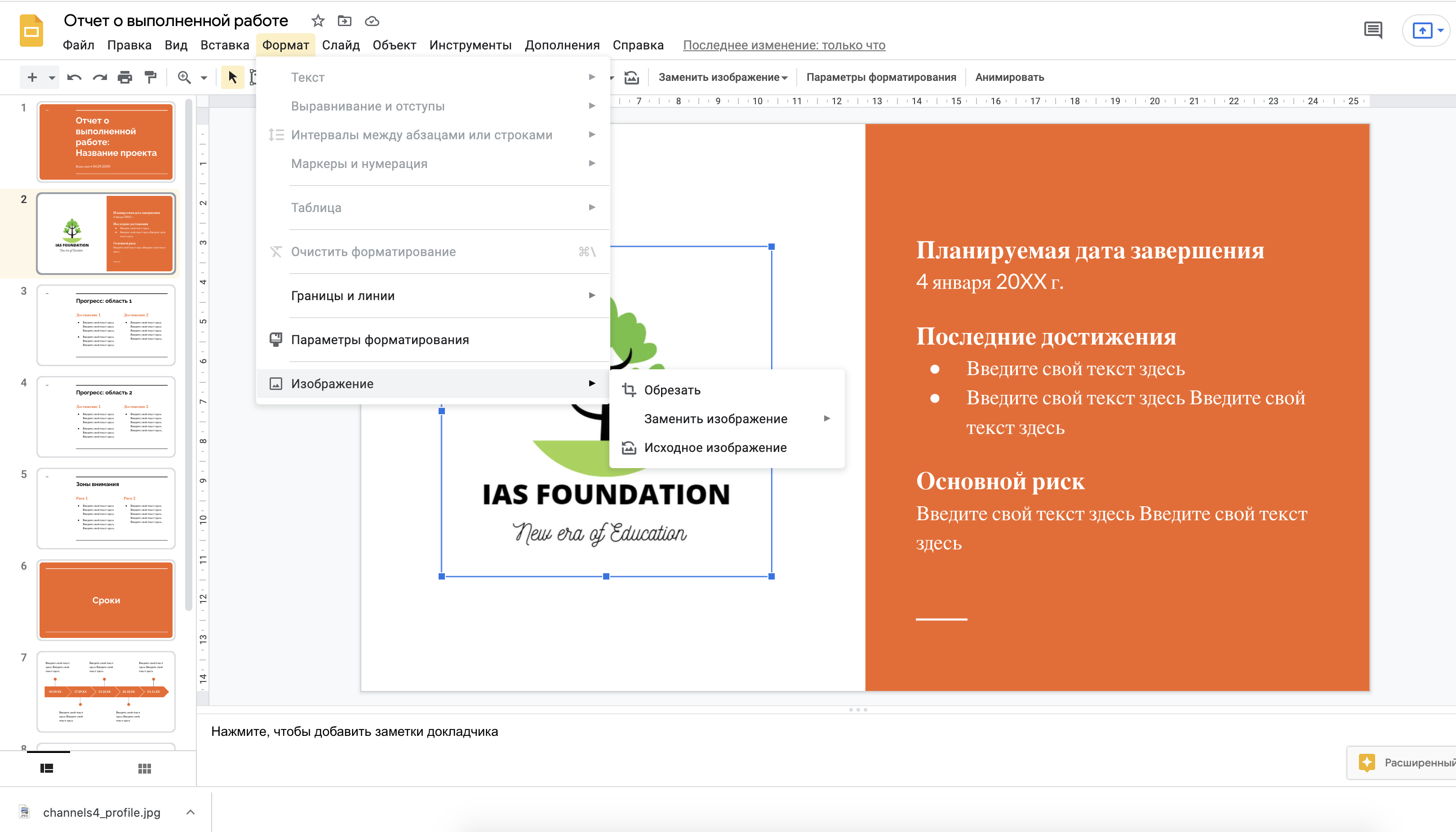
После обрезки исходного файла, предстоит работать с этим фрагментом. Границы уже выделены, теперь настало время наложить маску. Этот функционал позволяет обрезать картинку определенной формы, в том числе и сделать круг. Для выполнения этих действий, воспользуйтесь следующей инструкцией:
- Не закрывайте слайд с обрезанной, откадрированной картинкой.
- В рамке «Маска» нажмите на значок в виде шестиугольника.
- В открывшемся меню выберите подходящую форму, в нашем случае это круг.
- На изображение наложится маска. Перетаскивая границы, вы сможете изменить форму.
Обратите внимание! Опция доступна только через браузер. Если нужен доступ к презентации и этому функционалу на телефоне, необходимо зайти через веб-страницу приложения.

Можно ли отменить изменения после сохранения обрезки?
Если что-то не устроило в получившемся круге, то все ранее выполненные действия вы можете деактивировать. Несмотря на автосохранение в онлайн-версии, до тех пор, пока вы не вышли из приложения, всегда можно вернуть исходный файл.
В веб-версии Повер Поинт имеется отдельная опция отмены выполненных действий. С ее помощью можно вернуть исходную версию картинки, отменив все внесенные правки. Выполнить это можно следующим образом:
- Найдите в презентации слайд с неудачным изображением.
- Нажмите на эту картинку.
- Теперь в верхнее панели тапните на символ, с изображением изогнутой стрелки. При наведении на нее курсора всплывет уведомление «Исходное изображение».
- На слайде появится изначальная версия добавленного ранее изображения.
Частые вопросы:
- Как снять защиту с презентации PowerPoint Online
- Как сделать прозрачную картинку в PowerPoint Online
- Как изменить тему презентации в PowerPoint Online?
- Как вставить видео в презентацию PowerPoint Online
Замена фигуры
Excel для Microsoft 365 Word для Microsoft 365 Outlook для Microsoft 365 PowerPoint для Microsoft 365 Excel для Microsoft 365 для Mac Word для Microsoft 365 для Mac PowerPoint для Microsoft 365 для Mac Excel 2021 Word 2021 Outlook 2021 PowerPoint 2021 Excel 2021 для Mac Word 2021 для Mac PowerPoint 2021 для Mac Excel 2019 Word 2019 Outlook 2019 PowerPoint 2019 Excel 2019 для Mac Word 2019 для Mac PowerPoint 2019 для Mac Excel 2016 Word 2016 Outlook 2016 PowerPoint 2016 Excel 2016 для Mac Word 2016 для Mac PowerPoint 2016 для Mac Excel 2013 Word 2013 Outlook 2013 PowerPoint 2013 Excel 2010 Word 2010 Outlook 2010 PowerPoint 2010 Excel 2007 Word 2007 Outlook 2007 PowerPoint 2007 Еще. Меньше
Фигуры можно изменять во многих стандартных Microsoft 365 или Microsoft 365 программах. При этом все существующие атрибуты исходной фигуры (например, цвет, граница или любой текст в фигуре) остаются неизменными после изменения.
Дополнительные сведения об изменении объекта WordArt см. в разделе «Вставка объекта WordArt». Дополнительные сведения об изменении размера фигур, включая объекты WordArt, рисунки и надписи, см. в статье Изменение размера рисунка, фигуры, надписи или объекта WordArt.
- Выделите фигуру.
- Перейдите к формату фигуры и в левой части выберите
 «Изменить фигуру».
 - Выберите
 «Изменить фигуру«, а затем выберите другую фигуру из коллекции.
См. также
Какое Microsoft 365 приложение вы используете?
Изменение фигуры в Word
- Щелкните фигуру, которую нужно изменить.
- В разделе «Средства рисования» на вкладке «Формат» в группе «Вставка фигур» нажмите кнопку «Изменить текст . Если вкладки Средства рисования и Формат не отображаются, проверьте, выделена ли фигура. Чтобы изменить несколько фигур, нажмите и удерживайте клавишу SHIFT, щелкнув нужные фигуры. Дополнительные сведения о выделении фигур см. в статье Выделение фигур и других объектов.
- В контекстных инструментах Работа с надписями на вкладке Формат в группе Стили надписей нажмите кнопку Изменить фигуру и выберите нужную фигуру.
Изменение фигуры в PowerPoint

- Щелкните фигуру, которую нужно изменить. Чтобы выбрать несколько фигур, нажмите и удерживайте нажатой клавишу CTRL. Дополнительные сведения о выделении фигур см. в статье Выделение фигур и других объектов.
- В разделе «Средства рисования» на вкладке «Формат» в группе «Вставка фигур» нажмите кнопку «Изменить «. Если вкладки Средства рисования и Формат не отображаются, проверьте, выделена ли фигура.
- Наведите указатель мыши на пункт Изменить фигуру и выберите нужную фигуру.
Изменение фигуры в Excel
- Щелкните фигуру, которую нужно изменить. Чтобы выбрать несколько фигур, нажмите и удерживайте нажатой клавишу CTRL. Дополнительные сведения о выделении фигур см. в статье Выделение фигур и других объектов.
- В разделе «Средства рисования» на вкладке «Формат» в группе «Вставка фигур» нажмите кнопку «Изменить «. Если вкладки Средства рисования и Формат не отображаются, проверьте, выделена ли фигура.
- Наведите указатель мыши на пункт Изменить фигуру и выберите нужную фигуру.
Изменение фигуры в Outlook
- Щелкните фигуру, которую нужно изменить. Чтобы выбрать несколько фигур, нажмите и удерживайте нажатой клавишу CTRL. Дополнительные сведения о выделении фигур см. в статье Выделение фигур и других объектов.
- В разделе «Средства рисования» на вкладке «Формат» в группе «Вставка фигур» нажмите кнопку «Изменить «. Если вкладки Средства рисования и Формат не отображаются, проверьте, выделена ли фигура.
- Наведите указатель мыши на пункт Изменить фигуру и выберите нужную фигуру.
- Выделите фигуру.
- Перейдите на вкладку «Формат фигуры» и в левой части выберите «Изменить фигуру».
- Выберите «Изменить фигуру«, а затем выберите другую фигуру из коллекции.
См. также
- Выделите фигуру.
- Перейдите на вкладку «Формат» и в левой части выберите «Изменить фигуру».
- Выберите «Изменить фигуру«, а затем выберите другую фигуру из коллекции.
Как обрезать изображение в PowerPoint
Вы можете удалить ненужные пиксели из изображения непосредственно в Microsoft PowerPoint, используя встроенный инструмент обрезки. Вы также можете обрезать фотографию так, чтобы они приняли определённую форму, например, овала или круга. Эта инструкция расскажет, как масштабировать и обрезать картинки в PowerPoint.
Как обрезать фотографию в PowerPoint
Чтобы обрезать изображение в PowerPoint, откройте презентацию, добавьте изображение «Вставка» → «Рисунки», затем выберите фотографию или просто перетащите файл с фотографией на слайд.
Кликните на изображение, чтобы выбрать его.

После выбора появится вкладка «Формат». Выберите её, затем нажмите кнопку «Обрезать», которую вы найдёте в группе «Размер».
Появится раскрывающееся меню. В нём выберите «Обрезать».
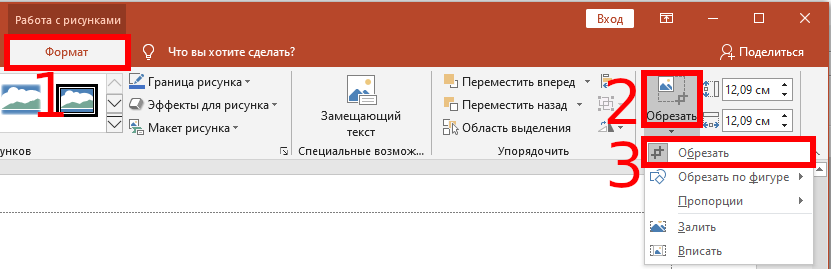
Теперь вокруг рамки изображения появятся ручки обрезки.
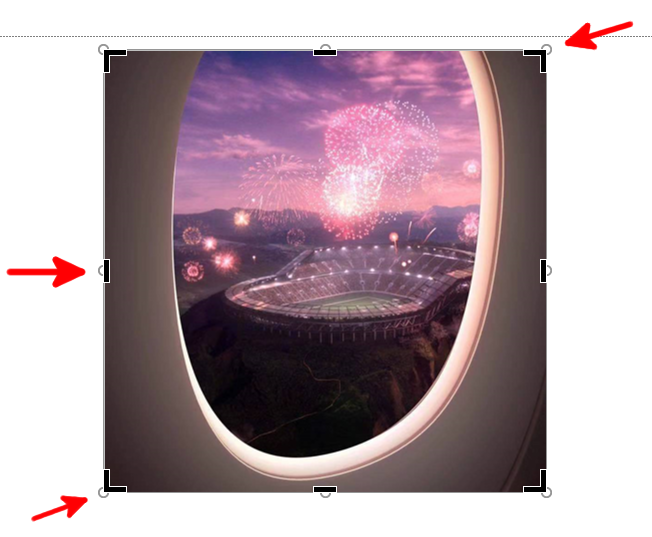
Чтобы обрезать определённые области, нажмите и перетащите маркеры, затемнённые части будут обрезаны, а всё остальное сохранено.

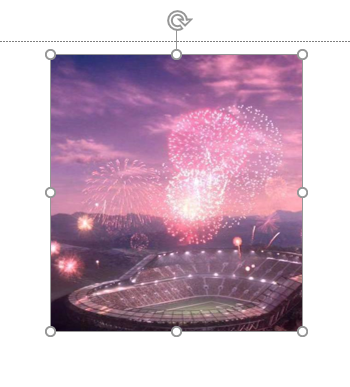
Когда вы выберите области для обрезки, вернитесь к кнопке «Обрезать» в группе «Размер» на вкладке «Формат» и нажмите её.

Ваше изображение теперь станет обрезанным.
Как сделать изображение овальным, круглым или в форме определённой фигуры
Чтобы обрезать изображение как фигуру, откройте презентацию PowerPoint, вставьте изображение («Вставка» → «Рисунки») или просто перетащите картинку на слайд.
На вкладке «Формат» в группе «Размер» нажмите кнопку «Обрезать». В раскрывающемся меню выберите «Обрезать по фигуре».

Появится другое меню с большой библиотекой фигур. Выберите форму, которую вы хотите обрезать изображение. В этом примере мы будем использовать обычный овал.
Изображение примет круглый вид.
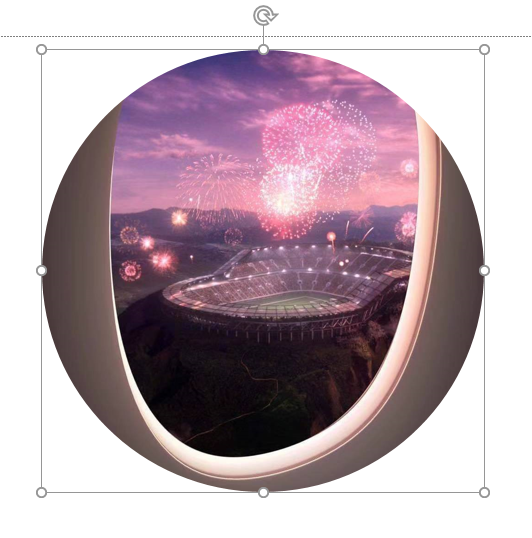
Если вас это не устраивает и вы хотите изменить форму круга (овала), то вновь нажмите эту же кнопку «Обрезать», чтобы появились ручки для управления обрезкой.

Когда всё будет готово, в третий раз нажмите кнопку «Обрезать».
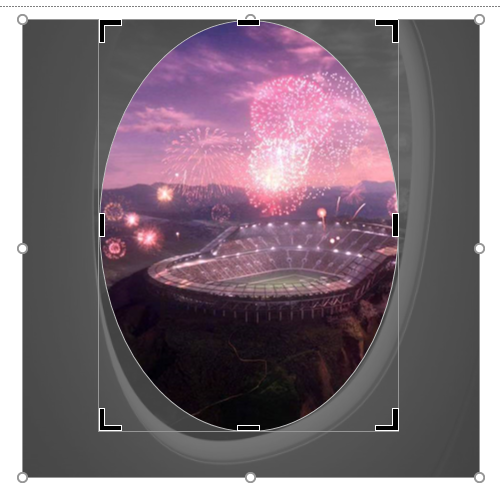
Ваше изображение теперь обрезано.