
Плохое качество скриншота Xiaomi
tt Scoot
02.05.2021
Плохое качество скриншота, все мыльно. Как повысить качество? Xiaomi redmi note 8t, miui 12

Баланс Кенши
24.04.2021
Не может такого быть. Скорее всего, при загрузке куда-то изображение сжимается, поэтому плохое качество. Ищите проблему в другом

вот так
24.04.2021


Гость
24.04.2021
Установить приложение, которое делает скриншот

Игорь Ланин
24.04.2021
Ответ: никак. Снимок делается «как есть», то есть Что вижу — так и снимаю/фотографирую…

FOX
06.08.2021
Делаю скриншот на Xiaomi Mi A 3 и при отправке ужасное качество, до этого было все отлично, в чем проблема? Как это исправить?
- Помогите найти, скиньте ссылку на тему для xiaomi или это просто обои, не помню, со скриншота ниже И если название этого виджета погоды знаете, был бы крайне признателен)
- Xiaomi Mi 9T. Плохое качество съёмки в режиме FullHD 60FPS Занятно, что камера позиционируюется как хорошая и качественная. Также занятно, что в режимах 30FPS такого не происходит. В чем проблема?
- Xiaomi Redmi note 7. Не работает расширенный снимок экрана в браузерах то есть прокрутка скриншота Купил недавно xiaomi Redmi note 7. Сразу столкнулся с проблемой. Прокрутка снимка экрана не работает. Просто виснет и все. Что с этим делать, куда обратиться?
- Xiaomi Redmi 5 plus качество звука в наушниках Ребята кто пользуется телефоном » Xiaomi Redmi 5 plus » отзовитесь о качестве звука в наушниках, а то по обзорам только и слышно, что у Xiaomi Redmi 5 звук в наушниках лучше и громче, чем у Xiaomi Redmi 5+. Хочу брать Xiaomi Redmi 5 plus и не могу решиться.
Как повысить качество скриншота на телефоне xiaomi
[Вопросы] Как улучшить качество скриншота? Получается какое то мыло.


Подробнее Обновить

Mi Comm APP
Получайте новости о Mi продукции и MIUI
Рекомендации

Изменить
* Рекомендуется загружать изображения для обложки с разрешением 720*312
Изменения необратимы после отправки
Cookies Preference Center
We use cookies on this website. To learn in detail about how we use cookies, please read our full Cookies Notice. To reject all non-essential cookies simply click «Save and Close» below. To accept or reject cookies by category please simply click on the tabs to the left. You can revisit and change your settings at any time. read more
These cookies are necessary for the website to function and cannot be switched off in our systems. They are usually only set in response to actions made by you which amount to a request for services such as setting your privacy preferences, logging in or filling in formsYou can set your browser to block or alert you about these cookies, but some parts of thesite will not then work. These cookies do not store any personally identifiable information.
These cookies are necessary for the website to function and cannot be switched off in our systems. They are usually only set in response to actions made by you which amount to a request for services such as setting your privacy preferences, logging in or filling in formsYou can set your browser to block or alert you about these cookies, but some parts of thesite will not then work. These cookies do not store any personally identifiable information.
These cookies are necessary for the website to function and cannot be switched off in our systems. They are usually only set in response to actions made by you which amount to a request for services such as setting your privacy preferences, logging in or filling in formsYou can set your browser to block or alert you about these cookies, but some parts of thesite will not then work. These cookies do not store any personally identifiable information.
Все о функции создания скриншотов в MIUI на смартфонах Xiaomi

• Удерживание кнопки блокировки и кнопки громкости вниз;
• Создание скриншота через соответствующий ярлык верхней шторки;
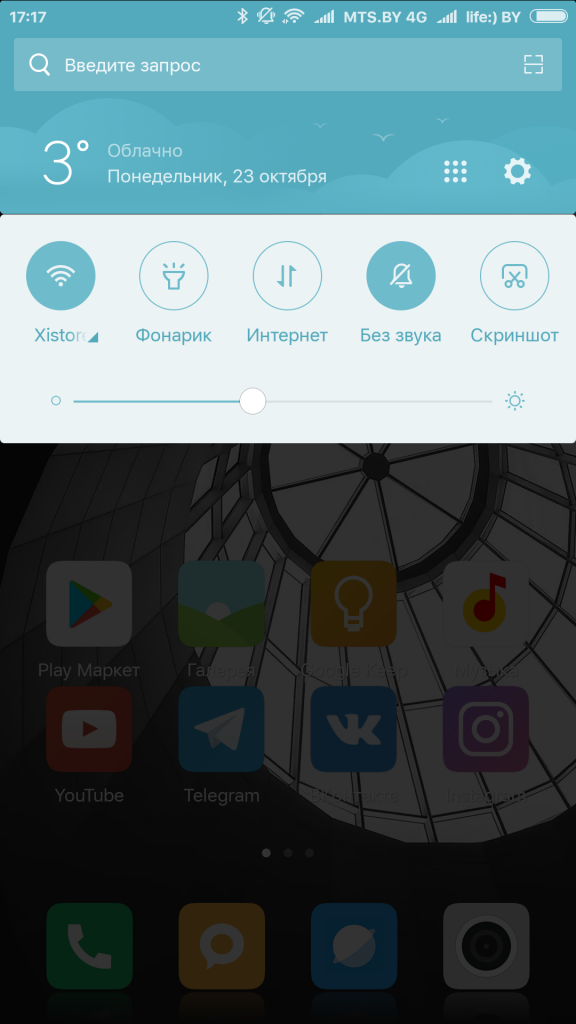
• Тремя пальцами провести сверху вниз по экрану смартфона (если действие не активировано, то система предложит перейти в настройки и включить данную функцию);
• Воспользоваться сенсорным помощником;
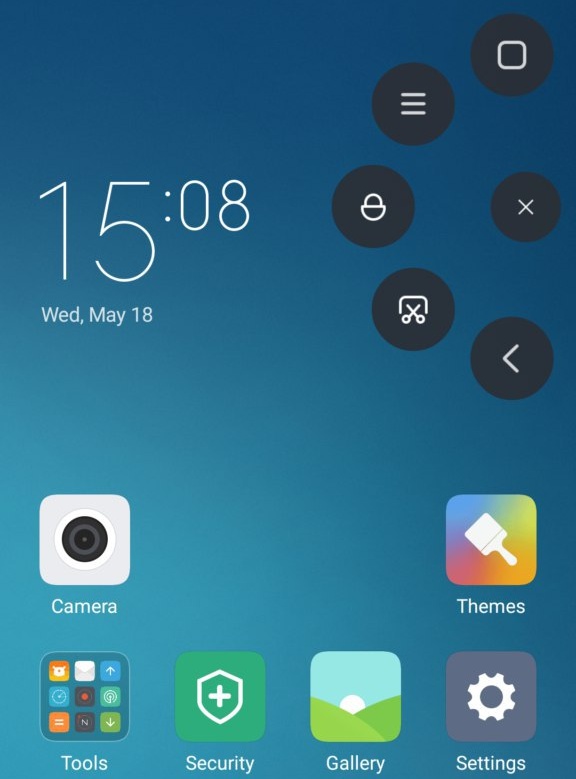
• Одновременное удержание физической кнопки громкости вниз и сенсорной клавиши «Меню»;
Функциональность
Далее мы поговорим о возможностях встроенного редактора скриншотов. После создания скриншота, он некоторое время отображается в верхней правой части экрана. Нажав на него, можно перейти к просмотру сделанного скриншота.
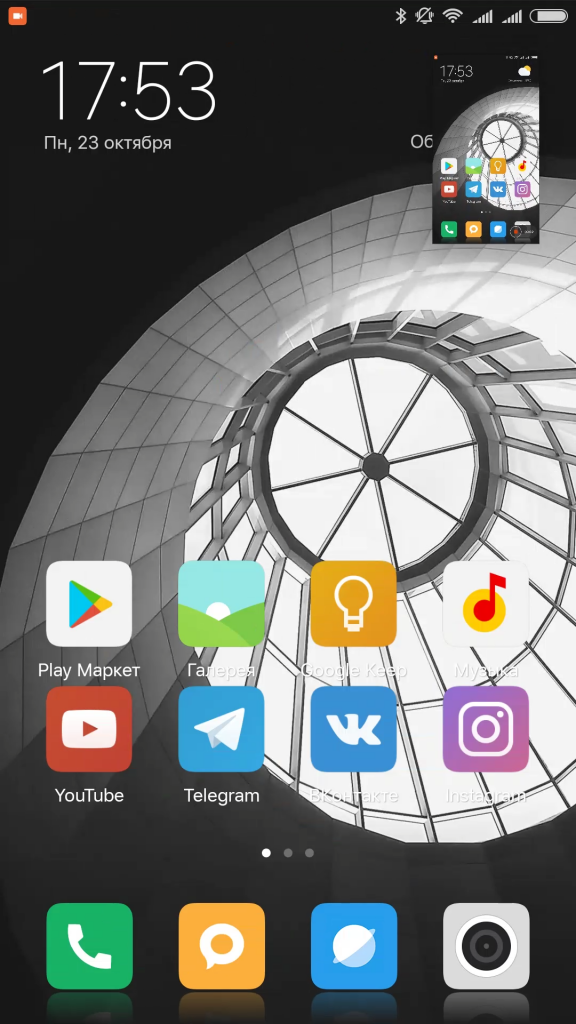
Помимо обычного создания скриншота, вы также можете быстро его отредактировать. Для этого необходимо нажать на скриншот и в соответствующем меню выбрать необходимое действие (прим.: создать длинный скриншот, отправить скриншот, изменить скриншот, удалить скриншот).
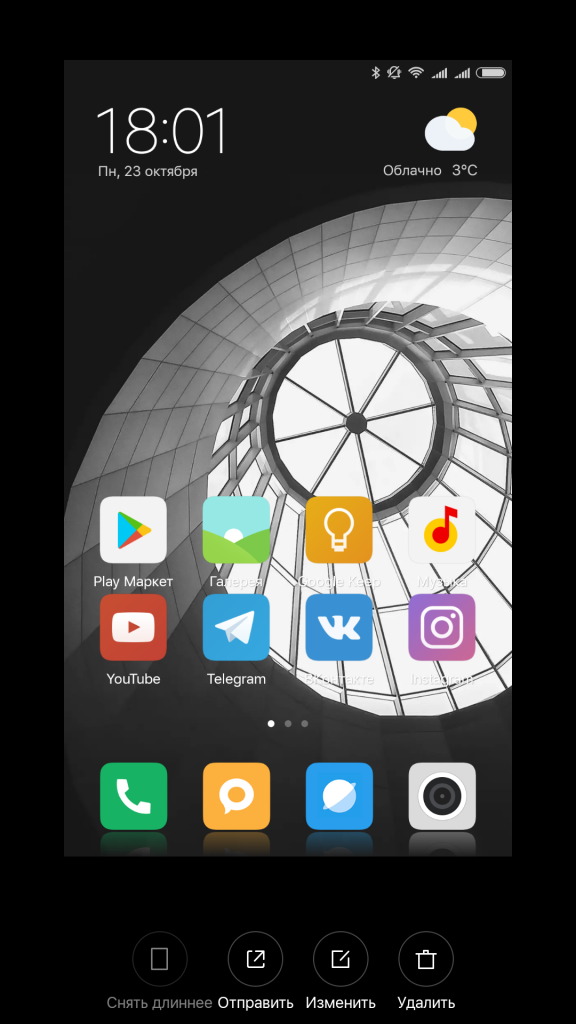
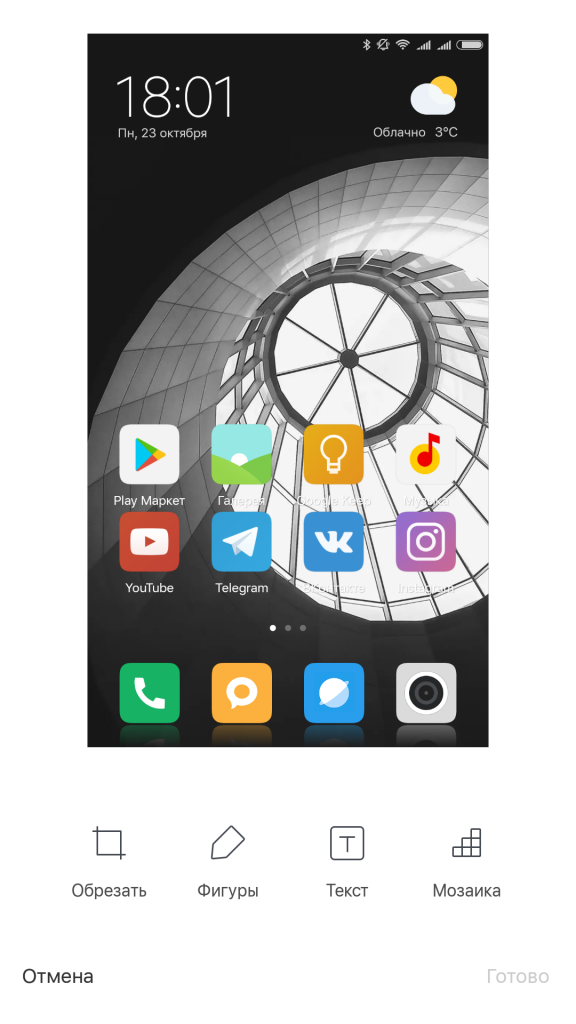
Но более подробно остановимся на изменении скриншота. Она представлена четырьмя параметрами: обрезка, фигуры, текст и мозаика.
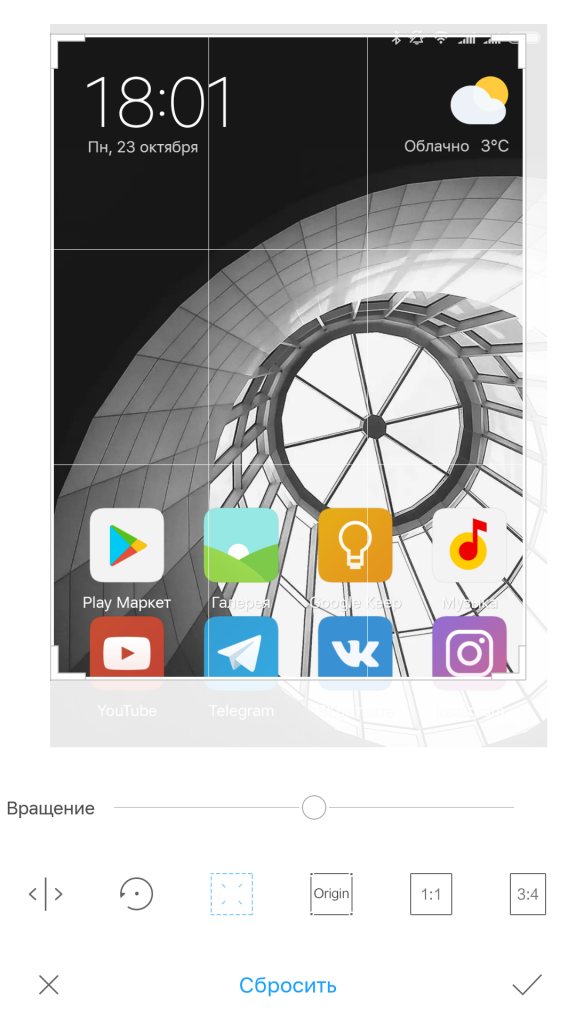
Функция “Обрезать” – это своеобразные ножницы, которые подгоняют скриншот под определенные размеры. Также есть возможность изменить размер скриншота в произвольной манере.
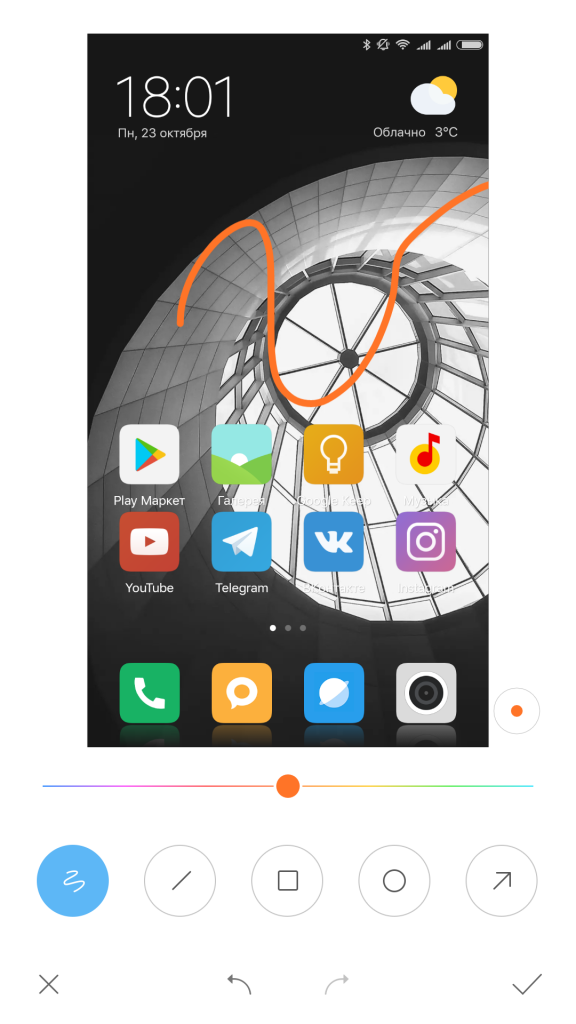
Функция “Фигуры” — позволяет вставлять в скриншот различные геометрические фигуры или же рисовать. Данный способ отлично подходит в тех ситуациях, когда необходимо визуально выделить, обозначить или обратить внимание на необходимый элемент на скриншоте.
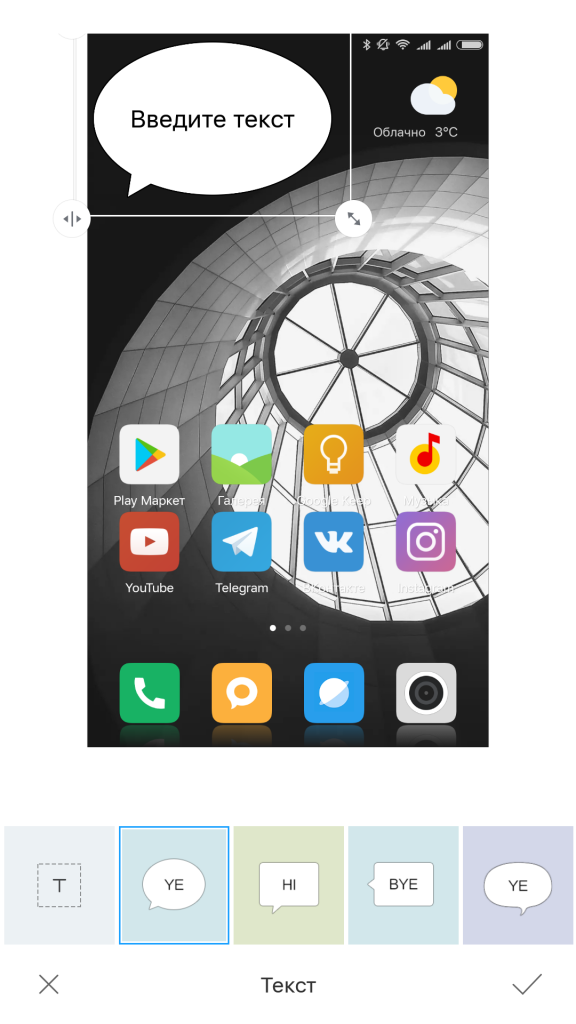
Функция “Текст” — позволяет вставлять текст в скриншот. Интересной фишкой является то, что вы можете вставлять разные элементы с текстом, что в итоге может напомнить комикс.
Функция “Мозаика” — позволяет скрывать отдельные части текста при помощи мозаики. Так вы сможете провести своеобразную цензуру вашего скриншота.
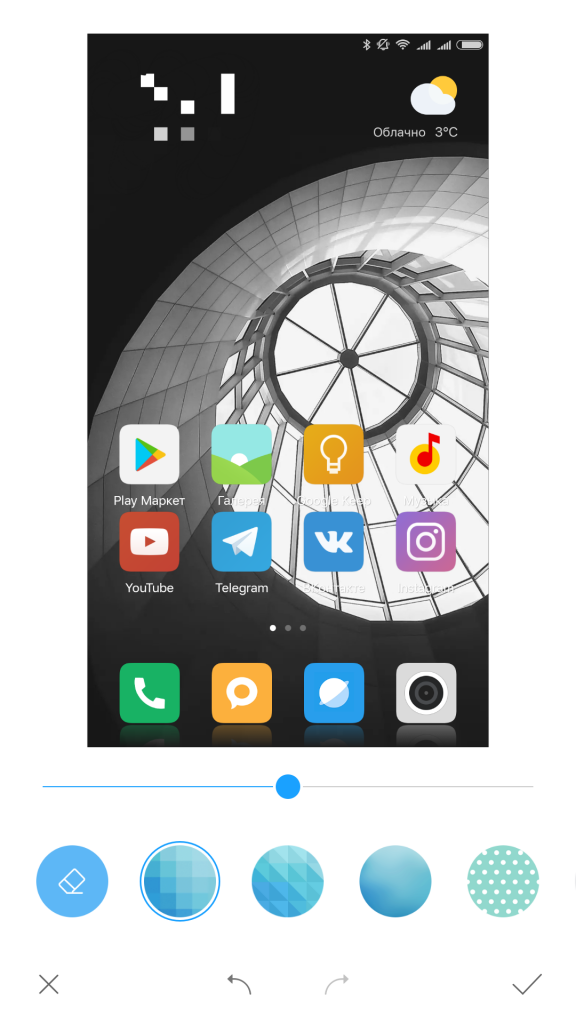
Обратите внимание и запомните, что, если вы редактируете скриншот сразу, то первоначальная версия сохраняться не будет! Расширяйте кругозор вместе с Xistore!
Проблема темных снимков экрана на Xiaomi: как это исправить
Каждая новая версия MIUI добавляет бесконечные исправления и улучшения в Xiaomi телефоны, а также новые функции. Со временем мы увидели, что делать снимки экрана намного проще, хотя в последних версиях операционной системы бренда распространилась проблема, когда дело доходит до их создания, что на самом деле является ошибкой конфигурации.
Если мы рассмотрим форумы поддержки компании и некоторые фан-группы в Telegram или Facebook, мы видим, сколько клиентов китайской фирмы жалуются на то, что какое-то время скриншоты в Xiaomi выходят темными . Несмотря на то, что яркость экрана максимальная и мы смотрим на мобильный телефон в обычном режиме, при создании снимка экрана на мобильном устройстве изображение затемняется.
Почему эта запутанная проблема?
Виноват тёмный режим MIUI
В общем, когда мы активируем темный режим, он действует на весь интерфейс устройства, меняя цвет приложений и настроек на черный или серый тон, в то же время текст инвертируется и начинает отображаться белым или светлых тонов. Первые комплектации этого режим в Xiaomi разрешено только активировать или деактивировать эту опцию, но с каждым обновлением MIUI были добавлены именно те, которые могут вызывать проблема со скриншотами на мобильном.
Усовершенствовав процесс для улучшения видимости мобильного интерфейса, Xiaomi добавила возможность устанавливать обои телефона в темном режиме MIUI. Таким образом, этот параметр позволяет нам уменьшить средства, которые мы установили на нашем мобильном телефоне, и уменьшить видимость приложений и веб-страниц. Поэтому при его активации скриншоты будут темнее, чем обычно.

Если у вас есть эта проблема, вероятно, потому, что у вас Инструмент темного режима Xiaomi включен . Чтобы удалить его, все, что вам нужно сделать, это открыть панель настроек MIUI, выбрать экранное меню и, оказавшись внутри, получить доступ к настройкам режима, который затемняет экран. Внутри вы найдете поле, которое нужно снять, чтобы, когда вы возьмете скриншоты та же ошибка не повторяется.
Конечно, не забудьте настроить автоматическую яркость, чтобы убедиться, что проблема исчезла, и не запутаться.
Почему скриншот плохого качества?
Почему когда скидываешь скриншот в директ Инстаграм, то он очень плохого качества, прям пиксели? Телефон новый и далеко не с плохих. Ps это только в Инстаграме так; в телеграм не портится качество.
В друга тоже такой же телефон и таже проблема.
Дайте пожалуйста толковый ответ как можно решить эту проблему. Благодарю
Экран 5.99 18:9
Дополнен 4 года назад
Если скидываешь фото, то нормальное качество, плохое качество только для скриншота и только в Инстаграм директ
Голосование за лучший ответ
Инстаграмм сжимает фото на 10/10 по шкале .. шакалов.
Использовать другой источник обмена.
Кушниренко АнатолийУченик (30) 4 года назад
На моём старом телефоне нормально было, а он то в разы хуже чем мой новый
Символ новой эпохи — загрязнение Оракул (61991) Потому то и казалось что нормально было, привык к такому сжатию.
Заливай скриншот на хостинг картинок и кидай собеседнику ссылку на него.
По типу таких https://ru.imgbb.com/
Это известная проблема, что Инстаграм ухудшает качество загружаемых фото и видео. На это есть свои причины, одной из которых является экономия мобильного трафика. Есть и другие причины, которые описаны в статье [ссылка заблокирована по решению администрации проекта]
Как сделать более качественные скриншоты на телефоне Samsung Galaxy
По умолчанию смартфон Samsung Galaxy сохраняет скриншоты изображения в формате .JPEG. Мы не имеем ничего против хорошего старого JPEG, особенно если вам нужно сэкономить как можно больше места на своем устройстве. Но в любом случае скриншоты в JPEG-формате имеют главный минус: они просто не выглядят так хорошо, как фото в формате .PNG. Но есть проблема: в отличие от других смартфонов на базе Android, телефоны Samsung Galaxy до недавнего времени не имели возможности снимать скриншоты в .PNG. К счастью, в свежих корейских телефонах появилась возможность делать скрины без потерь. Правда, для этого придется обновить устройство до Android 10.
Смотрите также
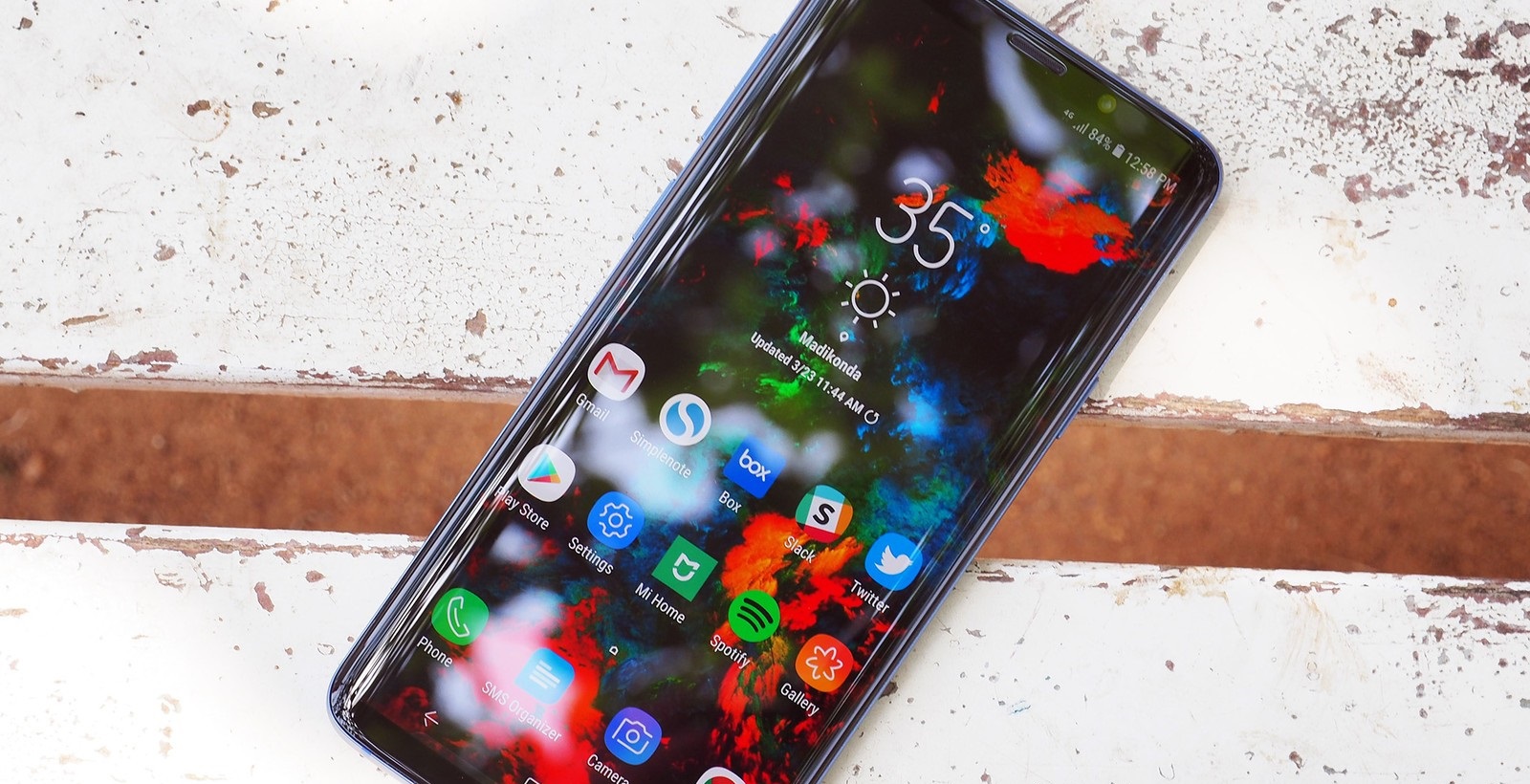
Приложения на смартфонах Android, которые желательно удалить: список
Напомним, что обновление до Android 10 в настоящий момент доступно не для всех смартфонов. Вот список устройств, на которых уже можно установить Android 10. Также в этом списке можно ознакомиться с перечнем устройств, которые можно будет обновить до конца 2020 года.
Ok I’m kinda pissed that the most expensive, premium, luxury device Samsung makes doesn’t get Android 10 until APRIL. Why the fuck is it being delayed so much. We SHOULD be getting it before the S10s and Note10s, not 3/4/5 months later pic.twitter.com/Ujsj9KF1Qy
— Max Weinbach (@MaxWinebach) November 28, 2019
После обновления своего устройства можно приступать к изменениям настроек формата сохранения скриншотов. Для этого вам необходимо открыть приложение «Настройки» и затем нажать «Дополнительные функции». Далее найдите вкладку «Скриншоты и устройство записи экрана». Нажмите на нее, и вы сможете поменять формат «JPG» на более качественный «PNG».
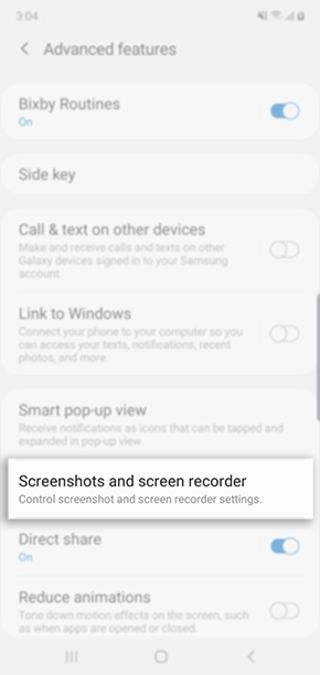
Как отмечают пользователи, вышеуказанные опции можно увидеть не на всех устройствах Samsung Android 10. Если на вашем телефоне не появились указанные нами вкладки, вернитесь в этом случае на главный экран приложения «Настройки» и найдите вкладку «Формат скриншота», зайдя в которую вы сможете изменить формат сохранения скриншотов.
Немного удивительно, почему смартфоны Samsung, работающие на более старом программном обеспечении по умолчанию, не использовали до сих пор формат .PNG. Возможно, что до недавнего времени Samsung отдавал приоритет физическому пространству внутренней памяти устройства, ставя этот параметр превыше всего.
Но, как мы знаем, многие последние модели смартфонов, выпущенные Samsung за последние несколько лет, получили большой объем встроенной памяти. Так что теперь во главу угла Samsung ставит качество сохраненных фотографий и скриншотов. Кстати, в .PNG качественно выглядят не только скриншоты. Обычные фотоснимки, сохраненные в этом же формате, также выглядят более качественно. Все это благодаря тому, что формат .PNG позволяет сохранять любую прозрачность, которую может иметь фотография.