
запустить мастер импорта и экспорта SQL Server
В этой статье описаны четыре способа запуска мастера импорта и экспорта SQL Server. Используйте это средство для импорта данных из и экспорта данных в любой поддерживаемый источник данных.
Варианты запуска мастера:
- Из меню «Пуск».
- Из командной строки.
- Из SQL Server Management Studio (SSMS).
- Из Visual Studio c SQL Server Data Tools (SSDT).
Другой способ импорта данных — в Azure Data Studio с расширением импорта SQL Server.
Предварительное требование — у вас на компьютере установлен этот мастер?
Если вы хотите запустить мастер, но на вашем компьютере не установлен Microsoft SQL Server, мастер импорта и экспорта SQL Server можно установить в рамках установки SQL Server Data Tools (SSDT). Дополнительные сведения см. в разделе Скачивание SQL Server Data Tools (SSDT).
Чтобы использовать 64-разрядную версию мастера экспорта и импорта SQL Server, нужно установить SQL Server. SQL Server Data Tools (SSDT) и SQL Server Management Studio (SSMS) являются 32-разрядными приложениями и устанавливают только 32-разрядные файлы, включая 32-разрядную версию мастера.
Меню «Пуск»
Запуск мастера экспорта и импорта SQL Server из меню «Пуск»
- В меню «Пуск« найдите и разверните папку для версии SQL Server.
- Выберите средство импорта и экспорта данных SQL Server (версия), которое вы хотите использовать. Если источнику данных не требуется 32-разрядный поставщик данных, выбирайте 64-разрядную версию мастера.
С помощью командной строки
Запуск мастера экспорта и импорта SQL Server из командной строки
В окне командной строки запустите DTSWizard.exe в одном из следующих каталогов:
- C:\Program Files\Microsoft SQL Server\160\DTS\Binn для 64-разрядной версии.
- 160 = SQL Server 2022. Это значение зависит от вашей версии SQL Server.
- 160 = SQL Server 2022. Это значение зависит от вашей версии SQL Server.
Если источнику данных не требуется 32-разрядный поставщик данных, выбирайте 64-разрядную версию мастера.
Например, чтобы запустить 64-разрядную версию мастера из командной строки в SQL Server 2022, выполните следующую команду:
C:\Program Files\Microsoft SQL Server\160\DTS\Binn\DTSWizard.exeSQL Server Management Studio (SSMS)
Запуск мастера экспорта и импорта SQL Server из среды SQL Server Management Studio (SSMS)
- В SQL Server Management Studio подключитесь к экземпляру ядра СУБД SQL Server.
- Разверните узел Базы данных.
- Щелкните базу данных правой кнопкой мыши.
- Наведите указатель мыши на пункт Задачи.
- Выберите один из следующих параметров:
- Импорт данных
- Экспорт данных
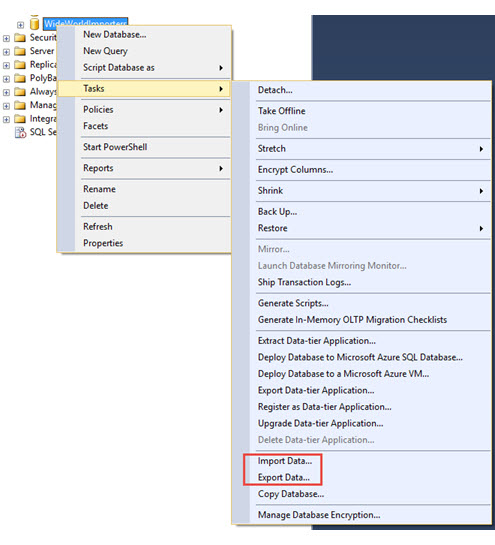
Если у вас нет установленной среды SQL Server Management Studio, см. статью «Скачать SQL Server Management Studio (SSMS)».
Visual Studio
Запуск мастера экспорта и импорта SQL Server из Visual Studio c SQL Server Data Tools (SSDT)
В Visual Studio с SQL Server Data Tools (SSDT) с открытым проектом служб Integration Services выполните одно из следующих действий.
- В меню Проект выберите пункт Мастер импорта и экспорта служб SSIS.
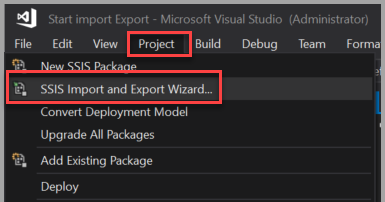 — или —
 - В обозревателе решений щелкните правой кнопкой мыши папку Пакеты служб SSIS и выберите Мастер импорта и экспорта служб SSIS.
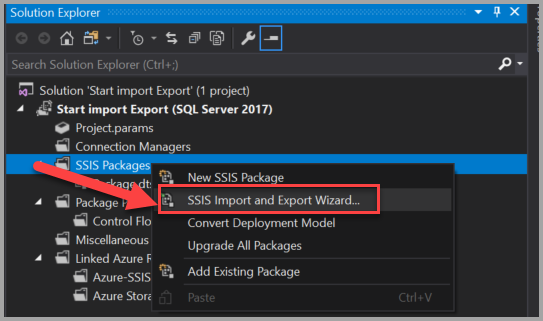
Если среда Visual Studio не установлена или установлена без SQL Server Data Tools, см. статью Скачать SQL Server Data Tools (SSDT).
Получение мастера
Если вы хотите запустить мастер, но на вашем компьютере не установлен Microsoft SQL Server, мастер импорта и экспорта SQL Server можно установить в рамках установки SQL Server Data Tools (SSDT). Дополнительные сведения см. в разделе Скачивание SQL Server Data Tools (SSDT).
Получение справки во время работы мастера
Нажмите клавишу F1 при просмотре любой страницы или диалогового окна, чтобы открыть документацию по текущей странице мастера.
Дальнейшие действия
При запуске мастера открывается страница Мастер импорта и экспорта SQL Server. На этой странице никакие действия не требуются. Дополнительные сведения см. в разделе Мастер импорта и экспорта SQL Server.
Связанные задачи и содержимое
Ниже приведены некоторые основные задачи.
- См. краткий пример работы мастера.
- Ознакомьтесь со снимками экрана. Просмотрите простой пример в разделе Приступая к работе с простым примером мастера импорта и экспорта.
- Посмотрите видео. В этом четырехминутном видео на YouTube демонстрируется работа мастера и объясняется, как с его помощью экспортировать данные в Excel: Использование мастера импорта и экспорта SQL Server для экспорта в Excel.
- Дополнительные сведения о работе мастера.
- Дополнительные сведения о мастере. Обзор мастера см. в статье Импорт и экспорт данных с помощью мастера импорта и экспорта SQL Server.
- Дополнительные сведения о шагах в мастере. Если вам нужны сведения о шагах, выполняемых в мастере, см. в разделе Шаги в мастере импорта и экспорта SQL Server. Каждой странице мастера соответствует отдельная страница документации.
- Сведения о подключении к источникам данных и назначениям. Сведения о подключении к данным см. на соответствующей странице, выбрав ее в списке в разделе Подключение к источникам данных с помощью мастера импорта и экспорта SQL Server. Для каждого распространенного источника данных имеется отдельная страница документации.
Далее
- Импорт и экспорт данных с помощью мастера импорта и экспорта SQL Server
- Приступая к работе с простым примером мастера импорта и экспорта
Обратная связь
Были ли сведения на этой странице полезными?
Как скопировать базу SQL Server?
Здравствуйте. Нужно скопировать небольшую базу на SQL Server с одного компа на другой. Тыкните, пожалуйста, носом в инфу для чайников.
Отслеживать
51.2k 86 86 золотых знаков 266 266 серебряных знаков 505 505 бронзовых знаков
задан 7 мая 2012 в 12:59
148 1 1 золотой знак 5 5 серебряных знаков 16 16 бронзовых знаков2 ответа 2
Сортировка: Сброс на вариант по умолчанию
- В Microsoft SQL Server Management Studio нажимаем ПКМ на БД, которую будем переносить (к примеру, 1C_BUH_test), далее «Задачи» -> «Создать резервную копию» (настройки, оставляем по-умолчанию).
- Переносим созданый *.bak файл резервной копии БД, на другой SQL-сервер.
- В Microsoft SQL Server Management Studio нажимаем ПКМ на «Базы данных», далее «Восстановить базу данных».
- Указываем перенесенный ранее, *.bak файл:
- В выпадающем списке выбираем БД в которую будет производиться восстановление данных (к примеру, 1C_BUH_test).
- Настройки сделаны нажимаем «ОК».
- В случае успешного восстановления БД, будет уведомление.
- Обязательно проверьте владельца БД после восстановления.
- ПКМ на БД -> «Свойства» -> закладка «Файлы» -> поле «Владелец» (если оно пустое, то необходимо указать «Владельца» БД).
- Указав «Владельца» БД нажимаем «ОК».
Отслеживать
ответ дан 12 дек 2016 в 0:59
Maxim Moskvitin Maxim Moskvitin
64 6 6 бронзовых знаков
Отслеживать
51.2k 86 86 золотых знаков 266 266 серебряных знаков 505 505 бронзовых знаков
ответ дан 7 мая 2012 в 13:19
Yaroslav Schubert Yaroslav Schubert
1,075 4 4 золотых знака 14 14 серебряных знаков 35 35 бронзовых знаков
Спасибо! Уже сделал через бэкап.
7 мая 2012 в 13:35- sql-server
- sql
-
Важное на Мете
Связанные
Похожие
Подписаться на ленту
Лента вопроса
Для подписки на ленту скопируйте и вставьте эту ссылку в вашу программу для чтения RSS.
Дизайн сайта / логотип © 2023 Stack Exchange Inc; пользовательские материалы лицензированы в соответствии с CC BY-SA . rev 2023.11.15.1019
Нажимая «Принять все файлы cookie» вы соглашаетесь, что Stack Exchange может хранить файлы cookie на вашем устройстве и раскрывать информацию в соответствии с нашей Политикой в отношении файлов cookie.
Как выгрузить базу sql management studio
Экспорт таблицы может осуществляться в формат текстовых файлов (*.txt, *.csv), файлов SQL-запросов (*.sql), баз данных SQLite (*.sqlite, *sqlitedb), баз данных Microsoft Access (*.mdb, *.accdb), баз данных Microsoft SQL Server (*.mdf), таблиц Paradox (*.db) и таблиц dBase (*.dbf).
Для экспорта надо:
- В редакторе баз данных/раздел Таблицы выделить таблицу для экспорта, затем сделать щелчок правой кнопкой мыши и выбрать пункт Экспорт .
- В стандартном окне в списке Тип файла выбрать формат экспорта данных: Текстовые файлы (*.txt, *.csv) , Файлы SQL-запросов (*.sql) , Базы данных SQLite (*.sqlite, *sqlitedb) , Базы данных Microsoft Access (*.mdb, *.accdb) , Базы данных Microsoft SQL Server (*.mdf) , Таблицы Paradox (*.db) , Таблицы dBase (*.dbf) .
- При экспорте в файлы SQL-запросов и текстовые файлы необходимо будет указать дополнительные параметры:
- для SQL-запросов: имя таблицы, диалект SQL, указать будут ли включены структуры таблиц, будут ли включены данные и выбрать формат файла, указать кодировку файла;
- для текстового файла: выбрать разделители полей, ограничители текста, указать содержит ли первая строка имена полей, являются ли они пользовательскими, указать кодировку файла.
Как выгрузить базу sql management studio

8(925)949-81-98 Артём

8(920)975-96-78 Михаил
Заказать звонок
Как выгрузить базу данных 1С с MS SQL Сервера- ☑База знаний 1С Ꙭ
- Как выгрузить базу данных 1С с MS SQL Сервера
Рейтинг: 3.7 /5 — 12 голосов
Файл с расширением *.bak – это резервная копия 1с выгруженная из 1с сервера. Иногда системный администратор или программист 1с не имеет возможности выгрузить резервную копию через конфигуратор. Так же бывают случаи, когда требуется произвести “холодное копирование” без выхода пользователей из базы данных программы. Для этого используют программу управляющую базами данных в формате SQL – microsoft SQL Manager Studio. Данная программа может быть установлена на ваш компьютер или сервер только в том случае, когда ваша информационная база имеет структуру SQL.
Как производится выгрузка базы данных в формате BAK?
- Заходим в Microsoft SQL Manager Studio. Для входа используем требуемый тип авторизации, указываем пользователя и пароль обладающего правами редактирования и выгрузки ИБ (обычно имя такого суперпользователя SA, а пароль задается при установки данной программы);
- Во вкладке Базы данных выбираем нужную базу данных и кликаем по ней правой клавишей мышки.
- В появившемся контекстом меню выбираем пункт Задачи – Создать резервную копию.
- В новом окно оставляем все настройки по умолчанию. Обращаем внимание на путь, по которому сохраниться выгружаемый нами backup.
- База данных выгружена, можем загрузить её на другой компьютер с установленным ранее MS SQL серверов и сервером 1с предприятия.
Важно обратить внимания что MS SQL Server бывает разных версий (2008, 2012, 2016, 2019) и пункты меню могут отличаться.
Как преобразовать копию 1С в формате bak в DT или 1CD?
Если нам прислали копию базы в формате *bak и нам следует конвертировать этот файл в формат 1С (*dt или *.1CD) для этого нам потребуется ряд программ.
Microsoft SQL Manager Studio
Сервер 1С предприятия
После установки вышеперечисленного ПО в программе Администрирование серверов 1с предприятие мы можем создать новую информационную базу. После этого, зайдя в MS SQL Manager Studio можем выбрать данную базу и загрузить в неё bak файл. Слепок базы можно добавить в платформу 1С предприятие и выгрузить через конфигуратор.
Позже мы добавим ссылку на подробную инструкцию по загрузке и конвертированию данного файла.