
Что такое Ватсап Веб и как им пользоваться на компьютерах Apple и iPad
Ватсап является самым популярным мессенджером в мире. Именно через него отправляется огромное количество фотографий, видео, текстовых и голосовых сообщений. Вот только иногда пользоваться им исключительно на смартфоне становится неудобно, и появляется необходимость открыть Ватсап на компьютере. Кто-то для этого ставит отдельное приложение, а кто-то просто запускает веб-версию Ватсапа и пользуется ей. Это идеальный вариант, если вы планируете заходить туда время от времени.
Ватсап на компьютерах Apple можно использовать без отдельного приложения
❗️ЕЩЕ БОЛЬШЕ СТАТЕЙ ОБ APPLE ИЩИТЕ В НАШЕМ ДЗЕНЕ СОВЕРШЕННО БЕСПЛАТНО
Вам потребуется абсолютно любой браузер, Айфон с работающим WhatsApp и немного свободного времени. Ватсап Веб идеально подходит для тех случаев, если срочно надо скачать на компьютер какую-нибудь фотографию или документ из мессенджера. Минимум головняков и высокая скорость работы.
Как войти в Ватсап веб
Самым главным преимуществом Ватсап Веб перед полноценным приложением можно назвать его универсальность. В 2023 году невозможно найти компьютер без браузера. Поэтому если вам необходимо срочно попасть в свою учетную запись и что-то с нее скачать, то Ватсап Веб всегда придет на выручку. Войти в него можно очень легко:
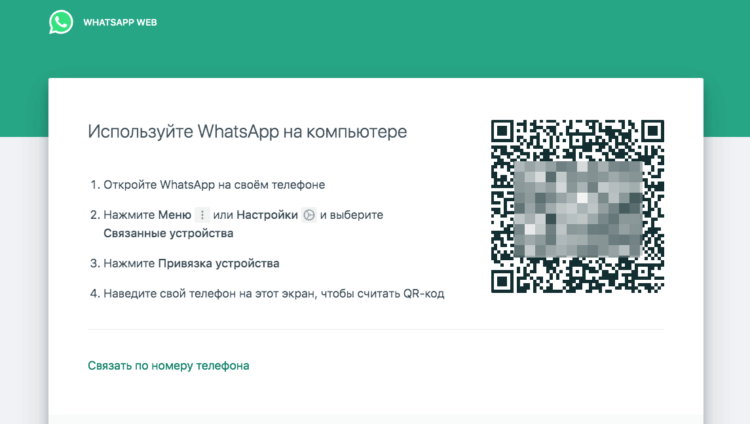
Достаточно просто отсканировать QR-код
- Откройте любой браузер на компьютере Apple, перейдите на сайт WhatsApp Web и дождитесь, пока на экране появится QR-код;
- На Айфоне запустите Ватсап и перейдите на вкладку “Настройки”;
- Выберите пункт “Связанные устройства”;
- Нажмите “Привязка устройства” и отсканируйте QR-код на экране компьютера.
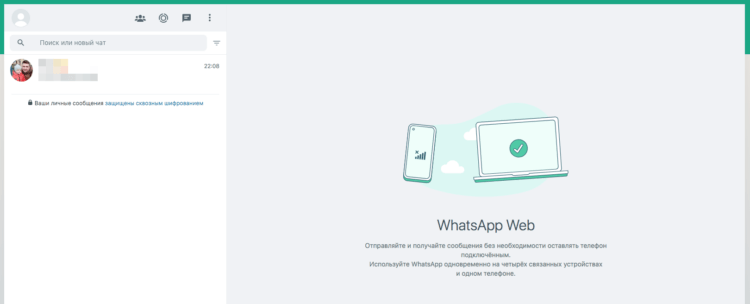
Интерфейс WhatsApp Web ничем не отличается от приложения
Сразу после этого на экране компьютера откроется привычный интерфейс Ватсапа. Перед вами появятся ваши чаты со всем их содержимым.
Читать переписки в Ватсап Веб
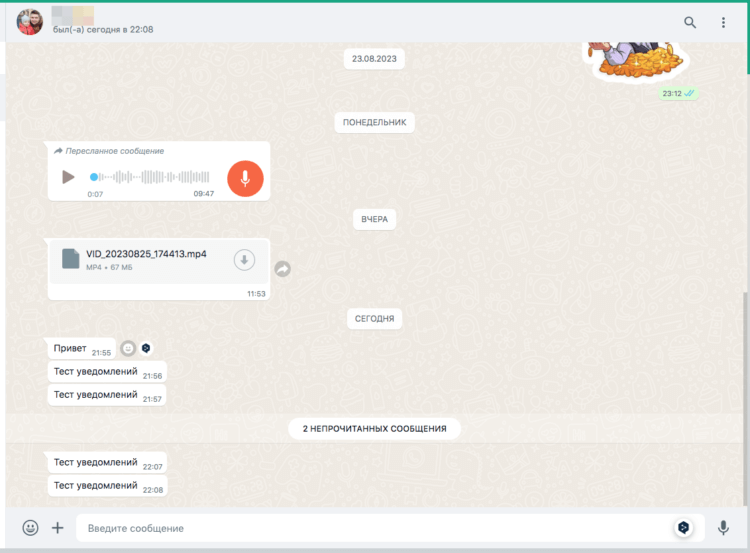
Вся информация в чате будет вам доступна
Ватсап Веб практически не отличается по своим возможностям от мобильного приложения или версии для компьютера. Здесь вы можете переписываться с любым пользователем из телефонной книги или отправлять сообщения в Ватсап, не добавляя в контакты. Все ваши стикеры, даже те, которые вы создали сами или перенесли из Телеграма, будут доступны для отправки.
Помимо этого, из любого чата вы можете загрузить те файлы, которые вам в них отправляли. Это касается не только фотографий или видео, а даже голосовых сообщений. Хотите прослушать их в спокойной обстановке дома, сидя перед компьютером? Пожалуйста. Просто авторизуйтесь под своей учетной записью и вперед.
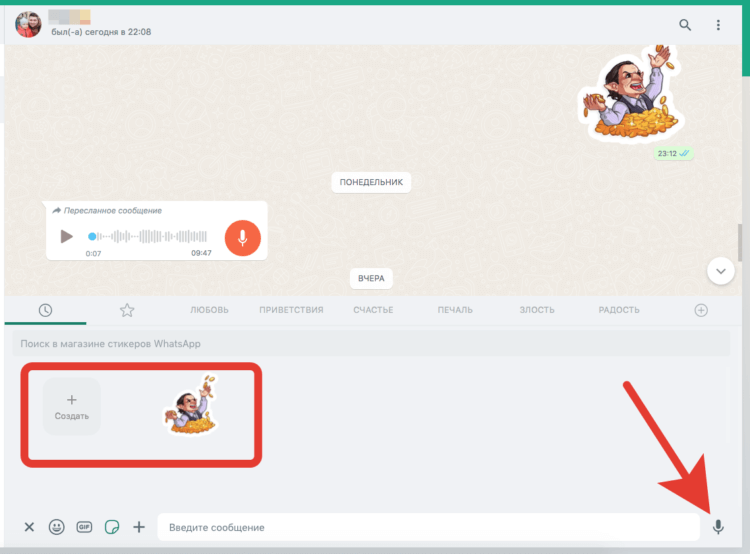
Можете использовать стикеры и даже записывать голосовые сообщения
Кстати, никто не ограничивает вас в общении и в групповых чатах. Вы будете видеть все сообщения и иметь возможность ответить на них текстом, голосом или каким-нибудь остроумным эмодзи и стикером. Как видите, никаких ограничений по перепискам здесь нет. Запись голосовых сообщений в Ватсап Веб тоже поддерживается.
❗️ПОДПИСЫВАЙСЯ НА ТЕЛЕГРАМ-КАНАЛ СУНДУК АЛИБАБЫ, ЧТОБЫ ПОКУПАТЬ ТОЛЬКО ЛУЧШИЕ ТОВАРЫ С АЛИЭКСПРЕСС
А вот со звонками все не так просто. Веб-версия такой функциональности, к сожалению, лишена. Как только вы попытаетесь нажать на видео или обычный звонок, то вам будет предложено загрузить фирменное приложение. Если звонки в Ватсапе — самая главная функция мессенджера именно для вас, то для macOS на днях вышло свежее приложение WhatsApp с их полной поддержкой. Обновить можно в Mac App Store или через официальный сайт.
Как включить уведомления в Ватсап Веб
На самом деле Ватсап Веб можно реально превратить в полноценное приложение. Для этого достаточно просто активировать уведомления, и веб-версия сможет оповещать вас о новых сообщениях через браузер. Так как я пользуюсь Google Chrome на Mac, то включил их именно в этой программе. В Сафари все делается по аналогии:
-
Откройте Системные настройки и перейдите в раздел “Уведомления”;
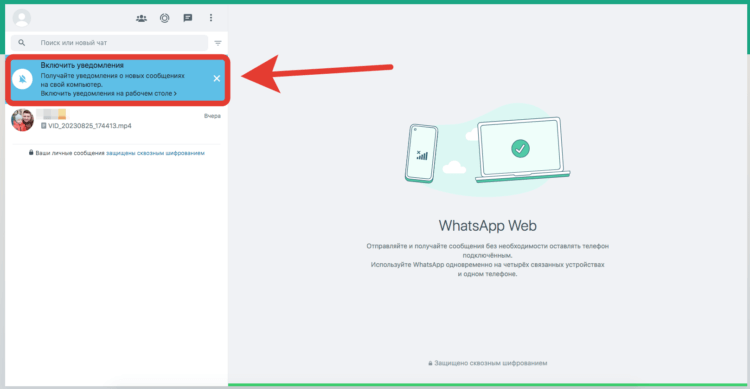
Щелкните по голубому баннеру и подтвердите активацию
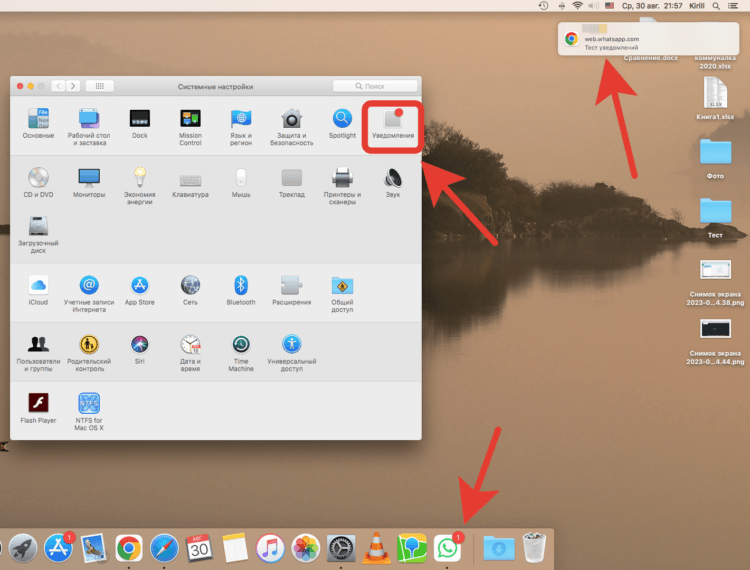
Включите уведомления для Хрома и Ватсап Веб сможет присылать вам оповещения
❗️ПОДПИШИСЬ НА НАШ ЧАТИК В ТЕЛЕГРАМЕ. ТАМ ТЕБЕ ОТВЕТЯТ НА ЛЮБЫЕ ВОПРОСЫ
При желании можно добавить PWA Ватсапа в Dock и Launchpad для быстрого запуска. В адресной строке Хрома просто нажмите на кнопку “Установить WhatsApp Web”. Теперь, как только вам кто-то напишет, соответствующее уведомление появится в Центре уведомлений, а на значке приложения — цифра с количеством непрочитанных сообщений.
Как установить Ватсап на Айпад
Таким же образом можно использовать Ватсап и на Айпаде. Смотрите, как здорово это работает:
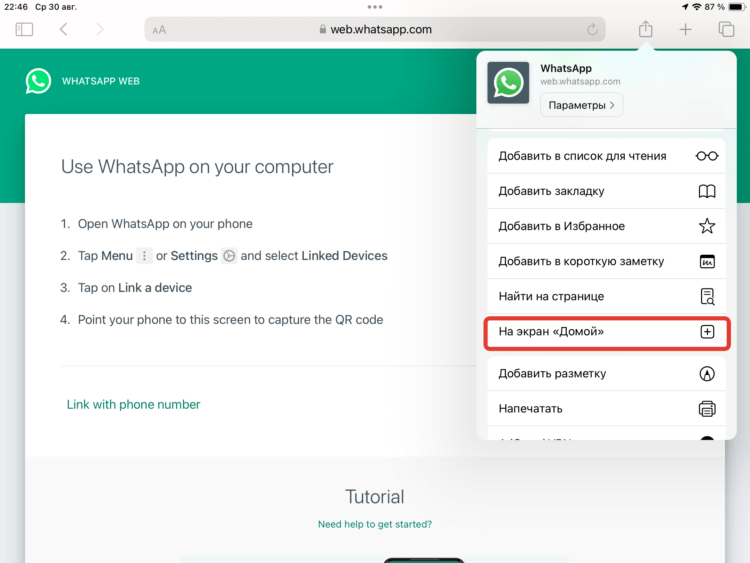
Добавьте Ватсап Веб на экран «Домой»
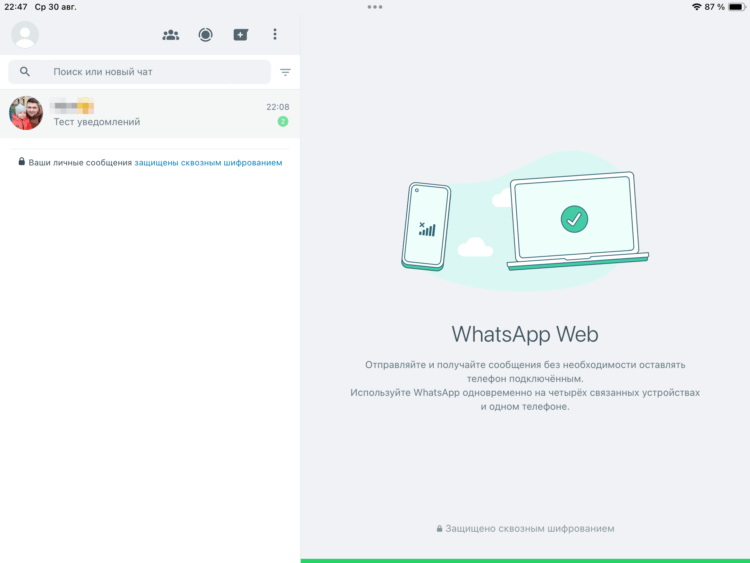
Авторизуйтесь и увидите привычный интерфейс Ватсап Веб
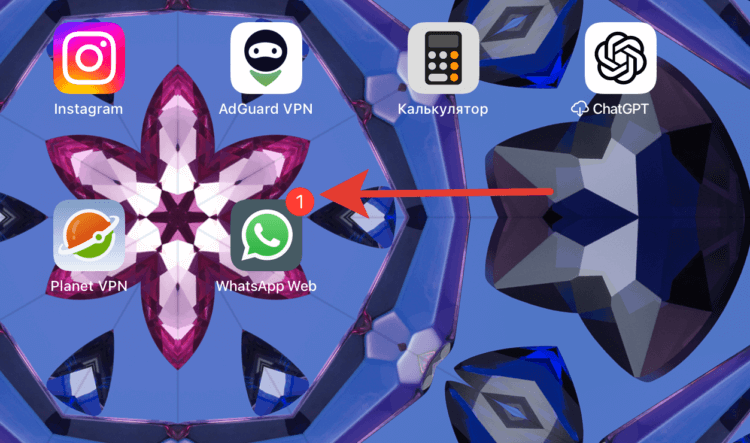
Баннеры не запустились, а вот наклейки работали исправно
Теперь можете пользоваться всеми возможностями Ватсапа на Айпаде, за исключением звонков, так как веб-версия их не поддерживает. Даже уведомления вам будут приходить. Только у меня случился казус с баннерами. Они по какой-то причине не отображались. Зато наклейки на иконке появлялись стабильно.
Как выйти из Ватсапа на компьютере
Если вы пользовались Ватсапом на чужом компьютере, то не забудьте выйти из учетной записи. Сделать это можно прямо с Айфона:
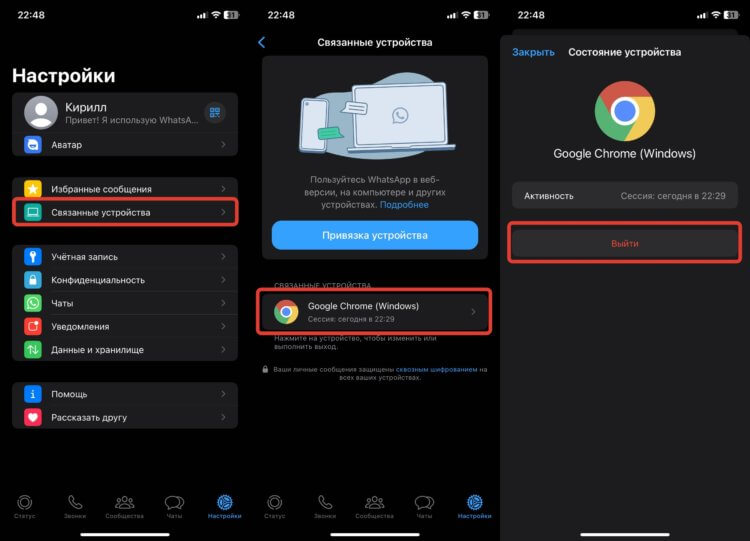
Выйти из Ватсап Веб на любом устройстве можно через смартфон
- Откройте Ватсап и перейдите на вкладку “Настройки”;
- Выберите пункт “Связанные устройства”;
- Перейдите в тот девайс, который вы хотите отключить от Ватсапа;
- В открывшемся окне нажмите “Выйти”.
Теперь на устройстве, которое вы только что отключили для входа в ваш Ватсап, потребуется повторно отсканировать QR-код.
Наши соцсети
Новости, статьи и анонсы публикаций
Свободное общение и обсуждение материалов
Лонгриды для вас

Если есть желание поиграть в игры от Sega прямо сейчас, то можно сделать это на Айфоне или Айпаде совершенно бесплатно. Объясняем, как запустить ретро-игры на смартфоне и где найти оригинальный тетрис на Айфон

Время от времени Айфон присылает уведомление, что на устройстве есть пароль, обнаруженный в списках украденных. Означает ли это, что ваши аккаунты взломали, и как быстро изменить пароль оказавшийся у злоумышленников — читайте в нашем материале

Action Button и выбор функций для нее, отключение звука через Пункт управления, индикатор беззвучного режима в строке состояния, ограничение уровня заряда батареи и выбор фокусного расстояния в камере по умолчанию отличают iPhone 15 Pro и iPhone 15 Pro Max от других Айфонов.
Как открыть WhatsApp на любом компьютере
Большинство пользователей устанавливают мобильное приложение WhatsApp на телефон или планшет, но не используют его на компьютере. Конечно, можно поставить клиент для ПК, но это не всегда удобно. Разработчики предусмотрели особый способ общения в Ватсап через компьютер без скачивания программы и даже без ввода пароля. Достаточно зайти в браузер и активировать веб-версию мессенджера. Для этого подойдет абсолютно любой браузер.
Как открыть Ватсап на компьютере через браузер
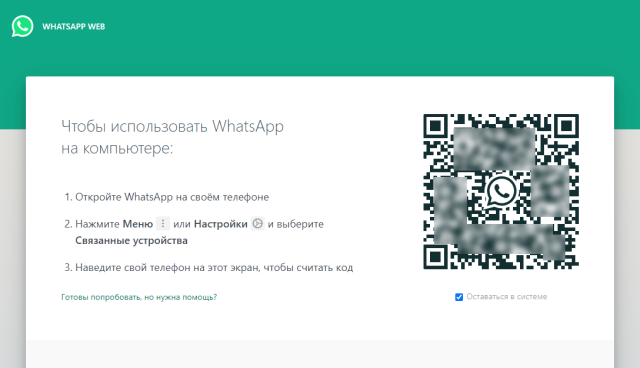
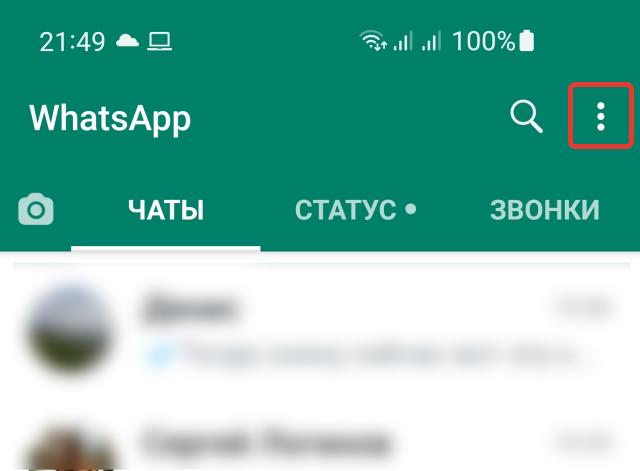
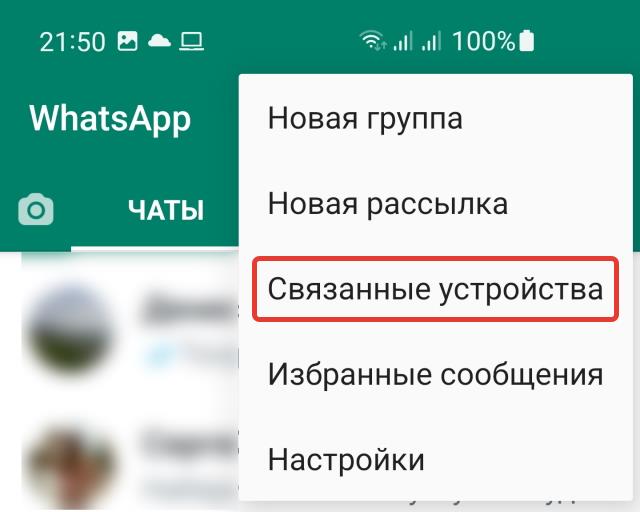
Теперь откройте мобильное приложение WhatsApp на своем смартфоне и выйдите на главную страницу программы (ту, где у вас список чатов). Нажмите на кнопку настроек с тремя точками в правом верхнем углу экрана.
В появившемся меню выберите пункт Связанные устройства.
Теперь нажимаем на кнопку Привязка устройства для создания новой сессии.
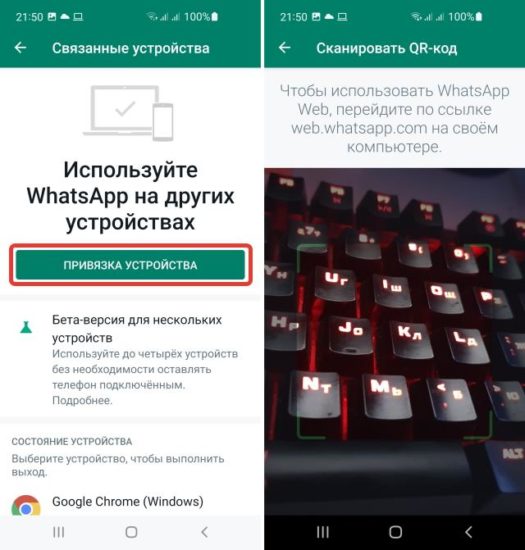
Подносим смартфон к экрану своего компьютера, сканируем приведенный QR-код камерой. Никаких паролей и логинов вводить не потребуется. Процесс соединения занимает пару секунд, после чего вы увидите свой список чатов в окне вашего браузера на компьютере.
Читайте также:
- 7 советов по защите WhatsApp, о которых вам необходимо знать
- 7 важных настроек для защиты вашего WhatsApp-аккаунта
- Как предотвратить взлом и прослушку WhatsApp
- Насколько безопасно использовать WhatsApp?
- 5 фишек WhatsApp для продвинутых пользователей
Как очистить сообщения WhatsApp в браузере
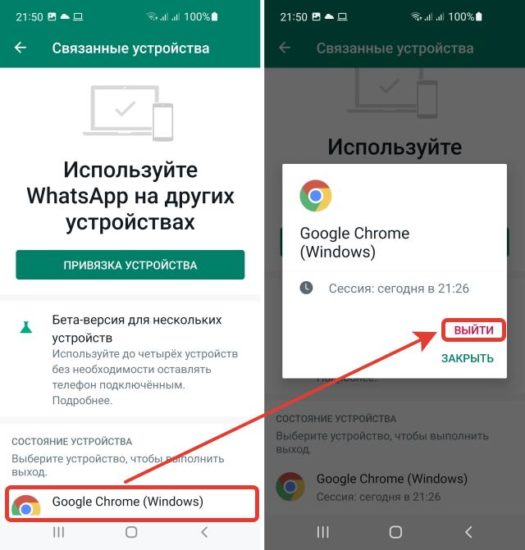
Если вы зашли в мессенджер с чужого компьютера, то не забудьте удалить сессию с перепиской, отключив привязанное устройство. Сделать это можно даже без доступа к этому конкретному ПК. Войдите в приложение на телефоне, снова перейдите к настройке привязанных устройств, выберите компьютер, который вам необходимо отключить, а затем нажмите на Выйти. Без включения телефона окно мессенджера в браузере бесполезно для злоумышленника. Он не прочитает никаких сообщений, не узнает логина и вашего телефонного номера.
Если вам нужно написать длинное сообщение или послать файл с компьютера через WhatsApp, проще всего открыть браузер и инициировать веб-сессию. Установка клиентской программы не требуется. Метод работает с планшетов, ноутбуков и любых других устройств с интернет-браузером.
Понравилась статья? Поделитесь!
Читайте также:
- 7 советов по защите WhatsApp, о которых вам необходимо знать
- 7 важных настроек для защиты вашего WhatsApp-аккаунта
- Как предотвратить взлом и прослушку WhatsApp
- Насколько безопасно использовать WhatsApp?
- 5 фишек WhatsApp для продвинутых пользователей
WhatsApp Web: как войти в веб-версию на ПК и телефоне [Инструкция]

В этой статье мы поговорим про Ватсап Веб (WhatsApp Web). Расскажем, что это и как использовать онлайн-версию мессенджера на компьютере и телефоне (Android и iOS).
Материал написан в формате пошаговой инструкции. Ответим на частые вопросы новичков.
Что такое WhatsApp Web: краткий обзор веб-версии мессенджера
WhatsApp Web — это веб-версия популярного мессенджера. Использовать эту версию можно с компьютера или ноутбука — нужно просто перейти на сайт → войти в свой аккаунт → начать обмениваться сообщениями с другими пользователями.
Одно из главных преимуществ веб-версии — вы можете общаться с друзьями или коллегами во время работы за ПК. Вам не придется постоянно отвлекаться на телефон, так как все сообщения будут отображаться в браузере. Поэтому ответить на важное сообщение будет проще.
Ватсап Веб — это онлайн-версия мессенджера. Вам не нужно скачивать дополнительное ПО на компьютер. Хотя есть возможность скачивания приложения WhatsApp для ПК.
Как войти в Ватсап Веб на компьютере
Использовать мессенджер WhatsApp можно на компьютере или ноутбуке: для этого не нужно скачивать и устанавливать дополнительный софт, так как есть веб-версия, которая работает в режиме онлайн.
Чтобы зайти в Ватсап Веб на компьютере (без скачивания дополнительного ПО), откройте любой браузер и перейдите на сайт → web.whatsapp.com.

После этого:
- Откройте WhatsApp на своем телефоне.
- Нажмите «Меню» (иконка с тремя точками) или «Настройки» (иконка шестеренок) → выберите «Связанные устройства».
- Нажмите «Привязка устройства».
- Наведите телефон на QR-код, который отображается в онлайн-версии мессенджера.
После того, как вы отсканируете QR-код, произойдет автоматический вход в веб-версию WhatsApp. Теперь вы можете общаться с друзьями, коллегами, родственниками с компьютера — через браузер.
Как открыть Ватсап веб на телефоне: Android и iOS
По умолчанию WhatsApp Web не доступен для мобильных устройств, так как на Android и iOS есть официальное приложение мессенджера — оно бесплатное и мы рекомендуем использовать его. Веб-версия нужна для использования с компьютера или ноутбука.
Читайте также: Как войти в личный кабинет Контур.Эльба [Пошаговая инструкция]
В любом случае, запустить Ватсапп Веб с телефона можно — но вам понадобится два устройства. Инструкция универсальная — она работает как на Android, так и на iOS.
Откройте любой браузер на телефоне (например, Google Chrome) и перейдите на сайт web.whatsapp.com. Вас перенаправит на страницу скачивания приложения, так как веб-страница определила, что вы зашли с мобильного устройства.
В браузере откройте настройки — иконка с тремя точками (вверху или внизу).

В меню выберите опцию «Версия для ПК».

Откроется страница WhatsApp Web: возьмите второй телефон и отсканируйте QR-код. На втором телефоне вы попадете в веб-версию мессенджера — вам не нужно скачивать приложение, так как обмениваться сообщениями можно онлайн (через браузер).
Программа WhatsApp для ПК
Если вы не хотите использовать веб-версию мессенджера на компьютере или ноутбуке, то можете скачать программу WhatsApp — она есть для Windows. Скачать приложение на ПК можно бесплатно — из магазина приложений Microsoft.
Для этого зайдите на сайт → whatsapp.com/download. Здесь вы можете загрузить «Вотсап» для компьютера или ноутбука.

Важно: для загрузки приложения требуется Windows 10 или новее.
Зачем использовать веб-версию WhatsApp: причины
Есть несколько причин, по которым используют WhatsApp Web:
- Вам нужно зайти во второй аккаунт, который зарегистрирован на другой номер телефона.
- Вы хотите начать общаться с друзьями, родственниками или коллегами с компьютера.
- Вы не можете скачать приложение WhatsApp на ПК, так как у вас macOS или старая версия Windows.
Мини-FAQ: ответы на частые вопросы
В завершении статьи — ответы на частые вопросы.
Какие настройки есть в веб-версии WhatsApp?
1. Смена темы (оформления).
2. Изменение обоев чата (доступны 38 цветов и оттенков).
3. Настройка уведомлений.
4. Блокировка пользователей.
Можно ли пользоваться WhatsApp Web на компьютере (или ноутбуке) без скачивания дополнительных программ?
WhatsApp Web – как войти в приложение в браузере и на компьютере?
WhatsApp Web – это веб-версия мессенджера Ватсап (WhatsApp), которую можно открыть прямо в браузере вашего компьютера или планшета.
Не путайте с приложениями Ватсап для компьютера (Desktop) на Windows, Mac OS и мобильными приложениями на Android и iOS.
Главное отличие и преимущество WhatsApp Web в том, что не нужно скачивать и устанавливать приложение на устройство. Это весьма удобно, если вам необходимо войти в Ватсап с чужого компьютера, и вы не хотите оставлять свои чаты открытыми для посторонних, например если вы в гостях, на работе и доступ к компьютеру есть у других людей.
Используя Веб Ватсап, не имеет значения, какая у вас версия операционной системы, не нужно ничего скачивать или обновлять приложение и т.д. Мессенджер совместим и работает в онлайн режиме во всех популярных браузерах Mozilla Firefox, Microsoft Edge, Google Chrome, Yandex Browser, Safari и др.
Как войти в веб-версию WhatsApp Web?
Если вы уже авторизировались в Вастап Веб, но забыли как войти в браузере, то вот ссылка на авторизацию https://web.whatsapp.com

Если вы впервые подключаетесь к мессенджеру Ватсап на компьютере, то вот пошаговая инструкция по подключению.
Чтобы открыть Ватсап Веб, вам нужен смартфон, на котором уже есть приложение WhatsApp, если нет, то вы можете скачать его в Google Play или App Store.
Если приложение уже установлено на телефоне, то переходим к следующим шагам:
- Откройте WhatsApp на своем смартфоне, если это Андроид, то нажмите на «Другие варианты/опции» (на 3 точки в правом верхнем углу), если у вас Айфон, то перейдите в «Настройки» в WhatsApp.

- Перейдите в раздел «Связанные устройства», а затем нажмите «Привязка устройства».

- Откройте официальный сайт Ватсап Веб https://web.whatsapp.com, где вы увидите QR-код.
Наведите камеру своего смартфона и просканируйте код. Далее подтвердите сопряжение устройств и нажмите «Ок».
Вот и все! Ваши чаты и мультимедиа синхронизированы, теперь вы можете использовать Ватсап Веб в браузере своего компьютера.
Как выйти из Ватсап Веб?
Обратите внимание, что для выхода из веб-версии Ватсап недостаточно просто закрыть вкладку браузера. Если вы регулярно пользуетесь Ватсапом в браузере и вы не хотите каждый раз проходить авторизацию со смартфона, то для этого нет необходимости завершать сеанс.
Однако, если компьютером пользуетесь не только вы, и вы бы не хотели, чтобы кто-то получил доступ к вашим чатам, то нужно правильно выйти из Ватсапа.
Сделать это можно 2-мя способами:
- Сразу во вкладке WhatsApp Web.
Чтобы завершить сеанс WhatsApp Web на компьютере, вам достаточно перейти в «Меню» над списком чатов и нажать «Выйти».
- Удаленно со своего смартфона, если вы вдруг забыли, что веб-версия WhatsApp осталась открытой на другом устройстве.
Откройте Ватсап на смартфоне и перейдите в «Другие варианты» если у вас Android и «Настройки», если используете iPhone. Далее нажмите «Связанные устройства» и выберите устройство из списка, на котором нужно завершить сеанс, а затем нажмите «Выйти».
Теперь ваш аккаунт и чаты Ватсап Веб будут недоступны в браузере на web.whatsapp.com.
Чтобы снова их открыть, вам нужно будет повторить процедуру авторизации с помощью смартфона описанную выше.