
Как передать сообщение в WhatsApp из стороннего приложения?
Включаю WhatsApp, открываю диалог, вызываю поверх своё приложение и хочу из него передать, например, картинку или текст в этот диалог. Как это можно реализовать? Если речь только о тексте, то копировать вставить как-нибудь можно настроить, но копировать и вставить картинку в Android, как я понял, нельзя. Если речь идет о контакте то можно воспользоваться Vk api и получив разрешение отправлять сообщение в диалог, а вот WhatsApp вроде удалил все исходники в сети. Еще один вариант: например, я в галерее, открыл картинку и есть функция «отправить». Нажав на неё, открываются всяческие возможности отправки, где могу выбрать WhatsApp. Как такое реализовавать? Неплохо бы, чтобы сразу выбирался WhatsApp, это думаю можно сделать, а чтобы сразу выбирался нужный диалог уже без Api не получился наверно. Есть какие соображения?
Отслеживать
594 1 1 золотой знак 4 4 серебряных знака 17 17 бронзовых знаков
задан 27 апр 2016 в 20:35
2,470 11 11 серебряных знаков 29 29 бронзовых знаков
Прочитайте здесь: WhatsApp FAQ
28 апр 2016 в 7:02
1 ответ 1
Сортировка: Сброс на вариант по умолчанию
Чтобы передать данные в другую Activity, необходимо использовать Intent. В данном случае он будет неявный, т.к. вы не знаете имя класса WhatsApp. Т.к. WhatsApp мессенджер, значит тег action внутри intent-filter активити WhatsApp’а будет .
Пример Intent’а, который необходимо использовать в своем приложении:
Intent shareIntent = new Intent(Intent.ACTION_SEND); shareIntent.setType("text/plain"); shareIntent.putExtra(Intent.EXTRA_TEXT, "My message"); // Вместо My message упаковываете текст, который необходимо передать startActivity(Intent.createChooser(shareIntent, "Share text")); // Share text - заголовок диалога выбора необходимого приложения Более подробно можно прочитать в документации.
Открытие URL-ссылок с помощью Android-приложения (Deep Links)
Что такое Deep Links и как интегрировать их в своё приложение
3 min read
Apr 28, 2018
Как работает открытие ссылок через приложение и зачем оно вообще нужно?
Нередко бывает так, что определённому контенту соответствует и страница на сайте, и экран в приложении. В таких случаях пользователю, у которого установлено приложение, удобно будет открывать ссылку на этот контент через приложение. Как пример можно взять интернет-магазин. Пользователь может нажать на ссылку в браузере, после чего ему предложит просмотреть страницу товара через приложение. Также это хорошо используется с шарингом ссылок. Пример: Петя увидел классные кроссовки на сайте и скинул ссылку на них Васе в Telegram. У Васи уже установлено приложение интернет-магазина, поэтому он нажав на ссылку в Telegram попадает на экран приложения, в котором отображается вся информация об этих замечательных кроссовках. Удобно, не правда ли?
Разделение на Deep Links и Android App Links
Перед тем, как мы займемся реализацией, важно понять, что есть два способа обработки ссылок:
1. Deep Links
Глубокие ссылки (Deep Links) — это URL, которые направляют пользователя на определённый контент в вашем приложении. Они реализуются созданием интент-фильтра и извлечением информации из входящих интентов. Если на телефоне установлены приложения, которые могут обрабатывать такие же интенты, то пользователю будет предложено несколько приложений на выбор, и он сможет выбрать через какое открыть ссылку.
2. Android App Links
Android App Links доступны только с Android 6.0 (API 23) и позволяют назначать приложение дефолтным обработчиком ссылок определённого типа. Главное отличие от Deep Links заключается в том, что никакое другое приложение кроме вашего не сможет обработать ссылку.
В этой статье будет рассматриваться первый тип ссылок — Deep Links.
Постановка задачи
Давайте на простом и типичном примере посмотрим как можно добавить обработку глубоких ссылок в приложение.
Допустим, у нас есть сайт с вакансиями, на котором каждой вакансии соответствует ссылка вида https://awesomejobs.com/jobs/. Мы хотим, чтобы пользователям, у которых установленно наше приложение, при клике на ссылку предлагалось открыть её или через наше приложение, или через браузер.
Реализация
- Начнем с добавления нового intent-filter в Activity , на которую мы хотим направлять пользователя. Это нужно для того, чтобы система понимала какого вида ссылки мы хотим обрабатывать. В AndroidManifest.xml нужно добавить следующие строки:
  android:host=" awesomejobs.com "
android:pathPrefix="/jobs" />
- action android.intent.action.VIEW говорит о том, что Activity предназначена для отображения контента.
- category android.intent.category.BROWSABLE требуется для того, чтобы мобильный браузер смог выполнить открытие ссылки из результатов поиска Google. Без этого аттрибута при клике по ссылке в мобильном браузере она будет открываться в самом же браузере.
category android.intent.category.DEFAULT требуется если вы хотите чтобы приложение обрабатывало ссылку с любого ссылающегося сайта. Интент, который используется при переходе из результатов поиска Google знает, что должен открыть именно ваше приложение, поэтому явно указывает на него как на получателя. Ссылки же с других сайтов не знают ничего о вашем приложении, поэтому категория DEFAULT говорит о том, что приложение способно принять неявный Intent от них.
2. Наше приложение научилось ловить интенты извне, теперь нам нужно написать код для того, чтобы перехватывать их, доставать id вакансии и с ним уже делать всё, что нам захочется (запрашивать с сервера информацию о вакансии с таким id и отображать её, например).
Для этого в метод onCreate активити, которую мы использовали в манифесте, добавим следующий код:
@Override
public void onCreate(Bundle savedInstanceState) super.onCreate(savedInstanceState);
setContentView(R.layout.ac_job);

final Intent intent = getIntent();
final String action = intent.getAction();
final String data = intent.getDataString();

if (Intent.ACTION_VIEW.equals(action) && data != null) final String jobId = data.substring(data.lastIndexOf("/") + 1);
loadJobDetails(jobId);
>
>
Активити запускается интентом, содержащем в себе ссылку. data — это и есть не что иное, как наша ссылка. Получив её и выполнив необходимые проверки, мы вырезаем из неё id вакансии, подтягиваем её детали с сервера и отображаем на экране. Всё предельно просто.
WhatsApp Message Recovery — Восстановите WhatsApp из iCloud на iPhone
Размещено от Валин Хуа / 08 марта 2021 г. 09:00
Я держу свой iPhone в кармане, пока я тренируюсь. Затем я достал свой iPhone и обнаружил, что WahtsApp каким-то образом был удален. Для приложения я могу скачать снова, но как насчет истории чата? Как просмотреть удаленные сообщения в Whatsapp?
WhatsApp — очень популярное кроссплатформенное приложение, используемое для связи между смартфонами. Это приложение использует сетевое соединение для отправки сообщений. Это означает, что отправка сообщений, картинок, аудиофайлов и видео сообщений абсолютно бесплатна. С помощью голосовых вызовов WhatsApp вы можете бесплатно общаться со своими друзьями и семьей, даже если они находятся в другой стране.
Даже лучше,
WhatsApp зарегистрирован по номеру телефона, а затем WhatsApp выполнит поиск контактов вашего телефона и автоматически добавит их в список.
Как пользователь iPhone, вы должны были видеть WhatsApp при открытии приложения «Контакты», чтобы звонить другим.
Однако
WhatsApp пропустил важную функцию — Восстановить удаленные сообщения WhatsApp на iPhone или айпад. Часто можно услышать, что пользователь iPhone по ошибке удалил свои важные данные и хочет их вернуть.
К счастью,
Можно выйти из таких неприятностей.
Здесь я хотел бы поделиться 3 способами для Восстановление WhatsApp.
- Часть 1: получение удаленных сообщений WhatsApp из резервного копирования чата на iPhone.
- Часть 2: Восстановите резервную копию WhatsApp из iCloud на iPhone.
- Часть 3: Извлечение потерянных сообщений WhatsApp из iCloud с помощью FoneLab.
1. Получить удаленные сообщения WhatsApp из резервного копирования чата на iPhone
Если вы настроили Резервная копия on WhatsAppWhatsApp автоматически сделает резервные копии.
Во-первых, вам нужно проверить, были ли сохранены ваши потерянные данные.
Шаг 1 Нажмите, чтобы открыть WhatsApp на iPhone.
Шаг 2 Перейдите на Настройки > настройки чата > Резервная копия.
Шаг 3 Посмотрите на последнюю резервную дату и время.
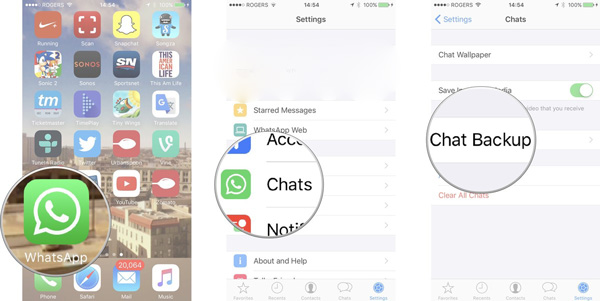
Если есть резервная копия, включающая нужные сообщения, продолжайте в том же духе. Если нет, попробуйте другие методы.
Не создавайте новую резервную копию сейчас, иначе она перезапишет последнюю версию вашего файла резервной копии, и вы также не найдете удаленных сообщений в резервной копии.
Тогда, восстановить удаленные сообщения WhatsApp на iPhone из резервной копии.
Шаг 1 Удалите все приложение с вашего iPhone.
Шаг 2 Переустановка WhatsApp от App Store и запустите это приложение.
Шаг 3 Следуйте инструкциям на экране до достижения Восстановить из iCloud интерфейс.
Шаг 4 Нажмите Восстановить историю чата.
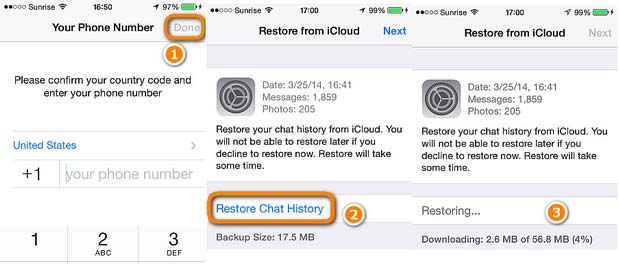
2. Восстановить WhatsApp Backup из iCloud на iPhone
Полезно иметь резервную копию на iCloud, особенно когда вы теряете данные или даже ваш iPhone.
Перед началом восстановления лучше сделать резервную копию текущих данных на вашем iPhone. В процессе восстановления ваши текущие данные будут заменены предыдущей резервной копией.
Шаг 1 Нажмите Настройки > Общие > Сброс > Стереть контент и настройки на вашем iPhone, телефон автоматически перезагрузится.
Шаг 2 Следуйте инструкциям на экране, пока не увидите Приложения и данные интерфейс.
Шаг 3 Выберите Восстановление из резервной копии iCloud и войдите в свою учетную запись iCloud.
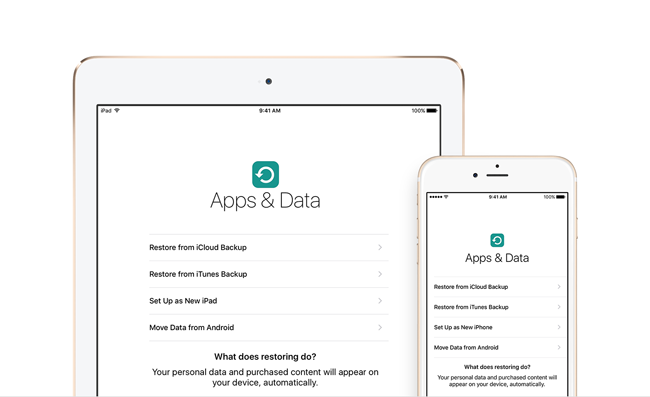
Шаг 4 В зависимости от даты и размера каждой резервной копии, выберите ту, которая может содержать нужные данные для восстановления.
Шаг 5 Подождите, пока закончится время восстановления. Это займет у вас от нескольких минут до часа, в зависимости от размера резервной копии и скорости сети.
3. Извлечение потерянных сообщений WhatsApp из iCloud с помощью FoneLab
Удаленные данные WhatsApp до сих пор не найдены?
Почему бы не попробовать безопасное стороннее программное обеспечение — FoneLab Восстановление данных iPhone.

С помощью FoneLab для iOS вы сможете восстановить потерянные / удаленные данные iPhone, включая фотографии, контакты, видео, файлы, WhatsApp, Kik, Snapchat, WeChat и другие данные из резервной копии iCloud или iTunes или устройства.
- С легкостью восстанавливайте фотографии, видео, контакты, WhatsApp и другие данные.
- Предварительный просмотр данных перед восстановлением.
- Доступны iPhone, iPad и iPod touch.
Есть много причин, почему FoneLab настоятельно рекомендуется.
С помощью FoneLab вы можете .
- Восстановите сообщения, фотографии, вложения и многое другое в WhatsApp.
- Восстановить закладки сафари, заметки и другие данные iOS.
- Восстановить iPad и другие устройства iOS.
- Предварительный просмотр деталей перед выполнением восстановления.
- Делайте выборочное восстановление данных iOS.
Посмотрим, как это работает.
Шаг 1 Прежде всего, вам необходимо загрузить и установить программное обеспечение на свой ПК или Mac соответственно.
Шаг 2 После автоматического запуска программного обеспечения выберите Восстановление данных iPhone > Восстановление из файла резервной копии iCloud на интерфейсе.
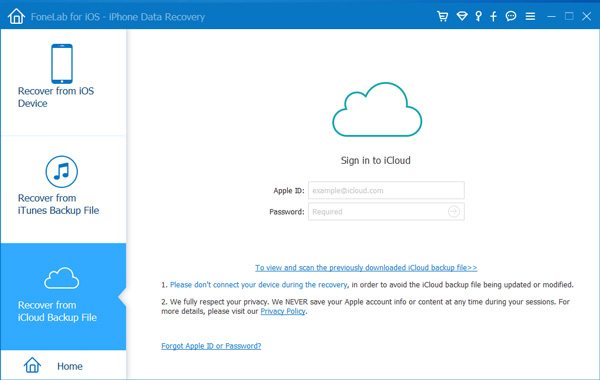
Шаг 3 Войдите в свою учетную запись iCloud.
Шаг 4 Выберите один из списка истории резервного копирования и нажмите Начать сканирование.
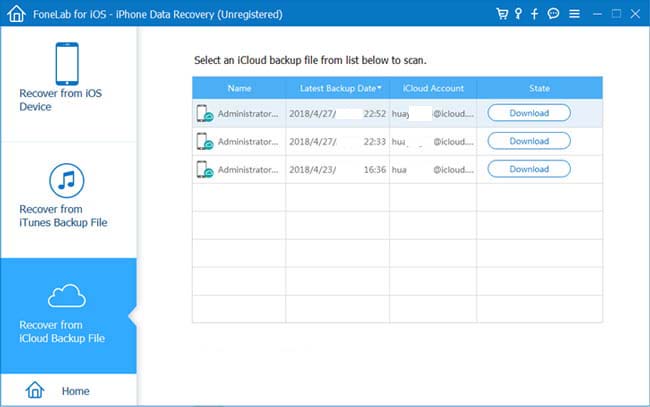
Шаг 5 Программное обеспечение перечислит различные типы файлов на левой боковой панели. Нажмите WhatsApp or Что нового? для предварительного просмотра деталей. Содержание будет отображаться справа.
Шаг 6 Затем проверьте элементы и нажмите Recover, Восстановленные данные будут сохранены на вашем компьютере.
Вы могли заметить, что программное обеспечение предлагает три режима восстановления для пользователей. В дополнение к Восстановление из файлов резервных копий iCloudВы также можете выбрать Восстановление с устройства iOS or Восстановить из iTunes резервные копии файлов в соответствии с вашими потребностями.
Не стесняйтесь загружать программное обеспечение на 30-дневную бесплатную пробную версию.
Вот WhatsApp Ultimate Руководство если вы хотите узнать более подробную информацию об этом. В дополнение к Whatsapp, Snapchat также является популярным приложением для мгновенного общения. Если интересно, можете проверить Руководство по Snapchat.
С помощью FoneLab для iOS вы сможете восстановить потерянные / удаленные данные iPhone, включая фотографии, контакты, видео, файлы, WhatsApp, Kik, Snapchat, WeChat и другие данные из резервной копии iCloud или iTunes или устройства.
- С легкостью восстанавливайте фотографии, видео, контакты, WhatsApp и другие данные.
- Предварительный просмотр данных перед восстановлением.
- Доступны iPhone, iPad и iPod touch.
Статьи по теме
- Как удалить хранилище iCloud
- Как стереть память iPhone полностью и навсегда
- Способы сброса iPad к заводским настройкам
Как в WhatsApp отключить функцию автосохранения фото в галерею?

В каждом отдельном чате можно выключить опцию автоматического сохранения файлов. Это нужно, когда в чат приходит много ненужной информации, забивающей память телефона. Приходится удалять файлы из галереи вручную, что отнимает много времени.
Как запретить WhatsApp сохранять фото и видео в галерею смартфона
Для запрета на iPhone нужно выполнить следующее:
1. Перейти в мессенджер WhatsApp. Открыть раздел «Настройки».
2. Перейти в пункт «Чаты».
3. Там будет переключатель в разделе «В Фотопленку». Его нужно перевести в положение выкл.
Все! Больше никаких захламляющих фото и видео не будет в памяти смартфона.
Для операционной системы Android будет практически таким же. Но настройки будут срыты в виде трех вертикальных точек, а «В Фотопленку» будет называться «Видимость медиа».