
Расширенный курс
Кроме антивирусных программ, которые пользователь сам устанавливает на устройство, есть программы, защищающие всю систему в целом. Это брандмауэр или файервол. По сути, это некий экран или стена, которая фильтрует всю поступающую на компьютер и исходящую информацию на предмет угроз и вредоносных программ.
Брандмауэр отличается от антивируса тем, что он оповещает пользователя о большинстве вредоносных программ извне (из интернета). Если вирус все же уже попал в компьютер, брандмауэр его не увидит, а антивирус увидит его.
В операционной системе Windows встроенный брандмауэр. Его настройки можно увидеть, перейдя в «Панель управления» (в Windows 10 раздел «Параметры»). Открыв «Пуск» на компьютере, в строке поиска введите запрос «Брандмауэр Защитника Windows». Откроется окно, где можно увидеть настройки брандмауэра 4.1 .
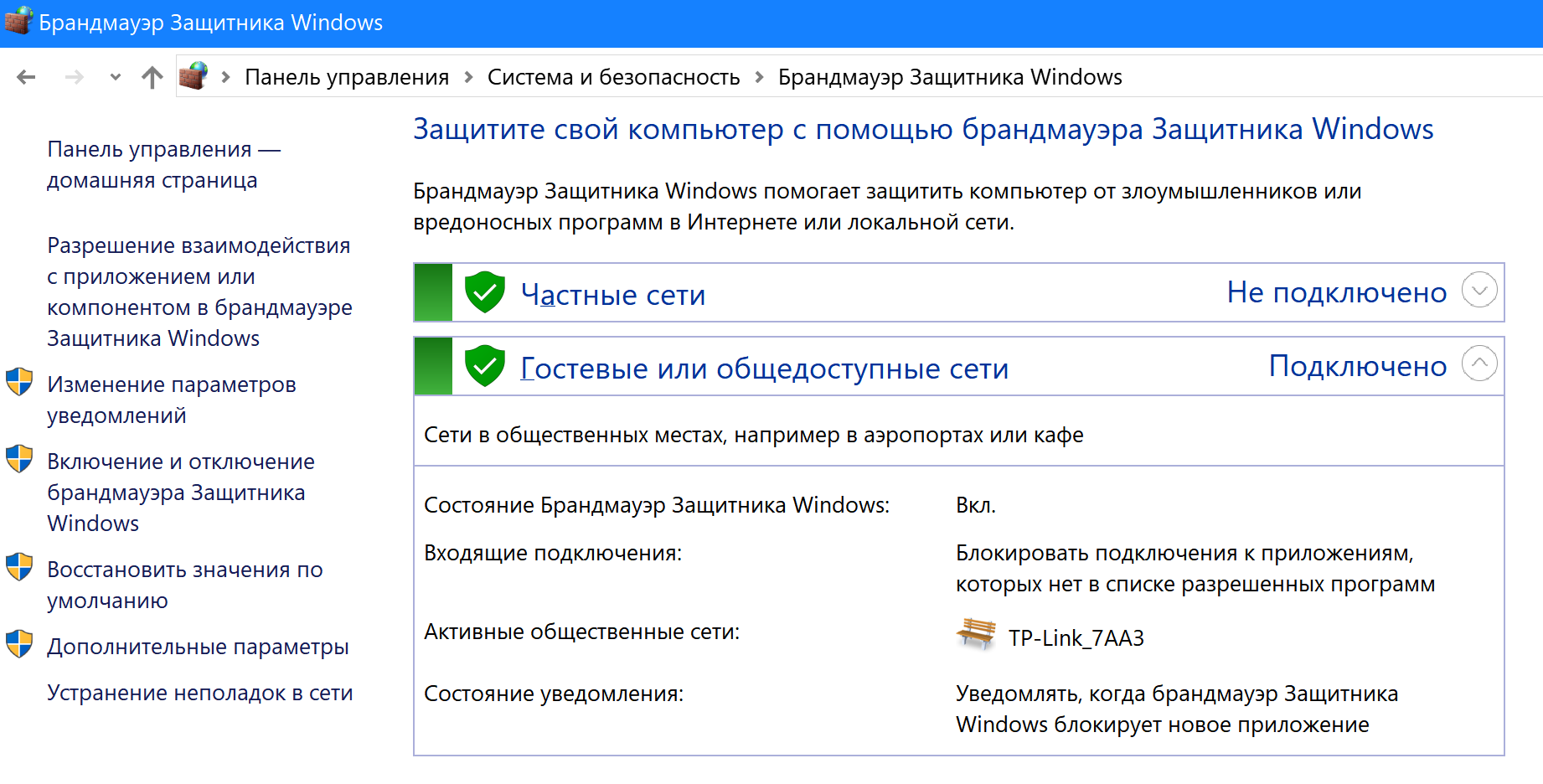
Переключаясь по пунктам меню слева, можно корректировать работу программы. Но, как видите, ряд настроек можно регулировать только с правами администратора.
Это серьезные настройки безопасности компьютера, и экспериментировать с ними не стоит. По умолчанию брандмауэр должен быть у вас обязательно включен.
Если на компьютере установлен антивирус, то часто он имеет встроенный брандмауэр и управляет настройками компьютера в этой части.
Безопасная настройка браузера
Главная программа, через которую проходит весь ваш интернет-трафик (вся информация о действиях в сети), – это браузер. Именно он знает о вашем местоположении, в нем сохраняются файлы-куки, кэш и история посещенных вами страниц, введенные вами пароли, логины и все данные при заполнении форм.
Поэтому настройки браузера важны для сохранения конфиденциальности и безопасного поиска.
Они немного отличаются у разных программ, предоставляющих возможность входа в интернет. Но функционал, как правило, одинаковый.
Рассмотрим настройку Яндекс.Браузера.
Чтобы перейти к функционалу безопасности, вверху справа зайдите в меню настроек. Это три горизонтальные черты. Здесь есть целый ряд полезных для безопасности разделов 4.2 .
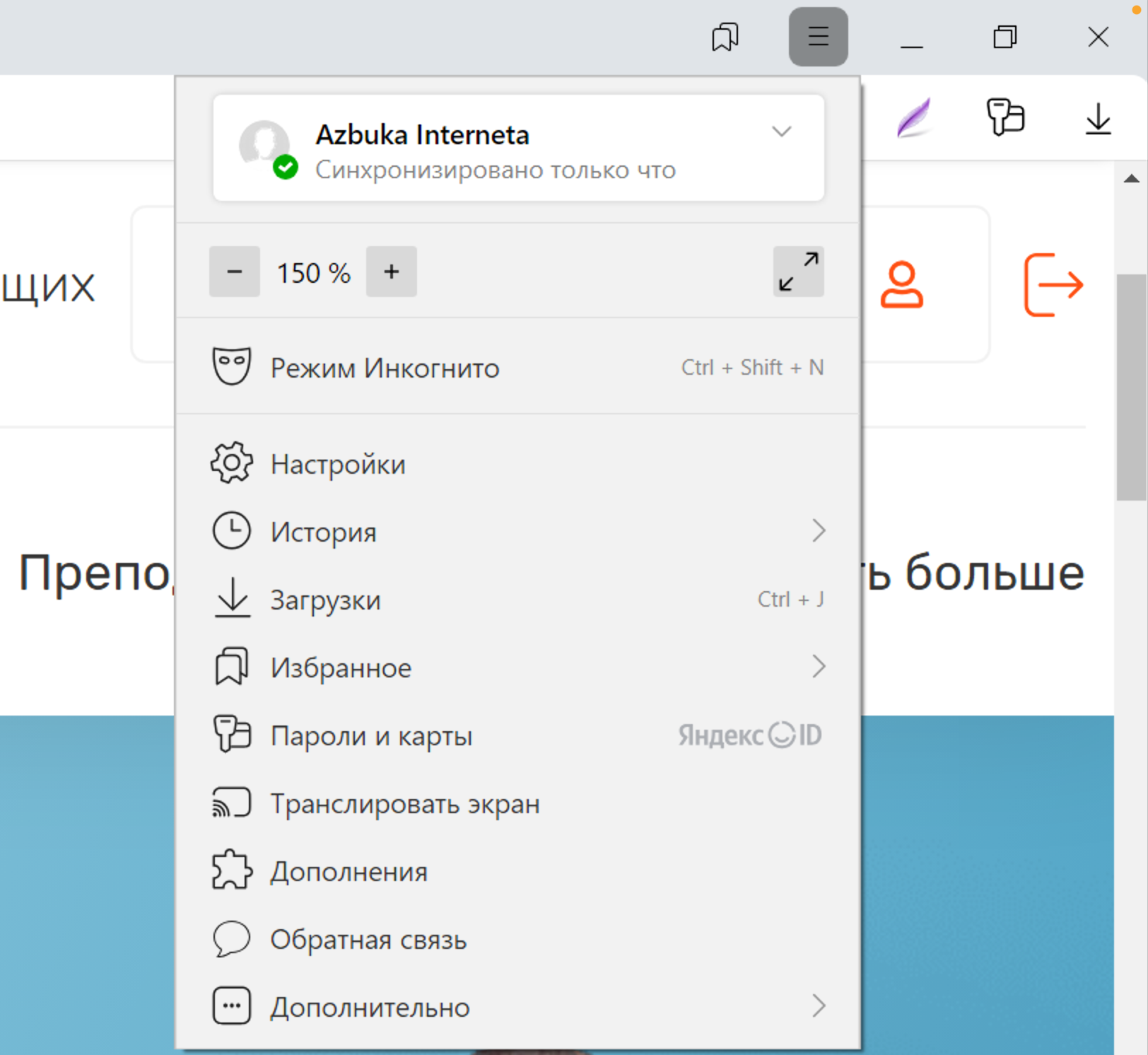
Можно перейти в режим «Инкогнито». Это режим анонимности. В этом случае браузер не запоминает историю ваших поисков, не хранит историю ваших загрузок и не собирает файлы-куки, но так или иначе у браузера есть информация о вашем местоположении, но это не защитит вас от вредоносных программ. Рекомендуется в режиме инкогнито работать на чужих компьютерах.
Здесь же есть раздел «История», где вы можете посмотреть список ранее посещенных интернет-ресурсов.
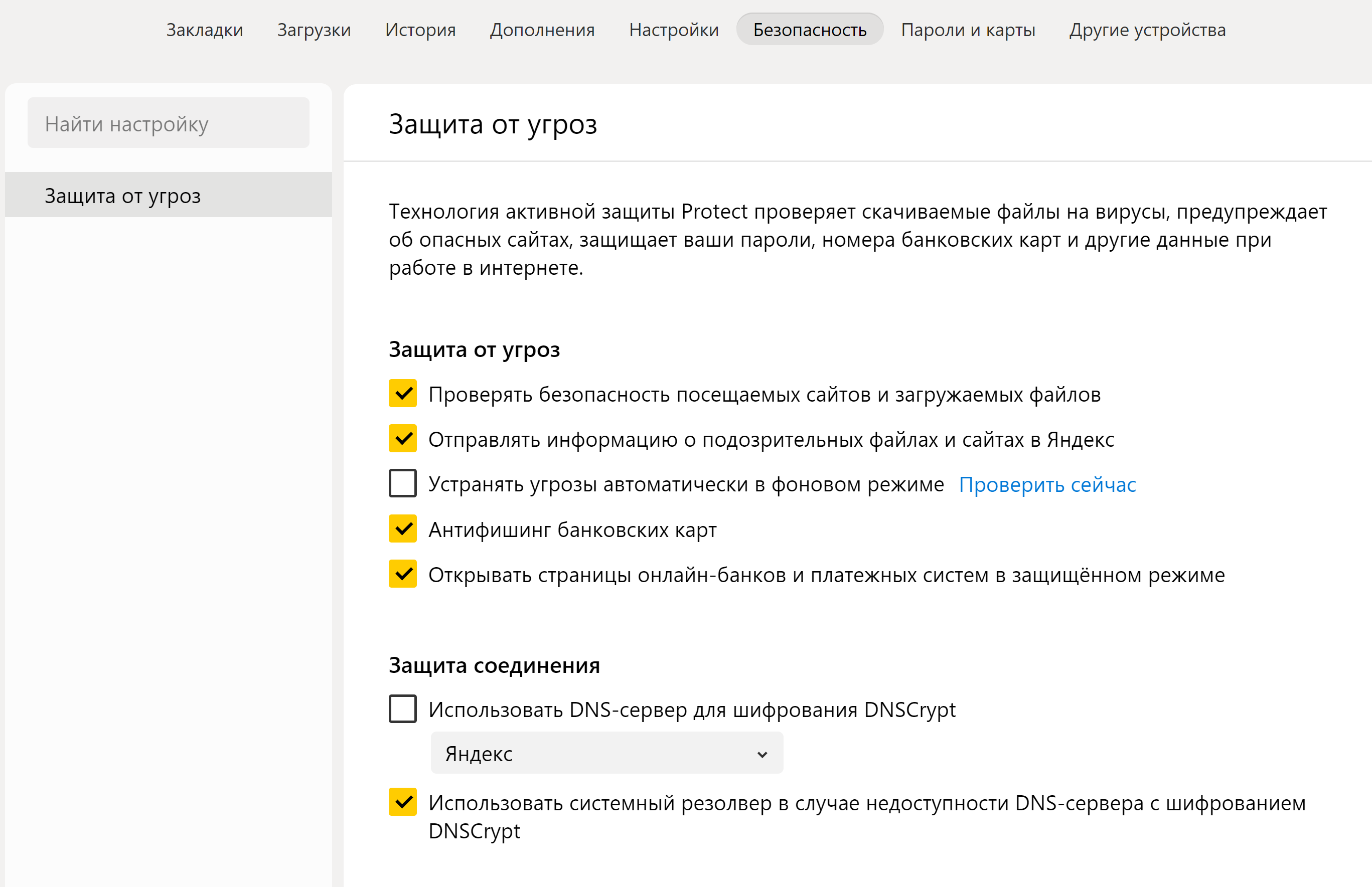
Чтобы посмотреть, какие функции защиты в браузере включены, нужно перейти в раздел «Настройки» и выбрать вверху «Безопасность». В браузер встроена система защиты Protect. Здесь необходимо активировать настройки, которые будут проверять безопасность сайтов и файлов, защищать от перехода на поддельные сайты и открывать страницы оплаты в защищённом режиме. Браузер может проверить компьютер на наличие угроз. Для этого нужно нажать «Проверить сейчас» 4.3 .
- Перейдите в меню браузера, нажав три полоски вверху справа.
- Выберите пункт «Настройки».
- Далее вверху также нажмите на вкладку «Настройки».
- Слева выберите «Сайты».
- Активируйте пункт «Не показывать запросы на отправку».
Далее вверху выберите раздел «Настройки». Переходя по разделам слева, можно настроить вид, панель инструментов, а также включить некоторые настройки безопасности.
Чтобы перейти в раздел «Инструменты», нужно:
- открыть меню браузера;
- перейти в раздел «Настройки»;
- выбрать вверху вкладку «Настройки»;
- слева кликнуть на строчку «Инструменты».
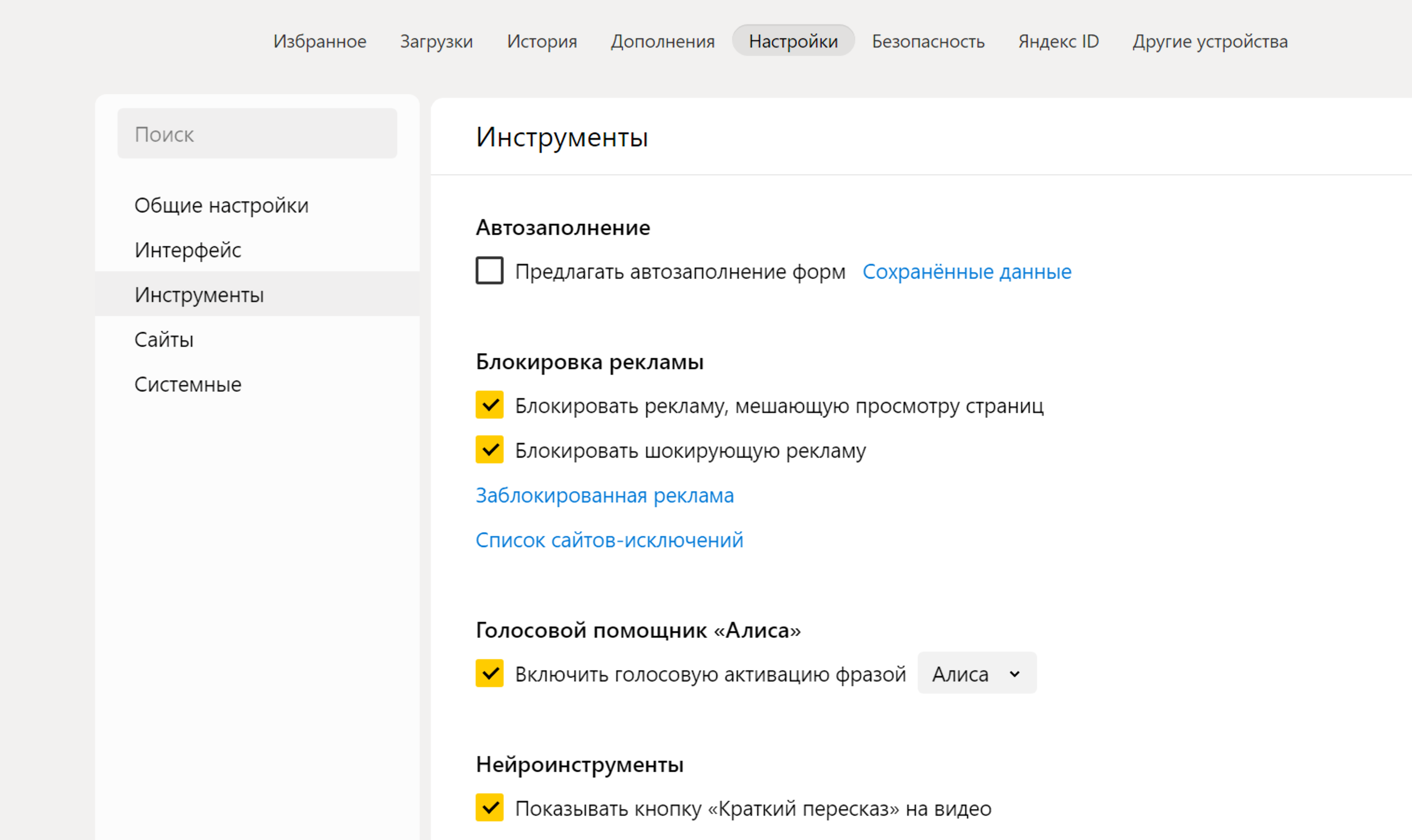
Здесь поставьте галочки напротив опций, позволяющих блокировать неприятную рекламу и рекламу, мешающую просмотру страниц.
Также обратите внимание на пункт «Автозаполнение». Лучше отключить данную опцию, чтобы ваши личные данные случайно не отобразились в формах на ненадежных, подозрительных сайтах 4.4 .
Чтобы перейти в раздел «Сайты», нужно:
- открыть меню браузера;
- перейти в раздел «Настройки»;
- выбрать вверху вкладку «Настройки»;
- слева кликнуть на строчку «Сайты».
Здесь много полезных настроек. Например, можно установить размер шрифта на сайтах. И здесь же настроить показ уведомлений от сайтов.
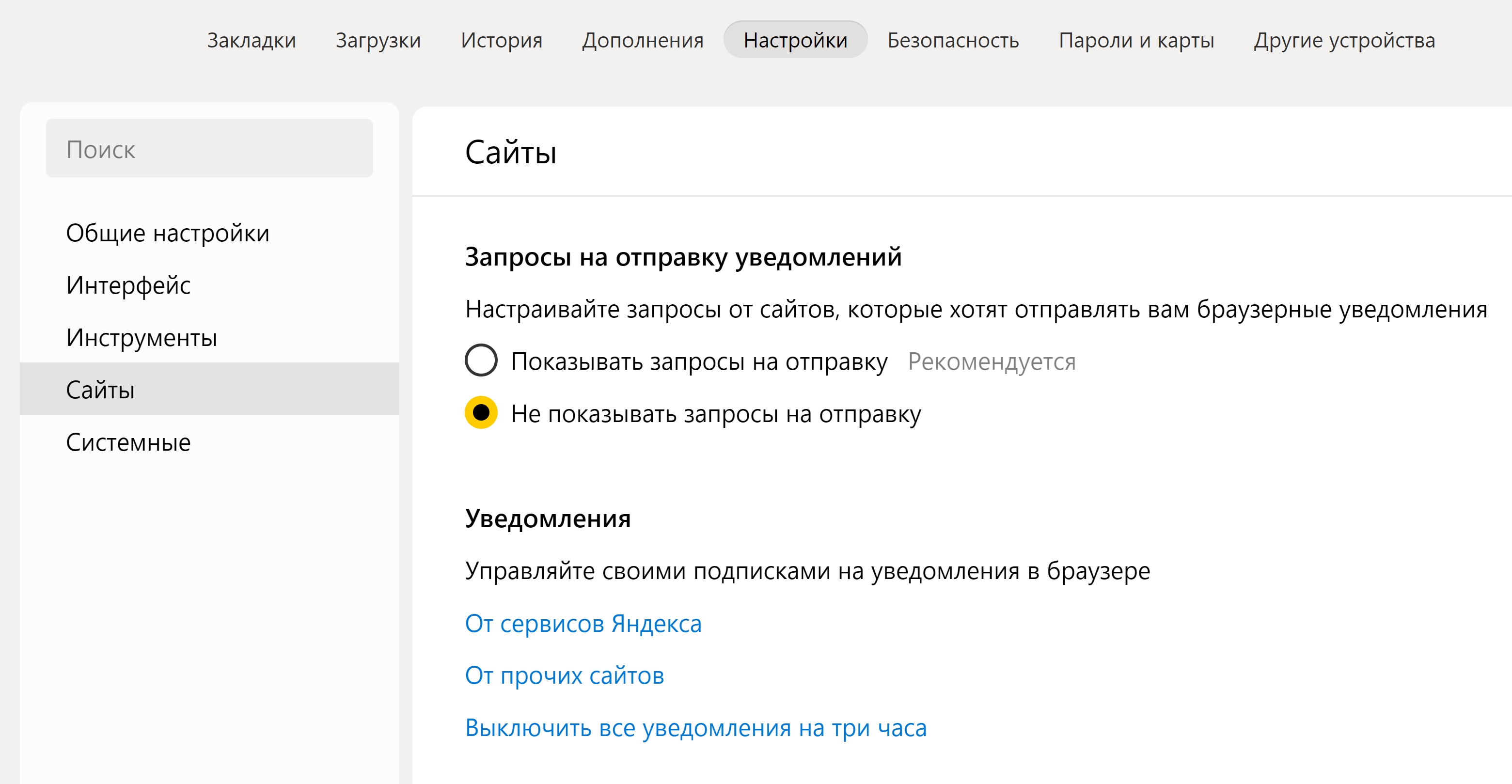
В разделе «Запросы на отправку уведомлений» установите отметку напротив пункта «Не показывать запросы на отправку».
Если вы случайно подписались на какие-то уведомления от сайтов, тут их можно отключить. В блоке «Уведомления» нажмите строчку «От прочих сайтов» 4.5 .
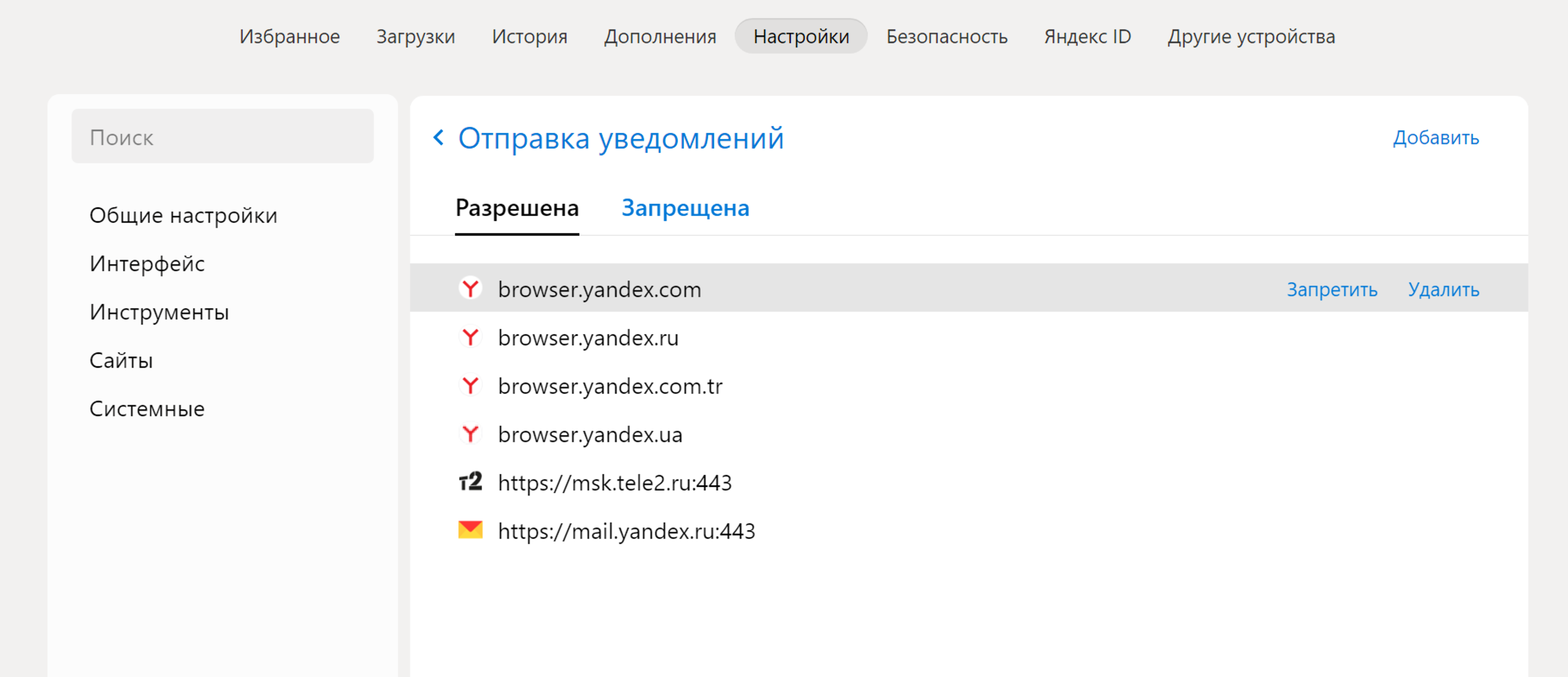
Во вкладке «Разрешена» можно посмотреть список сайтов, которым разрешена отправка уведомлений. Выделив ссылку на сайт, можно включить запрет 4.6 .
- Перейти в меню браузера.
- Выбрать пункт «Настройки».
- Затем вверху выбрать вкладку «Настройки».
- Выбрать блок «Coоkie-файлы».
- Активировать команду «Заблокировать сторонние cookie».
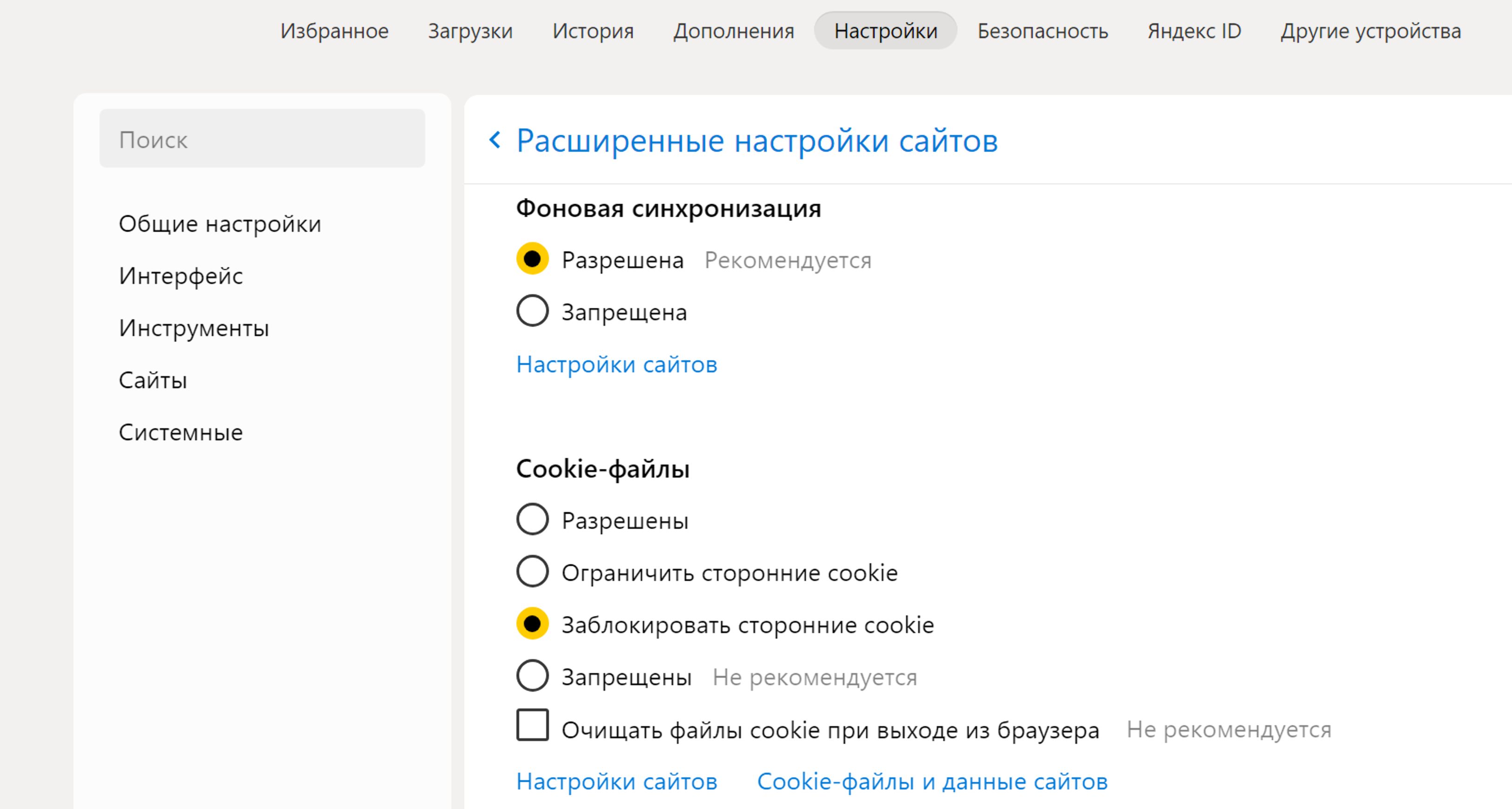
В разделе «Сайты» есть возможности для расширенной настройки сайтов. Такая строчка-ссылка есть внизу блока. Можно поставить запрет на всплывающие окна, обязательство запрашивать разрешение на доступ к камере, микрофону, запретить автоматическую загрузку файлов.
Здесь же есть настройки по управлению куки-файлами. Можно установить запрет на сохранение куки-файлов либо дать команду очищать куки при выходе из браузера. Но надо помнить, что при этом будут стираться все данные в заполненных формах, введенные вами логины и пароли. Это значит, что для того, чтобы зайти в электронную почту или личный кабинет на каком-то сайте, нужно будет снова вводить ваши данные. Поэтому решать вам. Однозначно стоит активировать блокировку сторонних куки-файлов, потому что это запись ваших действий, которая отправляется сторонним ресурсам для анализа ваших интересов в сети 4.7 .
Чтобы перейти в раздел «Системные», нужно:
- открыть меню браузера;
- перейти в раздел «Настройки»;
- выбрать вверху вкладку «Настройки»;
- слева кликнуть на строчку «Системные».
В центре страницы расположен ряд важных настроек.
В разделе «Сеть» поставьте галочку напротив команды «Автоматически открывать сайт по протоколу НTTPS». Это защищенное соединение с сайтами.
Внизу нужно нажать на строчку «Настройка персональных данных». Здесь можно отключить отправку статистики о вашем пребывании в интернете, активировать отправку сайтам запроса «Не отслеживать» 4.8 .
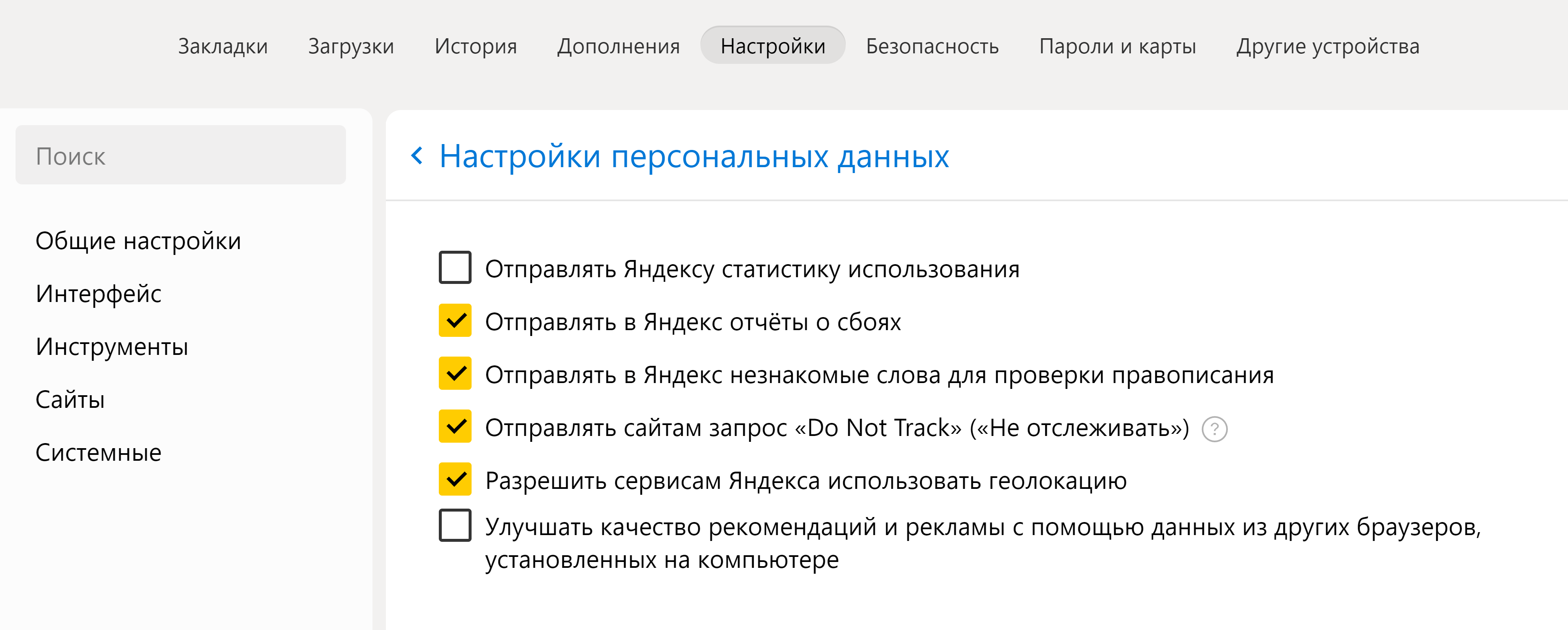
Нужно учитывать, что запрос «Не отслеживать» понимают не все сайты. Многие из них все равно будут собирать и использовать данные о вашей работе в интернете. Также мы оставили галочку напротив пункта Геолокации. Определение местоположения пользователя позволяет быстрее находить в интернете нужные адреса, товары и услуги. Но вы можете ее также отключить.
Чтобы зайти в раздел «Пароли и карты», нужно:
- открыть меню браузера;
- перейти в раздел «Настройки»;
- выбрать вкладку «Пароли и карты».
Настройками можно управлять с помощью меню слева. Здесь вы найдете личную информацию, которая сохранена в вашем браузере по итогам посещения сайтов. Если слева выбрать «Пароли», откроется список сайтов и логинов, которые сохранены у вас в браузере. Пароли вы не увидите. Она зашифрованы. Браузер будет их просто подставлять при вводе логина в форму авторизации.
В разделе «Банковские карты» вы увидите данные карт, которые вы сохранили в браузере. Для неопытных пользователей рекомендуется все данные карт удалить и никогда не сохранять их после ввода на сайтах 4.9 .
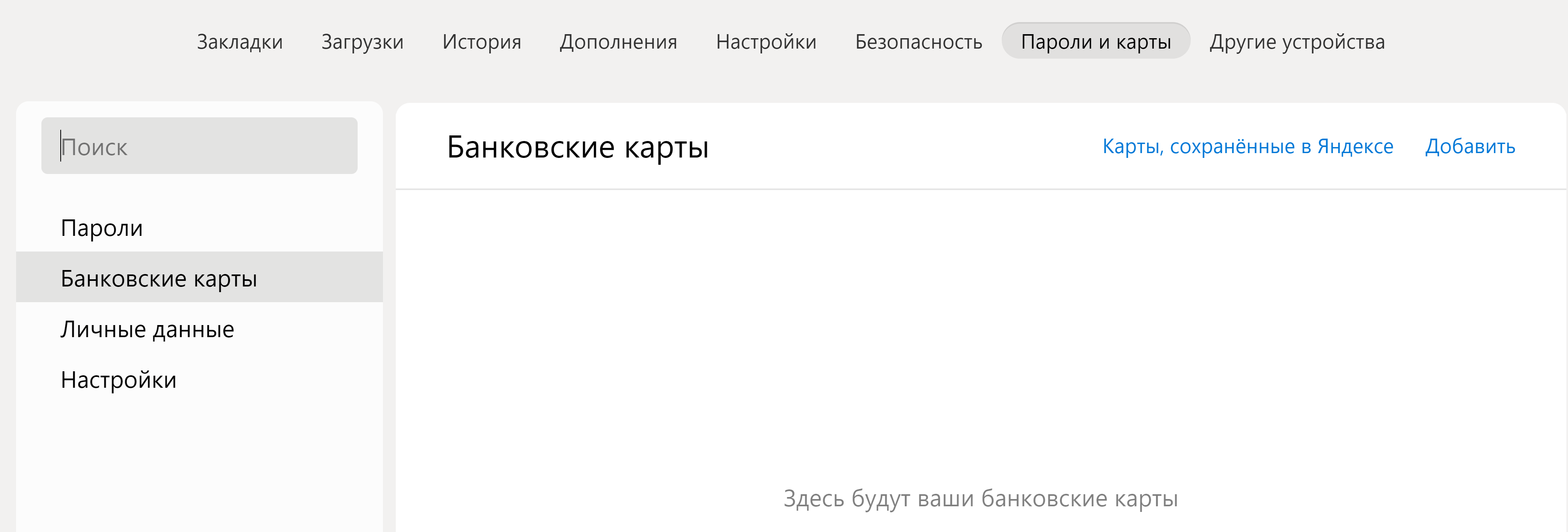
В разделе «Личные данные» можно увидеть ваши имя и фамилию, адрес электронной почты, которые вы обычно вводите на формах для регистрации на сайтах. Их также можно удалить.
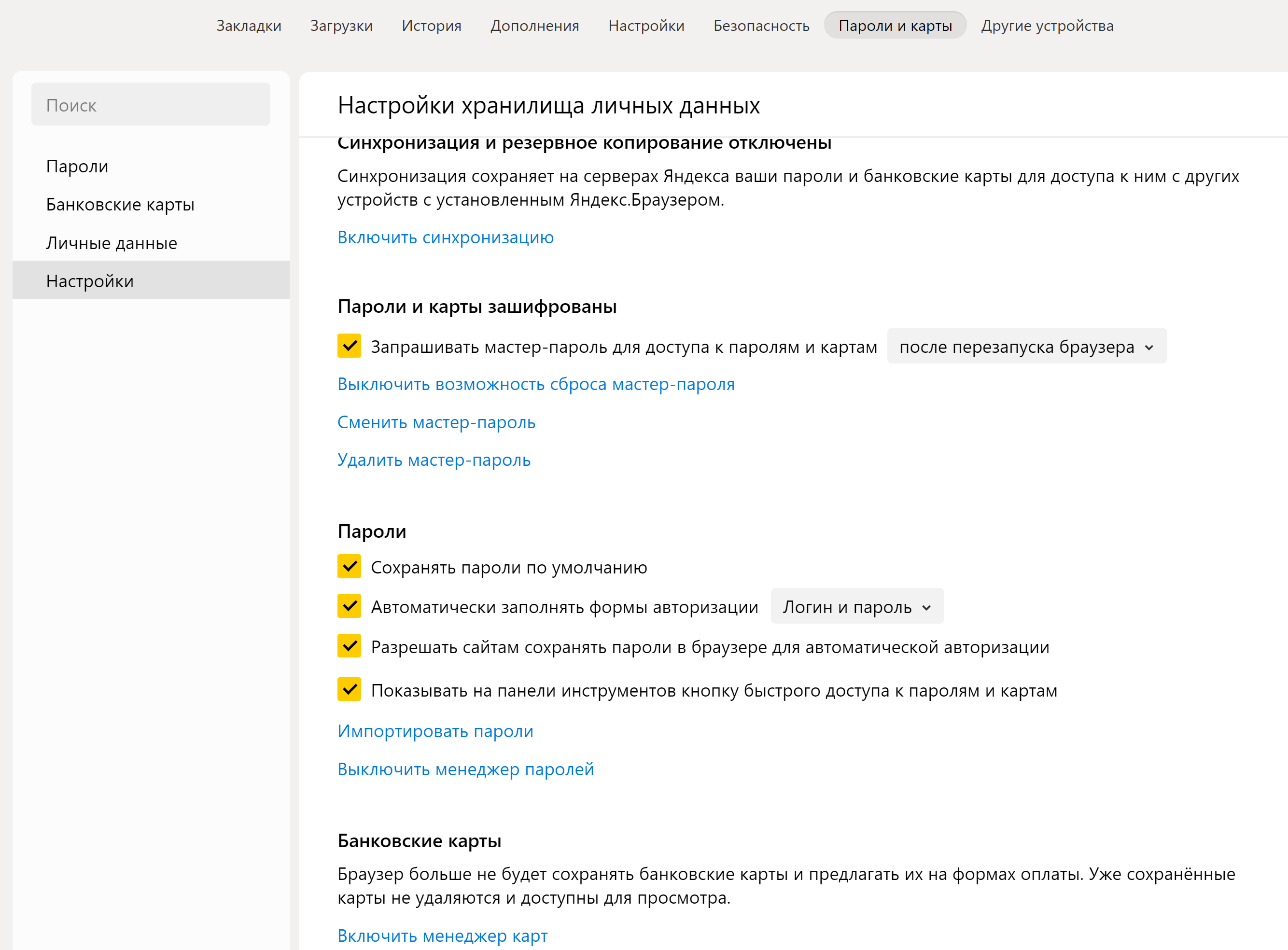
В разделе «Настройки» можно отредактировать варианты хранения личных данных в браузере. Рекомендуется выключить синхронизацию, чтобы ограничить доступ к вашим данным на разных устройствах, а также выключить менеджер банковских карт и менеджер паролей.
Надо признать, что сохранение паролей — удобный функционал, если вы часто заходите в электронную почту, в социальные сети. Выключив менеджер сбора паролей, вы будете каждый раз при входе в личные кабинеты на сайтах вводить логин и пароль заново. Поэтому, если вы не отключили менеджер паролей, рекомендуется зашифровать доступ к ним. Для этого вам предложат придумать мастер-пароль. И при каждом входе в систему авторизации на сайтах вам нужно будет всегда вводить данный мастер-пароль, чтобы браузер мог подставить в форму ваши сохраненные данные 4.10 .
Важными для безопасности будут настройки в разделе «Дополнения». Перейти к ним можно из основного меню Яндекс. В списке разделов будет пункт «Дополнения».
Это небольшие приложения, которые включают в браузере дополнительные функции. Их еще называют «Расширения». Некоторые из них уже предустановлены в браузере. Другие можно скачать. Все расширения разделены по тематике. Один из блоков касается вопросов безопасности в сети.
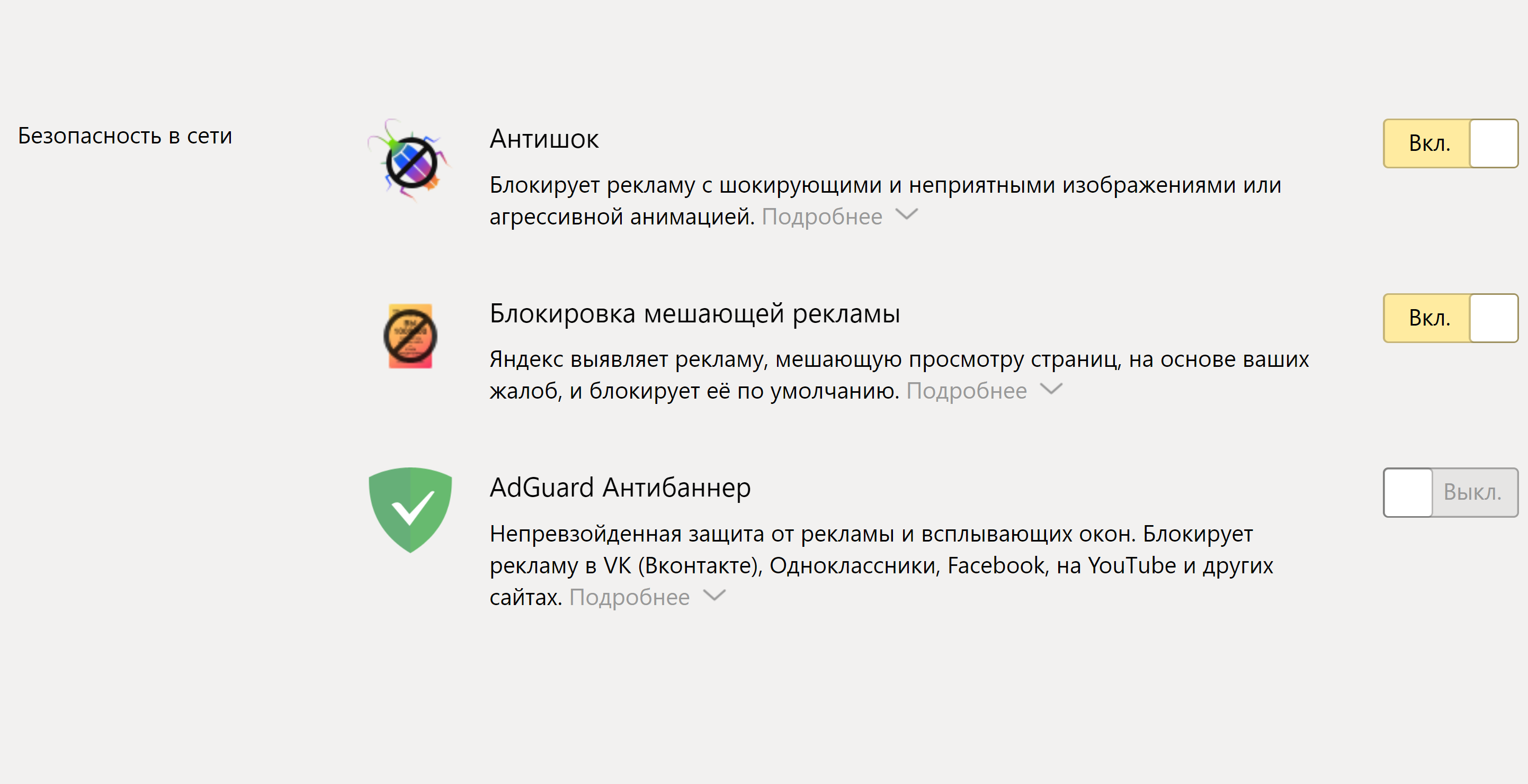
В нашем примере установлены дополнительно два расширения, блокирующие некоторые рекламные объявления в интернете. Также можно установить еще одно, которое помогает скрыть выплывающие окна, видеорекламу и т.д. 4.11 .
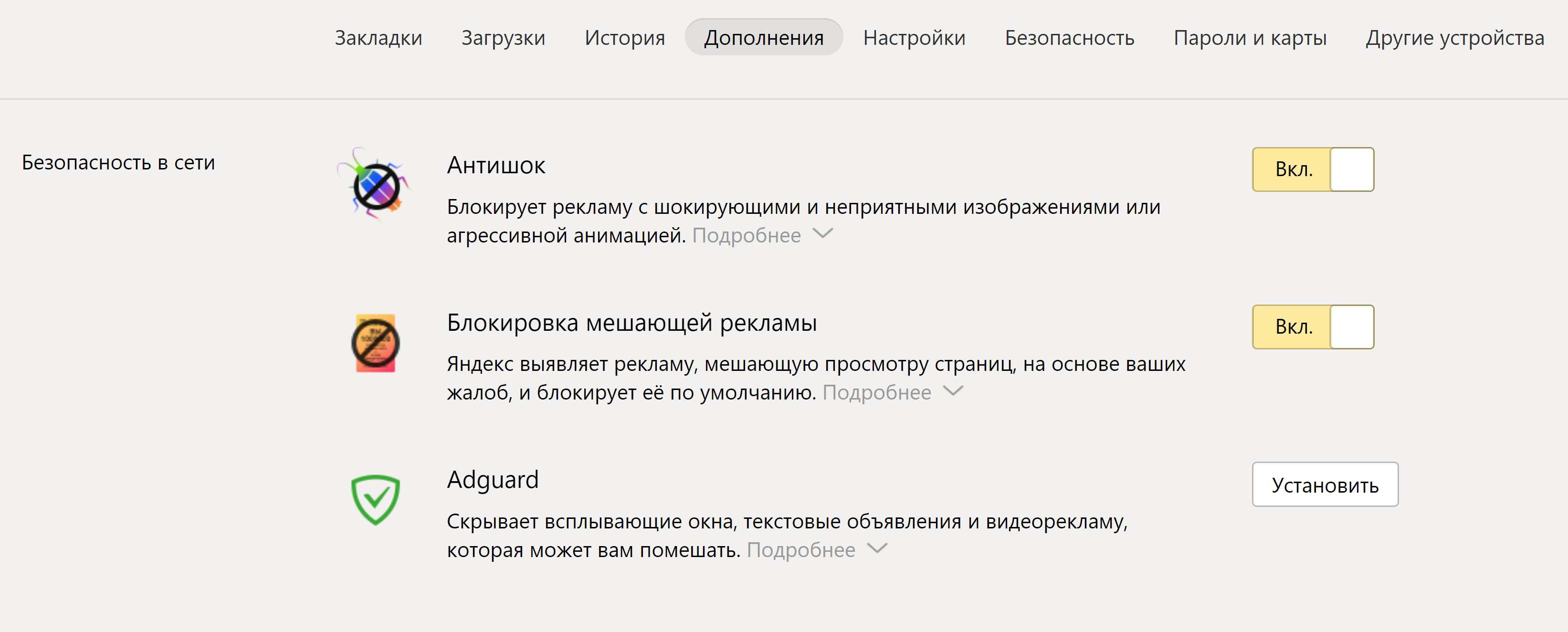
Можно добавить больше расширений. Для того, чтобы выбрать походящие, нужно будет прокрутить страницу вниз и нажать ссылку «Каталог расширений Яндекс.Браузер». В настройках вы в любой момент можете отключить или включить нужные дополнения к основному функционалу браузера.
Настройки личного аккаунта в браузере
Практически каждый браузер имеет дополнительные сервисы: страницу поиска, карты, переводчик, электронную почту и т.д. Чтобы получить доступ ко всем этим возможностям, пользователю предлагают зарегистрироваться.
Например, у многих есть почта на Яндексе. Автоматически логин и пароль от электронной почты будет и логином и паролем от вашего аккаунта на Яндекс.Браузере. Безопасность аккаунтов можно и нужно настраивать.
Чтобы перейти в аккаунт Яндекс, на странице браузера вверху справа зайдите в свой профиль. Достаточно ввести логин и пароль от своей электронной почты в Яндекс.
Значок вашего аккаунта отобразится вверху справа. Нажмите на него. В открывшемся меню выберите «Настройки» 4.12 .
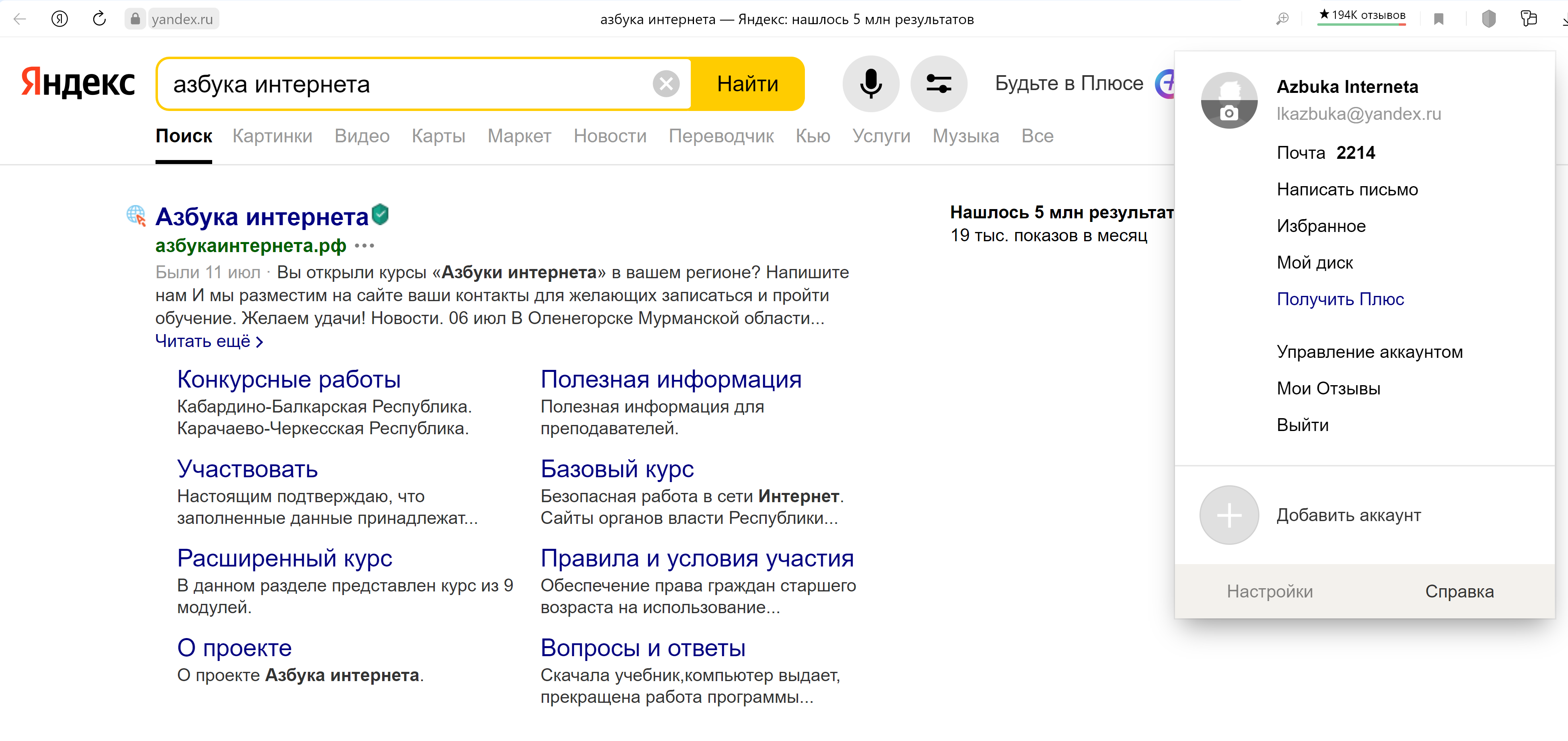
На следующей странице вы увидите возможные индивидуальные настройки браузера для вашего аккаунта. Для перехода между разделами воспользуйтесь верхними вкладками 4.13 .
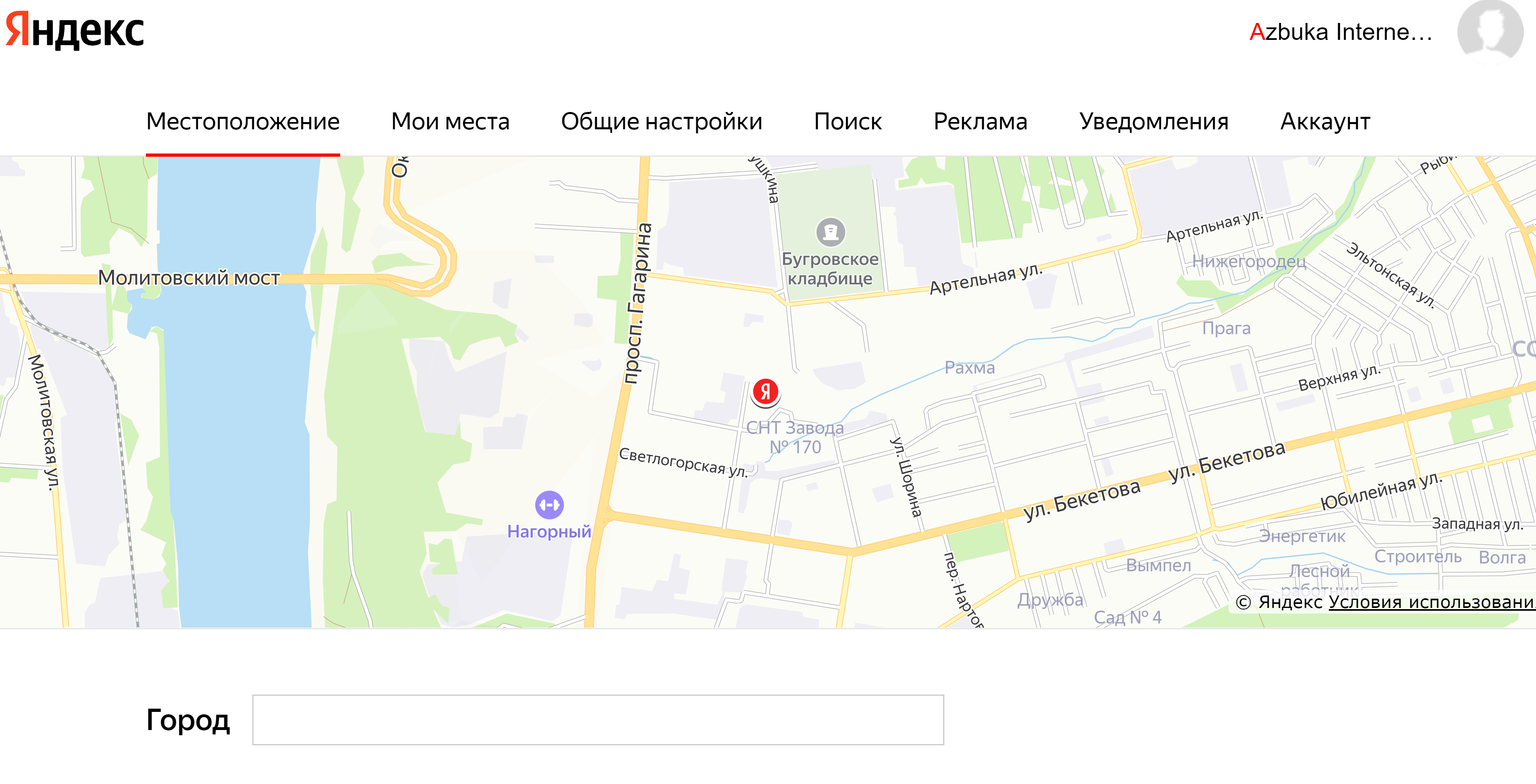
В разделе «Местоположение» можно убрать галочку около строчки «Определять город автоматически». В этом случае Яндекс не будет показывать вам актуальную погоду и новости именно для вашего региона. И в большинстве сервисов ваше местоположение также нужно будет указывать вручную.
В разделе «Мои места» вы сможете строить на карте маршруты, но сохранять их у себя в аккаунте не рекомендуется.
Достаточно интересный раздел «Поиск». Внизу можно выбрать фильтрацию поиска. Если указать «Семейный поиск», в результатах не будет нежелательного контента.
В разделе «Реклама» можно убрать галочки с разделов, разрешающих ее показ 4.14 .
Также стоит снять галочки с тем уведомлений (вкладка «Уведомления»), разрешенных вами для показа.
В разделе «Аккаунт» есть полезные сервисы. Их можно найти внизу страницы. Чтобы открыть тот или иной раздел, напротив его названия нужно кликнуть на изображение стрелки 4.15 .
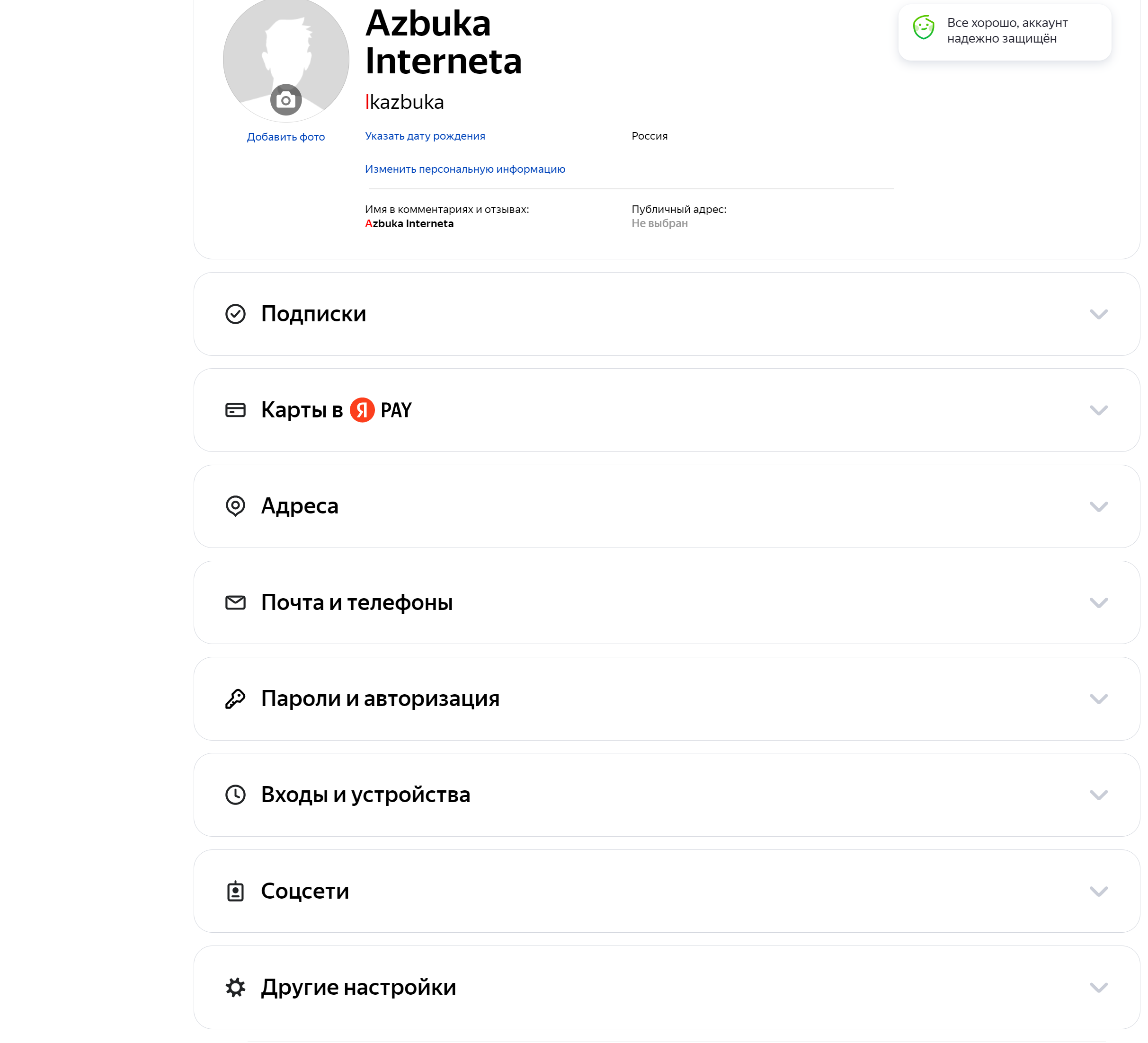
Например, в разделе «Пароли и авторизация» стоит настроить двухфакторную аутентификацию. Что это значит? Это значит, что каждый вход с незнакомого устройства на вашу почту будет возможен только после ввода кода, который придет вам в смс на номер мобильного телефона. Для этого нужно будет указать в данных почты свой номер.
В блоке «Входы и устройства» можно посмотреть историю входов в вашу почту. Всегда можно проверить, заходил ли в вашу почту кто-то с незнакомого компьютера или телефона.
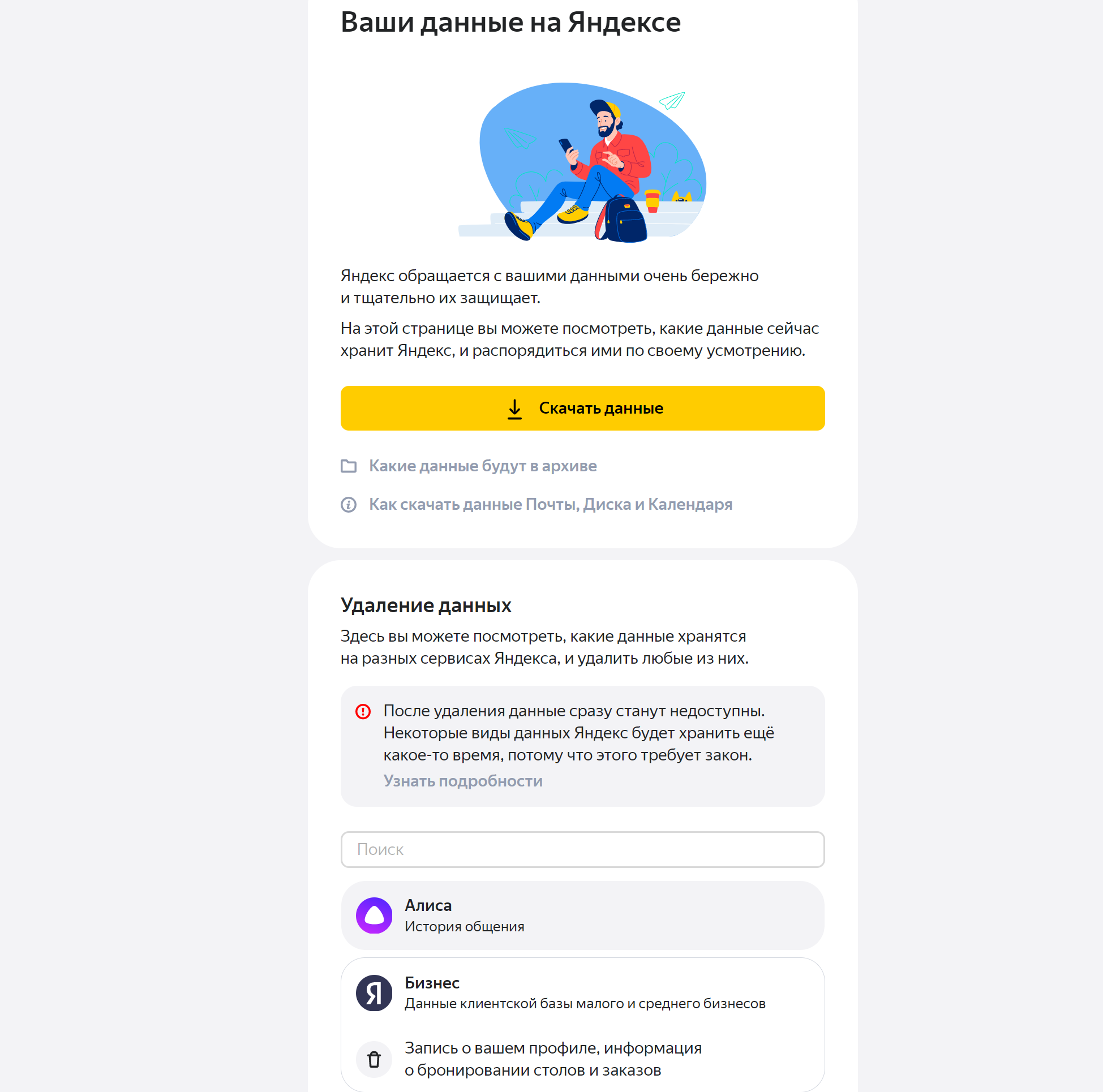
Внизу страницы в разделе «Другие настройки» можно запретить рекламные рассылки от Яндекса. Для этого нужно перейти по ссылке «Управление промо-рассылками». А можно скачать и удалить всю информацию о вас, собранную Яндексом.
Нажмите «Управление данными», подтвердите свои действия, введя в указанное поле код, пришедший в смс.
На этой странице вы можете посмотреть, какие данные о вас хранит Яндекс, а также удалить данные, которые собрали приложения Яндекса. Для этого ниже выберите приложение. Чтобы удалить информацию, нужно нажать значок «корзины» около информации о данных 4.16 .
- Зайти в аккаунт.
- Вверху справа нажать на значок аккаунта.
- Выбрать в открывшемся списке «Настройки».
Нужно ли очищать кэш и куки
Эксперты по безопасности рекомендуют периодически очищать кэш и куки. Кэш – это фактически копии посещенных вами страниц в интернете. Они хранятся, чтобы в следующий раз вы смогли быстро попасть на ранее посещенный вами сайт. Кэш во многом засоряет оперативную память компьютера. Стоит удалять и файлы куки, и периодически очищать историю просмотров. Это очень помогает в том случае, когда компьютер начинает «тормозить».
Чтобы очистить компьютер от собранных данных во время вашей навигации в интернете:
- Зайдите в настройки браузера. В Яндексе три горизонтальные черты вверху справа.
- Наведите курсор на строчку «История». В открывшемся окне кликните по надписи «История».
- Далее найдите внизу строчку «Очистить историю».
- В открывшемся окне поставьте галочки напротив всех строчек. (Имейте в виду, что в этом случае также будут удалены все данные паролей и логинов для входа на сайты. Определитесь, ставить или не ставить галочки напротив соответствующих строчек).
- Зайдите в настройки браузера.
- Выберите пункт «История».
- Далее нажмите «Очистить историю».
- Укажите период.
- Выберите, что конкретно вы хотите удалить.
- Нажмите «Очистить».
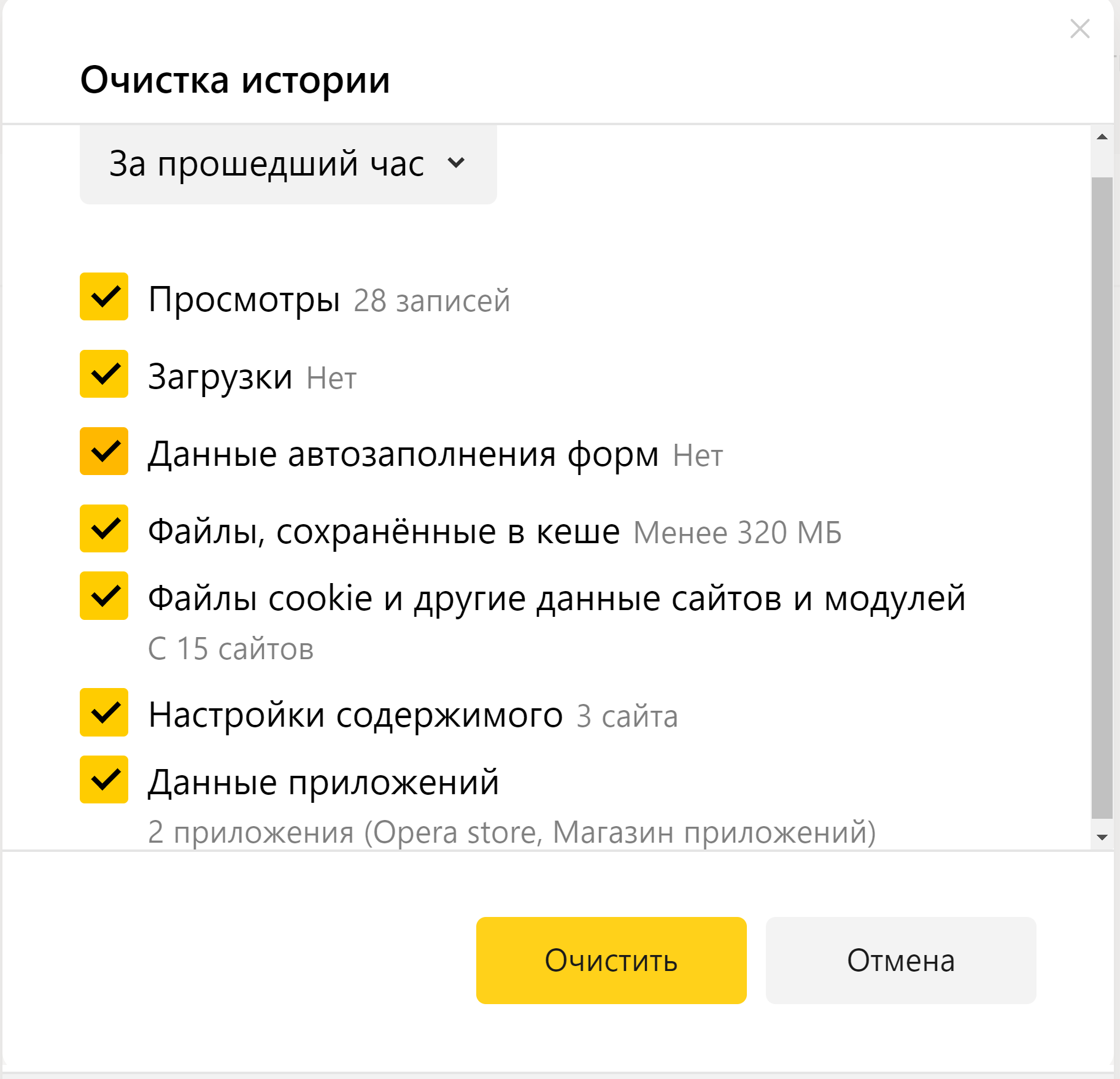
4.17
Блокировщики рекламы
Рекомендуется также использовать блокировщик рекламы. Как правило, такие программы устанавливаются как дополнение к браузеру (расширение), бывают встроены в антивирусные программы. Встроенный в браузер блокировщик вряд ли защитит от отслеживания, зато не позволит показывать навязчивую рекламу, которую могут использовать и мошенники.
В Kaspersky Internet Security уже есть функция «Антибанер».
Расширение-блокировщик также уже встроено в Яндекс.Браузер. Мы его настраивали в разделе «Настройки/Инструменты».
Найти его можно:
- В настройках Яндекса.
- В разделе «Дополнения».
В блоке «Безопасность» должно быть данное расширение. Если его нужно активировать, нажмите «Установить». Если его нет, листайте вниз страницы и нажмите кнопку «Каталог расширений для Яндекс.Браузера».
На следующей странице в строке поиска введите запрос «блокировщик рекламы». Появятся предложения расширений. Чтобы выбрать подходящий, смотрите описание, рейтинг, отзывы, условия установки 4.18 .
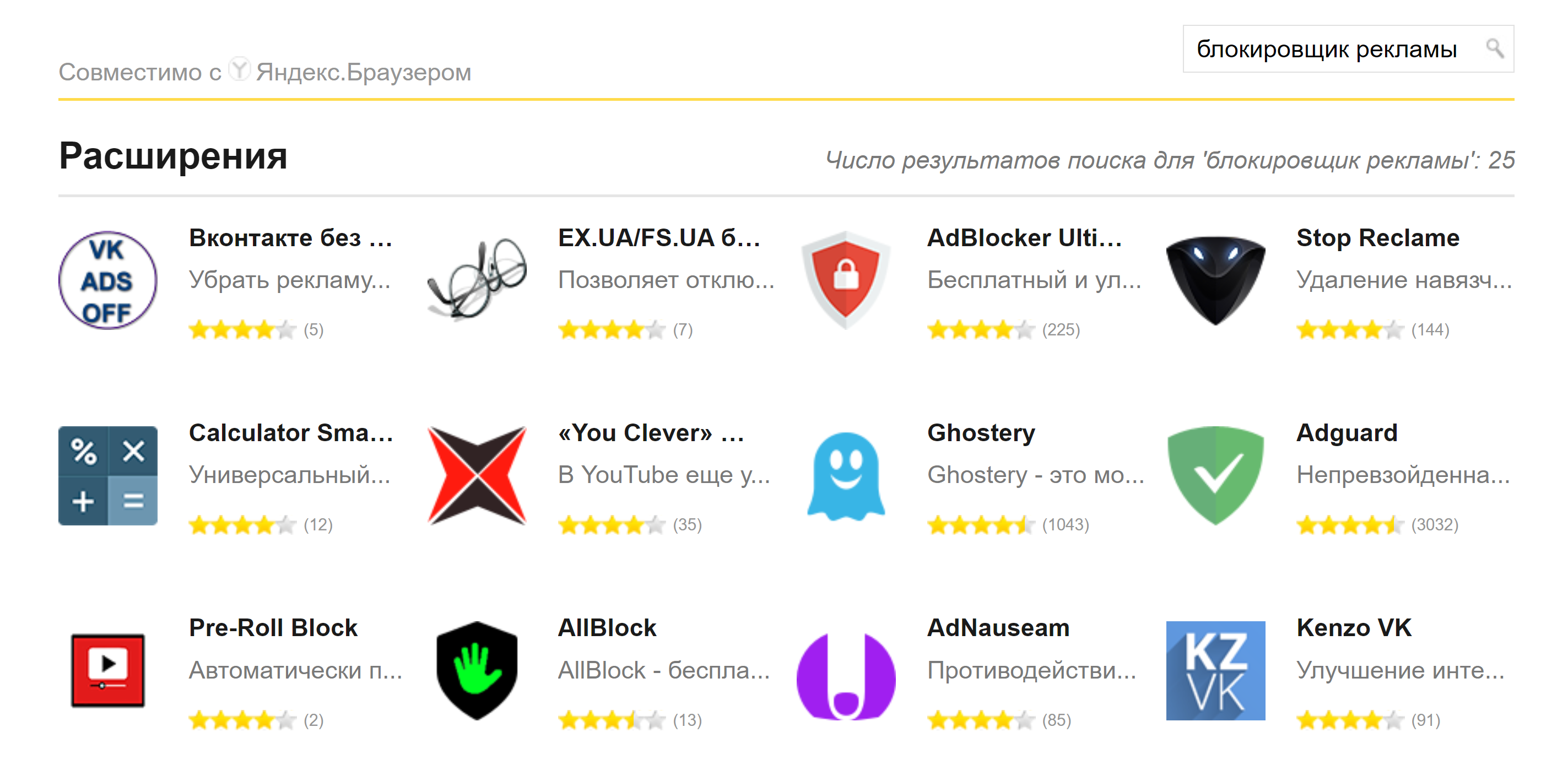
После того, как вы выбрали расширение, нажмите «Добавить в Яндекс.Браузер». Можно настроить отображение скачанного расширения в верхней панели.
Вы всегда сможете остановить работу расширения. Для этого нужно перейти в «Настройки», далее в раздел «Дополнения» и поставить рычажок напротив соответствующего расширения в положение «Выключено» 4.19 .
Безопасный поиск в интернете
Все настройки безопасного поиска в интернете есть в браузере. Во многом они защищают пользователя от шокирующего или нежелательного контента 4.20 .
Но есть сайты-поисковики, которые предоставляют возможность анонимного поиска.
Такие поисковики не сохраняют ваш IP-адрес, не используют и не сохраняют файлы куки для отслеживания.
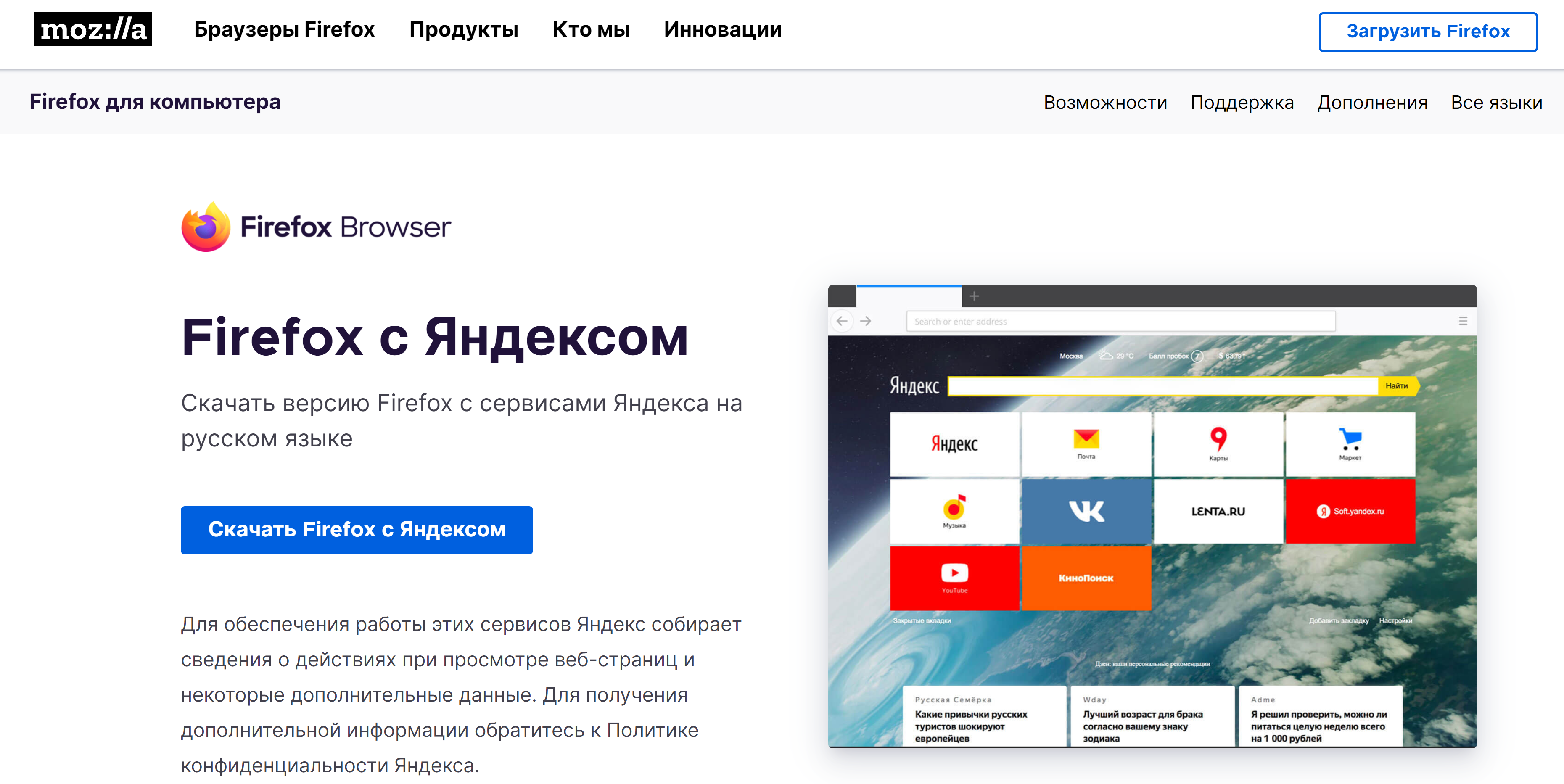
Например, Mozilla (Мозила) заботится о приватности, поэтому Firefox (Фаерфокс) не только не подсматривает за вами, но и блокирует чужие инструменты слежки.
Поисковики DuckDuckGo (Дак дак гоу) и StarPage (СтарПейдж) не запоминают, что вы искали. Но и результаты поиска на ваши запросы в этих поисковых системах не столь полные, как в привычных поисковиках.
Вам выбирать, какие инструменты и настройки использовать. Здесь главное соблюсти баланс. Быть осторожным, но не впадать в панику.
Контрольные вопросы:
- Стоит ли смотреть настройки аккаунта в браузере?
- Можно ли убрать из браузера информацию о введённых вами данных платежных карт?
- Нужно ли удалять куки и кэш? Зачем?
- Как настроить блокировщик рекламы?
- Достаточно ли для безопасности только настроить браузер?
- Какие настройки нужно прежде всего найти в браузере?
- Как работает брандмауэр?
Как установить пароль на браузер
Некоторые пользователи задумываются о том, как поставить пароль на браузер, чтобы обеспечить свою конфиденциальность и безопасность. В этом случае другие люди, имеющие доступ к компьютеру, не смогут использовать эту программу и не получат доступ к личной информации пользователя.
Веб-браузеры знают о нас слишком много, потому что они сохраняют наши закладки, историю, пароли и другие сведения. Часто эта информация синхронизируются с другими устройствами, связанными с вашей учетной записью.
После открытия браузера посторонний может получить доступ к вашим данным конфиденциального и приватного характера. Чтобы решить эту проблему, вы можете поставить браузер под пароль.
Защита браузера паролем гарантирует, что только вы сможете получить доступ к веб-сайтам, которые вы добавили в закладки, к учетным записям, в которые вы входите, к истории посещенных страниц в Интернете, к сохраненным паролям, и к другой конфиденциальной информации.
В большинстве распространенных браузеров нет встроенной защиты паролем. Но, из этой ситуации есть выход: необходимо воспользоваться расширением в браузере или программой для блокировки приложений.
В зависимости от ситуации и возможностей браузеров нам доступны разные методы:
- Использование мастера-пароля в Яндекс Браузере или основного пароля в Mozilla Firefox.
- Расширение для блокировки открытия браузера.
- Программа для блокировки запуска браузера с помощью пароля.
При первом варианте защищаются сохраненные пароли в интернет-обозревателе, а многие другие данные остаются доступными. В большинстве случаев имеет смысл воспользоваться вторым или третьим способами, потому что они не позволяют использовать веб-браузер без разблокировки с помощью поставленного пароля.
В этом руководстве мы расскажем о нескольких способах блокировки использования веб-браузеров в операционной системе Windows. Мы используем встроенные средства, расширение или стороннее бесплатное программное обеспечение.
Как поставить пароль на браузер Яндекс
Вы можете поставить пароль на Яндекс Браузер несколькими способами: создать мастер-пароль, чтобы заблокировать доступ к паролям и другой важной информации, использовать расширение или стороннее программное обеспечение, которое будет блокировать работу браузера до того, как будет введен правильный пароль.
Создание мастер-пароля проходит в следующем порядке:
- Щелкните по значку «Настройки Яндекс Браузера» (три полоски) в правом верхнем углу окна программы.
- В раскрывшемся меню нажмите «Настройки».
- Перейдите во вкладку «Яндекс ID».
- Откройте раздел «Настройки».
- В параметрах «Настройка хранилища личных данных» в опции «Пароли и карты не зашифрованы» нажмите «Создать мастер-пароль».

- В открывшемся окне «Создание мастер-пароля» необходимо ввести и подтвердить пароль длинной, не короче 6 символов.

- В окне включение возможности сброса мастер-пароля нажмите на кнопку «Включить», чтобы у вас была возможность для восстановления доступа к своим картам и паролям, в том случае, если вы забудете мастер-пароль. Если вы полностью уверены в том, что сможете ввести правильный пароль в любых обстоятельствах, нажмите «Я не забуду мастер-пароль».

- В следующем окне вас проинформируют, что вы сможете сбросить мастер-пароль с помощью Яндекс Паспорта на любом синхронизированном устройстве.

- Теперь, чтобы получить доступ к паролям и картам в Яндекс Браузере необходимо ввести текущий мастер-пароль.

В настройках браузера можно изменить порядок запроса мастер-пароля для доступа к данным:
- после перезапуска браузера;
- после блокировки компьютера;
- раз в час;
- раз в 5 минут.
Обратите внимание, что этот метод шифрует пароли, но не закрывает доступ к вашим закладкам, истории и другим данным. Чтобы запретить открытие браузера, необходимо использовать подходящее расширение или стороннее программное обеспечение.
Как поставить пароль на браузер Google Chrome, Microsoft Edge, Opera, Яндекс Браузер с помощью Browser Lock
Если вы беспокоитесь о том, что кто-то увидит историю браузера, сохраненные пароли или получит доступ к вашей учетной записи в социальной сети, то вам нужно установить специальное расширение, которое закроет доступ к этой информации.
Browser Lock (Заблокировать браузер) — бесплатное расширение, позволяющее пользователям контролировать конфиденциальность веб-браузера. Это расширение доступно для браузеров, созданных на основе Chromium: Google Chrome, Яндекс Браузер, Microsoft Edge, Опера, Vivaldi, Brave и так далее.
При использовании Browser Lock вам понадобится ввести пароль, чтобы открыть заблокированный браузер для дальнейшего использования.
Выполните следующие действия:
- Найдите и установите расширение Browser Lock из Интернет-магазина Chrome.
- В окне «Создайте основной пароль!» введите и повторите пароль для получения доступа к браузеру, а также введите адрес электронной почты, с помощью которого вы сможете сбросить пароль, если что-то пошло не так. Нажмите на кнопку «Сохранить».

Расширение Browser Lock готово к использованию.
Вы можете в любой момент заблокировать свой браузер тремя способами:
- Щелкните правой кнопкой мыши на открытой странице, в контекстном меню сначала выберите «Browser Lock |Заблокировать браузер», а затем «Заблокировать браузер».

- Кликните правой кнопкой мыши по значку расширения и в выпадающем меню нажмите на параметр «Заблокировать браузер».
- После закрытие окна браузера на рабочем столе Windows.
Теперь для разблокировки доступа к браузеру в открывшемся окне расширения вам потребуется ввести пароль и нажать на кнопку «Войти».

После этого на экране компьютера откроется окно вашего браузера.
Если вы забыли пароль нажмите на значок с тремя полосками, расположенный в правом верхнем углу этого окна расширения. В окне «Забыли пароль» введите адрес электронной почты, зарегистрированный в системе, чтобы получить код доступа.

Чтобы поменять некоторые параметры расширения, в контекстном меню правой кнопки мыши значка Browser Lock нажмите на пункт «Изменить настройки». Здесь доступно несколько опций:
- Изменение пароля.
- Включение или отключение блокировки браузера.
- Блокировка браузера на 3 минуты после 3-х неверных вводов пароля.
- Темный режим.
- Функция изменения пароля по электронной почте.
- Очистка истории браузера после 3-х неправильных вводов пароля.

Также вы можете воспользоваться другими подобными расширениями: LockWP, PassBrow и так далее.
Прочитайте также: Как удалить историю браузера на ПК
Как поставить пароль на открытие браузера в Game Protector
Game Protector — бесплатная программа для защиты игр или любых других приложений с помощью пароля. Это приложение запрашивает пароль, чтобы открыть заблокированную программу. В результате посторонний не сможет запустить данную программу на компьютере.
Помимо невозможности запуска в программе Game Protector имеются функции для маскировки заблокированных программ: изменение ярлыка или имени файла.
Сейчас мы установим пароль на браузер Опера. Подобным образом можно поставить пароль на браузер Firefox, Chrome, Edge или Яндекс.
Пройдите шаги, чтобы установить пароль на открытие браузеров в Game Protector:
- Скачайте программу Game Protector с официальной страницы в Интернете: http://www.gameprotector.com/ .
- После установки запустите приложение на компьютере.
- В окне программы в поле «Game Program» введите путь до исполняемого файла браузера на вашем компьютере. Используйте кнопку «Open», чтобы вручную найти нужный EXE-файл в Проводнике, или скопируйте этот путь из свойств ярлыка браузера в поле «Объект:».
- В разделе «Password Protect» в первое поле введите пароль, а во втором поле подтвердите его.
В разделе «Change Icon» вы можете изменить значок программы, а в разделе «Rename» поменять имя для маскировки.
По умолчанию в Game Protector включен пункт «Create Backup», чтобы программа создала резервную копию оригинального файла в исходном месторасположении с расширением «*.bak». Это необходимо для восстановления доступа к программе, если пароль будет утерян. Пользователь может удалить модифицированный файл приложения, а в оригинальном файле изменить расширение «*.bak» на «*.exe».
- Нажмите на кнопку «Protect».

- Откроется окно с информацией о созданной резервной копии исполняемого файла.
- При попытке открыть браузер на компьютере появится окно «Password», в которое необходимо ввести пароль, заданный в программе Game Protector.

Доступ с помощью пароля к программам продолжит работать даже в том, если вы удалите с ПК программу Game Protector.
Если функция запуска браузера с помощью пароля перестала быть актуальной, отключите эту возможность в Game Protector:
- В окне программы укажите путь к исполняемому файлу, введите пароль, верните прежнюю иконку и имя, если вы их изменили.
- Нажмите на кнопку «UnProtect».
- В окне с информацией вы увидите сообщение о том, что с EXE-файла снята защита.

Из-за того, что эта программа не обновлялась длительное время, наблюдаются проблемы в работе приложения в современных версиях Windows, поэтому мы рекомендуем использовать другое приложение.
Читайте также: Как удалить куки в браузере
Блокируем запуск браузера в Easy File Locker
Easy File Locker — бесплатная программа, предназначенная для блокировки файлов и папок в операционной системе Windows. Приложение помогает защитить данные пользователя, потому что посторонние не смогут открывать, копировать, изменять, удалять, перемещать или видеть заблокированные файлы и папки.
Программа Easy File Locker не модифицирует оригинальные файлы, а только блокирует к ним доступ.
- Скачайте программу Easy File Locker с официального сайта, выбрав разрядность вашей системы: https://xoslab.com/download.html .
- Запустите приложение на компьютере.
- Нажмите на кнопку «Ad File» панели инструментов, чтобы выбрать исполняемый файл браузера.
- В окне «Files & Folders Setting» в поле «Path» необходимо указать путь до исполняемого EXE-файла браузера.
Здесь находятся настройки разрешений для данного файла:
- Accessible — доступный.
- Writable — доступный для записи.
- Deletable — удаляемый.
- Visible — видимый.
- Снимите галку в параметре «Accessible», чтобы отключить в нашем случае запуск браузера. Опция «Visible» скрывает EXE-файл в его расположении. Эти настройки изменяются в любое время с помощью кнопки «Modify».
- Нажмите «ОК».

В окне Easy File Locker отображается блокированный файл с заданными параметрами. Программу можно закрыть.

При попытке запуска веб-обозревателя вы увидите окно с предупреждением о том, что у вас нет прав на доступ к этому объекту. Запуск браузера заблокирован.

На программу Easy File Locker можно установить пароль, чтобы никто не мог войти в настройки, чтобы отключить защиту, или удалить программу с компьютера. Щелкните по меню «System», а в открывшемся меню нажмите «Set Password». Придумайте новый пароль для входа в программу.

Проделайте следующее, чтобы убрать защиту веб-браузера в программе Easy File Locker:
- Откройте окно программы на компьютере.
- Выделите файл, который ранее был заблокирован.
- На панели инструментов нажмите на кнопку «Remove».
- В окне с предупреждением щелкните по кнопке «Да».

После этого вы снова сможете запустить браузер на компьютере без использования защиты.
Выводы статьи
Иногда встречаются ситуации, когда другие люди имеют возможность без разрешения воспользоваться вашим компьютером. Для выхода в Интернет используются браузеры, в которых сохранена информация о ваших закладках, истории, паролях и так далее. Посторонние нежелательные лица могут получить доступ к вашим учетным записям в социальных сетях.
В целях безопасности и конфиденциальности необходимо заблокировать доступ к этой информации, чтобы защитить свои данные. С помощью нескольких способов вы можете поставить пароль на запуск браузера на компьютере.
Похожие публикации:
- Как включить темный режим в браузере
- Как отключить кнопку Bing в Microsoft Edge
- Ваше подключение не является приватным: как исправить
- Как отключить автозагрузку Яндекс Браузера — 7 способов
- Как поменять в браузере поисковую систему
Как сохранить пароль в Яндекс.Браузере: инструкция

Среди множества сайтов, которые мы посещаем каждый день, большинство требует авторизации. Чтобы избавить вас от необходимости вводить данные вручную каждый раз, разработчики яндекс браузера реализовали специальную функцию сохранения паролей. С помощью этой опции браузер поможет вам безопасно сохранить логин и пароль и ввести эти данные при каждой авторизации.
Как сохранить пароль
При первом входе на сайт, требующий авторизации, вы вводите свои логин и пароль в браузере. В этот момент браузер предлагает вам запомнить пароль. Всплывающее предложение находится как раз рядом с полем для ввода, поэтому не заметить его вы не сможете.

Далее от вас потребуется только поставить галочку, если вы согласны сохранить пароль в браузере.
Как сохранить пароль, если Яндекс.Браузер не предложит? Возможно, надо включить сохранение паролей вручную. Не исключено, что конкретные данные, которые вы сейчас вводите, попросту уже сохранены.
Если пароли в Яндекс.Браузере не сохраняются, это следствие соответствующей настройки, которую можно изменить. Для этого вам надо совершить следующие действия:
- Кликнуть на иконке меню (три полоски в правом верхнем углу)
- Выбрать в выпавшем меню пункт «Настройки»

- В верхней строке – списке разделов – выбрать пункт «Пароли»
- В левой колонке открывшейся страницы выбрать пункт «Настройки»

- Поставить галочку в строке «Сохранять по умолчанию»

Опционально вы можете поставить отметку и в следующей строке (Автоматически заполнять формы авторизации). Тогда поля для ввода будут заполняться автоматически. Если вы её снимете, то при заходе на сайт вам понадобится ввести как минимум первые буквы логина. Это не мешает браузеру запомнить пароль, но для его применения каждый раз будет нужна ваша санкция.
Есть также вариант, когда автоматически заполняется только логин. Пароль же придётся вводить вручную.
Защита сохраненных паролей
Однако, безопасно ли хранить все коды доступа прямо в программе, которой может воспользоваться любой желающий? Вполне.
Благодаря разработчикам в Яндекс.Браузере есть защита паролей с помощью мастер-пароля – единственного, который вам придётся помнить наизусть.
Мастер-пароль работает извне программы, поэтому для его создания нужна авторизация в вашем аккаунте яндекса. Далее вам нужно зайти в настройки менеджера паролей и кликнуть по фразе: «Создать мастер-пароль».

После этого придумайте комбинацию символов, которую нужно запомнить.

После нажатия на кнопку «Продолжить» вам будет предложена опция сброса мастер-пароля. Это нужно, чтобы вы восстановили доступ к сохраненным паролям, даже если забудете мастер-пароль.

После нажатия на кнопку «Включить», вы увидите уведомление, подтверждающее, что возможность сброса мастер-пароля включена. Из этого же сообщения вы узнаете каким образом можно мастер-пароль сбросить.

Далее в открывшейся вкладке вы сможете настроить периодичность, с которой браузер будет требовать мастер-пароль.

Стандартные опции включают:
- 5 минут. Рекомендуется, если вы находитесь на работе или в людном месте и постоянно вынуждены отлучаться от компьютера.
- 1 час. Рекомендуется, если вы отлучаетесь нечасто, но посторонние всё же имеют регулярный доступ к вашему ПК.
- После перезапуска браузера. Так вы сможете просто выйти, чтобы никто, запустив программу без вашего ведома, не получил доступ к базе сохранённых учётных записей.
- После блокировки компьютера. Наиболее простой вариант, если вы обычно работаете в одиночку, а посторонние вас не тревожат.
Любой выбор необходимо подтвердить повторным вводом мастер-пароля.

Там же его можно сменить или удалить, сняв защиту полностью, однако это тоже требует подтверждения.

Перед тем, как отключить защиту паролей в Яндекс.Браузере, убедитесь, что неудобства, которые она вам причиняла, не стоят повышения уровня безопасности.
Рекомендуем также воспользоваться защитой вкладок яндекс браузера, чтобы посторонние не могли посещать с вашего рабочего места конфиденциальные страницы, на которых вы уже успели авторизоваться.
Синхронизация
Для того чтобы использовать сохраненные пароли Яндекс.Браузера на всех устройствах вам очень желательно иметь между ними облачную синхронизацию. Чтобы включить режим синхронизации, необходимо:
Открыть Меню, затем выберите пункт — Синхронизация

Когда браузер перенаправит вас на страницу логина, введите данные своего Яндекс-аккаунта.

Зайдите в Настройки синхронизации. Для этого нужно снова зайти в меню, выбрать пункт — Синхронизация. В открывшейся вкладке нажать кнопку — Показать параметры.

Убедитесь, что напротив пункта «Пароли» стоит галочка.

Повторите эту процедуру на всех устройствах, где установлен Яндекс.Браузер.
Теперь и десктопные, и мобильные версии программы будут всегда иметь самую свежую версию базы и вы сможете использовать свои сохраненные пароли при каждой авторизации.
Изменение сохраненных данных
С весны 2018 года из Яндекс.Браузера можно извлечь пароли и сохранить их в другом месте (файл бэкапа, другой браузер и т.д.) За это отвечает специальный модуль – Менеджер паролей, который был пересмотрен и переработан для большего удобства.
Как можно извлечь данные конкретной учётной записи? Для этого:
- Заходим в Настройки (Меню — Менеджер паролей)
- Выбираем вкладку «Пароли» и одноимённый подраздел в левой колонке
- Ищем конкретный сайт, данные для входа на который нужны

Копируем данные и вставляем в поле назначения, документ, таблицу или текстовый файл.

Хотя обычно символы скрыты за звёздочками, их можно посмотреть, нажав на пиктограмму с изображением глаза.

Обратите внимание: всё это доступно в явном, открытом и незашифрованном виде. Представляете, что будет, если кто-то из ваших недоброжелателей получит доступ к этому разделу? Ещё одна причина использовать мастер-пароль.
В этом же разделе можно изменить данные для входа, введя другие. После этого по умолчанию для авторизации будут использоваться именно обновлённые данные.
Как отключить сохранение паролей
Допустим, вас интересует, как сделать, чтобы, например, пароль в Одноклассниках в Яндекс.Браузере не сохранялся. Для одного конкретного сайта это делается просто:
Найдите в Менеджере паролей данные для этого сайта и удалите их

«
- Посетите сайт снова
- Введите логин и пароль вручную
- Когда браузер спросит, сохранять ли их, ответьте «Нет». Для этого нужно оставить место для галочки пустым.

Теперь данный сайт будет всегда спрашивать у вас логин и пароль, а браузер прекратит попытки вставлять данные автоматически.
Повторите эту процедуру для всех ресурсов, на которых вам не нужен автоматический логин. Лучше продумайте их список заранее, поскольку при посещении авторизация будет происходить автоматически, и при достаточно быстром соединении вы не успеете оперативно отреагировать.
Если же вы хотите отключить сохранение паролей на всех сайтах и формах, то алгоритм следующий:
Войдите в Настройки

Долистайте вкладку вниз до упора и кликните по пункту «Показать дополнительные настройки»

Найдите на странице подраздел «Пароли и формы»
Снимите галочку с обоих пунктов в нём: «Включить автозаполнение…» и «Включить менеджер паролей»

Теперь в браузере больше не сохраняются ваши конфиденциальные данные для входа на всякие личные страницы. На всякий случай перед этим можете почистить базу (как показано выше), чтобы начать виртуальную жизнь сугубо по памяти.
Повторить данную процедуру следует на всех копиях Яндекс.Браузера, в которых, по вашему мнению, хранить важную информацию небезопасно.