
Как выгрузить базу из 1С 8.3
Трудности с тем, как выгрузить базу 1С, возникают у пользователей программы нередко. Сделать это несложно: прочитайте нашу статью — и вы научитесь самостоятельно, без помощи программистов выполнять эту операцию.
Рассмотрим, как сделать выгрузку, а также разберем сложности, которые могут возникнуть, и дадим полезные советы.
Как выгрузить базу из 1С 8.3
Выгрузка базы 1С 8.3 — это процесс создания копии. Для начала выполните два подготовительных шага.
Шаг 1. Проверьте, что у пользователя 1С, который делает выгрузку, установлены роли Администратор системы или Полные права .
Это можно сделать из режимов:
- Конфигуратор : Администрирование – Пользователи – вкладка Прочие ;
- 1С Предприятие : Администрирование – Настройки пользователей и прав – ссылка Права доступа .
Иначе при выгрузке выйдет сообщение Недостаточно прав доступа!:
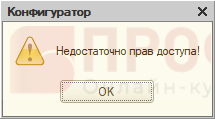
Шаг 2. Попросите всех пользователей выйти из базы 1С. Если кто-то продолжит работу, копию сделать не получится:

Далее приступайте к выгрузке:
- Откройте программу 1С.
- Выделите в списке базу для выгрузки и нажмите кнопку Конфигуратор :
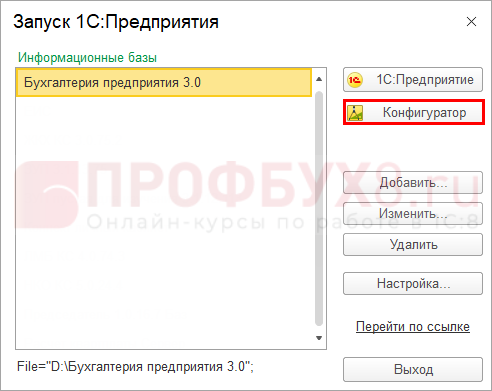
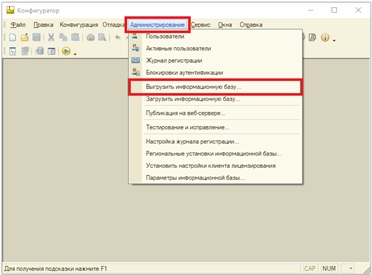
- Откройте меню Администрирование – Выгрузить информационную базу :
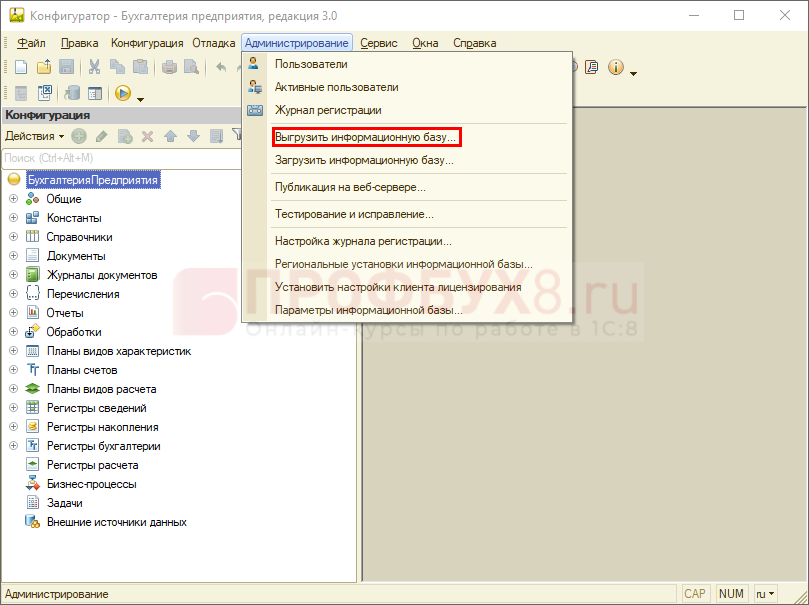
- Укажите папку для сохранения файла, введите имя копии и нажмите Сохранить :
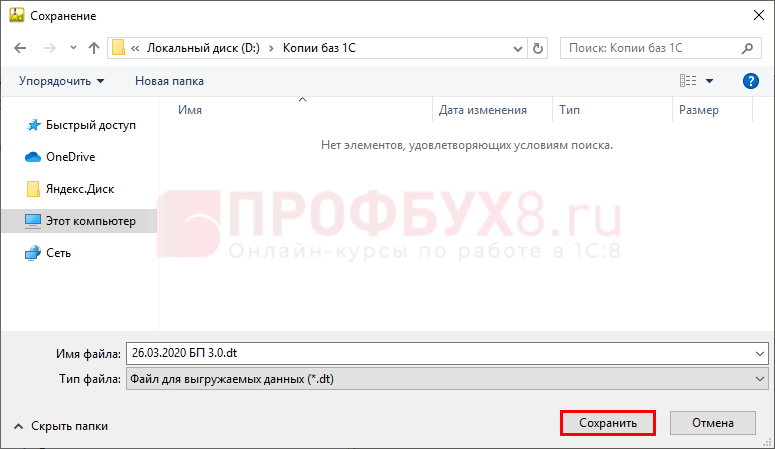
Начнется создание копии. Длительность зависит от объема базы и мощности компьютера. В итоге выйдет сообщение об успешном завершении:
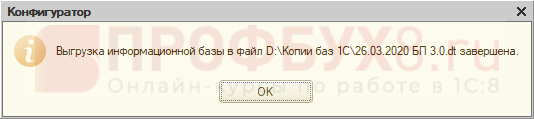
Сохраненный файл имеет расширение *dt.
Как выгрузить базу 1С 8.3 на флешку
Чтобы скачать базу 1С на флешку, сохраните файл на нее либо сразу при выгрузке базы, либо после выгрузки откройте папку и скопируйте оттуда файл *dt.
Но у выгрузки базы есть один минус: она может выполняться очень долго. Бывают ситуации, когда надо быстро скопировать базу — например, вы хотите забрать базу для работы из дома, а рабочий день заканчивается.
Есть еще один способ скачать базу — полностью скопировать ее папку:
- Проверьте, где находится база. Для этого откройте 1С, выделите базу и снизу посмотрите ее каталог:
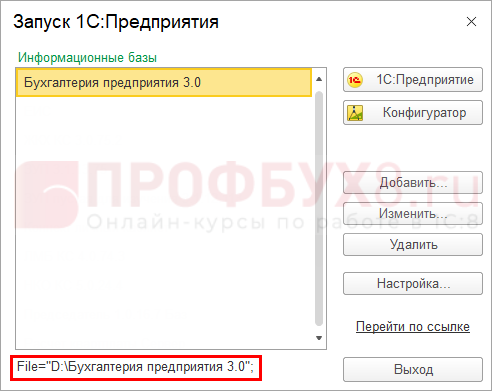
- Перейдите в каталог с базой и скопируйте на флешку файл 1Cv1CD:
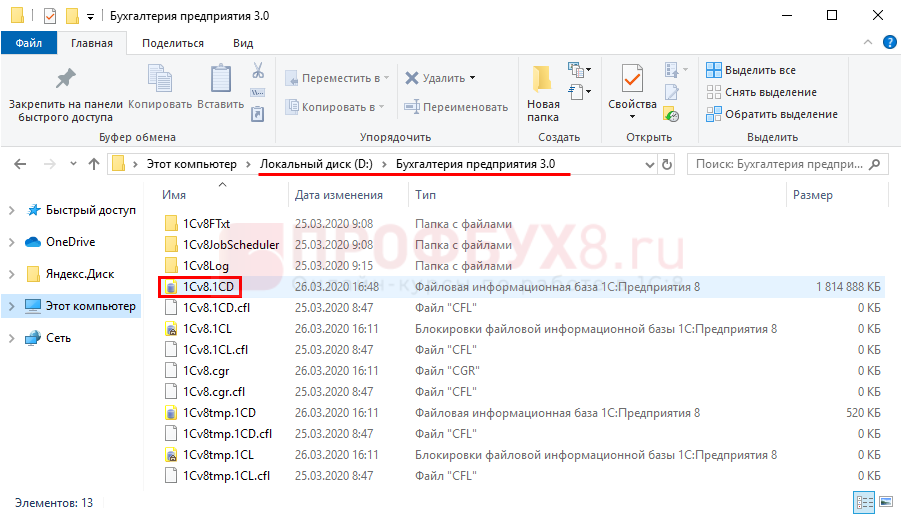
Можно скопировать и всю папку с базой.
Описанный способ копирования очень быстрый, но помните, что база занимает больше места (как правило, больше 1 Гб).
Полезные советы
Напоследок дадим несколько полезных советов:
- Сохраняйте копии баз в разных источниках: на компьютере, в облаке, на флешке или съемном жестком диске: так вы максимально обезопасите себя от потери данных.
- На компьютере файлы с копиями храните в одном месте. Если сегодня выгрузка будет на диске С, а завтра на диске Д, вы запутаетесь и в нужный момент не вспомните, куда дели копию.
- Делайте копии почаще — хотя бы раз в 2-3 дня, а лучше ежедневно.
- Сохраняйте файлы с выгрузкой под понятными вам именами. Советуем в название копии добавлять текущую дату. Если у вас много баз, кроме даты добавляйте название программы: например, 26.03.2020 Бухгалтерия предприятия или 26.03.2020 БП 3.0.
См. также:
- Файл Dt в 1С
- Регистрация 1С по регистрационному номеру
- Как сменить пароль в 1С
- Как подключиться к 1С через тонкий клиент
- Обновление 1С
- Как обновить платформу 1С 8.3
- Как убрать слово КОПИЯ в заголовке 1С
- Как установить 1С 8.3 самостоятельно с нуля: инструкция
Копирование базы без конфигуратора
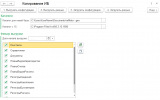
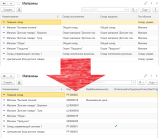
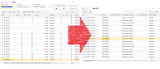
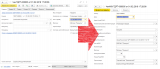
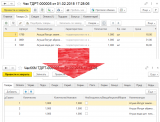
Обработка копирует базу полностью из режима предприятия, не входит в конфигуратор, не запускает его в командной строке и даже почти не нуждается вообще в его наличии. Не требует полных прав в копируемой базе, нужно только право на открытие внешних обработок. Ни в один момент работы обработки в оригинальной базе, копирующий сеанс не будет отличаться от обычной работы обычного пользователя.
Как это вообще возможно? Метаганерация. Обработка делает следующее:
- сканирует метаданные конфигурации в которой она открыта и строит xml файлы конфигурации.
- выгружает данные из базы в которой она открыта в файлы
- создает новую базу и загружает в нее конфигурацию из xml (вот как раз на этом этапе нам и нужен будет конфигуратор, но ходить он будет в копию, а не в оригинальную базу и если его нет — можно все файлы унести туда где он есть и продолжить там)
- загружает данные в копию
Не всё возможно сделать кодо-мета-генерацией, поэтому копия базы будет несколько отличаться от оригинала:
- тексты программных модулей принципиально недостижимы из кода — они перенесены не будут, база-копия не будет обладать логикой оригинала. И, кстати, не факт что это плохо — копия гарантированно не начнет обмениваться данными с продуктивным окружением и не отправит информацию о самом факте своего существования «куда следует».
- формы постигнет та же участь. Их структуру сканировать можно, но я не стал заниматься копированием форм из-за ограниченной их полезности без модулей, а также обилия вариантов настроек элементов формы. На моё счастье платформа строит какие-никакие формы по умолчанию (их хорошо видно на скриншотах).
Но все-таки от оригинала останется самое важное — это структура метаданных и сами данные (включая ссылочную целостность). База-копия будет открываться без каких-либо паролей и будет доступна для просмотра и редактирования данных, а работая в консоли запросов вы вообще вряд ли заметите разницу.
Achtung! Эта обработка была создана for fun, я не ставил перед собой задачи аккуратно и педантично перенести все свойства объектов метаданных из одной конфы в другую. Я перенес тот минимум, который позволяет загрузить данные в копию. Также, эта обработка не тестировалась во всех возможных сценариях, но как минимум демо-базу Розницы она успешно копирует.
Чтобы была возможность выгружать не слишком много, на форме есть фильтр по метаданным и по дате. Данные при выгрузке пакетируются, поэтому проблем с памятью даже с очень большими объемами возникать не должно.
Разрабатывалось и тестировалось на платформе 8.3.13.1690, как это будет работать на других версиях одному Богу известно, но навскидку можно пробовать работать на версиях 8.3.* Еще одна интересная тема: а что если выгрузить из 8.3.13.1690, а загружать на 8.3.7.хххх? Теоретически, такому сценарию тоже ничто не мешает.
Как скопировать информационную базу 1С?
Простой и понятный метод скопировать данные для любого пользователя – это копирование локальной папки, которая находится на жестком диске рабочего компьютера. Для этого в интерфейсе необходимо узнать расположение папки. Сделать это можно, запустив программное обеспечение, и единожды кликнув на нужную информационную базу левой кнопкой мыши, выделив ее.
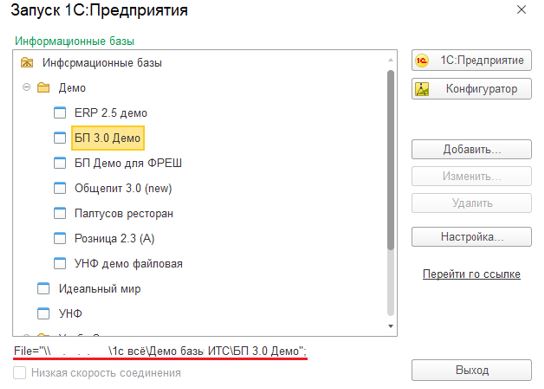
Надо перейти по указанному пути, кликнуть правой кнопкой мышки, в контекстном меню выбрать «Скопировать», после чего вставить файлы в нужное место. Если необходимо скопировать данные на внешний накопитель, то останется лишь нажать правой кнопкой мыши на папке с базой, кликнуть на пункт «Отправить» и выбрать USB-флеш-накопитель.
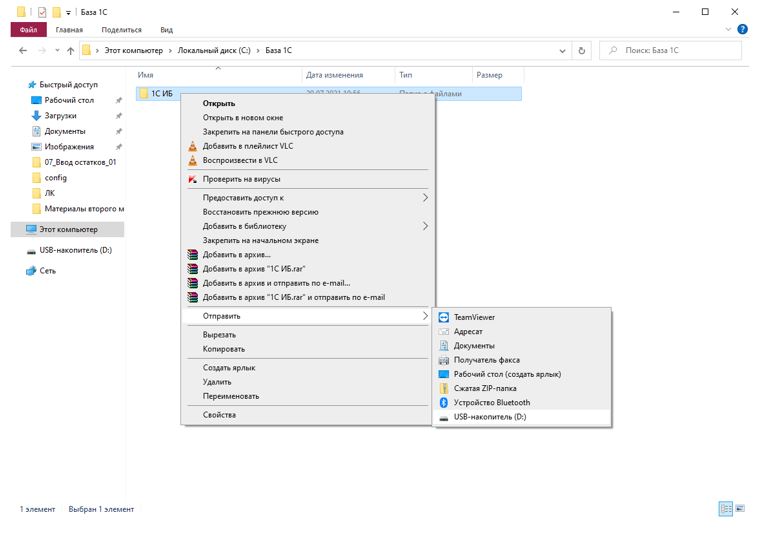
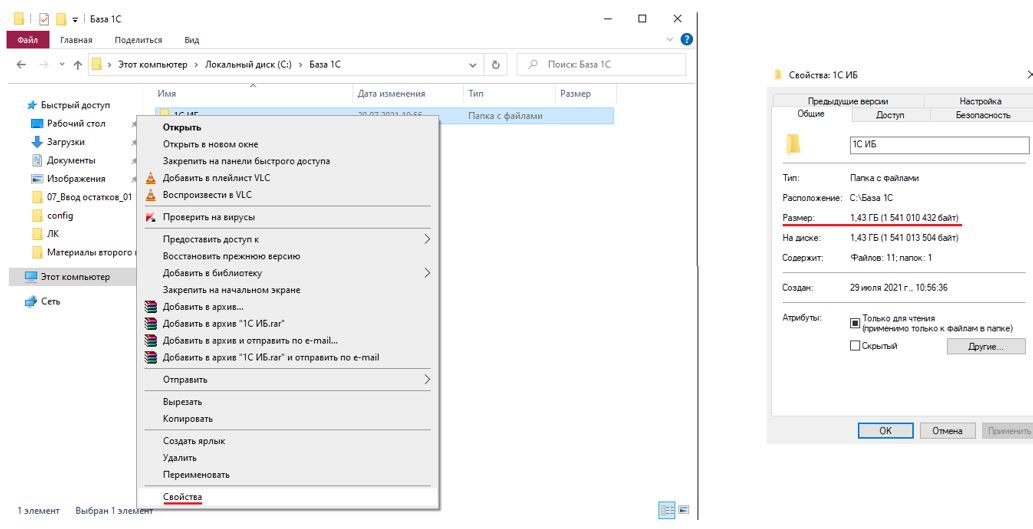
Если копирование происходит на внешний накопитель, желательно проверить, хватит ли места. Поэтому надо узнать, сколько места занимает папка с данными. Для этого надо кликнуть на нее правой кнопкой мыши, в контекстном меню выбрать последнюю надпись «Свойства». В ней указан размер папки.
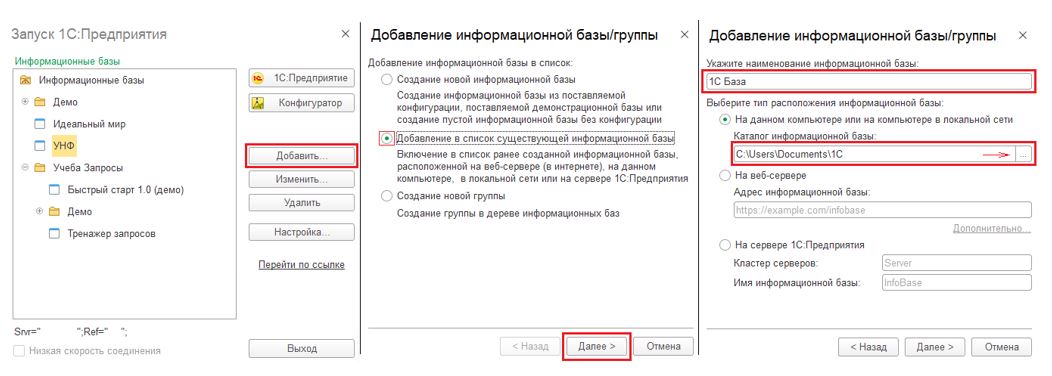
Скопированную базу можно открыть в другом программном обеспечении 1С. Запускаем программу, нажимаем кнопку «Добавить» и указываем путь, по которому находится база данных.
Благодаря такой простой операции можно легко переносить данные на другие компьютеры. Единственный недостаток — информационные базы могут весить до нескольких десятков гигабайт, поэтому требуется соответствующая флешка.
Выгрузка базы с помощью конфигуратора
Существует возможность выгрузить данные напрямую через конфигуратор программного обеспечения. Открыть его можно через окно запуска программы.
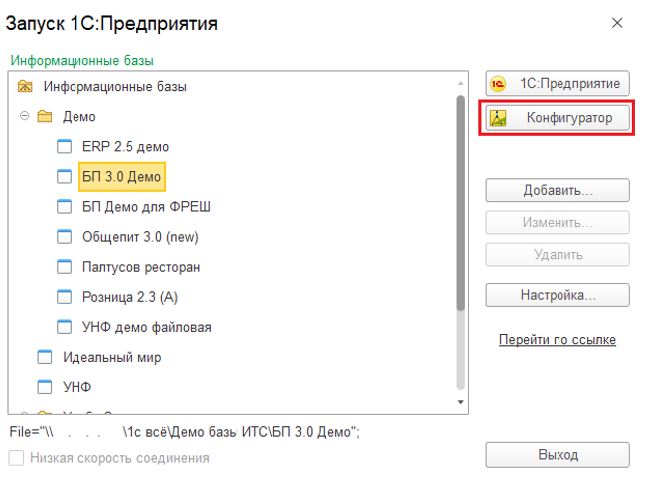
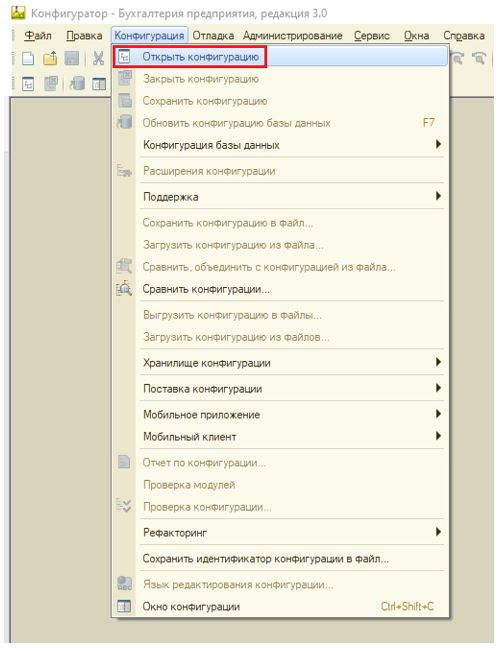
После выбора пункта «Конфигуратор», нужно кликнуть по разделу «Конфигурация» и выбрать «Открыть конфигурацию».
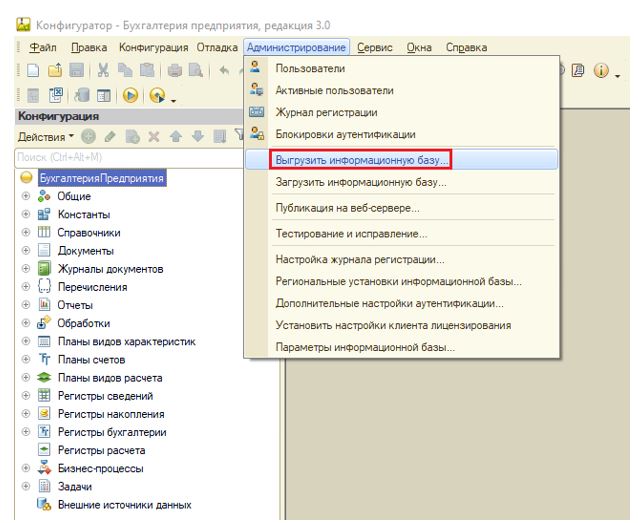
Когда конфигурация будет запущена, необходимо открыть раздел «Администрирование» и выбрать «Выгрузить информационную базу».
После этого отобразится новое окно, в котором надо указать, куда произведётся выгрузка, и вписать название папки. Стоит учитывать, что при выгрузке будет сформирован файл формата «*.dt». Это архив, созданный программным обеспечением 1С. В нем содержится всё выгруженное: данные, настройки, конфигурации, отчетность и прочее.

Это удобный способ, когда нужно выгрузить поврежденную базу данных, либо создать ее полную копию для проверки чего-либо. Например, таким образом можно перепровести отчетности уже прошедшего периода, и посмотреть, как это отразится на текущих данных.
Чтобы использовать уже выгруженную базу данных, следует открыть конфигуратор, отобразить перечень пунктов во вкладке «Администрирование» и выбрать «Загрузить информационную базу».
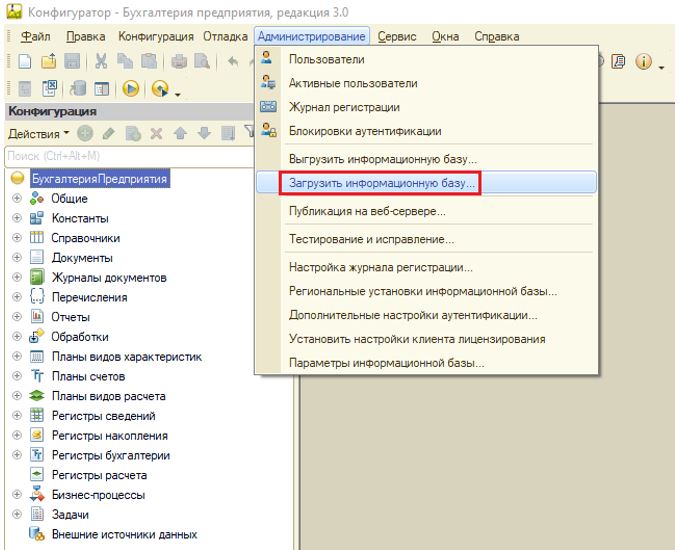
После этого останется лишь указать путь, в который выгружен архивный файл. Он будет автоматически запущен и готов к использованию.
Создание копии в пользовательском режиме
Каждый раз, когда база обновляется в пользовательском режиме, автоматически формируется и её резервная копия. Можно создать такую копию вручную, без запуска конфигуратора.
Для этого следует выполнить следующие действия:
- открыть раздел «Администрирование»;
- выбрать вкладку «Обслуживание»;
- открыть шторку «Резервное копирование и восстановление»;
- в открытой папке кликнуть «Создание резервной копии».

Отобразится окно, в котором надо выбрать путь для сохранения скопированных данных. После выбора нажать на кнопку «Сохранить резервную копию».
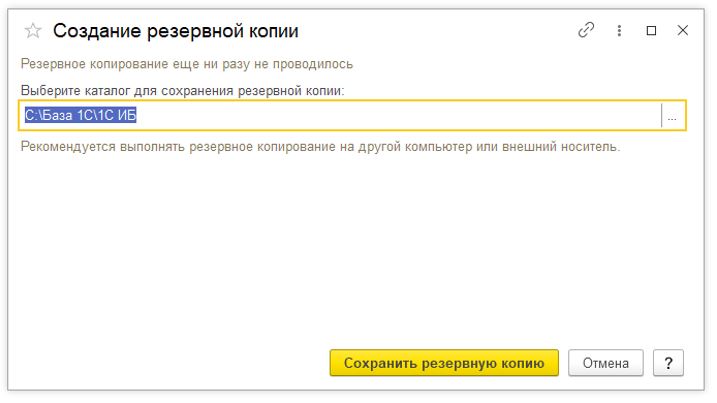
После этого действия программа автоматически закроется и снова запустится.
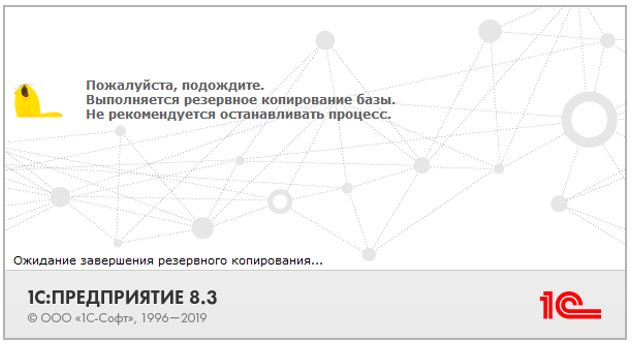
Если создавать резервную копию данным способом, база сохранится в стандартном архиве формата «*.zip».
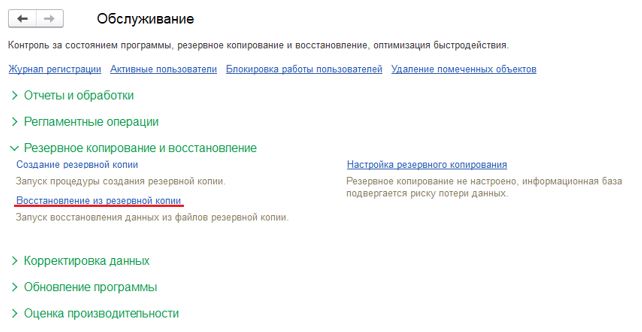
Чтобы использовать созданную копию, необходимо перейти по тем же разделам и вкладкам, и кликнуть на «Восстановление из резервной копии».
Копирование в облако
Через опцию облачного архива в 1С, можно формировать резервные копии, которые будут доступны для передачи в режиме онлайн. Важное преимущество данного метода – не требуется никаких флешек и дополнительного свободного места в памяти компьютера. С облачного хранилища можно получить данные на любую дату, что бывает крайне полезно при возникновении непредвиденных ситуаций. Однако необходимо учитывать, что подключение облака платное.
Чтобы активировать выгрузку в облако, надо выполнить следующие действия:
1. Скачать файл обработки по ссылке: https://backup.1c.ru/download/epf.
2. Запустить базу 1С, для которой планируется резервное копирование, в режиме Предприятия под пользователем с правами администратора (полные права).
3. Проверить, чтобы у пользователя было право на открытие внешних отчетов и обработок.
4. Открыть файл обработки, который скачали ранее.
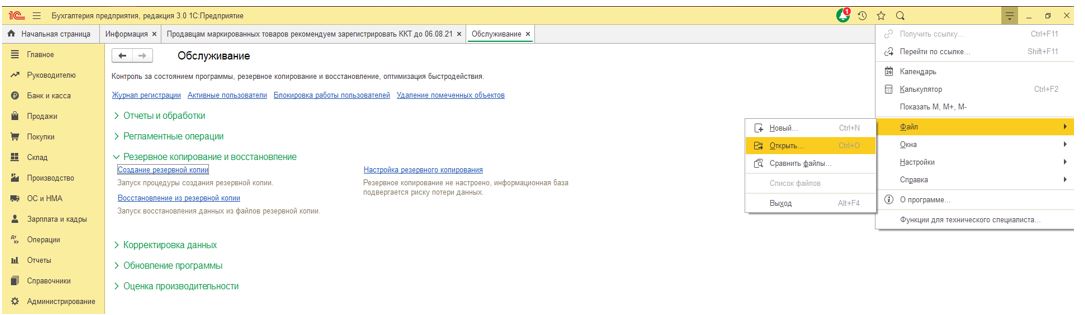
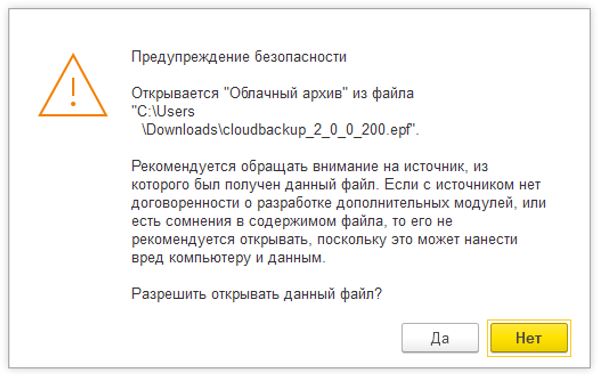
5. После выбора откроется окно предупреждения безопасности, стандартное при открытии внешних обработок. Нажимаем «Да».
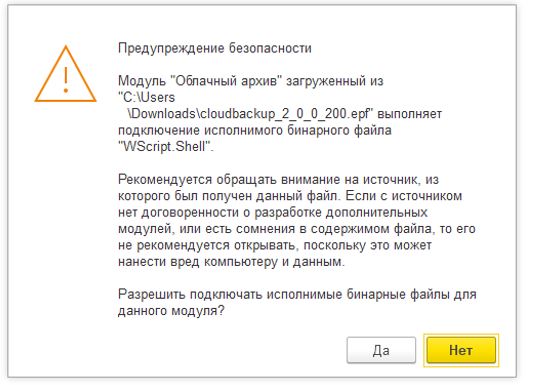
6. Далее появится окно с предупреждением о том, что в обработке используются вызовы «Wscript.Shell» – все в порядке. Нажать «Да».
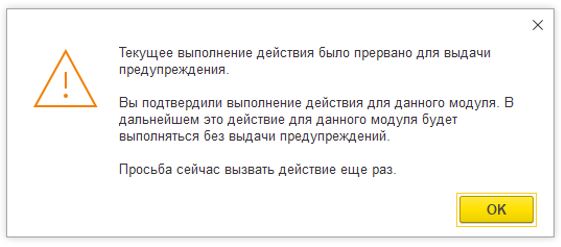
7. Последнее в цепочке стандартных для Платформы 1С предупреждений безопасности – о необходимости заново открыть обработку. Выбрать «Ок».
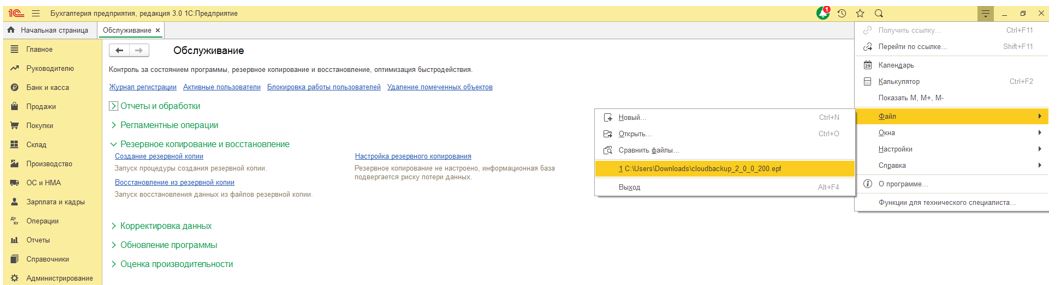
8. Еще раз открываем обработку. На этот раз никаких предупреждений безопасности уже быть не должно. Информационную базу перезапускать не надо.
9. Платформа предложит установить расширение конфигурации. Выбираем «Установить расширение» (обращаем внимание, что 1С будет перезапущена).

10. После перезапуска автоматически откроется обработка с предложением установить агент резервного копирования (в случае, если он еще не установлен)
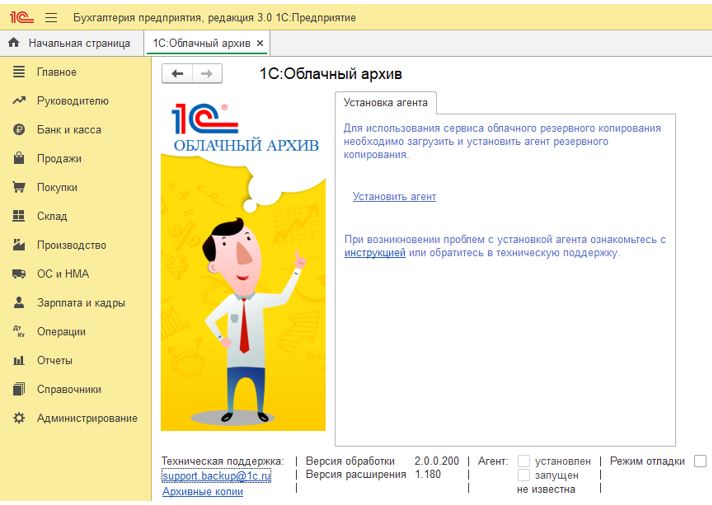
11. Внимание! Операционная система может запросить подтверждение на открытие файла. В этом случае требуется подтвердить.
Как выгрузить и загрузить информационную базу 1С
Чтобы перейти из локальной версии в «облако» и наоборот, требуется выгрузка и загрузка информационной базы. Как это правильно сделать – разберем далее.
1. Как выгрузить информационную базу 1С
Выгрузка информационной базы 1С возможна только через конфигуратор. Для этого запускаем систему 1С и выбираем режим «Конфигуратор».
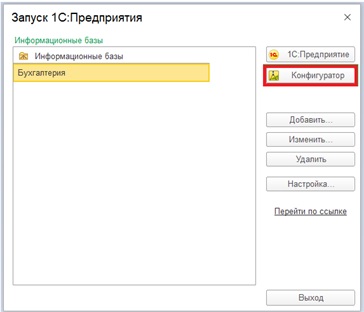
Далее заходим в меню «Администрирование» — «Выгрузить информационную базу».
Компьютер предложит вам сохранить базу в одну из папок. Заранее проверьте, чтобы на диске или внешнем носителе, например флешке, было достаточно места. Нажимаем кнопку «Сохранить» и ждем окончания процесса. Если база выгружена, то появится окно с сообщением «Выгрузка информационной базы в файл завершена». Теперь ее можно загрузить на другой носитель или в другое приложение.
Компьютер предложит сохранить базу в одну из папок
Заранее проверьте, чтобы на диске или внешнем носителе, например флешке, было достаточно места.
2. Как загрузить информационную базу
Если же информационная база у вас уже выгружена и ее необходимо загрузить, то переходим к следующим действиям. Снова заходим в программу 1С, запускаем режим «Конфигуратор».
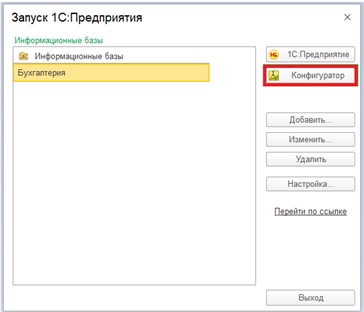
Далее заходим в меню «Администрирование» — «Загрузить информационную базу».
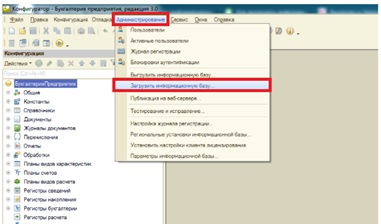
Появляется окно, в котором нужно выбрать папку, в которой хранится база. Программа выдаст предупреждение «После загрузки информационной базы работа Конфигуратора будет завершена. Несохраненные данные в открытых окнах могут быть потеряны! Продолжить?»
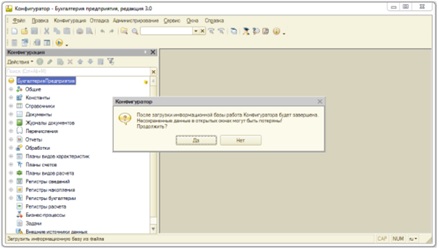
После произойдет загрузка базы, в ней можно будет продолжить работу.
3. Выгрузка и загрузка данных в приложение сервиса 1С:Фреш
Чтобы загрузить данные в облачный сервис, необходимо сначала выгрузить информационную базу в файл, создать приложение в 1С:Фреш и затем загрузить. Обратите внимание, что выгрузка данных из системы 1С возможна только при отсутствии активных пользователей. Заходим в программу 1С с правами администратора, выбираем раздел «Администрирование» — «Перейти в облачный сервис».
Выгрузка данных из системы 1С возможна только при отсутствии активных пользователей.
× Отклонить предупреждение
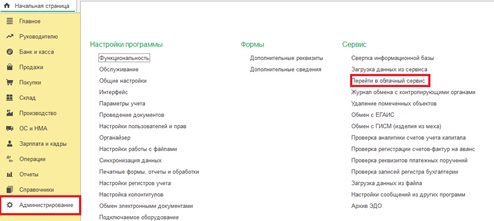
Далее в форме «Переход в облачный сервис» выбираем режим «Получить файл выгрузки для ручного переноса» и нажимаем кнопку «Далее».
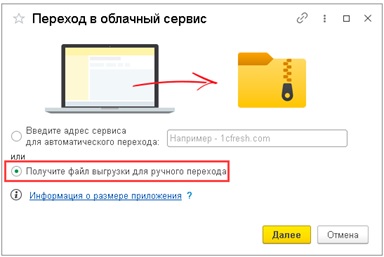
Режим выгрузки можно выбрать либо «Полный», либо «Для технической поддержки». «Полный» выбирается в большинстве случаев, а «Для технической поддержки» тогда, когда требуется разбор проблем или тестирование. Он позволяет выгрузить базу быстрее и без присоединенных файлов (картинок, документов и т.д.). Затем останется дождаться выгрузки данных, этот процесс может занять длительное время. По завершению появится окно «Получение файла выгрузки». Выбираем папку, задаем имя и сохраняем. Если для выгрузки данных приложения в файл предлагается форма «Выгрузить данные для перехода в сервис», то выполняем следующие действия:
- В этой форме нажимаем кнопку «Продолжить»;
- выбираем флажок «Режим выгрузки для технической поддержки»;
- дожидаемся окончания выгрузки данных и выбираем место для сохранения;
- загружаем файл в приложение сервиса.
Далее настраиваете расписание так, как вам необходимо.
Теперь вы знаете, как можно загрузить и выгрузить базу 1С.