
Как перевести файл html в мп4
Бесплатное веб-приложение для конвертации видео из одного формата в другой, которое позволяет изменить формат, разрешение или размер ролика прямо в браузере.
Файлы до 4 ГБ
Вы можете загружать в приложение видео до 4 ГБ . При этом скорость загрузки зависит от скорости вашего соединения с интернетом.
Высокая скорость конвертации
Конвертация видео файлов происходит на мощных серверах, это чаще всего быстрее, чем, если бы видео конвертировалось у вас на компьютере.
Поддержка h265/HVEC
Мы регулярно обновляем поддержку кодеков нашими программами и вы всегда работаете с их новейшими версиями.
Более 300 форматов
На данный момент, приложение распознает более 300 аудио и видео форматов, и это число постоянно увеличивается.
Без ограничений
В нашем онлайн конвертере, в отличии от других сервисов, нет ограничений на количество файлов. Конвертируйте столько, сколько захотите.
Гарантия безопасности
Доступ к вашим файлам есть только у вас, а когда вы закончите работу с приложением, они будут автоматически удалены с наших серверов.
Бесплатный конвертер
Вам не нужно ничего платить, ведь все функции приложения доступны совершенно бесплатно и без регистрации.
Конвертер HTML в MP4
Преобразуйте файлы Hypertext Markup Language with a client-side image map в MPEG-4 Video Stream с помощью конвертера HTML в MP4.
Преобразовать
Перетащите файлы сюда
Выберите файл
Начать
Add sample file
Как конвертировать HTML в файл MP4?
- Выберите файл HTML для преобразования
- Изменить качество или размер (опция)
- Нажмите «Начать» для преобразования файла HTML в MP4
- Скачайте файл MP4
Попробуйте конвертер MP4 с помощью тестового файла HTML
Не впечатлило? Нажмите на ссылку, чтобы преобразовать файл-образец HTML в формат MP4:
300,000+ пользователей
22,000+ пользователей
Оставайтесь на связи:
Оцените инструмент 3.1 / 5
Чтобы оставить отзыв, преобразуйте и скачайте хотя бы один файл
Конвертер
Преобразовать в HTML
Преобразовать из HTML
Показать больше
Формат файла
File Format
HTML (Hypertext Markup Language with a client-side image map)
HTML (HyperText Markup Language — язык описания гипертекстовых документов) — стандартный язык для создания веб-страниц. Идея его создания была предложена в 1989 году физиком Тимом Бернерс-Ли (CERN). Веб-браузеры могут «читать» тексты на этом языке и .
File Format
MP4 (MPEG-4 Video Stream)
Файлы MPEG-4 Part 14 (MP4) способны хранить мультимедиа — например, аудио, видео и субтитры. Этот тип файлов обычно используется Apple и другими производителями мобильных продуктов. Он позволяет использовать аудио, статические изображения или видео. .
Как перевести файл html в мп4
Предоставляя свои персональные данные, вы соглашаетесь на их обработку в соответствии с нашей Политикой конфиденциальности Movavi.
Как использовать конвертер в MP4 онлайн
- Конвертация
Добавить файл
Из Dropbox
- Загрузите видео для бесплатной конвертации онлайн.
- Нажмите кнопку Конвертация.
- Дождитесь пока готовый файл скачается автоматически.
Чтобы быстро перекодировать несколько файлов одновременно, используйте программу от Movavi.
- Конвертация
Добавить файл
Из Dropbox
Конвертация в
- Центр поддержки
- Инструкции
- Конвертировать в MP4 онлайн и без потери качества
8 октября 2023 г.
Вы когда-нибудь задумывались, почему длинные фильмы, которые вы загружаете или транслируете из Интернета, занимают гораздо меньше места по сравнению с их версиями на DVD? Это потому, что эти фильмы были закодированы в формате MP4. Cжатие файлов может повлиять на качество видео, но это не относится к MP4.
Итак, что такое MP4? Полное название этого формата – MPEG-4, что расшифровывается как Motion Picture Experts Group. Этот формат сочетает в себе аудио и видео, следовательно, лучше всего подходит для аудиовизуального кодирования. Сжатие файлов в формате MP4 не ухудшает качество звука и изображения, поэтому вы можете наслаждаться своими любимыми видео в хорошем качестве.
MP4 – один из самых популярных видеоформатов. Его поддерживают практически все современные планшеты и мобильные телефоны, включая Apple iPad, iPod и iPhone. Этот формат может работать с кодеком H.264 и другими передовыми технологиями, что делает его наиболее универсальным. Кроме того, MP4 поддерживает встроенные интерактивные функции, трехмерные объекты и описания сцен. Также вы найдете ответы на часто задаваемые вопросы. Обратите внимание, что файлы MP4 могут включать технические средства защиты авторских прав. По сути, это означает шифрование содержимого, что затрудняет или полностью ограничивает копирование, конвертацию, просмотр и другие действия с файлами.
Как конвертировать видео в MP4 с помощью Movavi Video Converter
Чтобы преобразовать видео в MP4, нужна подходящая программа для конвертации. Бесплатный конвертер видео в MP4 может оказаться вредоносной программой, а онлайн-сервисы имеют множество ограничений. Какую же десктопную программу выбрать для преобразования? Мы рекомендуем Movavi Video Converter. В отличие от большинства онлайн конвертеров видео в MP4 программа от Movavi может конвертировать файлы любого размера.
С её помощью вы сможете не только изменить формат и разрешение вашего видео, но и сжать его с оптимальным соотношением размер-качество для телефона, медиаплеера или другого устройства. Если вы хотите выложить видео на своем сайте – нет ничего проще. Movavi Video Converter может перевести AVI, 3GP, MOV, MKV или другое видео в формат MP4 – вам останется лишь встроить его в HTML-код нужной страницы. Movavi Video Converter можно использовать не только как конвертер, но и как редактор видео – чтобы обрезать ненужные фрагменты и склеить клипы. Приложение доступно на русском языке.
Чтобы узнать, как быстро конвертировать в MP4 без потери качества, следуйте нашей инструкции.
Как конвертировать видео в формат MP4
Формат файла MP4 является частью стандарта MPEG-4. И это широко используемый и популярный видеоформат, который поддерживается на компьютерах под управлением Windows и Mac, а также на большинстве устройств, таких как смартфоны, планшеты, телевизоры высокой четкости, игровые приставки и многое другое.
Не знаете, как конвертировать видео в формат MP4? В этом руководстве есть несколько простых способов, которыми вы можете попробовать конвертировать видео в MP4 на твоем компьютере.
- Часть 1. Лучший способ конвертировать любое видео в MP4
- Часть 2. Как конвертировать видео файлы в MP4 бесплатно
- Часть 3. Как конвертировать видео файл в MP4 Online
Часть 1. Лучший способ конвертировать любое видео в MP4
Видео конвертер Ultimate — это удобная программа конвертации MP4, которая поможет вам конвертировать видеофайлы в более чем 300 видеоформатов, включая MP4, AVI, Web, FLV, MKV и другие, в 30 раз быстрее, без потери качества. Он может конвертировать видео в аудио файлы, а также позволяет конвертировать видео в форматы, которые могут быть легко отредактированы различными видеоредакторами. Вы можете конвертировать видео практически любого формата в любой другой формат.

- Просто конвертируйте любое видео в MP4 или другие видеоформаты, такие как AVI, MPEG, MPG, WMV и т. Д.
- Оптимизация качества видео и аудио при конвертации видеофайлов в MP4.
- Предлагайте обширные инструменты для редактирования видео, такие как обрезка, клип, поворот и многое другое.
- Предварительный просмотр видеофайлов в любое время с помощью медиаплеера.
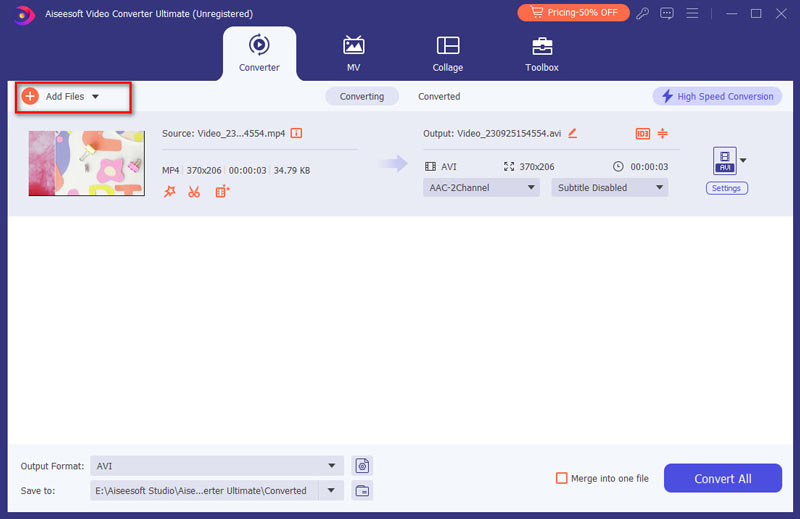
Шаг 1 Запустите это видео в MP4 Converter на вашем компьютере. После открытия программы, вы можете увидеть основной интерфейс, как показано ниже. щелчок Добавить файлы Кнопка в верхнем списке, чтобы загрузить целевое видео, которое вы хотите конвертировать.
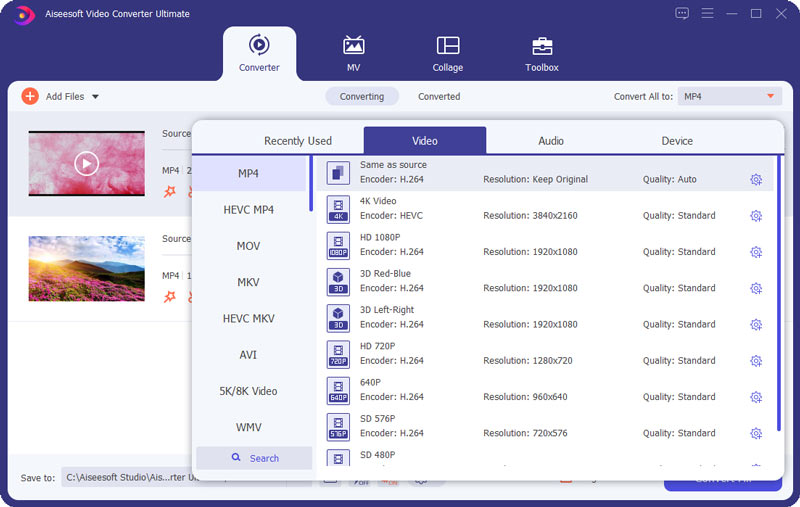
Шаг 2 Нажмите на значок формата в правой части видеофайла. И выберите MP4 в качестве выходного формата.
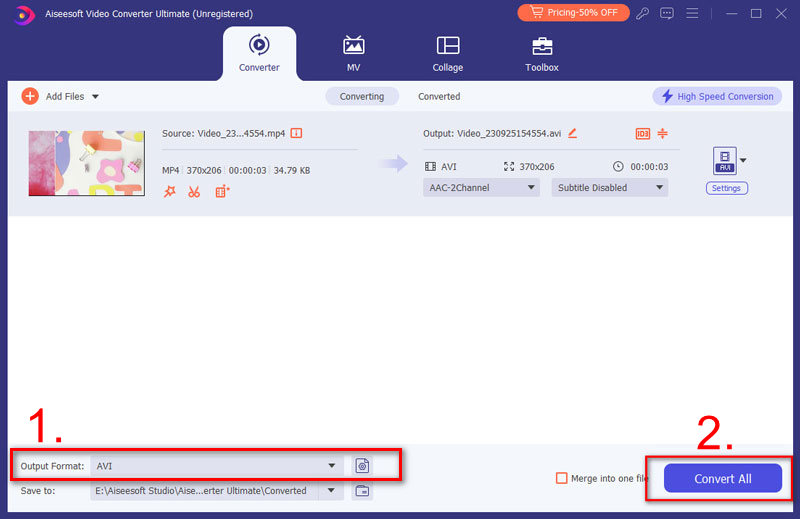
Шаг 3 В конце нажмите Конвертировать все Кнопка, чтобы конвертировать ваши видео файлы в формат MP4. Через несколько секунд вы получите конвертированный файл MP4.
Часть 2. Как конвертировать видео файлы в MP4 бесплатно
Способ 1. Конвертировать видео в MP4 с VLC
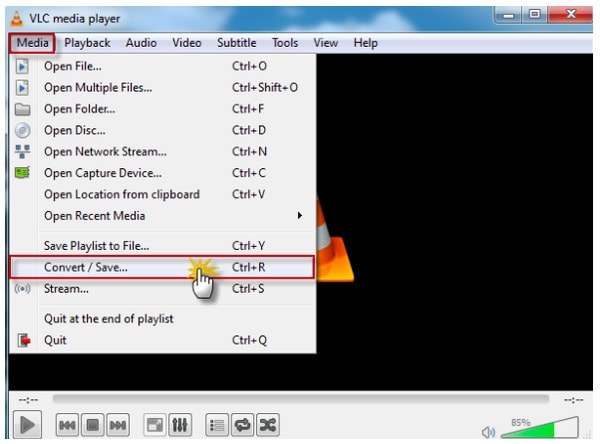
Как медиаплеер с открытым исходным кодом, VLC поддерживает практически все форматы видео. Кроме того, он также имеет обширные полезные функции, такие как конвертировать видео в MP4. Следуйте приведенным ниже инструкциям, чтобы изменить ваши видеофайлы на MP4.
Шаг 1 Запустите свой VLC и нажмите Медиа > Конвертировать / Сохранить , Если у вас его нет, скачайте его с официального сайта бесплатно.
Шаг 2 В диалоговом окне open-media щелкните Добавить Кнопка, чтобы добавить видео файлы, которые вы хотите конвертировать в формат MP4. Затем нажмите значок стрелки рядом с кнопкой «Преобразовать / Сохранить» и выберите Конвертировать .
Шаг 3 Выберите MP4 из раскрывающегося списка рядом с профилем. Затем нажмите Приложения Кнопка, чтобы установить папку назначения и имя файла.
Способ 2. Конвертировать видео в MP4 через HandBrake
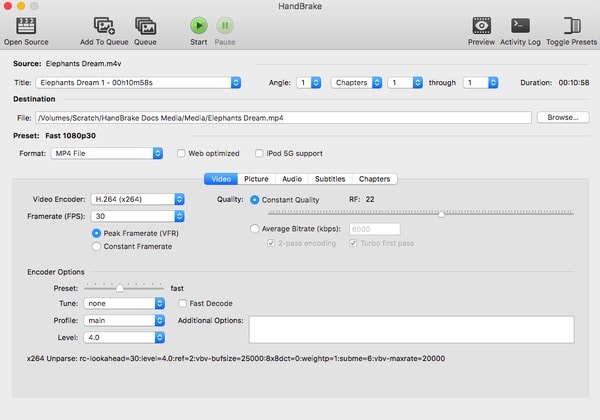
Handbrake — это бесплатный видео конвертер, который позволяет легко и быстро конвертировать несколько видео в нужные вам форматы. Хотя выходные форматы только MKV и MP4, вы можете конвертировать любые видеофайлы в MP4 с помощью Handbrake.
Шаг 1 Самый первый шаг — загрузить и установить HandBrake для Mac или Windows, а затем запустить его.
Затем вы будете отображены с интерфейсом, где вы найдете Источник Кнопка сверху. Нажмите на нее и выберите Видеофайл возможность добавить видео файл с вашего компьютера.
Шаг 2 Хит Приложения Кнопка, чтобы выбрать папку для сохранения результатов и установить имя файла. Обязательно выберите MP4 File из раскрывающегося списка Container.
Шаг 3 Затем перейдите во вкладку Presets раздел справа и выберите желаемое разрешение и многое другое. Если вы хотите изменить пользовательские параметры, перейдите на вкладку Видео, и вы получите видео кодек, битрейт, качество и многое другое.
Шаг 4 Щелкните меню «Просмотр» на верхней ленте и нажмите «Воспроизвести», чтобы просмотреть видеофайлы перед преобразованием. Если вы удовлетворены, нажмите Начать кнопка, чтобы начать процесс.
Примечание. Функция ручного тормоза позволяет добавлять несколько видеофайлов в очередь преобразования, но для каждого видео необходимо выполнить импорт и настройку вручную.
Часть 3. Как конвертировать видео файл в MP4 Online
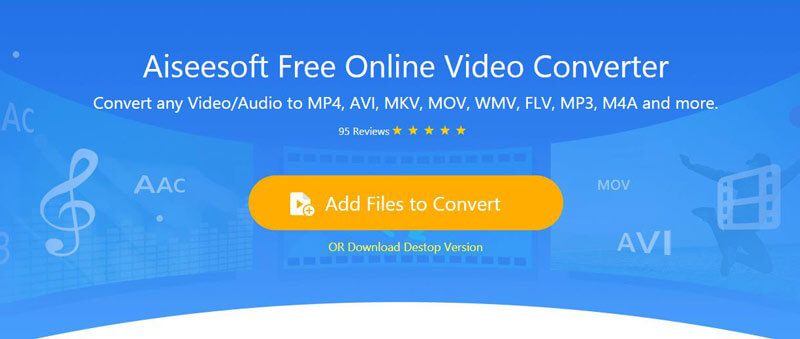
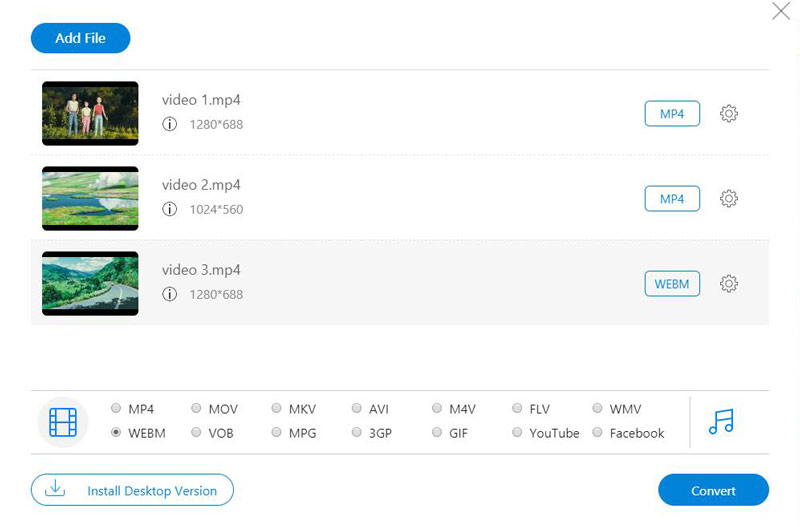
Чтобы конвертировать видео файл в MP4 онлайн бесплатно, вы можете попробовать Aiseesoft Бесплатный онлайн видео конвертер, который имеет возможность конвертировать ваши видео файлы в MP4 с высоким качеством на вашем компьютере, включая Mac и Windows. Вы также можете использовать этот онлайн-конвертер для превратить HD видео в SD или извлеките аудио, например, MP3 / AAC / AC3 / WMA / WAV из ваших видеофайлов. Что еще более важно, этот онлайн-конвертер MP4 абсолютно бесплатен и на 100% безопасен в использовании. Выполните следующие действия, чтобы изменить видеофайлы на MP4.
Шаг 1 Откройте https://www.aiseesoft.com/free-online-video-converter/ в вашем браузере. Нажмите на Добавить файлы для конвертации , а затем вам нужно скачать и установить Aiseesoft Launcher на свой компьютер.
Шаг 2 Нажмите «Добавить файл», чтобы добавить видеофайлы с вашего компьютера. А затем выберите MP4 в качестве целевого формата.
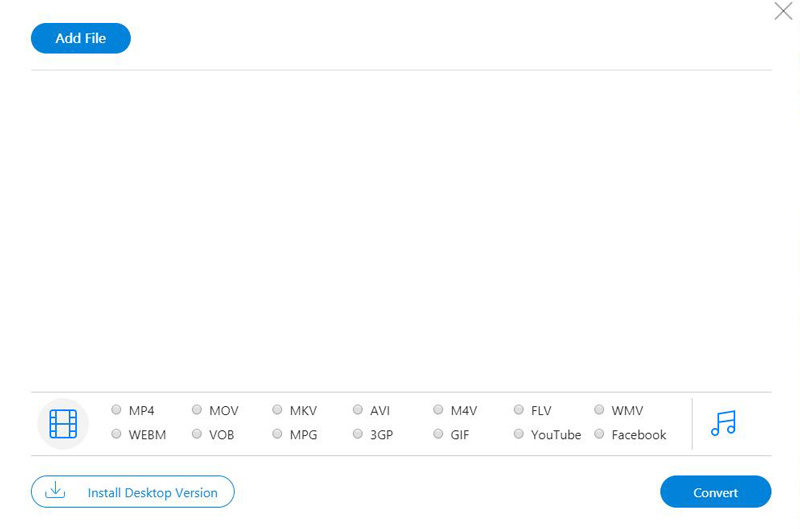
Шаг 3 Нажмите на кнопку Convert, чтобы начать превращать видео в MP4 онлайн бесплатно.
Все вышеперечисленные способы могут легко конвертировать любой видеофайл в MP4. Выберите один и начните конвертировать ваши видео файлы.
Что вы думаете об этом посте.
Рейтинг: 4.8 / 5 (на основе голосов 196) Подпишитесь на нас в
Более Чтение

Оставьте свой комментарий и присоединяйтесь к нашему обсуждению

Видео конвертер Ultimate
Video Converter Ultimate — отличный видео конвертер, редактор и энхансер для преобразования, улучшения и редактирования видео и музыки в 1000 и более форматах.