
Бесплатный конвертер HTML в PDF
Конвертер HTML в PDF Visual Paradigm Онлайн может мгновенно преобразовать ваши HTML-файлы в PDF. Отредактируйте и примените соответствующие парольные ограничения, а затем распечатайте, экспортируйте или поделитесь. Вы можете опубликовать PDF-файл по общедоступному URL-адресу или через социальные сети.
Все необходимые инструменты для работы с PDF
Популярные

Редактировать PDF

Сжатие PDF

Слияние PDF

PDF в Word

PDF в JPG

Word в PDF
Инструменты для редактирования PDF
Редактировать PDF
Сжатие PDF
Слияние PDF

Удаление страниц PDF

Перестановка страниц PDF

Разделить PDF

Извлечение страниц PDF

Повернуть PDF

Защита PDF

Разблокировать PDF

Восстановление PDF

Валидация PDF/A
Конвертация из PDF
PDF в Word

PDF в PowerPoint
PDF в JPG

PDF в PNG

PDF в PDF/A

(Подробнее. )
Конвертировать в PDF

JPG в PDF

PNG в PDF

PowerPoint в PDF
Word в PDF

HTML в PDF

(Подробнее. )
Конвертация из PDF

PDF в AZW3

PDF в MOBI

PDF в EPUB

PDF в RTF

PDF в HTML

PDF в Excel
Конвертировать в PDF

PPT в PDF

Excel в PDF

DJVU в PDF

PDB в PDF

CBR в PDF

RTF в PDF

TXT в PDF

AZW3 в PDF

OpenOffice в PDF

AZW4 в PDF

CBZ в PDF

CHM в PDF

DOCM в PDF

DOC в PDF

DOTM в PDF

DOT в PDF

DOTX в PDF

EPUB в PDF

FB2 в PDF

HTLZ в PDF

LIT в PDF

LRF в PDF

MOBI в PDF

OpenOffice Impress в PDF

PML в PDF

POTM в PDF

POT в PDF

POTX в PDF

PPSM в PDF

PPS в PDF

PPSX в PDF

PPTM в PDF

RB в PDF

РЕЦЕПТ в PDF

SNB в PDF

TCR в PDF

XLR в PDF

XLSB в PDF

XLSM в PDF

XLS в PDF

XLTM в PDF

XLT в PDF

XLTX в PDF

XLW в PDF
Как конвертировать HTML в PDF
Загрузить
Вы можете перетащить любой HTML-файл в зону раскрытия или выбрать файл с компьютера.

Редактирование
После завершения конвертирования вы можете редактировать или добавлять новый текст в документ.

Поделиться
Загрузите отредактированный PDF-файл или поделитесь им с другими пользователями в Интернете с помощью ссылки, социальных сетей или вставки на сайт.
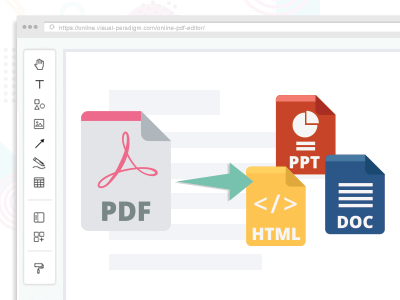
Знаете ли вы, что
Вы можете конвертировать в другие форматы
После преобразования файла в PDF вы можете редактировать и конвертировать его в DOC, PPT и HTML. В каждом из форматов можно даже добавлять гиперссылки на содержимое.
Популярные поддерживаемые форматы

Word to PDF

HTML to PDF

PPTX to PDF

XLSX to PDF
Редактирование, конвертирование и обмен PDF-файлами
Редактирование PDF
Возможность редактировать существующее или добавлять новое содержимое в документ.
Преобразование PDF в другие форматы
Быстрое преобразование из PDF в Doc, PPT или HTML.
Конвертировать файл в PDF
Вы можете легко конвертировать различные форматы в PDF.
Облачное рабочее пространство
Управляйте и редактируйте все конвертированные файлы и многое другое из облачного рабочего пространства.
Отправить PDF в виде флипбука
Проявите творческий подход и превратите PDF-файл в анимированный или интерактивный флипбук.
Библиотека графических активов
Украшайте и оформляйте PDF-файлы с помощью богатых наборов библиотек графики и иллюстраций.
Часто задаваемые вопросы
Могу ли я редактировать текстовое содержимое PDF?
Да, можно. Неважно, расположен ли текст поверх фигуры или фона страницы, или внутри таблицы, вы можете редактировать содержимое текста, обновлять настройки шрифта, изменять цвет текста, просто дважды щелкнув на тексте и внеся нужные изменения. Наше программное обеспечение для работы с PDF-файлами предназначено для интенсивного редактирования PDF-файлов в режиме онлайн.
Можно ли загружать изображения в PDF-файл?
Да, вы можете загружать и добавлять в документы логотип своего бренда, фотографии и любые графические файлы. Наш PDF-редактор поставляется с облачным рабочим пространством для хранения данных.
Что еще можно добавить в PDF-файл?
Вполне. Вы можете включить в PDF-документ свой собственный текст и фотографии, а также украсить его разнообразными бесплатными иконками, стоковыми фотографиями, иллюстрациями и клипартами, доступными в нашей библиотеке дизайнерских ресурсов. Можно даже вставлять видео и диаграммы. Неважно, редактируете ли вы слайд-шоу, конспект лекций, доклад или любой другой PDF-документ, вы всегда сможете найти нужный графический ресурс.
Как поделиться отредактированным PDF-файлом?
Вы можете поделиться своим PDF-файлом с помощью публичной ссылки или через социальные сети. Средство просмотра книг специализировано для повышения удобства чтения благодаря таким функциям, как режим чтения без отвлечения и перелистывание страниц. Кроме того, PDF-файлы можно упорядочить с помощью виртуальных книжных полок.
Конвертировать HTML в PDF — примеры C# и онлайн-конвертер
В этом руководстве вы найдете информацию о том, как преобразовать документ HTML в формат файла Portable Document Format (PDF) с помощью библиотеки Aspose.HTML для .NET. Мы подробно рассмотрим, как конвертировать HTML в PDF с помощью методов ConvertHTML() класса Converter, и как применить PdfSaveOptions и ICreateStreamProvider.
Чтобы продолжить следовать этому руководству, вы должны установить и настроить библиотеку Aspose.HTML для .NET в своем проекте C#. Наши примеры кода помогут вам преобразовать HTML в PDF и создать PDF-файлы с помощью библиотеки C#.
HTML в PDF одной строкой кода
Преобразование HTML в PDF очень популярно. Для выполнения этой функции Aspose.HTML для .NET предлагает статические методы класса Converter как понятный и простой способ преобразовать код HTML в файл PDF буквально с помощью одной строки кода!
1using System.IO; 2using Aspose.Html.Converters; 3using Aspose.Html.Saving; 4. 5 // Invoke ConvertHTML() method to convert the HTML code to PDF file 6 Converter.ConvertHTML(@"Convert HTML to PDF!
", ".", new PdfSaveOptions(), Path.Combine(OutputDir, "convert-with-single-line.pdf"));Онлайн HTML Конвертер
Вы можете проверить функциональность Aspose.HTML API и конвертировать HTML в режиме реального времени. Пожалуйста, загрузите HTML из локальной файловой системы, выберите выходной формат и запустите пример. В примере параметры сохранения установлены по умолчанию. Вы сразу получите результат в виде отдельного файла.
>"); > var options = new PdfSaveOptions(); > > var options = new MHTMLSaveOptions(); > > var options = new DocSaveOptions(); > > var options = new XpsSaveOptions(); > > var options = new MarkdownSaveOptions(); > > var options = new ImageSaveOptions(ImageFormat.>); > > Converter.ConvertHTML(document, options, "output.>"); > > document.Save("output.xhtml", new HTMLSaveOptions() < DocumentType = HTMLSaveOptions.XHTML >); >
Если вы хотите программно преобразовать HTML в PDF, давайте рассмотрим следующие примеры кода C#.
Конвертировать HTML в PDF на C#
Любое преобразование HTML в PDF, которое вы хотите выполнить, включает загрузку документа HTML и сохранение его в формате PDF. Вы можете загрузить HTML из файла, HTML-кода, потока или URL-адреса (см. статью Создание HTML-документа). Это могут быть разные сценарии, но это можно сделать с помощью нескольких обязательных шагов:
- Загрузите файл HTML с помощью одного из конструкторов HTMLDocument() класса HTMLDocument. В примере мы используем конструктор HTMLDocument(string), который инициализирует HTML-документ из файла.
- Создайте новый объект PdfSaveOptions.
- Используйте метод ConvertHTML() класса Converter для сохранения HTML в виде файла PDF. Вам нужно передать HTMLDocument, PdfSaveOptions и путь к выходному файлу методу ConvertHTML() для преобразования HTML в PDF.
Чтобы продолжить работу с этим руководством, нам понадобится файл HTML для работы. Вот пример HTML-файла, который мы будем использовать в следующем примере C# — spring.html. Если вы откроете его в своем браузере, вы должны увидеть:

Просмотрите следующий фрагмент кода C#, в котором показан процесс преобразования HTML в PDF для файла spring.html.
1using System.IO; 2using Aspose.Html; 3using Aspose.Html.Converters; 4using Aspose.Html.Saving; 5. 6 // Prepare a path to a source HTML file 7 string documentPath = Path.Combine(DataDir, "spring.html"); 8 9 // Prepare a path for converted file saving 10 string savePath = Path.Combine(OutputDir, "spring-output.pdf"); 11 12 // Initialize an HTML document from the file 13 using var document = new HTMLDocument(documentPath); 14 15 // Initialize PdfSaveOptions 16 var options = new PdfSaveOptions(); 17 18 // Convert HTML to PDF 19 Converter.ConvertHTML(document, options, savePath); Параметры Сохранения
Функциональность создания PDF может быть расширена за счет параметров сохранения в соответствии с вашими потребностями. Aspose.HTML позволяет конвертировать HTML в PDF, используя стандартные или пользовательские параметры сохранения. Использование PdfSaveOptions позволяет настроить процесс рендеринга; вы можете указать размер страницы, поля, права доступа к файлам, Css и т. д.
| Property | Description |
|---|---|
| JpegQuality | Specifies the quality of JPEG compression for images. The default value is 95. |
| Css | Gets a CssOptions object which is used for configuration of CSS properties processing. |
| DocumentInfo | This property contains information about the output PDF document. |
| BackgroundColor | This property sets the color that will fill the background of every page. By default, this property is Transparent. |
| PageSetup | This property gets a page setup object and uses it for configuration output page-set. |
| HorizontalResolution | Sets horizontal resolution for output images in pixels per inch. The default value is 300 dpi. |
| VerticalResolution | Sets vertical resolution for output images in pixels per inch. The default value is 300 dpi. |
| Encryption | This property gets or sets encryption details. If it is not set, then no encryption will be performed. |
Чтобы узнать больше о PdfSaveOptions, прочитайте статьи раздела Конвертеры тонкой настройки. Вы можете скачать полные примеры и файлы данных с GitHub.
Конвертировать HTML в PDF на C# с использованием PdfSaveOptions
С помощью Aspose.HTML вы можете программно конвертировать файлы с полным контролем над широким диапазоном параметров конвертации. Чтобы преобразовать HTML в PDF с указанием PdfSaveOptions, вы должны выполнить несколько шагов:
- Загрузите файл HTML с помощью одного из конструкторов HTMLDocument() класса HTMLDocument.
- Создайте новый объект PdfSaveOptions и укажите необходимые свойства. Класс PdfSaveOptions предоставляет множество свойств, которые дают вам полный контроль над широким спектром параметров и улучшают процесс преобразования HTML в формат PDF.
- Используйте метод ConvertHTML() класса Converter для сохранения HTML в виде файла PDF. Метод ConvertHTML() принимает document , options , путь к выходному файлу savePath и выполняет операцию преобразования.
В следующем примере показано, как использовать PdfSaveOptions и создать файл PDF с пользовательскими параметрами сохранения:
1using System.IO; 2using Aspose.Html; 3using Aspose.Html.Converters; 4using Aspose.Html.Saving; 5using System.Drawing; 6using Aspose.Html.Drawing; 7. 8 // Prepare a path to a source HTML file 9 string documentPath = Path.Combine(DataDir, "spring.html"); 10 11 // Prepare a path for converted file saving 12 string savePath = Path.Combine(OutputDir, "spring-options.pdf"); 13 14 // Initialize an HTML document from the file 15 using var document = new HTMLDocument(documentPath); 16 17 // Initialize PdfSaveOptions. Set up the page-size 600x300 pixels, margins, resolutions and change the background color to AliceBlue 18 var options = new PdfSaveOptions() 19 20 HorizontalResolution = 200, 21 VerticalResolution = 200, 22 JpegQuality = 100, 23 BackgroundColor = System.Drawing.Color.AliceBlue 24 >; 25 options.PageSetup.AnyPage = new Page(new Aspose.Html.Drawing.Size(600, 300), new Margin(20, 10, 10, 10)); 26 27 // Convert HTML to PDF 28 Converter.ConvertHTML(document, options, savePath);В приведенном выше примере мы используем:
- свойство JpegQuality , позволяющее указать качество сжатия изображений в формате JPEG;
- Свойство BackgroundColor , задающее цвет, которым будет заполняться фон. По умолчанию BackgroundColor является прозрачным;
- Свойства HorizontalResolution и VerticalResolution , которые устанавливают разрешение по горизонтали/вертикали для выходных изображений в пикселях на дюйм. По умолчанию эти свойства равны 300 dpi;
- Свойство PageSetup , указывающее размер страницы и поля.
Преобразование HTML в PDF можно гибко настроить для получения желаемого результата. В следующих статьях вы найдете ответы на популярные вопросы о преобразовании HTML в PDF:
- Как изменить размер документа во время преобразования из HTML?
- Как свести PDF
- Установить папку шрифтов для рендеринга HTML в PDF
- Объединить HTML в PDF
- Время ожидания сети для преобразования HTML
Output Stream Providers
Если требуется сохранять файлы в удаленном хранилище (например, в облаке, базе данных и т. д.), вы можете реализовать ICreateStreamProvider для ручного управления процессом создания файла. Этот интерфейс разработан как объект обратного вызова для создания потока в начале документа/страницы (в зависимости от выходного формата) и освобождения ранее созданного потока после рендеринга документа/страницы. Библиотека C# Aspose.HTML позволяет реализовать класс MemoryStreamProvider как пользовательскую реализацию интерфейса ICreateStreamProvider. Класс MemoryStreamProvider предоставляет объекты C# MemoryStream в качестве выходных потоков для записи данных, которые могут храниться в памяти в виде потока:
1using System.IO; 2using System.Collections.Generic; 3. 4 class MemoryStreamProvider : Aspose.Html.IO.ICreateStreamProvider 5 6 // List of MemoryStream objects created during the document rendering 7 public ListMemoryStream> Streams get; > = new ListMemoryStream>(); 8 9 public Stream GetStream(string name, string extension) 10 11 // This method is called when only one output stream is required, for instance for XPS, PDF or TIFF formats. 12 MemoryStream result = new MemoryStream(); 13 Streams.Add(result); 14 return result; 15 > 16 17 public Stream GetStream(string name, string extension, int page) 18 19 // This method is called when the creation of multiple output streams are required. For instance, during the rendering HTML to list of image files (JPG, PNG, etc.) 20 MemoryStream result = new MemoryStream(); 21 Streams.Add(result); 22 return result; 23 > 24 25 public void ReleaseStream(Stream stream) 26 27 // Here you can release the stream filled with data and, for instance, flush it to the hard-drive 28 > 29 30 public void Dispose() 31 32 // Releasing resources 33 foreach (var stream in Streams) 34 stream.Dispose(); 35 > 36 >Aspose.HTML for .NET provides various types of output formats for rendering operations. Some of these formats produce a single output file (for instance PDF, XPS), others create multiple files (Image formats JPG, PNG, etc.).
The following C# code demonstrates how to use the MemoryStreamProvider class and the Aspose.HTML for .NET library to convert HTML to PDF and save the result to a file.
1using System.IO; 2using Aspose.Html; 3using System.Linq; 4using Aspose.Html.Converters; 5using Aspose.Html.Saving; 6. 7 // Create an instance of MemoryStreamProvider 8 using var streamProvider = new MemoryStreamProvider(); 9 10 // Initialize an HTML document 11 using var document = new HTMLDocument(@"Convert HTML to PDF File Format!
", "."); 12 13 // Convert HTML to PDF using the MemoryStreamProvider 14 Converter.ConvertHTML(document, new PdfSaveOptions(), streamProvider); 15 16 // Get access to the memory stream that contains the result data 17 var memory = streamProvider.Streams.First(); 18 memory.Seek(0, SeekOrigin.Begin); 19 20 // Flush the result data to the output PDF file 21 using (FileStream fs = File.Create(Path.Combine(OutputDir, "stream-provider.pdf"))) 22 23 memory.CopyTo(fs); 24 >Вы можете скачать полные примеры и файлы данных с GitHub.
Загрузите нашу библиотеку Aspose.HTML для .NET, которая позволит вам успешно, быстро и легко конвертировать HTML, MHTML, EPUB, SVG и Уценка документов в самые популярные форматы.
Aspose.HTML предлагает бесплатный онлайн Конвертер HTML в PDF, который конвертирует HTML в PDF качественно, легко и быстро. Просто загрузите, конвертируйте ваши файлы и получите результат за несколько секунд!
Преобразование HTML в PDF
Конвертируйте файлы или веб-страницы HTML в PDF одним щелчком мыши.
Получить PDF
Оцените этот инструмент
Конвертирование файлов HTML в PDF
- Введите URL-адрес веб-страницы, которую хотите конвертировать.
- Подождите, пока наш онлайн-инструмент автоматически конвертирует HTML в PDF.
- Сохраните новый файл PDF на свое устройство, и все готово!
Часто задаваемые вопросы
Как конвертировать HTML файл в PDF?
После ввода URL-адреса в конвертере файл будет автоматически конвертирован в документ PDF.
В чем заключается процесс конвертации HTML в PDF?
Конвертация HTML в PDF подразумевает рендеринг содержимого веб-страницы и сохранение его в формате PDF.
Можно ли конвертировать файл HTML в PDF бесплатно?
Вы можете бесплатно конвертировать веб-страницу в формат PDF с помощью бесплатного онлайн-конвертера HTML в PDF приложения Soda PDF.
Конвертировать HTML в PDF онлайн, Web/HTML в PDF
Одновременно можно конвертировать несколько веб-страниц. Вставьте каждый URL-адрес в отдельную строку.
Step 2: Save PDF results
ClickConvert HTML to PDFand wait until processing completes. Then press Download and save your PDF documents.
Готовы конвертировать веб-страницы в PDF? Пошли!
Преобразование веб-страниц или HTML-файлов в PDF документы
Файлы остаются конфиденциальными. Автоматически удаляется через 5 часов.
Как добавить ссылку «Сохранить в PDF» на веб-страницу
Позвольте посетителям сохранять веб-страницы в формате PDF
Просто как копирование и вставка
Скопируйте и вставьте приведенный ниже HTML-код и добавьте его на свою веб-страницу:
Ваш документ готов
Мы сжали ваш файл из to ( % less)
- Отправить по электронной почте
- Поделиться ссылкой
Вы получите ссылку для совместного использования.
Любой, у кого есть ссылка, может получить доступ к документу.
Ваша задача обрабатывается
Подождите.
- Сохранить в Dropbox Save to Dropbox
- Сохранить в Google Drive
Помогает ли этот сайт сэкономить время или деньги?
Скажите спасибо, поделившись сайтом 🙂
Войдите в свой аккаунт
By logging in with Google you agree to the terms and privacy policy
Создать аккаунт
By logging in with Google you agree to the terms and privacy policy