
Виджеты в iOS 14 на iPhone или iPad: как добавлять, настраивать и пользоваться
Одно из самых больших обновлений, появившихся в iOS 14 (обзор) – это абсолютно новый интерфейс домашнего экрана. Пожалуй, такое изменение пользовательского интерфейса для iOS можно считать самым значимым с момента появления системы. Особенное внимание привлекли виджеты, которые можно будет располагать на домашнем экране iPhone в iOS 14.
Видео:
Уже прошли те времена, когда домашний экран iOS был построен на основе сетки квадратных иконок приложений и их папок. iOS 14 привносит в интерфейс совершенно новый внешний вид, благодаря виджетам домашнего экрана. Их можно настраивать по размеру и форме, предлагая тем самым отличную функциональность. Эта идея не нова, поскольку еще Microsoft давным-давно использовала подобный настраиваемый стиль сетки со своим Windows Phone, но Apple для iOS создала до конца продуманный четкий внешний вид с виджетами домашнего экрана, включая аккуратный вариант «Смарт стопок».
Как добавлять виджеты домашнего экрана на iPhone с iOS 14
1. Нажмите и удерживайте палец на пустом месте главного экрана, пока иконки приложений не начнут покачиваться (или нажмите и удерживайте на значок любого приложения → Изменить экран «Домой»).
2. Нажмите значок + в левом верхнем углу.
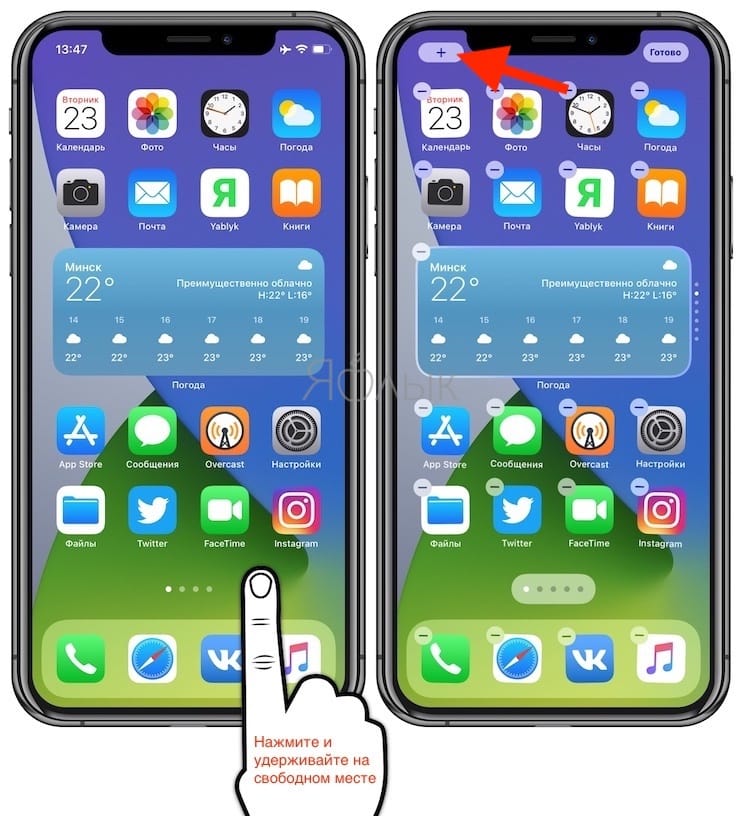
3. Теперь вы увидите доступные виджеты.
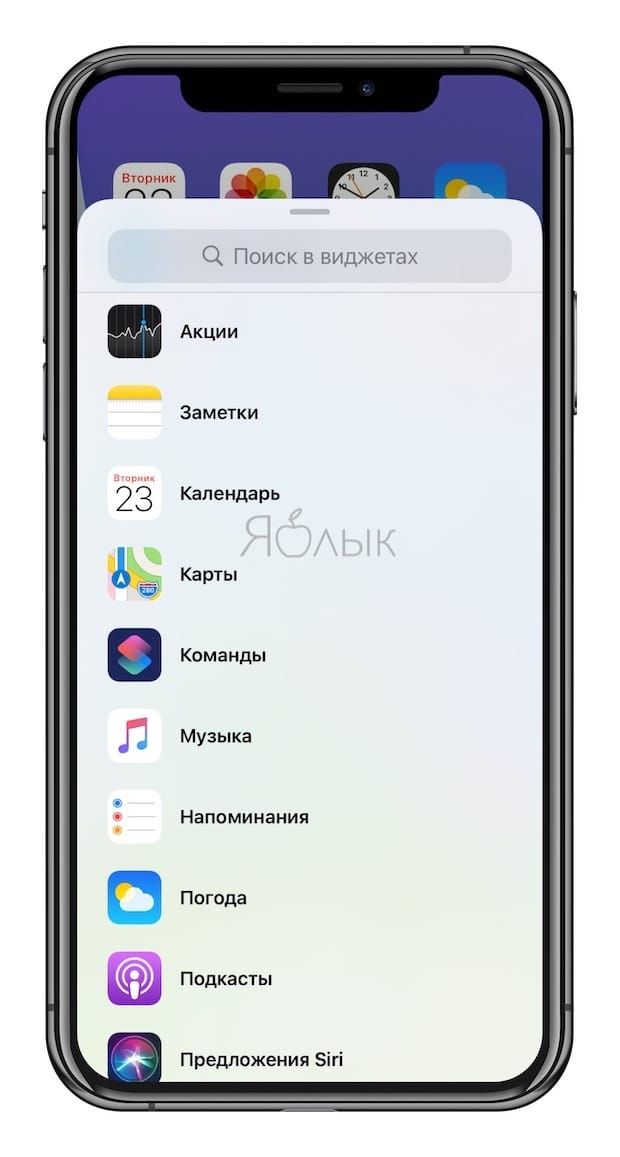
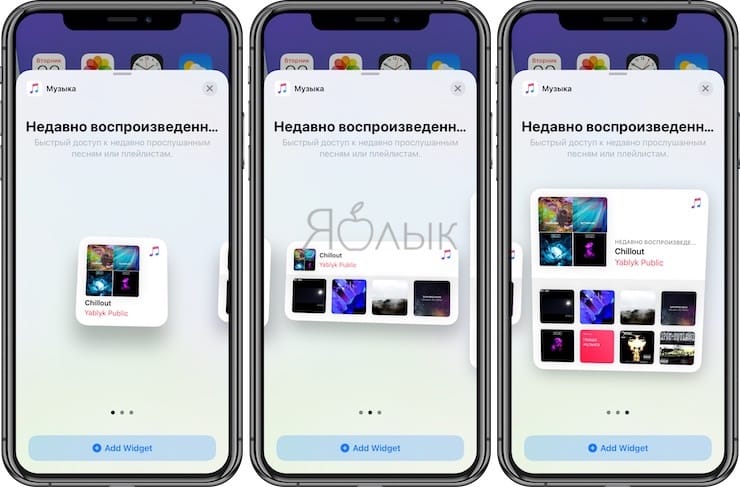
4. Нажмите на один из них, выберите нужный размер, затем нажмите «Добавить виджет», чтобы разместить его на главном экране. Для каждого виджета вы можете выбрать один из нескольких размеров.
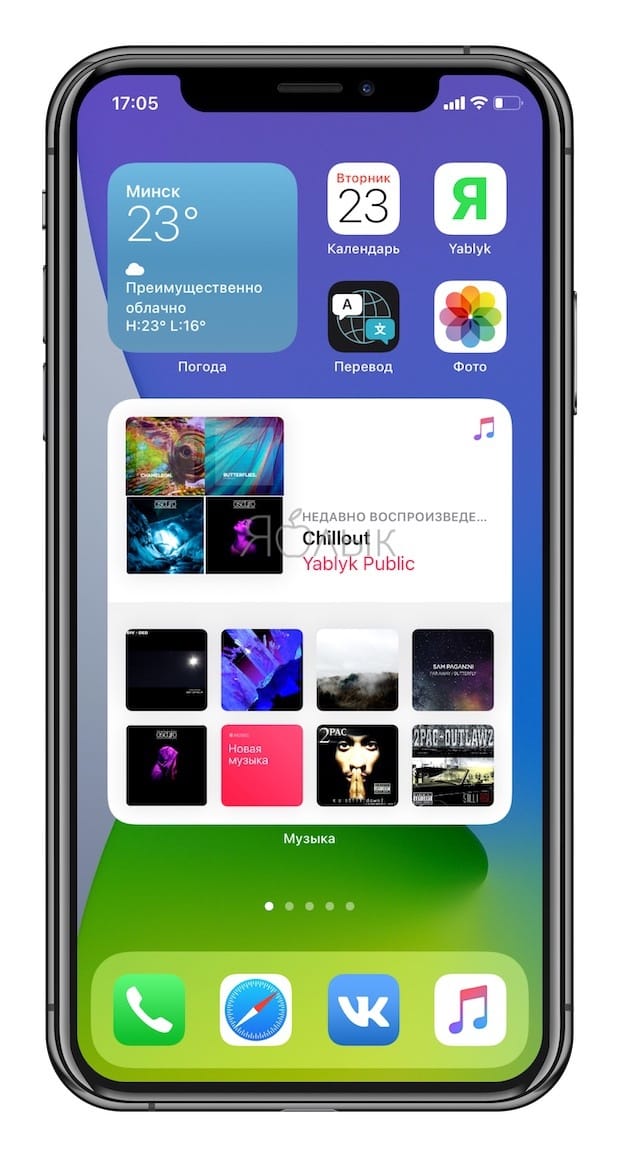
5. Вы можете изменить место виджета, перетаскивая его по рабочему столу.
6. Нажмите «Готово» в правом верхнем углу, чтобы установить виджет.
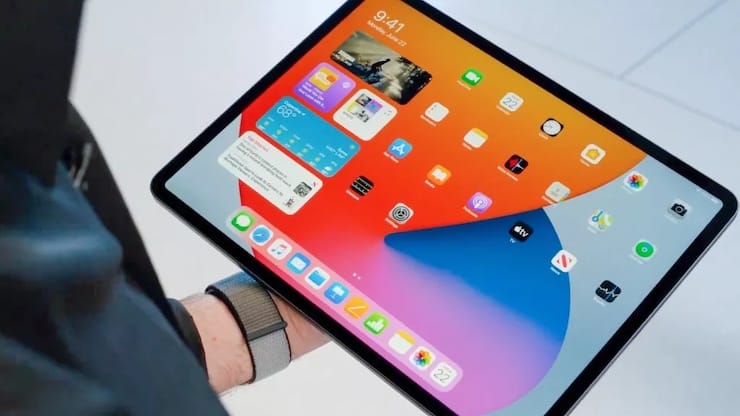
Новые виджеты доступны и на iPad с iPadOS 14, но они ограничены боковой панелью страницы «Сегодня», тогда как с iPhone вы можете использовать их на вашем домашнем экране, а также на втором, третьем и так далее рабочих столах с приложениями.
Что такое Смарт стопки?
Смарт стопки – это аккуратный виджет, который на протяжении дня будет автоматически переключаться между различными виджетами, показывая актуальную для пользователя информацию. При этом в Смарт стопках можно в любое время вручную пролистать различные доступные опции.
В iOS 14 появилось новое приложение Apple для погоды, также виджеты предлагают наблюдать за осадками в режиме реального времени и отслеживать суровые погодные условия, создавая отличный визуальный эффект.
Как самостоятельно создавать Смарт-стопки?
Существует возможность создавать собственные Смарт-стопки, для этого достаточно расположить нужные виджеты один над другим.
Как удалять виджеты (смарт-стопки) на iPhone и iPad
1. Нажмите и удерживайте палец на пустом месте главного экрана, пока иконки приложений не начнут покачиваться.
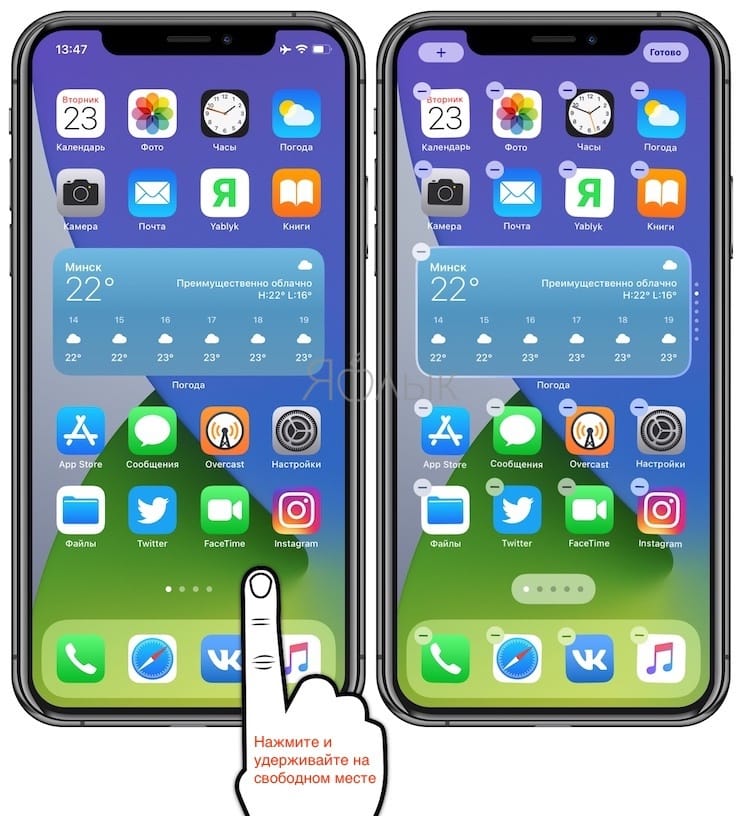
2. Нажмите на «–» в левом верхнем углу виджета.
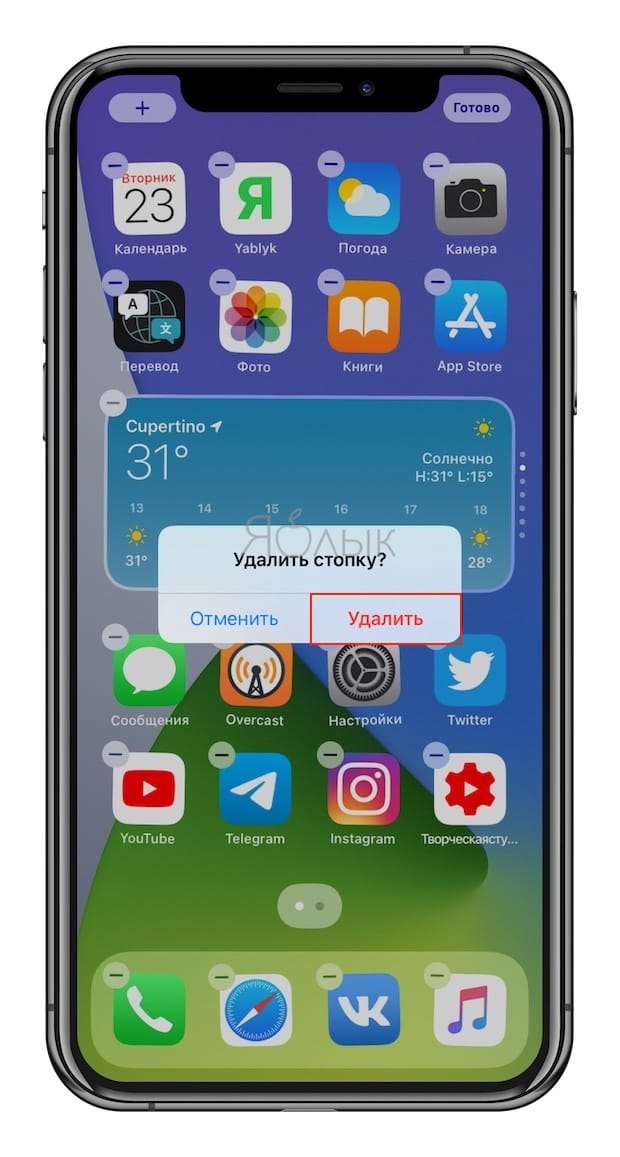
3. В появившемся всплывающем окне нажмите «Удалить».
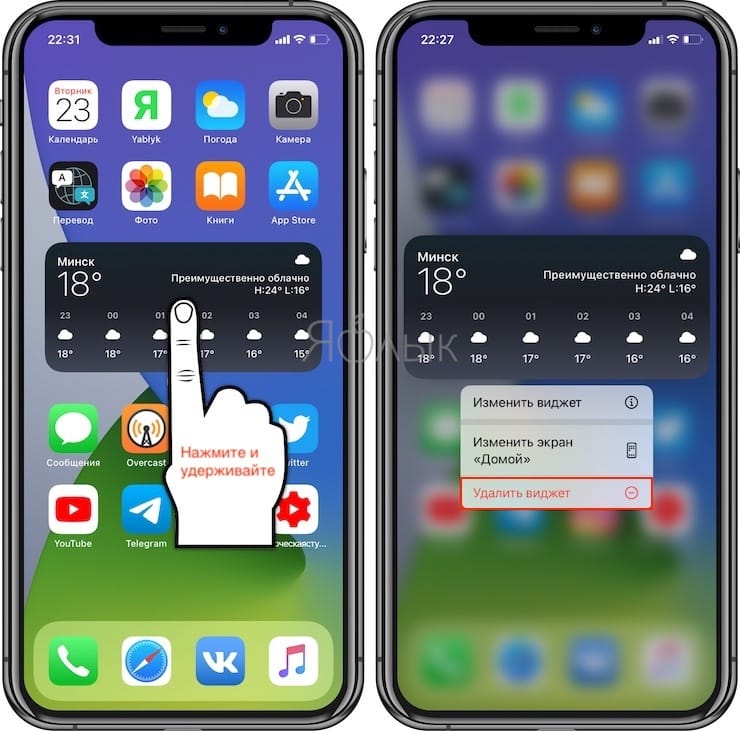
Кроме того, удалить виджет можно путем нажатия и удержания пальца на самом виджете. В этом случае в появившемся всплывающем меню необходимо выбрать Удалить виджет.
Сторонние разработчики, выпускающие виджеты, в ближайшие месяцы сделают это большое обновление еще более полезным, поскольку это даст пользователям возможность более точно настраивать свои домашние экраны в iOS.
А что вы думаете о виджетах домашнего экрана на iPhone? Вам нравится такое значительное обновление пользовательского интерфейса? Расскажите нам о своих мыслях в комментариях!
Управление виджетами на iPhone с iOS 10 – iOS 13
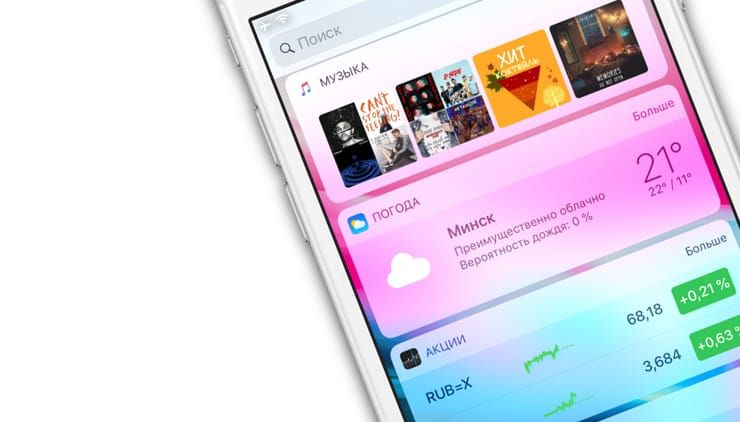
Виджеты позволяют быстро получить нужную информацию и выполнить простые действия, не открывая приложение. Доступ к виджетам можно получить на экране блокировки, на главном экране или в «Центре уведомлений». Неважно, хотите ли вы просто проверить погоду или выключить свет в своем доме, виджеты универсальны и просты в использовании.
Как открывать виджеты на iPhone и iPad
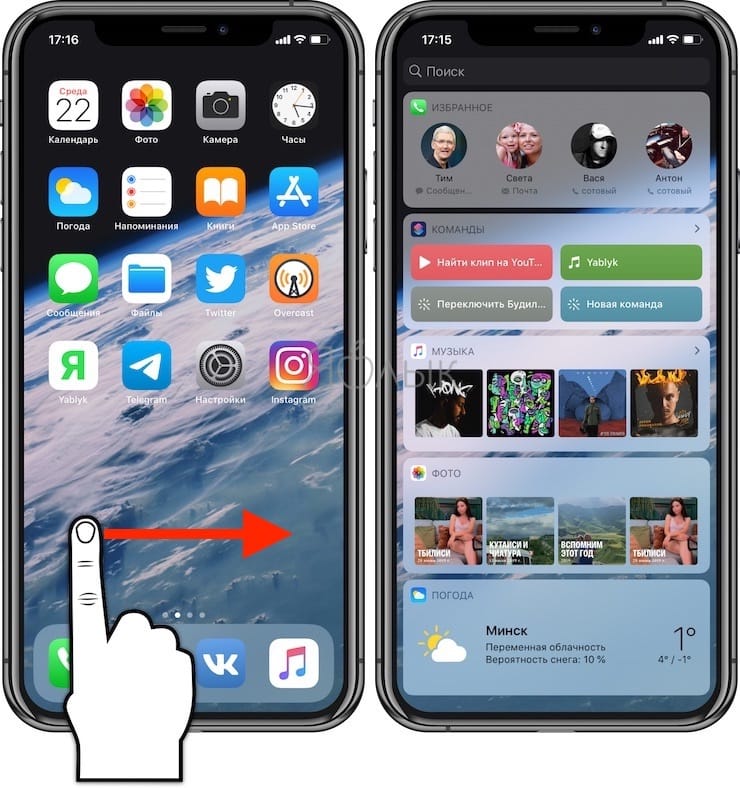
Вы можете перейти к своим виджетам с экрана блокировки и главного экрана на iPhone или iPad. После активации дисплея iPhone или iPad или разблокировки устройства просто проведите пальцем вправо, чтобы просмотреть виджеты.
Кроме того, доступ к ним можно получить через «Центр уведомлений». Сделать это можно следующим образом:
1. Проведите по экрану iPhone или iPad сверху вниз.
2. Проведите по экрану вправо, чтобы получить доступ к виджетам.
Как пользоваться виджетами на iPhone и iPad
Одни виджеты предлагают только быстрый просмотр информации, а другие, такие как Workflow и Hue, более интерактивны и позволяют выполнять действия в приложениях, не открывая их.
1. Проведите по экрану вправо, чтобы просмотреть открыть экран виджетов.
2. Прокрутите вниз, чтобы найти виджет, который вы хотите использовать.
3. Нажмите на действие, которое вы хотите выполнить. Некоторые виджеты могут перенести вас в свое приложение для продолжения действия, однако большинство из них позволят выполнить задачу, оставаясь на экране виджетов.
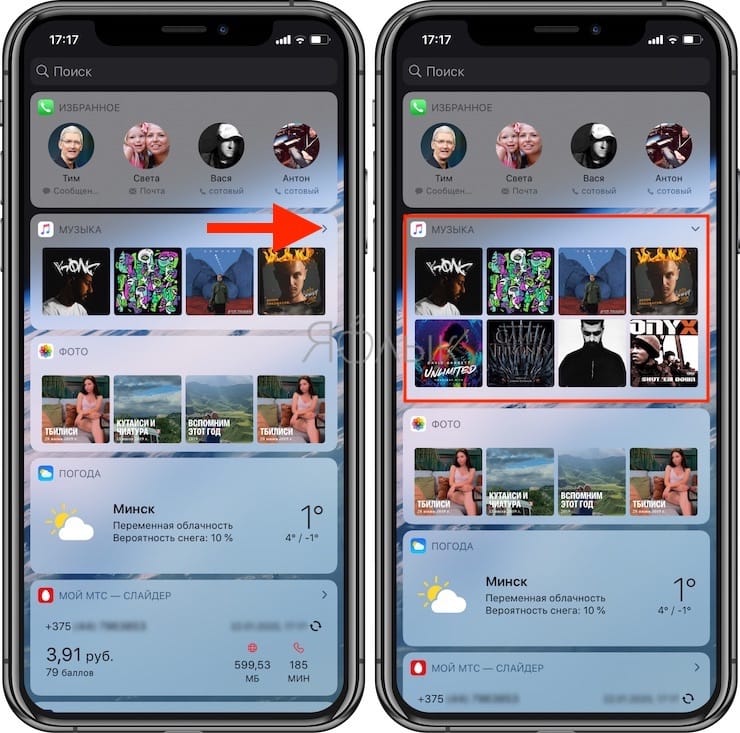
Многие виджеты предлагаются в нескольких размерах, причем некоторые из них могут расширяться, добавляя больший набор параметров или позволяя просматривать дополнительную информацию.
1. Проведите вправо на главном экране или экране блокировки, чтобы просмотреть свои виджеты.
2. Прокрутите список до виджета, который вы хотите развернуть.
3. Нажмите «стрелку вправо».
4. Нажмите «стрелку вниз», чтобы вернуть виджет к меньшему размеру.
Как добавлять новые виджеты на Айфоне или Айпаде
Помимо встроенных опций от Apple, вы можете добавлять виджеты от сторонних разработчиков. Существует несколько способов сделать это.
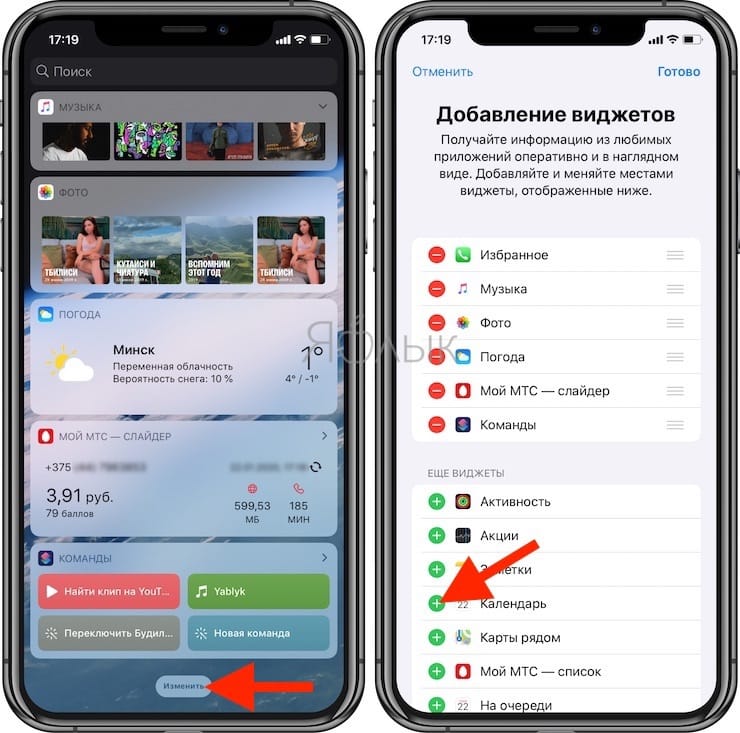
1. Проведите вправо на главном экране или экране блокировки, либо откройте «Центр уведомлений», чтобы просмотреть свои виджеты.
2. Прокрутите вниз до конца списка виджетов.
3. Нажмите «Изменить».
4. Прокрутите вниз, чтобы найти виджет, который вы хотите добавить.
5. Нажмите зеленую кнопку «+» рядом с необходимым виджетом.
Описанный выше способ используется в старых версиях iOS, однако начиная с iOS 10 доступен дополнительный вариант, который некоторые разработчики уже активно используют.
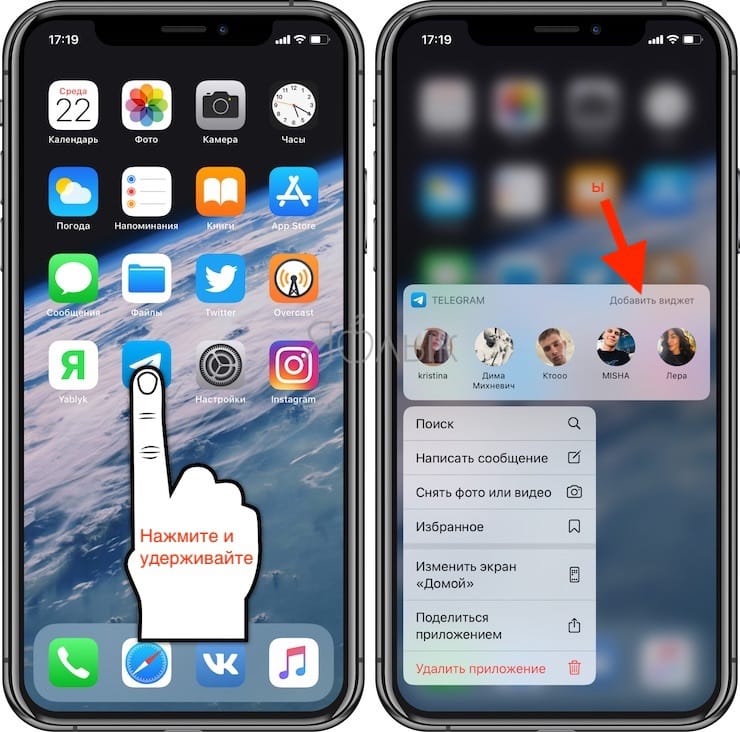
1. Найдите приложение, виджет которого вы хотите добавить на главный экран.
2. Нажмите и удерживайте значок приложения, чтобы активировать всплывающее меню.
3. Нажмите «Добавить виджет», если данная опция доступна.
Как перемещать (изменять порядок) виджеты в iOS и iPadOS
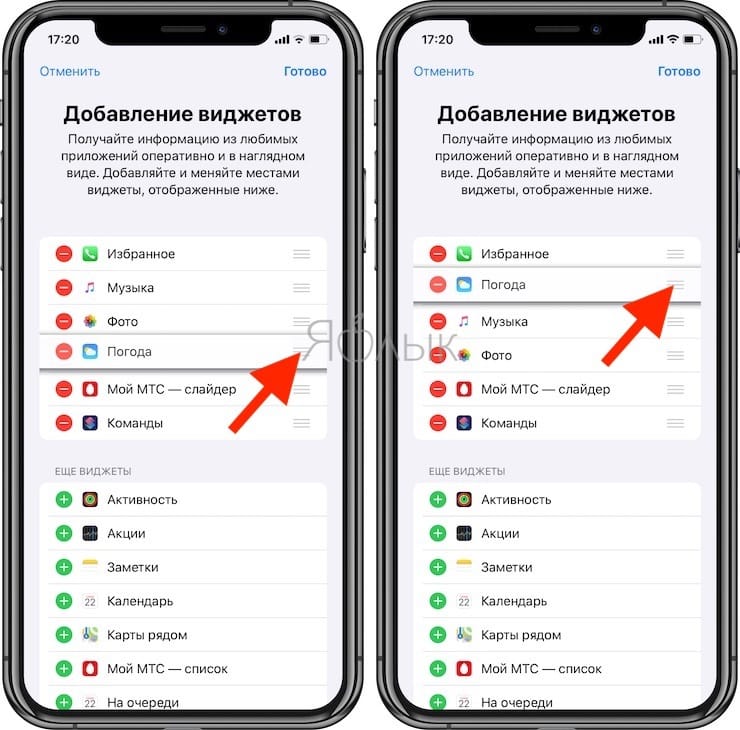
Когда вы добавите новый виджет в список, вы можете разместить его по своему усмотрению.
1. Проведите по экрану вправо.
2. Прокрутите вниз до конца списка виджетов.
3. Нажмите «Изменить».
4. Нажмите и удерживайте кнопку с тремя линиями справа от виджета, расположение которого вы хотите изменить.
5. Перетащите виджет вверх или вниз.
Как удалять виджеты на iPhone и iPad
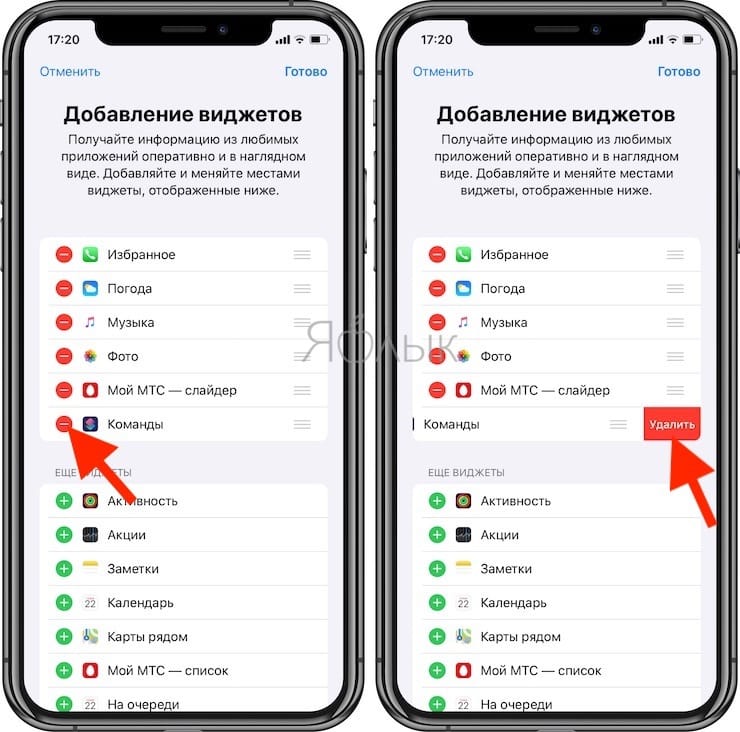
Если виджет не работает или не нужен, вы всегда можете избавиться от него.
1. Проведите вправо на главном экране или экране блокировки, либо откройте «Центр уведомлений», чтобы просмотреть свои виджеты.
2. Прокрутите вниз до конца списка виджетов.
3. Нажмите «Изменить».
4. Нажмите красную кнопку.
- Как быстрее зарядить iPhone: 5 основных правил.
- Как подготовиться к путешествию и заранее сохранить места посещений в «Google Картах» на iPhone или Android.
- Почему пропадают кнопки Принять и Отклонить при входящем звонке на iPhone?
20 полезных виджетов для экрана блокировки iPhone на iOS 16. Важно попробовать

В закладки
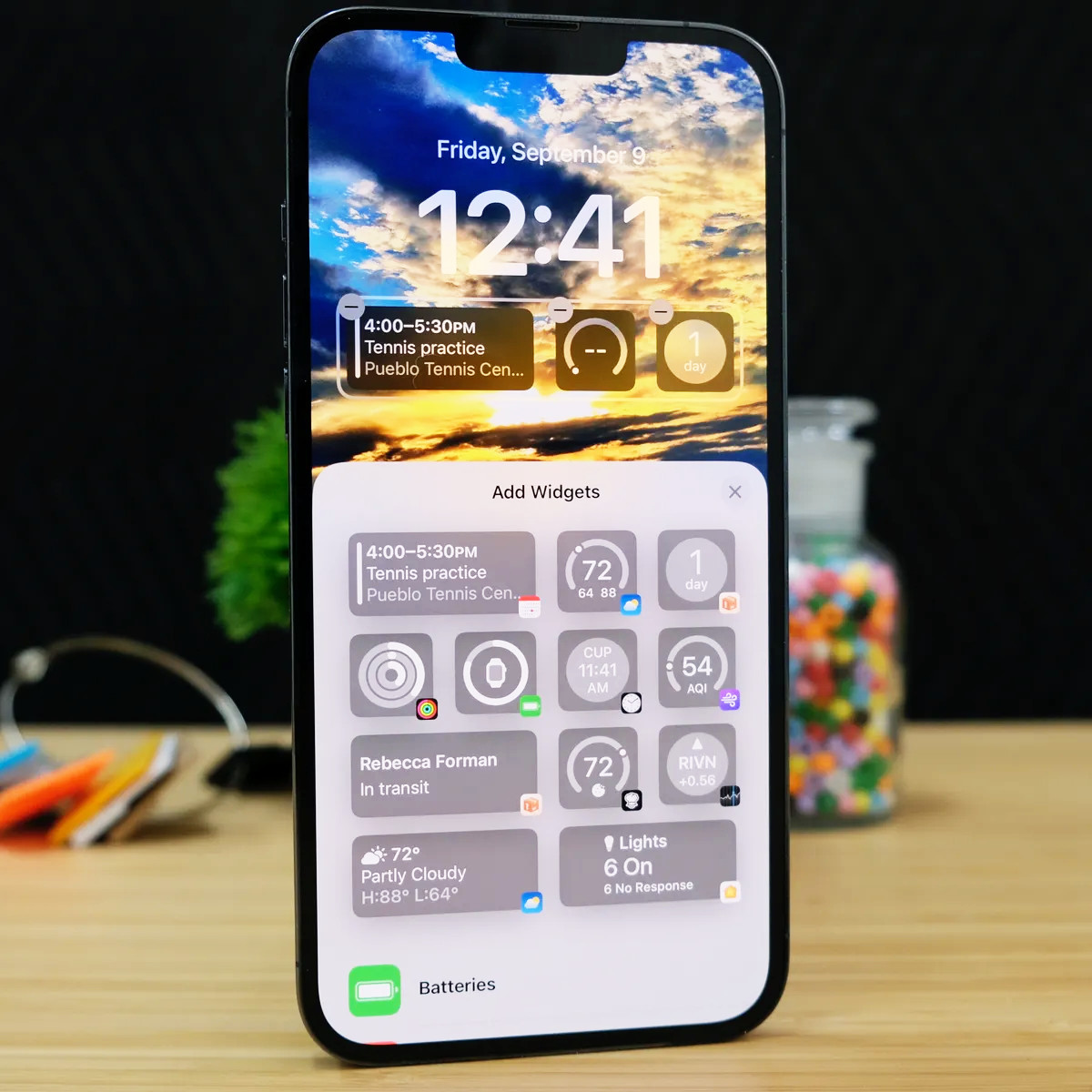
Одним из наиболее любопытных нововведений iOS 16 стали простые виджеты для экрана блокировки iPhone. Они дают возможность получить быстрый доступ к самой разной информации и даже реализовать прямо отсюда запуск любого нужного приложения.
Чаще всего виджеты недоступны для добавления на экран блокировки сразу после установки соответствующего приложения из App Store. Обычно его для начала нужно открыть и предварительно настроить. После этого можно размещать.
Нашёл 20 полезных приложений, которые уже успели обновиться с поддержкой виджетов для экрана блокировки iPhone.
�� Обратите внимание! Если некоторые приложения недоступны в российской ветке Apple Store, когда вы читаете этот материал, достаточно воспользоваться Apple ID с другим регионом. Его очень просто сделать и без подходящего платёжного средства.
1. Themify — украшательства для экрана блокировки
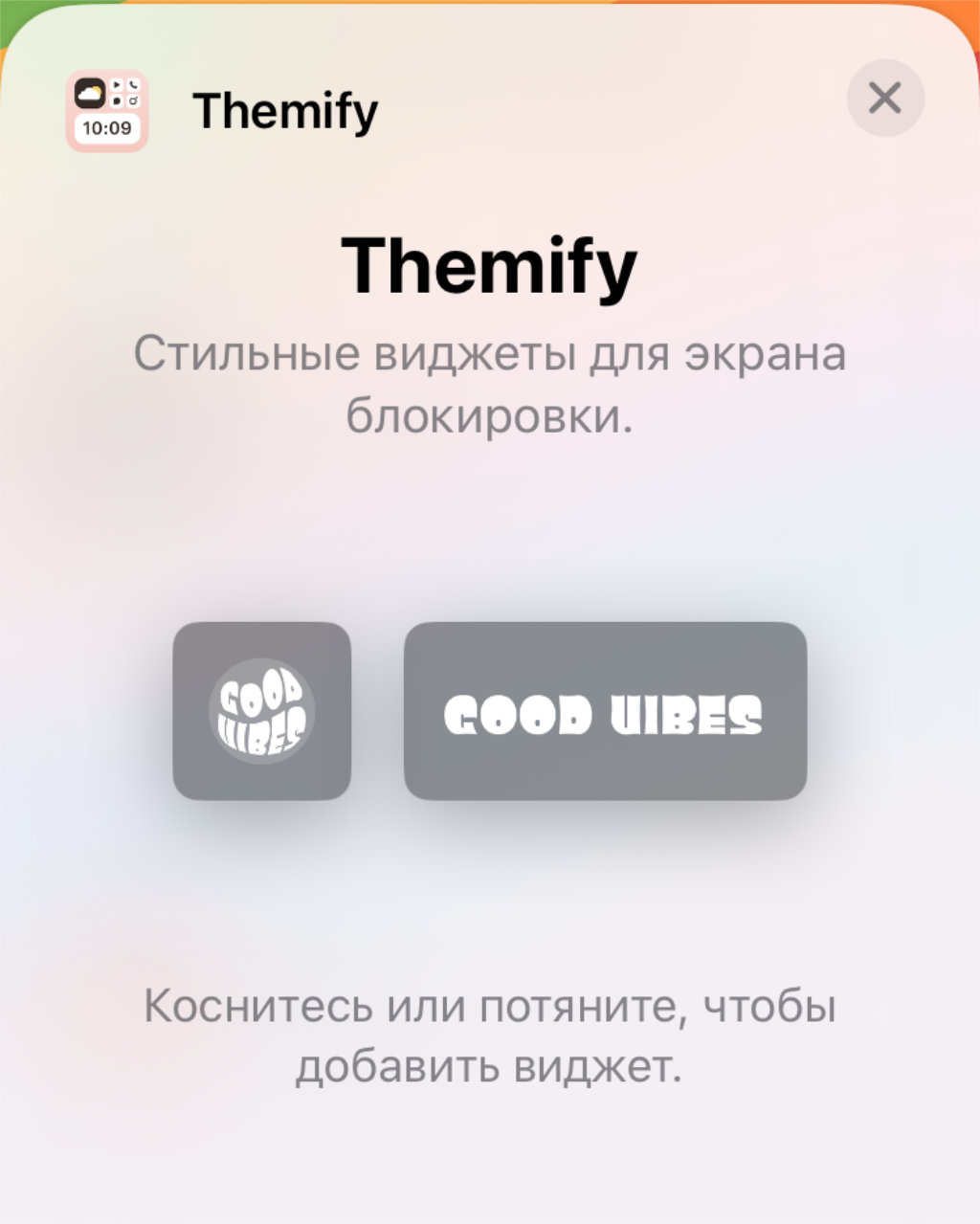
Получится добавить что-то эдакое
Можно разместить на экране блокировки какое-то клёвое пожелание самому себе или ещё что-то.
Приложение представляет собой большой агрегатор таких и многих других штук для кастомизации iOS. Тут масса обоев, а ещё есть наборы значков для ярлыков приложений.
2. Launcher — запуск приложений и многого другого
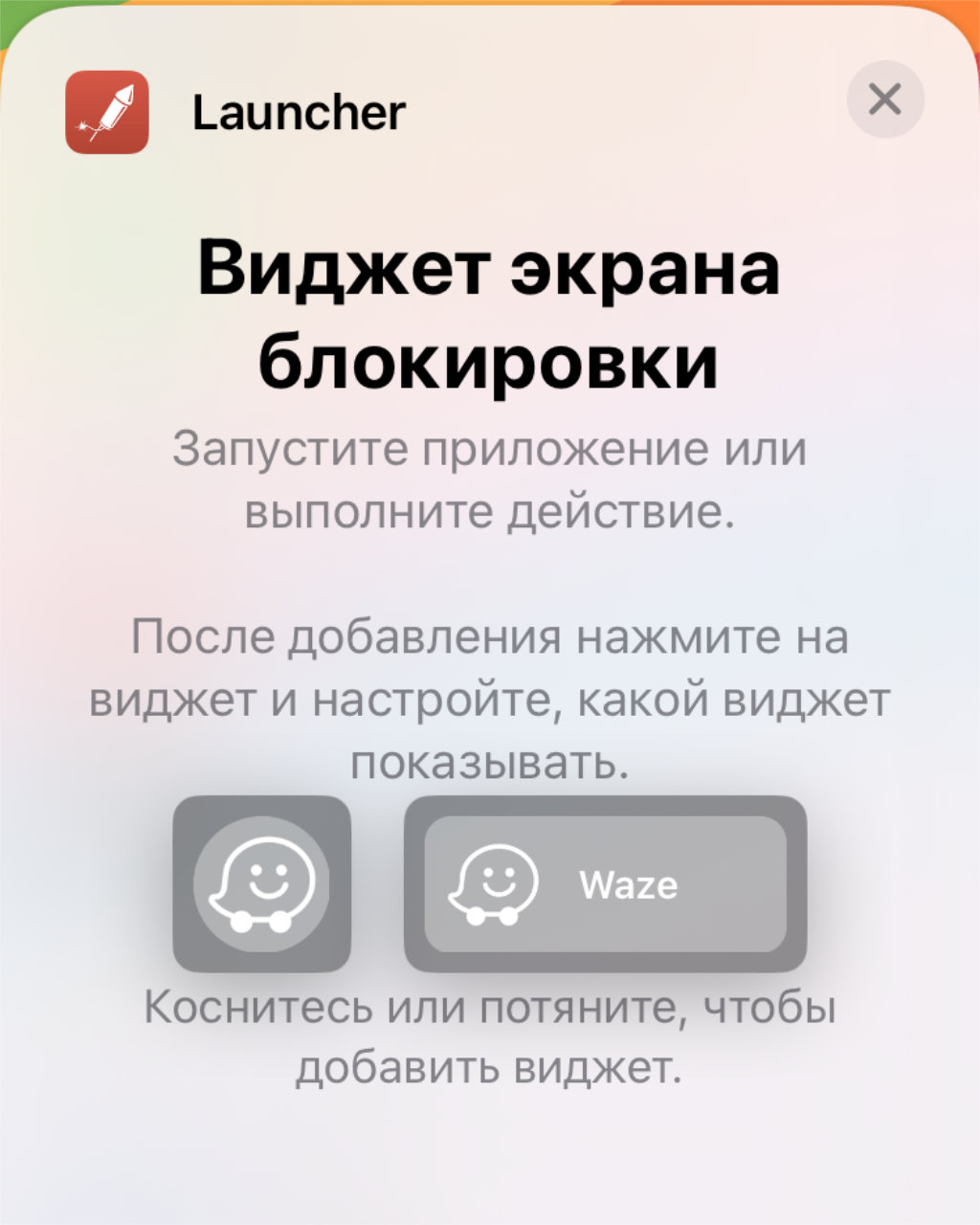
Можно добавить не только приложения
Apple не разрешила заменить запуск «Камеры» и фонарика на экране блокировки другими программами. Но с виджетом этого приложения появился обходной путь.
3. Launchify — быстрый доступ к любимому софту
Получится добавить только приложения
Специализированная программа для запуска приложений с экрана блокировки. Настроек у неё минимум, но функционал предельно простой и понятный.
4. LockFlow — быстрый запуск скриптов «Команд»
С помощью команд можно реализовать и быстрый набор
Через это предложение на экран блокировки получится вывести даже быстрый запуск любимых плейлистов, добавленных скриптами в «Команды».
Количество возможностей ограничено только фантазией пользователя.
5. Motivation — ежедневные мотивационные послания
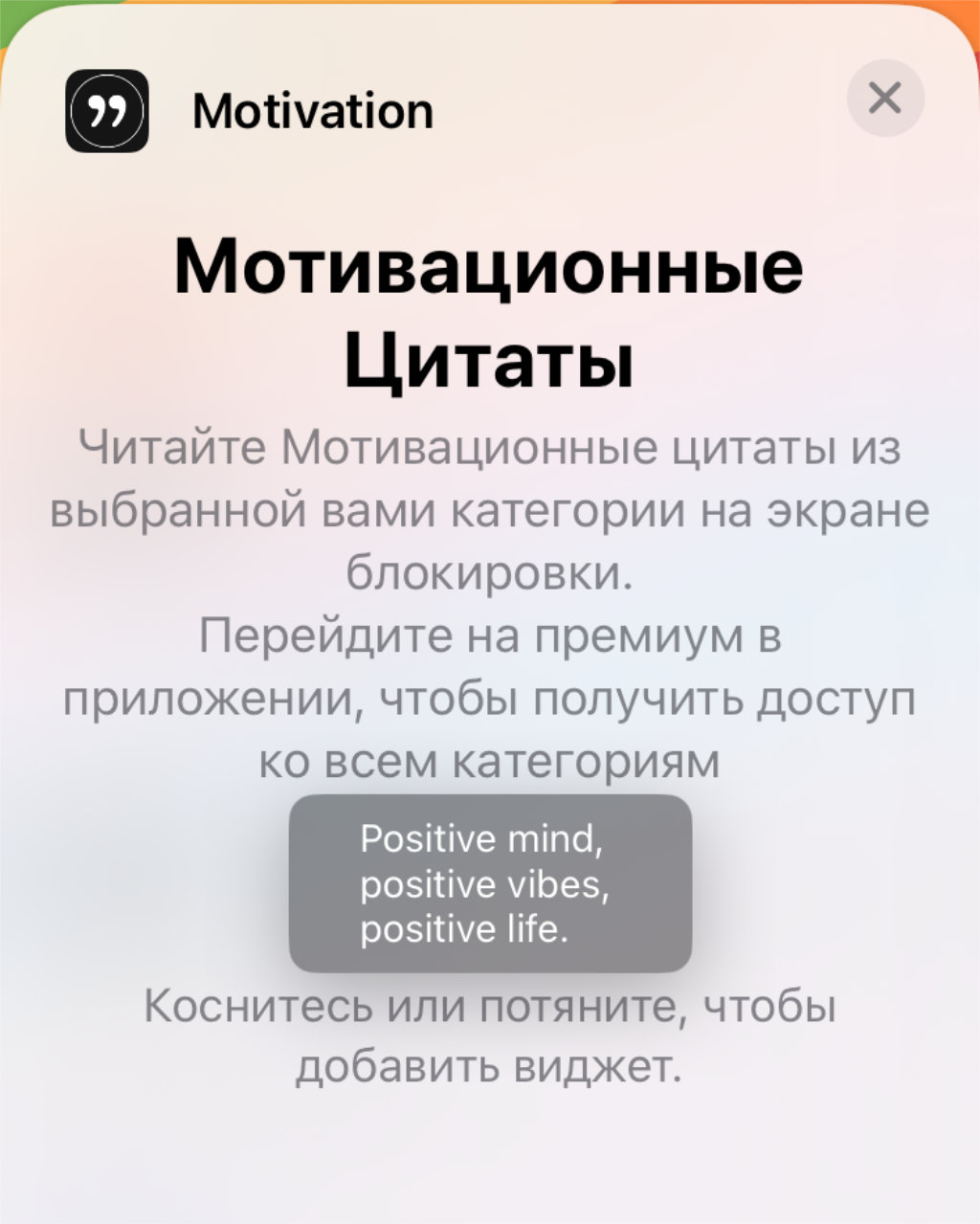
Все мотивационные фразы на русском языке
Фразы меняются ежедневно и чаще всего вызывают улыбку на лице.
6. Things — лучший менеджер любых задач
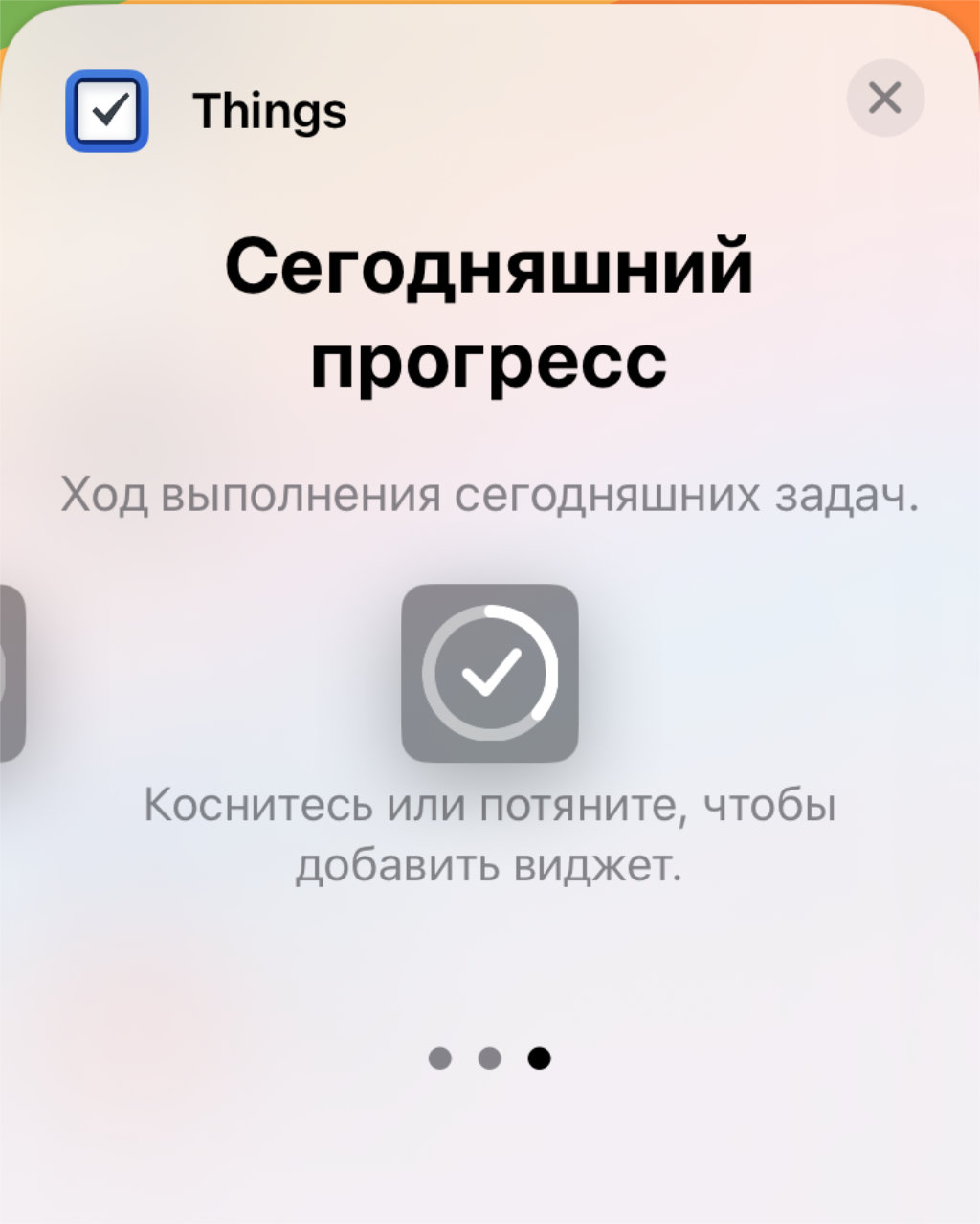
У приложения масса виджетов на выбор
Приложение обновилось для поддержки новой фишки в числе первым, чего и следовало ожидать: ничего лучше для повышения личной продуктивности сам не встречал.
Получится вывести как прогресс выполнения сразу всех дел, так и банально их короткий перечень.
7. Todoist — простейшее командное планирование
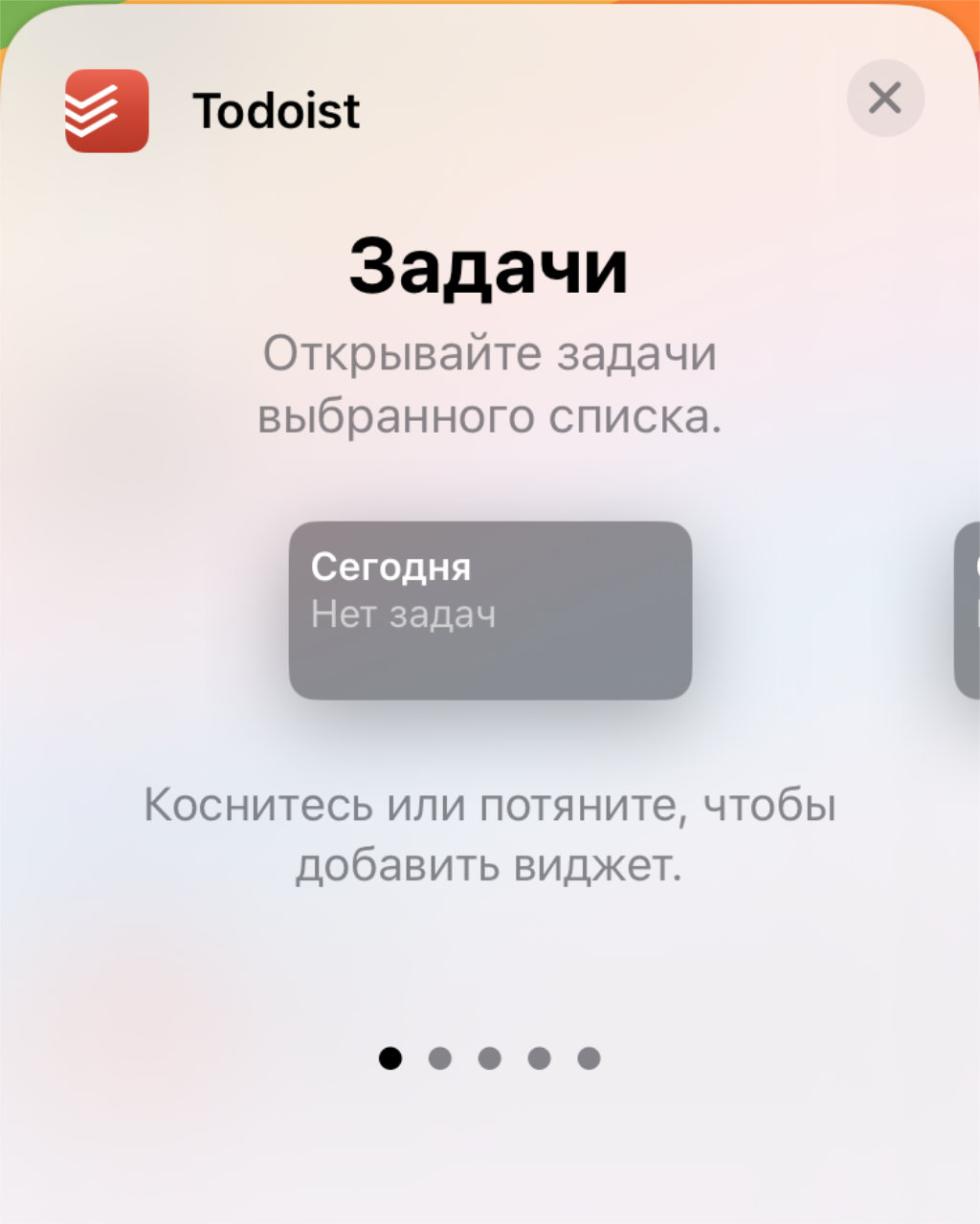
Хорошо, когда дела не запланированы
Ещё один популярный менеджер задач с поддержкой коллективного планирования, который обновился с поддержкой виджетов для экрана блокировки.
8. Steps — пройденные шаги для экрана блокировки
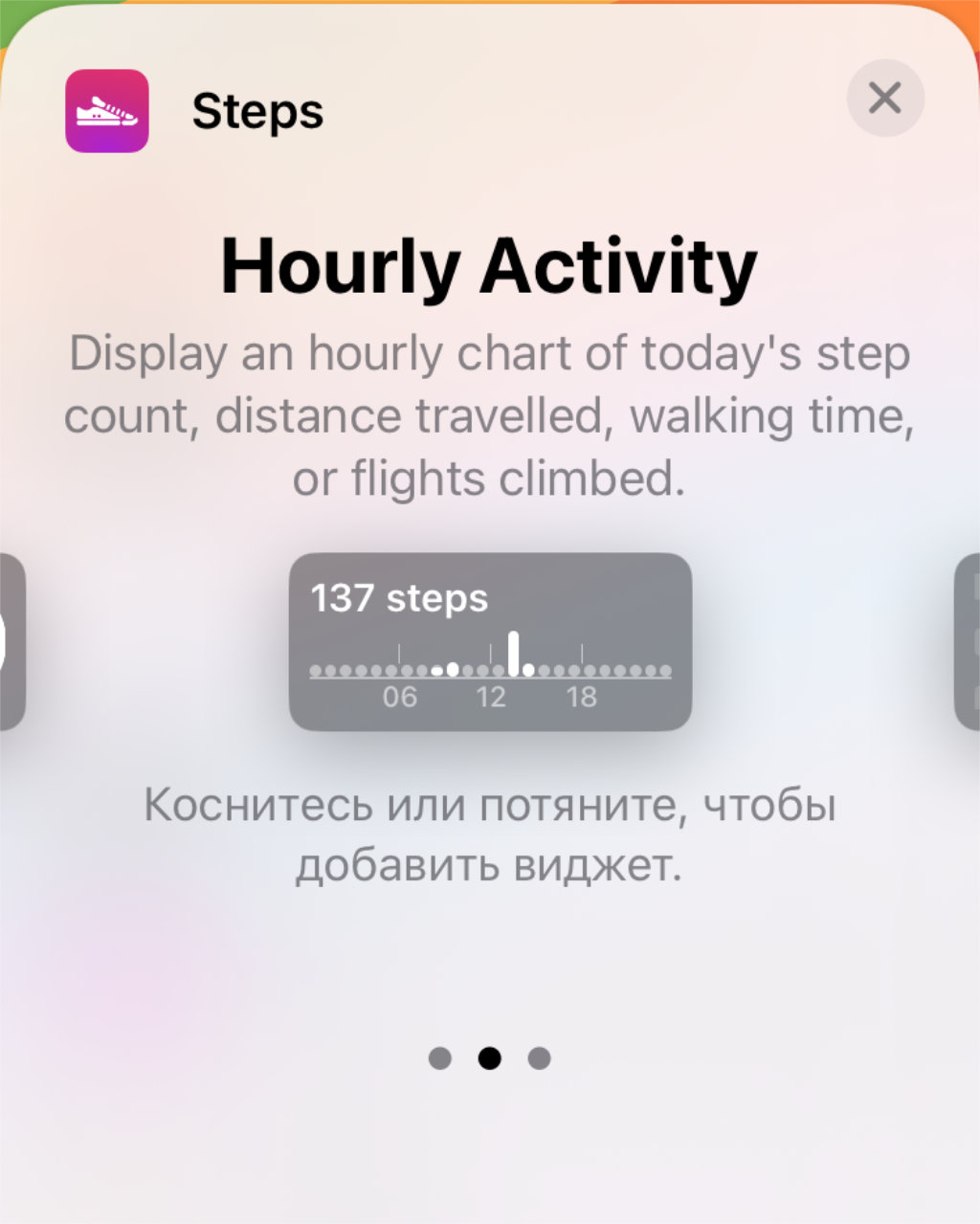
Можно ставить цель и следить за прогрессом
Жаль, «Здоровье» не выводит сохранённые показатели на экран блокировки самостоятельно. Впрочем, для этого есть специальные приложения. Вот и одно из них.
9. WaterMinder — напоминание о потреблении жидкости
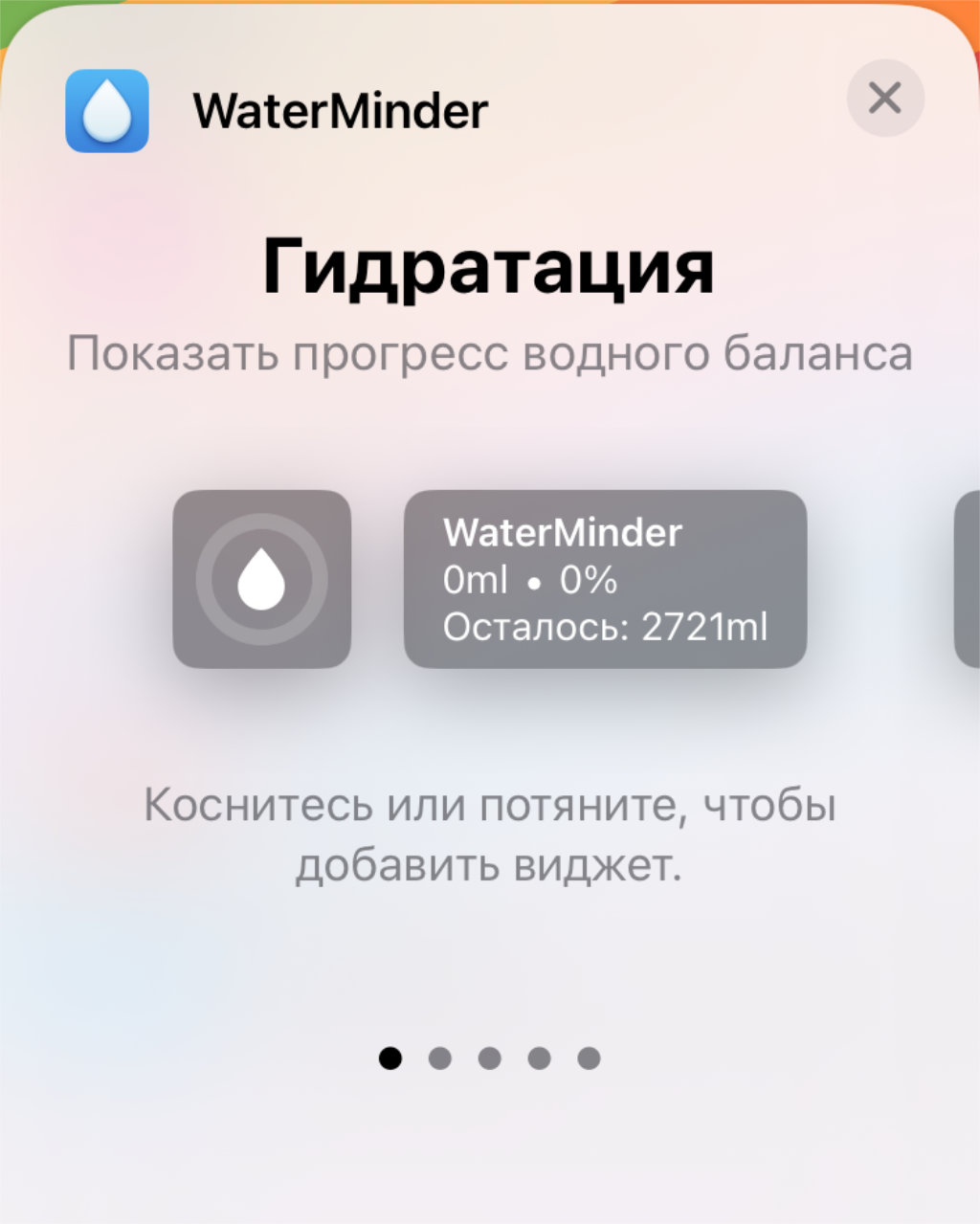
Иногда реально полезно напоминать себе больше пить
Во время напряжённой профессиональной и другой деятельности нередко критически уменьшается потребление жидкости. Приложение поможет это исправить.
10. Empirical Sleep — рекомендации по здоровому сну
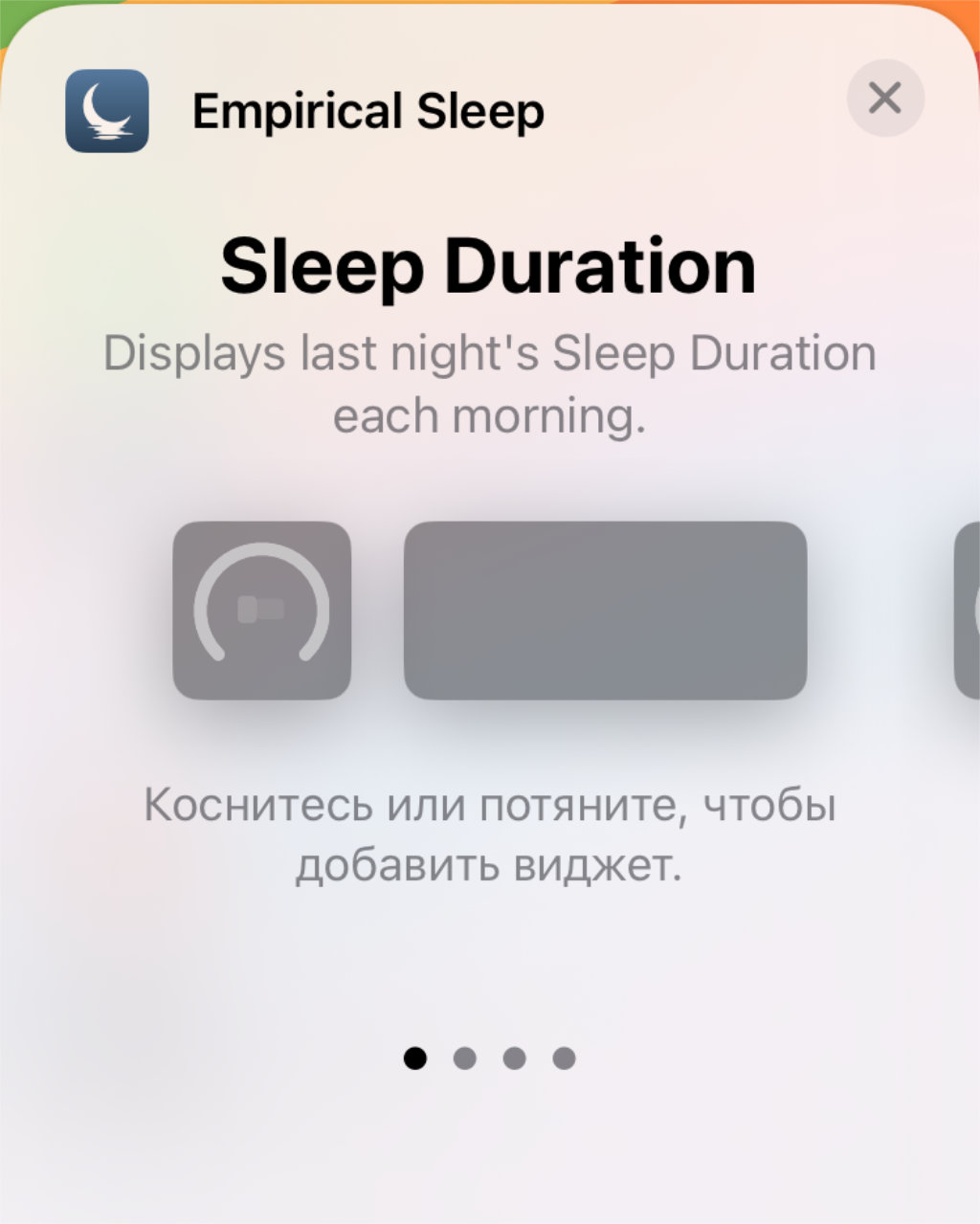
На экране блокировки может показываться длительность сна
Приложение настоятельно рекомендуется каждому, кто плохо спит. У него в арсенале полный набор фишек, которые помогут разобраться с этим.
11. Foodlapse — неординарный контроль питания
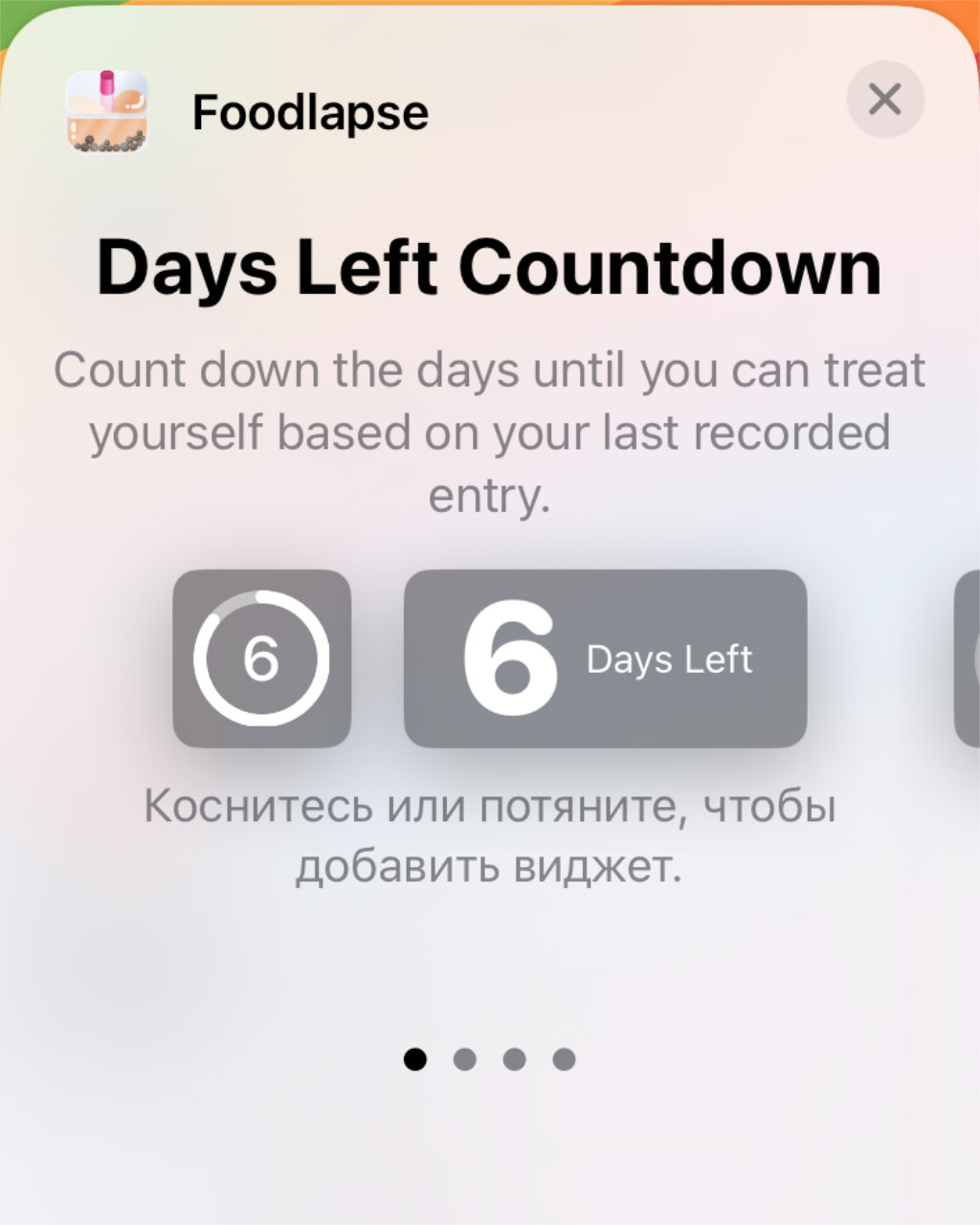
Приложение поможет завязать есть всякую ерунду
Программа даже даст возможность установить на экран блокировки счётчик дней до того, как себя можно будет побаловать чем-то вкусненьким.
12. Calory — продвинутый учёт потребления калорий
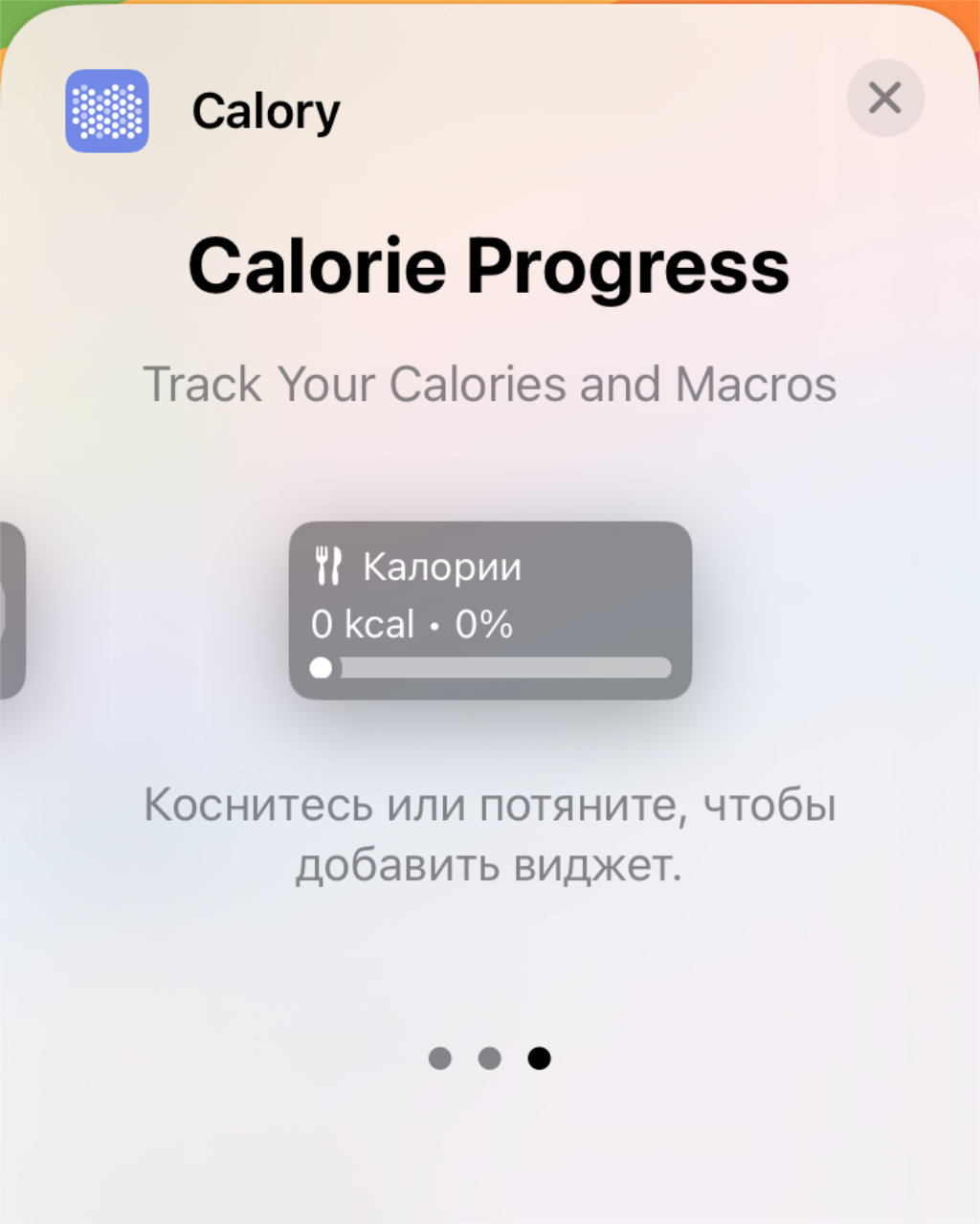
Приложение для постоянно худеющих
Программа помогает следить за количеством калорий, которые потребляет пользователь. С помощью неё можно ставить цели и контролировать их, в том числе, через виджет.
13. CardioBot — контроль нагрузок сердечной активности

Активность рассчитывается в специальных баллах
Ещё одна спортивная система, которая призвана максимизировать физическую активность.
14. Parcel — многофункциональный трекер посылок
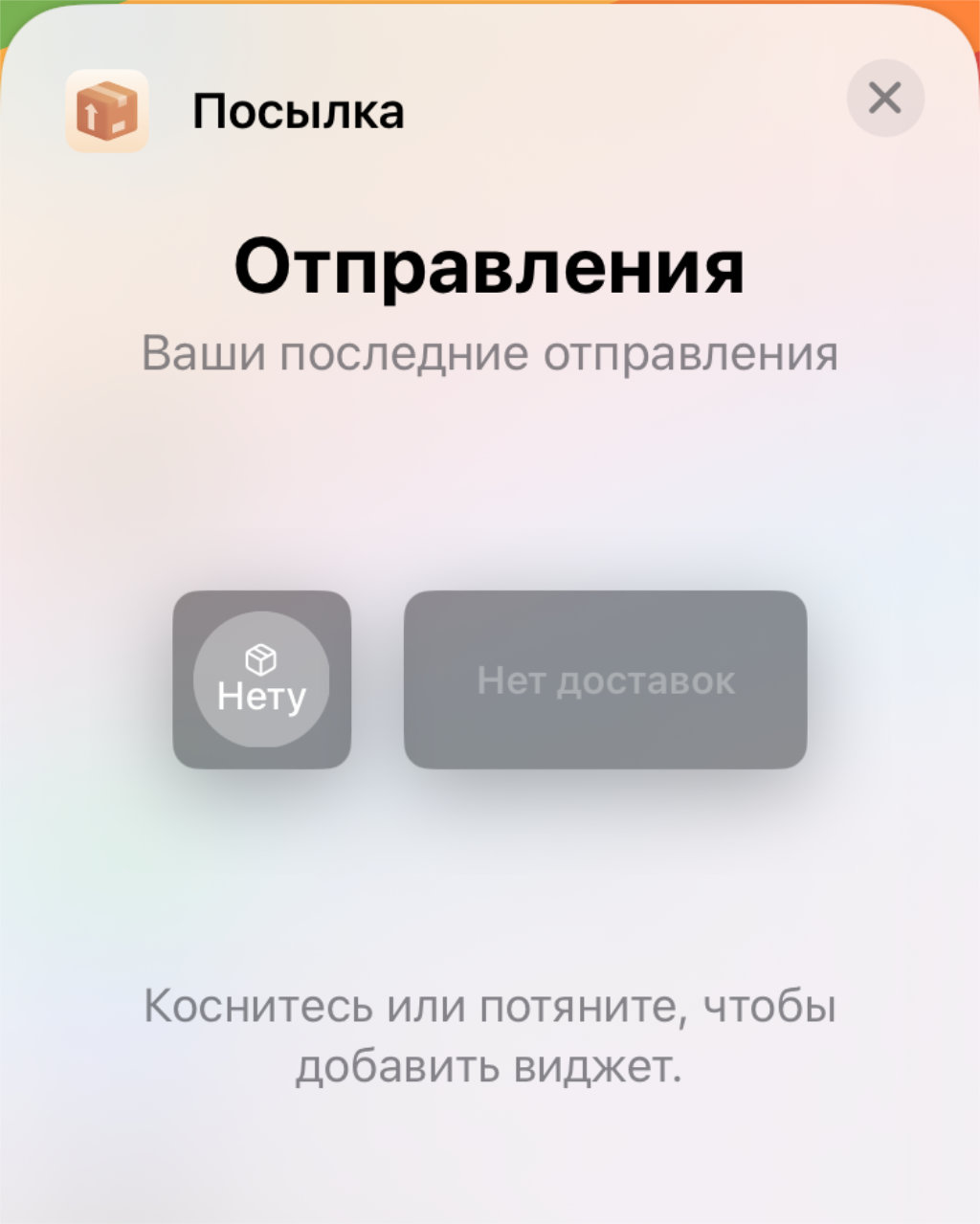
Приложение поддерживает массу почтовых сервисов
Следить за своими доставками с самых разных сервисов теперь можно и с помощью экрана блокировки.
15. Halide — хорошая камера с ручными настройками
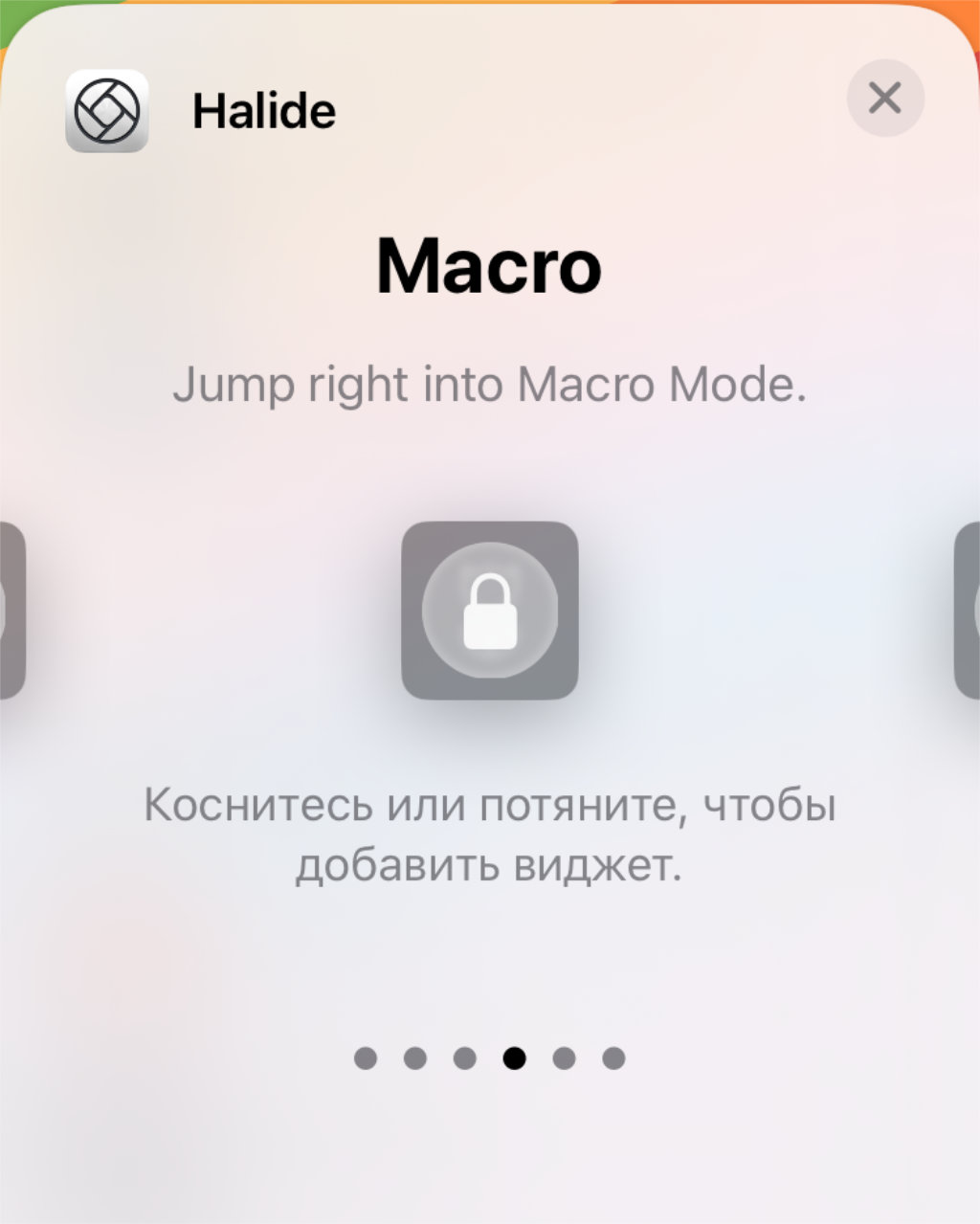
Жаль, для запуска виджетов нужна подписка
Классная камера с ручными настройками всего и вся, но с подпиской на виджеты и другие функции.
16. Apollo — клиент для активных пользователей Reddit
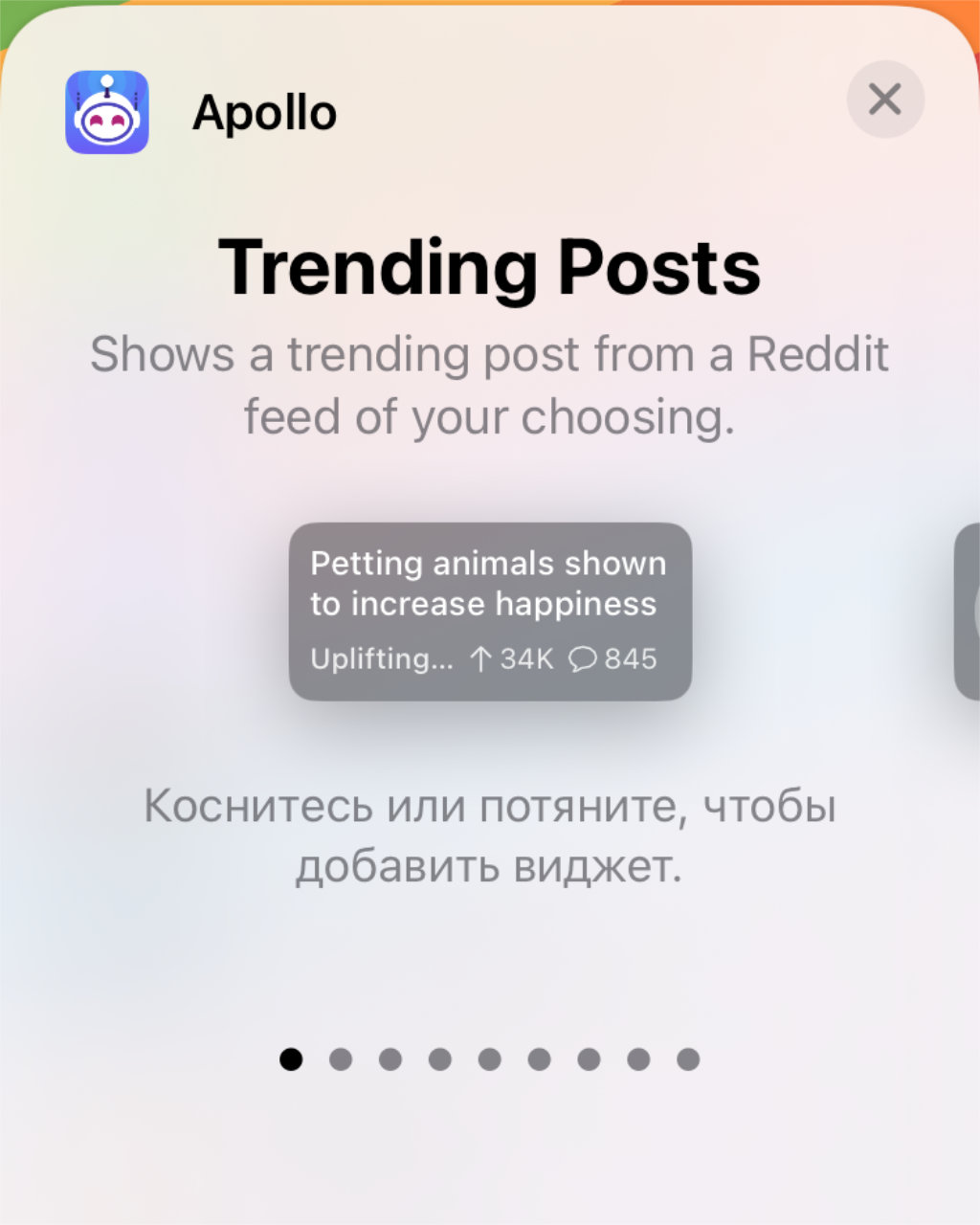
Получится увидеть трендовые темы
Сторонний клиент для самого крупного социального сервиса также получил вожделенный виджет.
17. Soor — альтернативный клиент для Apple Music
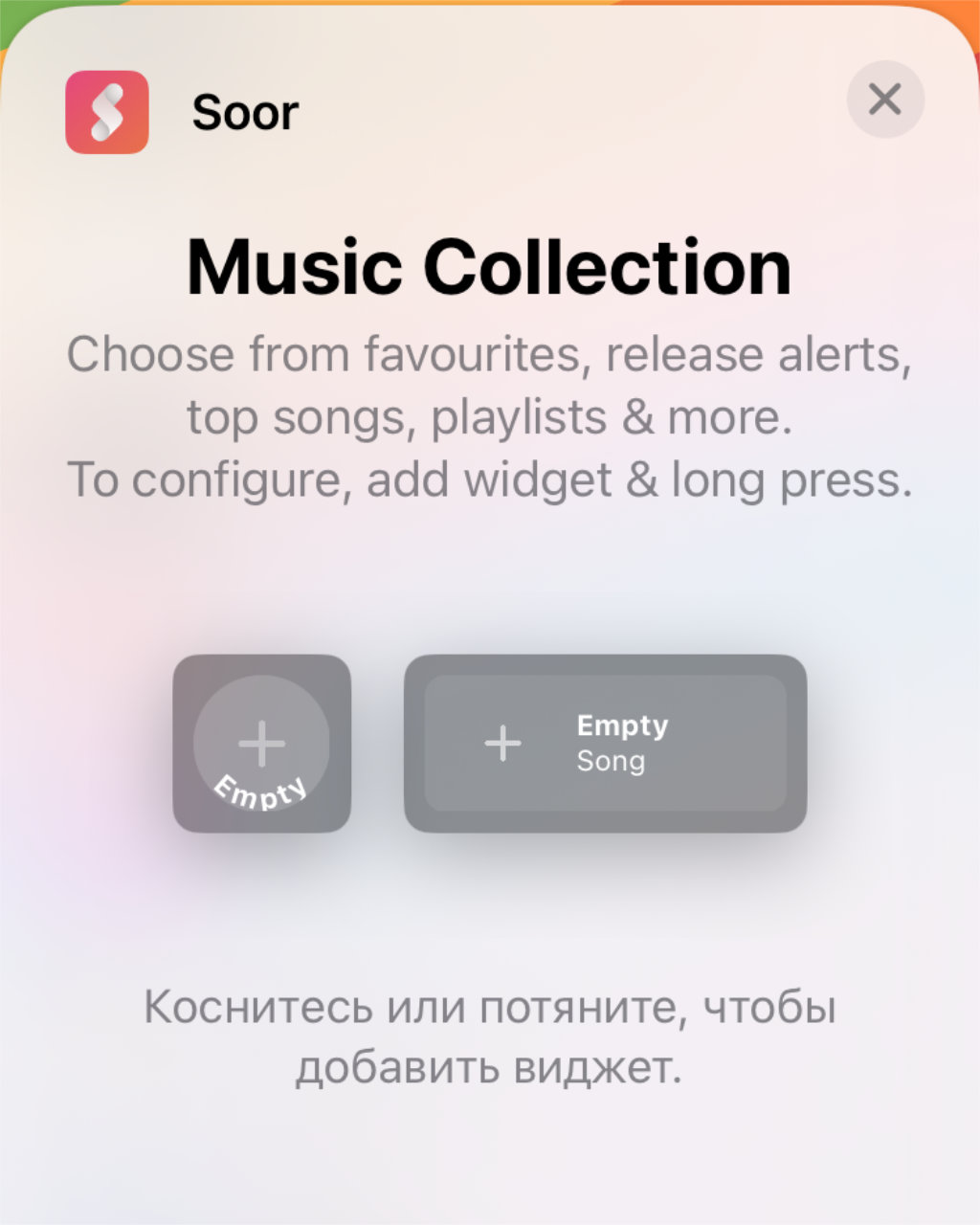
Можно вывести запуск любимой музыки
У стандартной «Музыки» нет виджета для экрана блокировки, но сторонние клиенты дают возможность разобраться с этим недоразумением.
18. Daily Dictionary — слово дня на английском
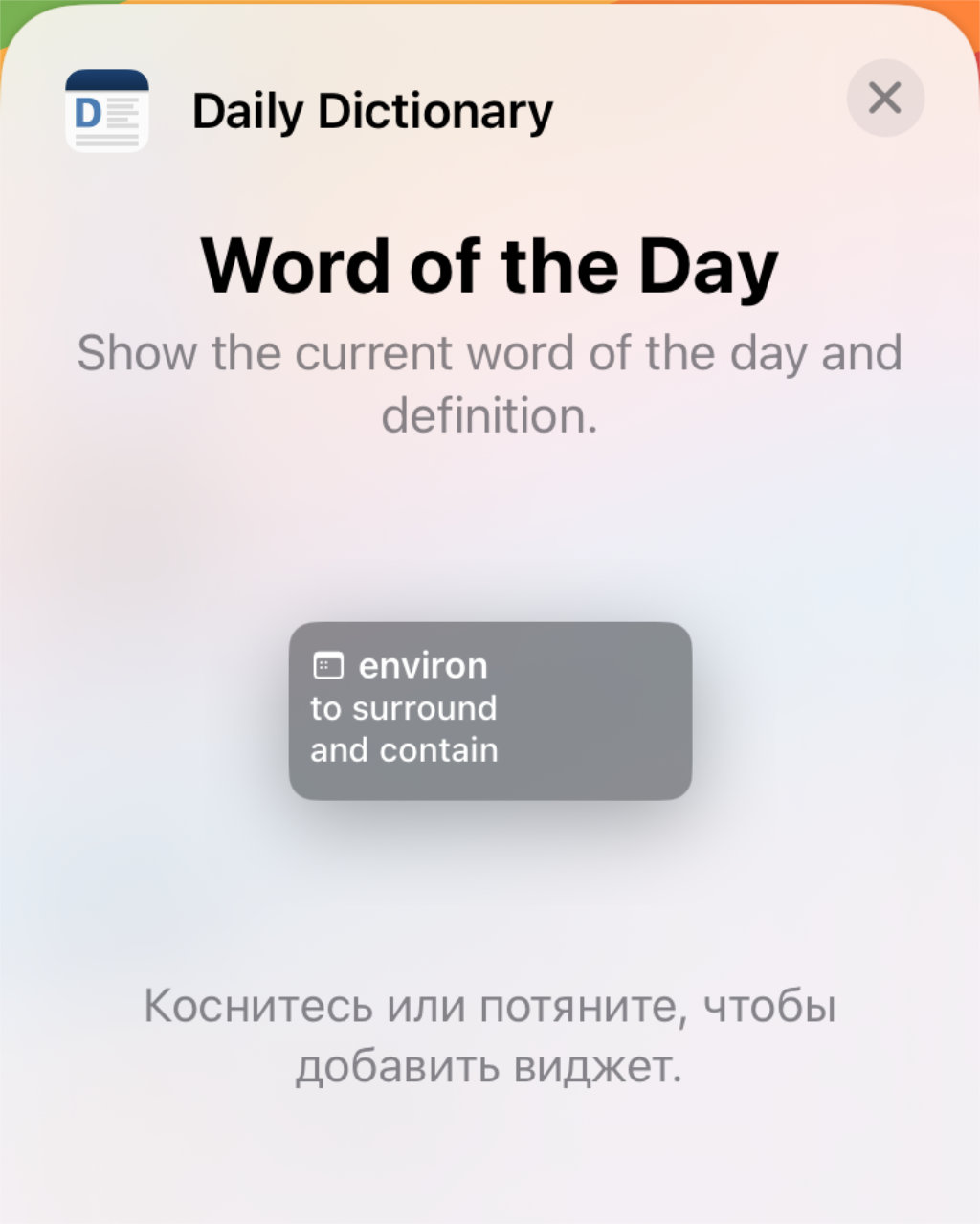
Виджет покажет слово, которое здорово максимально попробовать в использовании
Крутое решение для тех, кто пытается расширять свой лексикон на английском.
19. Mercury Weather — неплохая сторонняя погода
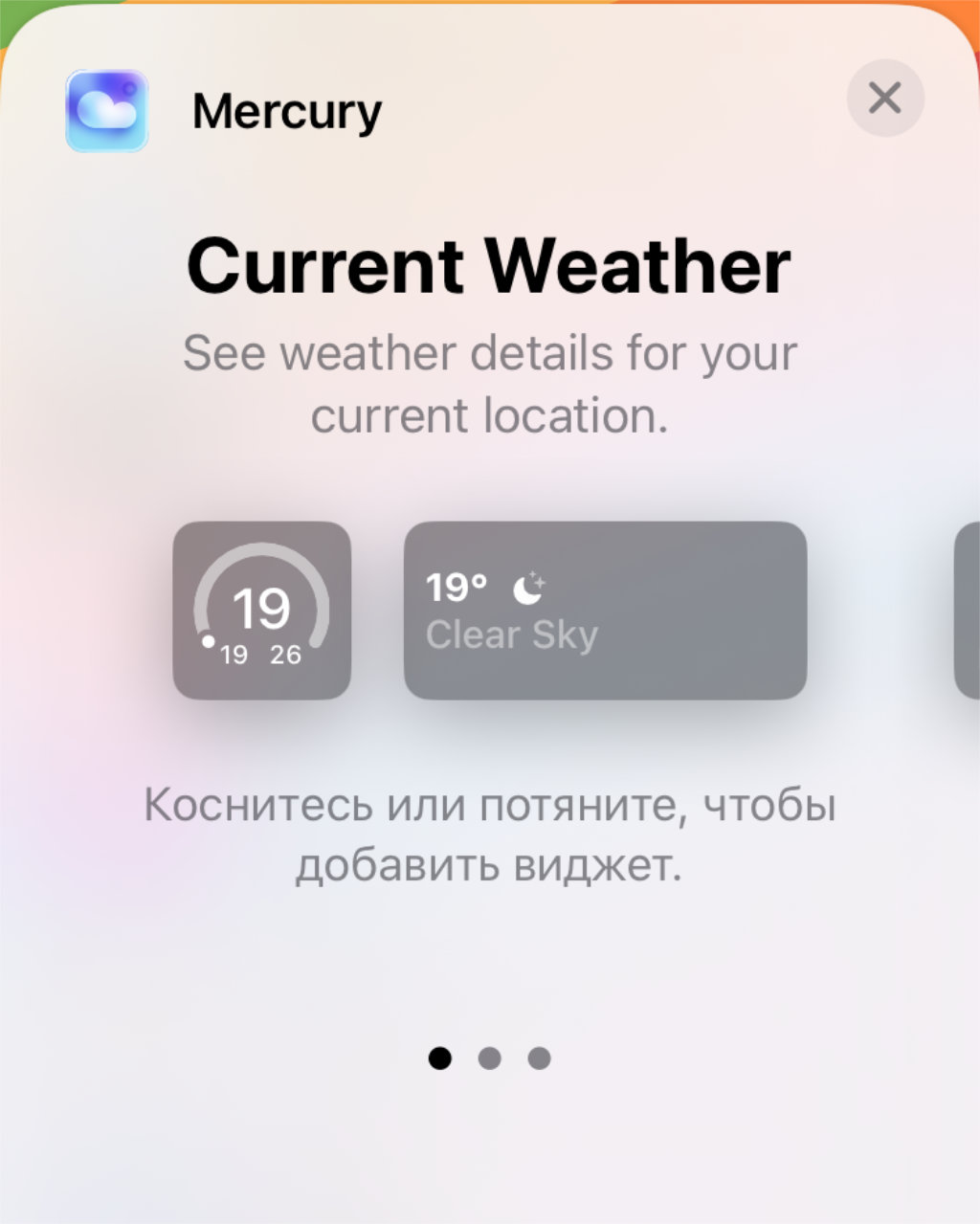
Виджеты очень похожи на классические
Неплохое приложение для отслеживания погоды также получило пару виджетов.
20. Weather Strip — продвинутые погодные графики
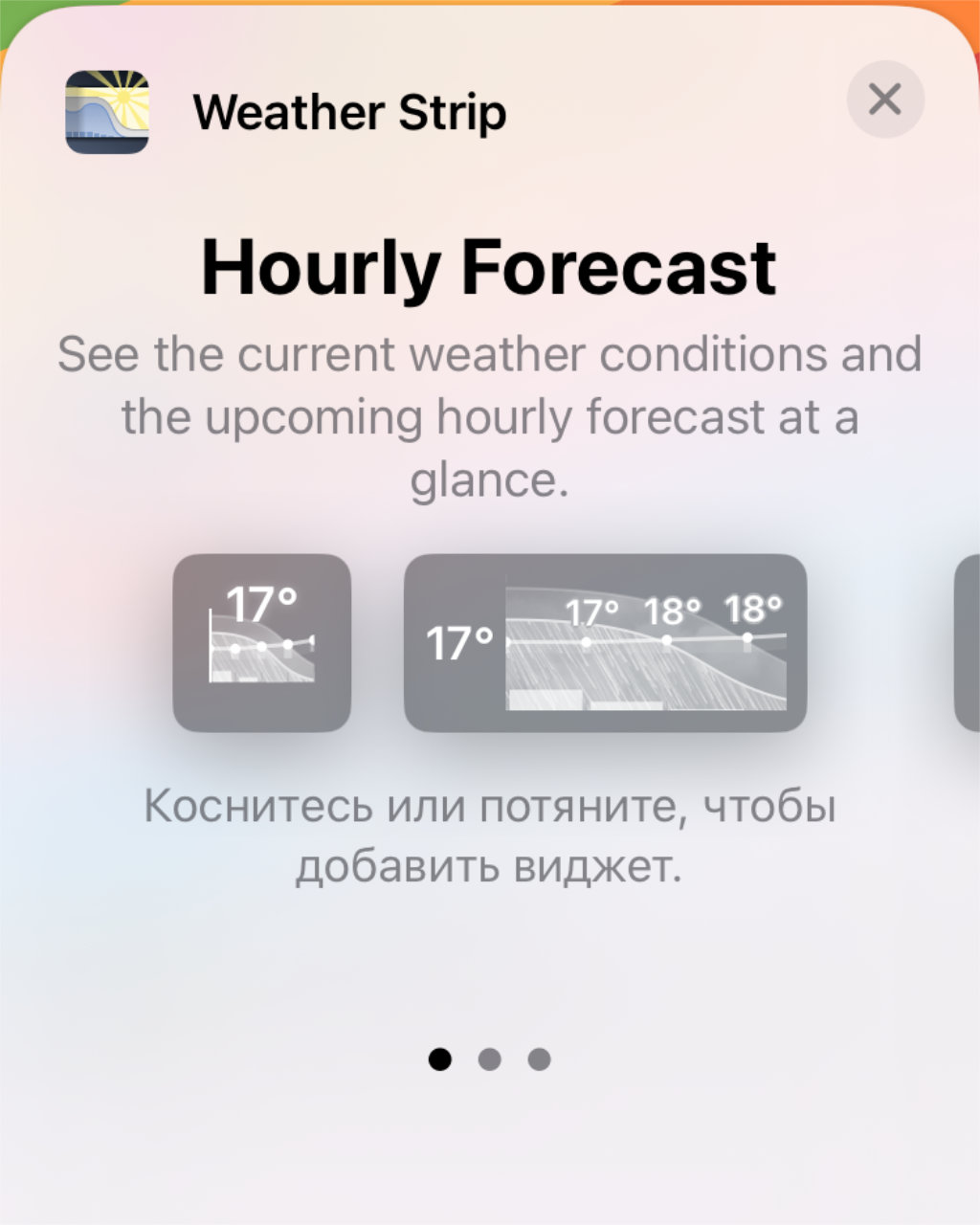
В центре внимания приложения — динамика изменения погоды
Графики изменения погоды здесь представлены даже на виджетах для экрана блокировки.
(34 голосов, общий рейтинг: 4.15 из 5)
�� Хочешь ещё? Читай больше в Telegram
�� Ищешь ответ на вопрос? Приходи на Форум
На экран блокировки можно вывести важную информацию от любимых приложений и даже ярлыки для их быстрого запуска.
Кирилл Морозов
Большой во всех смыслах поклонник технологий. Без ума от Apple не первый год. Расскажу о самых интересных наблюдениях.
Вот как может выглядеть iOS 17 —
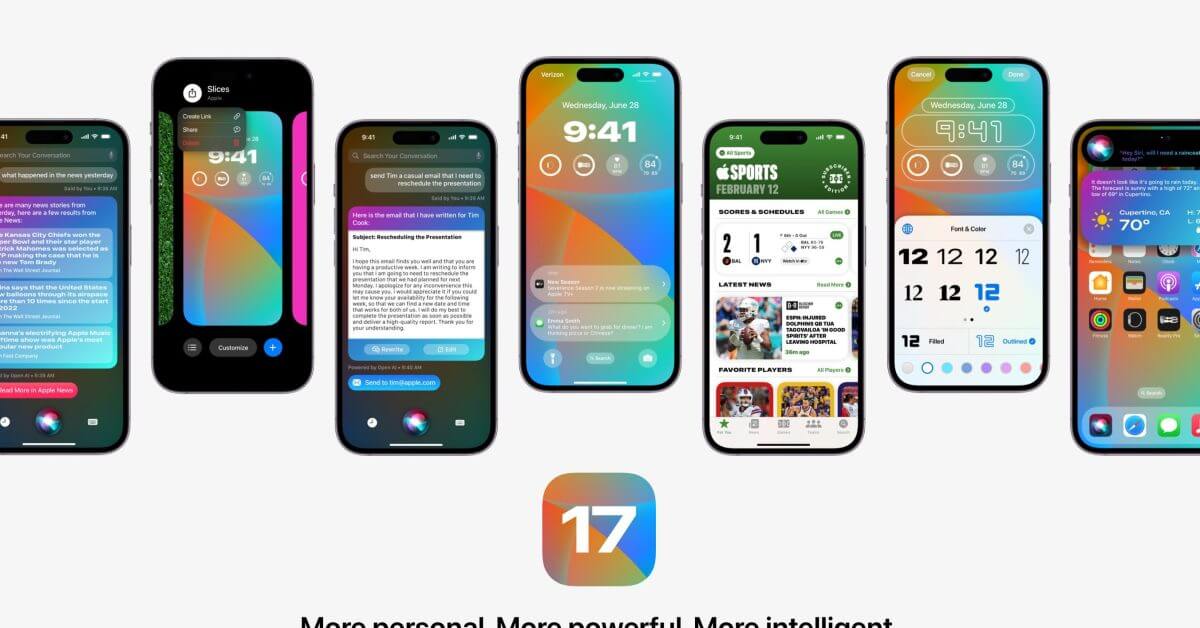
iOS 16 была выпущена еще в сентябре 2022 года. Она привнесла множество визуальных изменений в iPhone, а также изменила то, как мы с ним взаимодействуем, особенно экран блокировки. Это обновление было посвящено персонализации и настройке. Он принес такие функции, как настройки экрана блокировки, виджеты, возможность редактировать и отменять сообщения и многое другое. Так что же Apple может приготовить для iOS 17? Паркер Ортолани возвращается к этому снова с некоторыми новыми концепциями и рендерами того, как может выглядеть будущее iOS, и кажется, что усовершенствование — это название игры.
iOS 17 — дальнейшие настройки
Паркер опубликовал свое видение того, как может выглядеть будущее iOS, и кажется, что это скорее год усовершенствования, чем год эволюции. Если кастомизация была темой в iOS 16, то дальнейшая кастомизация и беспрепятственная интерактивность — это тема для iOS 17.


Обновления экрана блокировки iOS 17
iOS 17, скорее всего, внесет еще больше настроек в настройки экрана блокировки. В прошлом году мы получили возможность вовремя менять шрифт, добавлять несколько виджетов и даже устанавливать разные экраны блокировки для разных режимов фокусировки. iOS 17 должна вывести это на новый уровень с большим количеством шрифтов и виджетов. Возможность загружать другие шрифты, а затем использовать их для часов блокировки экрана, была бы отличным дополнением. Затем, наконец, также есть возможность полностью поделиться своим экраном блокировки с другими. Это могло бы создать небольшую торговую площадку, где пользователи iPhone могли бы фактически продавать в цифровом виде свои уникальные настройки экрана блокировки, подобно тому, как когда появилась функция пользовательских значков. Я бы хотел, чтобы эта функция состоялась. Я черпаю вдохновение из экранов блокировки других людей, поэтому было бы идеально иметь возможность поделиться ими.

Экран блокировки iOS 17
Новые баннеры уведомлений
Похоже, Паркер считает, что в iOS 17 появится новый пользовательский интерфейс для баннеров уведомлений и того, как он будет взаимодействовать с Dynamic Island. Я лично думаю, что новый внешний вид великолепен, но, похоже, другие не в восторге. На мой взгляд, имеет смысл сделать уведомления той же формы, что и Dynamic Island, — в форме таблеток и более пузырчатых. Другим аспектом уведомлений, который можно обновить, является фактическое использование непрозрачности для помощи в организации уведомлений. Чем старше это уведомление, тем более непрозрачным оно становится, указывая на то, что это уже не первое уведомление. Я также вижу, что это применяется для типов уведомлений, где чем выше важность, тем жирнее выглядит уведомление.

Уведомления iOS 17
Прямые трансляции и виджеты появляются на главном экране
iOS 16 привнесла в наши iPhone новую функцию «Живые действия». Это позволяет нам иметь активный виджет, который показывает нам информацию и данные в реальном времени на основе приложения, которое его использует. Вы могли видеть, как далеко ваш Uber в режиме реального времени, или увидеть счет баскетбольного матча. Активность в реальном времени отображается только на экране блокировки. iOS 17 может позволить нам иметь раздел главного экрана с каруселью живых действий. Очень похоже на то, как мы можем создать интеллектуальный стек виджетов на главном экране, просто пролистайте свои живые действия до наиболее актуального в данный момент.
Еще одна идея, подчеркнутая Паркером, заключается в том, что Apple может перенести виджеты блокировки экрана на главный экран. Вы могли заметить, что виджеты главного экрана и экрана блокировки различаются по внешнему виду и местам их использования. Возможность добавлять виджеты экрана блокировки на главный экран — это то, что Apple может легко реализовать.


Siri догоняет конкурентов
Siri всегда считалась второй (или даже третьей) скрипкой, когда речь шла об умных помощниках. Google всегда был там королем, Alexa имеет множество пользователей, у которых она постоянно учится, а теперь Bing начал расти с добавлением ChatGPT; улучшение Siri должно иметь большое значение для Apple, что можно сделать несколькими способами.
Паркер предлагает сделать Dynamic Island местом, где живет Siri. Каждый раз, когда Siri вызывается, она исходит из Dynamic Island. Добавление небольших визуальных подсказок, таких как «слушаю» или «вы сказали», чтобы пользователь знал, что Siri активно делает, было бы долгожданным дополнением. Возможность запуска мини-версий приложения, таких как быстрая заметка, прямо из Siri также улучшит взаимодействие с пользователем.

Вывод
Паркер отлично справляется с выделением некоторых реалистичных обновлений и функций, которые могут появиться в iOS 17. Ключевое слово здесь — «реалистичный». Мы узнали, что Apple вкладывает много своих сил в исследования и разработки в предполагаемую гарнитуру VR / AR в 2023 году; это означает, что в iOS, iPadOS и MacOS будет меньше инноваций. Вот почему я также считаю, что iOS 17 будет в основном касаться усовершенствования всех функций, которые они выпустили в iOS 16.
Также были сообщения о том, что iOS 16 сильно разряжала батарею и содержала некоторые постоянные ошибки и другие неприятности, с которыми пользователи не сталкивались, когда дело дошло до iOS 15. iOS 15 была удивительно стабильной и имела отличную оптимизацию для времени автономной работы. Это то улучшение, которое мы должны ожидать от iOS 17 — доработка многофункционального обновления iOS 16.
Что вы думаете об этой концепции? Это реалистично? Как вы думаете, Apple принесет больше? Что лично вы хотите увидеть в iOS 17? Что вы думаете о новой форме уведомлений? В целом, я думаю, что это долгожданные дополнения, но я надеюсь, что Apple предоставит нам эту функцию «Еще одна вещь» для iOS 17. Давайте обсудим в комментариях!
Как изменить форму виджета в ios

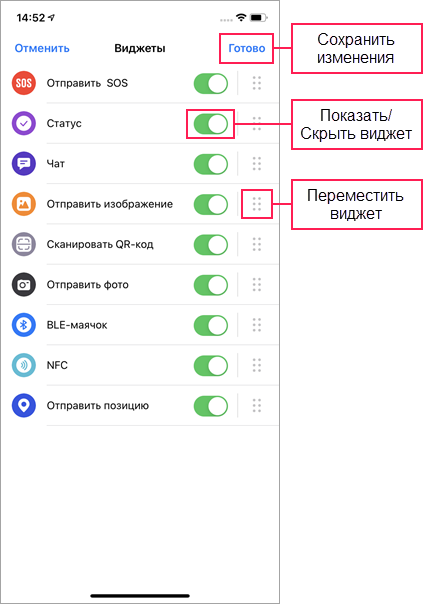
В этом разделе настроек можно изменить вид и порядок виджетов, скрыть их или установить для них дополнительные настройки.
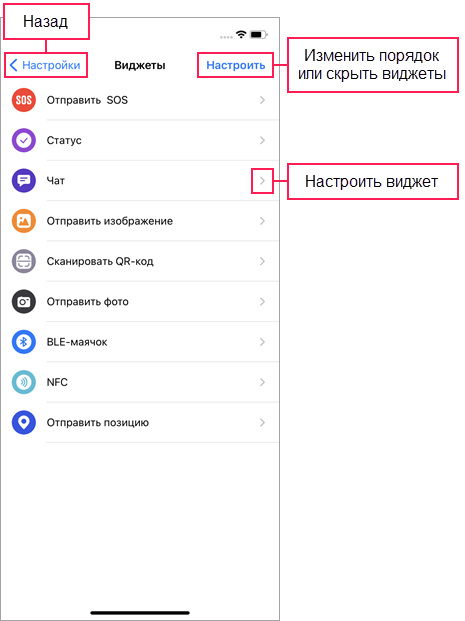

Чтобы изменить порядок виджетов или скрыть их, нажмите на Настроить . Затем перетащите виджеты, удерживая их за иконку , или скройте их с помощью переключателя. Чтобы сохранить изменения, нажмите на Готово .
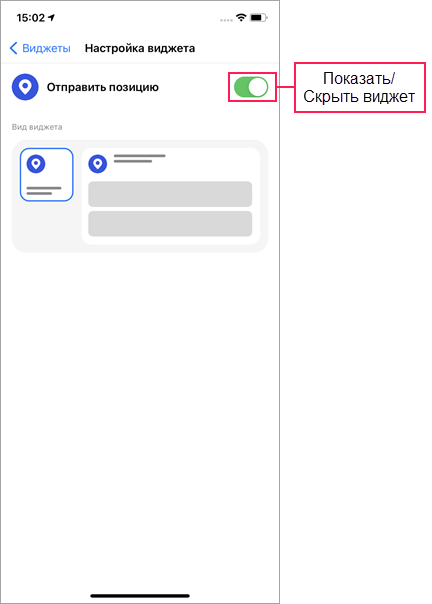
Чтобы перейти к настройкам определенного виджета, нажмите на строку с ним. Здесь можно скрыть виджет с помощью переключателя или изменить его вид, выбрав необходимый вариант в блоке Вид виджета .
Для некоторых виджетов доступны дополнительные настройки.
Настройка
Описание
Настройка доступна для виджета Отправить SOS . В этом поле можно указать номер телефона, на который должен осуществляться вызов при отправке тревожного сообщения.
Отправлять статус с каждым сообщением
Опция находится в настройках виджета Статус . Активируйте ее, чтобы в каждом сообщении, отправляемом на сервер Wialon, содержались данные о статусе.
Опция доступна для виджета Отправить изображение. Активируйте ее, чтобы изображения, отправляемые на сервер Wialon сжимались: бóльшая сторона — до 1536 пикселей, вторая — пропорционально. Это позволяет уменьшить расход трафика.
Опция доступна для виджета Отправить фото и аналогична предыдущей.
Опция доступна для виджета NFC . Активируйте ее, чтобы метки NFC отправлялись на сервер Wialon сразу после считывания.