
Как запустить pylint через командную строку, если проверяемый скрипт и pylint расположены в разных папках?
Всем привет! Хочу использовать pylint для анализа скрипта. Создал скрипт в папке: C:\Users\user\Desktop\Desktop2\tut_pylint Для установки pylint ввожу через консоль pip install pylint . Запускаю команду из директории C:\Users\user\anaconda3\Scripts, иначе получаю ошибку
"pip" не является внутренней или внешней командой, исполняемой программой или пакетным файлом. Для анализа моего скрипта иду обратно в папку со скриптом, ввожу команду pylint simple1.py , появляется эта же ошибка, указанная выше. Каким образом применить pylint для этого скрипта? Спасибо! P.S.: В переменной Path уже добавил путь к директории с pip :
C:\Users\user; C:\Users\user\anaconda3; C:\Users\user\anaconda3\Scripts Держите свой код в чистоте с помощью Black & Pylint, Git Hooks и Pre-commit
Кодирование может быть очень сложной задачей, особенно при работе над проектом с разными разработчиками. Каждый член команды использует свой собственный способ кодирования, что приводит к очень разнородным сценариям.
Вот почему важно иметь аналогичный формататор кода и линтер кода, чтобы сделать ваши коммиты git более чистыми. Это может быть выполнено либо между этапами постановки и фиксации, либо во время цепочки CI / CD.
В этой статье мы увидим, как это сделать на этапе перед фиксацией с помощью хуков git.
Оглавление
Резюме выглядит следующим образом:
- Black
- Pylint
- Предварительные коммиты в виде хуков Git
Black
Black — это форматер кода python, конфигурации стилей которого намеренно ограничены. Это делает ваш код чище, поэтому вы можете больше сосредоточиться на содержании. Проверка кода также более эффективна, поскольку различия минимальны.
Его можно установить с помощью следующей командной строки:
pip install blackВы можете запустить black в любом файле Python, набрав:
Black pathtofile.py Black можно слегка настроить с помощью файла pyproject.toml, который следует поместить в корень вашего проекта. Ниже пример этого файла:
[tool.black] line-length = 88 target-version = [‘py36’, ‘py37’, ‘py38’] include = ‘\.pyi?$’ exclude = ''' /( \.toml |\.sh |\.git |\.ini |Dockerfile |Jenkinfile )/ ''' Например, мы можем выбрать длину строк кодов, а также установить расширения, файлы которых не должны форматироваться.
Pylint
Pylint — это «инструмент статического анализа кода Python», который оценивает качество разработанных скриптов. Он направляет команду к принятию одних и тех же стандартов.
Pylint можно установить с помощью следующей командной строки:
pip install pylint Чтобы оценить качество написания кода для данного скрипта, вы можете запустить:
pylint pathtofile.py NB: чтобы запустить pylint для всего проекта, ваш репозиторий должен включать файл __init__.py .
Как и Black, Pylint также можно настроить с помощью файла .pylintrc , который также размещается в корне вашего проекта.
[MASTER] jobs=4 #number of processes to use [BASIC] good-names=nameOfYourProject #names to be considered ok [pre-commit-hook] command=custom_pylint disable=E0401, C0301 Вы можете проверить эту страницу для получения более подробной информации о конфигурации.
Предварительные коммиты в виде хуков Git
Хуки Git — это определенные сценарии, которые запускаются при запуске действия git.
Есть два типа хуков:
- Хуки на стороне клиента: запускаются после фиксации и слияния
- Хуки на стороне сервера: запускаются в сетевых операциях, например, после нажатия коммитов.
В этой статье мы сосредоточимся на клиентских, рабочий процесс которых можно описать следующим графиком:

В репозитории git хуки помещаются в .git / hooks / . Их можно визуализировать в VSCode, например, добавив следующие строки в настройки Json:
"files.exclude": < "**/.git": false >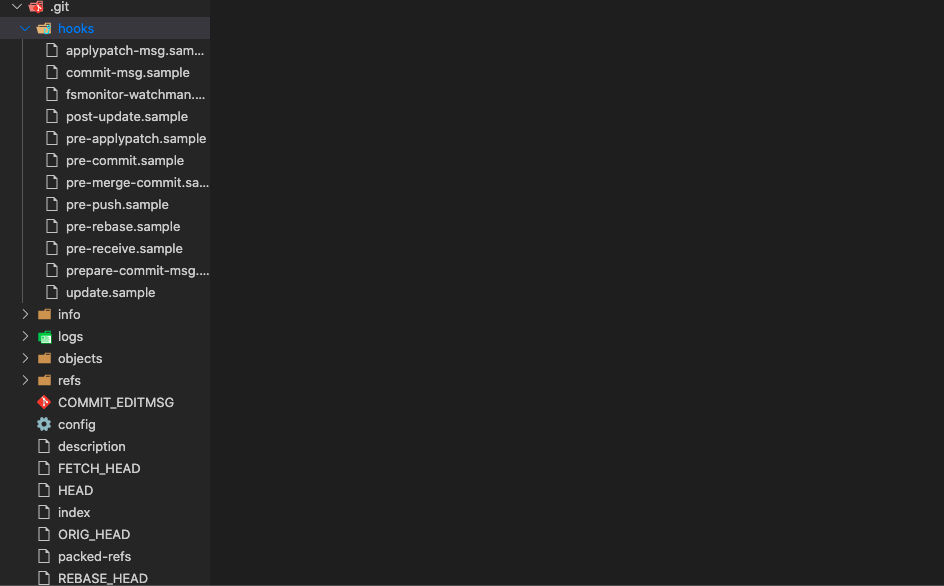
Настройка предварительных коммитов
Чтобы добавить действие перед фиксацией в ваш репозиторий:
1. Создайте файл pre-commit в папке .git / hooks / . Вы не должны включать в его имя какое-либо расширение.
2. Добавьте в файл команды bash. В нашем случае:
#!/bin/sh black . python lint.py -p ../projectName/ Первая строка применяет форматировщик black, а вторая строка применяет linting к каждому файлу python вашего проекта. Вы можете скачать файл lint.py по этой ссылке:
import argparse import logging from pylint.lint import Run logging.getLogger().setLevel(logging.INFO) parser = argparse.ArgumentParser(prog="LINT") parser.add_argument('-p', '--path', help='path to directory you want to run pylint | ' 'Default: %(default)s | ' 'Type: %(type)s ', default='./src', type=str) parser.add_argument('-t', '--threshold', help='score threshold to fail pylint runner | ' 'Default: %(default)s | ' 'Type: %(type)s ', default=7, type=float) args = parser.parse_args() path = str(args.path) threshold = float(args.threshold) logging.info('PyLint Starting | ' 'Path: <> | ' 'Threshold: <> '.format(path, threshold)) results = Run([path], do_exit=False) final_score = results.linter.stats['global_note'] if final_score < threshold: message = ('PyLint Failed | ' 'Score: <>| ' 'Threshold: <> '.format(final_score, threshold)) logging.error(message) raise Exception(message) else: message = ('PyLint Passed | ' 'Score: <> | ' 'Threshold: <> '.format(final_score, threshold)) logging.info(message) exit(0) NB: по умолчанию установлено пороговое значение 7. Если оценка pylint ниже этого числа, фиксация завершится ошибкой, и вам придется очистить свой скрипт перед повторной фиксацией.
3. Сделайте его исполняемым, выполнив следующую команду bash:
chmod +x .git/hooks/pre-commit После этого каждой фиксации вашего проекта будет предшествовать форматирование Black и linting pylint.
В качестве иллюстрации рассмотрим следующее приложение:
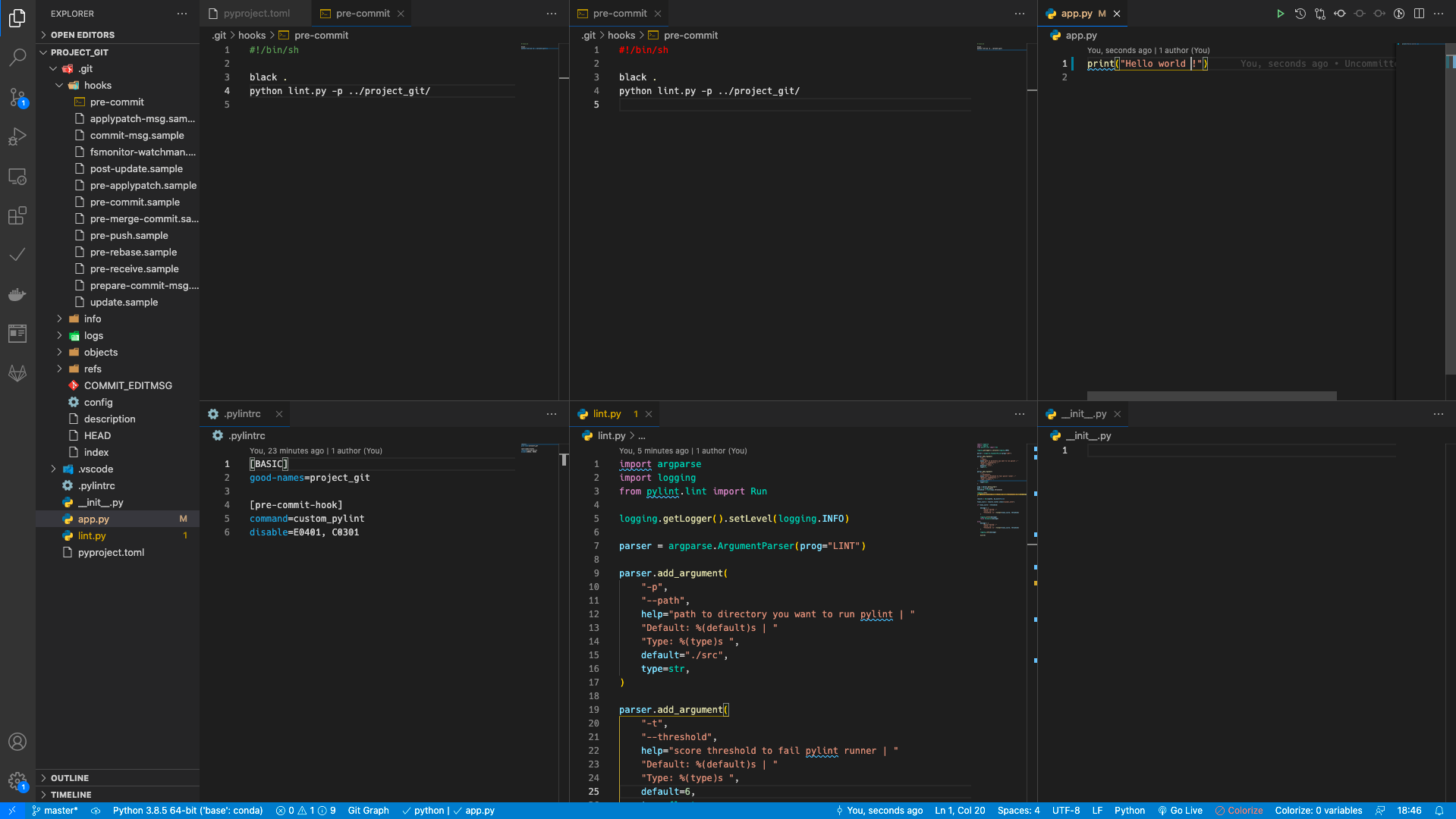
При фиксации нового изменения мы получаем следующие результаты:
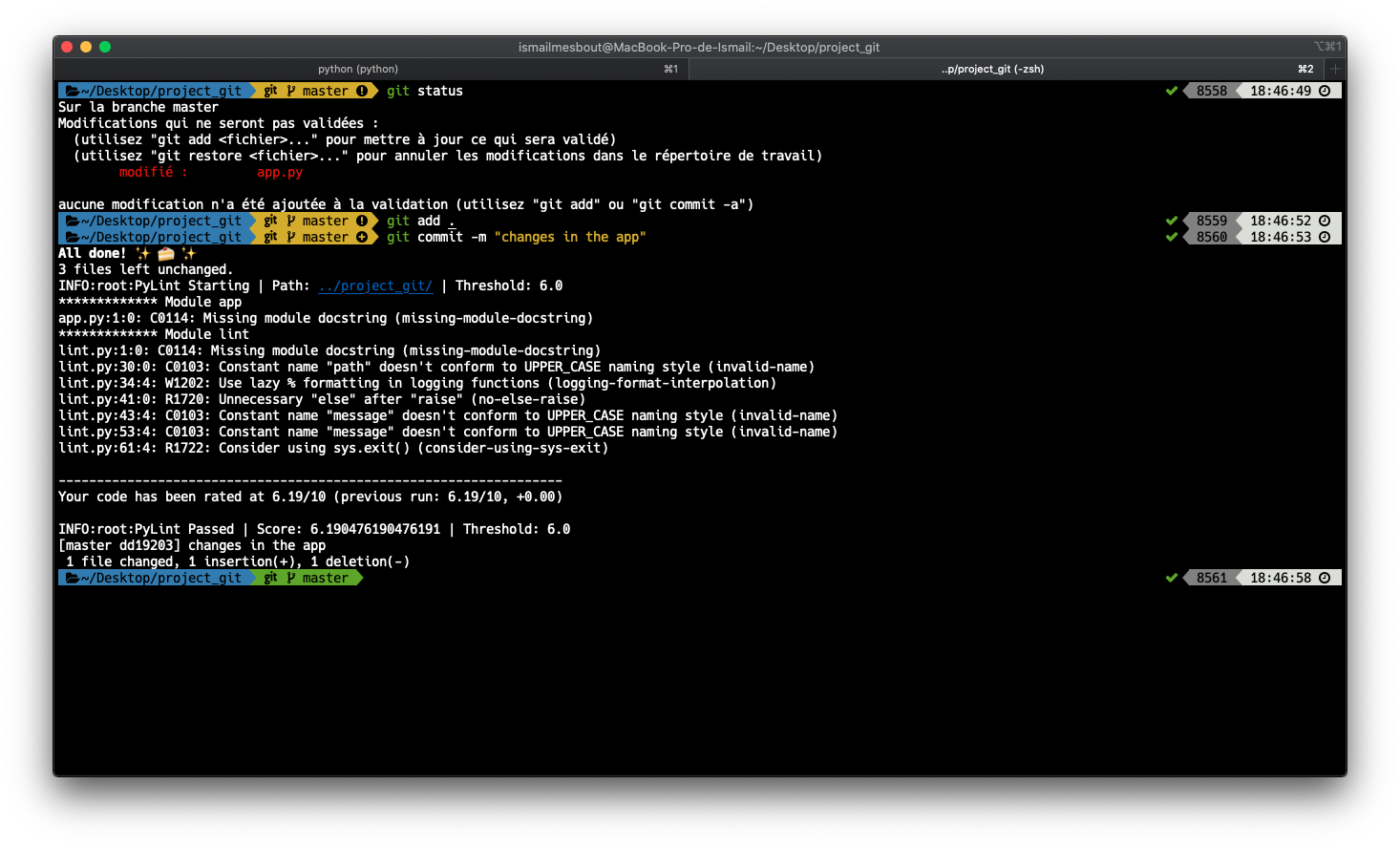
Совместное использование linter и formatter
Теперь, когда вы настроили black в качестве средства форматирования и pylint в качестве linter, вы определенно хотите, чтобы ваша команда имела такую же конфигурацию.
Для этого вы можете использовать следующий файл bash, который будет помещен в корень вашего проекта и запущен каждым членом вашей команды после клонирования репозитория:
#!/bin/bash echo $"#/bin/sh\nblack .\npython lint.py -p ../projectName/'> .git/hooks/pre-commit chmod +x .git/hooks/pre-commit Заключение
Предварительные коммиты — это очень мощные инструменты, позволяющие поддерживать правильный формат кода и стандартизировать методы разработки для членов вашей команды. Точно так же они могут включать и другие проверки, помимо линтинга и форматирования.
В этой статье мы использовали классический метод, который вызывает установленные библиотеки Python, вы также можете использовать предварительную фиксацию модуля python, которая включает в себя множество проверок и вызовов их репозиториев GitHub. Это очень эффективно, но может быть сложно настроить, особенно при использовании прокси- фильтров
Источник:
Как запустить код на Python?
В одной из предыдущих статей рассказывалось, как установить Python на операционные системы Windows и Linux. Этот материал посвящён запуску и первоначальной работе с «Пайтоном». Будут рассмотрены два основных способа запустить его: интерпретация строк исходного кода, вводимого с помощью клавиатуры (интерактивный режим), а также исполнение файлов с кодом (пакетный режим). Отдельный разговор пойдёт про особенности запуска программы и кода Python в Windows и Linux. Материал предназначен для начинающих.
Язык программирования «Пайтон» является интерпретируемым. В этом контексте можно сказать, что кроме самой программы, пользователю ещё нужен и специальный инструмент, обеспечивающий её запуск.
Вернувшись на несколько шагов назад, следует напомнить, что языки программирования бывают: — компилируемыми. С высокоуровневого языка код переводится в машинный с учётом конкретной платформы. Далее распространение происходит в качестве бинарного файла (чаще всего). Запускаться такая программа может без дополнительных программных средств (необходимые библиотеки следует оставить за рамками данного обсуждения). Наиболее распространёнными компилируемыми языками программирования являются C++ и C; — интерпретируемыми. В этом случае выполнение программы осуществляется интерпретатором с последующим распространением в виде исходного кода. Самый популярный язык из этой категории — общеизвестный «Питон» или «Пайтон» (Python).
Запуск кода Python: интерактивный режим в CMD
Python способен функционировать в 2-х режимах: — пакетный; — интерактивный.
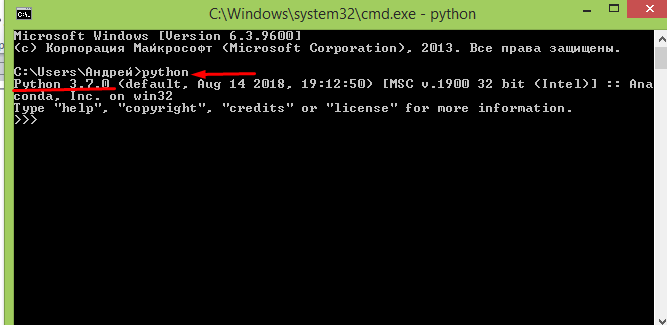
Пользователям Windows можно проверить интерактивный режим работы с кодом с помощью командной строки (CMD, command line interpreter — интерпретатор командной строки). Открыв командную строку, следует набрать следующую команду:
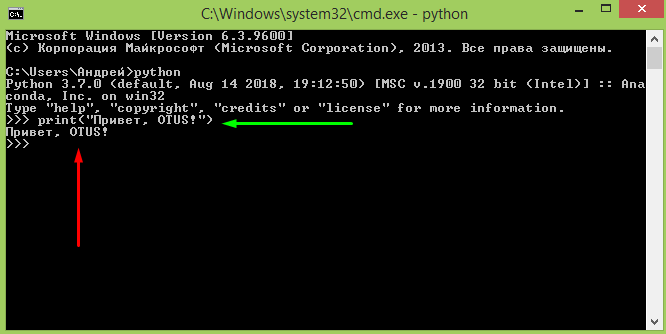
pythonИтогом станет запуск «Пайтона» в интерактивном режиме. Далее программа станет ждать ввод последующих команд (commands) от пользователя. Вот, как это может выглядеть:
Программа готова к запуску кода. Прекрасный пример — использование классического приветствия, в которое можно внести минимальные изменения: print("Привет, OTUS!") . В таком коде внутри скобок пользователь может написать и другие фразы.
Зелёная стрелка — это команда, красная — результат. По коду видно, что программа отработала без затруднений.
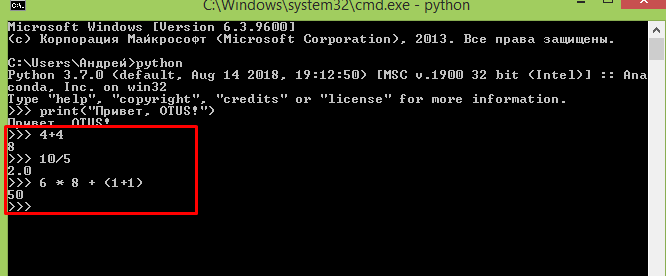
Но возможности «Пайтона» выходят далеко за пределы стандартного «хэллоуворлда». Его без проблем можно использовать и в качестве калькулятора, выполняя вычисления.
А при подключении соответствующих библиотек, эти вычисления могут быть весьма сложны и мало уступят специализированным пакетам Matlab.
Далее следует выйти из интерактивного режима, набрав простую команду exit() .
Запуск Python: интерактивный режим в IDLE
При установке языка программирования Python в комплекте с ним идёт IDLE. Это интегрированная среда разработки, подобная по своей сути интерпретатору, который запущен интерактивно. Отличие — расширенный набор возможностей. Среди таких возможностей: — отладка; — просмотр объектов; — подсветка синтаксиса и прочие.
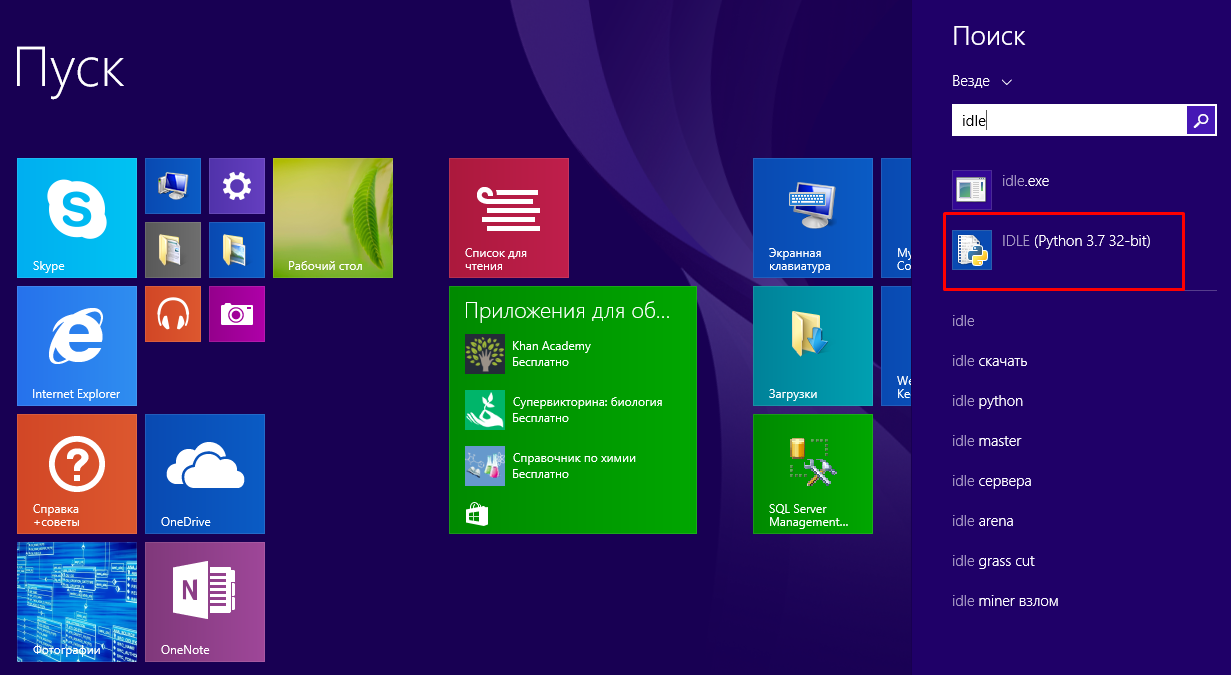
Чтобы запустить IDLE в Windows, следует перейти в меню «Пуск», где можно без проблем найти нужный инструмент:
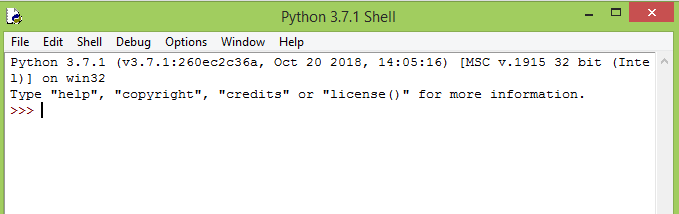
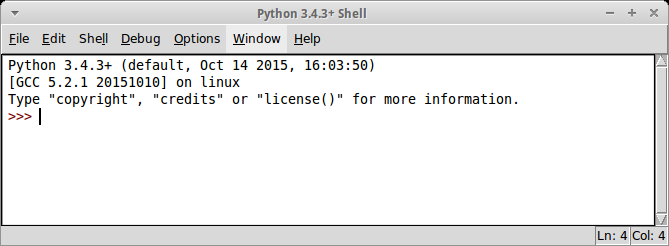
После запуска пользователь увидит следующую среду:
В ней можно тоже полноценно работать с кодом.
Если же разговор идёт про Linux, то в этой операционной системе IDLE-оболочка по дефолту отсутствует, поэтому придётся её инсталлировать. Для Python 3.4 это будет выглядеть так:
Итогом станет загрузка IDLE на персональный компьютер пользователя. Запустить оболочку тоже несложно:
Выглядеть среда будет следующим образом:
Как запустить приложение Python в пакетном режиме?
Бывает, у пользователя уже есть Python-файлы с расширением .py. Их тоже можно запустить через командную строку. Для этого вызывается интерпретатор Python, а в качестве аргумента передаётся соответствующий файл.
Давайте продемонстрируем это на практике. Откройте блокнот и поместите туда уже знакомые строки кода:
print("Привет, OTUS!")Сохраните файл под именем example.py. Пусть он будет сохранен на диске C (можно выбрать и другую директорию на усмотрение пользователя).
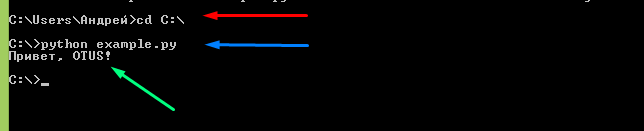
Теперь откройте командную строку, перейдите в соответствующую директорию и можете запускать файл:
Красная стрелка — переход в нужную директорию, синяя — команда для запуска «Питона» в пакетном режиме, зелёная — итоговый результат. Всё просто.
Делаем выводы:
- Чтобы запустить «Пайтон» в интерактивном режиме, надо набрать в командной строке (cmd) имя интерпретатора — python (иногда это python3) либо запустить интегрированную среду разработки IDLE.
- Чтобы выполнить запуск в пакетном режиме, надо ввести в командной строке имя интерпретатора, плюс имя файла. В нашем случае это python.example.py .
Для закрепления материала настоятельно рекомендуется повторить всё вышеописанное самостоятельно.
Команда pylint: опции, ключи и примеры использования
Общие команды – Общие команды, присущие различным операционным системам.
pylint


- Show lint errors in a file:
- Lint a file and use a configuration file (usually named pylintrc ):
- Lint a file and disable a specific error code:

Примеры кода, демонстрирующие общие подходы в программировании или же решающие небольшие прикладные задачи. Языки программирования и библиотеки, позволяющие эффективно решать задачи разработки. Объектно-ориентированное программирование, функциональное программирование и прочие подходы и …

Трюки Bash
Полезные заметки по работе с командной строкой: bash и прочие *sh. Однострочники, скрипты, позволяющие решать большие и малые задачи администрирования и настройки Юникс систем. Zsh для современного MacOS, Bash для …

Заметки о настройке различных IT-штуковин. Настройка, допиливание, полировка. Конфигурируем приложения и тюнингуем сервера. Полезные параметры и ключи запуска программ. Увеличиваем скорость, уменьшаем отклик, ускоряем работу и улучшаем результаты работы. Объясняем …

Терминал/Консоль
Команды и инструкции терминала (консоли) Linux, MacOS, Windows и прочих операционных систем. Трюки и особенности командных оболочек, скрипты для администрирования Unix. Программирование и скриптование Windows и Linux, тонкая настройка Macos. …
Также может быть вам интересно:
- Как получить дерево директорий на Bash одним однострочником
- Python: Функции
- Python: Встроенные типы данных (list, set, dict, etc)
- Python: типы данных, переменные, логическое ветвление и циклы
- Как сделать свою middleware в Django (с примерами)
Свежее на «Цифре»
MessageId или как дебажить систему с минимумом проблем
Программы, 74 дня назад
Проверочный список для выпуска промышленных приложений с иллюстрациями
Работа и управление, 30.07.2023
В Google Pixel и Windows Snipping Tool есть возможность восстановления обрезанных изображений
Новости, 23.03.2023
Два подарка "под ёлочку" от Heroes of Might and Magic
Новости, 25.12.2022
Вышел Pulsar – редактор кода на основе Atom
Новости, 25.12.2022
Ленивый backup PostgreSQL
Программы, 17.12.2022
Google анонсировала OSV-Scanner: сканер уязвимостей в программных проектах
Новости, 16.12.2022
Gitea запускает коммерческую версию, а недовольные – форк Forĝejo
На днях группа бывших разработчиков Gitea решили создать на базе хостинга кода Gitea свою версию проекта – "Forgejo". Причиной тому …

Пользователи и их создание в Django - своя регистрация на сайте
Если вашим сайтом должны активно пользоваться несколько человек, то полезно их различать, а значит - надо уметь создавать пользователей, либо …

Новый синтаксис старой команды with в Python 3.10
Как же долго моё чувство прекрасного страдало… Но в Python 3.10 появился новый парсер синтаксических конструкций Python!
Добавляем постраничную пагинацию на Django сайт
На сайтах часто встречаются многостраничные объекты: список товаров, список заметок и т.д. Поэтому важно уметь добавить навигацию по страницам на …

Новый оператор match-case в Python
В новой версии Python (3.10) появится новый оператор. Новый оператор сопоставления по шаблону (match-case).
Нет слов, одни. однострочники
На днях вышел пост со списком полезных однострочников для JavaScript программистов. Памятуя Perl-овую молодость, заглянул туда.

Добавляем переменные в контекст Django шаблонов (свой контекст-процессор)
В Django вы можете передавать данные в шаблоны посредством контекстов. Контекст передаётся из контроллера (view в терминах Django), однако, если …

Пример своей консольной команды в Django проекте
Если вы работали с Django проектом, то, скорее всего, запускали команды из консоли (manage.py). В Django есть простой способ писать …

Разграничение прав доступа на Django сайте
Почти на любом веб-сайте необходимо разделять пользователей на группы и предоставлять им разные возможности. В Django есть довольно серьёзная система …