
Сочетания клавиш для продуктивной работы со Spotlight
В 2005 году в OS X появился мощный инструмент для поиска, который получил название Spotlight. Фирменная технология поиска постепенно совершенствовалась Apple, и уже сегодня Spotlight можно использовать не только для поиска файлов и приложений, но и для арифметических вычислений, перевода слов и десятки других нестандартных действий. Часть из этих операций можно выполнять при помощи горячих клавиш. Остановимся на этом более подробно.
Встроенное средство поиска macOS позволяет находить информацию моментально — за счёт своевременной и регулярной индексации диска. Операционная система фиксирует сведения о каждом файле: включая информацию о его создании, изменении, копировании, а также удалении.
Во многом благодаря продуманности Spotlight, встроенный инструмент для поиска пользуется большой популярностью среди пользователей macOS. Разработчики не только создали мощный поисковой алгоритм, но и предусмотрели горячие клавиши для быстрой навигации по результатам поиска. Всё это может здорово сэкономить время, и увеличить продуктивность в рабочих моментах.
Горячие клавиши для работы со Spotlight на Mac
Command + пробел: запуск Spotlight.
Command + Enter: открыть выделенный объект в Finder.
Command + I: информация о выделенной объекте.
Command + Delete: очистить текст в строке поиска Spotlight.
Command + Option + Space: открыть новое окно Spotlight в Finder.
Command + B: открыть поисковый запрос в браузере.
Стрелка вправо: заполнить окно запроса выбранным результатом.
Стрелка вниз: перейти к следующему результату поиску.
Стрелка вверх: перейти к предыдущему результату поиску.
Command + стрелка вниз: перейти к первому результату поиска в следующей категории.
Command + стрелка вверх: перейти к первому результату поиска в предыдущей категории.
Command: показать путь результата поиска.
Control + жест увеличения: увеличить масштаб изображения при предварительном просмотре.
Return (Enter): открыть выбранный результат.
Command + R: просмотреть файл в программе или в Finder.
Option + Command + пробел: открыть окно Finder с выбранным полем поиска.
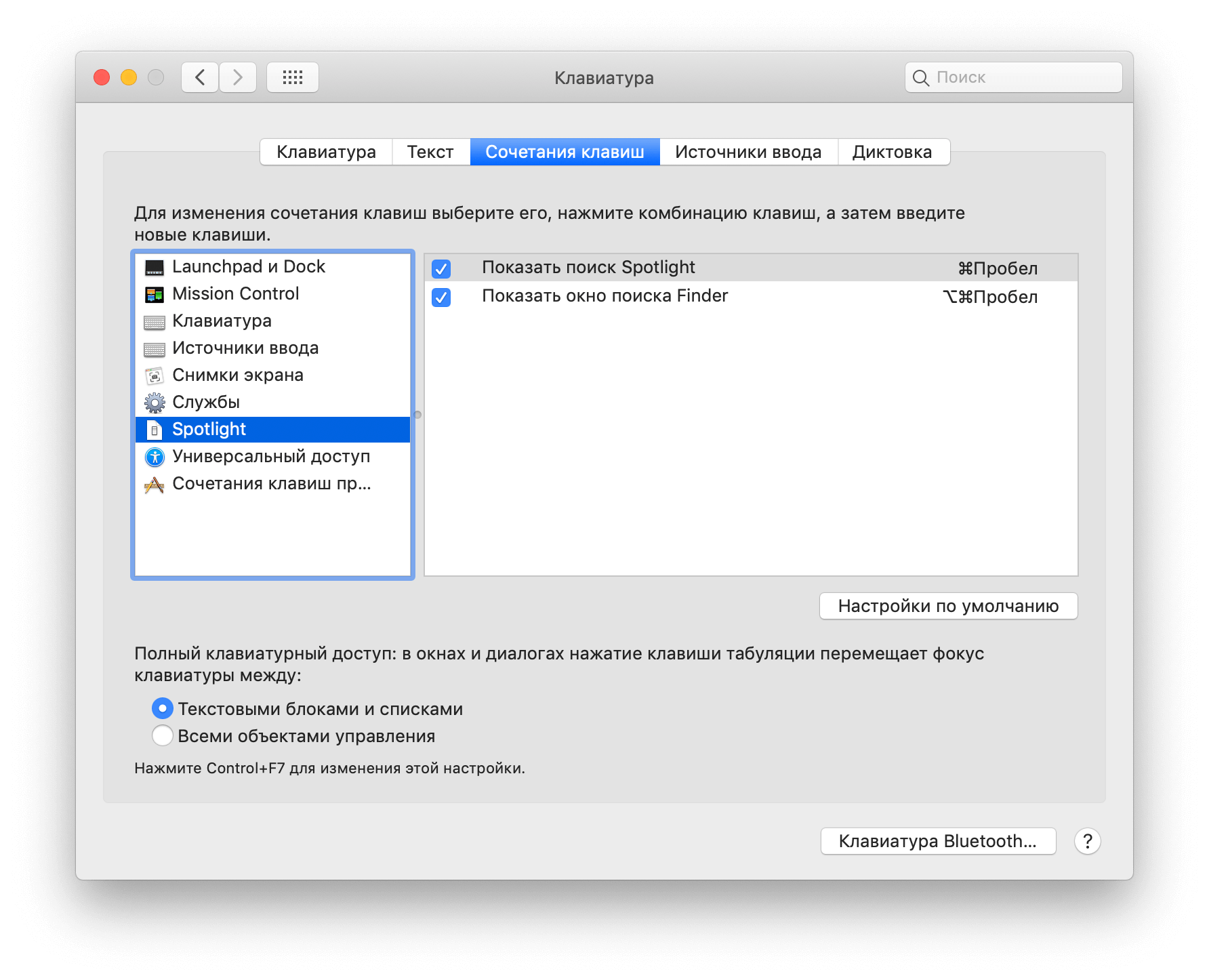
Некоторые комбинации клавиш Spotlight, по необходимости, можно настроить под себя. Для этого нужно запустить «Системные настройки» и перейти в раздел «Клавиатура» -> «Сочетания клавиш» -> «Spotlight» и назначить требуемые горячие клавиши.
Предлагаем подписаться на канал в «Яндекс.Дзен» и на наш новостной Telegram-канал AppleInsider.ru. Там много всего интересного.
Как вызвать Spotlight на Mac и начать им пользоваться
Рассказал, как запустить Spotlight, а также про 12 трюков, которые помогут им пользоваться более эффективно.
Влад Гороховский
1 авг. 2018 г. • 4 min read

Все знают про систему поиска файлов Spotlight, но далеко на каждый умеет использовать его на все 100%. Тем более, после выхода macOS Mojave, где он преобразился как снаружи, так и внутри. Ниже я собрал десяток трюков, которые помогут вам стать гуру этой нехитрой поисковой машины.
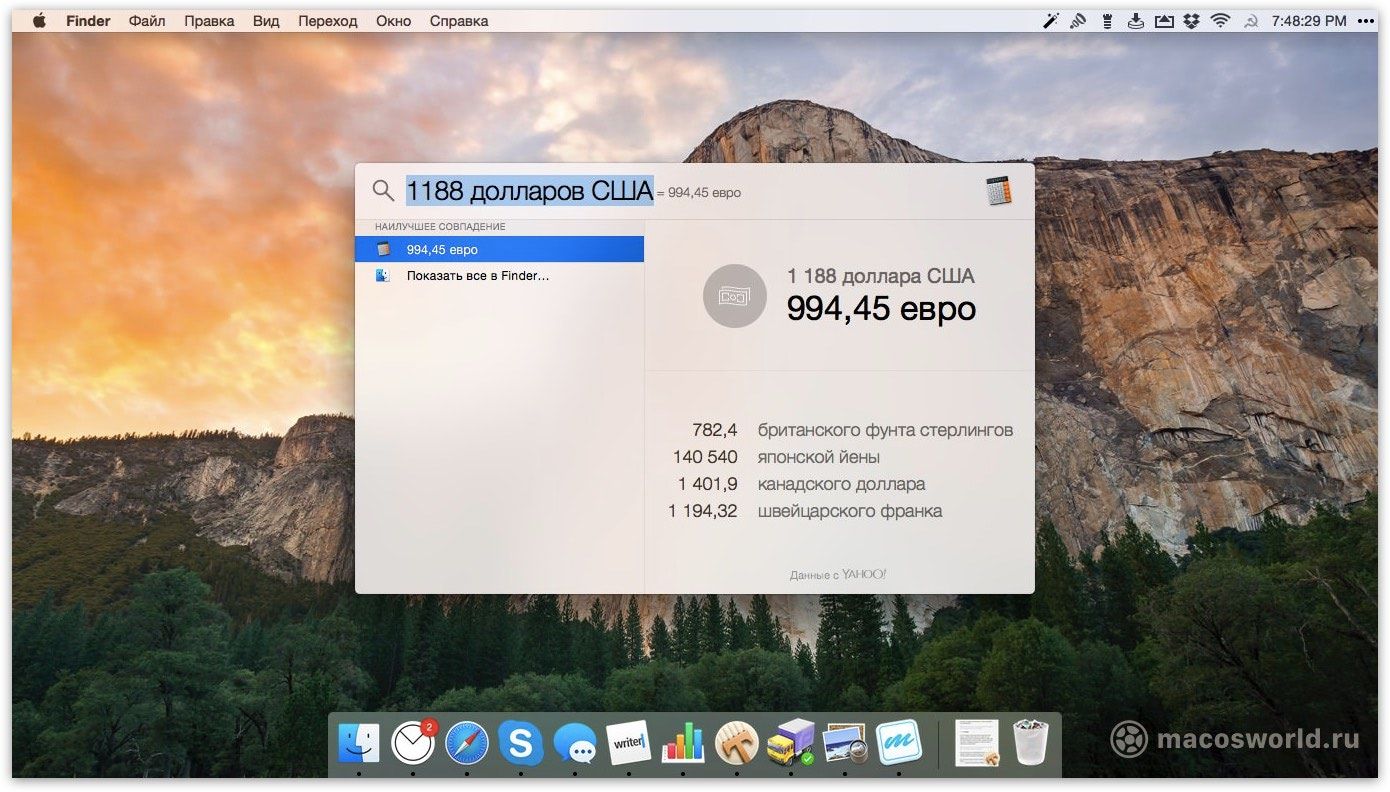
0. Как вызывать Spotlight
По умолчанию строка поиска Spotlight появляется при нажатии сочетания клавиш Cmd Пробел . Но, скорее всего, этим сочетанием у вас меняется раскладка клавиатуры на Mac. Тогда попробуйте Alt Пробел . Если и это не сработало, то нужно задать для Spotlight шорткат самостоятельно. Для этого зайди в ▸ Системные настройки ▸ Spotlite .
1. Поиск точных фраз
Вы уже наверняка знаете, что если в Google ввести поисковой запрос в кавычках, то поисковик будет выдавать только результаты с полным совпадением. Этот же приём работает и в Spotlight — ставите фразу в кавычки и получаете только те документы, которые содержат именно эту фразу, а не её отрывки.
2. Логические выражения
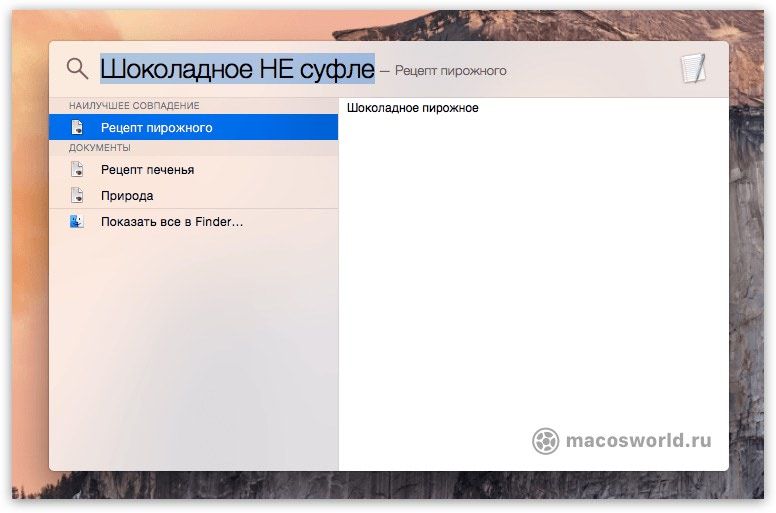
Spotlight умеет распознавать логические выражения, вроде НЕ, ИЛИ или круглых скобок. Вы можете не любить алгебру логики, но только взгляни, насколько удобно можно отсеивать результаты: у моей девушки на Маке есть несколько рецептов выпечки с шоколадом, включая шоколадное печенье, пирожные и суфле. Она уже готовила суфле на прошлой неделе, поэтому в этот раз хочет испечь что-нибудь другое. Ей достаточно ввести «шоколадное NOT суфле» и она получит все рецепты, кроме тех, которые содержат слово суфле. Просто и удобно.
3. Продвинутый поиск
Поиск по имени довольно прост и удобен, но он абсолютно не эффективен в том случае, если у вас имеется пара сотен или тысяч файлов с одинаковым названием. В этом случае помочь сможет только хитрость. Вы можешь искать по типу файла, по дате изменения или создания. Для этого достаточно добавить тип: [тип файла], изменено: [ДД/ММ/ГГГГ] и создано: [ДД/ММ/ГГГГ] соответственно.
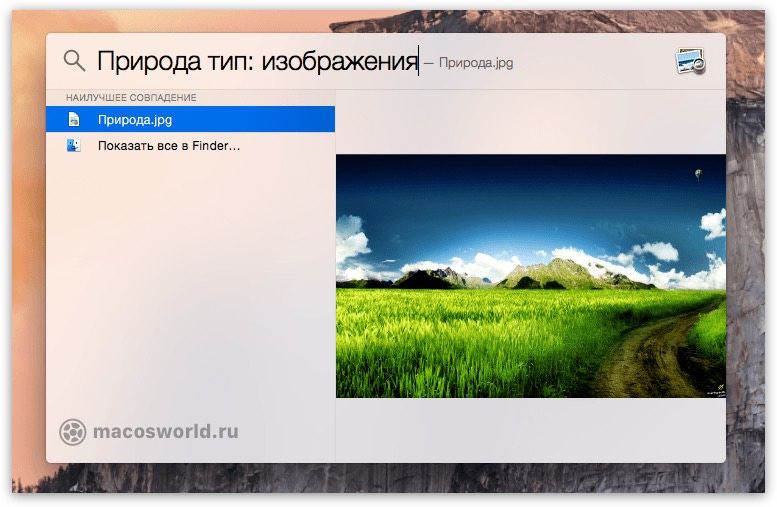
4. Узнать расположение файла
Предположим, что вы уже нашли нужный файл и открывать его вы не хотите, хотя вам нужно узнать в какой он лежит папке. Для этого можно воспользоваться комбинацией клавиш Cmd Enter или Cmd Клик левой клавишей мыши (или тачпада), после чего вы увидите выделенный файл в Finder.
5. Копируем файл прямо из Spotlight
Да-да, можно скопировать файл из Spotlight без лишних движений — просто перетаскиваете файл из результатов поиска в то место, куда его необходимо скопировать и все. Файл именно скопируется, а не переместится.
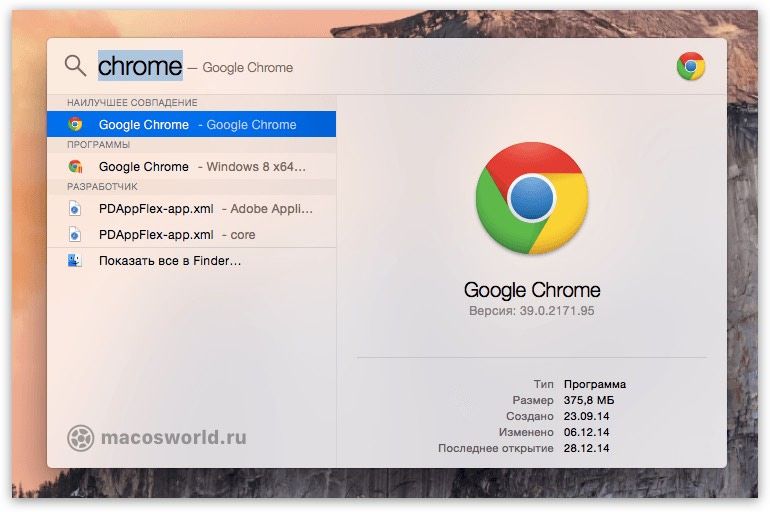
6. Запуск приложений
Лично мне лень запускать редко используемые программы через Launchpad, поэтому я просто ввожу название нужной программы в Spotlight и открываю его двойным кликом.
7. Поиск контактов
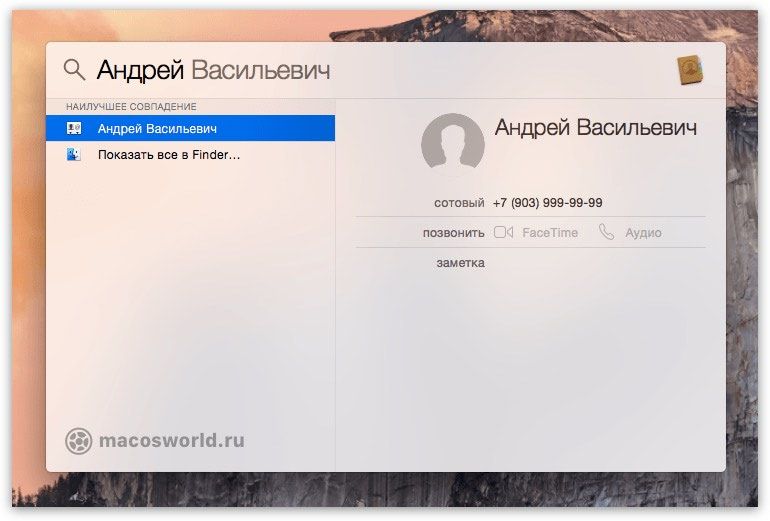
Если вы так и не привыкли использовать стандартное приложение Контакты, то у меня для вас хорошая новость — можно искать свои контакты с помощью Spotlight. Просто вводите нужное имя и получаете полную информацию, которую можно сразу же скопировать в буфер.
8. Отключение лишних результатов
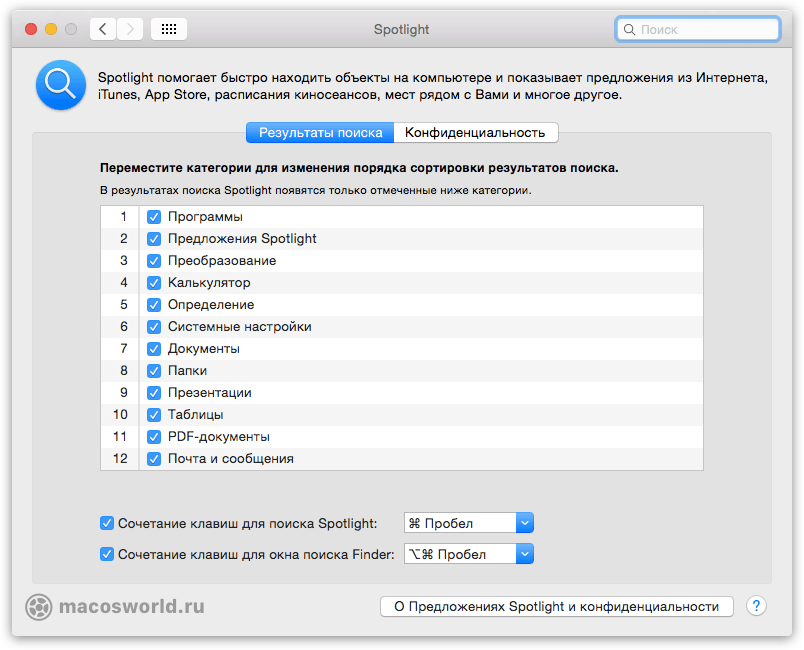
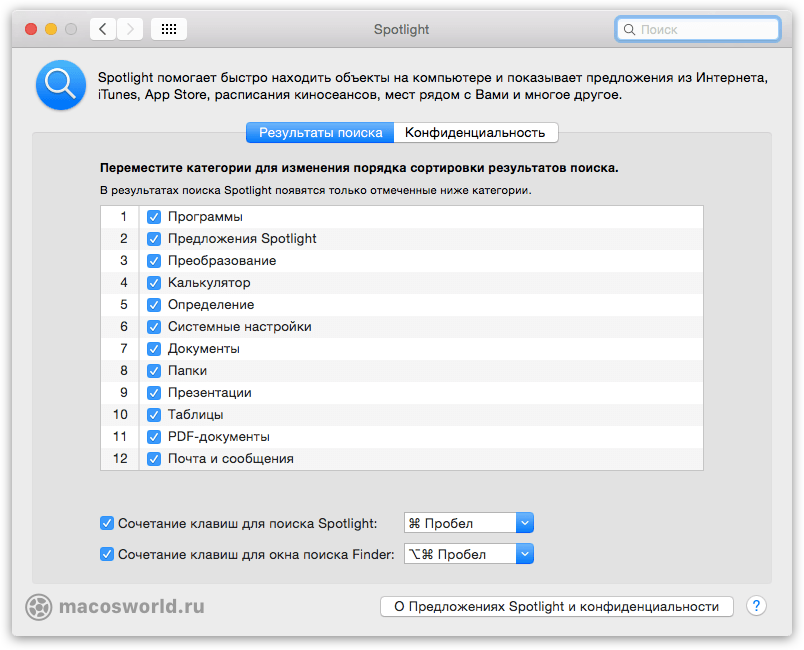
Если вам не нужны ни поиск по контактам, ни поиск по приложениям и вы считаете, что они только засоряют вашу поисковую выдачу, то можно просто отключить их, перейдя в Системные настройки ▸ Spotlight ▸ Результаты поиска . Оставьте галочки напротив тех категорий, которые вам важны и уберите все остальные.
Здесь же вы можете изменить порядок категорий по приоритету простым перетаскиванием. Ниже можно переназначить сочетание клавиш для вызова Spotlight.
Кстати, в соседней вкладке «Конфиденциальность» можно сразу добавить в исключения те папки и/или накопители, информацию с которых вы хотели бы скрыть от поисковика. Это особенно полезно, если нет желания, чтобы ваши фотографии с прошлого отпуска всплыли, пока вы пытаетесь показать шефу новые трюки из этой статьи.
9. Быстрый просмотр поисковой выдачи
Вы ведь не раз сталкивались с ситуацией, когда вместо 2-3 файлов вы получаете целый список из сотни файлов разного типа, но с аналогичным названием? Разобраться в этом хламе поможет простое сочетание клавиш Cmd Стрелка вверх/вниз . Оно позволяет быстро просматривать список листая категорию за категорией.
10. Калькулятор и конвертер валют
Простые выражения можно считать и без калькулятора: просто введите в Spotlight то, что нужно подсчитать и получите ответ.
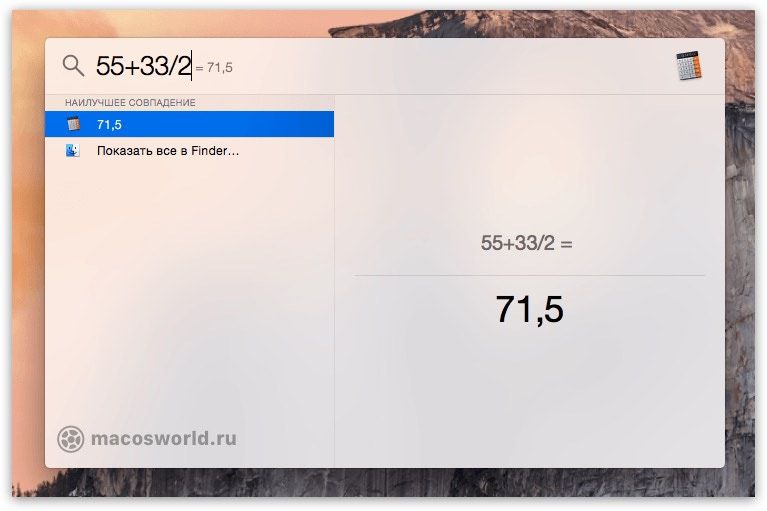
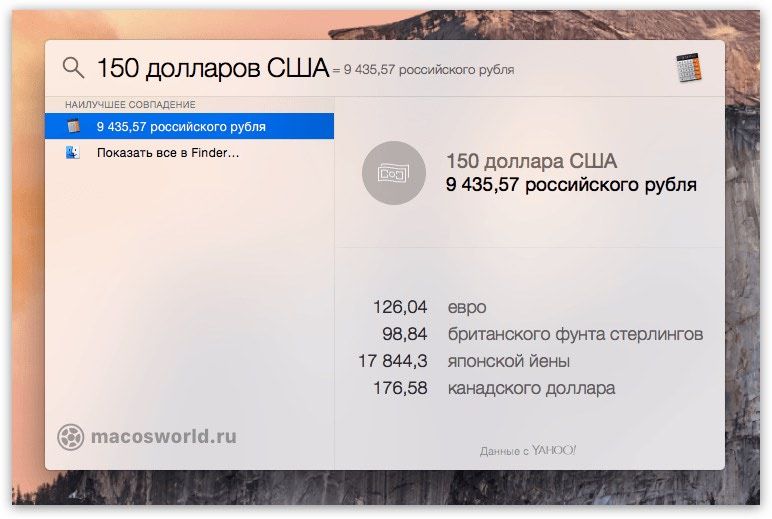
Кроме того, можно воспользоваться встроенным конвертером валют, который переведёт любую валюту в ту, которую вы выбраи основной, когда настраивали свой Mac. Главное, придерживайся формата «XX название валюты», где XX — это количество валюты, а «название валюты» — это, собственно, название самой валюты, которую необходимо проконвертировать.
11. Словарь
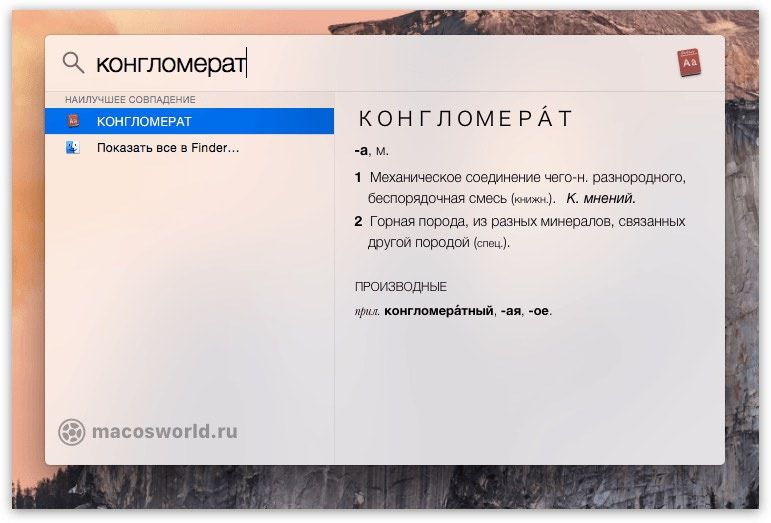
Если вы встретили незнакомое слово в присланном тебе отчёте, то необязательно сразу лезть в Safari, так как Spotlight умеет искать по встроенному в macOS словарю. Для этого просто вбейте его в строку поиска и перейдите в категорию «значение». Словарная база здесь так себе, но какие-то общие понятия найти можно.
На этом пока все, но я не прекращаю свои поиски и со временем обязательно дополню список новыми трюками, которые сделают вашу работу в Spotlight ещё эффективней.
Что стоит на моем Mac в 2022 году
Это традиционная статья, где я рассказываю о всех приложениях установленных на своём личном Mac. В этом году в список попали 58 приложений.
29 дек. 2021 г. 10 min read

Как выбрать внешний монитор для MacBook и не пожалеть о покупке
Расскажу, почему изображение на внешнем мониторе MacBook бываем мелким, крупным и мутным. И как выбирать монитор, чтобы этого избежать.
31 авг. 2020 г. 6 min read

Audio Hijack: запись звонков Zoom, Skype и Telegram
У программы отличный слоган, который объясняет всю её суть — «если ваш Mac может это воспроизвести, мы можем это записать». Поэтому Audio Hijack записывает не только звонки, но и все звуки из любых приложений на вашем Mac: iTunes Music, Spotify, VK, YouTube и т.д.
Сочетания клавиш Spotlight на Mac

На Mac можно выполнить быстрый поиск в Spotlight с помощью сочетаний клавиш, представленных ниже.
Открыть или закрыть окно Spotlight
Открыть просмотр результатов в Быстром просмотре
Переключение между полем поиска и результатами поиска
Перейти к следующему результату
Перейти к предыдущему результату
Перейти к первому результату в следующей категории
Перейти к первому результату в предыдущей категории
Показать путь результата поиска (например, файла)
Просмотреть файл в приложении или в Finder
Command-R или Command-двойное нажатие кнопки мыши
Открыть окно Finder с выбранным полем поиска
Поиск с помощью Spotlight на Mac
Spotlight помогает быстро находить приложения, документы, электронные письма и другие объекты на Mac. Если включены Предложения Siri, Вы также можете находить новости и просматривать результаты спортивных матчей, прогноз погоды, цены на акции и многое другое. Кроме того, Spotlight может выполнять вычисления и преобразования.
Siri. Произнесите, например: «Сколько сантиметров в дюйме?» или «Что такое бланширование?» Узнайте, как использовать Siri.
Поиск
- На компьютере Mac выполните одно из указанных ниже действий.
- Нажмите значок Spotlight (если он отображается) в строке меню.
- Нажмите сочетание клавиш Command-пробел.
- Нажмите в ряду функциональных клавиш на клавиатуре (при наличии).
Окно Spotlight можно перетянуть в любое место рабочего стола.
Совет. Если в строке меню нет значка Spotlight, его можно добавить, используя настройки Пункта управления.
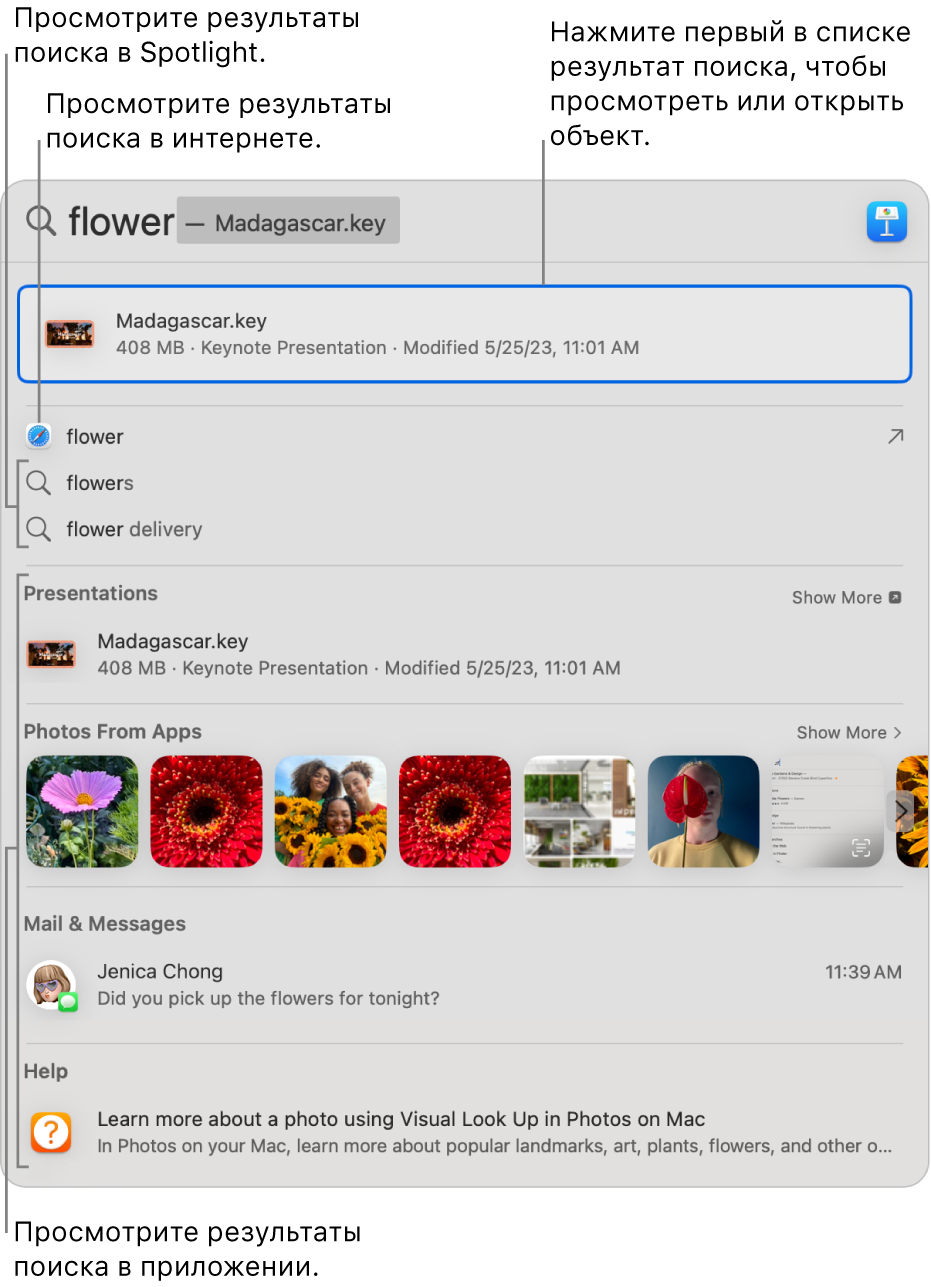
- Просмотр результатов поиска предлагаемого запроса в Spotlight. Нажмите объект, перед которым отображается значок Spotlight
 .
. - Просмотр результатов поиска предлагаемого запроса в интернете. Нажмите объект, рядом с которым отображается значок стрелки
 .
. - Открытие объекта. Дважды нажмите его. Можно также выбрать объект и нажать клавишу Return. В результате этого действия может открыться приложение, например «Сообщения»
 , «Просмотр справки»
  или другое.
 - Включение или выключение настройки. Выполняя поиск настройки через Spotlight, нажмите ее, чтобы включить или выключить (например, VoiceOver).
- Выполнение быстрого действия. При вводе номера телефона, адреса электронной почты, даты или времени можно выполнить быстрое действие, например начать вызов FaceTime или отправить электронное письмо.
- Просмотр местоположения файла на Mac. Выберите файл, затем нажмите и удерживайте клавишу Command. Местоположение файла отображается внизу окна предварительного просмотра.
- Копирование объекта. Перетяните файл на рабочий стол или в окно Finder.
- Просмотр всех результатов на Вашем Mac в Finder. Выполните прокрутку до конца списка результатов, затем нажмите «Найти в Finder». Чтобы уточнить результаты в Finder, см. раздел Сужение результатов поиска.
Если включен режим покоя или Вы превысили лимит, заданный для приложений в настройках Экранного времени, значки приложений в результатах затемняются, и отображается значок песочных часов

Выполнение вычислений и преобразований в Spotlight
Можно ввести математическое выражение, сумму в валюте, температуру и многое другое в поле поиска Spotlight и получить результат конвертации или вычисления прямо в поле поиска.
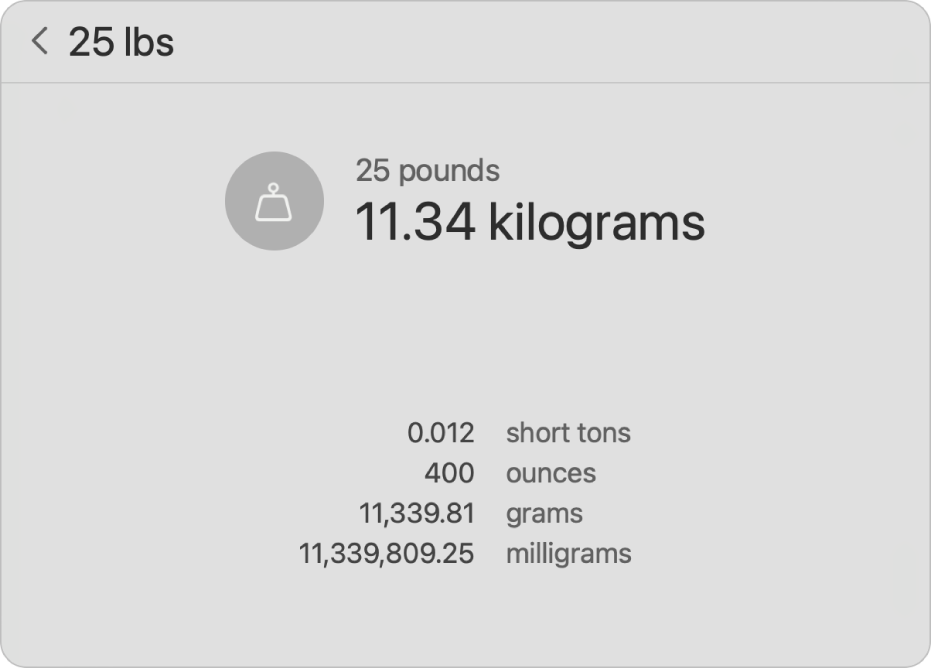
- Вычисления. Введите математическое выражение, например «956*23,94» или «2020/15».
- Конвертация валют. Введите сумму в валюте, например «100 долларов США», «100 йен» или «300 крон в евро».
- Преобразование температур. Введите температуру, например «98,8 фаренгейт», «32 цельсий» или «340 кельвинов в фаренгейты».
- Преобразование единиц измерения. Введите величину, например «25 фунтов», «54 ярда», «23 стоуна» или «32 фута в метры».
- Просмотр мировых часов. Введите запрос о времени в какой-либо точке мира, например «время в Париже» или «Япония местное время».
Можно включить в поиск Spotlight или исключить из него определенные папки, диски и типы информации (например, электронные письма или сообщения). См. разделы Выбор предлагаемых категорий для Spotlight и Запрет на поиск Spotlight в файлах.
Если Вы хотите, чтобы поиск Spotlight выполнялся только на компьютере Mac и не включал результаты из интернета, Вы можете выключить Предложения Siri для Spotlight.