
iPhone продолжает просить обновить настройки Apple ID
Обновлено Лиза Оу / 07 июля 2021 г., 17:30
Я не могу заставить свой iPhone 13 обновлять настройки Apple ID при обновлении iOS, независимо от того, что я делаю и сколько раз я проверяю свое устройство, оно просто зависает, как решить эту проблему?
Что делать, чтобы исправить досадную ошибку «Обновите настройки Apple ID» на своем iPhone? Это ошибка, вызванная программным обеспечением, подробнее о причинах и способах устранения неполадок вы можете узнать ниже.

- Часть 1: Почему iPhone постоянно просит обновить настройки Apple ID
- Часть 2: лучший способ исправить обновление настроек Apple ID
- Часть 3: Часто задаваемые вопросы об исправлении обновления настроек Apple ID

FoneLab позволяет переводить iPhone / iPad / iPod из режима DFU, режима восстановления, логотипа Apple, режима наушников и т. Д. В нормальное состояние без потери данных.
- Исправить отключенные проблемы системы iOS.
- Извлечение данных с отключенных устройств iOS без потери данных.
- Это безопасно и просто в использовании.
Почему iPhone продолжает просить обновить настройки Apple ID
Оповещение «Обновить настройки Apple ID» может появиться после обновления программного обеспечения или изменения Apple ID. В большинстве случаев он уведомляет вас о неполной или просроченной информации. Но иногда он просто появляется без всякой причины. Даже если вы обновите информацию своего Apple ID и подтвердите ее, красное уведомление продолжает всплывать, и ваш iPhone кажется застрявшим там.
Решение 1. Повторно войдите в Apple ID
Когда вы видите уведомление об обновлении настроек Apple ID, первое, что вы можете сделать, это выйти из своего идентификатора, а затем снова войти в систему. Это надежное решение, хотя звучит очень просто.
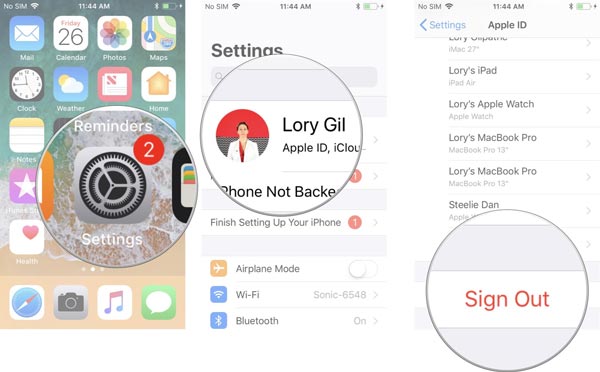
Шаг 1 Откройте приложение Настройки приложение с домашнего экрана на iPhone или iPad.
Шаг 2 Коснитесь фото своего профиля, прокрутите вниз и коснитесь значка Выход из системы вариант. Если вы включили Find My iPhone вариант, вы можете ввести связанный пароль, чтобы сначала отключить его.
Шаг 3 Выключите iPhone и снова включите его. Перейти к Настройки приложение, коснитесь Вход вариант и введите свой Apple ID, а также пароль. После этого изменение «Обновить настройки Apple ID» должно исчезнуть.
Решение 2. Обновите информацию Apple ID
Иногда отставки Apple ID недостаточно для удаления уведомления об обновлении настроек Apple ID. Вам также необходимо обновить информацию об Apple ID, чтобы решить проблему, выполнив следующие действия.
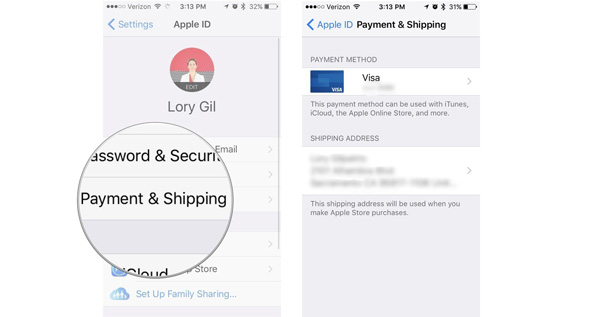
Шаг 1 Откройте приложение Настройки приложение на главном экране, коснитесь фото профиля и коснитесь Оплата и доставка опцию.
Шаг 2 Теперь вы увидите способы оплаты. Если вы найдете XNUMX ошибка рядом с любым вариантом пора обновить способ оплаты.
Шаг 3 Нажмите Добавить способ оплаты вариант и следуйте инструкциям на экране, чтобы добавить новую информацию о платеже. Кроме того, коснитесь Добавить адрес доставки вариант и введите адрес доставки в зависимости от вашей ситуации.
Шаг 4 Нажмите на фотографию своего профиля и проверьте имя, номер телефона и адрес электронной почты. И поправьте, если что-то не так. Убедитесь, что изменение параметров обновления Apple ID все еще существует после обновления.
Решение 3. Обновите программное обеспечение до последней версии
Еще одно решение проблемы, связанной с изменением параметров обновления Apple ID, — это обновление программного обеспечения до последней версии. Он может помочь вам избавиться от зависания и сделать iPhone нормальным.
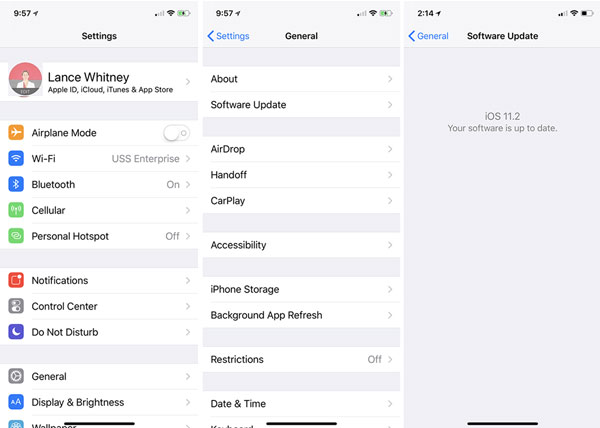
Шаг 1 Перейдите в Настройки app на главном экране, нажмите на свое имя и перейдите в раздел «Общие».
Шаг 2 Нажмите Обновление ПО опция, и iOS проверит, доступно ли обновление для вашего устройства.
Шаг 3 При появлении запроса коснитесь Загрузить и установить вариант, введите свой пароль и установите последнюю версию iOS.
Решение 4. Проверьте службу iCloud
Служба iCloud может быть отключена из-за планового обслуживания или обновления системы. В таком случае может возникнуть ошибка «Обновить настройки Apple ID». Это потому, что вы не можете временно войти в Apple ID, но ваш Apple ID не отключен. Для диагностики вы можете посетить официальный сайт Apple и проверить статус системы iOS. Если рядом с сервисом iCloud появляется значок вниз, вам нужно подождать, пока он снова не заработает.
Лучший способ исправить обновления настроек Apple ID
Что делать, если вы по-прежнему не можете исправить изменение «Обновить настройки Apple ID»? Если вы новичок и понятия не имеете о соответствующей проблеме, FoneLab iOS Восстановление системы — это простой способ исправить ненормальную систему iOS, включая изменение настроек обновления Apple ID.
- Устраните широкий спектр программных проблем на ваших устройствах iOS.
- Предлагаем несколько режимов ремонта айфона в разных случаях.
- Защитите свои данные при изменении настроек Обновить Apple ID.
- Доступно для всех iPhone и iPad под управлением iOS 17 или более ранней версии.
FoneLab позволяет переводить iPhone / iPad / iPod из режима DFU, режима восстановления, логотипа Apple, режима наушников и т. Д. В нормальное состояние без потери данных.
- Исправить отключенные проблемы системы iOS.
- Извлечение данных с отключенных устройств iOS без потери данных.
- Это безопасно и просто в использовании.
Как исправить ошибку обновления настроек Apple ID
Шаг 1 Запустите FoneLab iOS System Recovery после установки программы на свой компьютер. Затем подключите свой iPhone к Обновить настройки Apple ID перешить к компу с Lightning кабелем. Затем выберите Восстановление системы iOS вариант, и он обнаружит ваш iPhone.
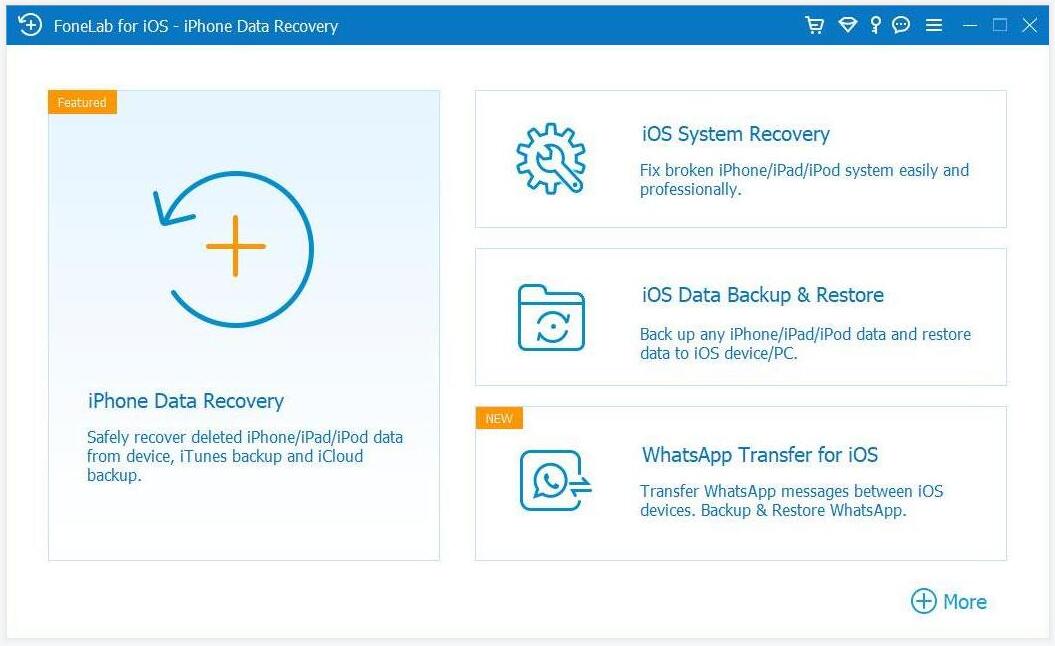
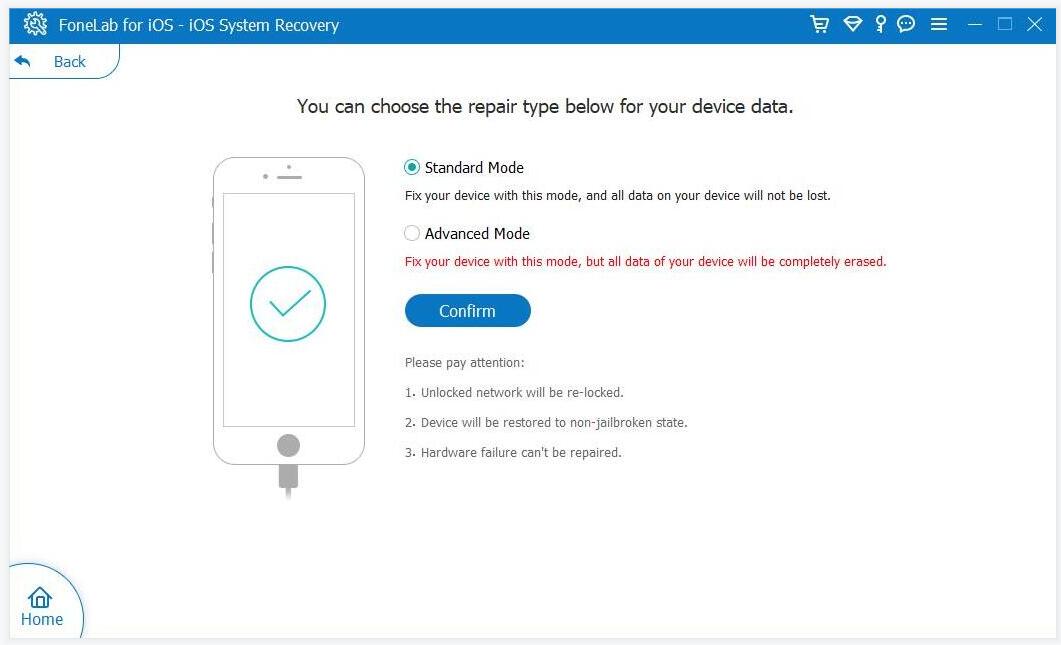
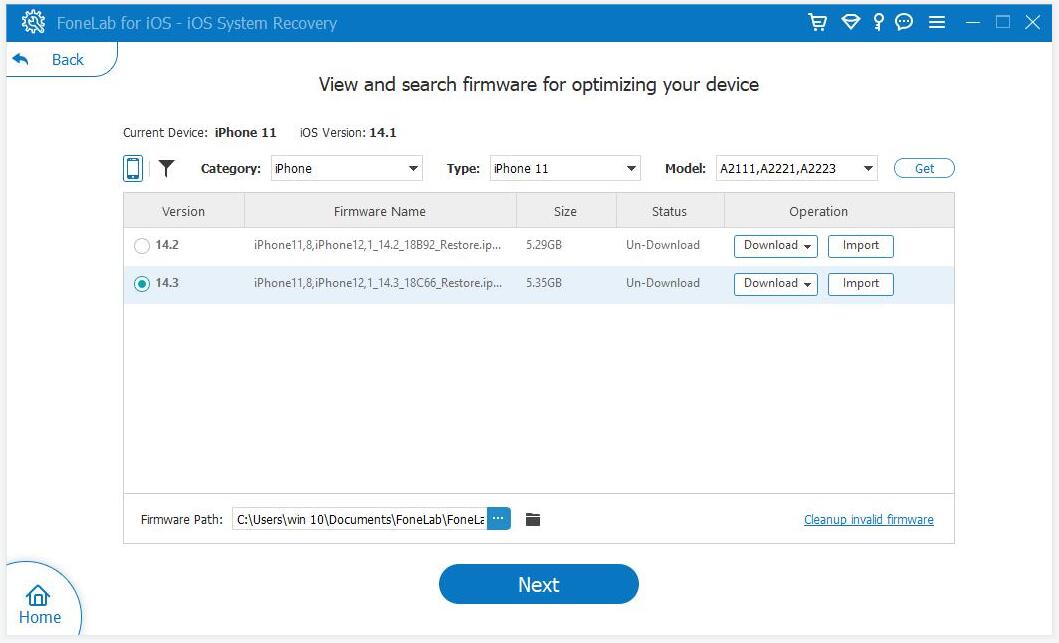
Шаг 2 Нажмите Начать кнопку, а затем выберите подходящий режим в зависимости от вашей ситуации. Ударь подтвердить кнопка. Убедитесь, что информация верна для вашего iPhone. Вы можете выбрать нужную прошивку и нажать кнопку Скачать кнопку, чтобы исправить изменение Обновить настройки Apple ID.
Шаг 3 После того, как вы скачали прошивку, нажмите на Следующая , чтобы начать исправление проблем с программным обеспечением, например уведомления об обновлении настроек Apple ID. Он обновит вашу версию ОС до последней после устранения связанной с этим проблемы вашего iPhone.
FoneLab позволяет переводить iPhone / iPad / iPod из режима DFU, режима восстановления, логотипа Apple, режима наушников и т. Д. В нормальное состояние без потери данных.
- Исправить отключенные проблемы системы iOS.
- Извлечение данных с отключенных устройств iOS без потери данных.
- Это безопасно и просто в использовании.
Часто задаваемые вопросы об исправлении обновления настроек Apple ID
1. Можно ли сменить Apple ID?
Чтобы изменить Apple ID на вашем устройстве, вам необходимо выйти из Apple ID в приложении «Настройки». После выхода из старого Apple ID вы можете войти в систему с новым Apple ID.
2. Что произойдет, если Apple удалит ваш Apple ID?
Вы не сможете получить доступ к своим покупкам в iTunes Store, Apple Books и App Store без Apple ID. Более того, ваши фотографии, видео и документы, хранящиеся в iCloud, будут безвозвратно удалены. Доступ к другим службам Apple также невозможен.
3. Что происходит при переключении Apple ID?
Когда вы меняете свой Apple ID, некоторые ваши данные останутся на вашем iPhone даже после переключения. Например, контакты, фотографии и события календаря, которые есть на вашем iPhone, останутся.
Заключение
Основываясь на приведенном выше сообщении, вы должны понять, почему продолжает появляться изменение «Обновить настройки Apple ID». Более того, вы можете решить эту проблему, следуя приведенным выше решениям. FoneLab iOS Восстановление системы это простой способ исправить ошибку iPhone. Если у вас есть вопросы по проблеме, вы можете поделиться более подробной информацией в комментариях.
FoneLab позволяет переводить iPhone / iPad / iPod из режима DFU, режима восстановления, логотипа Apple, режима наушников и т. Д. В нормальное состояние без потери данных.
- Исправить отключенные проблемы системы iOS.
- Извлечение данных с отключенных устройств iOS без потери данных.
- Это безопасно и просто в использовании.
Статьи по теме
- Как восстановить iPhone в режиме восстановления с или без iTunes
- Как решить проблему залипания iPhone в загрузочном цикле
- Исправление ошибок iPhone и iTunes
Обновление настроек apple id что это

После того, как вы изменить свой идентификатор Apple и пароль, вам может потребоваться обновить вашу регистрационную информацию с любых сервисов Apple, которые вы используете.
Используйте список ниже, чтобы убедиться, что каждый магазин или сервис используя обновленные данные для входа. Вы можете использовать эти шаги для входа в систему на вашем iPhone, iPad и iPod touch, компьютеров Mac, ПК, и iPod.
В некоторых случаях, вам не нужно обновлять свой идентификатор Apple и пароль на вашем устройстве до тех пор, пока в следующий раз вас попросят войти в магазин или сервис. Но если вы используете сервисы для обмена информацией или общения с другими людьми, вы должны немедленно обновить свой идентификатор Apple и пароль.

Программы Разработчика Apple
Ничего не надо делать. В течение 24 часов изменить свой Apple ID или пароль, автоматически изменяются для обновления от Apple для разработчиков программ.
Онлайн-Магазин Apple
Обновить идентификатор Apple и пароль, на вашем iPhone, iPad, касания iPod, Mac и PC.
для iPhone, iPad и iPod сенсорный
Если вы используете iOS 10.3 или более поздняя версия, зайдите в Настройки > [ваше имя] > & магазине приложений iTunes. Если вы используете iOS 10.2 или более ранней версии, перейдите в Настройки > & магазине приложений iTunes.
- Если вы вышли из аккаунта, введите обновленный идентификатор Apple и пароль.
- Если вы вошли в систему с вашего предыдущего идентификатора Apple, нажмите на свой идентификатор Apple, затем нажмите «выйти». Затем введите обновленный идентификатор Apple и пароль.
Mac с OS X горный лев или позже, или ПК с Windows
- Перейти на сайт Apple.
- Нажмите кнопку , затем нажмите кнопку записи.
- В разделе Настройки учетной записи, выберите Apple ID и пароль.
- Введите обновленный идентификатор Apple и пароль.
Розничных услуг-магазине Apple
Когда вы делаете гений бар, семинар, Бизнес, или совместное предприятие бронирование, вам будет предложено войти в систему с вашим Apple ID и пароль.
Веб-сайт поддержки Apple и поддержки сообществ Apple
- Если вы вышли из аккаунта, введите обновленный идентификатор Apple и пароль в следующий раз, когда вы используете функцию сайта, которая требует от вас, чтобы войти. Например, вам будет предложено войти в систему для просмотра открыто дело.
- Если вы вошли в систему с вашего предыдущего идентификатора Apple, нажмите кнопку Выход, затем снова нажмите кнопку Выход, чтобы подтвердить. В следующий раз, когда вы используете функцию сайта, которая требует от вас войти в систему, введите обновленный идентификатор Apple и пароль.
- Если вы вышли из аккаунта, нажать кнопку Войти и введите обновленный идентификатор Apple и пароль.
- Если вы вошли в систему с вашего предыдущего идентификатора Apple, нажмите кнопку Выход, а затем нажмите кнопку Вход и введите обновленный идентификатор Apple и пароль.
Фейстайм
Обновить идентификатор Apple и пароль, на вашем iPhone, iPad, касания iPod, и Mac.
для iPhone, iPad и iPod сенсорный
Перейдите в раздел Настройки > приложения FaceTime.
- Если вы выйдете на вашем iPhone или iPod touch выберите «использовать свой идентификатор Apple для FaceTime» и введите обновленный идентификатор Apple и пароль. На вашем iPad, просто введите обновленный идентификатор Apple и пароль.
- Если вы вошли в систему с вашего предыдущего идентификатора Apple, нажмите на свой идентификатор Apple, затем нажмите «выйти». На вашем iPhone или iPod touch выберите «использовать свой идентификатор Apple для FaceTime» и введите обновленный идентификатор Apple и пароль для входа. На вашем iPad, просто введите обновленный идентификатор Apple и пароль.
Mac с OS X горный лев или позже
- Откройте приложение FaceTime.
- Выберите FaceTime > Настройки.
- Если вы вышли из аккаунта, введите обновленный идентификатор Apple и пароль.
- Если вы подписали с вашим предыдущим идентификатором Apple, выберите свой идентификатор Apple, нажмите кнопку Выход. Затем снова выйти при запросе подтверждения и введите обновленный идентификатор Apple и пароль.
Найти мой iPhone
Откройте приложение Найти iPhone на вашем iPhone, iPad или iPod касание:
- Если вы вышли из аккаунта, введите обновленный идентификатор Apple и пароль.
- Если вы вошли в систему с вашего предыдущего идентификатора Apple, нажмите «выйти». Затем нажмите «выйти» еще раз для подтверждения и введите обновленный идентификатор Apple и пароль.
в iCloud
Обновить идентификатор Apple и пароль, на вашем iPhone, iPad и iPod touch, компьютеров Mac, ПК, и iPod.
для iPhone, iPad и iPod сенсорный
Если вы используете iOS 10.3 или более поздняя версия, зайдите в Настройки > [ваше имя]. Если вы используете iOS 10.2 или более ранней версии, перейдите к «Настройки» > iCloud.
- Если вы вышли из аккаунта, введите обновленный идентификатор Apple и пароль. Данные в iCloud, будут автоматически отображаться на вашем устройстве после входа в систему.
- Если вы еще не вошли в свой предыдущий идентификатор Apple:
- Прокрутите вниз и нажмите «выйти», затем следуйте инструкциям на экране. Вам может потребоваться ввести свой пароль. Ваши данные останутся в iCloud и будет обновляться на вашем устройстве при входе в iCloud и снова.
- Введите обновленный идентификатор Apple и пароль.
Если вы обновили свой идентификатор Apple адрес электронной почты* прежде чем выйти из iCloud, и устройство продолжает запрашивать пароль от предыдущего идентификатора Apple, вы можете временно изменить свой Apple ID для входа.
Mac с OS X горный лев или позже
Выберите меню Apple > Системные настройки, а затем щелкните значок iCloud.
- Если вы вышли из аккаунта, введите обновленный идентификатор Apple и пароль для входа. Данные в iCloud, будут автоматически отображаться на вашем устройстве после входа в систему.
- Если вы вошли в систему с вашего предыдущего идентификатора Apple:
- Нажмите Кнопку «Выйти». В зависимости от того, что через iCloud опции включены, вам будет предложено, если вы хотите сделать копии или удалить iCloud данные (контакты, календарь, напоминания, закладки, Фотопоток) от вашего Mac. Ваши данные останутся в iCloud и будет обновляться на вашем устройстве при входе в iCloud и снова.
- Введите обновленный идентификатор Apple и пароль для входа.
ПК с Windows
Откройте iCloud для Windows и нажмите «выйти».
- Если вы вышли из аккаунта, войдите в свой обновленный идентификатор Apple и пароль. Данные в iCloud, будут автоматически отображаться на вашем устройстве после входа в систему.
- Если вы вошли в систему с вашего предыдущего идентификатора Apple:
- Нажмите Кнопку «Выйти». В зависимости от того, что в iCloud опции включены, вам будет предложено, если вы хотите сделать копии или удалить iCloud данные (контакты, календарь, напоминания, закладки, Фотопоток) от ваших ПК. Нажмите Кнопку Удалить. Ваши данные останутся в iCloud и будет обновляться на вашем устройстве при входе в iCloud и снова.
- Войдите в свой обновленный идентификатор Apple и пароль.
Яблоко ТВ
Для воспроизведения контента с компьютера Mac или PC на Apple TV (4-го поколения), зайдите в Настройки > Учетные записи > учетная запись iCloud. На Apple TV (3-го поколения или более ранней версии) зайдите в «Настройки» > iCloud.
- Если вы не вошли, нажмите Войти. Вам будет предложено войти с Apple ID, который вы ввели в магазине iTunes. Если вы используете тот же идентификатор Apple для iCloud и iTunes Store, выбрать Да.
- Если вы подписали с вашим предыдущим идентификатором Apple, выберите выход, а затем выберите войти. Вам будет предложено войти с Apple ID, который вы ввели в магазине iTunes. Если вы используете тот же идентификатор Apple для iCloud и iTunes Store, выбрать Да.
iTunes магазин, Книги, магазин, и магазин приложений
Обновить идентификатор Apple и пароль, на вашем iPhone, iPad и iPod touch, компьютеров Mac, компания Apple TV, или ПК с Windows. iTunes включает в iTunes гений, домашняя коллекция в iTunes, игры на iPad, в iTunes Store и iTunes в США
для iPhone, iPad и iPod сенсорный
Если вы используете iOS 10.3 или более поздняя версия, зайдите в Настройки > [ваше имя] > & магазине приложений iTunes. Если вы используете iOS 10.2 или более ранней версии, перейдите в Настройки > & магазине приложений iTunes.
- Если вы вышли из аккаунта, введите обновленный идентификатор Apple и пароль.
- Если вы вошли в систему с вашего предыдущего идентификатора Apple, нажмите на свой идентификатор Apple, затем нажмите «выйти». Затем введите обновленный идентификатор Apple и пароль.
Mac с OS X горный лев или позже
Откройте программу iTunes.
- Если вы вышли из аккаунта, выберите «Учетная запись» > «войти» и введите обновленный идентификатор Apple и пароль.
- Если вы подписали с вашим предыдущим идентификатором Apple, выберите «Учетная запись» > «выйти», затем выберите «Учетная запись» > «войти» и введите обновленный идентификатор Apple и пароль.
Открытые Книги Яблоко.
- Если вы вышли из аккаунта, выберите «магазин» > «войти» и введите обновленный идентификатор Apple и пароль.
- Если вы вошли в свой предыдущий идентификатор Apple, выберите «Store» > «выйти», затем выберите «магазин» > «войти» и введите обновленный идентификатор Apple и пароль.
Откройте приложение Магазин.
- Если вы вышли из аккаунта, нажать кнопку Войти и введите обновленный идентификатор Apple и пароль.
- Если вы вошли в свой предыдущий идентификатор Apple, выберите магазин > выйти, нажмите кнопку Войти и введите обновленный идентификатор Apple и пароль.
Яблоко ТВ
На Apple TV (4-го поколения), зайдите в Настройки > Аккаунты > iTunes и App магазин. На Apple TV (3-го поколения или более ранней версии), заходим в Настройки > магазин iTunes.
- Если вы вышли из аккаунта, выберите «войти» и введите обновленный идентификатор Apple и пароль.
- Если вы подписали с вашим предыдущим идентификатором Apple, выберите выход, а затем выберите «войти» и введите обновленный идентификатор Apple и пароль.
Для обмена дома на Apple TV (4-го поколения), зайдите в Настройки > Учетные записи > разделе дома. На Apple TV (3-го поколения или более ранней версии), заходим в Настройки > компьютеры. Затем выберите Отключить общий доступ Домой. Когда вас попросят подтвердить, выбрать отключить. Потом выбрать включить общий дом, и введите обновленный идентификатор Apple и пароль.
ПК с Windows
Откройте программу iTunes.
- Если вы вышли из аккаунта, выберите «Учетная запись» > «войти» и введите обновленный идентификатор Apple и пароль.
- Если вы подписали с вашим предыдущим идентификатором Apple, выберите «Учетная запись» > «выйти», затем выберите «Учетная запись» > «войти» и введите обновленный идентификатор Apple и пароль.
Джобса в Apple
Перейти на работу в Apple и выберите Мой профиль.
- Если вы вышли из аккаунта, нажать кнопку Войти и введите обновленный идентификатор Apple и пароль.
- Если вы вошли в систему с вашего предыдущего идентификатора Apple, нажмите кнопку Выход, а затем нажмите кнопку Вход и введите обновленный идентификатор Apple и пароль.
Сообщений
После обновления ваш идентификатор Apple, ваши друзья будут получать новые сообщения от ваших обновленный идентификатор Apple. Старые сообщения не удаляются.
для iPhone, iPad и iPod сенсорный
Перейдите в Настройки > Сообщения, затем нажмите Отправить и получить.
- Если вы выйдете на вашем iPhone или iPod touch выберите «использовать свой идентификатор Apple на iPhone» введите обновленный идентификатор Apple и пароль. На вашем iPad, просто введите обновленный идентификатор Apple и пароль.
- Если вы вошли в систему с вашего предыдущего идентификатора Apple, нажмите на свой идентификатор Apple, затем нажмите «выйти». На вашем iPhone или iPod touch выберите «использовать свой идентификатор Apple на iPhone» и введите обновленный идентификатор Apple и пароль. На вашем iPad, просто введите обновленный идентификатор Apple и пароль.
Mac с OS X горный лев или позже
Откройте приложение «Сообщения», выберите Сообщения > Параметры, перейдите на вкладку Учетные записи, а затем выберите свой идентификатор Apple из списка счетов.
- Если вы вышли из аккаунта, войдите в свой обновленный идентификатор Apple и пароль.
- Если вы вошли в систему с вашего предыдущего идентификатора Apple, нажмите кнопку Выйти, затем снова войти, когда попросят подтвердить. Войдите в свой обновленный идентификатор Apple и пароль.
Программы Оптовой Закупки
Если вы изменили ваш Apple ID или пароль, и вы в Объем программы покупки, обратитесь в компанию Apple за поддержкой. Изменение идентификатора Apple и пароль войти в свою учетную запись для покупки, делая покупки, и доступ к предыдущим покупкам.
FaceTime не доступен во всех странах или регионах.
Информация о продуктах, произведенных не компанией Apple, или о независимых веб-сайтах, неподконтрольных и не тестируемых компанией Apple, не носит рекомендательного характера и не рекламируются компанией. Компания Apple не несет никакой ответственности за выбор, функциональность и использование веб-сайтов или продукции. Apple не делает никаких заявлений относительно стороннего точность сайт или надежность. Риски, связанные с использованием Интернета. Обратитесь к поставщику за дополнительной информацией. Другие названия компаний и продуктов могут быть товарными знаками их соответствующих владельцев.
6 лучших способов исправить ошибку обновления настроек Apple ID на iPhone

Ваш iPhone постоянно предлагает вам обновить настройки Apple ID? Что ж, тогда вы точно не одиноки. Хотя сообщение об ошибке «Обновить настройки Apple ID» в основном появляется сразу после того, как вы изменили или завершили настройку своего Apple ID, за этим могут быть и другие причины.
Оглавление
В этом посте мы поделимся несколькими советами по устранению неполадок, которые помогут с легкостью отказаться от уведомления «Обновить настройки Apple ID» на вашем iPhone. Итак, приступим.
1. Введите свой пароль Apple ID
Вы можете начать с того, что просит ваш iPhone — обновить настройки Apple ID. В большинстве случаев проверка текущего пароля Apple ID — это все, что нужно, чтобы избавиться от уведомления «Обновить настройки Apple ID». Следовательно, вы должны начать с этого.
Шаг 1: Запустите приложение «Настройки» на своем iPhone и нажмите на уведомление «Обновить настройки Apple ID». Затем нажмите «Продолжить».


Шаг 2: Введите свой пароль Apple ID и нажмите «Войти».

Шаг 3: После проверки проведите вверх от нижней части экрана (или дважды нажмите кнопку «Домой» на старых iPhone), чтобы открыть переключатель приложений. Проведите вверх по приложению «Настройки», чтобы закрыть его.

Снова откройте приложение «Настройки», чтобы увидеть, исчезло ли всплывающее окно с уведомлением.
2. Проверьте, используете ли вы правильный Apple ID
Если у вас несколько идентификаторов Apple ID, вам необходимо дважды проверить идентификатор Apple ID, который вы используете на своем телефоне. Есть вероятность, что вам не удастся проверить настройки Apple ID только потому, что вы вводите неправильный пароль.
Откройте приложение «Настройки» и нажмите на свое имя вверху. Вы найдете идентификатор Apple ID, который вы используете в настоящее время, вверху.


3. Выйти и войти
Еще один способ избавиться от уведомления «Обновить настройки Apple ID» — выйти и снова войти в систему. Рекомендуется создать новый сеанс с данными вашей учетной записи. Это поможет, если вы вошли в систему после смены пароля Apple ID, а iPhone не синхронизировал изменение. Следовательно, вы не должны пропускать это решение.
Связанный : 9 лучших способов исправить то, что Netflix не загружает фильмы на iPhone
Шаг 1: Откройте приложение «Настройки» на своем iPhone и коснитесь своего имени вверху.
Шаг 2: Прокрутите страницу вниз и нажмите «Выйти». При желании вы можете сохранить копию определенных данных на iPhone с помощью переключателей. Затем нажмите «Выйти» в правом верхнем углу.


Войдите снова, используя свои учетные данные Apple ID, а затем проверьте, исчезло ли уведомление «Обновить настройки Apple ID».
4. Обновите информацию Apple ID
Если информация вашего Apple ID, такая как данные платежа, такие как кредитная или дебетовая карта, нуждается в обновлении, ваш iPhone может беспокоить вас уведомлением «Обновить настройки Apple ID». Поэтому попробуйте проверить способы оплаты вашего Apple ID с вашего iPhone.
Шаг 1: Откройте приложение «Настройки» на своем iPhone и коснитесь своего имени вверху.
Шаг 2: Перейдите в раздел Оплата и доставка.

Шаг 3: Если срок действия какой-либо из добавленных вами карт истек, нажмите «Добавить способ оплаты» и следуйте инструкциям на экране, чтобы добавить новый способ оплаты.

5. Сбросьте свой пароль
Изменение текущего пароля Apple ID — это еще одна вещь, которую вы можете попытаться устранить с этой ошибкой. Обновление нового пароля на всех ваших устройствах Apple может быть хлопотным, но это определенно стоит попробовать.
Чтобы сбросить пароль Apple ID на вашем iPhone, выполните шаги, указанные ниже.
Шаг 1: Запустите приложение «Настройки» на своем iPhone и нажмите на свое имя вверху.
Шаг 2: Перейдите в раздел «Пароль и безопасность» и нажмите «Изменить пароль».


Шаг 3: Установите новый пароль для своего Apple ID, введя его дважды. Наконец, нажмите «Изменить».

6. Обновите iOS
Несколько пользователей сообщили, что видели уведомление «Обновить настройки Apple ID» после обновления. Если проблема возникла только из-за ошибки в iOS, обновление до более новой версии должно помочь. Кроме того, рекомендуется постоянно обновлять ваш iPhone, чтобы защитить его от любых лазеек в системе безопасности.
Чтобы проверить наличие обновлений на iPhone, откройте меню «Настройки» и перейдите к «Общие». Затем нажмите «Обновление программного обеспечения».


Загрузите и установите все ожидающие обновления iOS.

Основание для беспокойства
Избавиться от ошибки «Обновить настройки Apple ID» может быть так же просто, как ввести пароль, или так же сложно, как сбросить его. Однако важно обратить внимание на эту ошибку и не игнорировать ее. Одно из приведенных выше решений должно помочь вам исправить ошибку. Дайте нам знать, какой из них добился успеха в разделе комментариев ниже.
Обновить настройки Apple ID на iPhone? Здесь мы объясняем, что это значит и что делать!
На вашем iPhone появляется сообщение «Обновите настройки Apple ID», и вы хотите закрыть это уведомление. Независимо от того, что вы делаете, вы не можете заставить исчезнуть цифра «1» в красном круге. я тебе помогу обновите настройки Apple ID на вашем iPhone, и я покажу вам, как решить проблему, если это сообщение не исчезнет .
Почему мой iPhone говорит: «Обновите настройки Apple ID»?
Ваш iPhone говорит: «Обновите настройки Apple ID», потому что вам нужно снова войти в свой Apple ID, чтобы продолжить использование определенных сервисов учетной записи. Обновление настроек Apple ID позволит вам продолжать пользоваться этими услугами. В большинстве случаев это просто означает, что вам нужно повторно ввести пароль Apple ID на вашем iPhone!
Что делать, когда на вашем iPhone появляется сообщение «Обновите настройки Apple ID»
Откройте приложение ‘Настройки’ и перейдите в Обновите настройки Apple ID . Затем нажмите Продолжать на следующем экране. Введите свой пароль Apple ID, когда на экране появится всплывающее окно.
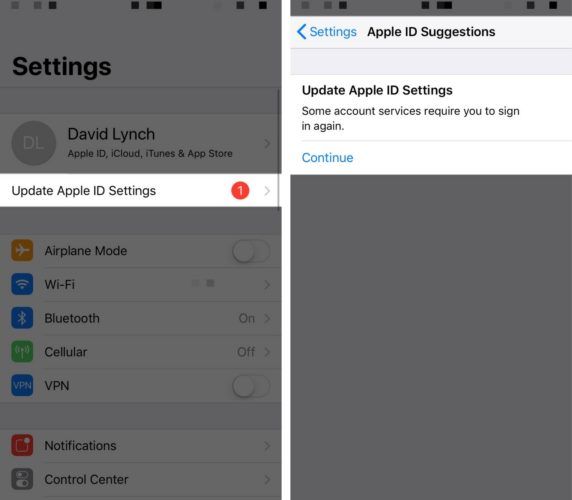
В большинстве случаев уведомление «Обновить настройки Apple ID» исчезает после ввода пароля Apple ID. Однако в редких случаях уведомление не исчезает, и вы даже можете получить всплывающее окно с сообщением о том, что произошла ошибка. Прочтите, чтобы узнать, как решить эту проблему!
Заблокировано ли «Обновить настройки Apple ID»?
К сожалению, вы, вероятно, наткнулись на эту статью, потому что сообщение Обновите настройки Apple ID он застрял в 2020 году. Если это раздражающее сообщение с уведомлением застряло на вашем iPhone, вероятно, это связано с тем, что ваш Apple ID не может быть проверен. Поверьте, эта проблема есть не только у вас!
Многие члены нашего Помогите группе Facebook iPhone Они начали привлекать наше внимание к этой теме, поэтому мы хотели написать эту статью для вас. Выполните следующие действия, чтобы диагностировать и исправить настоящую причину, по которой уведомление об обновлении настроек Apple ID не исчезает!
Убедитесь, что вы вошли в систему с правильным Apple ID.
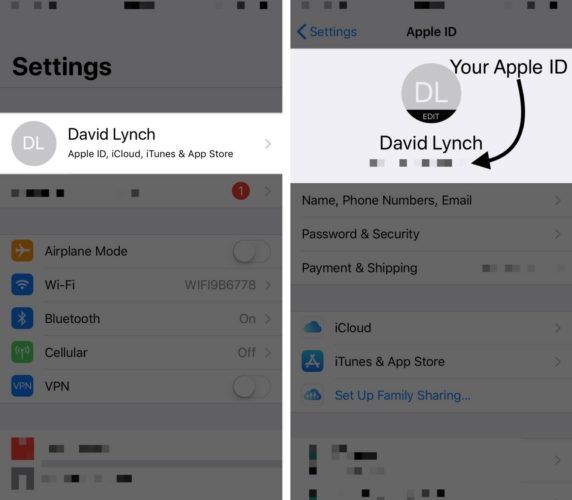
Ваш Apple ID может быть недоступен для проверки, поскольку вы вошли в другую учетную запись Apple ID и, следовательно, вводите неправильный пароль. Откройте приложение «Настройки» и коснитесь своего имени в верхней части экрана, чтобы быстро убедиться, что вы вошли в систему с правильным Apple ID. Вы увидите Apple ID, в который вы сейчас вошли, в центре экрана.
Прочтите нашу статью, если вам нужна помощь смени свой Apple ID !
Выйдите и вернитесь к своему Apple ID
Если вы вошли в систему с правильным идентификатором Apple ID, попробуйте выйти и снова войти. Зайдите в Настройки> Apple ID и прокрутите вниз до выйти . Введите свой пароль Apple ID и коснитесь Деактивировать .
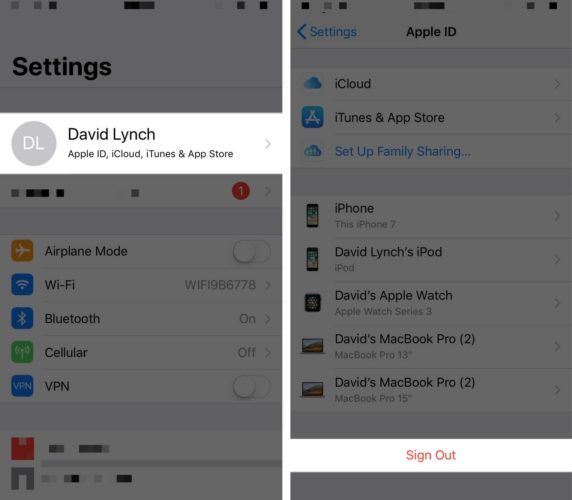
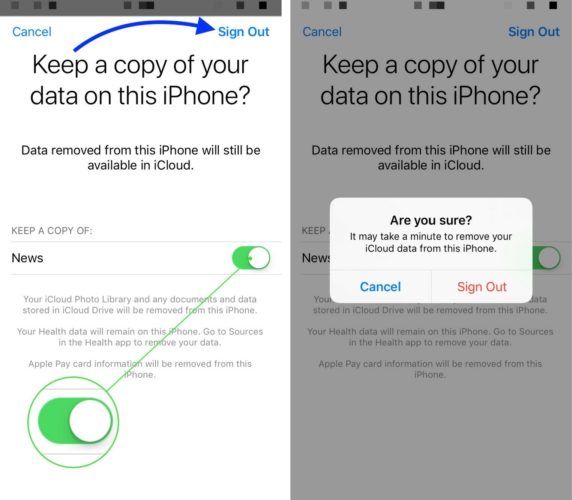
Затем коснитесь выйти в правом верхнем углу экрана. Если вы хотите сохранить копию Apple News или других настроек, включите переключатель справа от функции под Сохраните копию. Подтвердите свое решение, нажав выйти когда появится всплывающее окно.
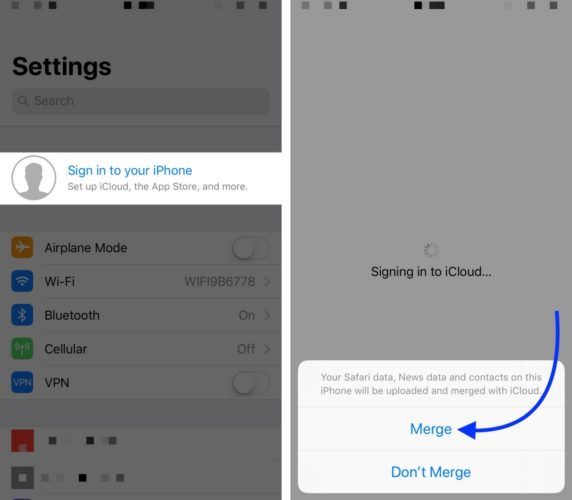
Теперь, когда вы вышли из системы, нажмите Войдите в свой iPhone в верхней части приложения ‘Настройки’. Введите свой адрес электронной почты Apple ID и пароль, затем коснитесь Авторизоваться в правом верхнем углу экрана, чтобы снова войти в iCloud. Если вас попросят объединить ваши данные с iCloud, я рекомендую нажать объединить, чтобы убедиться, что вы не потеряете важную информацию.
Поздравляем, вы снова вошли в iCloud! Если уведомление об обновлении настроек Apple ID Продолжай появившись, перейдите к последнему шагу.
Проверить сервисы iCloud
Это уведомление может быть заблокировано, поскольку службы iCloud были временно отключены для планового обслуживания или обновления системы. Когда это произойдет, вы не сможете войти в свой Apple ID в качестве меры безопасности. Вы можете проверить статус системы Apple на вашем сайте!
Настройки Apple ID: обновлены!
Настройки вашего Apple ID обновлены, и это раздражающее уведомление на данный момент исчезло. В следующий раз, когда на вашем iPhone появится сообщение «Обновите настройки Apple ID», вы будете точно знать, что делать! Если у вас есть другие вопросы о вашем Apple ID, не стесняйтесь оставлять комментарии ниже.
Спасибо,
Дэвид Л.