
Как исправить Apple Music, не работающую на Mac [обновление 2023 г.]
Mac является одним из продуктов Apple, поэтому совершенно очевидно, что они позаботятся о том, чтобы компьютеры Mac могли обслуживать Apple Music. К сожалению, это не всегда так.
Так же, как приложение Apple Music может исчезнуть с iPhone, пользователи также могут столкнуться с проблемами, связанными с Apple Music не работает на Mac в 2023 году.
Плохая новость в том, что устройства iOS сильно отличаются от компьютеров Mac. Следовательно, если вы привыкли к iPhone и iPad, решение основной проблемы может быть немного сложным.
Это руководство покажет вам, почему Apple Music не воспроизводится на Mac, и как вы можете исправить это несколькими способами. Чтобы начать, вам сначала нужно понять, что такое Apple Music и причину этой проблемы.
Часть 1. Почему моя Apple Music не работает на моем Mac?
Apple Music часто рассматривается как сервис потоковой передачи музыки и ничего больше. Такой образ мышления только усложнит вам понимание того, что такое Apple Music для Mac на самом деле. Итак, чтобы начать, вам нужно иметь общее представление о том, что такое Apple Music на самом деле.
Apple Music: Общие
Apple Music — это сервис на основе подписки, который был выпущен для широкой публики в 2015 году компанией Apple Inc. Хотя он заменил сервис подписки Beats, за короткий период времени он стал чрезвычайно популярным, превзойдя количество подписчиков как Amazon Music, так и Spotify.
Apple Music известна своими многочисленными функциями. Одна особенность, которая мне нравится, — это разделы на платформе. Войдя на платформу, вы столкнетесь с несколькими областями, в том числе разделом для вас, разделом «Откройте для себя» и многими другими.
Эти разделы предлагают песни по-разному. For You предлагает вам рекомендации, которые соответствуют вашему вкусу, а Discover позволяет вам исследовать песни разных исполнителей в разных жанрах. Вы также можете слушать подкасты, радиостанции и даже смотреть видео на этой платформе.
Apple Music: распространенные проблемы на Mac
Несмотря на многие примечательные особенности Apple Music, вы все равно не можете отрицать тот факт, что внутри платформы есть проблемы. Хотя проблемы различаются в зависимости от используемого вами устройства. Вот список известных причин, по которым Apple Music не работает на Mac:
- Неисправность Apple Music. Когда Apple Music выходит из строя, естественно, что она не будет работать ни на одном устройстве, даже на вашем компьютере Mac. Я предлагаю отменить то, что вы сделали, что могло привести к сбою в работе приложения.
- Неправильная конфигурация. Если вы недавно изменили настройки Apple Music или вашего Mac в целом, то есть вероятность, что вы сделали ошибку и изменили что-то, что не должно быть изменено, что привело к текущему затруднительному положению.
- Устаревшая операционная система. Как всегда, наличие устаревшей системы приведет только к непредвиденным проблемам. Следовательно, важно всегда обновлять MacOS.
- Неактивная подписка. Если вы забудете оплатить подписку или отмените ее, очевидно, что Apple Music не будет работать на Mac или на любом другом устройстве.
- Перегруженный кеш. Кэш соответствует временным данным, содержащимся в приложении. Так же, как телефон с перегруженной оперативной памятью будет замедляться, приложение с полным кешем также будет страдать от мелких или серьезных проблем.
- Обслуживание сервера. Хотя вы действительно ничего не можете с этим поделать, важно знать, что Apple может время от времени проводить некоторое обслуживание сервера. Когда это произойдет, вам просто нужно подождать, пока они закончат.
Часть 2. Как исправить Apple Music, не работающую на Mac?
Потратив некоторое время на анализ сообщения «Apple Music не работает на Mac», мы нашли шесть способов решить эту проблему :
- Закройте приложение Apple Music и перезапустите его.
- Повторно включить музыкальную библиотеку iCloud
- Обновите систему macOS
- Проверить подписку на Apple Music
- Удалить кеш библиотеки Apple Music
- Проверить статус сервера
Хотя изложенное выше является простым, у нас все же есть некоторые детали, которые могут помочь вам в этом.
№1. Закройте приложение Apple Music и перезапустите его.
Когда приложение Apple Music работает со сбоями, вы можете исправить это, просто принудительно закрыв и запустив программу. Вот шаги, которые вам необходимо выполнить:
- На главном экране iPhone проведите по экрану снизу вверх.
- Найдите и выберите приложение Apple Music, проведя по экрану в сторону.
- Как только вы найдете указанное приложение, нажмите на него и проведите пальцем вверх, чтобы закрыть.
- Теперь вернитесь на главный экран и снова откройте приложение Apple Music.
Это должно решить незначительные проблемы, в том числе проблему с Apple Music, которая не работает на Mac.
№2. Повторно включить музыкальную библиотеку iCloud
Если вы используете iTunes вместо Apple Music, скорее всего, есть опция, которую вам нужно включить в настройках. Вот шаги, которые вам необходимо выполнить:
- Запустите приложение iTunes на своем компьютере.
- Щелкните вкладку Правка в строке меню.
- Выберите «Настройки».
- Перейдите на вкладку Общие.
- Теперь включите iCloud Music Library в окне настроек.
- Нажмите кнопку ОК.
Это решит проблему, когда музыкальная библиотека iCloud не отображается на iPhone.

№3. Обновите систему macOS
Обычно macOS регулярно получает обновления от Apple, поэтому большинство ошибок, с которыми вы обычно сталкиваетесь, исправляются при следующем обновлении. В этой учетной записи, если вы не обновляли свое устройство, в конечном итоге вы столкнетесь с проблемами, которые уже должны были быть решены. Вот шаги, чтобы обновить MacOS:
- На вашем Mac щелкните Apple в строке меню.
- Щелкните Системные настройки.
- Выберите «Обновление программного обеспечения».
Если доступно обновление, эта опция должна быть доступна. Если нет, то можете переходить к следующему способу.
№4. Проверить подписку на Apple Music
Если вы все еще не можете найти решение, чтобы исправить Apple Music, не работающую на Mac, скорее всего, вам не нужно это исправлять. Возможно, вы только забыли, что ваша подписка давно закончилась. Таким образом, вы можете проверить статус своей подписки, если она все еще активна:
- Используйте устройство iOS, подключенное к вашему компьютеру Mac.
- Перейдите в настройки.
- Нажмите на свой Apple ID.
- Выберите Подписки.
- Коснитесь Apple Music.
На этом экране убедитесь, что статус вашей подписки в Apple Music в настоящее время активен. Если это не так, вы можете решить проблему, выбрав план подписки.
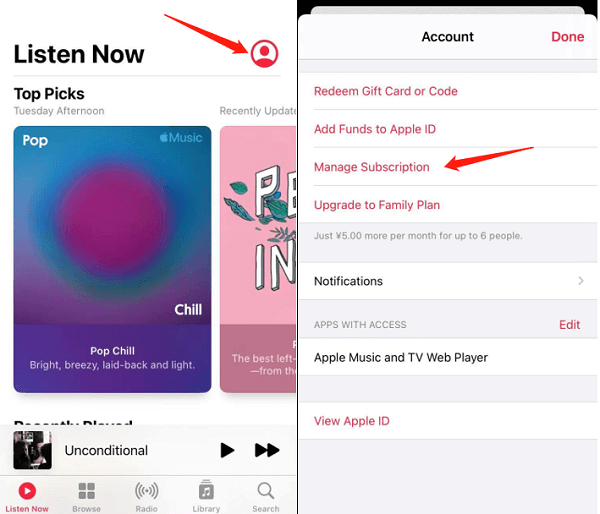
№5. Удалить кеш библиотеки Apple Music
Как было сказано ранее, если ваша кеш-библиотека Apple Music заполнена, вы, естественно, столкнетесь с проблемами. Итак, первое, что нужно сделать, это очистить кеш.
Вы можете найти кеш на Mac по этому пути: /Library/Caches/com.apple.itunes. Очевидно, что вы хотите удалить все файлы здесь, выбрав «Переместить в корзину». После этого перейдите в папку «Корзина» и очистите ее, чтобы полностью стереть бесполезное содержимое кеша.
№6. Проверить статус сервера
Есть несколько способов проверить статус сервера Apple Music. Очевидно, это не решит, что Apple Music не работает на Mac. Что он сделает, так это то, что он позволит вам быть спокойным, зная, что проблема заключается в сервере, а не в вашем устройстве.
В любом случае, вы можете проверить статус сервера, перейдя к этому ссылке. Вы также можете искать веб-сайты, на которых отображается состояние серверов, например Is It Down Right Now и многие другие.
Часть 3. Бонус: загрузите Apple Music Forever, чтобы Apple Music не работала на Mac
Хотя Apple Music не работает на Mac не так часто, как на iPhone, это все еще серьезная проблема. Если вы хотите полностью избежать возможности столкнуться с такой проблемой, я предлагаю использовать сторонний конвертер.
TuneSolo Конвертер Apple Music это инструмент, который может конвертировать и скачивать файлы из Apple Music и сохранить их навсегда. Имея в своем распоряжении этот инструмент, вы можете сохранить песни, даже если на вашем устройстве возникли какие-либо проблемы. Вы можете нажать кнопку ниже и попробовать бесплатно!
Вот некоторые особенности этого программного обеспечения:

- Удаление DRM. Это Защита DRM — это единственное, что мешает вам навсегда сохранить песни в Apple Music. С участием TuneSolo, можно удалить DRM
- Автономное прослушивание. Вы также можете слушать скачанные песни без интернета. Это возможно для тех, у кого есть гаджеты iOS и Android, Zune, PSP, Xbox и т. Д.
- 16-кратное преобразование. TuneSolo может похвастаться скоростью преобразования, которая в 16 раз выше, чем у типичного программного обеспечения. Кроме того, вы можете конвертировать несколько файлов одновременно.
- Поддерживаемые форматы. TuneSolo может конвертировать из или в многочисленные форматы и при этом сохранять исходное качество. К ним относятся MP4, M4B, M4V, MP3, WAV, FLAC и т. д.
В приведенных ниже шагах подробно описано, как вы можете загрузить Apple Music и сохранить ее навсегда, используя TuneSolo:
Шаг 1. Выберите песни
На вашем компьютере откройте TuneSolo программное обеспечение. Убедитесь, что iTunes в настоящее время установлен в вашей операционной системе. Затем вы увидите список. Из этого списка выберите песни, которые вы хотите скачать/конвертировать.

Шаг 2. Настройка параметров вывода
Ниже вы увидите область настроек вывода. Здесь вы можете изменять различные параметры, такие как формат, качество, кодек и т. Д. Предлагаю выбрать формат MP3.

Шаг 3. Конвертировать Apple Music
Нажмите кнопку «Преобразовать» в нижней части окна. Это запустит процесс преобразования, но вам нужно дождаться его завершения, прежде чем закрывать программное обеспечение.
Наконечник: Перед открытием Apple Music Converter убедитесь, что Apple Music / iTunes закрыта. И во время преобразования песни не выполняйте никаких действий с Apple Music / iTunes.

Часть 4. Резюме
Apple Music не работает на Mac это не очень распространенная задача. Такая проблема может быть обычным явлением для iPhone, но не для пользователей Mac. Так что, если вы столкнулись с этой проблемой, вас ждет много неприятностей.
Хорошей новостью является то, что вам не нужно решать все проблемы, связанные с решением этой проблемы. Хотя я подробно описал шесть способов сделать это, вы можете просто избежать таких проблем, используя TuneSolo Конвертер музыки Apple. Это может помочь вам легко загружать песни и альбомы Apple Music, чтобы вы могли бесплатно слушать любимую музыку в автономном режиме.
Как получить Apple Music на Mac (обновление 2023 года)
Спрос людей на музыку радикально изменился за последние годы. В то время людей развлекала музыка через радио и винил. Спустя десятилетия у нас появились кассеты, радиоплееры, плееры Walkman, а в начале 2000-х — MP3-плееры. Потоковая передача музыки постоянно развивается, и цифровая музыка — это новая революция.
Вслед за появлением MP3-плееров Apple представила iPod, который кардинально изменил то, как люди слушают музыку. После успеха Apple iPod компания выпустила новые поколения iPod, что в конечном итоге привело к разработке iPhone и обновлению компьютерных устройств Mac.
Первый компьютер Macintosh был выпущен еще в 1984 году. Действия Apple по разработке и внедрению первого компьютера оказали невероятное влияние на поколение, создав компьютеры, которые позволяют людям получать доступ к любой информации через навигацию на устройстве с подключением к сети. Компьютер Mac может поддерживать просмотр информации, потоковую передачу музыки, развлечения в играх, воспроизведение видео, обработку документов и многое другое.
Еще одна разработка, которой наиболее известна компания Apple, — это приложение Apple Music. Приложение Apple Music, возможно, не самый первый сервис потоковой передачи цифровой музыки на рынке. Тем не менее, это определенно один из самых популярных потоковых сервисов, которым пользуются миллионы подписчиков и владельцев продуктов Apple.
Эти два продукта могут быть разработаны одной и той же компанией, но совместимы ли они? Можете ли вы получить Apple Music на Mac? Давайте найдем ответ на ваше любопытство из информации, которую я собрал для вас ниже.
Часть 1. Есть ли приложение Apple Music для Mac?
Apple Music и Mac — это продукты, разработанные Apple Inc. Хотя эти два продукта сильно различаются, они поддерживают друг друга, когда дело касается некоторых функций. Если вы еще не поняли, Apple Music — это мобильное потоковое приложение по умолчанию на устройствах Apple.
Это означает, что все устройства ОС IOS, включая компьютер Mac, в программе установлена Apple Music, поскольку это приложение по умолчанию.
В дополнение к этому, Apple Music также является одним из немногих продуктов Apple, поддерживающих ОС Android или Windows. Приложение Apple Music отлично работает в любом из приложений.
Нет большой разницы в том, как вы используете устройство Apple Music на любом устройстве, за исключением того, как вы просматриваете музыку в приложении на используемом вами устройстве.

Часть 2. Могу ли я слушать Apple Music в автономном режиме на Mac?
Apple Music предоставляет своим потребителям услугу потоковой передачи музыки по запросу. Это означает, что каждый пользователь Apple Music должен быть подключен к сети во время потоковой передачи, чтобы слушать понравившиеся песни и смотреть видео, которые вам нужны. Однако это не проблема для приложения, поскольку оно предлагает обходной путь. Любители музыки, такие как вы, могут получить Apple Music на Mac, даже если у вас нет доступа к Wi-Fi.
Если вы хотите слушать музыку без подключения к Интернету, есть решение, которое вы можете попробовать в следующей части этой статьи. Напоминаем, что загрузка песен из Music для синхронизации на Mac ограничивает количество песен, которые вы хотите. Вы также можете проверить свое внутреннее хранилище, чтобы сохранить все песни, которые вы хотите. Наконец, все ваши загруженные песни из Apple Music на Mac будут автоматически сохраняться в вашей библиотеке Apple Music.
Часть 3. Как получить Apple Music на Mac?
Метод 1. Войдите в Apple Music на Mac и загрузите библиотеку на мой Mac.
Загрузите Apple Music на Macbook:
- На вашем Mac запустите Apple Music
- Найдите песни, которые хотите скачать или сохранить для прослушивания в автономном режиме
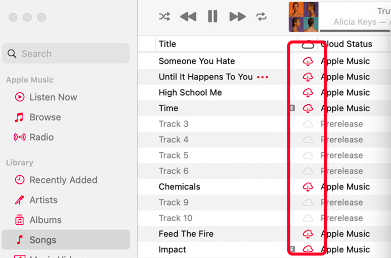
- Затем щелкните значок «облако» в интерфейсе рядом с песней или альбомом, которые вы хотите скачать.
- Дождитесь завершения загрузки, и вы сможете найти всю Apple Music на Macbook Раздел «Скачано» на левой панели навигации интерфейса.
Войдите в Apple Music на Mac:
- Запустите приложение Apple Music на вашем компьютере Macbook.
- В главном интерфейсе панели меню и в верхней части экрана Mac нажмите кнопку «Учетная запись».
- Войдите в свою учетную запись в Apple Music.
- Введите ваше имя пользователя и пароль
- Найдите в приложении меню «Загружено», чтобы найти песни, которые вы скачали.
Метод 2. Получите Apple Music с помощью мощного программного обеспечения на Mac
Прослушивание музыки в автономном режиме важно для людей, которые всегда в пути. Если вы из тех, кто быстро переезжает, или вам нравится уезжать из страны, или если у вас нет доступа к Интернету для потоковой передачи музыки. TunesFun Конвертер Apple Music — это мощный инструмент, который избавит вас от беспокойства о недоступности прослушивания в автономном режиме. Ознакомьтесь с особенностями этого мощного инструмента ниже:
TunesFun Ключевые особенности Apple Music Converter:
- Бесплатная конвертация Apple Music в MP3
- Конвертируйте треки и аудиокниги iTunes M4P в другие форматы, такие как MP3, FLAC, WAV и ACC
- Конвертируйте Apple Music и другие программы или приложения Apple на свой Mac или устройства с ОС Windows
- Автономная потоковая передача вашей Apple Music
- Сохраняйте оригинальные качества файлов Apple Music
- Без потерь конвертируйте Apple Music, аудиокниги, iTunes M4P Music
- Загрузите более 50 миллионов песен Apple Music
- Слушайте песни Apple Music на нескольких устройствах одновременно
- Воспроизведение Apple Music на iPod nano, iPod shuffle, iPod classic, Zune, iPhone, планшете Android, Xbox One, PSP, Apple Watch и т. Д.
- Превосходная скорость конвертации в 16 раз быстрее
- Доступна пакетная конвертация
- Передовая технология для идентификации ID-тегов
- Сохранять теги ID3 и метаданные
- Измените теги ID3 и информацию метаданных, такую как исполнитель, название, год, альбом, жанр и т. Д., Самостоятельно.
Как использовать TunesFun Конвертер Apple Music:
Шаг 1.
- Установите TunesFun Apple Music Converter на вашем устройстве через этот ссылке
Шаг 2.
- Выберите песни из приложения Apple Music, которые вы хотите преобразовать.

Шаг 3.
- Выберите выходной формат и выходную папку, в которой вы хотите сохранить все песни Apple Music, которые вы преобразовали.

Шаг 4.
- Выберите и нажмите кнопку «Конвертировать», чтобы преобразовать песни Apple Music в формат MP3.

Как импортировать TunesFun Файлы Apple Music Converter для Mac:
- Запустите Apple Music на Mac
- Выберите «Файл»> «Добавить в библиотеку» или «Файл»> «Импорт».
- Выберите «Копировать файлы в папку Music Media при добавлении в библиотеку».
- Затем перейдите в Параметры файла> Файл> Импорт.
- Найдите папку назначения ваших преобразованных песен Apple Music
- Наконец, нажмите «Открыть».
Часть 4. Резюме
Надеюсь, вы найдете ответы на свой вопрос о том, как загрузить Apple Music на Mac. Приведенные выше шаги легко выполнить и понять, чтобы вы могли без стресса просматривать Apple Music на Mac.
Прежде всего, если вам помогло подключение к Интернету для потоковой передачи музыки, вам нужно конвертировать песни Apple Music с помощью TunesFun Apple Music Converter, который можно синхронизировать с компьютером Mac. Это просто, удобно, бесплатно и обеспечивает качество музыки без потерь.
Apple Music не работает? 10 способов исправить
Apple Music – это хорошо сделанное приложение с миллионами подписчиков по всему миру. Для пользователей продуктов Apple приложение предлагает еще больше преимуществ, включая возможность синхронизировать списки воспроизведения на устройствах iOS, Apple Watch, Mac и Apple TV.
Каким бы хорошим ни было приложение, оно не застраховано от проблем. Вы можете столкнуться с некоторыми препятствиями. Например, приложение может зависать, случайным образом пропускать песни или ваша медиатека может быть пустой после обновления.
Некоторые из этих проблем могут повлиять на другие программы, оставив вас разочарованным.
Программы для Windows, мобильные приложения, игры — ВСЁ БЕСПЛАТНО, в нашем закрытом телеграмм канале — Подписывайтесь:)
Мы покажем вам несколько обходных путей, которые можно попробовать, если вы обнаружите, что Apple Music не работает на вашем Mac, устройстве iOS или Android.
Как исправить, когда Apple Music не работает
Если Apple Music не открывается, не воспроизводит музыку или вы не можете получить доступ к своим плейлистам, попробуйте следующие методы устранения неполадок, чтобы он снова заработал.
- Быстрые проверки и исправления
если ты ничего не слышу, убедитесь, что громкость не уменьшена, а динамики работают правильно.
- Убедитесь, что служба Apple Music не работает. Время от времени могут возникать проблемы в реальном времени и сбои в работе Apple Music, что делает приложение непригодным для использования. Проверять Серверы Apple или посетите DownDetector чтобы узнать, не работает ли служба или есть какие-либо проблемы.
- Закройте приложение и откройте его снова.
- Перезагрузите устройство, чтобы исправить любые программные сбои, из-за которых Apple Music не работает.
- Удалите и переустановите Apple Music. При удалении приложения будет удален весь загруженный контент и предыдущие данные об использовании. Когда вы переустановите Apple Music, вам придется снова настроить приложение и загрузить все свои песни.
- Если вы используете iTunes для Windows, удалите программу, а затем переустановите ее.

- Если вы не можете скачать песни или увидеть обложки альбомов, проверьте, достаточно ли места для хранения на вашем устройстве. Apple Music требуется не менее 3-4 ГБ свободного места для загрузки музыки и выполнения других задач.
- Проверьте свои интернет-соединение. Если вы еще не загрузили музыку или плейлисты, вы не сможете воспроизводить их в автономном режиме.
- Чтобы проверить, может ли беспроводное подключение к вашему устройству быть причиной проблемы, попробуйте сбросить настройки сети для вашего ПК, Mac или устройства iOS.
- Если не воспроизводятся только несколько песен, удалите их и повторно загрузите.
- Проверьте, есть ли у вас активная подписка на Apple Music. Если нет, подпишитесь на один из их планов или продлите подписку, если срок ее действия истек.
- Отключите потоковую передачу в высоком качестве. На устройствах iOS нажмите «Настройки»> «Музыка»> «Мобильные данные», а затем выключите переключатель «Высококачественная потоковая передача».
- Обновите операционную систему вашего устройства.
- Повторно синхронизируйте свое устройство с Apple Music.
- Откройте Apple Music по-другому.
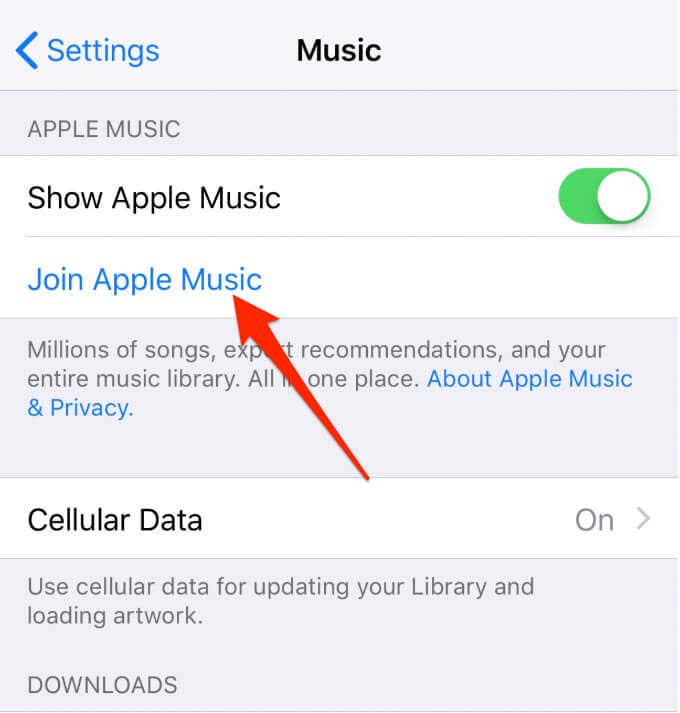
Если приложение Apple Music не открывается, попробуйте открыть его другим способом.
- Откройте «Настройки»> «Музыка».
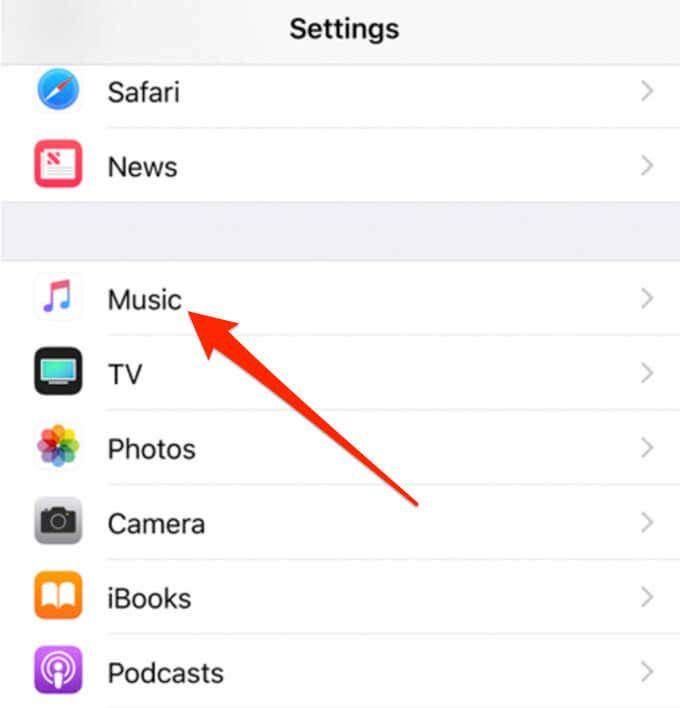
- Нажмите «Присоединиться к Apple Music».
- Включите музыкальную библиотеку iCloud.
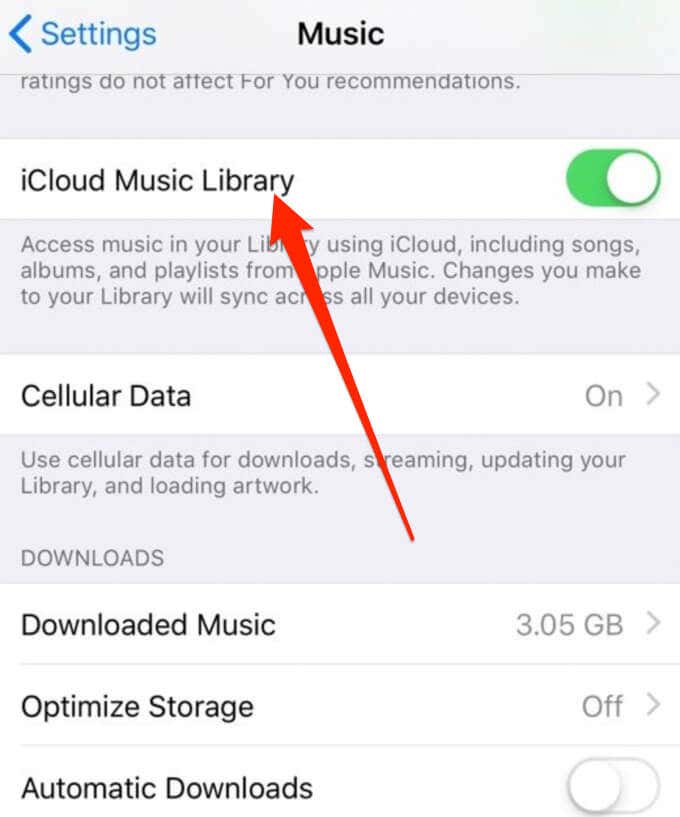
Если у вас нет доступа к своей музыкальной библиотеке, включите музыкальную библиотеку iCloud, выбрав «Настройки»> «Музыка» и переключив переключатель рядом с «Музыкальной библиотекой iCloud», чтобы включить ее.
- Включите автоматическую загрузку музыки.
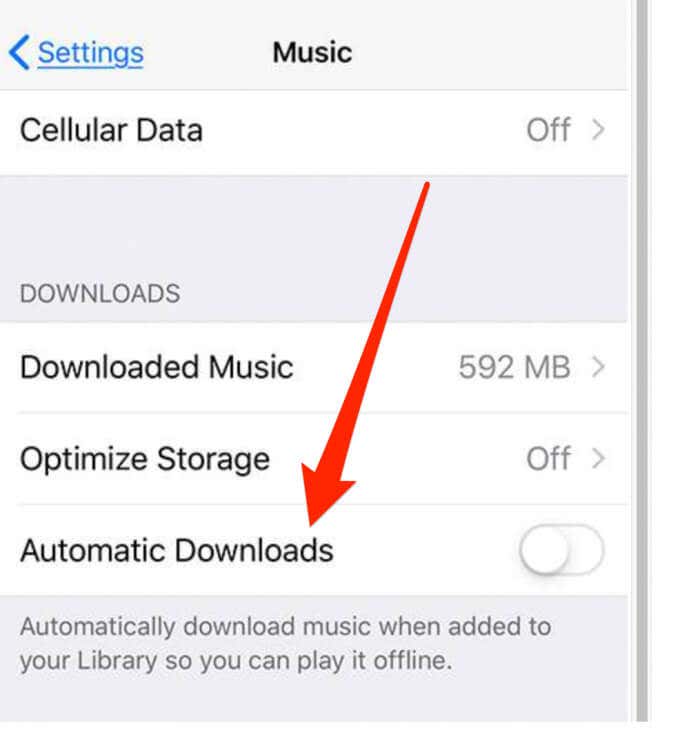
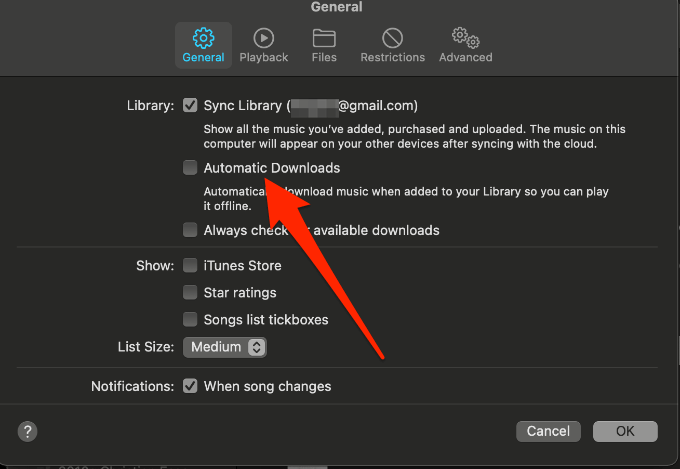
Если вы не видите свои недавно добавленные песни, включите автоматическую загрузку музыки.
- На устройстве iOS перейдите в «Настройки»> «Музыка»> «Загрузки» и нажмите «Автоматические загрузки».
- На Mac откройте приложение «Музыка», выберите «Музыка»> «Настройки» и установите флажок «Автоматические загрузки».
- Отключить ограничения содержимого
Иногда вы можете захотеть послушать музыку с откровенным содержанием, но у вас нет доступа к ней из-за ограничений по содержанию. В таких случаях проверьте, ограничен ли контент, и отключите ограничения.
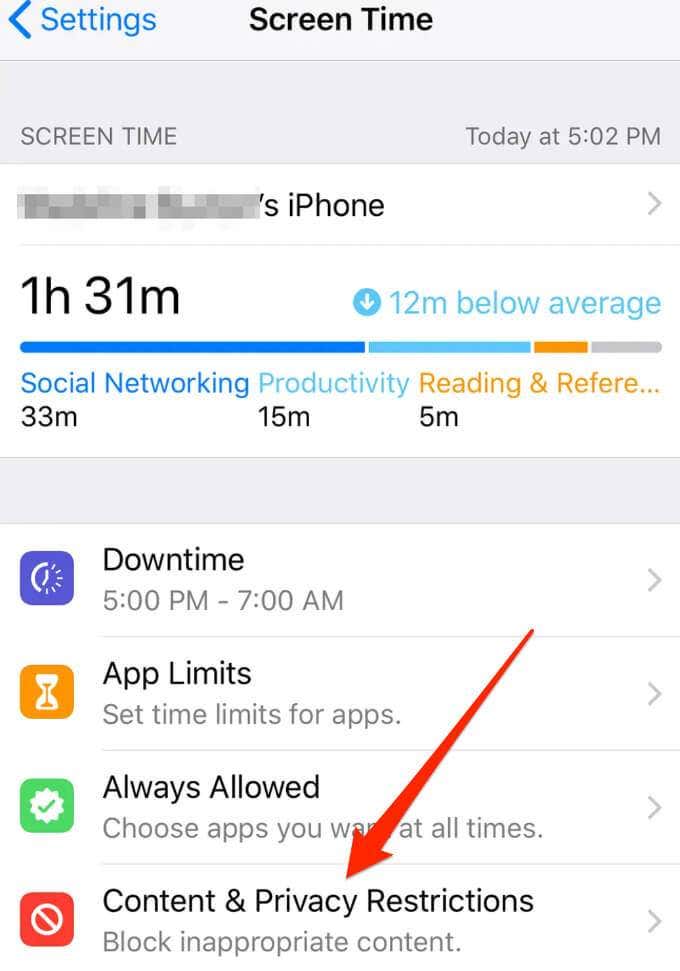
- На устройстве iOS откройте «Настройки»> «Экранное время»> «Ограничения содержимого и конфиденциальности» и снимите флажок «Ограничения».
- На Mac выберите «Меню»> «Системные настройки»> «Экранное время»> «Содержимое и конфиденциальность» и выберите «Содержимое».
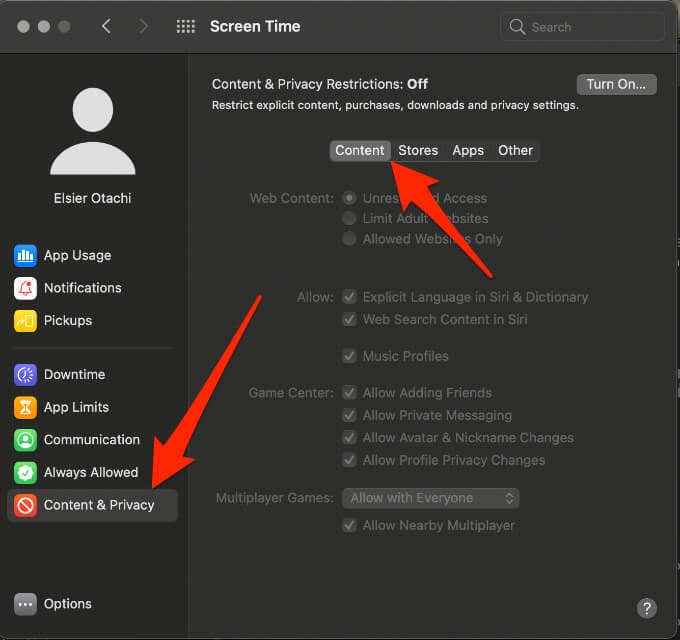
- Отключить ограничения содержания и конфиденциальности.
- Убедитесь, что ваш компьютер авторизован для воспроизведения музыки.
Если вы обнаружите, что Apple Music не воспроизводит музыку, купленную в iTunes Store, возможно, ваш компьютер не авторизован для воспроизведения музыки. Возможно, вы также достигли своего лимита авторизации, и в этом случае вы можете деавторизовать одно из своих устройств и авторизовать устройство, которое хотите использовать.
Чтобы слушать купленные песни в плейлисте или общей библиотеке, введите Apple ID и пароль человека, который делится с вами песней, чтобы вы могли слушать музыку на своем компьютере.
Если вы использовали другой Apple ID для покупки песен, которые пытаетесь воспроизвести, щелкните песню правой кнопкой мыши, перейдите в меню и установите флажок «Удалить загрузку». Если вы видите параметр «Удалить загрузку», это означает, что вы вошли в систему с идентификатором Apple ID, который вы использовали для покупки объекта в iTunes Store.
- Проверьте формат файла музыки, которую вы пытаетесь воспроизвести.
Если музыкальный файл, который вы пытаетесь воспроизвести, не был создан с помощью «Музыка» или вы не загрузили его из iTunes Store, он не будет воспроизводиться в «Музыка». В программе «Музыка» и на вашем устройстве можно воспроизводить только песни в формате MPEG-4 AAC.
- Включите библиотеку синхронизации.
Если все или большая часть ваших песен неактивны, проверьте, отключена ли синхронизация библиотеки, и включите ее для всех ваших устройств. Убедитесь, что ваши устройства подключены к Интернету и на них установлена последняя версия iOS, iPadOS, macOS или последняя версия iTunes для Windows.
Войдите на все свои устройства с одним и тем же Apple ID, подключитесь к Интернету и включите синхронизацию библиотеки.
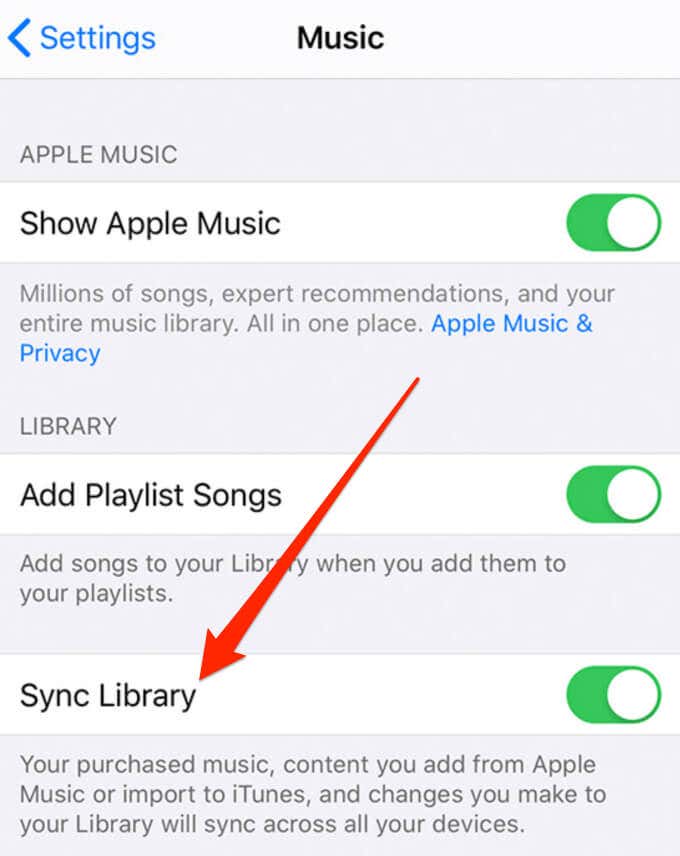
- Для устройств iOS откройте «Настройки»> «Музыка» и включите синхронизацию библиотеки.
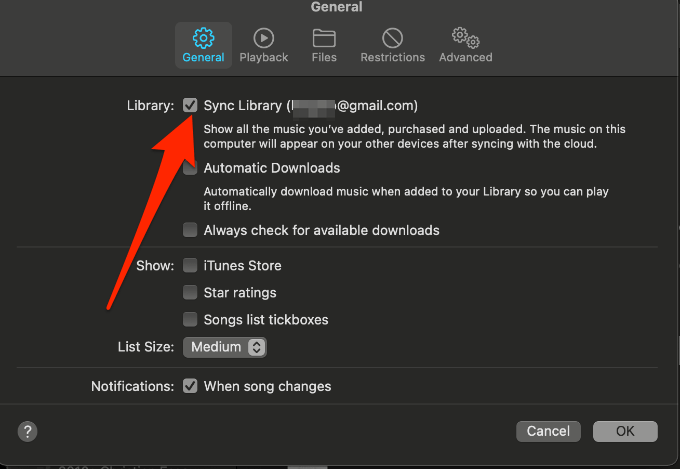
- На Mac откройте Apple Music, выберите «Меню»> «Музыка»> «Настройки», а затем выберите «Синхронизировать библиотеку» на вкладке «Общие».
- На ПК откройте iTunes для Windows, выберите «Правка»> «Настройки», а затем включите «Медиатеку iCloud» на вкладке «Общие».
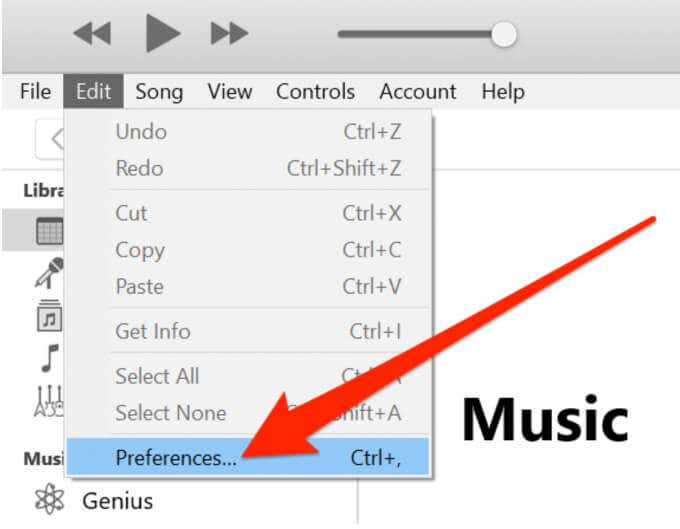
Примечание. Если вы не подписаны на Apple Music или iTunes Match, параметры библиотеки «Синхронизация» или «Медиатека iCloud» будут недоступны. Если они доступны, и вам удается их включить, и у вас большая библиотека, может потребоваться некоторое время, чтобы синхронизировать вашу библиотеку на всех устройствах.
- Проверьте каждую песню в своей библиотеке.
Если одна или все песни неактивны, откройте Apple Music на Mac или iTunes на ПК.
- Выберите «Меню»> «Музыка»> «Настройки» на Mac или в iTunes> «Настройки» на ПК.
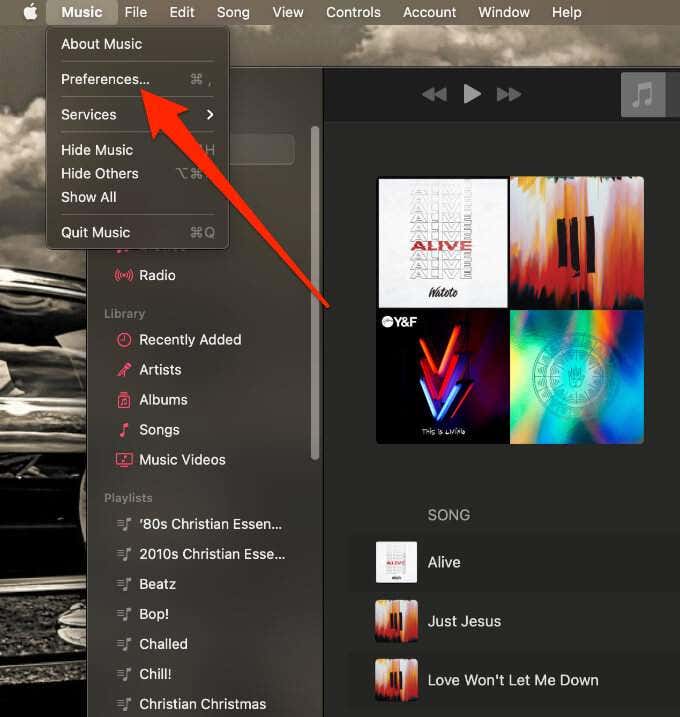
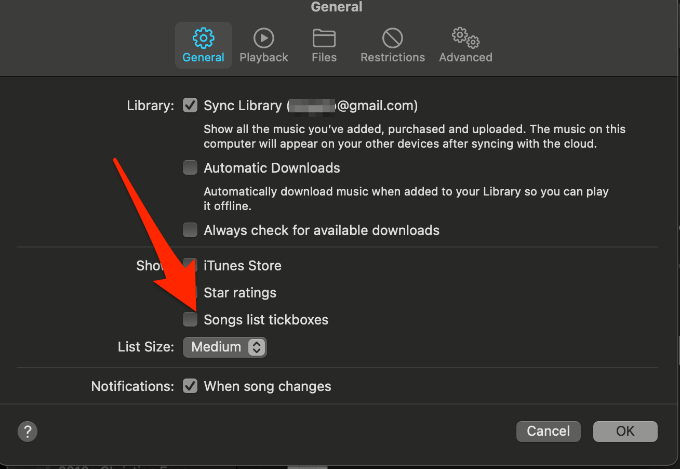
- Выберите вкладку «Общие»> флажки «Список песен»> «ОК».
- В разделе «Библиотека» выберите «Песни» и убедитесь, что рядом с каждой песней стоит галочка.
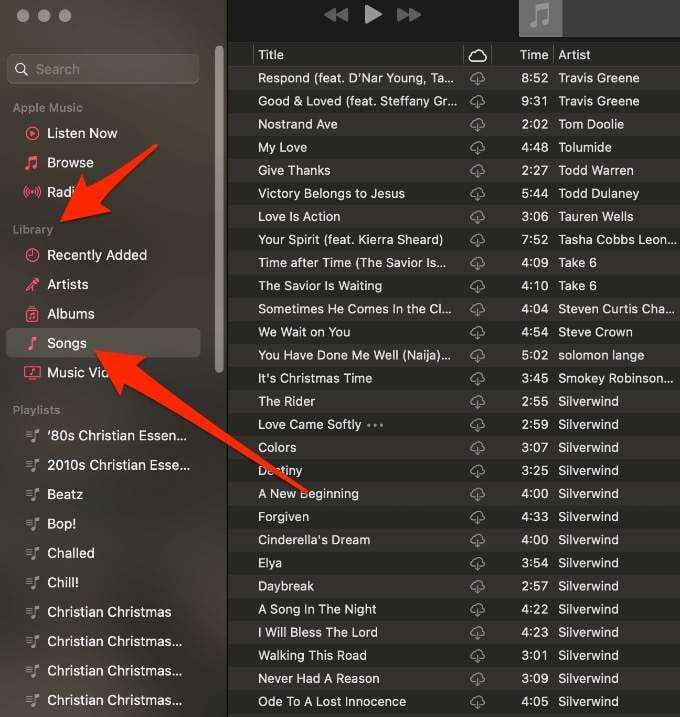
Если песни по-прежнему неактивны после загрузки музыкальной библиотеки, импортируйте новую копию песни, а затем перейдите в меню «Файл»> «Медиатека»> «Обновить облачную библиотеку» в Apple Music или iTunes.
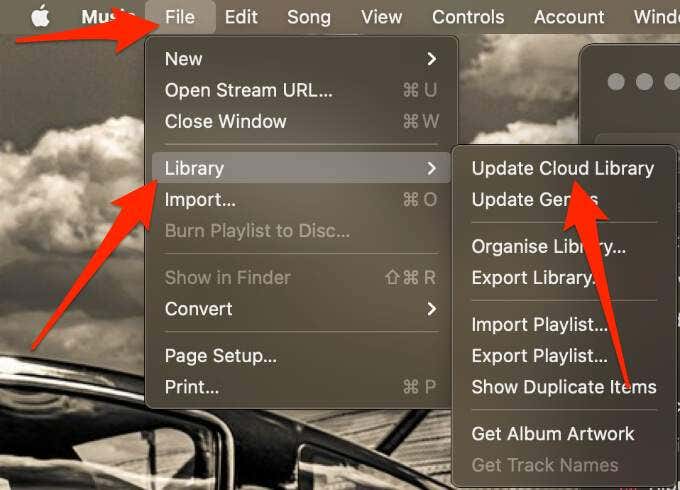
Примечание. Если вы видите значок неподходящего облачного статуса рядом с вашими песнями, это означает, что Apple Music, возможно, не сможет загрузить песни. Этот значок появляется, потому что песни были приобретены с использованием другого Apple ID, не куплены в iTunes Store или слишком велики. Вы можете попробовать удалить песню и добавить ее обратно, но если значок все еще отображается рядом с песней, это означает, что песня не может быть загружена.
- Измените страну / регион.
Если Apple Music дает сбой после обновления операционной системы вашего устройства, возможно, Apple Music недоступна в вашем текущем местоположении. В таких случаях изменение страны или региона может помочь вам вернуть свои песни.
- На устройстве iOS нажмите «Настройки» и нажмите «Профиль Apple ID».
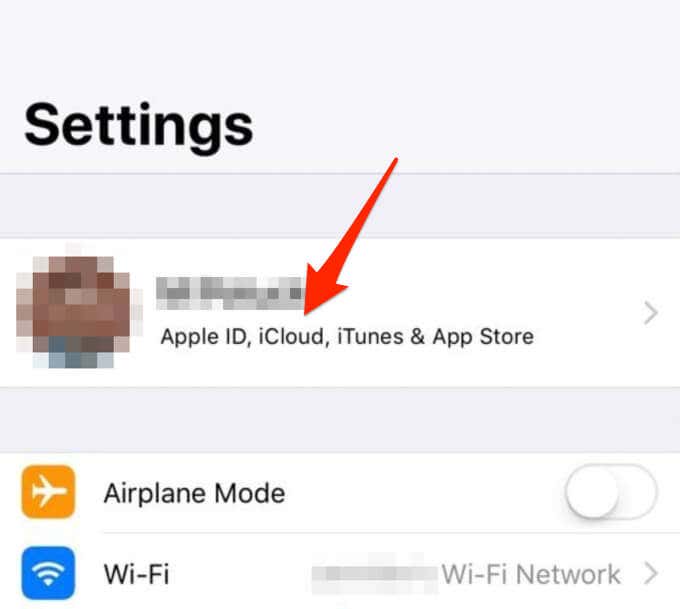
- Выберите iTunes и App Store.
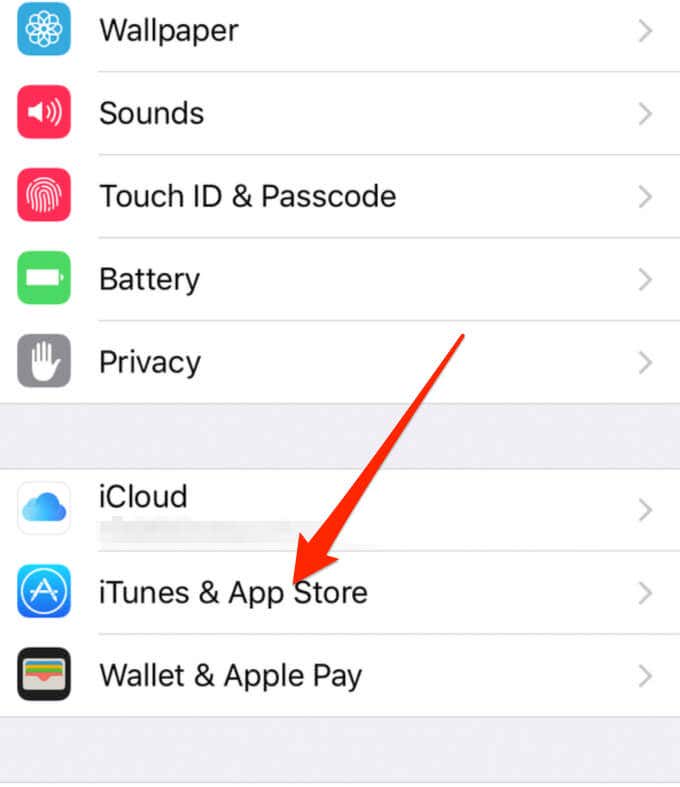
- Коснитесь своего Apple ID и выберите Просмотреть Apple ID.
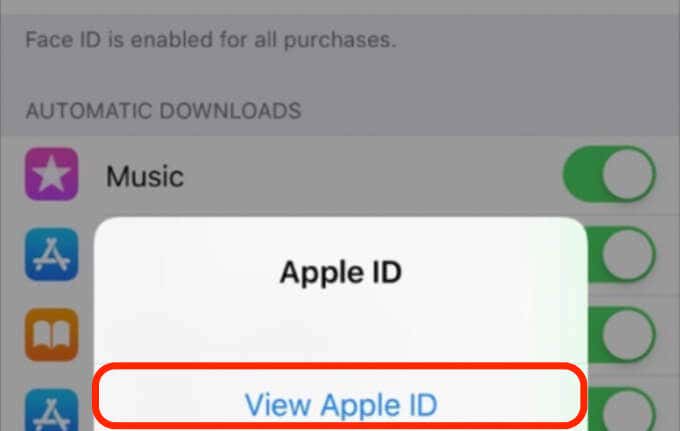
- На вашем Mac или ПК откройте приложение Apple Music, выберите меню> Учетная запись> Просмотреть мою учетную запись.
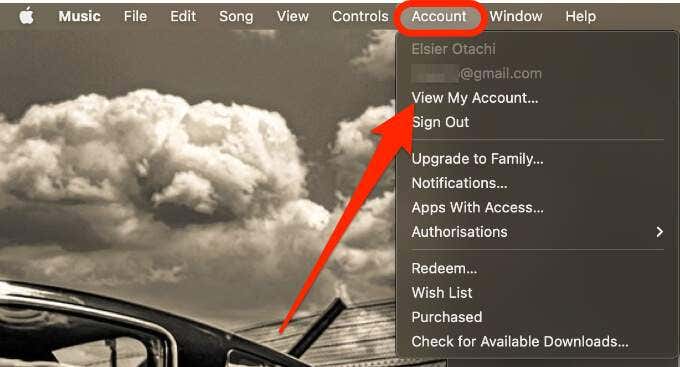
- Войдите в систему, используя свой Apple ID, а затем выберите «Изменить страну или регион» на странице «Информация об учетной записи».
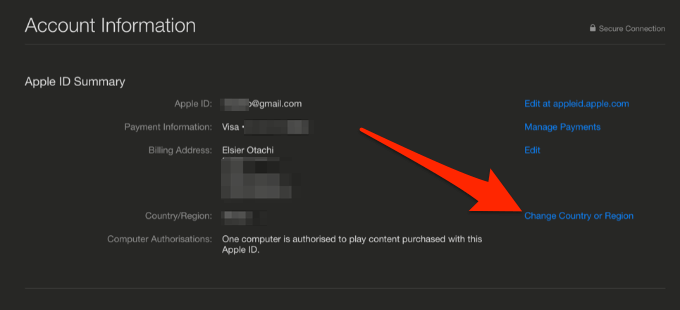
- Выберите новую страну или регион, ознакомьтесь с Условиями и положениями, а затем нажмите «Принимаю» для подтверждения. Введите новую платежную информацию, адрес для выставления счетов и нажмите «Продолжить». Изменить страну / регион в США, а затем сохраните свои настройки. Если Apple Music снова работает, вернитесь и измените страну / регион на свое конкретное местоположение.
Решенные проблемы с потоковой передачей музыки
Мало что расстраивает больше, чем внезапные проблемы, которые уносят вашу музыку. Apple Music – полезное приложение для потоковой передачи музыки во многих отношениях, но иногда оно сталкивается с проблемами. Приведенные выше исправления должны помочь вам вернуться к музыке как можно скорее.
Сообщите нам, какое решение сработало для вас, оставив комментарий ниже.
Программы для Windows, мобильные приложения, игры — ВСЁ БЕСПЛАТНО, в нашем закрытом телеграмм канале — Подписывайтесь:)
Как обновить iTunes на Mac
iTunes включен на ваш Mac и предоставляет вам доступ ко всей вашей музыкальной библиотеке, а также к видео, телешоу и фильмам, которые вы приобрели в iTunes Store. iTunes позволяет загружать приложения для iPhone, iPad и iPod touch, загружать аудиокниги, материалы курса для iTunes U и многое другое. Apple периодически обновляет iTunes на Mac. Вот как убедиться, что вы в курсе.
Как обновить iTunes на Mac
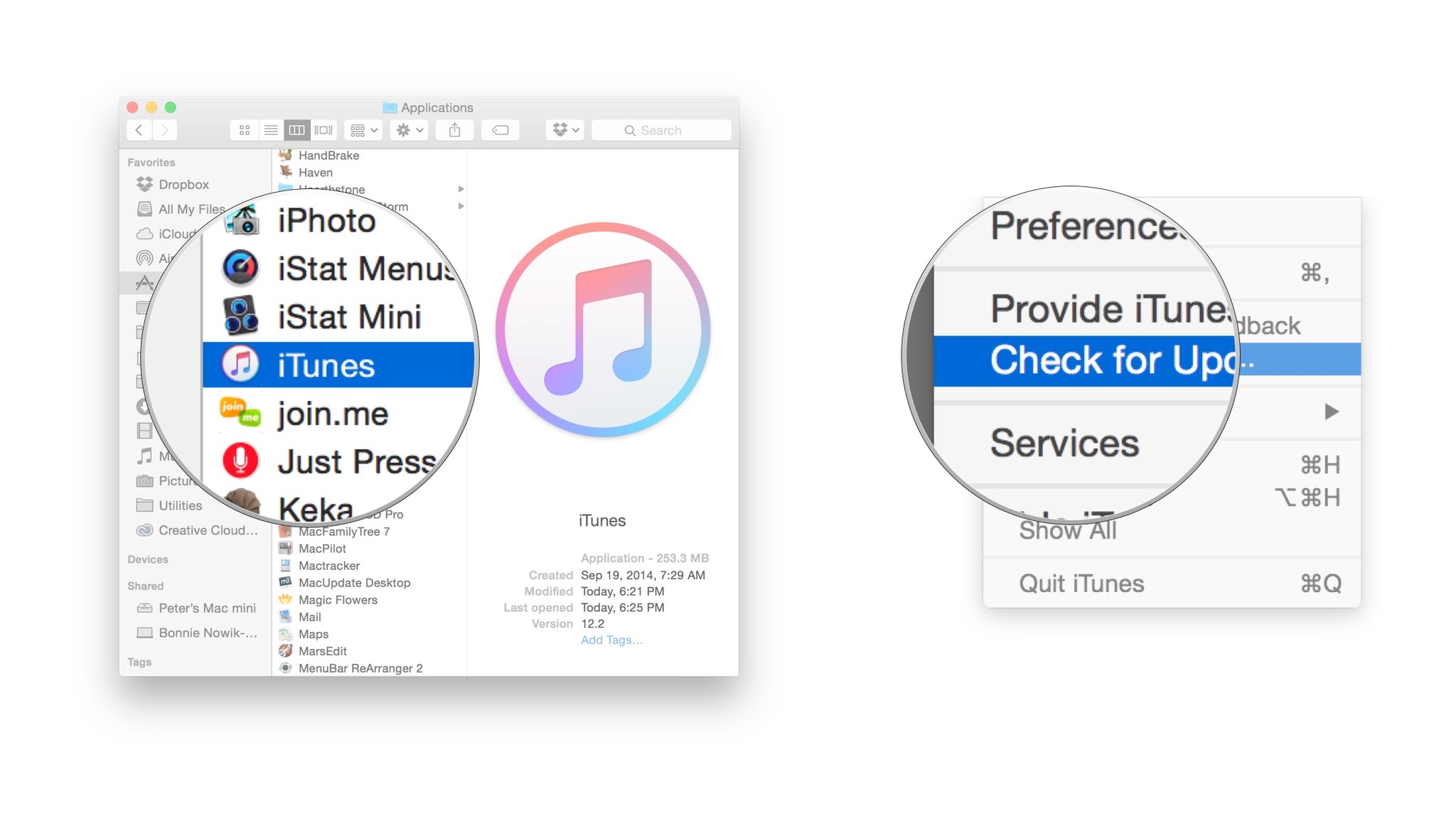
- Открыть iTunes.
- Нажать на iTunes меню.
- Выбирать Проверить обновления …
- iTunes подключится к серверам Apple и проверит наличие обновлений.
Иногда Apple выпускает обновления для iTunes через Mac App Store, поэтому, если обновление не отображается в iTunes, попробуйте Mac App Store.
Как использовать Mac App Store для проверки обновлений iTunes
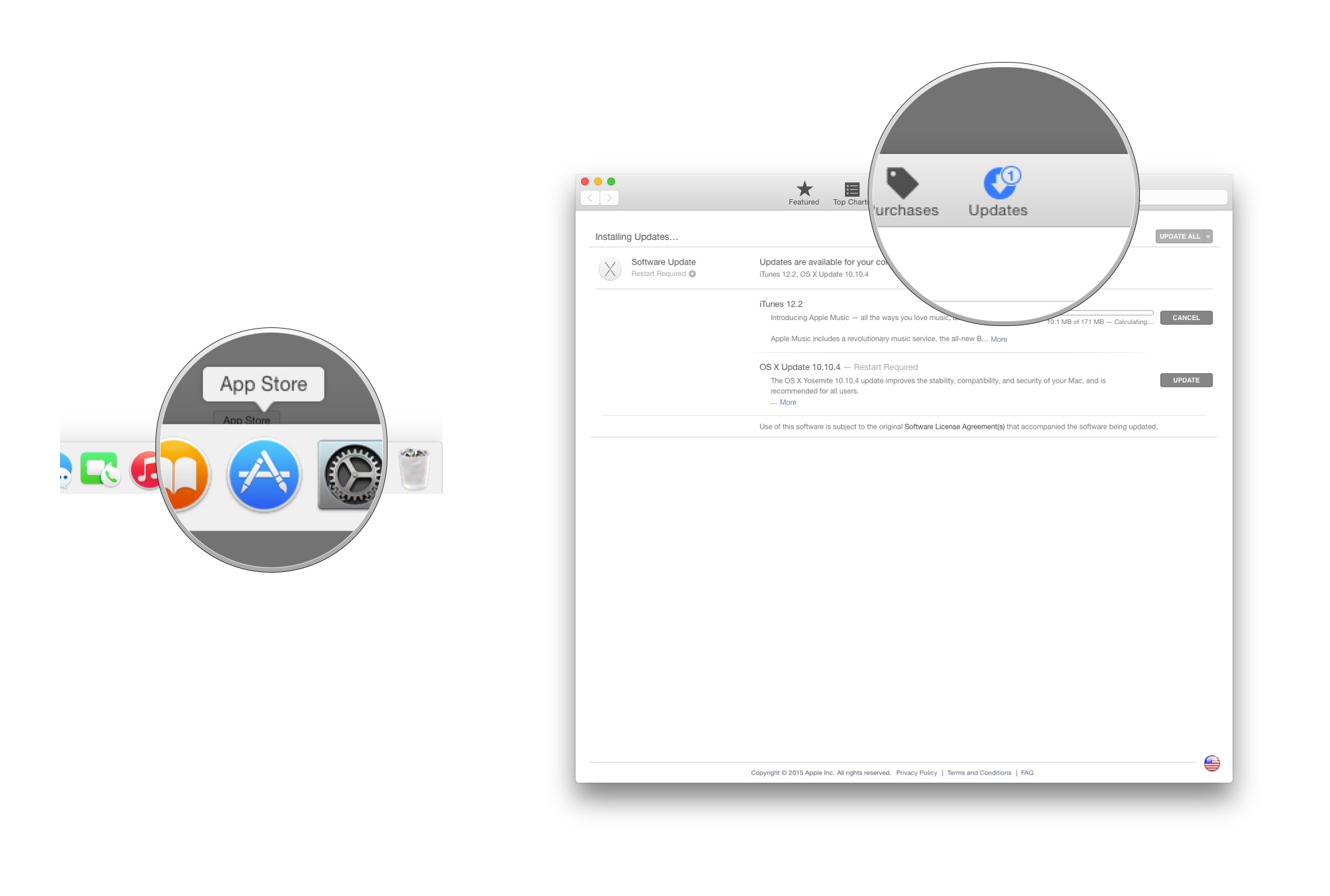
- Убедитесь, что вы вышли из iTunes.
- Открой Mac App Store.
- Нажать на Обновления таб.
- Магазин Mac App Store проверит серверы Apple на наличие обновлений. Если он обнаружит обновление для iTunes, он отобразит Обновлять кнопка. Нажмите кнопку, чтобы загрузить обновление.
Если вы случайно удалили iTunes и вам нужно снова загрузить его, просто посетите веб-сайт Apple iTunes, чтобы загрузить его снова.
Мы можем получать комиссию за покупки, используя наши ссылки. Узнать больше.