
Настройка Яндекс.Браузер для работы с видеонаблюдением UControl
к системе видеонаблюдения UControl через Интернет и хотите использовать Яндекс.Браузер, то достаточно один раз выполнить два простых шага и Вы сможете подключаться к ней так же быстро, как заходить на обычный сайт:
Даже в том случае, если Вы планируете использовать Яндекс.Браузер, первоначально необходимо выполнить несколько простых настроек браузера Internet Explorer для полноценной работы системы видеонаблюдения через Интернет. Это связано с тем, что именно браузер Internet Explorer включает в себя необходимые для работы системы видеонаблюдения элементы ActiveX.
1. Запустите браузер Internet Explorer. Разверните меню Сервис (Tools), разверните пункт Блокирование всплывающих окон (PopupBlocker) и выберите пункт Выключить блокирование всплывающих окон (TurnOffPopupBlocker), если он еще не выбран.
Если меню браузера Internet Explorer по умолчанию не отображается, нажмите на клавиатуре кнопку Alt.
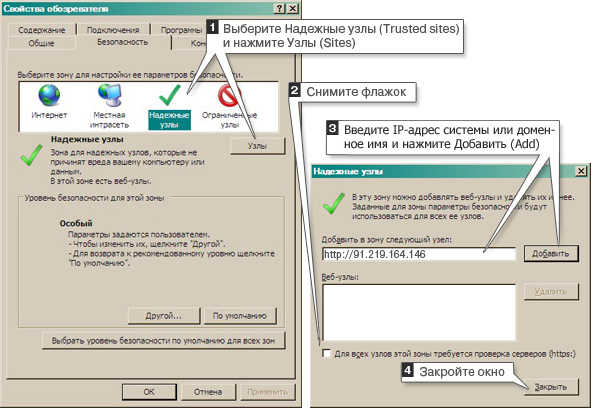
2. Разверните меню Сервис (Tools), выберите пункт Свойства обозревателя (Internet Options) и вкладку Безопасность (Security). Выбрав левой кнопкой мыши зону Надежные узлы (Trusted sites), нажмите на кнопку Узлы (Sites). В открывшемся окне введите:
• адрес сайта http://www.qtview.com, если используется технология P2P (доступ по MAC-адресу рекордера);
• IP-адрес Вашей системы, например, http://91.219.164.146, если используется «внешний статический IP-адрес»;
• доменное имя, например, http://ucontrol.myq-see.com, если используется «внешний динамический IP-адрес».
Снимите флажок Для всех узлов этой зоны требуется проверка серверов, если он был установлен. Нажмите кнопку Добавить (Add). Закройте окно.
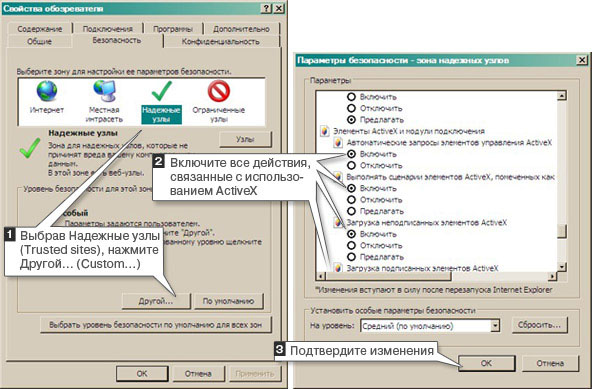
3. Сделайте настройки ActiveX приложений. Эта операция не снизит уровень безопасности Вашего компьютера, так как работа с ActiveX приложениями будет разрешена только для выбранных надежных узлов. Выбрав левой кнопкой мыши Надежные узлы (Trusted sites), нажмите кнопку Другой (Custom). В открывшемся окне Параметры безопасности найдите в списке раздел Элементы ActiveX и модули подключения и включите все его подпункты. Нажмите кнопку ОК.
1. Откройте данную страницу в Яндекс.Браузер и перейдите к шагу 3. Если предложение о запуске надстройки не появляется или поля для ввода данных логин/пароль не отображаются, то вернитесь к п.2 в данном шаге.
2. Скачайте плагин IE Tab из официального магазина Google Web Store по ссылке . Далее:
- Нажмите на синюю кнопку Установить.
- Откроется окно Подтверждение нового расширения. Нажмите на кнопку Добавить.
3. Для того, чтобы активировать работу плагина необходимо нажать левой кнопкой мыши на синий значок Internet Explorer справа от адресной строки . После первого нажатия автоматически будет загружена программа ietabhelper.exe — нажмите на нее для установки. Сделать это необходимо единожды, в дальнейшем для активации плагина IE Tab нажатия на значок Internet Explorer будет достаточно.
* — необходимость установки плагина зависит от способа подключения к системе и версии браузера.
Теперь в адресной строке браузера введите:
- адрес сайта www.qtview.com (если доступ осуществляется по MAC-адресу рекордера с помощью технологии P2P);
- IP-адрес Вашей системы, например, http://91.219.164.146 (если доступ осуществляется по «внешнему статическому IP-адресу»);
- зарегестрированное Вами доменное имя, например, http://ucontrol.myq-see.com (если доступ осуществляется по «внешнему динамическому IP-адресу»).
При первом подключении появится всплывающее окно с предложением запустить надстройку, нажмите кнопку «Загрузить» («Download»). После установки надстройки может потребоваться перезапуск браузера.
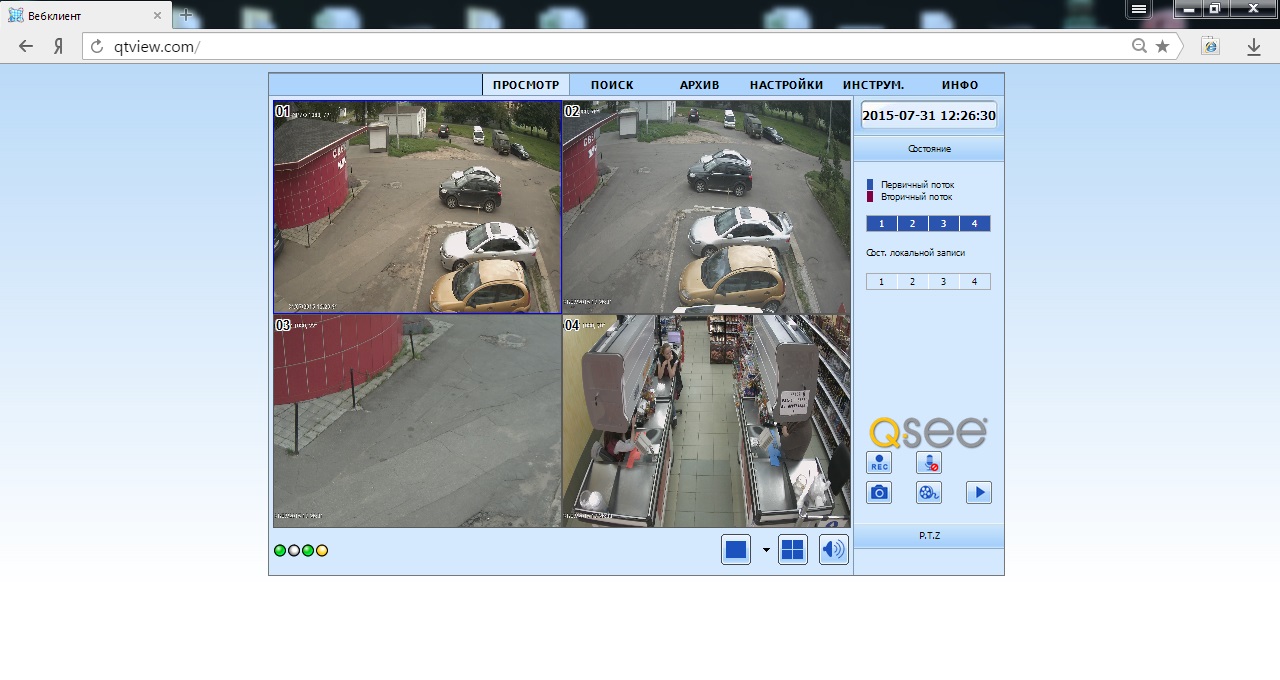
В центре открывшейся страницы Вы увидите поля для ввода. Введите учетные данные Вашей системы видеонаблюдения. Если все данные введены верно, загрузится меню веб-интерфейса системы и Вы увидите изображение с камер.
Если у Вас возникают вопросы по работе в веб-интерфейсе системы видеонаблюдения или по какой-либо причине не получается к ней подключиться, пожалуйста, свяжитесь с отделом технической поддержки нашей компании по бесплатному телефону:
8 (800) 700-80-90 доб. 2
- О компании
- Новости
- Форум
- Системы видеонаблюдения
- Комплект видеонаблюдения
- Примеры записей
- Видеонаблюдение своими руками
- Товары
- Рекордеры
- Камеры видеонаблюдения
- Муляж видеокамеры
- Соединительные шнуры
- Аксессуары
- Проект видеонаблюдения
- Демо-доступ
- Видеонаблюдение онлайн
- Помощь
- Дилерам
- Монтаж
- Где купить
Как настроить Яндекс браузер для работы с электронной подписью

Внимание! В данной статье описан процесс настройки ТОЛЬКО для электронных подписей, выданных с использованием криптопровайдера КриптоПРО CSP и для аппаратных ключен (Рутокен ЭЦП, JaCarta ГОСТ и пр.). Если Ваша электронная подпись выдана с использованием иного криптопровайдера (например, Vipnet CSP, Lissi CSP и пр.) дальнейшие настройки могут повредить вашу операционную систему! Для настройки обратитесь в организацию, выдавшую вам электронную подпись!
Где взять Яндекс Браузер?
Скачать Браузер можно с официальной страницы разработчика: https://browser.yandex.ru/
Процесс скачивания и установки описывать не будем, он достаточно прост и понятен.
Установка компонентов для работы с электронной подписью
- КриптоПРО CSP;
- КриптоПРО ЭЦП Browser plugin;
- Плагин системы электронного правительства (нужен только для работы с сайтом Госуслуг и ЕСИА).
С 1 января 2019 года рекомендуемым к использованию является КриптоПРО CSP версии 4.0 и выше, поэтому мы рекомендуем использовать именно его. Скачать актуальную версию можно с нашего сайта .
Установка КриптоПРО CSP достаточно простая, с ней может справится любой пользователь — запустить скачанный файл и далее следовать мастеру установки.
Актуальную версию КриптоПРО ЭЦП Browser plugin можно скачать с сайта производителя по прямой ссылке: https://www.cryptopro.ru/products/cades/plugin/get_2_0
Установка КриптоПРО ЭЦП Browser plugin также достаточно простая — запустить скачанный файл и следовать мастеру установки.
Также потребуется установить расширение для браузера, его можно установить по ссылке: https://chrome.google.com/webstore/detail/cryptopro-extension-for-c/iifchhfnnmpdbibifmljnfjhpififfog . Как откроется страница нажмите «Установить», через пару секунд расширение установится.
Плагин системы электронного правительства можно скачать на странице загрузок: https://ds-plugin.gosuslugi.ru/plugin/upload/Index.spr
При переходе по ссылке скачивание плагина начнется автоматически. Установка плагина также проста, дополнительной настройки не требует.
Для работы в Яндекс Браузер потребуется установка расширения. Для его установки необходимо открыть Яндекс Браузер и в нем открыть ссылку https://chrome.google.com/webstore/detail/ifcplugin-extension/pbefkdcndngodfeigfdgiodgnmbgcfha и нажать кнопку «Установить». Через пару секунд плагин должен установиться.
Выключаем лишнее
Вместе с некоторыми программами (например, Яндекс Браузер) могут установиться дополнительные программы, которые могут помешать нормальной работе с электронной подписью на некоторых сайтах.
Чтобы избежать проблем — рекомендуем удалить такие программы как Менеджер браузеров, Кнопка Яндекс на панели задач, Элементы Яндекс для Internet Explorer. Удаляются они штатными средствами MS Windows — через Панель управления — Программы и компоненты.
Включение настроек для работы с подписью
Включения настроек для работы с электронной подписью производится через меню браузера. Для этого выполним следующие действия:
Откроем меню браузера (в правом верхнем углу браузера кнопка с тремя полосками) и выберем пункт меняю «Дополнения» как указано на рисунке или в адресной строке просто открываем страницу browser://tune.

В открывшемся окне с плагинами необходимо включить нужные нам плагины: КриптоПРО ЭЦП и Расширение для плагина Госуслуг (при необходимости).

После включения плагинов необходимо подключить возможность работы с защищенным соединением TLS по ГОСТ. Для этого заходим в настройки браузера и в разделе «Сеть» поставим галочку «Подключаться к сайтам, использующим шифрование по ГОСТ.» Как указано на рисунках ниже.


После включения этих настроек можно без перезагрузки начинать работать с электронной подписью на нужном нам ресурсе.
Обращаем внимание! Для корректной работы защищенного соединения требуется отключать антивирус на время работы с подписью! Это необходимо при работе на сайта ФНС или на сайте ЕРУЗ (zakupki.gov.ru). А что касается знаменитого антивируса Касперского, то у него надо делать «Выход» (отключение не помогает)!
Обычно настройка Яндекс.Браузера для работы с электронной подписью занимает у наших специалистов 10-15 минут. Вы можете обратиться в нашу платную техническую поддержку за помощью . Стоимость настройки электронной подписи в Яндекс.Браузер обычно стоит 1000 рублей!
Заказать услугу
Нужна наша помощь в настройке? Сэкономьте свое время и обратитесь в нашу платную техническую поддержку!
Что такое ActiveX и как его отключить
ActiveX — это программная платформа. На ее базе строятся программные компоненты, написанные на языках программирования. ПО на ActiveX может состоять из одного или нескольких компонентов для решения разного рода задач. Ниже мы расскажем подробнее о настройках этой платформы, о том, что такое Active X и как его отключить.
Зачем нужен фреймворк Active X
Что такое ActiveX COM? Это программная платформа, управляющие элементы которой выполняют роль строительных блоков для программ. С их помощью можно создать распределенные приложение, которые будут работать в браузере. В итоге получается настраиваемое программное обеспечение, позволяющее собирать данные, просматривать файлы, отображать анимацию и т.д. Официально обрабатываться элементы управления ActiveX могут только браузером Explorer и ОС Windows.
Вам стоит знать, как отключить флеш плеер ActiveX, так как у этой программной платформы есть серьезный минус. Из-за нее можно по ошибке установить на свой компьютер вредоносное ПО: вирусы, шпионский софт и т.п. Ниже мы предоставим вам подробные инструкции по активации и деактивации этого фреймворка на разных браузерах.
Как настроить ActiveX в Internet Explorer 11
Для активации элементов этого фреймворка в браузере сделайте 5 простых шагов:
- Запустите Explorer 11.
- Нажмите на меню «Сервис», после чего перейдите в «Свойства браузера».
- Зайдите в категорию «Безопасность» и нажмите на «Другой».
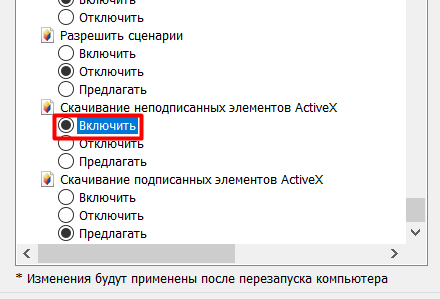
- Пролистните страницу до раздела «Элементы ActiveX и модули подключения».
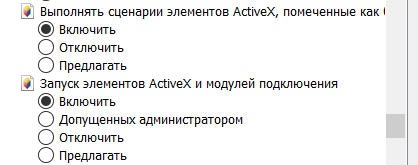
- Здесь вам нужно установить значение «Включить» для двух строчек, что указаны на скриншоте:
При этом фильтрацию в том же разделе настроек лучше отключить. Она может мешать правильной загрузке некоторых приложений.
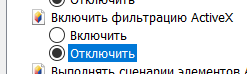
Как отключить ActiveX в IE
Вам нужно наоборот отключить ActiveX в Internet Explorer? Тогда идите тем же путем, что и на инструкции выше, только в конце установите значение «Отключить».
Настройка ActiveX в других браузерах
Одним из недостатков этой программной платформы является ее доступность по умолчанию лишь для Internet Explorer.
Настройка ActiveX для Chrome
В браузере от Google Chrome эту задачу можно решить с помощью дополнительного софта. Найдите в интернет-магазине Google расширение IE Tab и установите его на свой браузер.
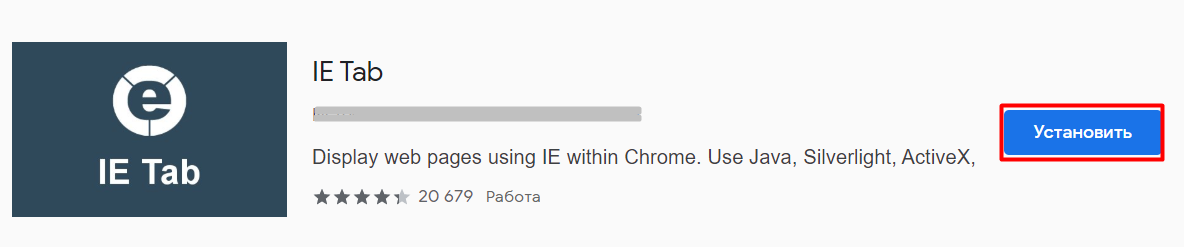
Настройка ActiveX для Яндекса и других браузеров
К сожалению, ActiveX для Оперы, Яндекс.Браузера, Firefox, Safari и других браузеров не предусмотрен.
Что делать при блокировке элементов управления
Если вы увидели уведомления в браузере о том, что элементы Active X запрещены или заблокированы, тогда нужно выставить разрешение вручную.
Следуйте пошаговой инструкции:
- Откройте Internet Explorer.
- Зайдите в «Сервис».
- Там выберите параметр «Свойства браузера».
- Дальше нужно зайти во вкладку «Безопасность».
- В ней нажмите на значок «Надежные сайты».
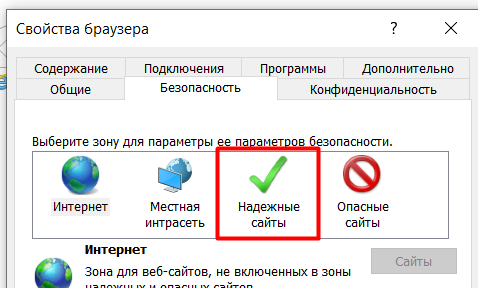
- Далее нажмите «Другой».
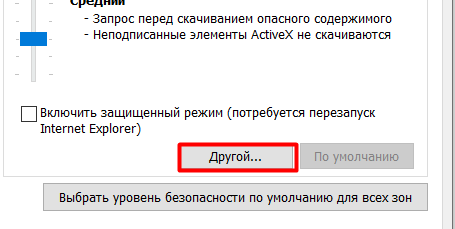
- В параметрах безопасности включите компонент как показано на скриншоте.
Готово. Теперь вы знаете, что такое Active X и зачем он нужен. Также у вас есть пошаговые инструкции о том, как настроить этот фреймворк в популярных браузерах. Приятного пользования!
Как отключить WebRTC в Google Chrome, Яндекс.Браузере, Mozilla Firefox и Opera
Лучшим решением защиты от утечки IP-адреса является отключение технологии WebRTC, если вы ее не используете. Данная инструкция поможет вам сделать это в популярных браузерах Google Chrome, Яндекс.Браузер, Mozilla Firefox и Opera
WebRTC (Real Time Communication) — технология, которая позволяет пользователям передавать потоковые аудио и видео данные между мобильными приложениями и браузерами. WebRTC является прямым конкурентом Skype. Данная веб-технология позволяет разработчикам избежать препятствий при создании специализированных сервисов, работающих с контекстуальной информацией в реальном времени.
Благодаря WebRTC пользователи могут создавать видеоконференции прямо в браузерах без каких-либо посредников. WebRTC имеет полностью открытый исходный код и часто рекламируется компанией Google, особенно в команде разработчиков Google Chrome. Самым ярким примером реализацией возможностей WebRTC является контакт-центр, который предоставляет дополнительные возможности для клиентов и агентов.
Как работает WebRTC
WebRTC позволяет пользователям нескольких браузеров передавать свои данные друг другу. Для хранения и обработки данных не требуется сервер-посредник. Вся обработка данных осуществляется браузерами или мобильными приложениями.

Технология WebRTC поддерживается всеми основными браузерами, такими как Firefox, Chrome, Safari, Microsoft Edge, Opera и мобильными приложениями для платформ iOS и Android. Мобильные и десктопные многопользовательские чаты также применяют WebRTC.
Уязвимости WebRTC
Самая большая угроза использования WebRTC заключается в том, что эта веб-технология определяет ваш фактический IP-адрес. Когда ваше соединение напрямую связано с любым другим пользователем, веб-сайтом, браузером или любым мобильным приложением, сетевые настройки ограничены. Чтобы создать аудио-видеосвязь, браузер должен работать с локальными IP-адресами.
Известно, что лучшим решением защиты от утечки IP-адреса является отключение технологии WebRTC, если вы ее не используете. WebRTC применяет локальное шифрование, чтобы поддерживать конфиденциальность коммуникаций, но бытует мнение, что данная технология менее безопасна, чем обычные услуги конференцсвязи. Технология представляет опасность для пользовательских браузеров, которые могут быть атакованы вредоносными программами.
Тест утечки WebRTC
WebRTC может раскрывать посещаемым сайтам ваш реальный IP-адрес. Это серьезная угроза для тех, кто пользуется VPN-сервисами и следит за своей конфиденциальностью в Интернете. В популярных браузерах, таких как Google Chrome и Mozilla Firefox, WebRTC включен по умолчанию. При отправке запросов на серверы STUN можно получить внешние и локальные IP-адреса пользователя.
Чтобы проверить утечку WebRTC, подключитесь к VPN-сервису и запустите WebRTC leak test. Утечка будет идентифицирована, если показывается ваш реальный IP-адрес.

Возможные решения
Пользователи используют VPN службы в том числе, чтобы скрыть свой IP-адрес. При данном сценарии в большинстве случаев будет обнаружен только локальный адрес устройства, назначенный VPN. Одна из главных причин отключения WebRTC связана с тем, что веб-технология раскрывает IP-адреса онлайн пользователей в режиме реального времени. Существует лазейка, позволяющая раскрывать реальный IP-адрес даже при использовании VPN-службы.
Если вы пользуетесь прокси-сервером, то WebRTC будет определять ваш действительный IP-адрес для прокси сервера или IP-адрес VPN-сервера, если вы используйте связку VPN и прокси. Еще одно основание для отключения WebRTC при использовании прокси — снижение эффективности прокси-соединения.
Как отключить WebRTC в браузерах
Как отключить WebRTC в Google Chrome

Чтобы полностью отключить технологию WebRTC в Chrome, можно воспользоваться расширением WebRTC Control. Установите расширение и активируйте его. Иконка плагина должна стать голубой — это означает, что теперь вы защищены.
Как отключить WebRTC в Mozilla Firefox

Mozilla Firefox — один из немногих браузеров, который позволяет отключить WebRTC без установки дополнительных плагинов. Если вы не используете средство WebRTC, его легко полностью отключить. Когда появится необходимость в его использовании, иногда более целесообразно установить плагин для Firefox.
Чтобы отключить WebRTC в Firefox, введите about:config в адресную строку и нажмите клавишу Enter. Затем нажмите кнопку “Я принимаю на себя риск!”.

В поисковой строке введите запрос media.peerconnection.enabled . Выберите соответствующую запись, щелкните правой кнопкой мыши и выберите опцию “Переключить”. Теперь WebRTC отключен в Firefox.

Для быстрого включения и отключения WebRTC можно установить дополнение WebRTC control.
Как отключить WebRTC в Яндекс.Браузере

Чтобы полностью отключить технологию WebRTC в Яндекс.Браузере, можно воспользоваться расширением WebRTC Control. Установите расширение и активируйте его. Иконка плагина должна стать голубой — это означает, что теперь вы защищены от утечки.
Как отключить WebRTC в Opera

Чтобы полностью отключить технологию WebRTC в Opera, перейдите в Меню > Настройки > Безопасность , поставьте галочку для Показать дополнительные настройки и в разделе WebRTC выберите Отключить непроксированный UDP.

Также можно воспользоваться расширением WebRTC Control. Установите расширение и активируйте его. Иконка плагина должна стать голубой — это означает, что теперь вы защищены.
Как отключить WebRTC в Safari и Microsoft Edge
В данных браузерах технология WebRTC отключена по умолчанию.