
Включение элементов ActiveX в Internet Explorer
Чтобы приложение Lync Web App можно было запускать в Internet Explorer, включите в браузере элементы ActiveX. Вот как это сделать:
- нажмите Сервис >Свойства обозревателя;
- выберите вкладку Безопасность >Другой;
- перейдите к разделу Элементы ActiveX и модули подключения и выберите Включить для таких параметров:
- Запуск элементов ActiveX и модулей подключения;
- Выполнять сценарии элементов ActiveX, помеченные как безопасные;
- нажмите ОК, чтобы закрыть диалоговые окна, и перезапустите Internet Explorer;
- если у вас установлена версия Internet Explorer 9 или более поздняя, отключите фильтрацию ActiveX.
Отключение фильтрации ActiveX
В Internet Explorer 9 и более поздних версиях включенная фильтрация ActiveX может препятствовать правильной загрузке Lync Web App. Чтобы использовать Lync Web App, отключите эту функцию. Если фильтрация ActiveX включена для веб-сайта, в адресной строке Internet Explorer отображается значок нуля.
- Нажмите значок нуля.
- Нажмите кнопку Отключить фильтрацию ActiveX.
Использование элементов ActiveX для Internet Explorer 11
Internet Explorer 11 был окончательно отключен с помощью обновления Microsoft Edge в некоторых версиях Windows 10. Если для любого сайта, который вы посещаете, требуется Internet Explorer 11, его можно перезагрузить в режиме Internet Explorer в Microsoft Edge. Рекомендуется перейти на Microsoft Edge , чтобы начать пользоваться более быстрым, безопасным и современным браузером.
Элементы ActiveX
Элементы ActiveX — это небольшие приложения, с помощью которых веб-сайты предоставляют контент (например, видео и игры). Они также позволяют взаимодействовать с таким контентом, как панели инструментов и биржевые бегущие строки, при просмотре веб-страниц. Однако эти приложения иногда могут работать неправильно или выводить нежелательный контент. В некоторых случаях эти приложения могут выполнять сбор информации, повреждать данные на компьютере, устанавливать программное обеспечение без согласия пользователя и использоваться для удаленного управления компьютером.
Фильтрация ActiveX
Фильтрация ActiveX в Internet Explorer запрещает сайтам устанавливать и использовать такие приложения. Это повышает безопасность работы в Интернете, но может отразиться на работе некоторых сайтов. Например, если включена фильтрация ActiveX, могут не работать некоторые видео, игры и другой интерактивный контент.
Включение фильтрации ActiveX для всех сайтов
- Откройте Internet Explorer и нажмите кнопку Сервис .
- В раскрывающемся меню наведите указатель мыши на пункт Безопасность и выберите пункт Фильтрация ActiveX. Рядом с пунктом Фильтрация ActiveX появится флажок.
Отключение фильтрации ActiveX Filtering для отдельных сайтов
- Откройте Internet Explorer и перейдите на сайт, на котором вы планируете разрешить запуск элементов ActiveX.
- Нажмите в адресной строке кнопку Заблокированные и выберите пункт Отключить фильтрацию ActiveX. Если в адресной строке нет кнопки Заблокированные , это значит, что на этой странице содержимого ActiveX нет.
Отключение фильтрации ActiveX для всех сайтов
- Откройте Internet Explorer и нажмите кнопку Сервис .
- В раскрывающемся меню наведите указатель мыши на пункт Безопасность и выберите пункт Фильтрация ActiveX. Флажок Фильтрация ActiveX будет снят.
Настройка параметров ActiveX в Internet Explorer
В Internet Explorer может быть запрещено скачивание и запуск элементов ActiveX по соображениям безопасности. Изменение некоторых дополнительных параметров безопасности позволит скачивать, устанавливать и запускать такие элементы, но компьютер окажется менее защищен от угроз. Изменяя дополнительные параметры ActiveX, учитывайте повышение уровня риска для компьютера.
Изменение параметров ActiveX
- В Internet Explorer выберите кнопку Инструменты , а затем выберите Параметры Интернета.
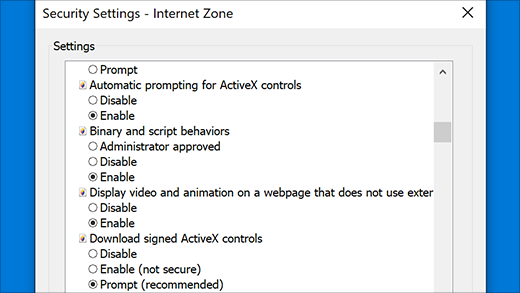
- На вкладке Безопасность выберите Настраиваемыйуровень , а затем ActiveX элементы управления и подключаемыемодульи , сделайте следующее:
Разрешить автоматические запросы ActiveX элементов управления, выбрав Включить.
Разрешим Internet Explorer отображать видео и анимацию на веб-странице, которая не использует внешний медиаплеер, выбрав Включить.
Разрешите Internet Explorer скачивать подписанные ActiveX элементы управления, выбрав Включить илиЗапрос, если вы хотите, чтобы каждый раз при этом вывести уведомление.
Разрешите Internet Explorer запускать ActiveX и подключаемых модульов, нажимая Включить илиВывести запрос, если вы хотите, чтобы каждый раз при этом вывести уведомление.
Чтобы разрешить Internet Explorer ActiveX элементы управления, помеченные как безопасные для сценариев, выберите Включить илиЗапрос, если вы хотите, чтобы каждый раз в этом случае вывести уведомление.
Примечание: Если не удается изменить параметры ActiveX, возможно, у вас нет нужных разрешений. В этом случае обратитесь к системному администратору.
Use ActiveX controls for Internet Explorer 11
Internet Explorer 11 has been permanently disabled through a Microsoft Edge update on certain versions of Windows 10. If any site you visit needs Internet Explorer 11, you can reload it with Internet Explorer mode in Microsoft Edge. We recommend you use Microsoft Edge for a faster, more secure and more modern web browsing experience.
ActiveX controls
ActiveX controls are small apps that allow websites to provide content such as videos and games. They also let you interact with content like toolbars and stock tickers when you browse the web. However, these apps can sometimes malfunction, or give you content that you don’t want. In some cases, these apps might be used to collect info from your PC, damage info on your PC, install software on your PC without your agreement, or let someone else control your PC remotely.
ActiveX Filtering
ActiveX Filtering in Internet Explorer prevents sites from installing and using these apps. This can help keep you safer as you browse, but it can also affect the performance of certain sites. For example, when ActiveX Filtering is on, videos, games, and other interactive content might not work.
To turn on ActiveX Filtering for all sites
- Open Internet Explorer and select the Tools button .
- Point to Safety in the drop-down menu, and then select ActiveX Filtering. There should now be a check mark next to ActiveX Filtering.
Turn off ActiveX Filtering for individual sites
- Open Internet Explorer and go to the site you want to allow ActiveX controls to run on.
- Select the Blocked button on the address bar, and then select Turn off ActiveX Filtering. If the Blocked button doesn’t appear on the address bar, there’s no ActiveX content available on that page.
Turn off ActiveX Filtering for all sites
- Open Internet Explorer and select the Tools button .
- Point to Safety in the drop-down menu, and then select ActiveX Filtering. There should no longer be a check mark next to ActiveX Filtering.
Adjust ActiveX settings in Internet Explorer
Internet Explorer might not be set up to download or run ActiveX controls for security reasons. Changing some advanced security settings will let you download, install, or run the control, but your PC might be more vulnerable to security threats. Only change advanced ActiveX settings if you’re sure about increasing the level of risk to your PC.
To change ActiveX settings
- In Internet Explorer, select the Tools button , and then select Internet options.
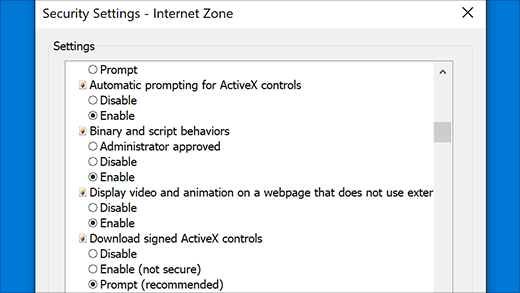
- On the Security tab, select Custom level, and then under ActiveX controls and plug-ins, do one the following:
Allow Automatic prompting for ActiveX controls by selecting Enable.
Allow Internet Explorer to Display video and animation on a webpage that doesn’t use external media player by selecting Enable.
Allow Internet Explorer to Download signed ActiveX controls by selecting Enable, or Prompt if you want to be notified each time this happens.
Allow Internet Explorer to Run ActiveX controls and plug-ins by selecting Enable, or Prompt if you want to be notified each time this happens.
Allow Internet Explorer to Script ActiveX controls marked safe for scripting by selecting Enable, or Prompt if you want to be notified each time this happens.
Note: If you’re unable to change ActiveX settings, you might not have permission to and you should check with your system administrator.
Включение и отключение параметров элементов ActiveX в файлах Office
Excel для Microsoft 365 Word для Microsoft 365 PowerPoint для Microsoft 365 Excel 2021 Word 2021 PowerPoint 2021 Excel 2019 Word 2019 PowerPoint 2019 Excel 2016 Word 2016 PowerPoint 2016 Excel 2013 Word 2013 PowerPoint 2013 Access 2013 Visio профессиональный 2013 Visio 2013 Excel 2010 Word 2010 PowerPoint 2010 Access 2010 Visio 2010 Visio стандартный 2010 Office 2010 Еще. Меньше
Получите сведения о работе с элементами ActiveX в файлах, изменении их параметров, а также о включении и отключении их с помощью панели сообщений и центра управления безопасностью. Кроме того, вы можете получить дополнительные сведения об элементах ActiveX и о том, как они позволяют улучшить файлы.
ИТ-специалисты могут найти дополнительные сведения о планировании элементов ActiveX в статье TechNet Планирование параметров безопасности для элементов управления ActiveX в приложениях Office 2010.
В этой статье
- Включение элементов ActiveX при появлении панели сообщений
- Включение элементов ActiveX на один раз при появлении предупреждения системы безопасности
- Изменение параметров элементов ActiveX в Word, Access, Excel, PowerPoint, Publisher и Visio
- Описание параметров элементов ActiveX
- Что представляет собой элемент ActiveX, и какие риски с ним связаны
- Риск и возможные последствия
Включение элементов ActiveX при появлении панели сообщений
При открытии файла с элементами ActiveX появляется желтая панель сообщений со значком щита и кнопкой Включить содержимое. Если известно, что источник элементов является надежным, воспользуйтесь описанными ниже инструкциями.
- В области Панель сообщений нажмите кнопку Включить содержимое.
Файл откроется в качестве надежного документа.
На приведенном ниже рисунке показан пример панели сообщений, если в файле есть элементы ActiveX.

Включение элементов ActiveX в представлении Backstage
Другой способ включения элементов ActiveX в файле — с помощью представления Microsoft Office Backstage, которое появляется после открытия вкладки Файл при отображении желтой панели сообщений.
- Откройте вкладку Файл.
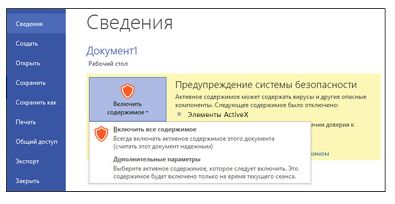
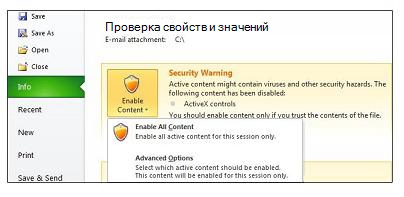
- В области Предупреждение системы безопасности нажмите кнопку Включить содержимое.
- В разделе Включить все содержимое выберите команду Всегда включать активное содержимое данного документа.
Файл станет надежным документом.
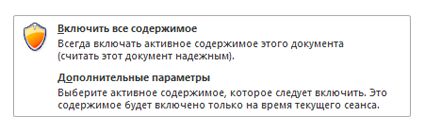
На приведенном ниже рисунке показаны команды Всегда включать активное содержимое этого документа и Дополнительные параметры.
На приведенном ниже рисунке показаны команды группы Включить содержимое.
Примечание: Исключение составляют элементы ActiveX с флагом блокировки. Такие элементы ActiveX не запускаются. Флаг блокировки — это функция безопасности, которая запрещает элементу ActiveX использовать код ActiveX, например устраняя уязвимость в системе безопасности или предотвращая запуск кода.
Включение элементов ActiveX на один раз при появлении предупреждения системы безопасности
Выполнив приведенные ниже инструкции, можно включить элементы управления на то время, пока открыт файл. Если закрыть файл и открыть его снова, предупреждение появится опять.
- Откройте вкладку Файл.
- В области Предупреждение системы безопасности нажмите кнопку Включить содержимое.
- Выберите элемент Дополнительные параметры .
- В диалоговом окне Параметры безопасности Microsoft Office выберите команду Включить содержимое для этого сеанса для каждого элемента ActiveX.
На приведенном ниже рисунке показана область Предупреждения системы безопасности, если элементы ActiveX можно включить на то время, пока открыт файл.
- Если файл содержит проект Visual Basic для приложений (VBA), например файл Microsoft Excel с поддержкой макросов, центр управления безопасностью налагает более жесткие ограничения, поскольку такой файл может содержать макросы.
- Элементы ActiveX и другой активный контент следует включать только в том случае, если точно известно, что они получены из надежного источника.
Изменение параметров элементов ActiveX в Word, Access, Excel, PowerPoint, Publisher и Visio
Выполнив приведенные ниже инструкции, можно включить или отключить элементы ActiveX в центре управления безопасностью.
- Выберите Файл >Параметры.
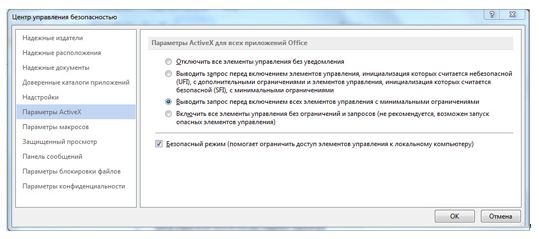
- Выберите по очереди пункты Центр управления безопасностью, Параметры центра управления безопасностью и Параметры ActiveX.
- Выберите нужные параметры и нажмите кнопку ОК.
Далее показан пример области Параметры ActiveX центра управления безопасностью.
Важно: При изменении параметра ActiveX в Word, Access, Excel, PowerPoint, Publisher или Visio аналогичные параметры изменяются и во всех остальных программах из этого списка.
Описание параметров элементов ActiveX
Приведенные ниже объяснения относятся к элементам ActiveX, которые не находятся в надежном расположении или надежных документах.
Важно: Если документ является надежным и предупреждения безопасности о наличии элементов ActiveX или другого активного содержимого получать нежелательно, поместите этот документ в надежное расположение.
- Отключить все элементы управления без уведомления. В документах будут отключены все элементы ActiveX.
- Запрос перед включением элементов управления, инициализация которых считается небезопасной (UFI), с дополнительными ограничениями и элементов управления, инициализация которых считается безопасной (SFI), с минимальными ограничениями. Здесь возможны два варианта в зависимости от наличия проектов VBA projects.
- При наличии проекта VBA. Все элементы ActiveX отключены, отображается панель сообщений. Чтобы включить элементы управления, нажмите кнопку Включить содержимое.
- При отсутствии проекта VBA. Элементы ActiveX, инициализация которых считается безопасной SFI, включены с минимальными ограничениями, и панель сообщений не появляется. Чтобы не открывать панель сообщений, необходимо пометить все элементы ActiveX как SFI. Элементы ActiveX, инициализация которых считается небезопасной (UFI), отключены. Однако в случае включения элементов UFI они инициализируются с дополнительными ограничениями (например, значениями по умолчанию). Постоянные данные, являющиеся частью элементов UFI, будут потеряны.
- При наличии проекта VBA. Все элементы ActiveX отключены, отображается панель сообщений. Чтобы включить элементы управления, нажмите кнопку Включить содержимое.
- При отсутствии проекта VBA. Элементы ActiveX, инициализация которых считается безопасной (SFI), включены с минимальными ограничениями, и панель сообщений не появляется. Чтобы не открывать панель сообщений, необходимо пометить все элементы ActiveX как SFI. Элементы ActiveX, инициализация которых считается небезопасной (UFI), отключены. Однако в случае включения элементов UFI они инициализируются с минимальными ограничениями (например, постоянные значения или значения по умолчанию, если постоянные данные не существуют).
- Включить все элементы управления без ограничений и запросов (не рекомендуется). Все элементы ActiveX в документах включаются с минимальными ограничениями.
- Сейф режиме В ActiveX SFI можно включить элементы управления в безопасном режиме, то есть разработчик пометил их как безопасные.
Что представляет собой элемент ActiveX и какие риски с ним связаны
Элементы ActiveX — это небольшие стандартные блоки, используемые для создания приложений, работающих через Интернет в веб-браузере. Примерами могут служить пользовательские приложения для сбора данных, просмотра файлов определенных типов и показа анимации. Обычно элементы ActiveX используются в кнопках, списках и диалоговых окнах. В программах Office также можно использовать элементы ActiveX для расширения функциональности документов.
Риск и возможные последствия
Элементы ActiveX могут иметь неограниченный доступ к компьютеру и, следовательно, могут получить доступ к локальной файловой системе и изменить параметры реестра операционной системы. Если злоумышленник воспользуется элементом ActiveX, чтобы управлять компьютером, нежелательные последствия могут быть весьма серьезными.