
Не перемещаются значки на Xiaomi (Redmi) на рабочем столе
Смартфон полон чудес и иногда непредсказуем, вот хотите вы переместить иконки приложений на рабочем столе Xiaomi (Redmi), а они не двигаются.
Вообще никакие, ни новые, ни старые – сдвинуть их невозможно.
Можно подумать, что в телефоне что-то сломалось, или начало работать с ошибкой, но спешу вас успокоить – всё происходит так, как задумано.
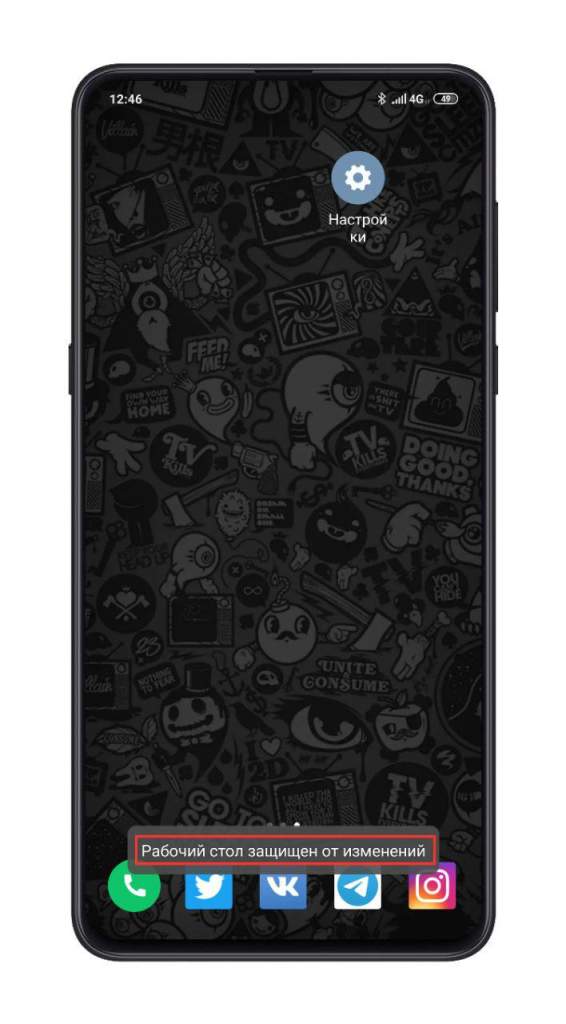
Если вы не можете переместить значки, значит на Xiaomi работает функция защиты стола.
Она предназначена для того, чтобы исключить возможность изменения конфигурации значков, и это разумно.
Если у вас установлено несколько приложений, тогда кажется, что эта функция бесполезна, но представьте, что у вас в иконках несколько экранов, причём, они ещё и по папкам отсортированы.
В спешке можно сделать неловкое движение и перетащить значок со стола в папку, или наоборот, что повлечёт за собой автоматическую сортировку и весь ваш бережно созданный баланс будет разрушен за секунду.
Чтобы такого не могло произойти разработчики из Xiaomi придумали создать специальную защиту, которая бы не позволяла перемещать значки.
Как отключить защиту рабочего стола Xiaomi
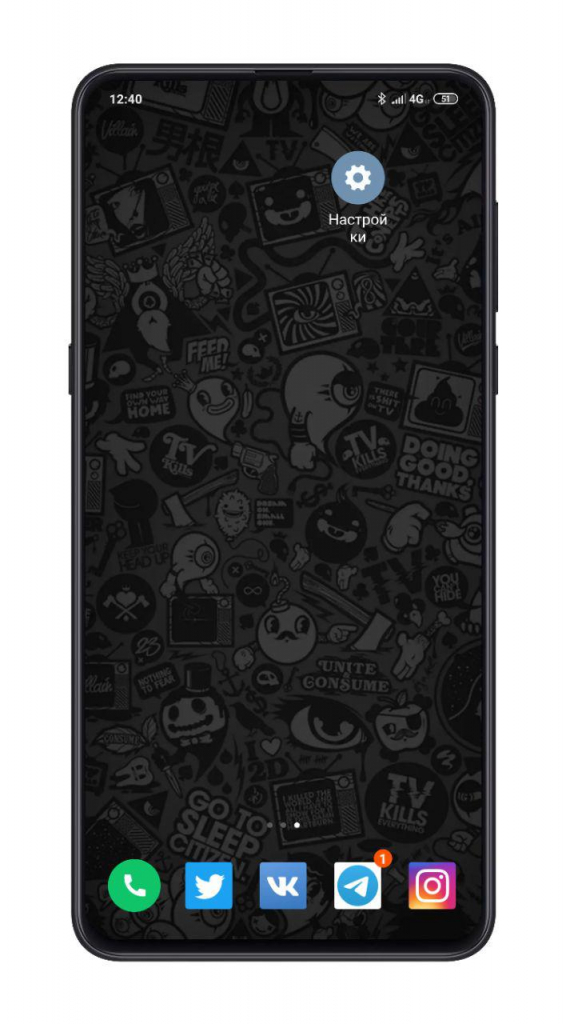
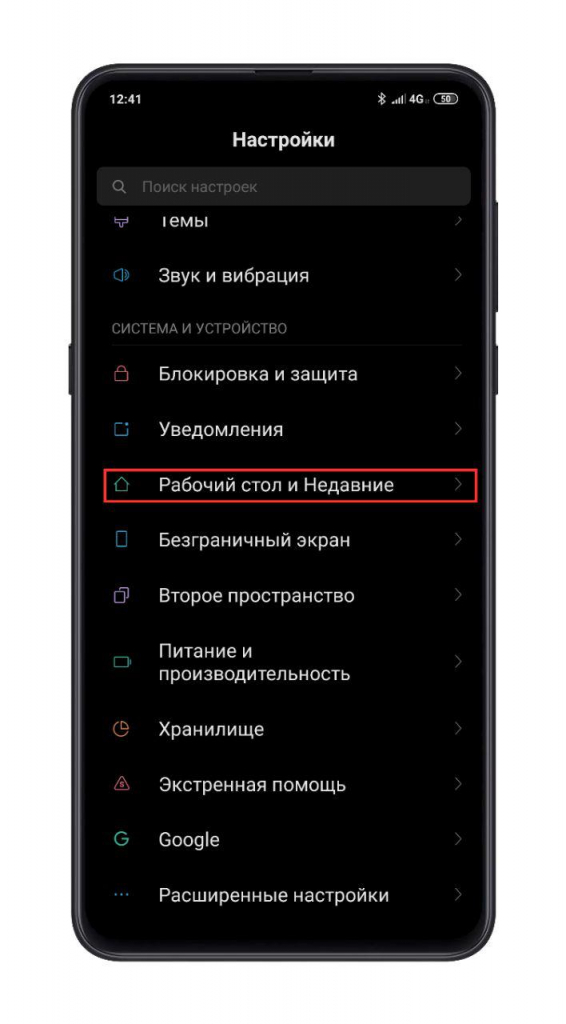
Для этого войдите в общие настройки телефона, найдите пункт «Рабочий стол» .
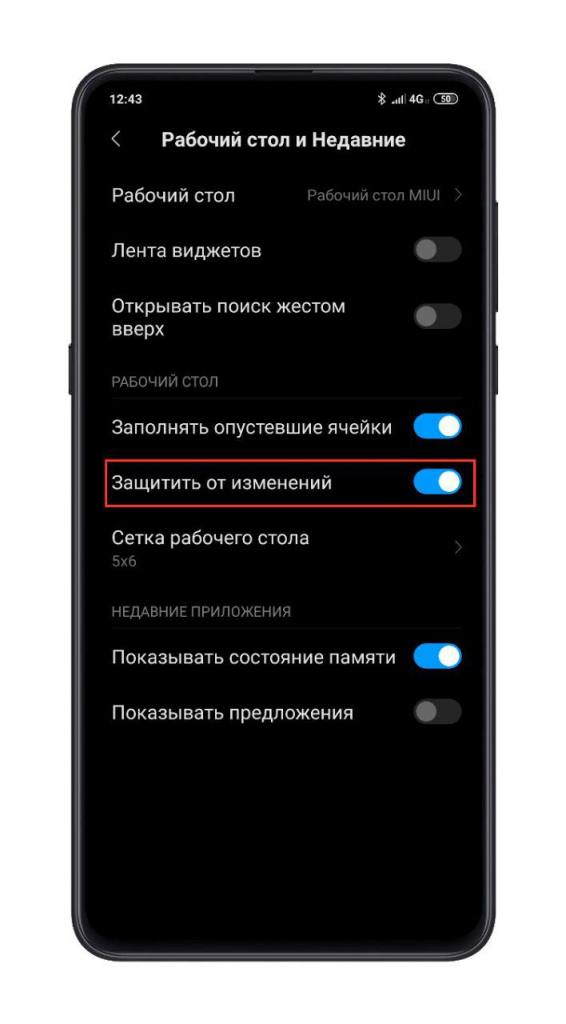
Внутри нужно найти строку «Защитить от изменений» и отключить его. 
Это даст мгновенный эффект, теперь станет возможным перемещать иконки по всему пространству экрана Xiaomi без ограничений.
Внимание: в ранних версиях MIUI функция защиты также не позволяла удалять приложения через перетаскивание значка, но теперь у иконки при нажатии на неё появляется контекстное меню, в котором есть пункт «удалить». Это значит, что в современных MIUI защита стола уже не предотвращает удаление программы.
Релевантная информация:
- TWS – True Wireless Stereo Xiaomi
- Ярлыки приложений на рабочем столе Xiaomi (Redmi): как добавить и как удалить
- Как переименовать папку на рабочем столе Xiaomi (Redmi)
- Как поменять часы на Xiaomi (Redmi): виджет на рабочем столе и на экране блокировки
- Где найти хранилище в MIUI 12 на Xiaomi (Redmi) и как создать его ярлык на рабочем столе
Поделиться новостью в соцсетях
Об авторе: MiMaster
Привет, меня зовут Тимур. Я с детства увлекался компьютерами и IT-Индустрией, мне это нравится, это моя страсть. Последние несколько лет глубоко увлёкся компанией Xiaomi: идеологией, техникой и уникальным подходом к взрывному росту бизнеса. Владею многими гаджетами Xiaomi и делюсь опытом их использования, но главное — решением проблем и казусов, возникающих при неожиданных обстоятельствах, на страницах сайта mi-check.ru
�� Хватит терпеть перемещение иконок приложений в MIUI
Пропадали ли у вас иконки с рабочего стола в MIUI? Такое явление довольно распространенное, особенно если дети пользуются вашим смартфоном Xiaomi. В этой инструкции речь пойдет о том, как защитить рабочий стол от изменений.

Первый способ
Открываете стандартное приложение «Настройки».
В подпункте «Система и устройство» находите пункт «Рабочий стол и Недавние».
Вам нужно активировать чекбокс «Защитить от изменений», что позволит вам забыть о вечном перемещении иконок на рабочих столах.
Второй способ
Находите пустое место на рабочем столе и нажимаете на него в течение 3 секунд.
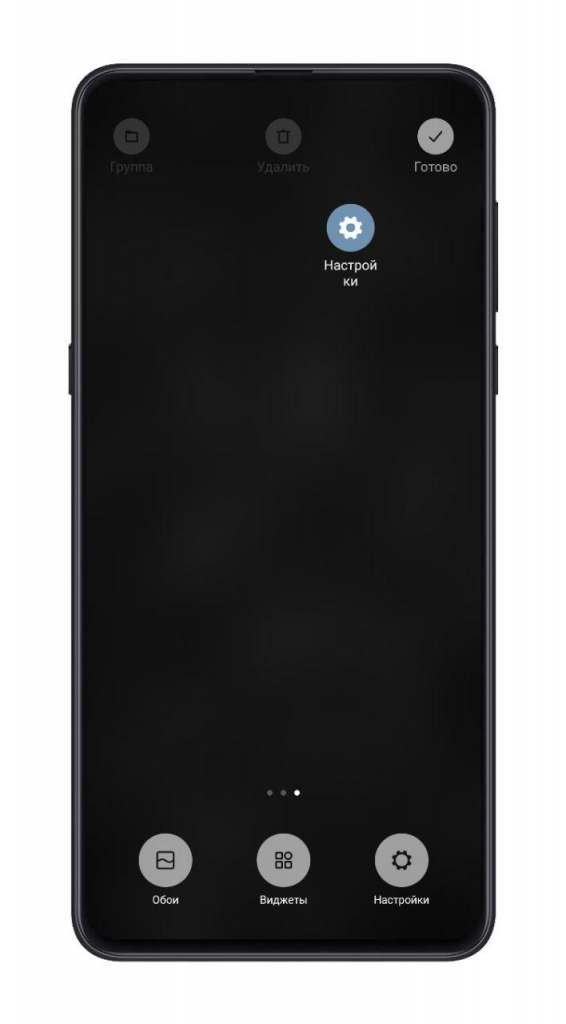
В появившейся внизу строке выбираете «Настройки» и далее устанавливаете «Защиту от изменения». При попытке переместить любую иконку вы увидите сообщение о защите, а ваш рабочий стол не изменится.
Каждому ярлыку своё место, ваш Xistore!
Автор: Андрей Калиновский
Как переместить иконки в меню телефона Xiaomi?
Первый способ предполагает выбор ярлыка нужного приложения и удерживания на нем пальца. После 1-2 секунд удержания можно начинать перетягивать иконку в нужную точку. Определенная сложность при использовании данного способа заключается в том, что с первого раза сразу попасть в свободную точку, когда на рабочем столе размещается множество других иконок. В таком случае ярлык будет просто перескакивать между экранами.
Для активации второго варианта предварительно нужно просто удерживать несколько секунд палец на свободном участке дисплея. Если все сделано правильно, то в верхнем правом углу каждой иконки появится дополнительный полупрозрачный кружочек.

Далее выбираем нужное приложение, после чего в нижней части дисплея откроется дополнительное меню, где будет отображено содержание всех рабочих столов смартфона Xiaomi. Для выбора нужного экрана просто перелистываем их влево или вправо, затем в экран перетягиваем выбранную иконку приложения. О том, как управлять виджетами на телефоне Сяоми, можно прочитать в нашей отдельной статье.
Добавление контактов на рабочий стол
Для быстрого вызова абонентов, с которыми вы часто общаетесь, ярлыки их контактов целесообразно вынести на отдельный рабочий стол. Для его создания просто достаточно перетянуть любой ярлык с последнего экрана в правую сторону.
Далее переходим в контакты и выбираем нужный контакт, удерживаем на нем палец до момента появления дополнительного меню, в котором надо выбрать пункт «Отправить на рабочий стол».

После этого остается найти ярлык на одном из экранов смартфона и перетянуть его одним из вышеописанных способов в нужное место.
Как перенести приложения с телефона Xiaomi на SD-карту
Все приложения на смартфонах Xiaomi по умолчанию, как известно, устанавливаются в память смартфона. Хорошо, когда объем памяти большой — 128 или 256 Гб. Но, когда этот параметр не превышает 64 или, еще чего хуже, 32 Гб, места для приложений обычно практически не остается. Решить проблему позволяет расширение внутреннего накопителя при помощи карты памяти и перенос на нее всех программ. Вы не знаете, как перенести приложения с телефона Xiaomi на SD-карту? Далее мы подробно об этом расскажем.

Что нужно знать о переносе приложений с памяти смартфона на SD-карту
В старых версиях прошивок, включая MIUI 9, можно было переносить на флэш-карту любую информацию, включая приложения. Однако в десятой версии прошивки и всех последующих эту возможность скрыли. Понять, чем руководствовались разработчики Xiaomi, не сложно — карты памяти работают значительно медленнее, чем внутренняя память смартфона, то есть у них ниже скорость записи и чтения. Соответственно, перенос приложений на карту заставит их работать медленнее. Поэтому, по возможности, лучше перенести всю остальную информацию на SD-карту, а приложения оставить.
Если же такой возможности нет, рекомендуем придерживаться следующих рекомендаций:
- Не используйте для переноса приложений самую дешевую карту памяти. Выбирайте модели с как можно более высокими показателями скорости чтения и записи. Карта должна быть десятого класса или даже выше. Чем выше класс, тем быстрее работает карта памяти.
- Перед покупкой ознакомьтесь с отзывами на приглянувшуюся карту памяти.
- Не переносите на карту памяти ресурсоемкие приложения, такие как игры, для них лучше освободить пространство на смартфоне, противном случае о приемлемом FPS придется забыть.
- Переносите только те приложения, которые вы скачали и установили, то есть не пытайтесь перенести системные программы.
- Прежде чем переносить данные, создайте резервные копии всех приложений на смартфоне.
- Перед переносом скопируйте данные с карты памяти на компьютер или память телефона, так как SD-карта будет отформатирована. Причем, после этого она не будет отображаться как отдельная внешняя память. Телефон и компьютер с этого момента ее будут воспринимать как часть внутренней памяти смартфона.
Перенос приложения с телефона Xiaomi на SD-карту
Процесс переноса приложений можно условно поделить на несколько этапов:
- Установка приложения для переноса.
- Настройка смартфона.
- Подготовка SD карты к переносу приложений.
- Перенос файлов на карту.
Каждый этап имеет свои нюансы, подробно описанные ниже.
Установка приложения Activity Launcher
Так как штатного инструмента для переноса приложений MIUI нет, придется воспользоваться сторонними приложениями. К примеру, чтобы не подключать смартфон к ПК, можно скачать с Google Play приложение Activity Launcher. Чтобы установить его, выполните такие действия:
- Откройте Play Маркет.
- Коснитесь строчки поиска и наберите запрос Activity Launcher.
- Перейдите на страницу приложения и тапните по кнопке “Установить”.
Дождитесь установки приложения, но пока не запускайте его.

Настройка смартфона
Теперь нужно выполнить такие действия:
- Откройте “Настройки” вашего телефона.
- Перейдите в раздел “Приложение”.
- Тапните по строчке “Все приложения”.
- Коснитесь строчки “Activity Launcher”.
- Перейдите в подраздел “Другие приложения”.
- Тапните по строке “Ярлыки рабочего стола” и выберите вариант “Всегда разрешать”.
- Затем включите режим разработчика. Для этого в настройках откройте раздел “О телефоне” и 7-10 раз тапните по строчке “Версия MIUI”.
- Выйдете на главный экран настроек, коснитесь строки поиска и наберите запрос “Разработчик”.
- Перейдите в раздел “Для разработчиков”.
- Пролистайте страницу вниз и в строчке “Разрешить сохранение на внешний источник” переведите ползунок в положение “Вкл”.

Подготовка SD карты к переносу приложений
- Теперь нужно при помощи установленного приложения подготовить к переносу приложений карту. Для этого выполните такие действия:
- Откройте приложение Activity Launcher и введите в поле поиска запрос documentsui, в результате на экране появится приложение “Файлы” или “Загрузки”, в зависимости от версии MIUI.
- Тапните по строчке “com.android.documentsui.ViewDownloadsActivity” либо “com.android.documentsui.files.FilesActivity”. В результате должно открыться приложение “Недавние”. Если оно не открылось, касайтесь по очереди других строчек списка “Файлы”.
- Коснитесь значка меню и перейдите в раздел “SD-карта”.
- Нажмите на три точки и коснитесь строчки “Настройки хранилища”.
- Тапните по строчке “Внутренняя память” и нажмите кнопку “SD-карта форматировать”. Дождитесь окончания форматирования, которое может занять определенное время.
- Приложение предложит перенести контент сейчас, но следует выбрать вариант “Перенести позже”. Затем коснитесь кнопки “Готово”.

Перенос приложений на карту памяти
Теперь почти все готово к переносу файлов. Далее процедура выполняется в такой последовательности:
- Выйдите на рабочий стол и опять откройте Activity Launcher.
- В поле поиска введите запрос “Все приложения”.
- Тапните по строчке “com.android.settings.applications.ManageApplications” и удерживайте ее.
- В появившемся меню выберите вариант “Создать ярлык”.
- Выйдите на рабочий стол и коснитесь новой иконки “Все приложения”.
- Выберите приложение, которое хотите перенести.
- Коснитесь строчки “Хранилище и кэш”.
- Тапните по кнопке “Изменить” и выберите вариант “SD-карта”.
- Нажмите кнопку “Переместить”, после чего останется только дождаться окончания переноса.
Таким образом перенесите все приложения, которые хотите. Напоследок отметим, что по такому принципу можно перенести приложения на SD карту не только на смартфонах Xiaomi, но и устройствах других марок.