
как скинуть игру на флешку?
Ноутбук не принимает диски, а хочется поиграть всё-таки на нём, а не на родительском компьютере. Как перенести нужные файлы с установочного диска на флешку, чтобы с неё же установить игру на ноутбук?
Если всё-таки вопрос ясен, то прошу объяснить это са-а-амым простым способом. Всё-таки я большой чайник х)
Самый простой способ — скачать репак этой игры с ноута.
а создать исо образ алкоголем потом перекинуть его на флешку потом загрузить даймоном. .
Простейший — купить внешний юзб сидиром)
Александр Сизонец
полное копирование с диска на флеху
Лариса Хохлова
самой простой способ: выделить все файлы, щелкнуть по ним правой кнопкой, выбрать отправить, там в списке выбрать флешку
Светлана Чеботарева
делаешь образ диска, копируешь его на флешку, переносишь на ноут, монтируешь, устанавливаешь
Сергей Ромашкин
Вырезать, вставить на флешку все папки игры. Но лучше на своём ноутбуке с помощью торента скачать игру
Как перенести игру на SD-карту телефона Android?
Руководства
Автор Максим Распорский На чтение 3 мин Просмотров 4.2к. Опубликовано 27.01.2021 Обновлено 16.04.2022
Уже сейчас даже самые бюджетные смартфоны оснащаются достаточным количеством встроенной памяти – около 64 гигабайт в минимальной комплектации. Но и этого объема свободного пространства многим пользователям недостаточно. Например, когда на устройстве находится несколько сотен видео или программ. И в этом случае люди начинают интересоваться, как перенести игру или другое приложение на SD-карту телефона Android. Мы готовы поделиться с вами актуальными способами, а также рассказать о важных нюансах.
Перенос на карту памяти через системные возможности
Еще в самых старых версиях Android по умолчанию присутствовала возможность переместить установленные приложения на SD-карту. Но, как можно догадаться, перемещать разрешалось не все программы. Например, нельзя было удалить из внутренней памяти утилиту, играющую важную роль в работе всей системы. А вот установленные собственноручно игры вполне реально переместить на карту памяти, воспользовавшись пошаговой инструкцией:
- Открываем настройки смартфона.
- Переходим в раздел «Приложения» или «Установленные программы».
- Находим игру, которую требуется перенести на карту памяти.
- На странице с ней выбираем «Память» или «Хранилище».
- В появившемся окошке, где система просит нас выбрать место сохранения, указываем SD-карту.
- Нажимаем на кнопку «ОК» для подтверждения изменений.
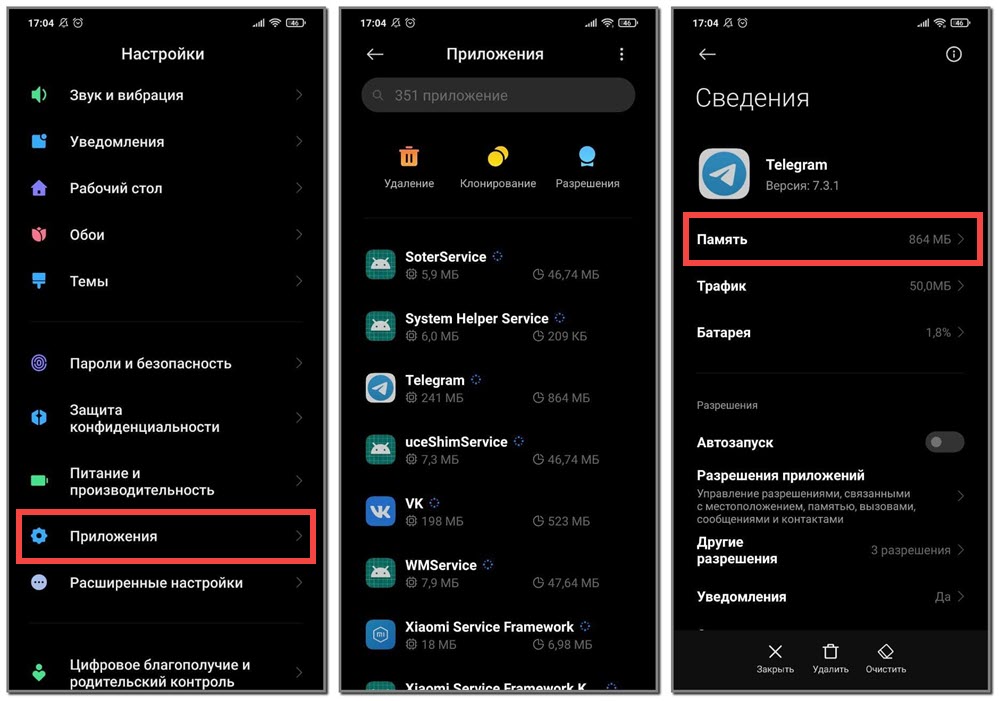
Но подобная инструкция во многих случаях не подходит для новых устройств. Например, на моем телефоне Xiaomi с MIUI 12 попросту не оказалось опции, отвечающей за перемещение приложений. Возможно, это связано с отсутствием карты памяти, однако подобная ситуация наблюдается и на других смартфонах. Насколько известно, с помощью специального ПО можно объединить внутреннюю и внешнюю память устройства. Тогда уже будет неважно, где хранится приложение.
Перемещение на SD-карту через приложения
Если через встроенные возможности системы Android не удалось перенести игру на SD-карту, то на помощь приходят сторонние приложения. Найти такие программы без особых сложностей можно на просторах Play Маркета, но следует обращать внимание на рейтинг и количество положительных отзывов. Например, попробуйте воспользоваться бесплатной утилитой APPtoSD:
- Открываем приложение и соглашаемся с условиями использования.
- В первой вкладке находим игры или другие программы, которые требуется перенести на SD-карту. Выделяем их, а затем нажимаем по значку двух стрелок в верхней части экрана.
- В появившемся окошке выбираем «Переместить выбранное» и подтверждаем действие. Все ранее отмеченные приложения отобразятся в разделе SD CARD.
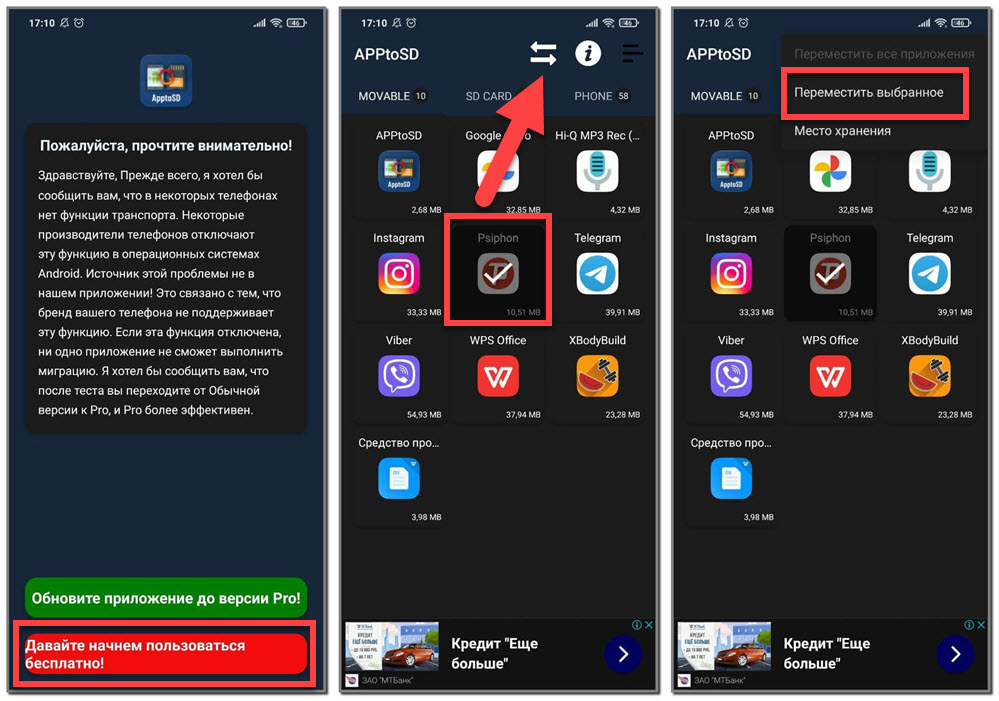
Но и здесь разработчики предупреждают, что программа корректно работает не на всех устройствах. Во многих случаях, если речь идет про новые смартфоны, возможность перемещения программ заблокирована на системном уровне. Что же делать в такой ситуации? В принципе, ничего. Постарайтесь освободить место или перекинуть лишние файлы на карту памяти – это возможно. А еще можете попытаться объединить внутренний и внешний накопители, отыскав инструкцию для вашей модели телефона.
Таким образом, мы рассмотрели, как перенести игру на SD-карту телефона Android. Стало понятно, что это получится сделать и через встроенные возможности системы, и через сторонние программы. Единственное, проблемы могут возникнуть с современными устройствами, и к этому нужно быть готовыми. Остались дополнительные вопросы по теме статьи? Смело пишите их в комментариях!
Как перенести файлы на USB-накопитель или карту памяти на Windows 8
1. Подключите ваше устройство SanDisk к свободному порту USB.
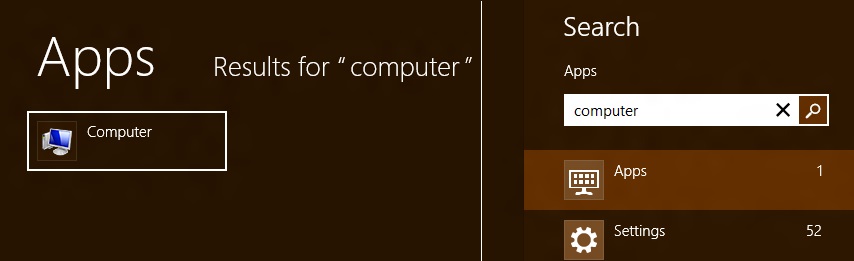
2. На Windows 8, с Экрана Пуска можно найти любой файл или приложение, просто введя его название. Чтобы открыть Windows Explorer проссто введите «Компьютер» на Пуковом Экране Windows 8

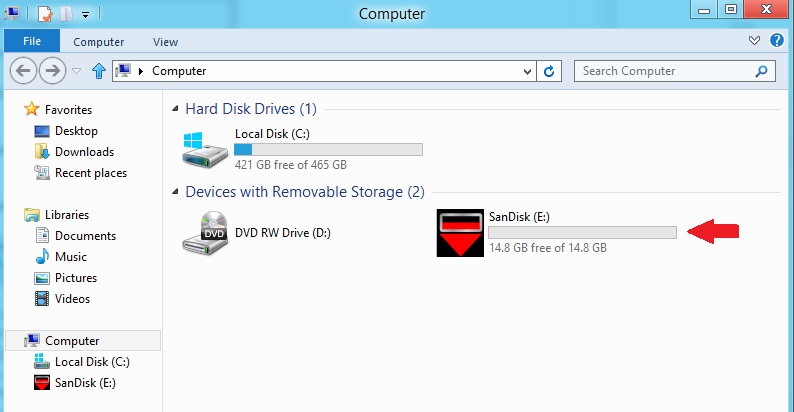
3. Windows 8 откроет Режим Рабочего Стола, и Windows Explorer откроется. Вы можете получить доступ к USB диску или карте памяти щелкнув дважды на SanDisk устройство или соответствующий съемный диск.
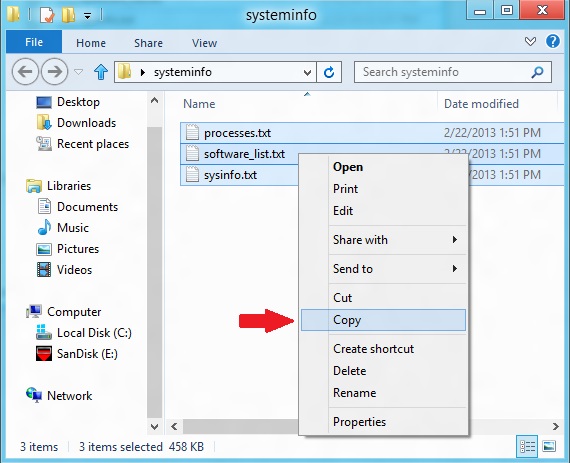
4. Далее, мы передвигаемся к данным который вы хотите перенести на флешку или карточку. Как только вы нашли эти файлы, отметьте те который вы хотите скопировать, щелкните правой кнопкой и выберите «Копировать»
5. Теперь передвинемся к окну открытое до этого, правой кнопкой щелкните на любое пустой место в окне, и выберите «Вставить»
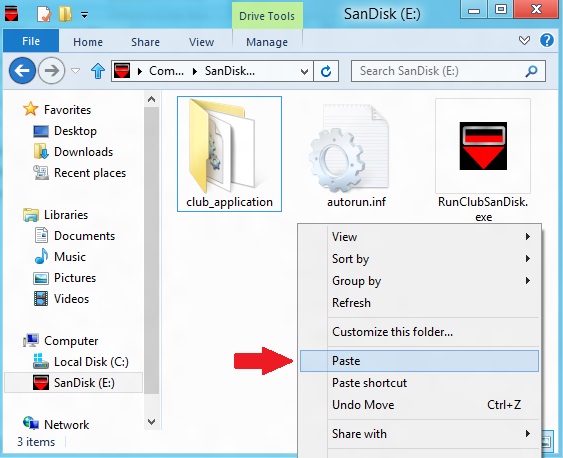
Теперь файлы будут перенесены
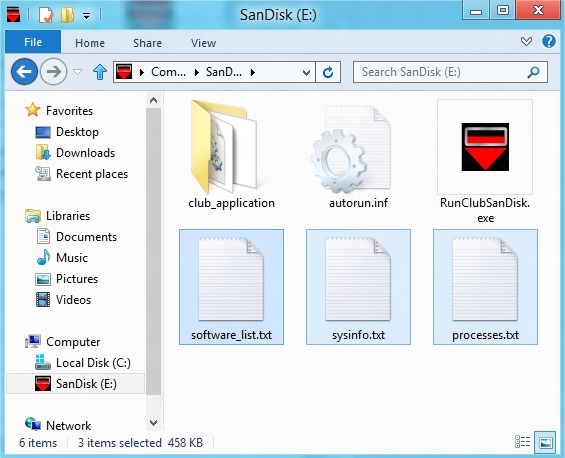
MЕТОД 2 — Отправить
1. Подключите USB накопитель к свободному порту USB.
2. Перейдите к папке содержащей файлы который вы хотите перенести.
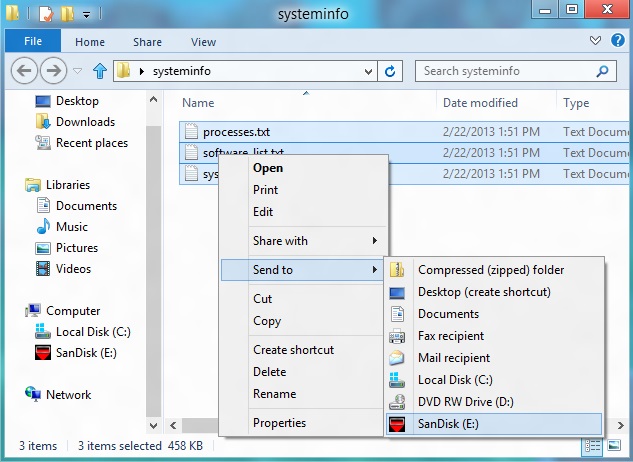
3. Щелкните правой кнопкой на файл который вы хотите перенести на съемный диск.
4. Нажмите Отправить и выберите Съемный диск соответствующий вашему USB накопителю.
| ID ответа | 41497 |
| Опубликовано | 14.09.2022 02:02 |
| Обновлено | 22.09.2022 05:32 |
Перенос игры на флешку с компьютера
У некоторых пользователей может возникнуть необходимость копирования игры с компьютера на флешку, например, для последующего переноса её на другой ПК. Давайте разберемся, как это сделать различными способами.
Процедура переноса
Прежде чем разбирать непосредственно процедуру переноса, давайте выясним, как нужно предварительно подготовить флешку. Во-первых, необходимо удостовериться, что объем флешки не меньше размера переносимой игры, так как в обратном случае она по естественным причинам туда не поместится. Во-вторых, если размер игры превышает 4GB, что актуально для всех современных игр, обязательно проверьте файловую систему USB-накопителя. Если её тип FAT, необходимо отформатировать носитель по стандарту NTFS или exFAT. Это связано с тем, что перенос файлов, превышающих 4GB на накопитель с файловой системой FAT невозможен.
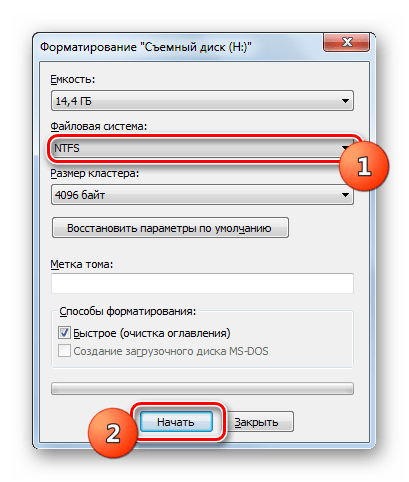
После того как это сделано, можно переходить непосредственно к процедуре переноса. Её можно выполнить путем простого копирования файлов. Но так как игры зачастую довольно объемны по размеру, такой вариант редко бывает оптимален. Мы предлагаем осуществить перенос путем помещения игрового приложения в архив или создания образа диска. Далее поговорим об обоих вариантах более подробно.
Способ 1: Создание архива
Наиболее простым способом перемещения игры на флешку является алгоритм действий путем создания архива. Его мы и рассмотрим в первую очередь. Выполнить эту задачу можно при помощи любого архиватора или файлового менеджера Total Commander. Мы рекомендуем выполнять упаковку в архив RAR, так как он обеспечивает наибольший уровень сжатия данных. Для этой манипуляции подойдет программа WinRAR.
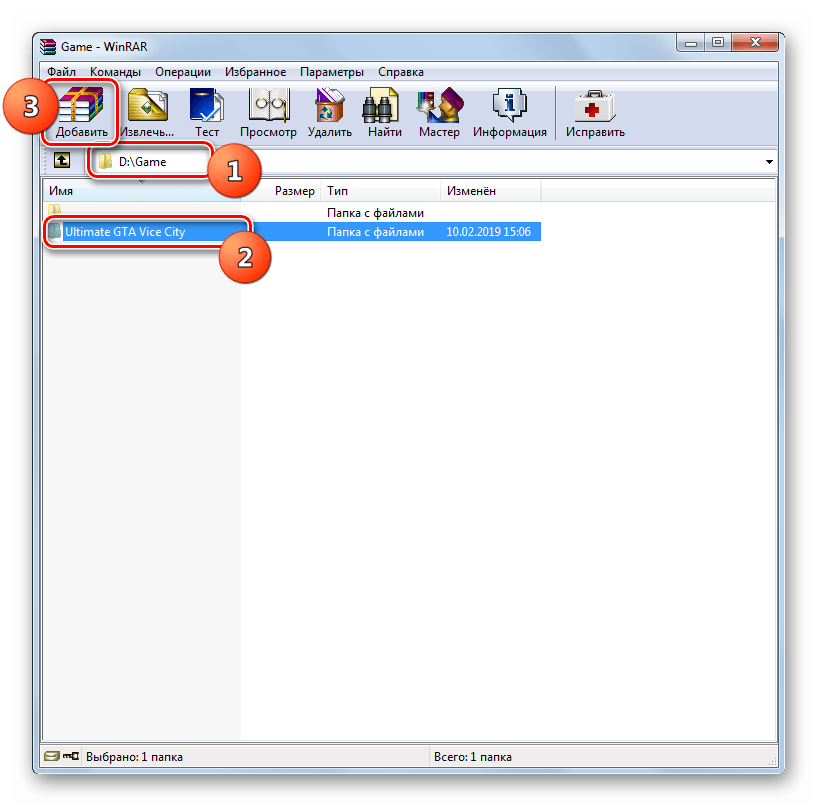
- Вставьте USB-носитель в разъем ПК и запустите WinRAR. Переместитесь при помощи интерфейса архиватора в ту директорию жесткого диска, где располагается игра. Выделите папку, содержащую нужное игровое приложение, и щелкните по иконке «Добавить».
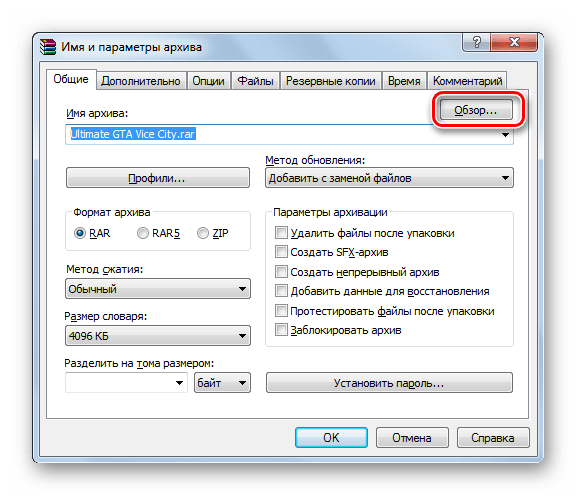
- Откроется окно настроек архивации. Прежде всего, требуется указать путь к флешке, на которую будет скинута игра. Для этого жмите «Обзор…».
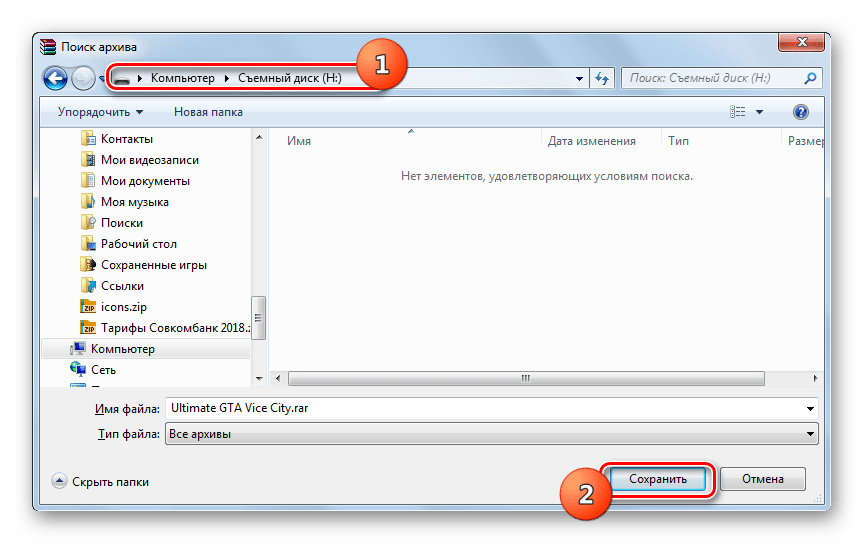
- В открывшемся окне «Проводника» найдите нужную флешку и перейдите в её корневую директорию. После этого нажмите «Сохранить».
- Теперь, когда путь к флешке отобразился в окне параметров архивирования, можете указать другие настройки сжатия. Это не обязательно делать, но мы вам рекомендуем произвести следующие действия:
- Проверьте, чтобы в блоке «Формат архива» радиокнопка была установлена напротив значения «RAR» (хотя оно должно быть указано по умолчанию);
- Из выпадающего списка «Метод сжатия» выберите вариант «Максимальный» (при этом методе процедура архивирования займет больше времени, но вы сэкономите дисковое пространство и время сброса архива на другой ПК).
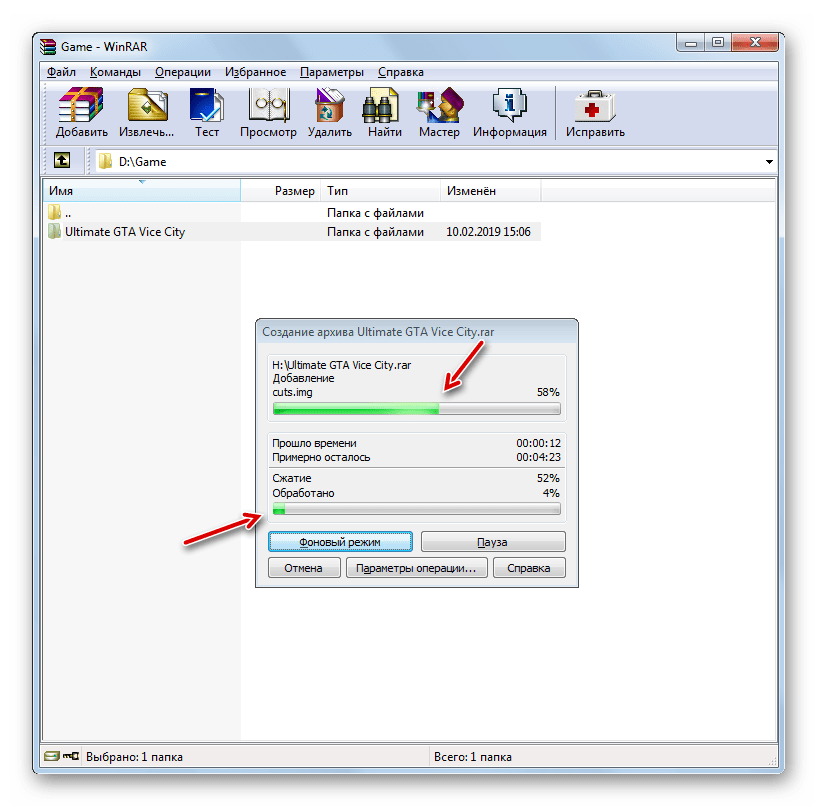
После того как указанные настройки выполнены, для запуска процедуры архивации нажмите «OK». 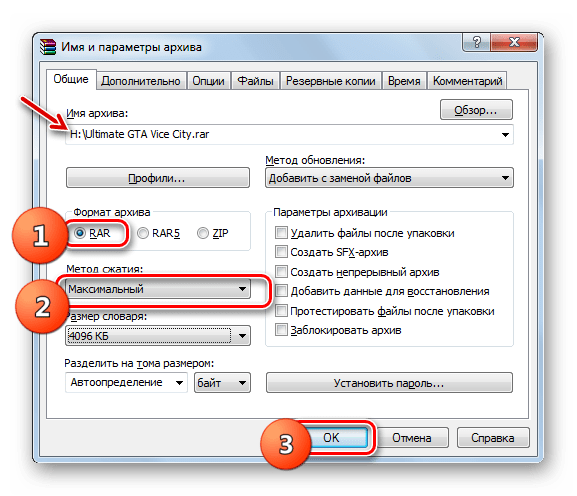
Способ 2: Создание образа диска
Более продвинутым вариантом перемещения игры на флешку является создание образа диска. Выполнить эту задачу можно при помощи специальных программ для работы с дисковыми носителями, например UltraISO.
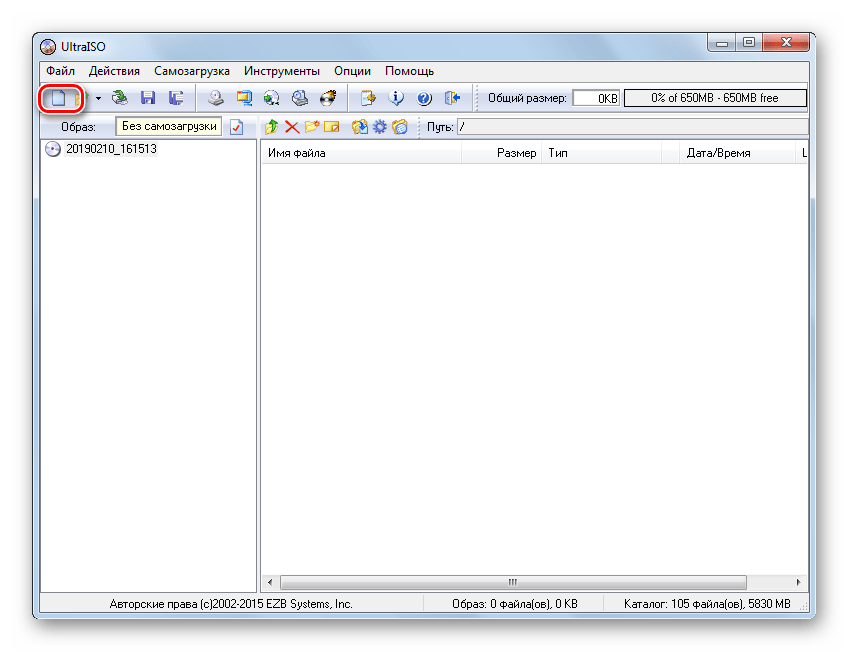
- Подключите флешку к компьютеру и запустите UltraISO. Щелкните по иконке «Новый» на панели инструментов программы.
- После этого вы при желании можете изменить имя образа на наименование игры. Для этого щелкните правой кнопкой мыши по его названию в левой части интерфейса программы и выберите «Переименовать».
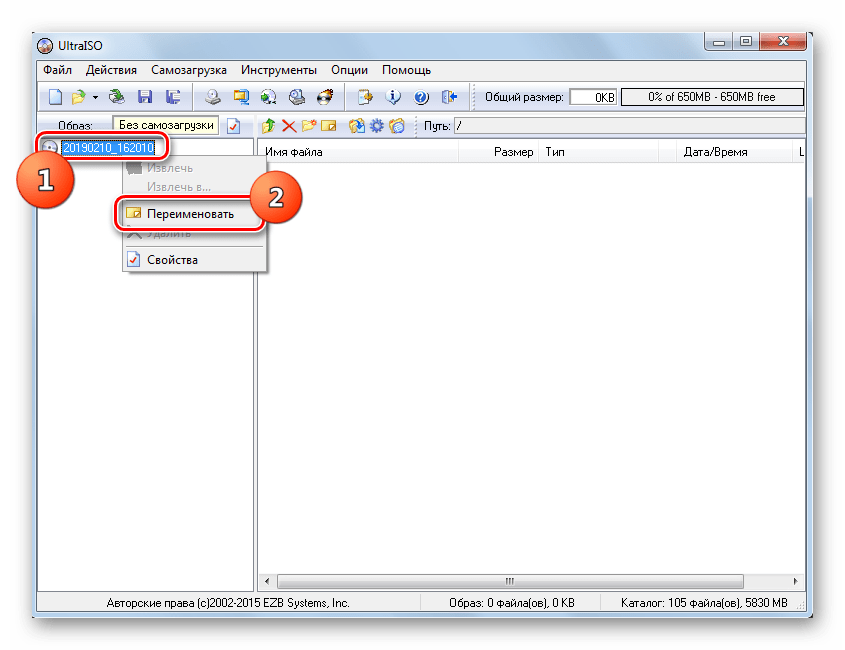
- Затем впишите название игрового приложения.
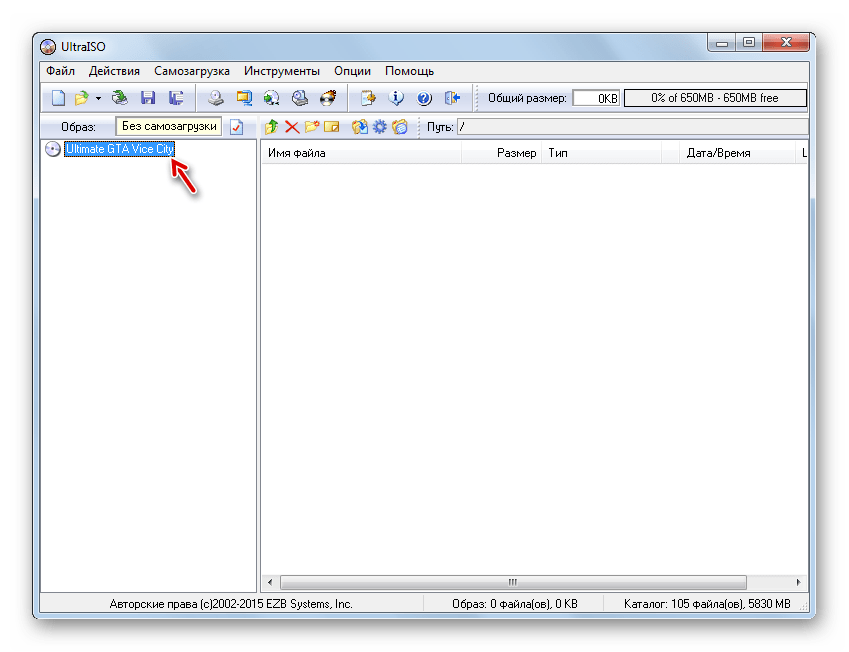
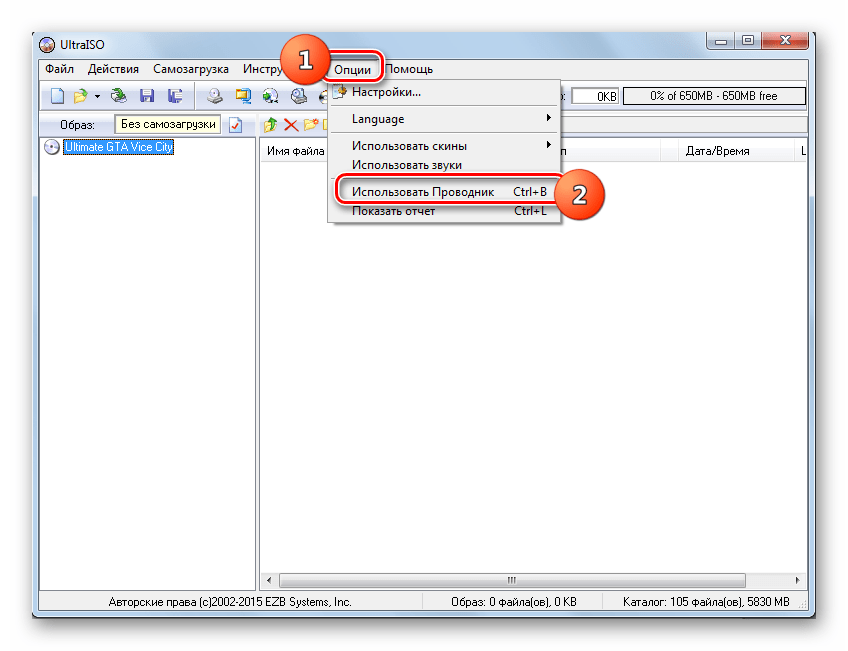
- В нижней части интерфейса UltraISO должен отображаться файловый менеджер. Если вы его не наблюдаете, кликните в меню по пункту «Опции» и выберите вариант «Использовать Проводник».
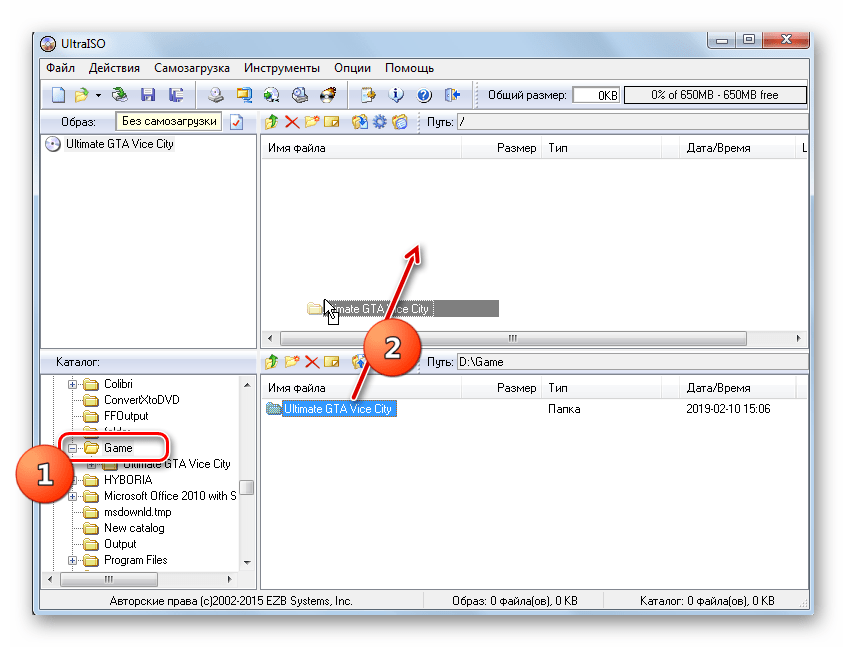
- После того как файловый менеджер отобразится, в нижней левой части интерфейса программы откройте директорию жесткого диска, где расположена папка с игрой. Затем переместитесь в нижнюю расположенную по центру часть оболочки UltraISO и перетащите каталог с игрой в область над ней.
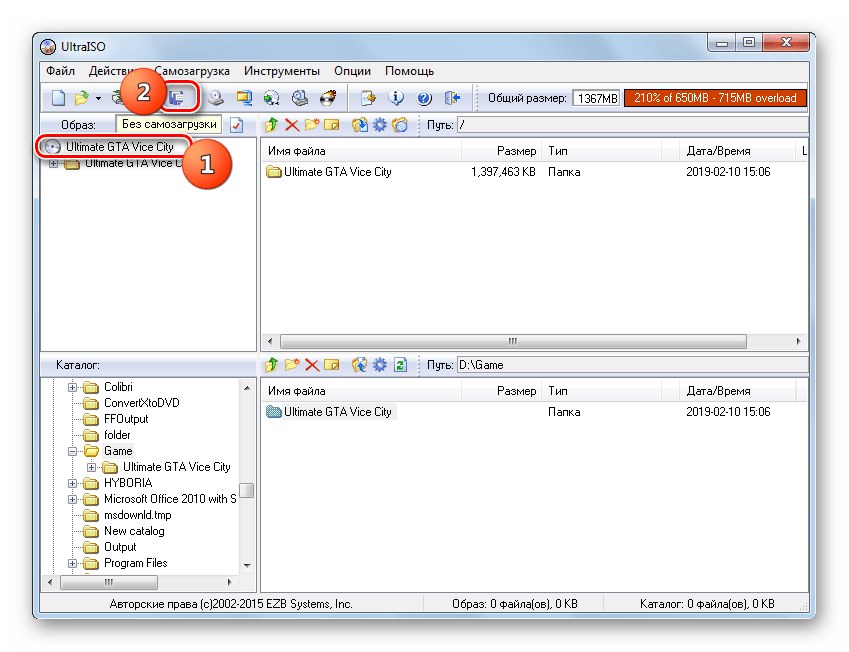
- Теперь выделите иконку с наименованием образа и щелкните по кнопке «Сохранить как…» на панели инструментов.
- Откроется окно «Проводника», в котором необходимо перейти в корневую директорию USB-носителя и нажать «Сохранить».
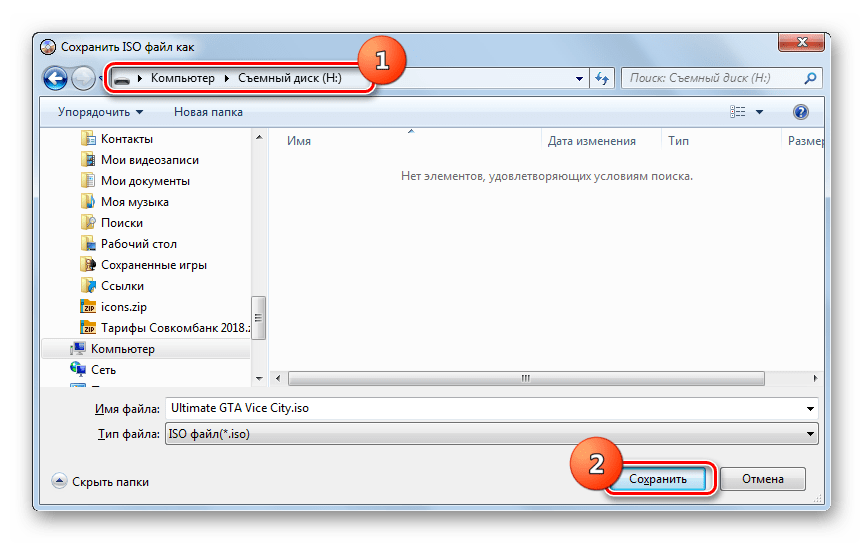
- Будет запущена процедура создания образа диска с игрой, за прогрессом которой можно наблюдать при помощи процентного информера и графического индикатора.
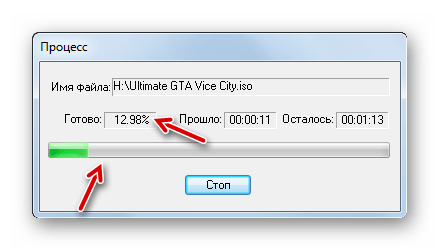
- После завершения процесса окно с информерами автоматически скроется, а образ диска с игрой будет записан на USB-носитель. Урок: Как создать образ диска с помощью UltraISO
Наиболее оптимальными способами переноса игр с компьютера на флешку является архивирование и создание загрузочного образа. Первый из них более простой и позволит сэкономить место при переносе, но при использовании второго метода существует возможность запуска игрового приложения прямо с USB-носителя (если оно представляет собой версию portable).