
Acer Aspire V5-552G – нестандартный подход к стандартным вещам
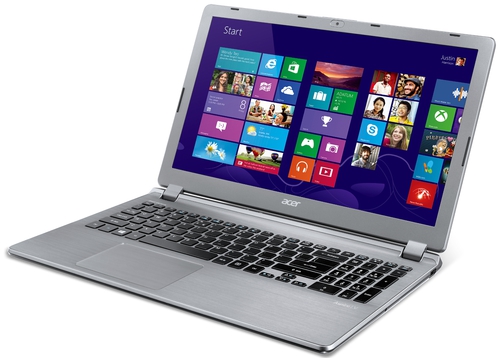
Ч тобы добиться успеха на рынке ноутбуков, нужно предпринимать нестандартные ходы и удивлять покупателей. Именно так, поступили в компании Acer, выпустив линейку ноутбуков Acer Aspire V5. Сегодня речь пойдет о модели Acer Aspire V5-552G на базе гибридного процессора AMD A8, которая, являясь представителем потребительского класса, имеет много уникальных для этого сегмента свойств. Так, к примеру, размеры этого устройства близки к ультрабучным, а матовое покрытие дисплея и подсветка клавиатуры отсылают нас к дорогим бизнес-моделям.
К слову сказать, не забыли разработчики и о производительности: связка двух видеокарт AMD Radeon HD 8550G и AMD Radeon HD 8750M, а также процессор AMD A8-5557M могут решить большинство поставленных задач. Еще одним козырем этой модели является ее дизайн, тут использован как качественный пластик, так и более респектабельный алюминий. Но все это наталкивает на мысль, что где-то должны быть и недостатки, ведь такой набор возможностей за такую цену это большая редкость. Давайте посмотрим, какие минусы имеет этот ноутбук и имеет ли он их вообще?!
Технические характеристики
| Процессор: | AMD A8-5557M 2100 МГц |
| Оперативная память: | 4 ГБ DDR3 1600 МГц |
| Хранение информации: | 500 ГБ HDD 5400 rpm SATA II, |
| Дисплей: | 15.6″ 1366×768 WXGA LED TN, матовый |
| Видеокарта: | AMD Radeon HD 8550G, AMD Radeon HD 8750M |
| Беспроводная связь: | Wi-Fi 802.11 b/g/n, Bluetooth 4.0. |
| Аудио: | 4 динамика |
| Интерфейсы: | 2хUSB 2.0, USB 3.0, mini-DisplayPort, HDMI, комбинированный аудиоразъем, кардридер, замок Кенсингтона |
| Дополнительно: | 1 Мп веб-камера |
| Батарея: | 4-секционная литий-ионная 3560 мАч |
| Габариты, вес: | 381.6х256х20.7 мм, 1.97 кг |
| Операционная система: | Windows 8 64 bit |
| Комплектация: | Acer Aspire V5-552G-85556G50akk |
Комплект поставки
Начнем с того, что комплект поставки это первое на чем сэкономили производители. Тут вы не найдете ничего кроме самого ноутбука, блока питания мощностью 65 ватт, и некоторого набора документации состоящего из пары брошюр.
Дизайн
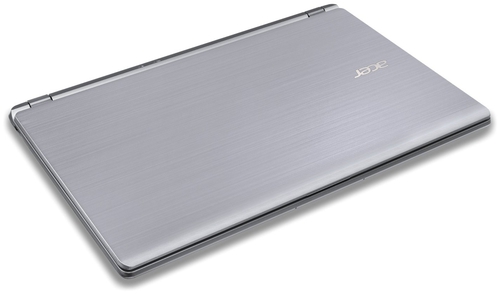
Внешне Acer Aspire V5-552G выглядит очень лаконично и производит впечатление легкости. В отделке использованы матовые поверхности без сильных закруглений и видимых изгибов, корпус выполнен в фирменном для Acer стиле и узнать его можно даже не смотря на эмблему компании на крышке.
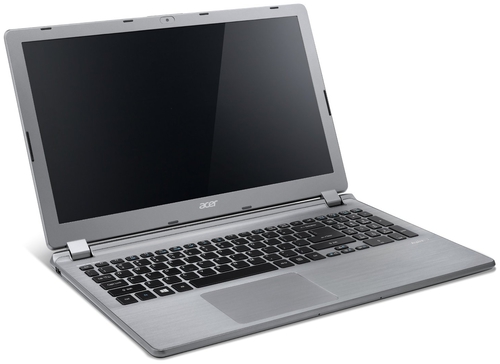
Как уже говорилось, при изготовлении использовались такие материалы как пластик и алюминий. На первый взгляд, кажется, что из алюминия изготовлена крышка ноутбука, но на самом деле это стилизированный под алюминий пластик, а сам алюминий используется только в отделке внутренней рабочей поверхности. Что касается качества сборки, то оно не на высшем уровне, но довольно приемлемое, зазоров и щелей нет. Единственное к чему можно придраться, так это к продавливанию поверхностей, так верхняя крышка при нажатии ведет за собой деформацию дисплея, недостаточно жесткая и клавиатура.
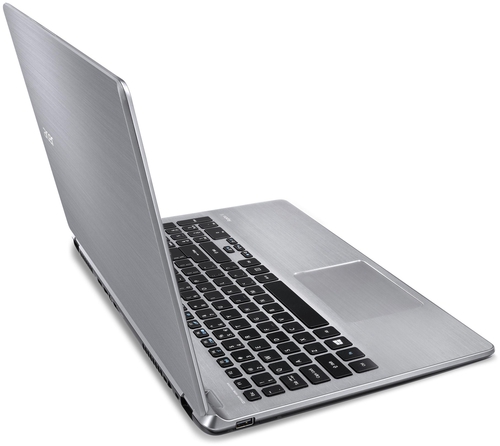
Днище Acer Aspire V5-552G цельное, тут вы не найдете отсека для аккумулятора или крышку быстрого доступа к внутренним компонентам. Но зато на нем есть много отверстий для вентиляции, решетки динамиков и четыре резиновые ножки, которые чуть приподнимают корпус ноутбука над поверхностью. Возможности быстрой замены комплектующих нет, но зато сам процесс снятия днища очень простой, требуется открутить всего пару стандартных винтов и поддеть крышку. Проделав все эти действия, вы получаете доступ к жесткому диску и одному слоту ОЗУ, которые в случае необходимости можно заменить или проапгрейдить.
Конечно же, размеры ноутбука также важны для покупателя, и если для мультимедийных или, к примеру, игровых моделей это не такой весомый показатель, то для потребительской модели, которая может использоваться в различных ситуациях, ее вес и габариты играют не последнюю роль. Начнем с того что Acer Aspire V5-552G весит чуть менее 2 кг, а размеры его составляют 381.6х256х20.7 мм, для сравнения ASUS K56 на 200-300 грамм тяжелее нашего сегодняшнего героя. Безусловно, Acer Aspire V5-552G легкий и компактный ноутбук, как для своей диагонали и производительности, и это можно с уверенностью назвать плюсом.
Дисплей, звук и веб-камера
Дисплей с диагональю 15.6 дюйма имеет стандартное для такого класса ноутбуков разрешение 1366х768 пикселей, что не очень много на сегодняшний день, но для универсального ноутбука за такую стоимость неплохо. Что касается качества изображения, то тут чудес быть не может, мы имеем бюджетную матрицу, выполненную по технологии TN, со всеми вытекающими последствиями. Так, к примеру, углы обзора хуже средних, и посмотреть фильм компанией будет не очень комфортно. Цветопередача и яркость матрицы тоже оставляют желать лучшего, но это типично для этого ценового сегмента, и к очень большим минусам отнести их нельзя.
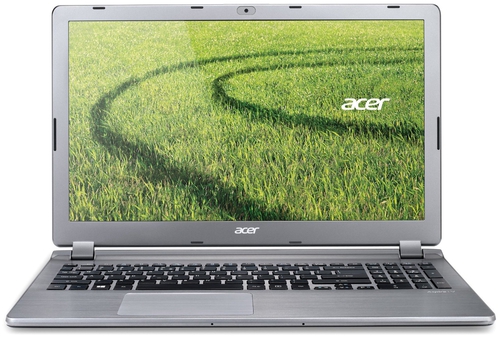
Зато приятно радует матовое покрытие дисплея, что редкость в этом сегменте рынка, чаще матовые дисплеи можно встретить на дорогих бизнес-ноутбуках, чем на доступных универсальных моделях. Но, несмотря на то, что бликов на дисплее не будет, недостаток яркости экрана на открытом солнечном свете все-таки будет ощущаться.
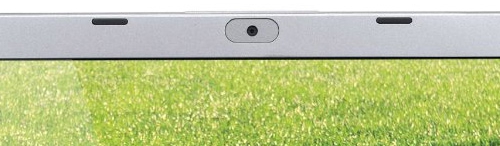
Что касается воспроизведения звука, то мы имеем по два динамика с каждой стороны, они расположены на днище ноутбука и закрыты перфорированными решетками. Несмотря на такое местоположение, их громкость довольно высокая, а качество приемлемое, но низких частот, само собой, не хватает. Впрочем, это не мультимедийная модель и требовать от нее идеального звучания не разумно, и к тому же всегда можно подключить внешнюю акустику через имеющийся аудиоразъем. Разрешение встроенной веб-камеры невелико и составляет 1 Мп, но для общения через такие программы как Skype, этого вполне достаточно.
Клавиатура и тачпад
Что касается клавиатуры, то она в Acer Aspire V5-552G островного типа. Размеры клавиш средние, как впрочем, и расстояние между ними. Также этот ноутбук оснащен отдельным цифровым блоком, что является весомым плюсом для этого ноутбука, так как потребность в нем испытывают многие пользователи. Сами клавиши имеют прямоугольную форму с чуть закругленными углами, их верхняя плоскость совершенно ровная без каких-либо углублений. Ход клавиш короткий, нажимаются они мягко, однако сама клавиатура при нажатии чуть прогибается, особенно в центральной части.
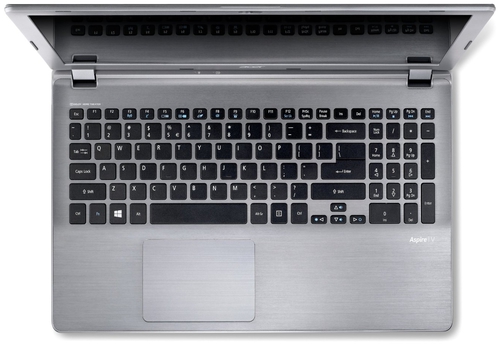
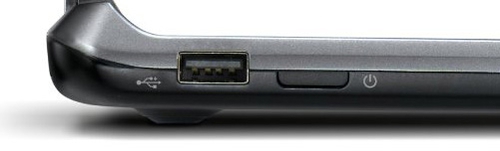
Мультимедийные функции возложены на клавиши основной клавиатуры, так как отдельных мультимедийных кнопок тут нет. Также не на своем привычном месте располагается кнопка включения. Вместо внутренней рабочей поверхности над клавиатурой, она находится на левой грани ноутбука.
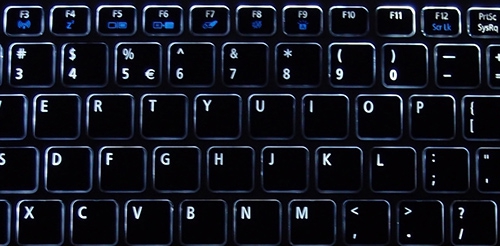
Немаловажным фактором является и наличие подсветки клавиатуры, правда она имеет всего два режима (включен и выключен), но это существенный плюс, так как у бюджетных ноутбуков зачастую нет никакой подсветки.
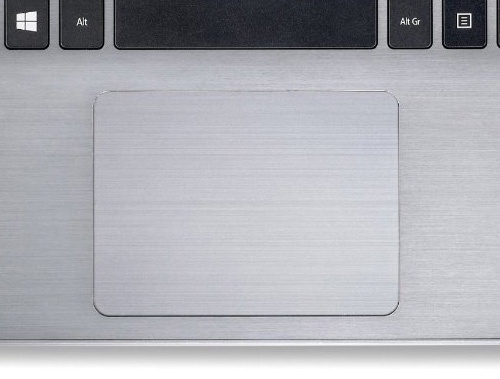
В Acer Aspire V5-552G используется так называемый кликпад, это тот же тачпад, но без выделенных мышиных кнопок. Сенсорная поверхность имеет довольно большие размеры, а позиционирование с ее помощью очень удобное. Привычных мышиных кнопок этот тачпад не имеет, они сокрыты под общей сенсорной поверхностью, и чтобы ими воспользоваться нужно нажать на нижнюю часть тачпада, соответственно левее или правее, в зависимости от того какие функции вам необходимы.
Производительность
Ноутбук Acer Aspire V5-552G-85556G50akk поставляется с предустановленно операционной системой Windows 8 64 bit. Начинка этого ноутбука полностью производства AMD, имеется в виду процессор и видеокарта. Начнем с процессора, это четырехъядерный AMD A8-5557M, основанный на архитектуре Richland. Тактовая частота процессора составляет 2100-3100 МГц, а общая производительность находится на уровне процессоров Intel Core i3. Для решения большинства повседневных задач его вполне хватает, к тому же его энергопотребление на уровне 35 Вт позволяет ноутбуку показывать хорошее время автономной работы.
За обработку графики отвечает встроенная видеокарта AMD Radeon HD 8550G, являющаяся частью APU AMD Richland. В активе она имеет 256 шейдерных ядер VLIW4, кроме того, HD 8550G не располагает собственной памятью, поэтому использует общую память системы. Эта видеокарта подходит для работы с нетребовательными приложениями и в основном используется для экономии энергии.
Для более сложных задач в ноутбуке установлена AMD Radeon HD 8750M, которая поддерживает DirectX 11.1. Основан адаптер на чипе Mars (построен по 28-нм техпроцессу, на архитектуре GCN) с 384 шейдерными ядрами, где присутствуют 24 текстурных блока и 8 блоков ROP. Ядро работает на частоте 620-775 МГц (или 670-825 МГц с Boost) и оснащается памятью DDR3. Ее производительность сравнима с видеокартой GT 640M от NVIDIA, поэтому современные игры пойдут на средних и минимальных настройках, а в некоторых случаях даже на высоких. К примеру, Battlefield 4 на этом ноутбуке, на средних настройках и с родным разрешением 1366х768 пикселей пойдет с 39 fps. C такими же настройками, но уже гоночный симулятор Grid 2 покажет 42 fps. А вот такая игра как Dead Space 3 позволит комфортно играть с 42 кадрами в секунду, но уже с высокими настройками.
Оперативной памяти в этом ноутбуке достаточно, а именно – 4 ГБ. Она распаяна на материнской плате, поэтому для апгрейда предусмотрен всего один дополнительный слот. Всего же можно установить до 12 ГБ памяти (4 ГБ на материнской плате + 8 ГБ в слот). Что касается характеристик встроенной оперативной памяти, то она имеет стандарт DDR3 и работает с частотой 1600 МГц. Для хранения информации используется не очень быстрый и не очень емкий по сегодняшним показателям жесткий диск. Его объем составляет 500 ГБ, скорость вращения шпинделя 5400 оборотов в минуту. Пожалуй, накопитель самая слабая составляющая этого ноутбука по производительности, но можно выбрать модель с более емким HDD на 1 ТБ.
Порты и коммуникации
Набор коммуникаций довольно стандартный для ноутбука таких габаритов, а их расположение можно назвать удачным, так как большинство портов находится на задней грани. Это значит, что кабели и подключенные устройства не будут мешаться под руками. Тут нашли себе место видеовыходы mini-DisplayPort и HDMI, USB стандарта 3.0, замок Кенсингтона и разъем для подключения питания. Как вы могли заметить, порта VGA здесь нет, впрочем, учитывая, что он уже устаревший, и тот факт, что всегда можно воспользоваться переходником, не делают из этого проблему.
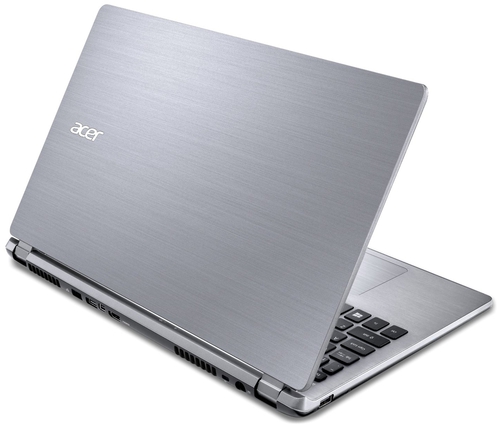
Но боковые грани также не остались пустыми, например, на правой стороне можно найти порт USB 2.0, комбинированный аудиоразъем и кардридер.
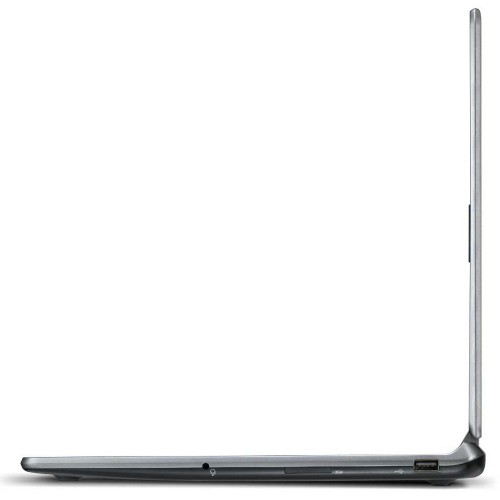
На левой стороне в одиночестве находится USB 2.0, компанию ему составляет разве что кнопка включения ноутбука. Боковые грани относительно пустые также из-за отсутствия оптического привода, так что при необходимости стоит обзавестись внешним дисководом. Единственное замечание к набору портов – это нехватка еще хотя бы одного скоростного порта USB 3.0 вместо USB 2.0.
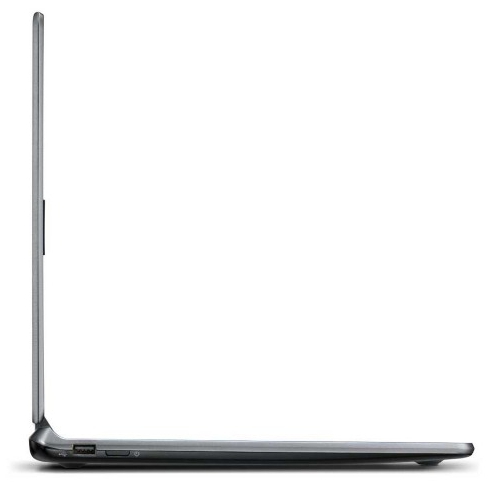
Беспроводные коммуникации предоставляются модулем Atheros AR5BWB222, который совмещает Wi-Fi 802.11 b/g/n и Bluetooth 4.0.
Батарея
Acer Aspire V5-552G оснащен 4-секционной литий-ионной батареей емкость которой составляет 3560 мАч. Не очень радует тот факт, что батарея встроенная, т.е. заменить ее без обращения в сервисный центр вам не удастся. Заряжается ноутбук с помощью 65-ватного блока питания, его размеры не очень большие.
Что же касается времени автономной работы, то по заверению производителя, Acer Aspire V5-552G может проработать от батареи четыре с половиной часа в обычном режиме работы. В простое ноутбук же может продержаться в два раза дольше, почти 10 часов. А вот максимальные нагрузки даются Acer Aspire V5-552G не так хорошо, автономное время работы в таком режиме сокращается до 1 часа 30 минут.
Заключение
В целом у компании Acer получился очень достойный ноутбук по привлекательной цене с приятным дизайном и неплохой производительностью. Он имеет ряд очень редких для своего класса достоинств, например, матовое покрытие дисплея и подсветку клавиатуры. Однако Acer Aspire V5-552G также присущи и «хронические болезни» этого типа ноутбуков, такие как плохое качество дисплея или недостаточная жесткость корпуса. Впрочем, для большинства задач, такого дисплея и производительности этого ноутбука будет хватать с головой. Компактные габариты Acer Aspire V5-552G также могут сыграть на руку этой модели, кроме того за свою цену в $560 этот ноутбук может похвастаться несколькими уникальными «фишками» для этого сегмента.
Как включить ноутбук без кнопки включения
Персональный дизайн Дерзкий и яркий Без RGB подсветки Минималистичный дизайн Сделайте все по красоте! В белом исполнении Компактный размер важен Кастомное водяное охлаждение Самый мощный, VIP Лимитированная версия Ноутбук
Введите свой вариант
Шаг 2 из 3, дальше — контакты
Сроки и бюджет
Только один вариант
Вчера В течении 2-3 дней В течении недели В течении месяца Больше месяца
До 100 тыс 150-250 тыс 250-500 тыс 0,5-1 млн Больше 1 млн
Шаг 3 из 3
Контакты
Cвязаться c
Отправить заявку
Нужна помощь?
Мы готовы помочь Вам
Бывает так: привычно нажали на кнопку включения ноутбука — но ничего не произошло. Не засветился экран, не загудел вентилятор. Вторая попытка, третья — ноль реакции. Ноутбук не включается.
Это задача для сервисного центра, но иногда ноут нужен прямо сейчас: горит проект, для работы срочно нужна информация с жесткого диска, и ждать, когда в сервисе проведут диагностику и ремонт, не вариант.
Проверяем, в чем может быть дело
Прежде чем подозревать неисправность кнопки Power или другие поломки, стоит исключить более распространенные варианты: чаще всего ноутбук или нетбук не включается из-за проблем с электропитанием.
- Севшая или неисправная батарея — обычное дело, поэтому в первую очередь стоит попробовать запустить ноут от сети.
- Если он все еще молчит, проверьте сетевой кабель — не поврежден ли он, насколько плотно сидит в гнезде адаптера.
Если с подачей энергии все в порядке, и у вас есть основания считать, что сломалась кнопка включения — например, она смещена или на ней есть видимые повреждения — можно попытаться запустить ноутбук без кнопки.
Включаем ноутбук без кнопки питания
Разные модели ноутбуков сильно отличаются друг от друга, поэтому универсального способа не существует. Есть 4 возможных метода, которые мы рассмотрим от простых к сложным.
С помощью аппаратной кнопки
У многих моделей есть специальная аппаратная кнопка для входа в особое меню, Novo Button Menu. Оно предназначено для восстановления, настройки и диагностики компьютера, но для нас сейчас самое главное — эта кнопка может включить ноутбук без нажатия на кнопку питания.
Сразу предупредим, что аппаратная кнопка есть не всегда. Её можно найти на многих ноутбуках Lenovo, она бывает на ряде моделей Асер, Асус, Сони, Леново, HP, но заведомо бесполезно искать ее на ноутбуках DEXP и Делл.
Novo Button выглядит как небольшая утопленная кнопка или даже углубление с характерным значком — полукруглой стрелкой вниз. Она расположена либо рядом с кнопкой включения, либо сбоку возле индикатора Power (см. пример на картинке).
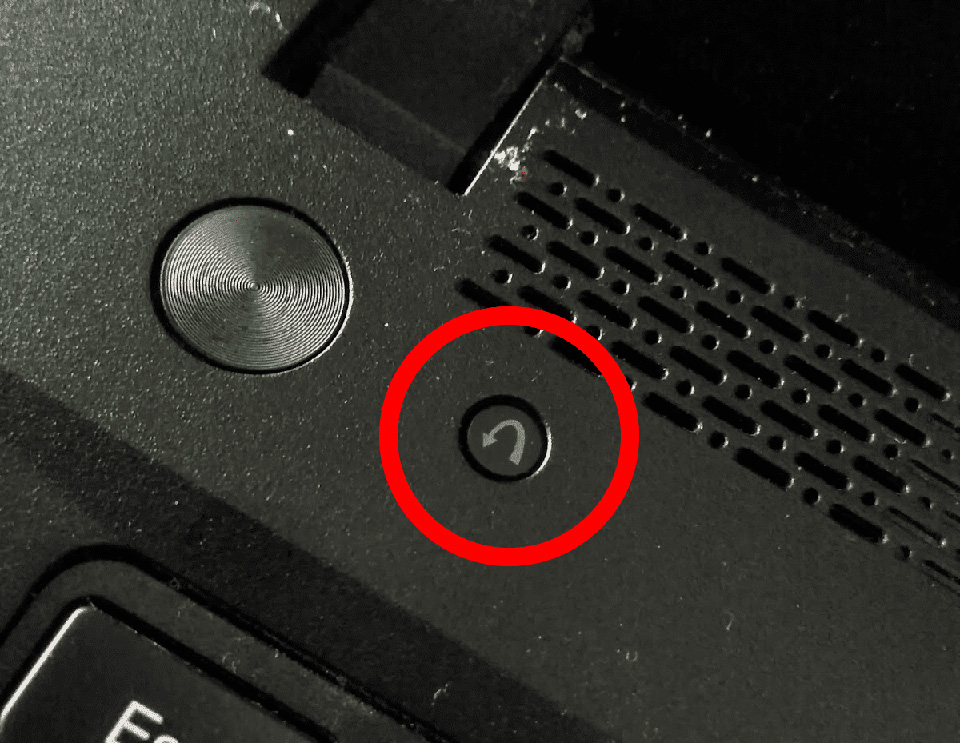
Аппаратная кнопка для входа в Novo Button Menu на боковой стороне ноутбука Lenovo
Внимательно осмотрите свой ноутбук, ищите полукруглую стрелку вниз. Если найдете — вам повезло. Это почти штатный и совершенно безопасный способ включить ноут без кнопки.
Поскольку аппаратная кнопка иногда скрыта в углублении, чтобы предотвратить случайное нажатие — вам понадобится специальное приспособление или зубочистка. Не рекомендуем использовать иголки, булавки и другие острые предметы, потому что ими легко повредить компьютер.
Нажмите — и ноутбук оживет, а на экране появится Novo Button Menu. Вы увидите такие варианты: Normal Startup, BIOS Setup, Boot Menu и System Recovery. Нас интересуют первые 2 пункта — Normal Startup продолжит загрузку в стандартном режиме, а настройки BIOS позволят настроить ноутбук, чтобы было удобно включать его без кнопки питания, о чем мы поговорим ближе к концу статьи.
Если на вашем ноутбуке нет аппаратной кнопки — придется рассмотреть более сложные способы запустить компьютер без неё. Они могут подойти технически подкованным пользователям.
Через контакты кнопки питания
Функция кнопки Power предельно проста — замкнуть два контакта и подать питание на материнскую плату.
Если кнопка питания имеет видимые крепления, например, винты или защелки, ее может быть несложно снять. В таком случае напрямую замкните контакты отверткой или другим металлическим предметом. Ноутбук включится.
На многих моделях кнопка включения не вынимается, потому что интегрирована в верхнюю крышку или другие компоненты ноутбука. Тогда получить к ней доступ можно только частично разобрав компьютер.
Важно. Прежде чем проводить более серьезные манипуляции, учтите, что поломка кнопки Power — вероятная, но далеко не единственная причина, почему может не включаться ноутбук. Дело может быть в проблемах с жестким диском, памятью, материнской платой, чем-то еще. В попытках запустить ноутбук без кнопки важно не переусердствовать.
Через разъем подключения кнопки питания
В случае, когда конструкция не позволяет легко снять кнопку Power, запустить ноутбук без клавиатуры можно, замкнув контакты на разъеме материнской платы, к которому идет шлейф от кнопки. Для этого понадобится мультиметр, поэтому способ годится только для тех, кто знает, как с ним обращаться.
Прежде чем разбирать ноутбук, рекомендуем найти на Youtube хороший гайд по разборке вашей модели и приобрести качественные инструменты — набор хороших маленьких отверток, желательно с антистатическим покрытием, пластиковые лопатки для аккуратного снятия панелей, защелок или соединителей, пинцет для работы с мелкими элементами внутри компьютера.
Открутите винты и снимите верхнюю панель. Затем осторожно отсоедините шлейф кнопки питания от материнской платы. Включите мультиметр в режим прозвона, красный щуп замкните на массу, а черным последовательно проверяйте все контакты разъема. Когда попадете на нужный — ноутбук принудительно включится.
Важно. Снятие крышки, как любой другой неавторизованный доступ к внутренностям ноутбука, запрещен гарантийными правилами. Если ваш компьютер на гарантии и вы ею дорожите — этот способ, равно как и следующий, лучше не использовать.
Через контакты материнской платы
На материнской плате также есть контакты включения. Главная сложность — найти, какие именно контакты нужны. В зависимости от модели они могут обозначаться Power SW+/-, PWR +/-, PW+/- или как-то еще. Если найти их и замкнуть — ноутбук включится.
Задача упрощается, если у вас под рукой техническая документация: там должны быть указаны все контакты и их обозначения. Если схемы материнской платы нет, действовать придется на свой страх и риск.
Важно. Чем глубже вы лезете во внутренности ноутбука, тем яснее должно быть понимание, что и зачем вы делаете. Замыкая неизвестные контакты, вы рискуете сжечь дорогую электронику, и тогда маленькая проблема превратится в большую.
Настраиваем ноутбук после включения
Даже если какой-то из способов сработал и вам удалось оживить ноут, сломанная кнопка по-прежнему остается проблемой, решать которую лучше в ремонтном сервисе.
Если отнести ноутбук специалистам в ближайшее время нет возможности (скажем, вы на даче, отдыхе, в командировке), настройте включение ноутбука без кнопки Power.
Для этого есть 2 основных способа и мы пойдем, опять же, от простого к сложному.
Через «Спящий режим»
В этом случае по завершении работы не нужно будет выключать ноутбук. Выждав установленное время, он сам перейдёт в спящий режим. Когда он снова понадобится, вы пробудите его нажатием любой клавиши или движением мыши.
«Спящий» или «ждущий» режим — это штатная функция на всех компьютерах. Если он выключен, нужно сделать следующее:
- Настройте автоматический запуск через меню Пуск — Параметры — Система — Питание и спящий режим. Выставите в минутах время бездействия, после которого ноутбук будет переходить в спящий режим. Мы рекомендуем поставить 10 минут, если понадобится, вы в любой момент сможете поменять значение в большую или меньшую сторону.
- Выставите разрешения для клавиатуры и мыши. Пуск — Панель управления — Диспетчер устройств. Щелкните нужное устройство, выберите пункт «Управление электропитанием» и поставьте галочку напротив «Разрешить этому устройству выводить компьютер из ждущего режима».
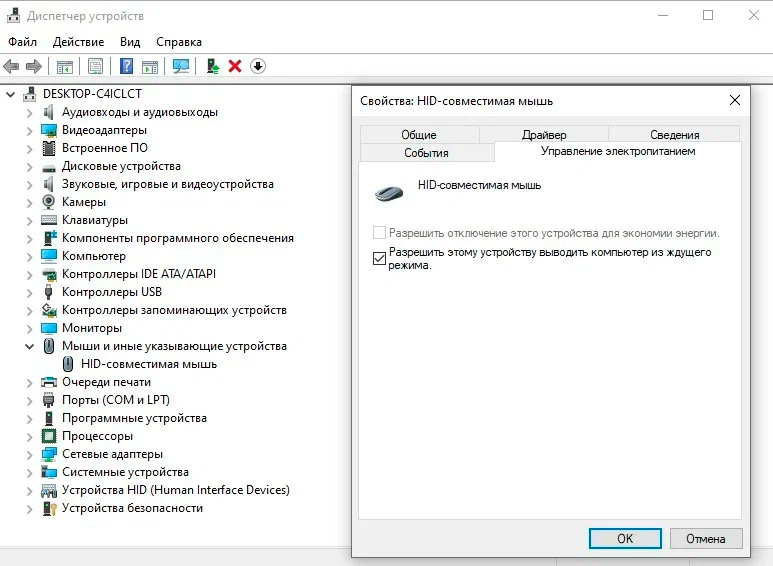
Разрешение для мыши выводить ноутбук из ждущего режима
Через настройки BIOS
Спящий режим — простой и удобный способ, но у него есть недостаток. Так ноутбук потребляет чуть больше энергии, чем полностью выключенный (интересный факт: полностью выключенный ноутбук также требует некий минимум электричества).
Обычно это несущественно, но может оказаться важным, если у вас нет постоянного доступа к розетке, а батарея старая и теряет заряд быстрее обычного. В таким случае можно настроить включение от кнопок клавиатуры через BIOS. Способ годится, если вас не пугает аббревиатура BIOS и английские буквы на синем фоне вместо привычного экрана Windows.
Зайти в BIOS Setup можно с аппаратной кнопки, либо перезагрузив ноутбук и нажав в процессе нужную клавишу: чаще всего это F2, но у разных ноутбуков разные горячие клавиши — Del, F10, F12 и другие.
Чтобы упростить вам задачу, мы подготовили таблицу, где перечислили клавиши входа в BIOS для самых распространенных моделей ноутбуков.
| Производители ноутбуков | Клавиши |
|---|---|
| Acer | F2 |
| Asus | F2 |
| Dell | F2, F12 |
| DEXP | F2, Esc для Win8 |
| HP | Esc, затем F10 |
| Lenovo | F2, F2+Fn |
| Samsung | F1, F2, F2+Fn, Del |
| Packard-Bell | F1 |
| Sony | Assist |
Интерфейс BIOS также может выглядеть по-разному. Найдите раздел Power (Power Setup, Power Management Setup), в нем вам нужен пункт Power On Function. Скорее всего, внутри будет опция Power On by PS2/MS — включение с клавиатуры и/или мыши.
Для включения с клавиатуры есть два варианта: либо включение любой клавишей (Any key), либо определенной комбинацией (Hot Key Power ON), второе иногда идет отдельным пунктом.
Для мышки тоже есть варианты: можно включать ноутбук движением мыши, одинарным или двойным кликом на правую либо левую клавишу.
Смотрите функционал вашего БИОСа, выбирайте нужное сочетание, далее F10 — сохранить, и Esc — выход с перезагрузкой ноутбука. Теперь вы можете включать ноутбук без кнопки питания нажатием на выбранную комбинацию клавиш.
Совет
Если кнопка питания на вашем ноутбуке работает, и статью вы читаете просто, чтобы понимать, что делать, если она сломалась, можно установить одну-две комбинации включения с клавиатуры прямо сейчас. Выберите что-то простое и запоминающееся, например, собственные инициалы. Тогда, если сломается кнопка Power, вы сразу включите ноутбук альтернативным способом.
Краткое резюме — что делать, если не включается ноутбук
Кратко обозначим основные способы того, как исправить ошибку 43:
- Проверьте заряд батареи, кабель питания и адаптер;
- Поищите на корпусе аппаратную кнопку для старта Novo Button Menu;
- Если вы не можете обратиться в сервисный центр, представляете, как выглядят внутренности компьютера и не беспокоитесь о судьбе гарантии, попробуйте снять кнопку Power или панель, на которой она расположена, и напрямую замкнуть для запуска её контакты;
- Если вы уверены в своих навыках и умеете пользоваться мультиметром — попробуйте включить ноутбук, замкнув контакты разъема питания или материнской платы;
- Как только сможете, обратитесь в сервис для замены кнопки включения.
Техническое обслуживание HYPERPC
Мы всегда рады помочь и сможем быстро восстановить работоспособность вашего компьютера в подавляющем большинстве случаев. Сервис HYPERPC занимается профессиональным обслуживанием ПК и ноутбуков. Обращаясь к нам, вы можете быть уверены, что все работы будут выполнены качественно и в срок.
Acer
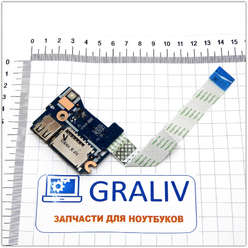
USB плата, ппанель включения ноутбука Acer E15 (ES1-511) Подходит к ноутбукам: Acer Aspire E15 (es1-511) Z5W1M Packard Bell EasyNote ENTF71BM, TF71BM, Z5W1M, Z5WGM Парт-номер: Z5W1M LS-B471P, NBX0001N800 С разбора. Гарантия 3 месяца. ..
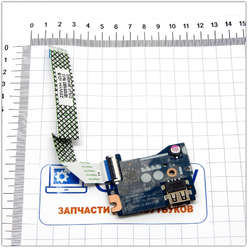
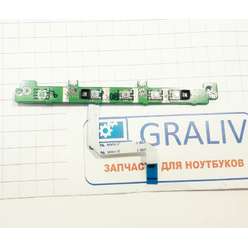
Подходит к ноутбукам: Acer Aspire 5920 5920G Совместимые парт-номера: 33ZD1LB000 DAZD1TH16C0 С разбора. Гарантия 3 месяца. Покупая панель для ноутбука Acer 5920, обращайте внимание на фото детали в карточке товара. Даже если на сайте м..
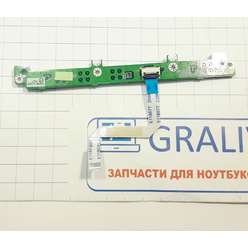
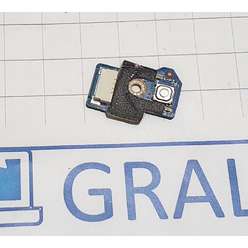
Доп. плата с кнопкой включения ноутбука Acer Iconia 6120, LS-6391P С разбора. Гарантия 3 месяца ..
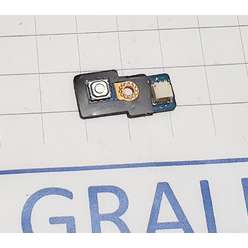
Подходит к ноутбукам: Acer Iconia 6120 Парт-номера: LS-6392P С разбора. Гарантия 3 месяца ..
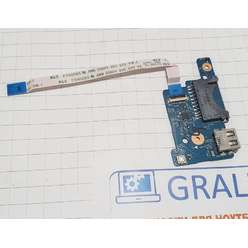
Подходит к ноутбуку: Acer Extensa EX2519 2519 ES1-531 ES1-512 ES1-571 Парт-номера: 448.03704.0011 448.09005.0011 С разбора. Гарантия 3 месяца. ..
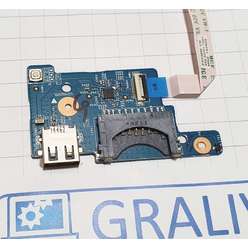
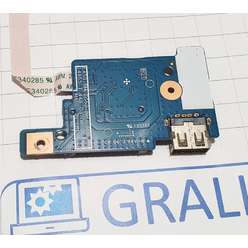
Подходит к ноутбукам: Lenovo R61i Совместимые парт-номера: 41W1482 11S41W1481Z1ZCK97AZ88Y С разбора. Гарантия 3 месяца. Обращайте внимание на фото детали в карточке товара. Одинаковые модели ноутбуков могут использовать разные мод..
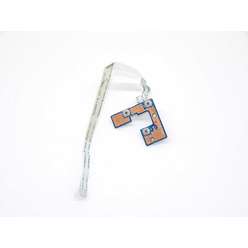
Подходит к ноутбукам: Acer 5542 5536 5738 Парт-номера: 48.4CG03.011 С разбора. Гарантия 3 месяца. ..
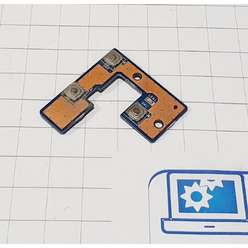
Подходит к ноутбукам: Acer 5542 5536 5738 Парт-номера: 48.4CG03.011 С разбора. Гарантия 3 месяца. ..
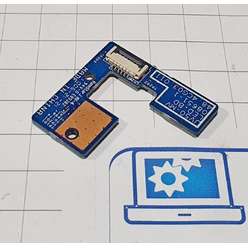
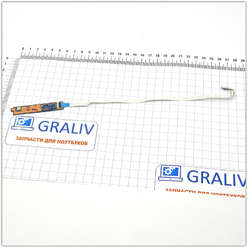
Плата старта для ноутбука Packard Bell LM85 Подходит к ноутбукам: Packard Bell Packard Bell LM85 MS2290, LM81, LM82, LM86 Парт-номера: 48.4HS01.01M, SJV71 PWR BD, 09742-1M, 50.4HS01.001 С разбора. Гарантия 3 месяца. Покупая плату ст..
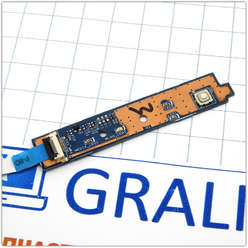
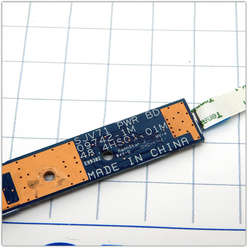
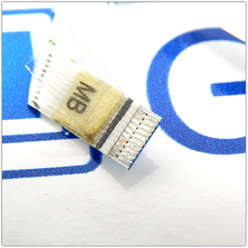
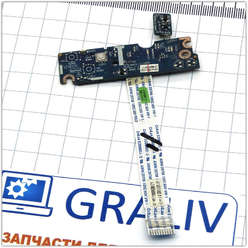
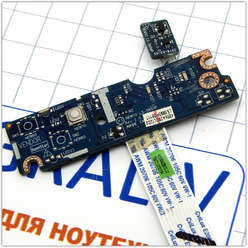
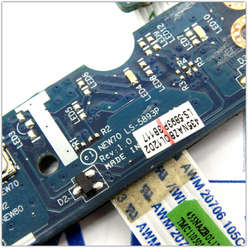
Кнопка старта, включения ноутбуков Acer Aspire 5742G, LS-5893P Подходит к ноутбукам: Acer Aspire 5251 5551 5741 5252 5552 5742 Packard Bell PEW91 PEW96 TK85 TM80 TM82 TK81 Emachines E642 E725 Парт-номера: LS-5893P 435NAZBOL12, NEW70 NBX0000NG00 C разбора. ..
Подходит к ноутбукам: Acer Aspire 5553, 5625, 5820 Парт-номера: DAZR8PI18C0 DAZR7PI28D0 С разбора. Гарантия 3 месяца. ..
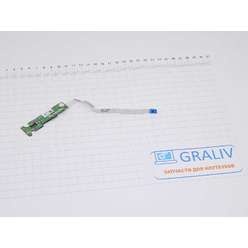
Подходит к ноутбукам: Acer Aspire 5810T Парт-номера: DAZR7PI28D0 С разбора. Гарантия 3 месяца. ..
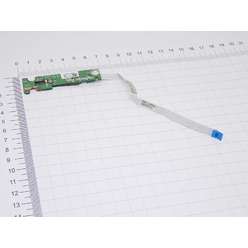
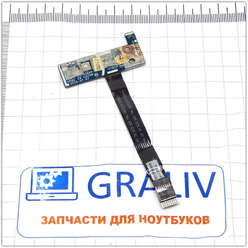
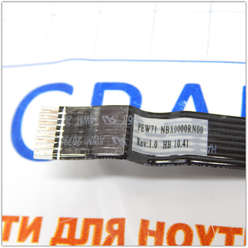
Плата включения нутбука Acer 5733 Подходит к ноутбукам: Acer Aspire 5250, 5253, 5733, 5336, 5736, 5742, Packard Bell P5WS6 TK13 eMachines E642, E442, E644 Парт-номера: LS-6582P, NBX0000RN00 С разбора. Гарантия 3 месяца. ..
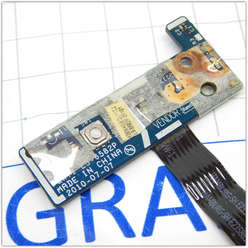
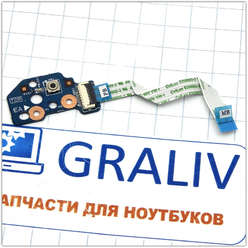
Панель включения для нутбуков Packard Bell TE 69, Acer Aspire E1-522 Подходит к ноутбукам: Packard Bell ENTE69KB Acer Aspire E1-522 Парт-номера: 48.4ZK17.011, 50.4ZK01.021, 48.4ZK02.011 С разбора. Гарантия 3 месяца. ..
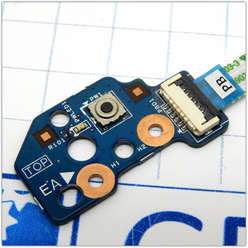
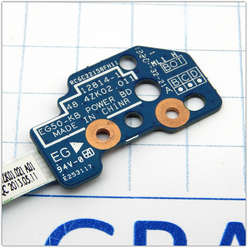
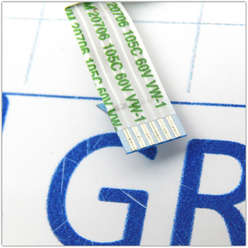
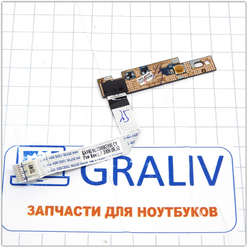
Плата включения нетбука Acer One D250 Подходит к ноутбукам: Acer Aspire One D250 Парт-номера: LS-5141P, KAV60 NBX0000GV00 С разбора. Гарантия 3 месяца. ..
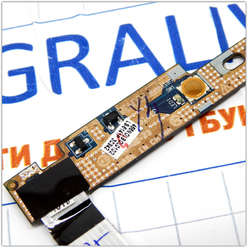
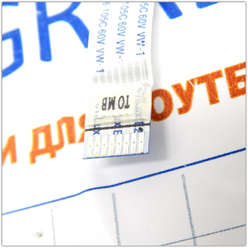
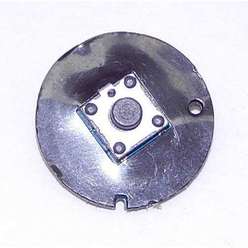
Подходит к ноутбукам: Packard Bell MS2288, SJV50-MV48 Парт-номер: 48.4BU03.011 С разбора. Гарантия 3 месяца. ..
Как включить acer aspire
Суть проблемы: Ноутбук Acer aspire E5-576 (n16q2) не имеет отдельной кнопки включения, кнопка включения находится на клавиатуре:

следовательно не возможно включить ноут, при поломке кнопки или клавиатуры ноут включить проблематично, надо разбирать замыкать контакты и т .д. желание и возможность менять клавиатуру целиком не всегда есть, клавиатура не дешевая, к тому же иногда время доставки значительное, можно вывести кнопку включения отдельно на корпус ноута с боку как я и сделал:

кнопку с проводом провёл через отверстие через которое вставляет карта sd памяти — корпус «сверлить» ноута не придётся
сигнал включения идёт если замкнуть два крайних контакты на разъёме клавиатуре, считаем пины от озу, первый пин это минус GND корпус ноута, берём запаиваемcя ко второму пину разъёма клавиатуры, минус можно взять в любом места корпуса ноутбака (метал связь главное) чтобы не тянуть с разъёма взял с болта рядом на фото видно, кнопку включения взял от монитора — панели включения, а так можно любую использовать главное чтобы на замыкакие работала без фиксаций, запаялся к кнопке, кнопку включения посадил на двухсторонний скотч и клей двух компонентный, провод который шёл от разъёма клавиатуры припаяный сверху герметиком прошёлся чтобы не болтался и не отвалился

клавиатура общий задний вид такой кстати если кому интересно, она без рамная имейте ввиду: