
Установка и настройка OpenVPN сервера под Windows
30.12.2021

itpro

Windows 10, Windows 11, Windows Server 2019

комментариев 107
OpenVPN – это набор open source программ, который заслуженно является одним из самых популярных и легких решений для реализации защищенной VPN сети. OpenVPN позволяет объединить в единую сеть сервер и клиентов (даже находящиеся за NAT или файерволами), или объединить сети удаленных офисов. Серверную часть OpenVPN можно развернуть практически на всех доступных операционных системах (пример настройки OpenVPN на Linux). Вы можете установить OpenVPN сервер даже на обычный компьютер с десктопной редакцией Windows 10.
OpenVPN чрезвычайно популярен в сегменте SOHO для организации доступа удаленных сотрудников: не нужно приобретать отдельное железо, лицензии для организации VPN сервера на базе Windows Server, или выставлять открытый RDP порт Windows в интернет, создавая дополнительные меры для защиты от подбора пароля по RDP.
В этой статье, мы покажем, как установить OpenVPN сервер на компьютер с Windows 10, настроить OpenVPN клиент на другом Windows хосте и установить защищенное VPN подключение.
Установка службы OpenVPN сервера в Windows
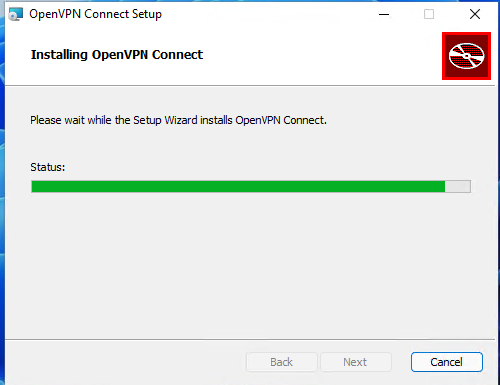
Скачайте MSI установщик OpenVPN для вашей версии Windows с официального сайта (https://openvpn.net/community-downloads/). В нашем случае это OpenVPN-2.5.5-I602-amd64.msi (https://swupdate.openvpn.org/community/releases/OpenVPN-2.5.5-I602-amd64.msi).
Если вы планируете, OpenVPN сервер работал в автоматическом режиме, можно не устанавливать OpenVPN GUI. Обязательно установите OpenVPN Services.
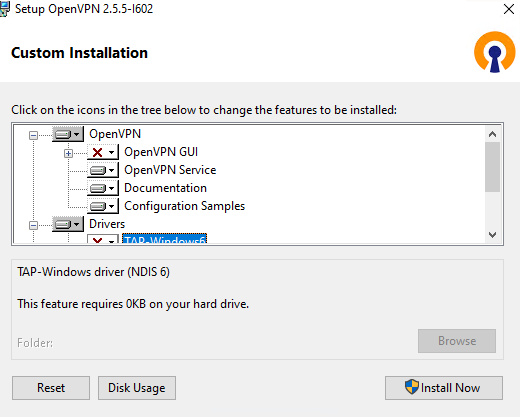
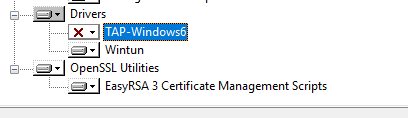
Начиная с версии OpenVPN 2.5, поддерживается драйвер WinTun от разработчиков WireGuard. Считается, что этот драйвер работает быстрее чем классический OpenVPN драйвер TAP. Установите драйвер Wintun, откажитесь от установки TAP-Windows6.
Установите OpenSSL утилиту EasyRSA Certificate Management Scripts.
По умолчанию OpenVPN устаналивается в каталог C:\Program Files\OpenVPN.
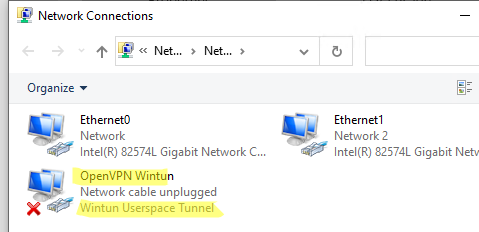
После окончания установки появится новый сетевой адаптер типа Wintun Userspace Tunnel. Этот адаптер отключен, если служба OpenVPN не запущена.
Создаем ключи шифрования и сертификаты для OpenVPN
OpenVPN основан на шифровании OpenSSL. Это означает, что для обмена трафиком между клиентом и серверов VPN нужно сгенерировать ключи и сертификаты с использованием RSA3.
Откройте командную строку и перейдите в каталог easy-rsa:
cd C:\Program Files\OpenVPN\easy-rsa
Создайте копию файла:
copy vars.example vars
Откройте файл vars с помощью любого текстового редактора. Проверьте пути к рабочим директориям.
Обязательно поправьте переменную EASYRSA_TEMP_DIR следующим образом:
set_var EASYRSA_TEMP_DIR "$EASYRSA_PKI/temp"

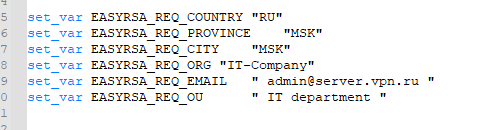
Можете заполнить поля для сертификатов (опционально)
set_var EASYRSA_REQ_COUNTRY "RU" set_var EASYRSA_REQ_PROVINCE "MSK" set_var EASYRSA_REQ_CITY "MSK" set_var EASYRSA_REQ_ORG "IT-Company" set_var EASYRSA_REQ_EMAIL " [email protected] " set_var EASYRSA_REQ_OU " IT department "
Срок действия сертификатов задается с помощью:
#set_var EASYRSA_CA_EXPIRE 3650 #set_var EASYRSA_CERT_EXPIRE 825
Сохраните файл и выполните команду:
Следующие команды выполняются в среде EasyRSA Shell:
Должна появится надпись:
init-pki complete; you may now create a CA or requests. Your newly created PKI dir is: C:/Program Files/OpenVPN/easy-rsa/pki
Теперь нужно сгенерировать корневой CA:
Задайте дважды пароль для CA:
CA creation complete and you may now import and sign cert requests.
Данная команда сформировала:
- Корневой сертификат центра сертификации: «C:\Program Files\OpenVPN\easy-rsa\pki\ca.crt»
- Ключ центра сертификации «C:\Program Files\OpenVPN\easy-rsa\pki\private\ca.key»
Теперь нужно сгенерировать запрос сертификата и ключ для вашего сервера OpenVPN:
./easyrsa gen-req server nopass
Утилита сгенерирует два файла:
req: C:/Program Files/OpenVPN/easy-rsa/pki/reqs/server.req key: C:/Program Files/OpenVPN/easy-rsa/pki/private/server.key
Подпишем запрос на выпуск сертификата сервера с помощью нашего CA:
./easyrsa sign-req server server
Подтвердите правильность данных, набрав yes.
Затем введите пароль CA от корневого CA.
В каталоге issued появится сертификат сервера («C:\Program Files\OpenVPN\easy-rsa\pki\issued\server.crt»)
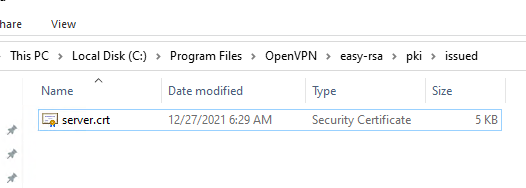
Теперь можно создать ключи Диффи-Хеллмана (займет длительное время):
./easyrsa gen-dh
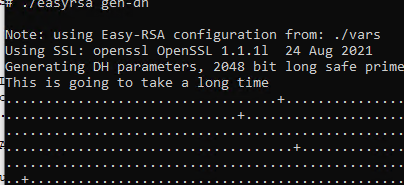
Для дополнительной защиты VPN сервера желательно включить tls-auth. Данная технология позволяет использовать подписи HMAC к handshake-пакетам SSL/TLS, инициируя дополнительную проверку целостности. Пакеты без такой подписи будут отбрасываться VPN сервером. Это защитит вас от сканирования порта VPN сервера, DoS атак, переполнения буфера SSL/TLS.
Сгенерируйте ключ tls-auth:
cd C:\Program Files\OpenVPN\bin
openvpn —genkey secret ta.key
Должен появиться файл «C:\Program Files\OpenVPN\bin\ta.key». Переместите его в каталог C:\Program Files\OpenVPN\easy-rsa\pki
Теперь можно сформировать ключи для клиентов OpenVPN. Для каждого клиента, который будет подключаться к вашему серверу нужно создать собственные ключи.
Есть несколько способов генерации ключей и передачи их клиентам. В следующем примере, мы создадим на сервере ключ клиента и защитим его паролем:
./easyrsa gen-req kbuldogov
./easyrsa sign-req client kbuldogov

Данный ключ («C:\Program Files\OpenVPN\easy-rsa\pki\private\kbuldogov.key») нужно передать клиенту и сообщить пароль. Клиент может снять защиту паролем для ключа:
openssl rsa -in «C:\Program Files\OpenVPN\easy-rsa\pki\private\kbuldogov.key»-out «C:\Program Files\OpenVPN\easy-rsa\pki\private\kbuldogov_use.key»

Если вы хотите сгенерировать ключ, не защищенный паролем, нужно выполнить команду:
./easyrsa gen-req имяклиента nopass
На сервере с OpenVPN вы можете создать неограниченное количество ключей и сертификатов для пользователей. Аналогичным образом сформируйте ключи и сертфикаты для других клиентов.
Вы можете отохвать скомпрометированные сертификаты клиентов:
cd C:\Program Files\OpenVPN\easy-rsa
EasyRSA-Start.bat
./easyrsa revoke kbuldogov
Итак, мы сгенерировали набор ключей и сертификатов для OpenVPN сервера. Теперь можно настроить и запустить службу OpenVPN.
Конфигурационный файл OpenVPN сервера в Windows
Скопируйте типовой конфигурационный файл OpenVPN сервера:
copy «C:\Program Files\OpenVPN\sample-config\server.ovpn» «C:\Program Files\OpenVPN\config-auto\server.ovpn»
Откройте файл server.ovpn в любом текстовом редакторе и внесите свои настройки. Я использую следующий конфиг для OpenVPN:
# Указываем порт, протокол и устройство port 1194 proto udp dev tun # Указываем пути к сертификатам сервера ca "C:\\Program Files\\OpenVPN\\easy-rsa\\pki\\ca.crt" cert "C:\\Program Files\\OpenVPN\\easy-rsa\\pki\\issued\\server.crt" key "C:\\Program Files\\OpenVPN\\easy-rsa\\pki\\private\\server.key" dh "C:\\Program Files\\OpenVPN\\easy-rsa\\pki\\dh.pem" # Указываем настройки IP сети, адреса из которой будет будут получать VPN клиенты server 10.24.1.0 255.255.255.0 #если нужно разрешить клиентам подключаться под одним ключом, нужвно включить опцию duplicate-cn (не рекомендуется) #duplicate-cn # TLS защита tls-auth "C:\\Program Files\\OpenVPN\\easy-rsa\\pki\\ta.key" 0 cipher AES-256-GCM # Другая параметры keepalive 20 60 persist-key persist-tun status "C:\\Program Files\\OpenVPN\\log\\status.log" log "C:\\Program Files\\OpenVPN\\log\\openvpn.log" verb 3 mute 20 windows-driver wintun
OpenVPN позволяет использовать как TCP, так и UDP для подключения. В этом примере я запустил OpenVPN на 1194 UDP. Рекомендуется использовать протокол UDP, это оптимально как с точки зрения производительности, так и безопасности.
Не забудьте открыть на файерволе порты для указанного вами порта OpenVPN на клиенте и на сервере. Можно открыть порты в Windows Defender с помощью PowerShell.
Правило для сервера:
New-NetFirewallRule -DisplayName «AllowOpenVPN-In» -Direction Inbound -Protocol UDP –LocalPort 1194 -Action Allow
Правило для клиента:
New-NetFirewallRule -DisplayName «AllowOpenVPN-Out» -Direction Outbound -Protocol UDP –LocalPort 1194 -Action Allow
Теперь нужно запустить службу OpenVPN и изменить тип ее запуска на автоматический. Воспользуйтесь таким командами PowerShell, чтобы включить службу:
Set-Service OpenVPNService –startuptype automatic –passthru
Get-Service OpenVPNService| Start-Service
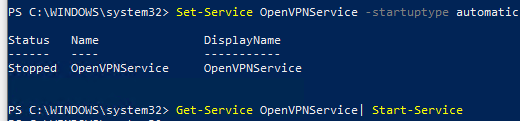
Откройте панель управления, и убедитесь, что виртуальный сетевой адаптер OpenVPN Wintun теперь активен. Если нет, смотрите лог «C:\Program Files\OpenVPN\log\server.log»
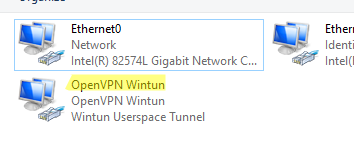
Если при запуске OpenVPN вы видите в логе ошибку:
Options error: In C:\Program Files\OpenVPN\config-auto\server.ovpn:1: Maximum option line length (256) exceeded, line starts with..
Смените в файле server.ovpn символы переноса строки на Windows CRLF (в notepad++ нужно выбрать Edit -> EOL Conversion -> Windows CR LF). Сохраните файл, перезапустите службу OpevVPNService.
Данный конфиг позволит удаленным клиентам получить доступ только к серверу, но другие компьютеры и сервисы в локальной сети сервера для них недоступны. Чтобы разрешить клиентам OpenVPN получить доступ к внутренней сети нужно:
Включить опцию IPEnableRouter в реестре (включает IP маршрутизацию в Windows, в том числе включает маршрутизацию меду сетями Hyper-V): reg add «HKLM\SYSTEM\CurrentControlSet\Services\Tcpip\Parameters» /v IPEnableRouter /t REG_DWORD /d 1 /f
Добавьте в конфгурационный файл сервера OpenVPN маршруты до внутренней IP сети:
push "route 10.24.1.0 255.255.255.0" push "route 192.168.100.0 255.255.255.0"
Если нужно, назначьте клиенту адреса DNS серверов:
push "dhcp-option DNS 192.168.100.11" push "dhcp-option DNS 192.168.100.12"
Если нужно завернуть все запросы клиента (в том числе Интернет трафик) на ваш OpenVPN сервер, добавьте опцию:
push "redirect-gateway def1"
Настройка OpenVPN клиента в Windows
Создайте на сервере шаблонный конфигурационный файла для клиента VPN (на базе iшаблона client.ovpn) со следующими параметрами (имя файла kbuldovov.ovpn)
client dev tun proto udp remote your_vpn_server_address 1194 resolv-retry infinite nobind persist-key persist-tun ca ca.crt cert kbuldogov.crt key kbuldogov.key remote-cert-tls server tls-auth ta.key 1 cipher AES-256-GCM connect-retry-max 25 verb 3
В директиве remote указывается публичный IP адрес или DNS имя вашего сервера OpenVPN.
Теперь на компьютер с клиентом OpenVPN нужно с сервера скопировать файлы:
- ca.crt
- kbuldogov.crt
- kbuldogov.key
- dh.pem
- ta.key
- kbuldogov.ovpn
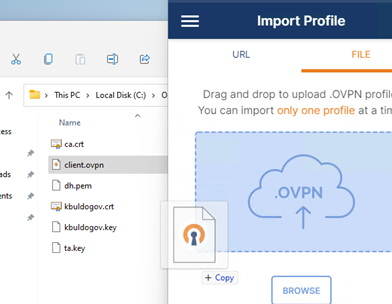
Теперь импортируйте файл с профилем *.ovpn и попробуйте подключиться к вашему VPN серверу.
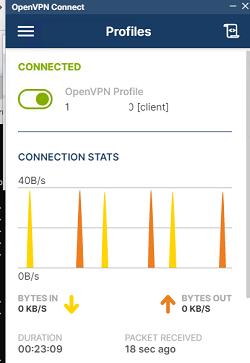
Если все настроено правильно, появится такая картинка.
Проверьте теперь лог OpenVPN на клиенте «C:\Program Files\OpenVPN Connect\agent.log»
Mon Dec 27 08:09:30 2021 proxy_auto_config_url Mon Dec 27 08:09:31 2021 TUN SETUP TAP ADAPTERS: guid='' index=22 name='Local Area Connection' Open TAP device "Local Area Connection" PATH="\\.\Global\.tap" SUCCEEDED TAP-Windows Driver Version 9.24 ActionDeleteAllRoutesOnInterface iface_index=22 netsh interface ip set interface 22 metric=1 Ok. netsh interface ip set address 22 static 10.24.1.6 255.255.255.252 gateway=10.24.1.5 store=active IPHelper: add route 10.24.1.1/32 22 10.24.1.5 metric=-1
Клиент успешно подключится к OpenVPN серверу и получил IP адрес 10.24.1.6.
Проверьте теперь лог на сервере («C:\Program Files\OpenVPN\log\openvpn.log»). Здесь также видно, что клиент с сертификатом kbuldogov успешно подключится к вашему серверу.
2021-12-27 08:09:35 192.168.13.202:55648 [kbuldogov] Peer Connection Initiated with [AF_INET6]::ffff:192.168.13.202:55648 2021-12-27 08:09:35 kbuldogov/192.168.13.202:55648 MULTI_sva: pool returned IPv4=10.24.1.6, IPv6=(Not enabled) 2021-12-27 08:09:35 kbuldogov/192.168.13.202:55648 MULTI: Learn: 10.24.1.6 -> kbuldogov/192.168.13.202:55648 2021-12-27 08:09:35 kbuldogov/192.168.13.202:55648 MULTI: primary virtual IP for kbuldogov/192.168.13.202:55648: 10.24.1.6
 Предыдущая статья Следующая статья
Настройка OpenVPN для ОС Android
Эта статья поможет Вам узнать, как установить и настроить OpenVPN для ОС Android.
Для того чтоб настроить OpenVPN на Вашем устройстве с ОС Android выполните следующие шаги:
- Скачайте и установите приложение OpenVPN Connect из Play Market.

- Дополнительно загрузите файл конфигурации OpenVPN (client01-tcp.ovpn) по предоставленной ссылке: http://server_IP:port/xxxxxxxxxx/. Вы должны были получить эту ссылку по электронной почте после активации услуги.


- Также доступы к VPN можно найти в личном кабинете:
- В Вашем личном кабинете найдите вкладку «VPN серверы».
- Нажмите «Управлять».

- В разделе «Доступ», найдите настройки OpenVPN.

- Там Вы можете скачать доступы.

- Запустите установленное приложение и нажмите «OVPN Profile. Connect with .ovpn file».
- Далее найдите и выберите файл client**-tcp.ovpn или client**-udp.ovpn. Размещение файла зависит от вашего выбора при сохранении файла на Вашем устройстве, например, папка Download.

- Нажмите «Import» для добавления настроек из файла конфигурации в приложение. При успешном импорте конфигурации Вы увидите надпись «Profile successfully imported» и IP сервера из сообщения, полученного после активации услуги.

- Далее переведите ползунок вправо для соединения с VPN-сервером.

- Для того чтобы согласиться с предупреждением, нажмите ОК.

- В случае успешного подключения появится статус «CONNECTED» и Вы сможете отслеживать статистику VPN-подключения в приложении.
Если у Вас остались какие-либо вопросы, Вы можете задать их в онлайн чате в правом нижнем углу сайта или тикетом в техподдержку.
Open vpn как включить
С помощью Kaspersky VPN Secure Connection можно создать файл в формате .ovpn с данными для работы OpenVPN клиента, установленного на вашем устройстве. Такой файл содержит информацию о ваших учетных данных, которые должны быть импортированы в устройство для установки защищенного соединения. OpenVPN клиенты могут быть встроены на разных устройствах, таких как роутеры, ТВ-приставки на базе Android, а также установлены под разные операционные системы, включая Windows, Android, iOS, MacOS и Linux.
Чтобы сгенерировать .ovpn файл с учетными данными выполните следующие действия:
- Перейдите в раздел Безопасное соединение .
- Прокрутите окно вниз до заголовка Настройка через OpenVPN и нажмите на кнопку Настроить через OpenVPN . Появится всплывающее окно со списком доступных стран, где будет располагаться виртуальный сервер.
- Выберите страну, в которой будет располагаться виртуальный сервер. Дождитесь, когда будут сформированы данные конфигурационного файла.
- Скопируйте данные конфигурационного файла.
- Нажмите на кноку Скачать .ovpn .
Далее следует настроить свое устройство для работы с OpenVPN (см. ниже пример настройки). О том, как это сделать на конкретном устройстве, см. руководство пользователя для устройства. Во время настройки используйте учетные данные, которые вы сохранили ранее (см. выше шаг 4) и скаченный .ovpn файл (см. выше шаг 5).
Если вы используете роутер производства Keenetic, имейте в виду, что они не поддерживают напрямую импорт .ovpn файлов. Также немного отличается формат данных от того, что записано в созданный .ovpn файл. Детальную информацию о том, как настроить VPN-подключение, можно найти в официальной онлайн-справке Keenetic, поискав статью по ключевым словам «OpenVPN client».
Далее приводится описание процесса настройки для приложения OpenVPN Connect на устройстве Android:
- Установите на устройство приложение OpenVPN Connect.
- Откройте приложение OpenVPN Connect и выберите пункт меню Menu → Import profile → File .
- Укажите путь к скаченному ранее .ovpn файлу (см. выше шаг 5).
- Введите ваши учетные данные, скопированные ранее (см. выше шаг 6).
- Нажмите на кнопку Add , чтобы сохранить настройки соединения.
- Чтобы включить VPN-соединение, переключите флажок.
Настройка VPN для Android : OpenVPN
Вот общее информативное видео о настройке OpenVPN на Windows, Mac, iOS и Android. Под видео вы найдете пошаговые инструкции для Android.
Инструкция по установке OpenVPN для Android
Скачать файлы конфигурации OpenVPN
2. Распакуйте скачанный вами файл. Имя файла должно быть похоже на SmartDNSProxy-OpenVPN.zip.
3. Скопируйте файлы конфигурации сетевых объектов, которые вы хотите использовать, на ваше Android-устройство. Установите приложение OpenVPN Connect из Android Store
1. Установите приложение «OpenVPN connect» из android store.
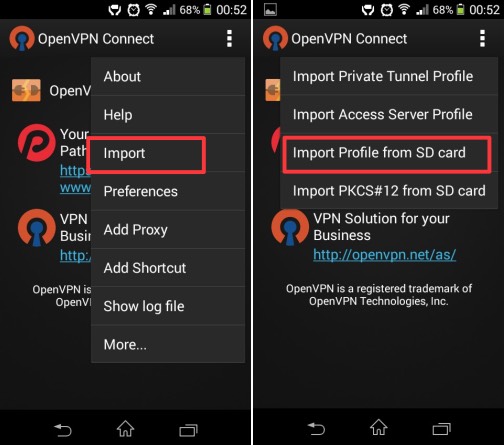
2. Выберите из меню «Импорт», затем «Импорт профиля с SD карты».

3. Выберите *.ovpn профиль:
4. Выберите «Продолжить». Теперь вы подключены.
Это ответило на твой вопрос?
Спасибо за отзывы Возникла проблема с отправкой вашего отзыва. Пожалуйста, повторите попытку позже.
Last updated on April 11, 2023
Категории
- VPN и SmartVPN
- Настройка VPN для Android
- Настройка VPN для ChromeOS
- Настройка VPN для MAC OS X
- Настройка VPN для маршрутизатора
- Настройка VPN для Ubuntu
- Настройка VPN для Windows 10
- Настройка VPN для Windows 7
- Настройка VPN для Windows 8
- Настройка VPN для iOS (iPad, iPhone)
- VPN-поиск и устранение неисправностей
- Носки5 и Кальмары3 Прокси


