
Настройка OpenVPN соединения на iOS
Для настройки OpenVPN подключения на iOS необходима стандартная программа Файлы. Обычно программа уже установлена на iOS.
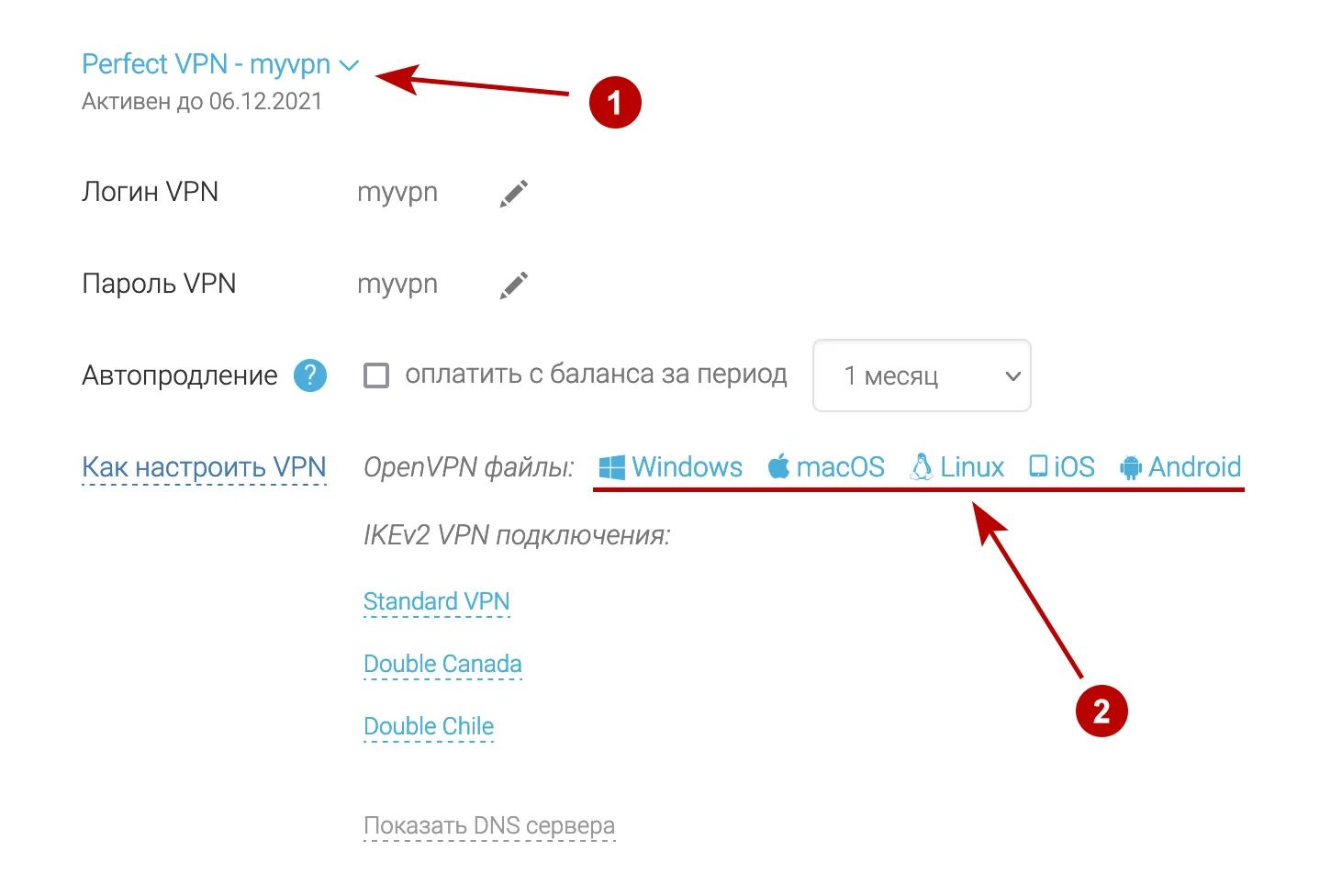
С вашего устройства на iOS зайдите в раздел Подписки и скачайте OpenVPN файлы для iOS, а также посмотрите Логин и Пароль VPN.
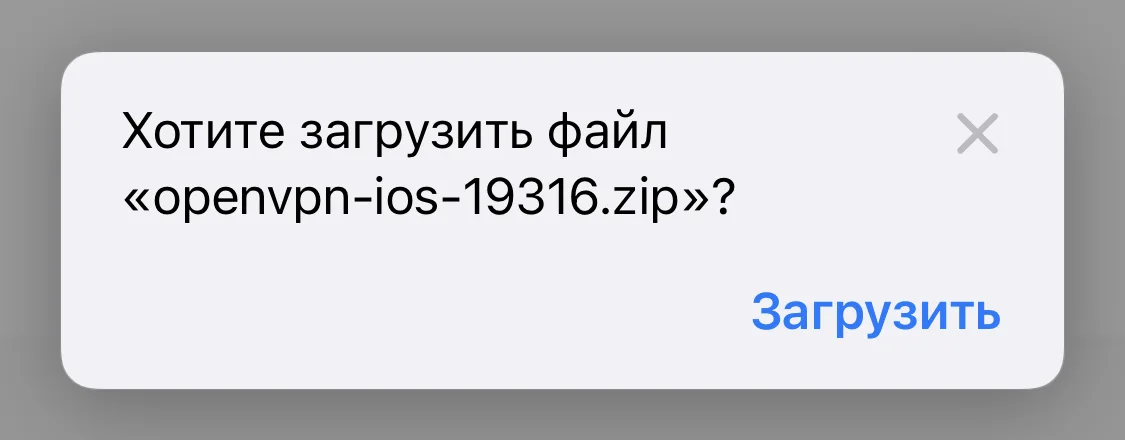
Загрузите файлы OpenVPN на ваше iOS устройство.
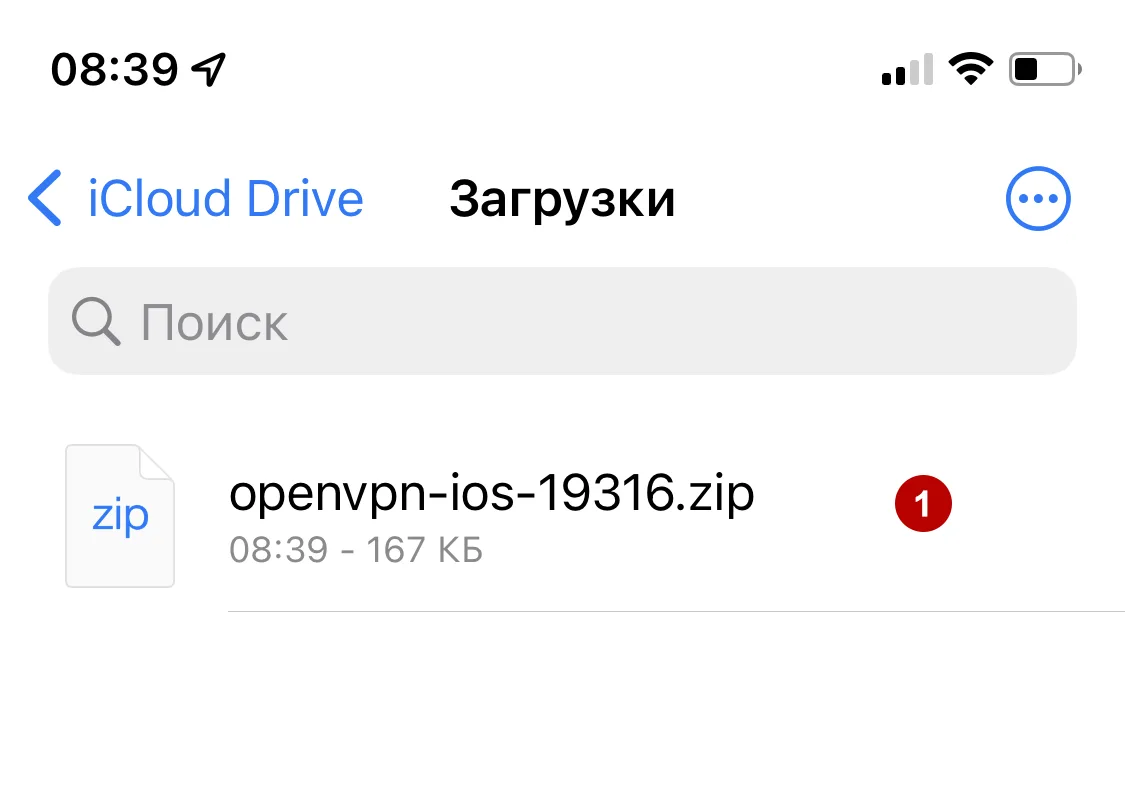
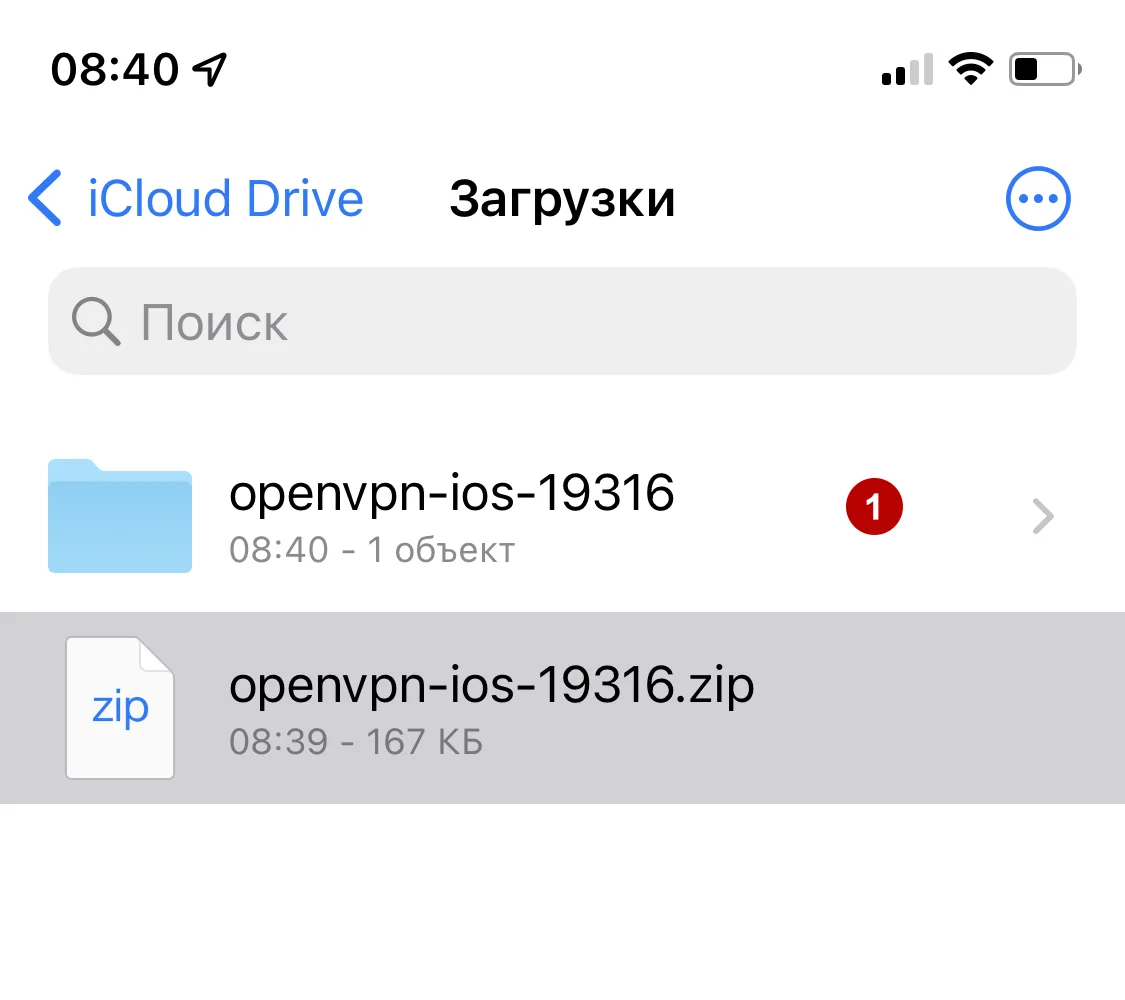
Откройте программу Файлы и найдите скачанный ZIP архив. Нажмите на него для распаковки.
Нажмите на папку с файлами.
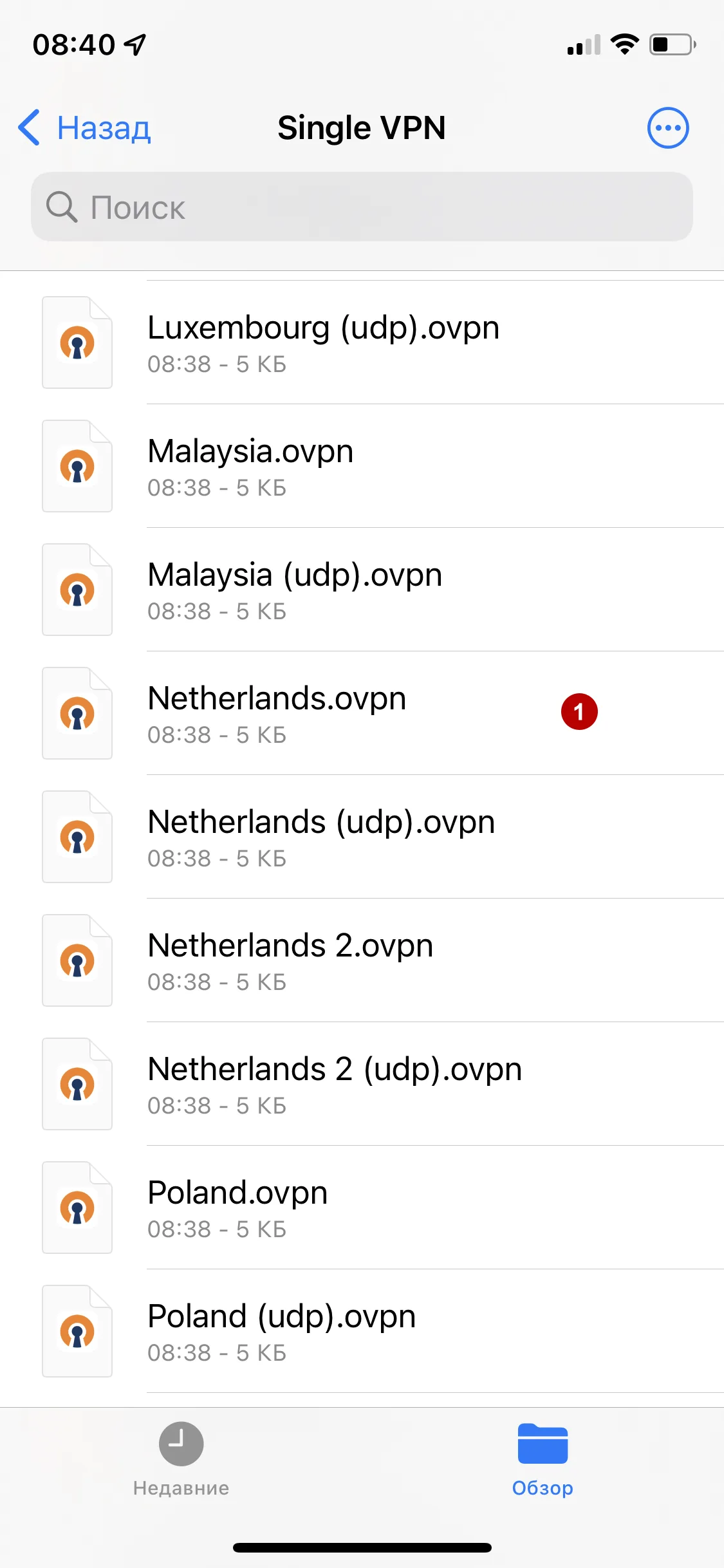
Выберите конфигурационный файл OpenVPN для импорта в программу OpenVPN Connect.
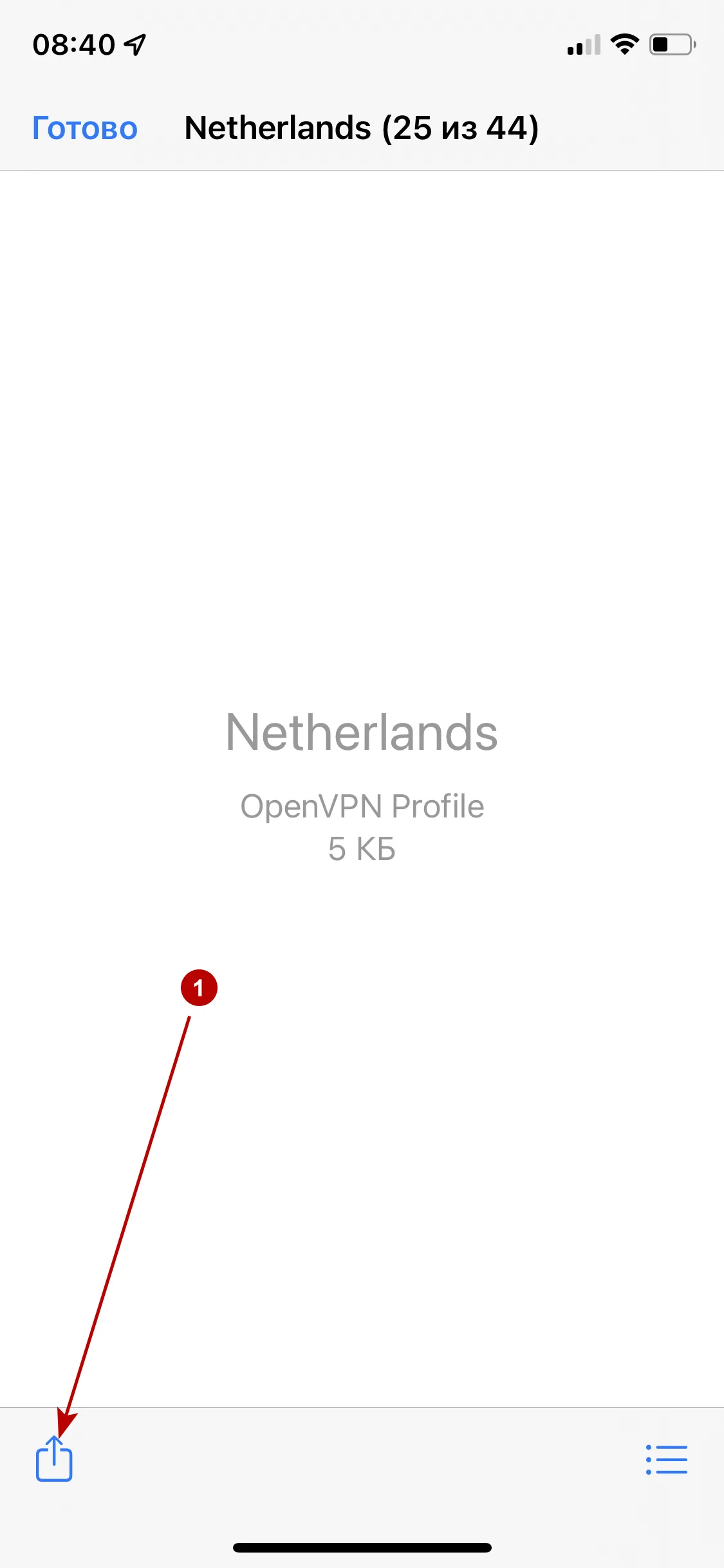
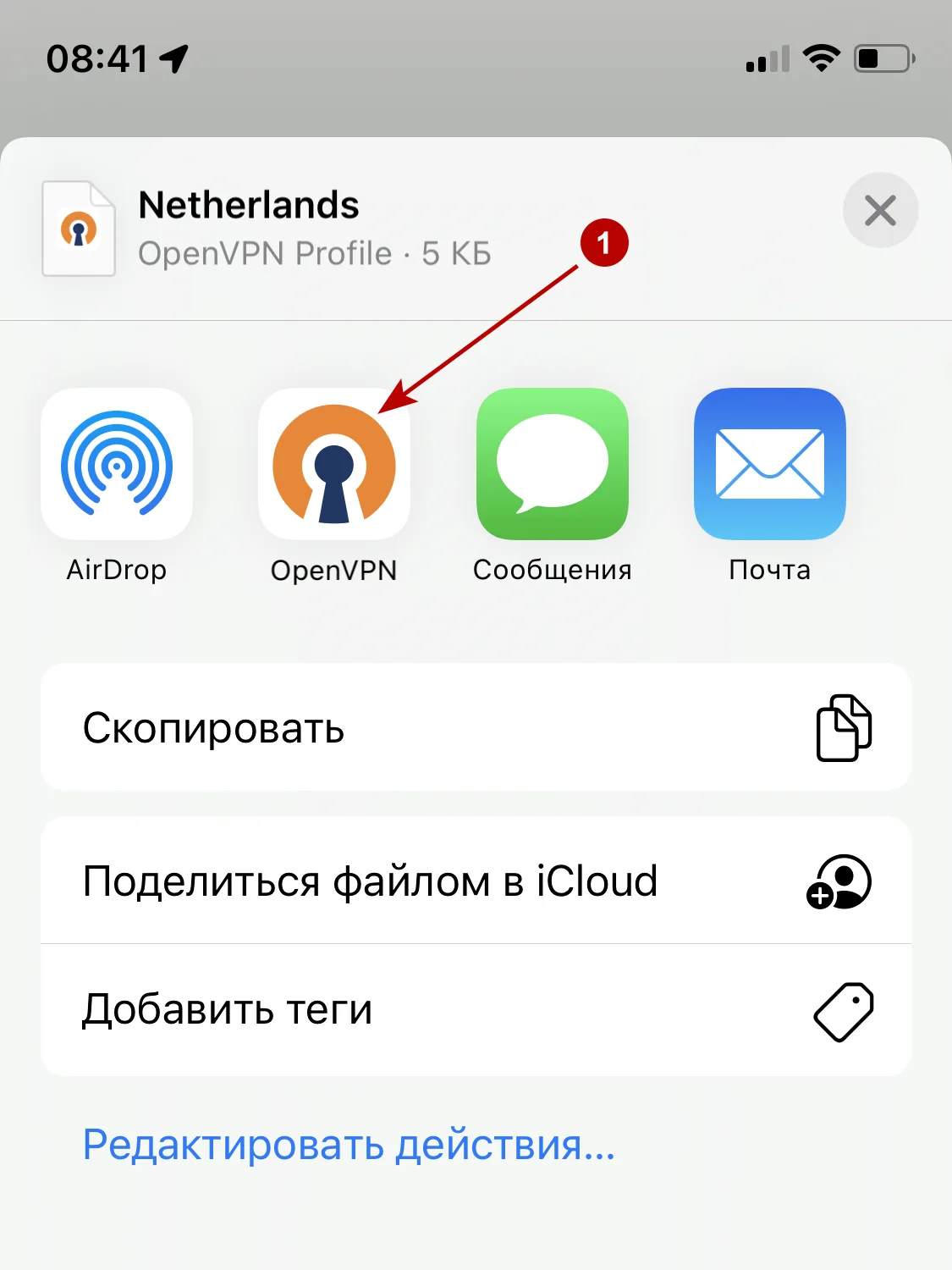
Выберите программу OpenVPN.
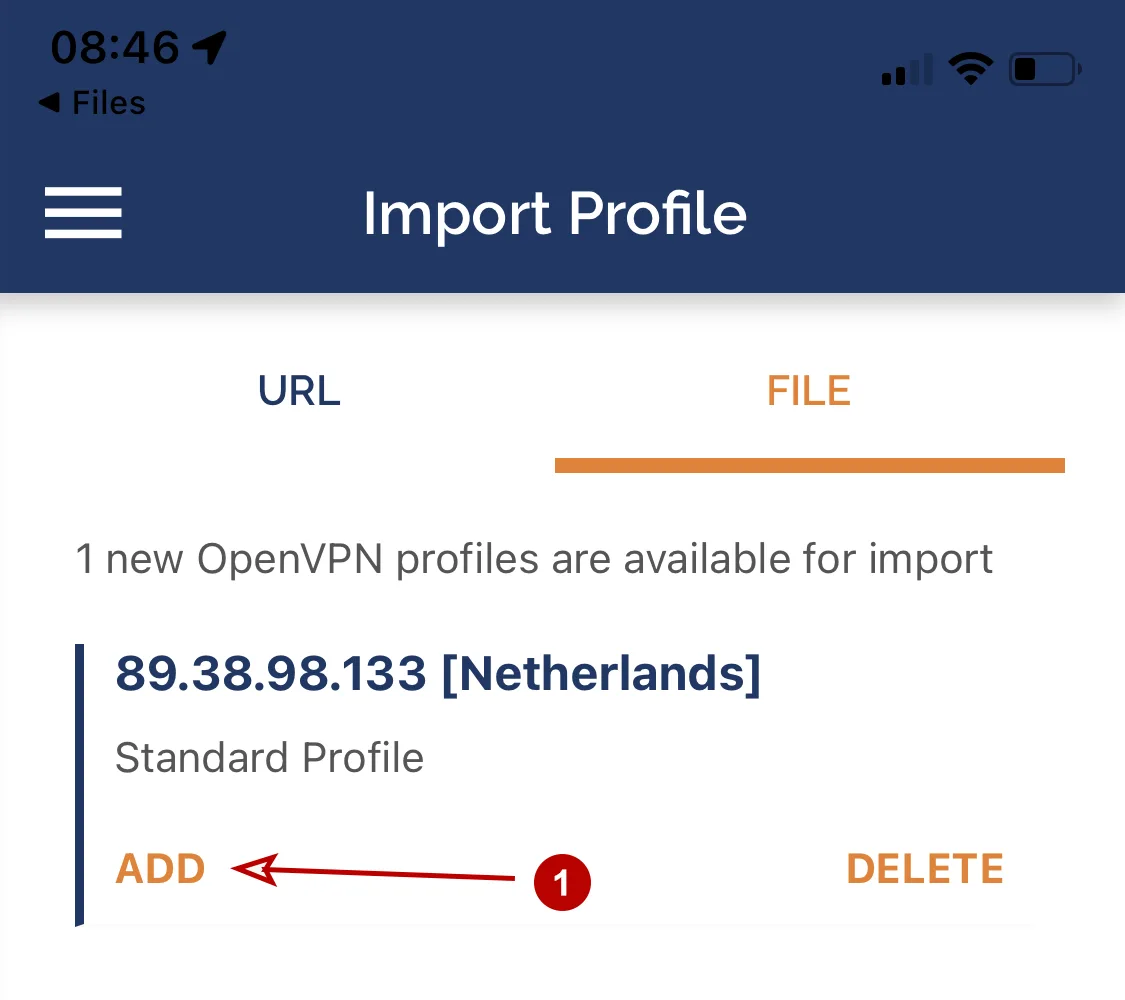
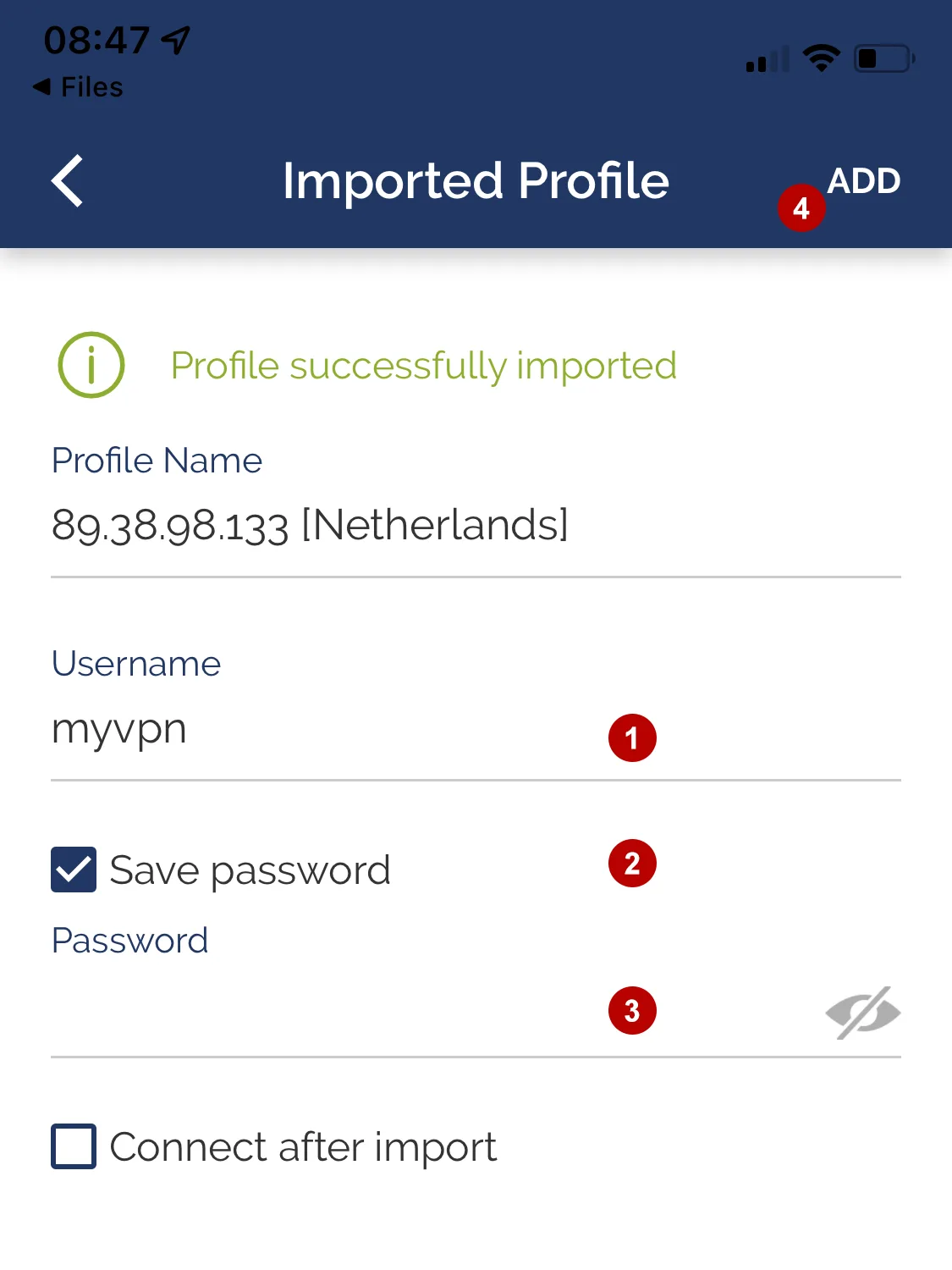
Выполните следующие действия:
- Укажите Логин VPN
- Отметьте Сохранить пароль
- Пароль VPN
- Нажмите Добавить
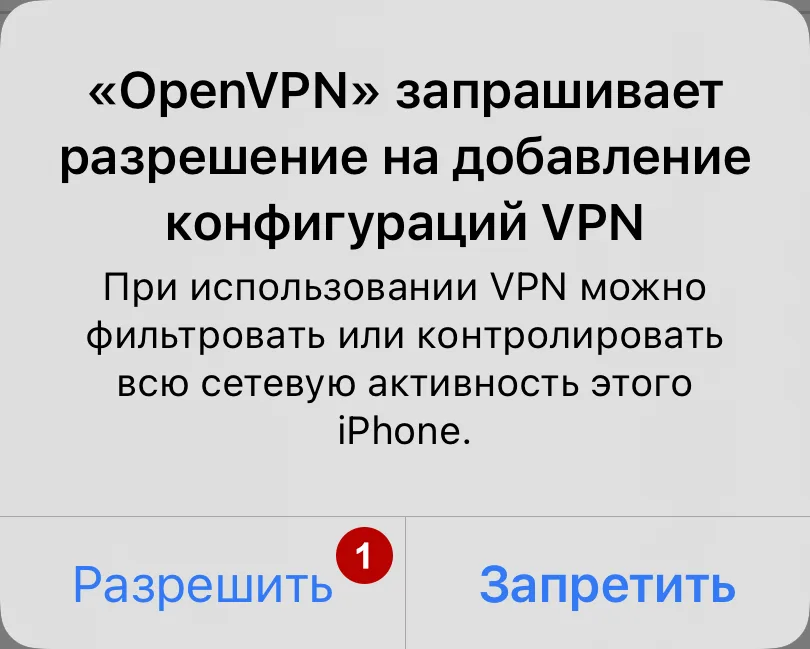
Разрешите добавление нового профиля.
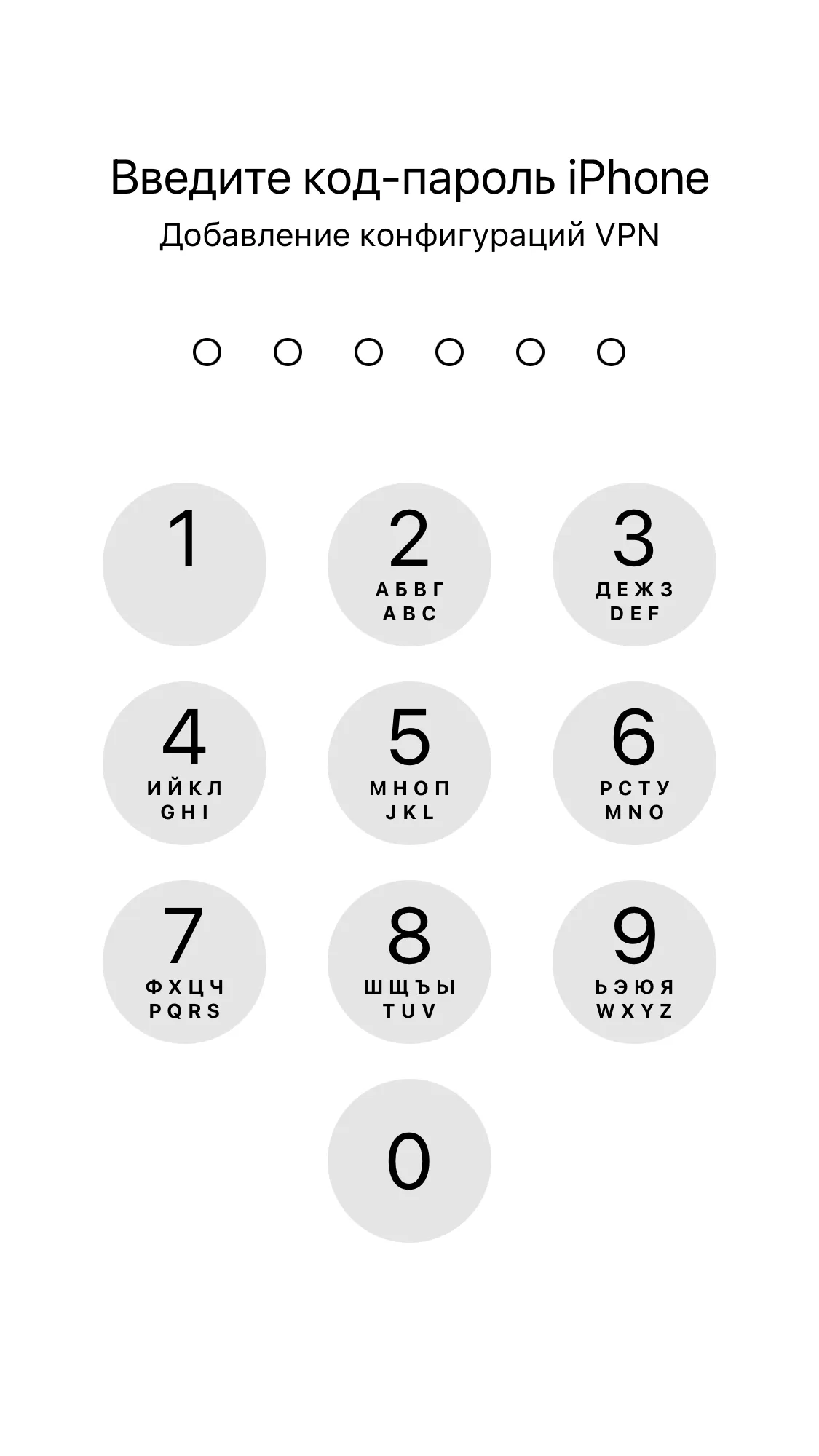
Введите пароль от iOS устройства.
Нажмите на иконку.
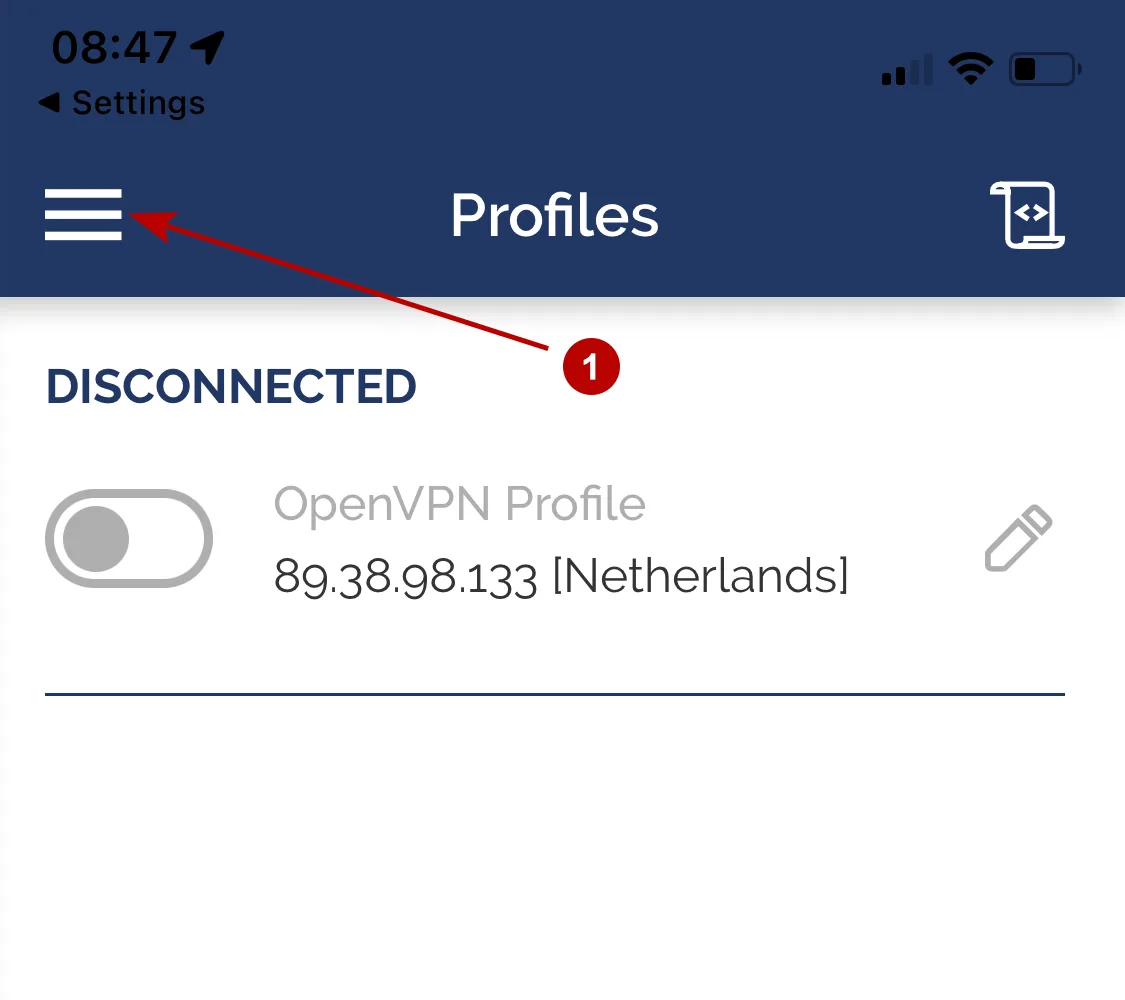
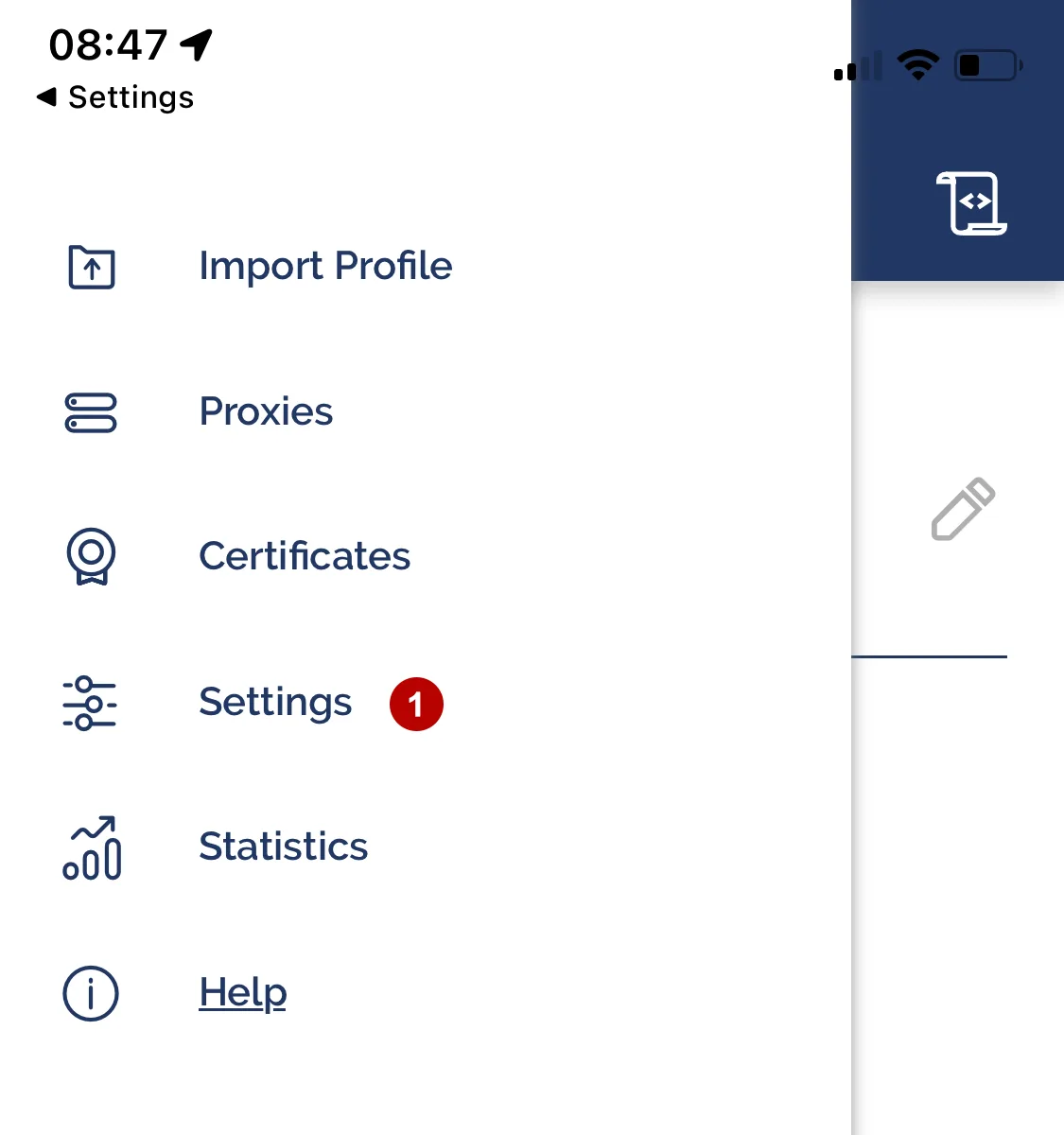
Отметьте Блокировать Интернет пока VPN на паузе или подключается.
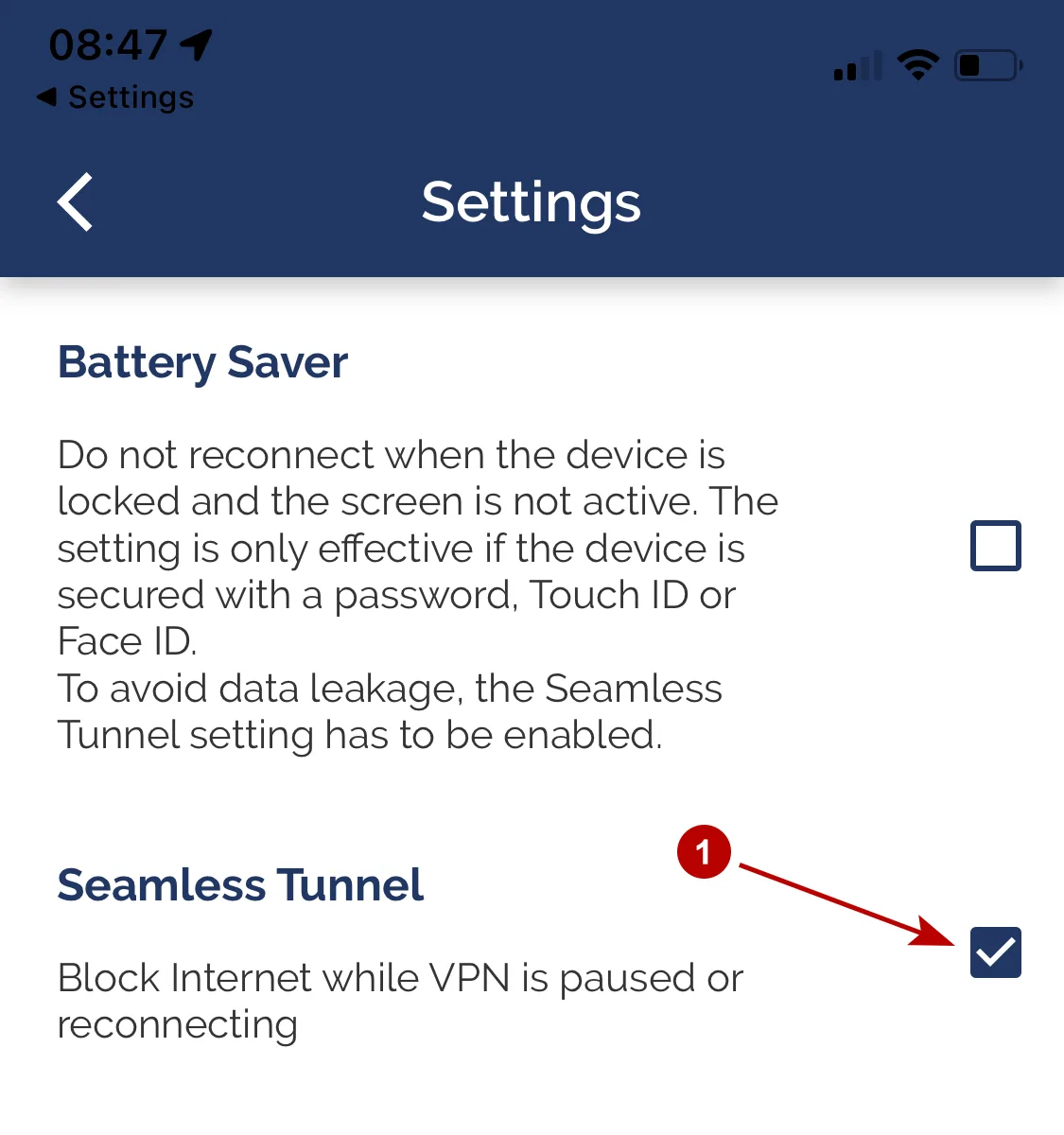
Подключитесь к OpenVPN серверу на iOS.
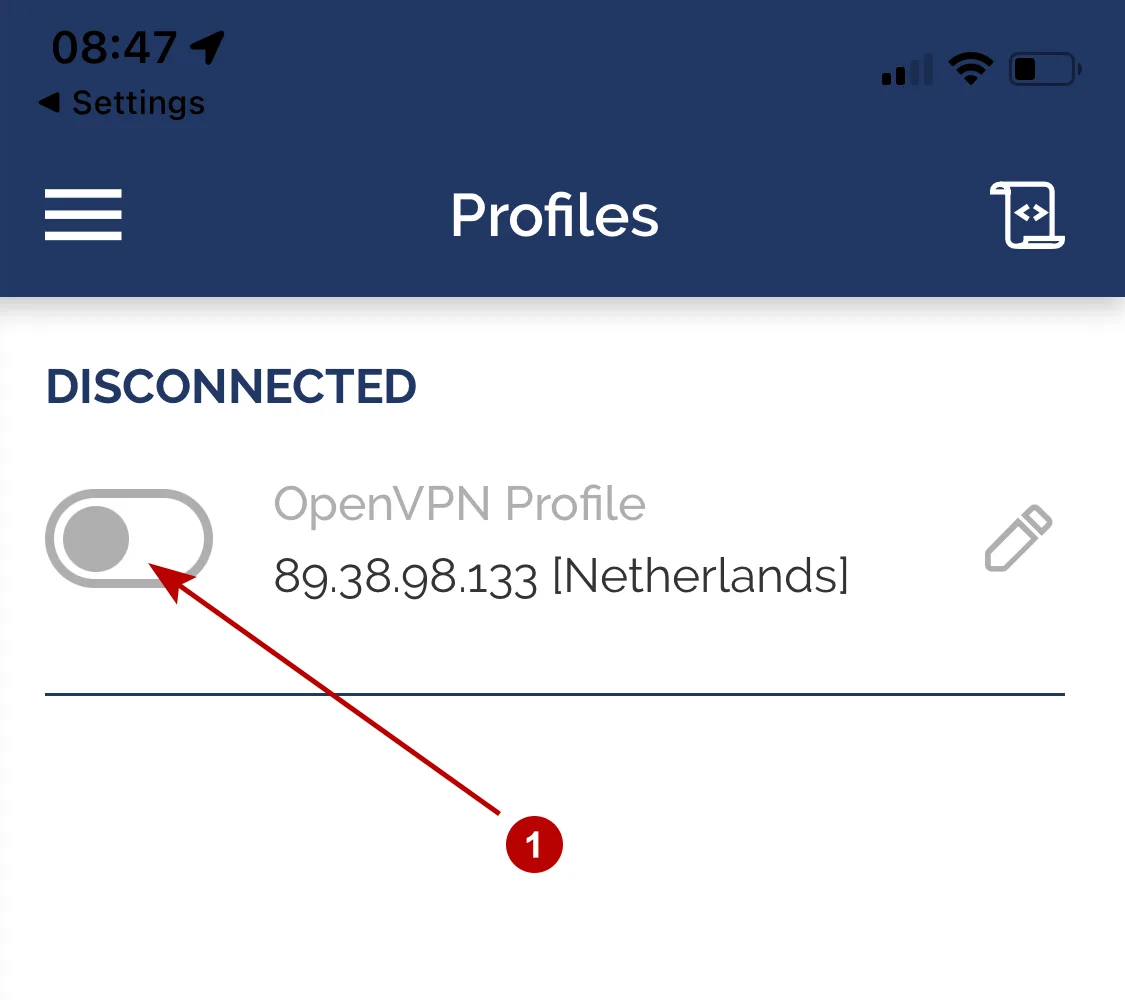
Подключение успешно установлено на iOS (iPhone, iPad, iPod).
VPN и прокси сервис защищает своих клиентов с 2006 года, используя надежные технологии в области анонимности передачи данных в Интернете.
Настройка OpenVPN в iOS
Тихо и незаметно прошел релиз клиента OpenVPN для iOS. Для многих, в том числе и для меня, это может стать последней причиной для отказа от Jailbreak’а. Для тех, кто желает более подробно узнать о возможностях клиента на текущий момент, а так же о подводных камнях настройки, добро пожаловать под хабракат.
Скачать клиент OpenVPN Connect можно из iTunes На текущий момент, по информации с форума разработчиков, он доступен в магазинах всех стран, кроме Франции. Задержки связаны с необходимостью получения Encryption Import License и носят временных характер.
- Размер файла настроек не может превышать 256KB. Тем не менее, этого должно быть достаточно даже для хранения файла конфигурации в унифицированном ovpn формате, о котором будет сказано чуть позже.
- Поддерживаются только tun соединения из-за ограничений iOS VPN API.
- Не поддерживается ряд директив в конфигурационном файле: dev tap, tls-remote, fragment, mssfix.
- Не поддерживается работа клиентов без сертификатов. Эта возможность появится в будущем релизе.
- Возможно использовать только шифрование AES или Blowfish. Связано это с тем, что данные алгоритмы больше адаптированы под архитектуру ARM. Таким образом достигается большая энергоэффективность.
- Использование HTTP прокси настраивается на уровне настроек приложения, а не в конфигурационном файле.
- Использование контейнеров PKCS#12 возможно только, если они импортированы в связку ключей iOS. Такое поведение является настоятельной рекомендацией разработчиков, потому, что в отличие от хранения закрытого ключа прямо в ovpn файле, оно обеспечивает более высокий уровень сохранности секретных данных. Особенно в случае использования устройства с jailbreak.
./vars ./build-ca ./build-key-server server ./build-key ios ./build-dh Для большей безопасности так же сгенерируем ключ TLS аутентификации.
openvpn --genkey --secret ta.key Общий вид конфигурации сервера представлен ниже:
proto udp dev tun0 topology subnet option server "10.19.2.0 255.255.255.0" push "dhcp-option DNS 8.8.8.8" push "route 10.19.1.0 255.255.255.0" keepalive "10 120" cipher AES-128-CBC comp_lzo 1 persist_key 1 persist_tun 1 ca ca.crt cert server.crt key server.key dh dh1024.pem tls-auth "ta.key 0" Теперь перейдем к конфигурации клиента. Наиболее важный момент настройки заключается в том, что закрытый ключ клиента должен быть в формате RSA. Если вы делали все согласно инструкции на сайте OpenVPN, или у вас уже были готовые ключи, то их необходимо предварительно конвертировать. Для этого можно использовать openssl:
openssl rsa -in ios.key -out ios_rsa.key Теперь соберем все необходимые ключи и сертификаты в один PKCS#12 контейнер:
openssl pkcs12 -export -in ios.crt -inkey ios_rsa.key -certfile ca.crt -name ios -out ios.p12 Обязательно укажите пароль для экспорта. Установить контейнера без пароля на экспорт в связку ключей iOS не получится. Полученный контейнер передаем на устройство через электронную почту или Safari.
Для организации файла конфигурации клиента будем использовать унифицированный ovpn формат. Общий вид конфигурации представлен ниже.
client tls-client dev tun proto udp remote адрес_сервера resolv-retry infinite key-direction 1 cipher AES-128-CBC persist-tun persist-key comp-lzo verb 3 redirect-gateway -----BEGIN OpenVPN Static key V1----- #содержимое ta.key -----END OpenVPN Static key V1----- -----BEGIN CERTIFICATE----- #содержимое ca.crt -----END CERTIFICATE----- Полученный файл можно импортировать на ваше iOS устройство через iTunes (рекомендуемый вариант) или через электронную почту.
Как подключиться к OpenVPN-серверу на моём устройстве? (Для iPhone)
Чтобы установить клиент OpenVPN на iPhone / iPad, выполните шаги ниже :
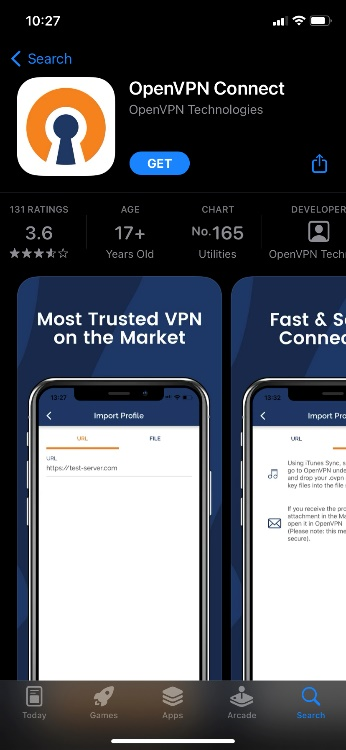
Шаг1. Скачайте и установите OpenVPN
Перейдите в App store, найдите и скачайте приложение OpenVPN Connect
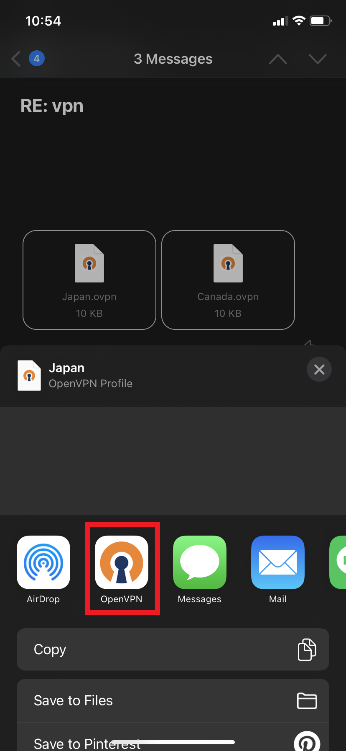
Шаг2. Отправьте письмо с [.ovpn file] на iPhone/iPad
Вы можете попросить менеджера сервера OpenVPN отправить письмо с файлом client.ovpn на ваш почтовый адрес и открыть [файл .ovpn] на iPhone/iPad.
Шаг3. Настройте и подключитесь к VPN серверу
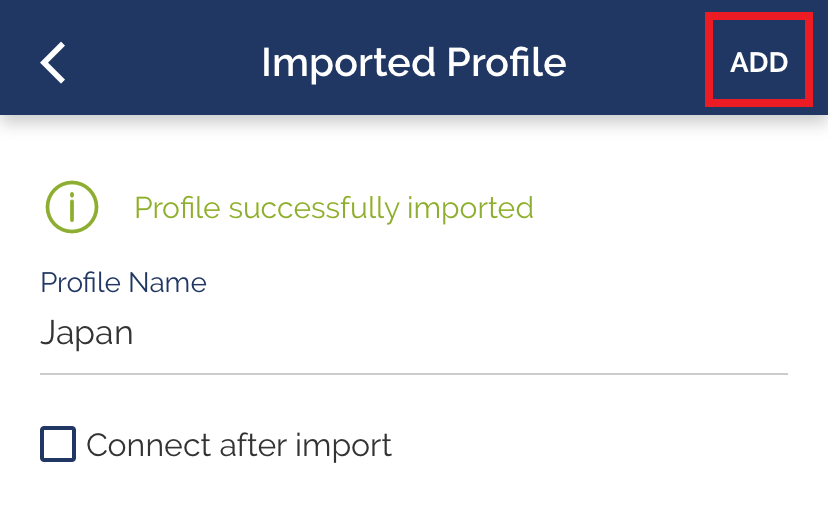
3-1 Нажмите Add для установки .ovpn файла.
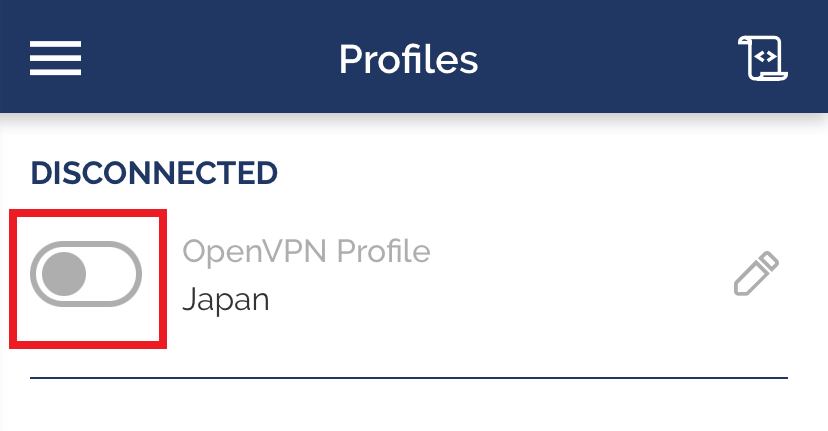
3-2 Переведите ползунок в положение ВКЛ.
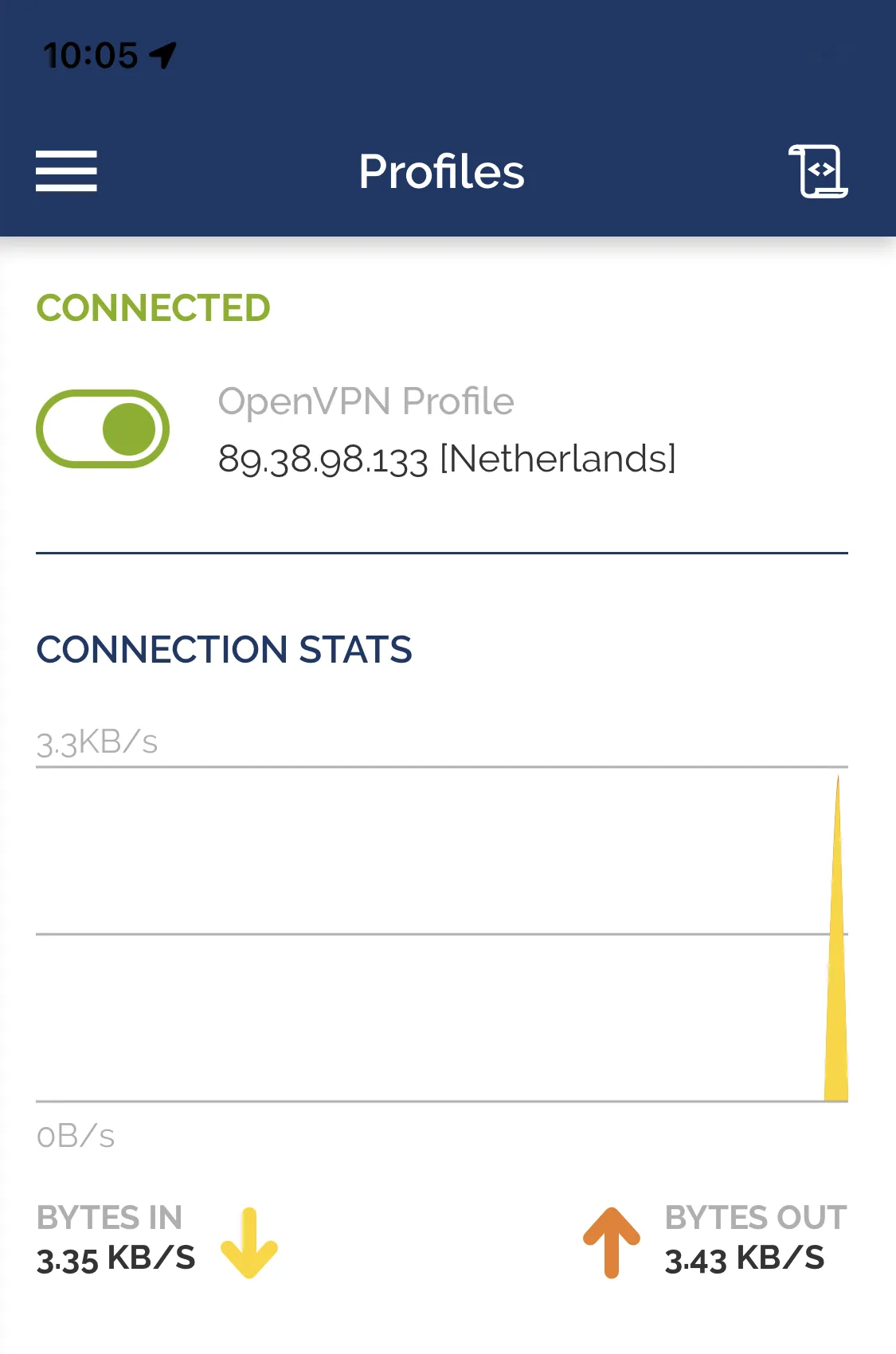
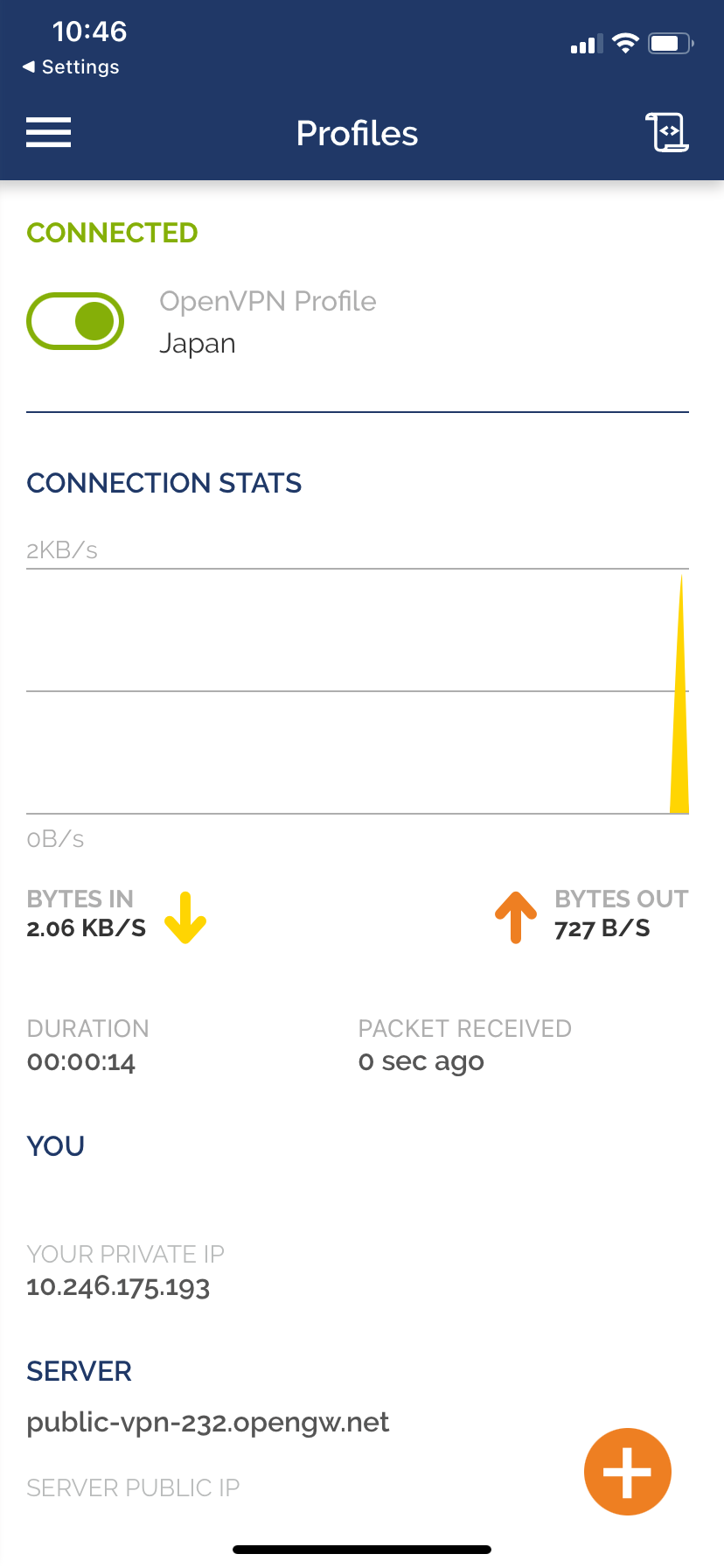
3-3 Если подключение прошло успешно, вы увидите изображение ниже.
Эта информация была полезной?
Что мы можем сделать, чтобы улучшить эту статью?
Связаться со службой поддержки
Пожалуйста, свяжитесь со службой поддержки, если информация выше не помогла решить Ваш вопрос.
Получить поддержку
- Приведенная выше информация может быть частично или полностью процитирована с внешних веб-сайтов или источников. Пожалуйста, обратитесь к информации на основе источника, который мы отметили. Пожалуйста, свяжитесь напрямую или спросите у источников, если есть какие-либо дополнительные вопросы, и обратите внимание, что ASUS не имеет отношения к данному контенту / услуге и не несет ответственности за него.
- Эта информация может не подходить для всех продуктов из той же категории / серии. Некоторые снимки экрана и операции могут отличаться от версий программного обеспечения.
- ASUS предоставляет вышеуказанную информацию только для справки. Если у вас есть какие-либо вопросы о содержании, пожалуйста, свяжитесь напрямую с поставщиком вышеуказанного продукта. Обратите внимание, что ASUS не несет ответственности за контент или услуги, предоставляемые вышеуказанным поставщиком продукта.
Продукты и информация
- Ноутбуки
- Сетевое оборудование
- Материнские платы
- Видеокарты
- Смартфоны
- Мониторы
- Показать все продукты
-
Item_other —>
- Моноблоки (All-in-One)
- Планшеты
- Коммерческое сетевое оборудование
- Серия ROG
- AIoT и промышленные решения
- Блоки питания
- Проекторы
- VivoWatch
- Настольные ПК
- Компактные ПК
- Внешние накопители и оптические приводы
- Звуковые карты
- Игровое сетевое оборудование
- Одноплатный компьютер
- Корпуса
- Компьютер-брелок
- Наушники и гарнитуры
- Охлаждение
- Chrome-устройства
- Коммерческие
-
Commercial_list.Item —>
- Моноблоки (All-in-One)
- Информационные панели
- Ноутбуки
- Настольные ПК
- Мониторы
- Серверы и рабочие станции
- Проекторы
- Компактные ПК
- Сетевое оборудование
- Материнские платы
- Игровые станции
- Data Storage
Open vpn как включить на айфоне
Пошаговая инструкция по настройке VPN-подключения на iPhone и iPad
Обновлено больше недели назад
Для подключения к BlancVPN на iPhone или iPad потребуется установить приложение OpenVPN из AppStore. Также вам будут необходимы файл .ovpn, логин и пароль. Их вы получите в боте BlancVPN: введите команду /start, и последовательно нажмите кнопки «Установить VPN» → нужная локация → «OpenVPN».

Нажмите на присланный ботом файл .ovpn. В открывшемся меню выберите «Скопировать в OpenVPN».

Откроется приложение OpenVPN. На экране нажмите кнопку «Добавить» (Add). Также может потребоваться разрешить импорт конфигураций в телефон – сделайте это.

Откроется главный экран приложения OpenVPN. Около названия профиля будет переключатель – переведите его в положение «Вкл». Затем iOS спросит, разрешить ли OpenVPN создание VPN-подключения. Нажмите «Да» (Yes).

OpenVPN попросит у вас логин и пароль для подключения. Скопируйте их из бота и вставьте в соответствующие поля. Рекомендуем также поставить галочку около пункта «Сохранить пароль» – тогда не придётся вводить его при каждом подключении.

Всё, вы восхитительны! Смартфон подключён к VPN. Можно добавить и другие профили (VPN других стран) по этой же инструкции. А для отключения откройте OpenVPN и переведите переключатель около профиля VPN в положение «Выкл».
После подключения проверьте, изменился ли ваш IP-адрес. Для этого откройте наш сайт blancvpn.com и посмотрите на панель вверху страницы: там будет указан ваш новый IP-адрес и локация.