
Как работать в лайтруме: делюсь опытом
Лайтрум
Автор Иван Фролов На чтение 5 мин Просмотров 1.6к. Обновлено
Привет, друзья! Одной из прошлых моих статей был список приложений для мобильной обработки изображений. В одном из пунктов был всеми любимый Lightroom.
Поскольку эта программа одна из самых лидирующих и запрашиваемых на фоторынке, я, дорогие читатели, хотел бы рассказать вам о том, как работать в лайтруме на компьютере! Подробно, пошагово, чтобы все было понятно. Итак, начнем.
Установка
Lightroom представляет собой программу из линейки компании Adobe для работы с цифровыми фотографиями. В эту линейку также входит и всем известный Photoshop.
Установка программы достаточно проста, и в ней все наглядно видно что делать. Думаю, эта часть не нуждается в подробном объяснении.
Первый запуск
После установки приложения, вы радостные и счастливые, вдохновленные будущими хорошими работами, ждете запуска программы, дождались и видите, что ничего не понятно. Без паники!
Открывая программу, вы видите интерфейс со всевозможными кнопочками и разделами. Библиотека, Коррекция, Карта, Книга (Library, Develop, Map, Book) и другие — находятся в правом верхнем углу (стрелка 1). А самые важные кнопки (импорт, экспорт изображения) — в левом верхнем, (стрелка 2).

То, что вы будете видеть слева посередине зависит от раздела, в котором вы находитесь. Раздел выбирается справа вверху (стрелка 1).
Если вы находитесь в разделе Коррекция, то слева вы увидите опции Пресеты (Presets, с различными готовыми пресетами и инструментами для их создания), Snapshots, History, Collections и другие. Если вы установили программу по моей ссылке, то у вас будет программа на русском языке.

Импорт фото
Для того, чтобы загрузить свою фотографию, вам потребуется нажать на «Файл» и «Импорт фото и видео». После этих действий вам откроются все ваши файлы и папки, где вы можете выбрать нужное фото.
Следующим окном будет маленький список всех ваших загружаемых фотографий, где вы уже выбираете конкретно ту, с которой будете работать.
Поскольку, Лайтрум является программой для пакетной обработки, то загружать в него очень удобно целую папку. Допустим, когда я отснял свадьбу или юбилей, или это может быть детский праздник, то я копирую все raw файлы в одну папку, которую и загружаю в лайтрум.
Кстати, какие программы я использую в какой последовательности, как профессиональный фотограф, я уже рассказывал вот в этой статье. И лайтрум я использую именно как программу для обработки всей серии фотографий, что я снял на мероприятии.
Для того, чтобы добавить папку с вашими фотографиями для обработки в программе, нужно перейти во вкладку Библиотека (правая верхняя часть программы). Затем нажимаем «Плюс» в разделе «Папки» (левая часть середина).

После этого вам останется выбрать папку, в которой хранятся ваши raw файлы, и затем нажать импорт в правом нижнем углу. Справились?
Обработка фото
После успешной выгрузки, вы находитесь все еще во вкладке «Библиотека». Вы видите перед собой все фотографии из вашей папке в программе. Снизу вы видите полосу со всеми вашими фото.
Для того, чтобы начать редактировать ваши файлы, вам нужно перейти во вкладку «Коррекция» (справа сверху). И вы попадаете в основное окно программы работы с изображениями.
Слева наблюдается всеми любимая опция «Пресеты», в которую входят также различные подгруппы со стилями и цветами шаблонов.
Справа более интересная картина — подробная работа со цветокоррекцией. На этом «поле» вы можете подправить все цветовые недостатки — экспозицию, светотень, выделить в зависимости и надобности задумки определенные цвета и оттенки.

Пресеты
Мы подошли к самому интересному, на что я хотел бы выделить отдельное внимание — пресеты в лайтруме. Если вы не очень понимаете, что это такое, то вот:
Пресеты — это сохраненная комбинация настроек — баланс белого, экспозиция, кривые и т.д. То есть готовый цветовой шаблон, который вы можете использовать, допустим, в коллекции фотографий, экономя время.
Почему же классно использовать пресеты?
- Экономия времени. Как я сказал выше — если вы накладываете готовые настройки на фото, ваша производительность увеличивается, и вы выполняете больший объем работ. Поэтому не стоит отказываться от использования из-за каких-то принципов и предрассудков.
- Простота и легкость. Если вы любите искать легкие пути — это для вас. Всего лишь попотев несколько минут над созданием шаблона, вы увеличиваете скорость работы, ведь достаточно всего одного клика, чтобы применить эффект.
- Разнообразие. Дайте разгуляться вашей фантазии, ведь возможности инструментов — безграничны! Экспериментируйте с видом и стилями изображений, придумывайте новое.
- Гибкость. Если вы взяли готовый пресет, но вам не нравится в нем баланс белого, вы можете с легкостью устранить эту проблему, используя опции настроек. Так любой готовый шаблон можно подогнать под себя.
Также, если вы редактируете каждую фотографию индивидуально, есть огромный шанс потерять цветовую и смысловую нагрузку между фото. Особенно если у вас фотосессия в историческом стиле и нужны тютелька в тютельку точные по цвету фотки.
Сохранить фотографии
Когда вы достаточно обработали свои фотографии, то нужно их сохранить. Для этого вам нужно пройти путь Файл (левый верхний угол) — Экспорт. Перед вами откроется окно, где нужно выбрать папку и параметры, а затем нажать «Экспорт». Об этом я подробно еще расскажу в другом уроке.
Я надеюсь, что эта статья была для вас полезной и вдохновляющей. Желаю никогда не останавливаться на достигнутом и всегда идти только вперед, преодолевая трудности и преграды. Не унывайте, если что-то не получается с первого раза — упорство и труд все перетрут.
Я буду еще рассказывать более подробно о работе в этой программе, а для начала, я думаю, этого вполне достаточно, чтобы вдохновить вас попробовать свои силы, и вы поняли как работать в лайтрум. Пишите в комменты что не понятно, отвечу.
С вами был Иван, до новых встреч!
Похожие записи:
- Как уменьшить размер фотографии в мегабайтах, делюсь опытом
- Как сделать фото в рамку в фотошопе: делюсь опытом
- Как сохранить фото в лайтруме после обработки
- Как сохранить фото в лайтруме
- Как загрузить пресеты в лайтрум на компьютере
- Как в лайтруме отменить действие
- Как установить пресет в лайтрум на компьютер
- Набор пресетов для Лайтрум Pt
- Набор пресетов для Лайтрума L&A
- Что такое лайтрум и для чего нужен
Обработка фото в Lightroom: базовые и творческие настройки, нюансы и примеры
Профессиональный фотоаппарат не может точно передать баланс белого, скорректировать экспозицию, настроить яркость или обрезать лишнее. Для этого нужна постобработка в Adobe Photoshop Lightroom. Статья помогает разобраться в базовых понятиях и основных функциях обработки фото в Лайтрум.
Базовые настройки
Работа в Лайтрум начинается с подготовки рабочего пространства, а именно импорта фотографий. Файлы перетаскивают в окно Lightroom Classic из каталога на ноутбуке.
Не выгружайте фото с жесткого диска. Программа в любом случае сначала скопирует их на компьютер. Так вы только затянете процесс.
Импортируемый RAW-файл будет отличаться от JPEG-миниатюры, выводимой на дисплее при съемке. Лайтрум выстраивает новую картинку на основе сырых данных и собственных предустановок. Приблизить исходник к желаемому результату поможет профиль камеры: насыщенный, нейтральный, черно-белый и т.д.
Правильно подобранный профиль существенно улучшает визуальную картинку. Если на вашем фотоаппарате идеального варианта нет, выбирайте профиль по субъективным ощущениям.
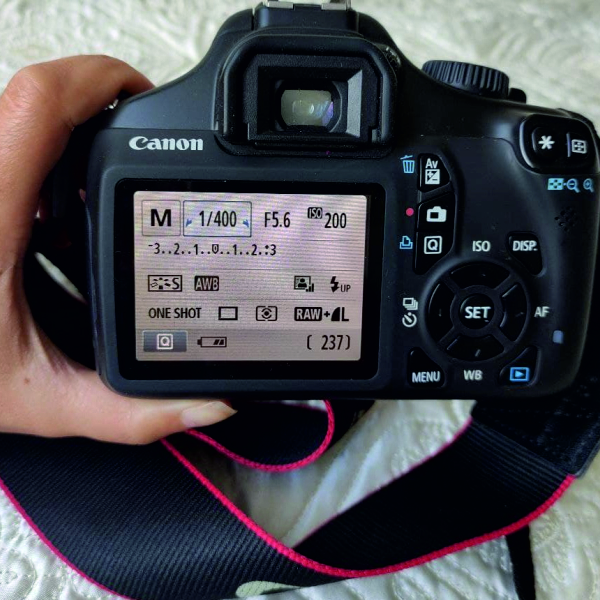
В Лайтрум есть аналогичные базовые функции: нейтральный, насыщенный, пейзаж, портрет и т.д. Специальные фильтры дорабатывают выбранный на камере режим: настраивают цвет, изменяют тональность теней, смещают фокус, меняют насыщенность по каждому из трех каналов.
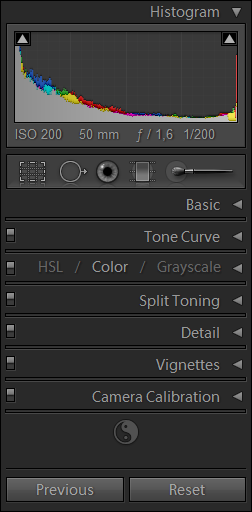
Lens corrections
Фильтр Lens Correction в Лайтрум корректирует перспективу, сдвигает изображение горизонтально и вертикально, добавляет глубину. Он же корректирует дисторсию и делает виньетку.
Фильтр Lens Correction работает только с RGB палитрой. Сначала переведите фото в нужную цветовую гамму Image → Mode → RGB.
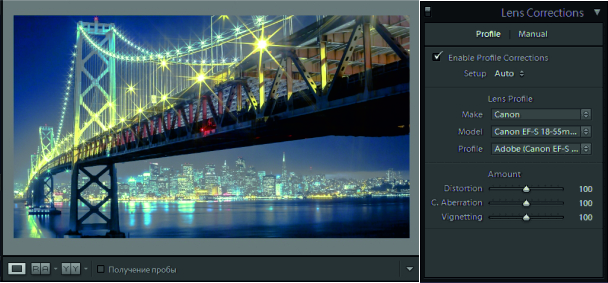
В режиме Auto фотограф исправляет недостатки оптики:
- дисторсию — оптические искажения;
- хроматические аберрации — цветная кайма на контрастных границах;
- виньентирование по заданным параметрам — затемнение и скругление углов для привлечения внимания к главному элементу.
За функцию автоматического редактирования в Лайтрум отвечает пункт «Enable Profile Corrections». Ставьте галочку напротив и программа внесет изменения сама. Единственный недостаток — при обработке фото в Лайтрум пострадает качество: мелкие детали расплывутся, пропадут четкие границы:
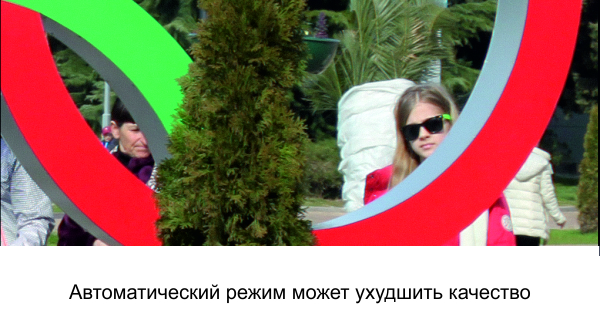
Обработка фото в Lightroom в ручном режиме поможет этого избежать:
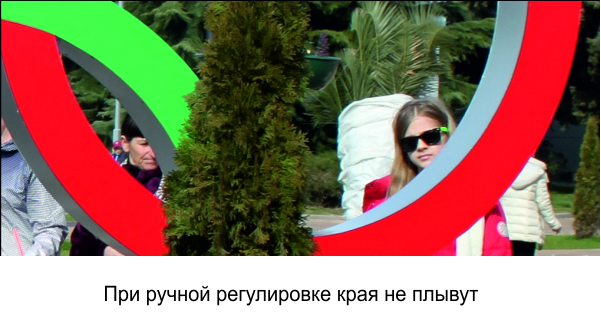
Инструмент Upright помогает исправить горизонт или вертикаль фотографии:
- Выровнять горизонтали — режим Level.
- Изменить вертикаль фото — режим Vertical.
- Выровнять по всем осям сразу с учетом дисторсии — режим Full.
- Корректировать фотографию в режиме авто — режим Auto.
Lens Correction в Лайтрум фотографы применяют в конце обработки, когда выверен баланс белого, поправлен горизонт и устранены оптические дефекты.
Transform
Transform нужен для обработки перспективных искажений. Они появляются при съемке геометрических объектов снизу вверх: зданий и архитектурных объектов. Инструмент выравнивает заваленный горизонт, исправляет геометрию объекта, но не работает с дисторией.
Дистория — это перспективное искажение, полученное из-за дефекта объектива. Ее устраняет фильтр Лайтрум Lens Correction, Transform работает только с природными искажениями.
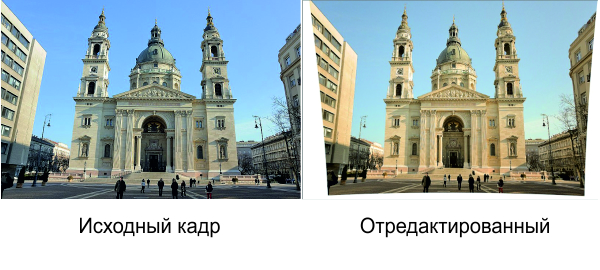
Если на фото видна дистория, сначала уберите ее инструментом Lens Correction. Режим Enable Profile Corrections в Лайтрум делает это автоматически — устраняет искажения и виньетку. Если авторежима Лайтрум недостаточно, двигайте ползунок Distortion.
Инструмент Lens Correction работает в ручном и автоматическом режиме: масштабирует, сжимает, увеличивает, наклоняет, искажает, поворачивает и изменяет перспективу слоя.
Auto исправляет фото автоматически, выравнивая горизонталь и вертикаль объекта. Посмотрите какие изменения произойдут при обработке в авторежиме. Если результат неудовлетворительный, двигайте ползунки вручную.
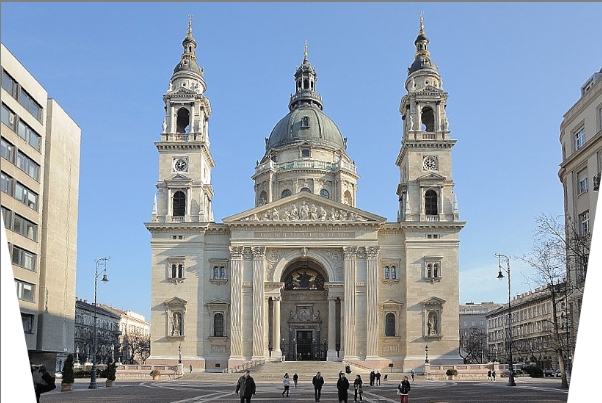
Автоматическая обработка в Transform: пример
Ручной режим предполагает настройку «на глаз». При обработке последовательно вращайте фотографию по горизонтали и вертикали, меняйте масштаб, двигайте фото по оси Х и Y.
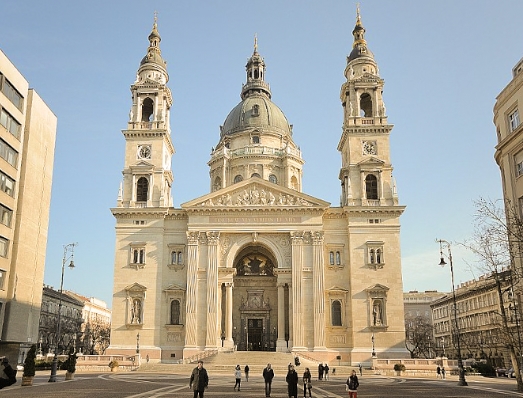
Ручная обработка в Transform: пример
Специальная функция Guide позволяет выравнивать перспективу направляющими. Одновременно удерживайте SHIFT+T для настройки кадра.
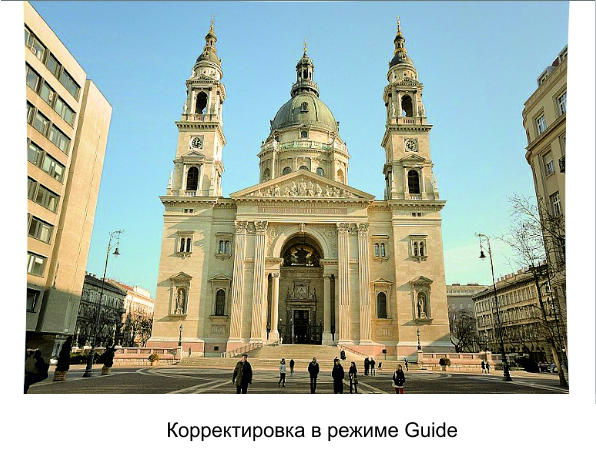
Transform в панели инструментов Лайтрум отредактирует панорамный снимок и выкладку для Flatlay, но не изменит авторского замысла. Фильтр вносит только незначительные изменения.
Detail
Старая камера, увеличение параметров ISO и длинная выдержка приводят к усилению сигнал-шума и снижению качества снимка. На фото появляется зернистость и интенсивный шум. Для устранения этих дефектов в Лайтрум есть специальная функция подавления шума — Detail из панели настроек Develop.
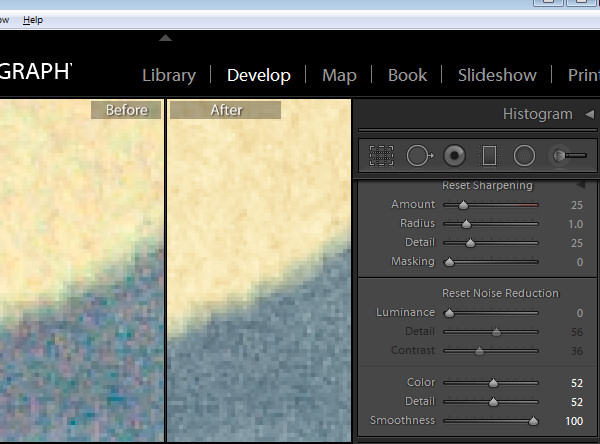
С помощью Detail фотограф чистит сигнал, полученный от камеры, устраняет помехи и повышает качество кадра: снижает зернистость, убирает ложную передачу цвета. В Лайтрум фотографию обрабатывают инструментами Sharpening и Noise Reduction. Настройка последнего зависит от двух параметров:
- Luminance — корректирует зернистость фото: смягчает эффект, изменяет яркость.
- Color — корректирует цветовую гамму шума. Он изменяет оттенок элементов, которые выбиваются из общей композиции.
Sharpening. Этот режим Лайтрум создает на фото маску для повышения резкости. Используется в комплексе с инструментом Noise Reduction:
- позволяет выставлять большие параметры шумоподавления;
- увеличивает резкость границ.
С его помощью обрабатывают кожу, небо, стены и другие ровные поверхности в Лайтрум.
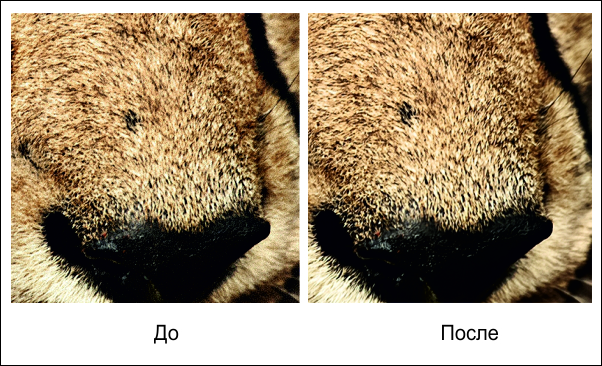
Для отслеживания области воздействия удерживайте Alt: светлые зоны будут затемнены. Обработка поможет сохранить четкие границы при уменьшении шума.
- Режим Masking восстанавливает резкость, не меняя зернистость.
- Если ползунок стоит на значении 0, эффект применится ко всему фото.
- При перемещении вправо поле воздействия смещается на участки с высокой контрастностью, например, края.
Luminance. Для контроля аспектов яркостного шума в Лайтрум есть три типа обработки: Luminance, Detail и Contrast.
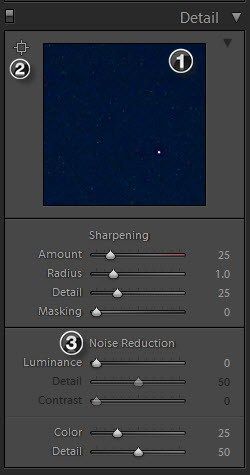
Первый проводит базовую обработку в Лайтрум, остальные — более тонкие изменения.
- Luminance меняет зернистость на фотографии.
При сдвигании ползунка вправо зерна увеличиваются и сливаются друг с другом.
При сильном подавлении появляется замыленность.
При смещении влево, мелкие детали сливаются, пропадает текстура.
- Detail изменяет порог эффектов на фотографии, примененных в Luminance. Он восстанавливает отдельные элементы, потерянные при обработке.
- Contrast изменяет контрастность каждого отдельного пикселя. Изменения едва уловимы, но иногда помогают сделать кадр интереснее.
Color. Снижает шум на фотографии и изменяет подавление цветового шума в трех режимах: Color, Detail и Smoothness. Каждый из них отвечает за конкретный аспект цветового шума:
- Color делает фото однородным, уберет рябь. При сильном удалении слайдера сгладит детали.
- Detail — корректирует эффект от Color.
- Smoothness добавит плавности переходам между измененными цветами.
Есть много разных сюжетов, для которых пригодятся базовые настройки Lightroom Classic: при фотографировании людей и объектов, предметной съемке в стиле flat lay, создании пейзажей и макросъемке.
Творческие настройки
Творческие настройки в Лайтрум меняют параметры цвета, света и глубины. Те параметры, которые настраиваются индивидуально в соответствии с субъективным восприятием фотографа.
Basic
Панель Basic содержит необходимый инструментарий для обработки незначительных дефектов на фотографии. Они меняют цветовой баланс, насыщенность и экспозицию.
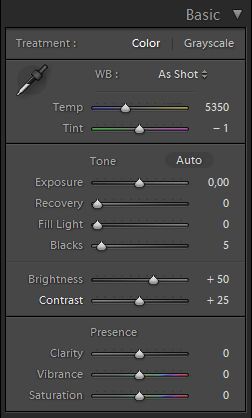
Настройка меняет цветовой режим на монохромный.
WB — корректирует тональность фото:
- Temp меняют баланс белого. Правильность выбора оценивают визуально и при помощи пипетки.
- Tint добавляет и уменьшает количество зеленого и малинового на фото.
Если изображение ушло в желтый и синий оттенок, меняйте баланс белого в WB. Начинайте с As Shot, а после переходите к ручной регулировке ползунком Temp. Меняйте значения пока не избавитесь от перекосов в белых и серых оттенках.
Аналог Temp — пипетка White Balance Selector. Выберите белый элемент — программа сама настроит баланс белого.
Тем кто не хочет самостоятельно регулировать тон, Lightroom предлагает на выбор несколько стандартных предустановок.
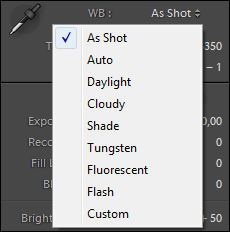
As Shot оставит снимок как есть; Tungsten создаст эффект ламп накаливания, Fluorescent — ламп дневного света.
Tone — меняет экспозицию:
- Exposure осветляет и затемняет весь кадр.
- Highlites детализирует светлые участки, приглушая яркие оттенки.
- Whites убирает пересвет.
- Shadows работает с затемненными областями.
- Blacks сглаживает контрастные области или акцентирует затемненные участки.
Изображения с чрезмерно яркими, пересвеченными участками регулируйте Highlites. Сдвигайте ползунок до отрицательных значений. Темные зоны осветляем Shadows.
Чрезмерное высветление тени провоцирует появление зернистости, портящей картинку.
Presence — в Lightroom отвечает за выразительность снимка: настраивает цветопередачу и работает с микроконтрастом.
- Clarity регулирует четкость. Фильтр добавляет контрастностьв переходы.
- Vibrance делает оттенки сочнее. Фильтр регулирует насыщенность у тусклых тонов, практически не меняя яркие.
- Saturation регулирует насыщенность всего фото.
Когда нужно менять насыщенность отдельного участка — травы, кроны деревьев, используйте фильтры HSL/Color/B&W, а затем Saturation из Basic.
Tone Curve
Тоновая кривая — меняет контраст и параметры освещенности. Простые манипуляции изменят цветовую гамму, скорректируют баланс белого. ToneCurve находится в стандартной панели настроек, запускается кнопкой «Point curve».
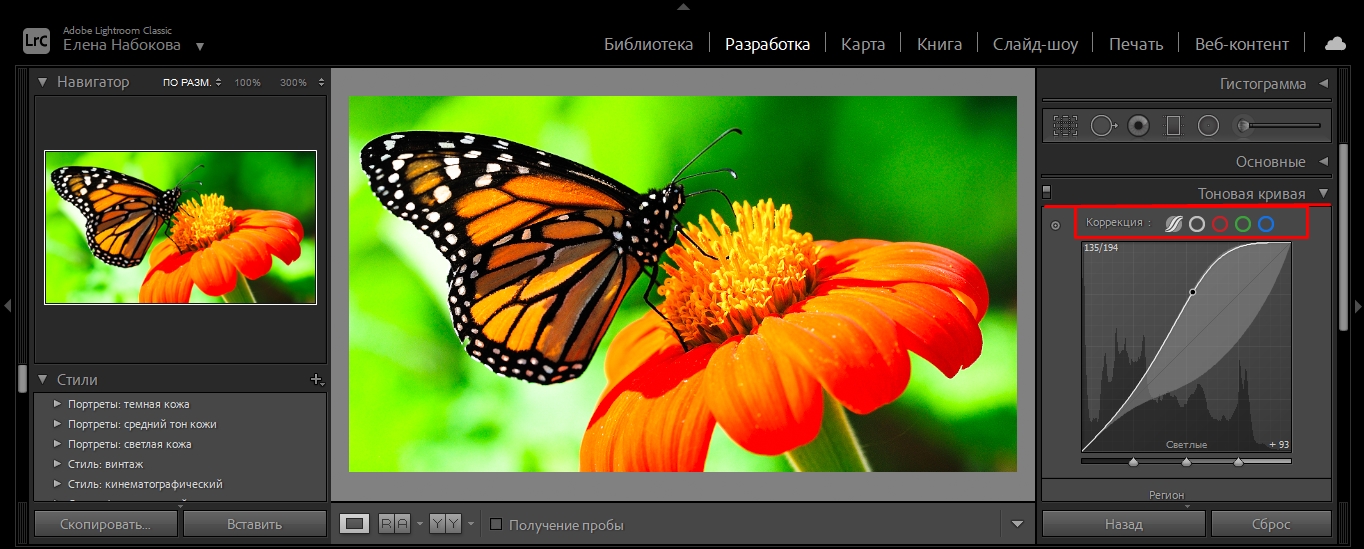
Tone Curve — линия, соединяющая несколько точек. Каждая из них отвечает за разную область светового спектра. Чтобы добавить точку на линию, щелкните мышью в определенном месте. Лишнюю точку убирайте двойным нажатием мыши.
Тоновая кривая позволяет работать со всем кадром или менять отдельные элементы: количество черного, глубину теней, средние тона, яркость бликов и баланс белого.
Меняйте контраст на фото. Если фото получилось не таким ярким, как хотелось, скорректировать контраст поможет кривая. Преобразуйте ее в S-образную линию с помощью точек и подвигайте ползунок. Блики станут ярче, а тени короче.
Создавайте выцветший эффект. Tone Curve помогает привлечь внимание к конкретной детали на фото, и поменять цветовую гамму. Для выделения выберите настройку среднего контраста. Потяните вверх крайнюю левую точку для изменения значений черного. Фото приобретет эффект выцветшей пленки.
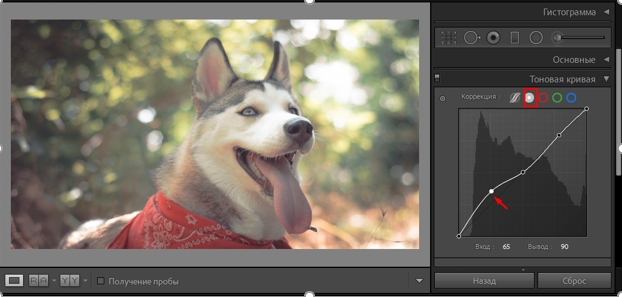
Изменяйте стилистику. Настройка изменяет цветовые параметры и тональность отдельно по каждому цвету.
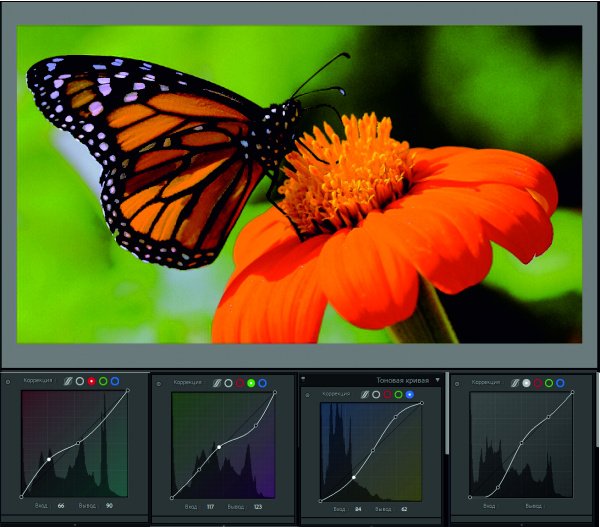
Играйте с изображениями, последовательно добавляйте кривые в каждый цветовой канал, меняйте форму линии, пробуйте новые комбинации. Они изменят параметры освещенности и уровень контраста. Чтобы сгладить резкий переход между тонами, в последнюю очередь редактируйте общий контраст.
HSL/Color/B&W
Инструменты HSL помогают отрегулировать тон и насыщенность отдельного тона. Дополнительно есть кнопка-мишень, которая помогает выбрать тон на фото и настроить его движением мыши вверх-вниз.
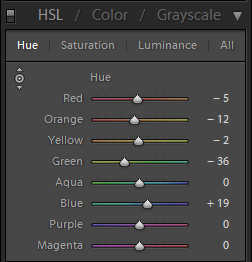
- Если снизить насыщенность всех тонов до нуля, снимок станет черно-белым.
- Если сохранить насыщенность одного оттенка, получится «открыточная» обработка.
- Если убрать насыщенность у зеленого и синего, получится эффект пленки.
- Если приглушить зеленый и сдвинуть ползунок Hue на портретной фотографии, модель станет выразительнее.
При использовании инструмента руководствуйтесь собственным вкусом и художественной идеей.
Split Toning
Split Toning — функция раздельного тонирования из модуля обработки. Открывается сочетанием «Control+4» или «Comd+4» для Apple.
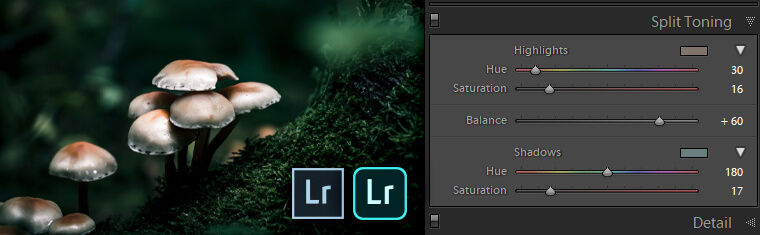
Сплит-тонирование в Lightroom используют, если свет на кадре неправильного оттенка или нужно добиться специального эффекта: окрасить сепию в нежные кремовые оттенки, применить эффект дуотона.
Передать игру света и тени не способен даже самый профессиональный аппарат. Обычно тени или неярко выраженные, или вовсе получаются другого оттенка.
Солнце за час до заката кажется желто-горячим, а тени синими. На фото они будут казаться тусклыми и серыми. Для исправления цветопередачи фотографы руководствуются правилом цветового круга Иоханнеса Иттена.
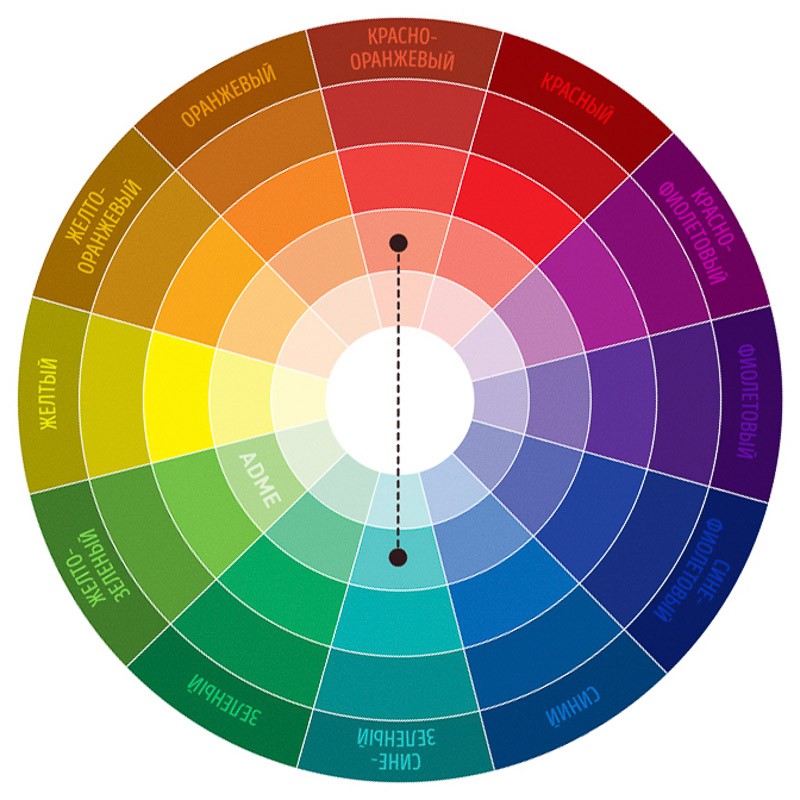
Напротив каждого оттенка расположен контрастный ему комплиментарный тон. Цветовой круг подсказывает в какой тон нужно окрасить фото, чтобы оно органично воспринималось зрителем. Это правило помогает правильно пользоваться Split Toning.
Инструмент отдельно регулирует свет на фото — Highlights и тень — Shadows через зажатую клавишу Alt.
- Hue — изменяет световой тон.
- Saturation — повышает насыщенность.
- Balance — регулирует разделение композиции на светлые и темные участки.
- Grain — добавляет фактуру и маскирует проблемы с резкостью. Часто используется для эффекта пленки.
Для изменения оттенка выберите нужный полутон на радужной полосе. Параметры подбирают субъективно, руководствуясь внутренней логикой кадра.
Как сохранить фото в Lightroom
Отредактированную фотографию сохраняют через Export. Горячие клавиши — Ctrl+Shift+E.
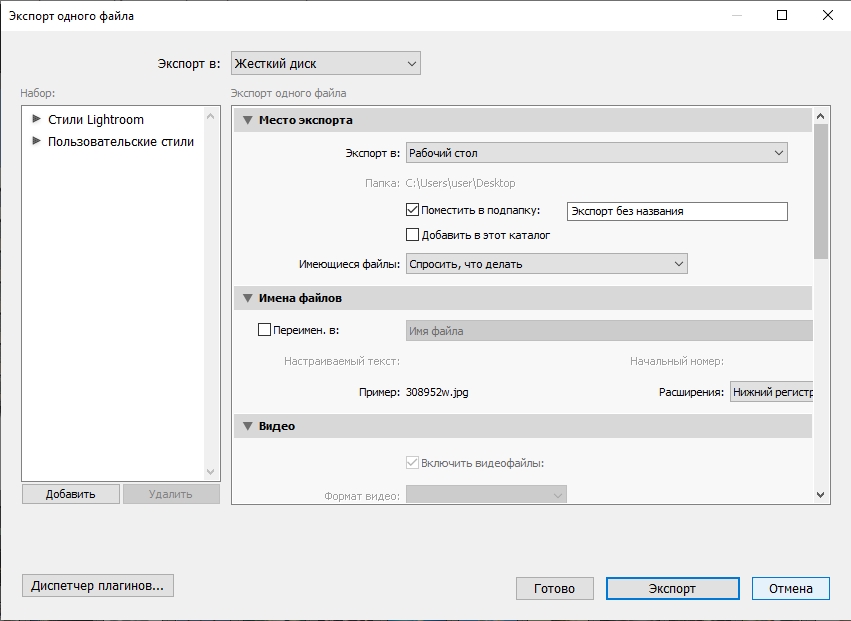
Разберем пошагово, как сохранить в Лайтруме фото после обработки:
- Выберите папку, в которую сохраните файл.
- Укажите параметры: имя, формат, размер.
- Нажмите экспортировать.
Если хотите добавить на фото логотип и подпись фотографа, заполните ячейку Watermark Editor. Загрузите макет в Лайтрум на прозрачном фоне, соответствующего размер, и укажите место размещения.
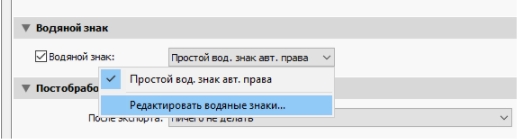
Обрабатывайте фото в Lightroom аккуратно. Перегруженность цветовой палитры и излишняя насыщенность делают их неестественными.
Гайд и лайфхаки по обработке фото в Lightroom
Фотографируете репортажи? Пейзажи? Архитектуру? Нужно отправить заказчику снимки на отбор, но при этом хочется быстро сделать их более презентабельными? Нет времени на долгую и сложную обработку? Во всех этих ситуациях поможет Adobe Lightroom — «младший брат» Photoshop и редактор для пакетной обработки фотографий.
Рассказываем, какие вкладки и ползунки помогут быстро сделать качественную тоновую и цветокоррекцию в лайтрум, а также делимся полезными лайфхаками для обработки в Lightroom.

В Лайтруме есть все основные возможности, чтобы сделать фотографию выразительной — радикальное изменение цвета, работа с яркостью, исправление перспективы и добавление спецэффектов / Фото: Елизавета Чечевица
Вкладка Базовая / Basic
Как только вы загрузили фотографию или серию, пора начинать работать с тоном и цветом. Это первый этап обработки в лайтрум. Весь процесс происходит в меню Разработка / Develop с помощью вкладок в левой части экрана.
Первая вкладка — базовая. Она называется так не зря — в ней находятся основные и самые важные настройки.

Щёлкнув на вкладку Разработка, вы попадаете в меню для обработки фотографий, а первую вкладку, которую видите — базовая / Иллюстрация: Елизавета Чечевица, Фотосклад.Эксперт
Вкладка делится на три группы ползунков:
- Баланс Белого / White Balance. Содержит два ползунка, позволяющих выправить баланс белого. То есть привести цвета к естественным, чтобы белый был белым, чёрный — чёрным, а серый — серым. Так, если картинка желтит, нужно сдвинуть ползунок в сторону синего цвета.
Также здесь есть кнопка Как снято / As shot. Если на неё нажать, откроются «пресеты» баланса белого. Они похожи на режимы, которые есть в фотоаппарате: облачность, солнечный день и т.д.
Лайфхак: с помощью баланса белого можно не только исправить цвет, но и намеренно его исказить, чтобы затонировать в определённый оттенок и передать настроение. Для зимних сцен можно намеренно увести ББ в синий, чтобы передать ощущение холода и неуюта.
- Тон / Tone. Содержит ползунки для работы с яркостной частью фотографии. Визуализировать то, с какими участками работает эта вкладка, можно, если перевести фотографию в чёрно-белый.
1. Экспозиция / Exposure. Делает всю фотографию равномерно светлее или темнее.
2. Контраст / Contrast. Поднимает перепад яркостей на снимке, то есть делает светлое светлее, а тёмное — темнее.
Лайфхак: Ползунок не очень хорошо проявляет себя на снимкам с множеством цветов — гораздо лучше в таком случае справляется поканальное повышение контраста в кривых. Про то, как поднять контраст, наш текст-гайд про кривые. Кроме случаев, если вы поднимаете контраст на ч/б фотографии или на снимке, где мало цветов, либо все они приглушенные.
3. Света/ Highlights и Тени/ Shadows. Поднимает или опускает яркости локально. Первый ползунок у светлых пикселей, а второй — у тёмных. Позволяет «достать» детали из тёмных или светлых участков, не осветляя всю картинку в целом.
Лайфхак: если опустить ползунок Света, можно проявить детали на белом пасмурном небе, белом платье невесты и другой очень светлой одежде.
4. Белые/ Whites и Чёрные/ Blacks. Корректно называть эти ползунки «точка белого» и «точка чёрного». Они отвечают за самые светлые и самые тёмные пиксели на фотографии. Подгоняя их, можно сделать картинку более контрастной.
Лайфхак: включите «капельки» вверху гистограммы, чтобы видеть, не теряете ли вы детали в тенях или светах. Потеря деталей в тенях будет окрашивать фотографию в синий, а в светах — в красный.

Синий на фотографии показывает, что там сейчас — сплошной чёрный цвет, а красные пятна на лице, топике модели — что на лице пересвет. Обращайтесь к этой функции, чтобы не потерять детали / Иллюстрация: Елизавета Чечевица, Фотосклад.Эксперт
- Присутствие / Presence. Представлен в виде 5 ползунков для работы с текстурой и насыщенностью.
1. Текстура / Texture. Похож на чёткость, но работает более аккуратно. Проявляет только текстуру, поднимает резкость, не поднимая контраст. Если вы планируете в дальнейшем ретушировать фотографию, это ползунок лучше не трогать — будет сложнее сглаживать кожу.
2. Чёткость / Clarity. Поднимает локальный контраст и резкость, тем самым проявляя текстуру, рельеф на коже и немного затемняет. Может стать причиной грязных пятен на коже, поэтому в портретной обработке его лучше не использовать, либо поднимать чёткость на минимальные значения. Также не рекомендуется использовать этот ползунок перед ретушью.
Лайфхак: если нужно сгладить текстуру, сделать лицо модели более гладким, а кожу — «шелковистой», ползунки Текстура и Чёткость можно немного опустить вниз.
3. Удаление дымки / Dehaze. Если сдвигать ползунок в отрицательные значения, то фотография светлеет и теряет в контрасте и насыщенности. Если же сдвигать в положительные значения — фотография становится более контрастность и насыщенность, но затемняется.
4. Красочность / Vibrance. Поднимает насыщенность более тусклых цветов. В целом более аккуратная и щадящая версия поднятия яркости.
Лайфхак: если хотите аккуратно поднять насыщенность, лучше используйте ползунок Красочность.
5. Насыщенность / Saturation. Поднимает насыщенность самых ярких цветов.
Лайфхак: если убрать Насыщенность в -100, получится чёрно-белая фотография.
Вкладка Тоновая Кривая / Tone Curve
Во вкладке можно найти два вида кривых:
- Первая воздействует на яркость фотографии с помощью ползунков.По сути, это аналог группы ползунков Тон во вкладке Базовая. Даже названия ползунков идентичны: света, тени, чёрные, белые.
- Вторая кривая воздействует на яркость с помощью точек на Кривой, а также позволяет работать в каждом из трёх каналов — Красном, Зелёном, Синем.
Лайфхак: с помощью поканальной работы можно затонировать фотографию или исправить Баланс Белого. По сути, это аналог ползунков Баланс Белого во вкладке Базовая.
Подробно про то, как устроены кривые, на что они способны и как с ними работать читайте в тексте.
Вкладка HSL / Цвет
HSL — это аббревиатура из английских слов Hue, Saturation, Luminance (иногда встречается вариация Lightness). Переводится как Цветовой тон (или оттенок цвета), Насыщенность (сочность цвета) и Светимость (светлота цвета, его яркость, приближенность цвета к белому или чёрному).
Это вторая по полезности вкладка после Базовой. В ней можно воздействовать на каждый цвет отдельно и менять его параметры. У цвета можно менять оттенок, сделать его сочнее или обесцветить, а также сделать цвет светлее или темнее.
Лайфхак: с помощью ползунка Насыщенность обесцвечивайте лишние цвета, чтобы создать лаконичную и стильную картинку с минимумом оттенков. Но будьте осторожны с фотографиями, где есть люди — важно не испортить цвет кожи.

Подсказка: если нажать на кнопку Все / All, вы сможете видеть три параметра одновременно / Иллюстрация: Елизавета Чечевица, Фотосклад.Эксперт
Вкладка Цветокоррекция / Color Grading
Творческая вкладка для создания тонировок. Позволяет внести определённый оттенок в Света, Тени или Средние тона. Можно как добавить похожие цвета, так и создать цветовой контраст, добавляя в света и тени противоположные цвета.
Лайфхак: попробуйте добавить в света холодный цвет (синий, голубой), а в тени — тёплый (оранжевый, красный). Также интересного эффекта с налётом «киношности» можно получить, если добавить в тени зелёный.

Лёгкая холодная тонировка получилась за счёт добавления в тени синего, а в света — зелёного / Иллюстрация: Елизавета Чечевица, Фотосклад.Эксперт
Вкладка Детали / Detail
Первая группа вкладок поднимает резкость на фотографии, а вторая — удаляет шумы.
Важно понимать, что если вы уменьшите шум, но поднимите резкость, то шумы отчасти вернутся.
- Резкость/ Sharpering состоит из 4 ползунков:
- Величина / Amount. Регулирует то, насколько сильно поднимется резкость.
- Радиус / Radius. Указывает на то, сколько в пикселях будет толщина каёмки, поднимающей резкость.
Лайфхак: для портретов ставьте радиус 1 пиксель — это идеальное значение.

Слишком большой радиус и резкость проявляют на лице пятна, добавляют шум. По контуру шеи особенно хорошо видно, как утолстилась линия. Сейчас её размер — три пикселя / Иллюстрация: Елизавета Чечевица, Фотосклад.Эксперт
- Детали / Detail. Проявляет дополнительную детализацию вместе с резкостью. Если поднять его слишком сильно, может стать причиной шумов на снимке.
- Маскирование / Masking. Позволяет задать области, где резкость поднимется, а где останется как есть. С помощью него можно, например, частично спасти от поднятия резкости кожу.
- Шумоподавление / Noise Reduction. Группа вкладок Яркость/ Luminance убирает яркостные шумы за счёт размытия и падения резкости, зернистость, а Цвет / Color обесцвечивает цветные шумы. Подробно про то, что такое шумы и как их убирать, читайте в тексте.
Лайфхак: если после Лайтрума вы планируете открыть фотографию в Фотошопе, чтобы отретушировать лицо, не поднимайте резкость — вам будет сложнее работать. Лучше поднять резкость после обработки кожи.
Вкладка Коррекция дисторсии / Lens Correction
Позволяет исправить искажения от линз, которые возникают из-за несовершенства конструкции объективов — вогнутость (картинка растягивается по краям) или выпуклость (фотография как бы «вздувается» в центре) , а также удалить хроматические аберрации. Обычно хватает вкладки Профиль / Lens Ptofile, в которой программа сама определяет объектив, фокусное расстояние, на котором вы фотографировали, и удаляет аберрации. О том, что такое аберрации и как с ними бороться не только в лайтрум, читайте в тексте.
Если эффект вас не удовлетворил, либо вы — наоборот — хотите намеренно создать эффект и внести искажения, переходите во вкладку Ручной/ Manual.
Лайфхак: бывает, что после коррекции профиля объектива фотография выглядит только хуже. Например, модель «раздувается» и «растягивается» на снимке. В таком случае эту вкладку можно не трогать — главное, чтобы результат нравился визуально.

Первая галочка обесцвечивает хроматические аберрации, вторая — активирует коррекцию искажений объектива. Чаще всего лайтрум автоматически определяет нужный объектив. Если нет — можно выбрать фирму камеры и модель из выпадающего списка / Иллюстрация: Елизавета Чечевица, Фотосклад.Эксперт
Вкладка Изменение / Transform
Позволяет исправить перспективу на снимке с помощью ползунков — «завалить» фотографию вперёд или назад, повернуть, визуально «подтянуть» правый или левый угол ближе к зрители. Особенно актуальна и обязательна эта вкладка для тех, кто фотографирует архитектуру. Про то, как ещё можно поправить перспективу и что значат все ползунки здесь, читайте в нашем тексте.

Когда вы начинаете сдвигать любой из ползунков, активируется сетка с направляющими, по которым выравниваются горизонтальные и вертикальные линии на фотографии / Иллюстрация: Елизавета Чечевица, Фотосклад.Эксперт
Вкладка Эффекты / Effects
Вкладка позволяет применить к фотографии художественные эффекты: добавить чёрную или белую виньетки, а также добавить зерно. Последнее поможет создать эффект, будто снимок делали на плёночную камеру.
Лайфхак: добавьте лёгкую темную виньетку, чтобы акцентировать внимание зрителя в центре кадра.

Фотография после добавления светлой квадратной виньетки и зерна. Учтите, что такие эффекты не всегда смотрятся уместно. Как, например, на данной фотографии / Иллюстрация: Елизавета Чечевица, Фотосклад.Эксперт
Вкладка Калибровка / Calibration
Определяет оттенок, насыщенность и количества цвета каждого из каналов — красного, зелёного, синего. Меняя соотношения цветов, можно добиться интересных тонировок, сделать фотографию более волшебной и магической.

Тонировка фотографии только с помощью вкладки Калибровка. Будьте осторожны, часто попытки изменить цвета в ней плохо отражаются на цвете кожи модели / Иллюстрация: Елизавета Чечевица, Фотосклад.Эксперт
Ползунок Тонирование используют, чтобы внести в тени зелёный или пурпурный оттенок. Работает похожим образом с ползунком Оттенок в базовой вкладе с той разницей, что там добавляется пурпурный или зелёный во всю фотографию, а тут только в тени.
Лайфхак: чтобы сделать кожу более или менее насыщенной, используйте ползунок Насыщенность в Синем канале.
Обучение и вдохновляющие материалы в приложении
Lightroom не только позволяет создавать эффектные изображения и воплощать свои идеи, но также помогает вам совершенствовать свои навыки фотографа благодаря новым обучающим и вдохновляющим материалам. Изучите основы редактирования фотографий, следуя пошаговым инструкциям по работе с изображениями, — прямо в приложении. Вы также можете узнать о том, как другие пользователи сообществе Lightroom редактируют свои фотографии, благодаря обширной коллекции учебных пособий. Изменения также можно сохранить в виде стиля.
Примечание.
Начиная с выпуска Lightroom для ПК за октябрь 2023 г. (версия 7.0), раздел Для вас будет переименован в Сообщество .
Поиск и фильтрация в сообществе
Реализовано в выпуске Lightroom 5.4 (июнь 2022 г.)
Функции поиска и фильтрации во вкладках Lightroom Обучение и Сообщество стали гораздо удобнее! С помощью новых инструментов поиска и фильтрации теперь можно искать в сообществе приложения Lightroom руководства и учебники по редактированию, коллег-фотографов и многое другое. Нажмите Библиотека , Сообщество или Обучение , чтобы найти соответствующие темы в поисковой строке и получить больше возможностей для обучения.
Поиск в сообществе приложения Lightroom
В Lightroom для ПК в строке поиска можно выбрать одну из трех категорий ( Библиотека , Сообщество и Обучение ) для поиска нужного контента.
На вкладке Библиотека можно искать фотографии в Lightroom по следующим критериям:
- Рейтинги — выбирайте фотографии по рейтингу звездами (по шкале от 1 до 5) и флагам ( Выбрано , Без флага или Отклонено ).
- Параметры камеры — ищите фотографии по такими параметрам, как Камера , Объектив , Фокусное расстояние , Выдержка, , Диафрагма , ISO или Вспышка .
- Метаданные — ищите фотографии по значениям таких параметров метаданных, как Альбом , Отредактировано , Местоположение , Ключевое слово или Люди .
- Файл — ищите фотографии по параметрам файла, например Тип , Расширение или Ориентация .
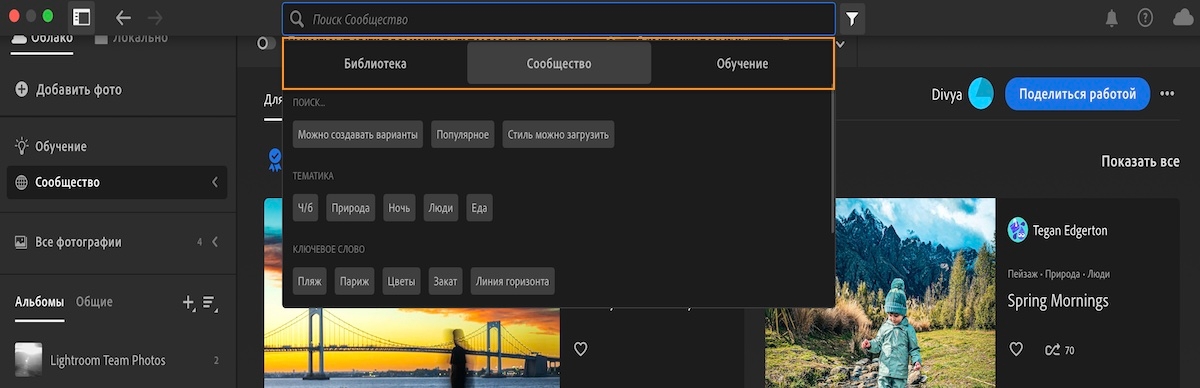
На вкладке Сообщество можно искать фотографии по следующим критериям:
- Поиск.. — ищите фотографии С вариантами , Избранные фотографии, фотографов или загружаемые Стили из сообщества.
- Тематика — ищите контент по таким направлениям, как Черно-белое , Природа , Ночь , Люди или Еда .
- Ключевое слово — ищите в сообществе фотографии по таким популярным ключевым словам, как Пляж , Париж , Цветок , Закат или Горизонт .
- Рекомендуемые фотографы — вы можете найти рекомендуемых фотографов, щелкнув значок соответствующего профиля.
Вкладка Обучение позволяет искать обучающие материалы и контент по следующим параметрам:
- Тематика — выбирайте разные категории тематики, например Черно-белое , Природа , Ночь , Люди или , Еда .
- Тема — вы можете легко найти обучающий контент по таким аспектам, как Средний уровень , Цвет , Композиция , Свет или Спасение фотографий .
- Средства — ищите сведения о специальных средствах, например Цветокоррекция , Маски , Восстановление , Детализация и Кривые .
- Рекомендуемые фотографы — ищите учебники и правки, предоставленные рекомендуемыми фотографами сообщества.
Примечание.
Lightroom для мобильных устройств не поддерживает Руководства в приложении. Если вы используете Lightroom на мобильном устройстве, вы можете получить доступ к Руководствам , в Lightroom для ПК или веб-версии Lightroom.
Фильтрация в сообществе приложения Lightroom
Для фильтрации воспользуйтесь значком фильтра:
Параметр Фильтр в разделе Сообщество позволяет фильтровать правки по следующим критериям:
Показывать только с возможностью создавать варианты
Включите этот переключатель, если вы хотите отобразить только доступные для редактирования фотографии.
Стиль можно загрузить
Включите этот переключатель, если вы хотите отобразить стили сообщества, доступные для загрузки.
Для выбора раздела в поле Тематика воспользуйтесь раскрывающимся меню.
Функция Фильтр в разделе Обучение позволяет отобрать руководства по следующим критериям:
Тема изучения — фильтруйте контент и темы по таким аспектам, как Черно-белое , Цвет , Композиция , Спасение фотографий , Свет или Стилизация .
Средства — используйте фильтр для поиска обучающих материалов по таким средствам, как Цветокоррекция , Основы , Маски , Восстановление и так далее.
Тематика — найдите обучающие материалы и контент по таким тематикам, как Абстрактное , Еда , Люди , Природа , Свадьба и так далее.
Уровень — вы можете фильтровать обучающие материалы и контент по уровням подготовки: Новичок , Средний или Продвинутый .
Редактируйте фотографии других фотографов и позволяйте им редактировать ваши фотографии
Реализовано в выпуске Lightroom 5.0 (октябрь 2021 г.)
На вкладке Варианты в ленте Сообщество можно узнать о том, чем занимаются другие фотографы, а также узнать от них о последних тенденциях в области редактирования. Вы также можете редактировать фотографии других людей, сравнивать их и помогать им учиться друг у друга.
Нажмите Сообщество на левой панели и выберите вкладку Варианты .
Чтобы отредактировать фотографию, прокрутите страницу Все работы с вариантами и просмотрите фотографии, которые можно переделать. Наведите указатель на миниатюру и нажмите Вариант . Добавьте свои правки, нажмите Далее , добавьте комментарий о процессе редактирования и нажмите Опубликовать вариант , чтобы пользователь увидел ваши правки. Все внесенные правки отображаются на вкладке Варианты профиля пользователя.

Чтобы опубликовать свою фотографию и позволить другим ее редактировать: откройте отредактированную фотографию и выберите Общий доступ > Поделиться в сообществе . Укажите сведения и не забудьте включить кнопку Разрешить создание вариантов . Затем нажмите Общий доступ .

Для просмотра вариантов фотографии нажмите имя пользователя, чтобы перейти к его профилю, и выберите вкладку Варианты . Откройте фотографию, чтобы в одном месте просмотреть все правки, сделанные разными людьми. Выберите и просмотрите каждую правку на нижней панели навигации. Внесенные корректировки отображаются справа. Таким образом, вы можете изучать, сравнивать и находить стили редактирования, которые подходят именно вам.

Если увиденные правки вам понравились, на панели справа нажмите Сохранить как стиль , чтобы сохранить эти правки для дальнейшего использования. К ним можно обратиться позднее с панели Стили .
Чтобы просмотреть варианты своих фотографий, откройте свой профиль и перейдите на вкладку Варианты . К каждой фотографии применяется последний порядок правок, внесенных разными людьми.
Доступ к обучающим ресурсам в приложении
Реализовано в выпуске Lightroom 3.0 (ноябрь 2019 г.)

В Lightroom для ПК нажмите значок Главная на левой панели, чтобы сразу же начать редактирование с помощью различных руководств по началу работы, пошаговых инструкций и интерактивных уроков.
Также можно нажать значок Справка в правом верхнем углу, чтобы получить доступ к руководствам по началу работы.
Изучение руководства по началу работы
Руководства по началу работы — это пошаговые уроки, в которых необходимо следовать инструкциям на экране. Вы можете найти руководство с учетом ваших навыков редактирования, на основе темы, которую требуется изучить (например, цвет, свет и т. д.), инструментов (кривые, эффекты, раздельное тонирование) или объекта на фотографиях (портреты, еда, макросъемка и т. д.).
Чтобы открыть руководство по началу работы, выполните следующие действия.
На главном экране нажмите кнопку Начало работы в верхней части баннера.
Откроются вкладки: Тема изучения, Инструменты и Тематика . На каждой из этих вкладок имеется множество руководств по началу работы. Если вы еще не знакомы с Lightroom, вы можете выбрать Тема изучения > Начинающий .

Выберите нужное руководство и нажмите кнопку Открыть руководство .
Нажмите Открыть руководство .
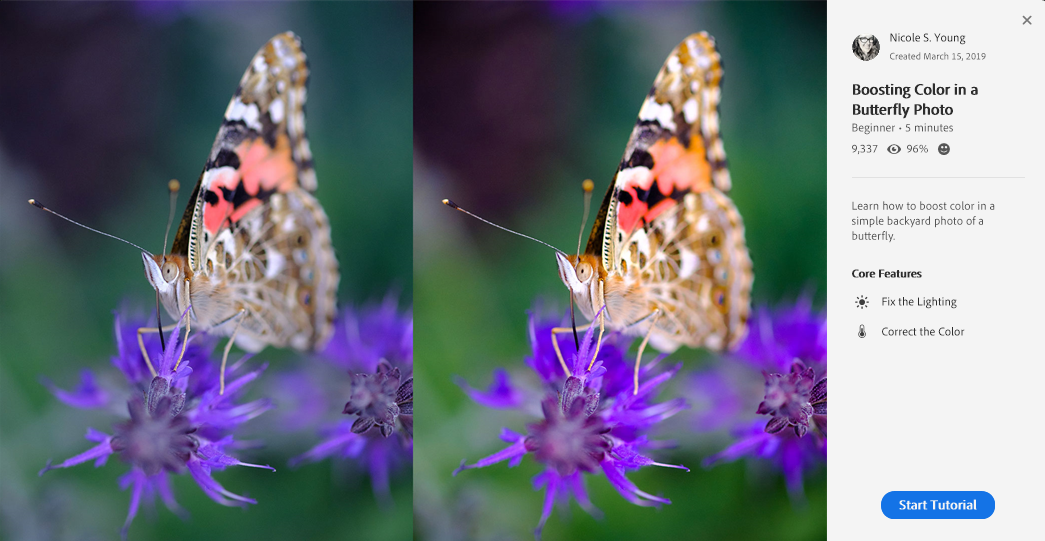
Следуйте инструкциям на экране для ознакомления с руководством.
По завершении отобразится сообщение с запросом на добавление отзыва. Введите ответ, чтобы завершить обучение.
Практическое обучение на основе пошаговых руководств
Пошаговые руководства — это бесплатный способ ознакомиться с самыми разными способами редактирования, не выходя из приложения. Руководства составлены профессиональными фотографами и преподавателями и помогают пошагово корректировать снимки прямо в Lightroom.
Чтобы открыть пошаговые руководства, выполните следующие действия.
На главном экране нажмите вкладку Обучение .
В разделе Обзор можно просмотреть различные пошаговые руководства, упорядоченные по Теме изучения, Инструментам и Тематике . Также можно прокрутить экран вниз, чтобы просмотреть несколько разделов руководств (например, Популярное, Портретная съемка домашних животных и др.). В каждом из этих разделов справа имеется кнопка Просмотреть все . Нажмите ее, чтоб просмотреть другие похожие пошаговые руководства.
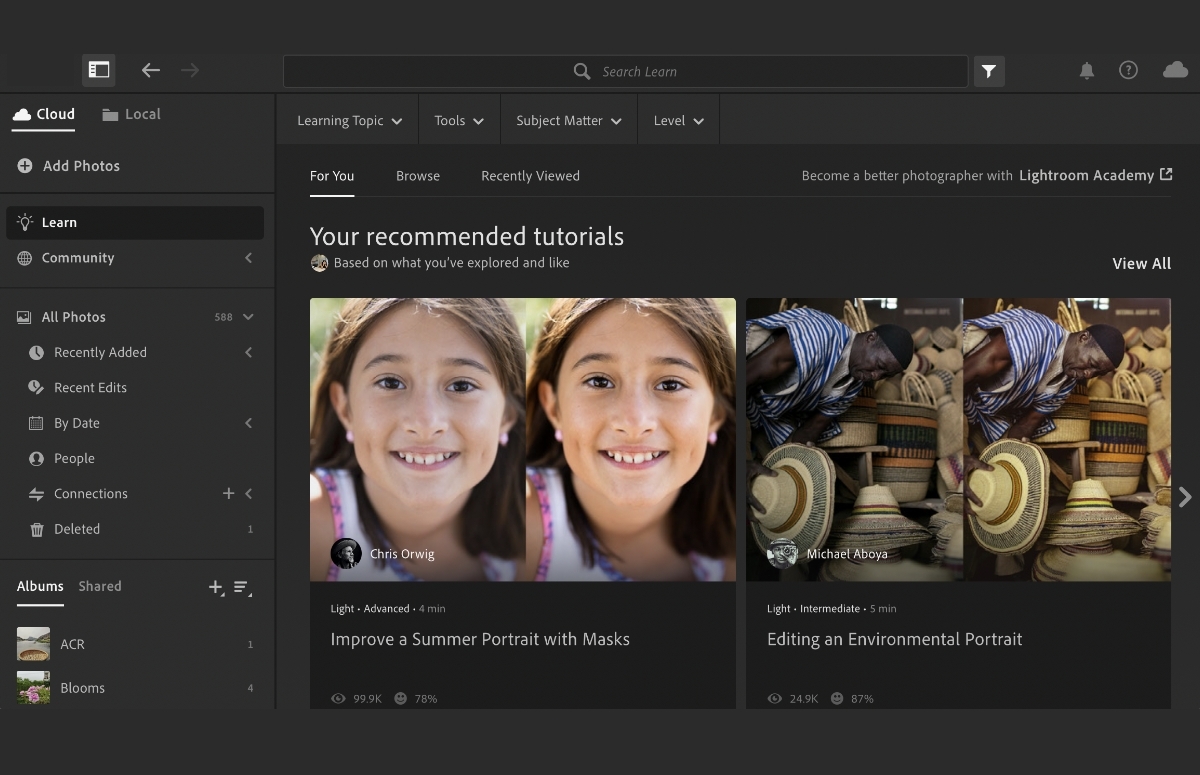
Выберите пошаговое руководство.
Нажмите Открыть руководство . Следуйте инструкциям на экране для ознакомления с руководством.
По завершении отобразится сообщение с запросом на добавление отзыва. Введите ответ, чтобы завершить обучение.
Знакомство с удивительными возможностями редактирования
Публикация своих лучших работ
Реализовано в выпуске Lightroom 3.3 (июнь 2020 г.)
Теперь вы можете поделиться своими лучшими фотографиями и процессом их обработки с другими фотографами в сообществе. Можно также подписаться на публикации сообщества, и следить за творчеством других фотографов.
Чтобы поделиться работой, выполните следующие действия.
Нажмите Мои фотографии на панели навигации слева или нажмите P.
Выберите фотографию, в которую было внесено не менее трех изменений.
Нажмите значок Общий доступ в правом верхнем углу, затем нажмите Поделиться в сообществе .

Введите Название и Описание вашей работы. Разрешение на использование параметра Сохранить как стиль включено по умолчанию. Этот параметр позволяет другим пользователям сохранять ваши коррекции в виде стиля. Также вы можете включить информацию о местоположении в разделе Разрешения . Выберите хотя бы один параметр в разделе Категории , чтобы пользователям было проще найти вашу публикацию. Вы можете использовать до трех категорий. Чтобы отредактировать сведения об авторском праве , измените имя в вашем профиле.
Нажмите Общий доступ . Отображается общедоступная ссылка, которую можно копировать и отправлять другим пользователям. Вы также можете предоставить общий доступ непосредственно в Twitter и Facebook. Вы можете просматривать работы, к которым предоставлен общий доступ, на вкладке Редактирование своего профиля. Нажмите значок с тремя точками рядом с публикацией, чтобы ее переименовать, отредактировать сведения о ней или получить ссылку на нее.
Примечание.
Доступ к отметкам «Нравится» для работ, к которым предоставлен общий доступ, ограничен, и поэтому они не будут видны другим пользователям.
Подписка на фотографов в разделе «Сообщество»
Просматривайте вдохновляющие фотографии и совершенствуйте навыки редактирования, отслеживая работы других авторов прямо в приложении.
В разделе Сообщество на главном экране нажмите значок изображения профиля в правом верхнем углу, чтобы перейти к профилю.
Нажмите вкладку Подписки . Вы можете просмотреть рекомендованных фотографов.
Примечание.
На вкладках Подписчики и Отметки «Нравится» отображаются пользователи, которые подписаны на ваши публикации, и фотографы, работы которых вам понравились, соответственно.
Нажмите кнопку Подписаться , чтобы отслеживать работы фотографа. Другие люди могут видеть пользователей, на которых вы подписаны. Нажмите Подписаться в диалоговом окне для подтверждения.
Для просмотра работ, опубликованных другими фотографами, перейдите на вкладку Подписки в разделе Сообщество .
Блокирование и разблокирование фотографов в разделе «Сообщество»
Реализовано в выпуске Lightroom 4.3 (июнь 2021 г.)