
Создание презентации в PowerPoint
PowerPoint для Windows, Mac или мобильных устройств позволяет:
- Создание презентаций с нуля или шаблона.
- добавлять текст, изображения, картинки и видео;
- выбирать варианты профессионального оформления в конструкторе PowerPoint;
- добавлять переходы, анимации и пути перемещения;
- сохранять презентации в OneDrive, чтобы они были доступны с компьютера, планшета и телефона;
- предоставлять общий доступ и работать удаленно вместе с другими пользователями.
Создание презентации
- Откройте приложение PowerPoint.
- В левой области выберите Создать.
- Выберите один из вариантов:
- Чтобы создать презентацию с нуля, выберите Пустая презентация.
- Чтобы использовать подготовленный макет, выберите один из шаблонов.
- Чтобы ознакомиться с советами по использованию PowerPoint, выберите Принять тур, а затем — Создать, .

Добавление слайда
- В эскизах на левой панели выберите слайд, на который вы хотите подписаться.
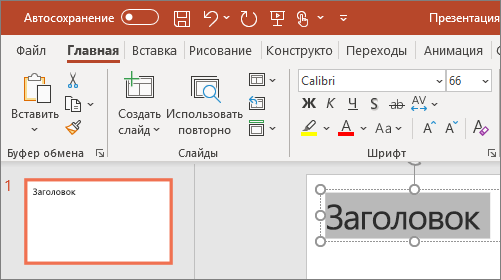
- На вкладке Главная в разделе Слайды выберите Создать слайд.
- В разделе Слайды выберите Макет, а затем выберите нужный макет в меню.

Добавление и форматирование текста
- Поместите курсор в текстовое поле и введите что-то.
- Выделите текст, а затем выберите один или несколько параметров в разделе Шрифт на вкладке Главная , например Шрифт, Увеличить размер шрифта, Уменьшить размер шрифта, Полужирный, Курсив, Подчеркивание и т. д.
- Чтобы создать маркированный или нумерованный список, выделите текст, а затем выберите элемент Маркеры или Нумерация.
Добавление рисунка, фигуры и многого другого
- Перейдите на вкладку Вставка.
- Добавление рисунка
- В разделе Изображения выберите Рисунки.
- В меню Вставка рисунка из выберите нужный источник.
- Найдите нужный рисунок, выберите его и нажмите кнопку Вставить.
- Чтобы добавить иллюстрации, выполните приведенные ниже действия.
- В разделе Иллюстрации выберите Фигуры, Значки, Трехмерные модели, SmartArt или Диаграмма.
- В диалоговом окне, открывшемся при щелчке одного из типов иллюстраций, выберите нужный элемент и следуйте инструкциям на его вставке.
Обучение работе с PowerPoint для Windows
Краткий обзор
Скачать шаблон >
Использование трехмерных моделей
Скачать шаблон >
Импорт трехмерных моделей
Скачать шаблон >
Другие версии
Дополнительная справка
Шаблоны


Нужна дополнительная помощь?
Нужны дополнительные параметры?
Изучите преимущества подписки, просмотрите учебные курсы, узнайте, как защитить свое устройство и т. д.




В сообществах можно задавать вопросы и отвечать на них, отправлять отзывы и консультироваться с экспертами разных профилей.



Найдите решения распространенных проблем или получите помощь от агента поддержки.
Как пользоваться Powerpoint
Стандартные компьютерные программы открывают доступ к полезным инструментам, которые упрощают учебную деятельность студентов, рабочие бизнес-процессы, позволяют структурировать данные. Одной из таких программ является Microsoft PowerPoint, которая позволяет представить данные в более содержательной и понятной зрителю форме. Разберем базовые настройки приложения, пройдя которые даже у самого неопытного пользователя исчезнут вопросы по работе с этим интересным инструментом.
Запускаем и подготавливаем приложение
Для запуска программы PowerPoint достаточно перейти на рабочий стол персонального, кликнуть на свободном поле правой кнопкой мышки и выбрать из выпадающего списка «создать – Microsoft Office PowerPoint».

На рабочем столе отобразится файл, который можно моментально переименовать еще до начала работы. Если это не требуется, открываем документ – перед нами появится главный рабочий экран. На панели инструментов есть кнопка «Создать слайд», нажав на которую мы создадим первую пустую страницу презентации. Также это можно сделать, нажав правой кнопкой мыши на свободное поле, в разделе «Слайды».
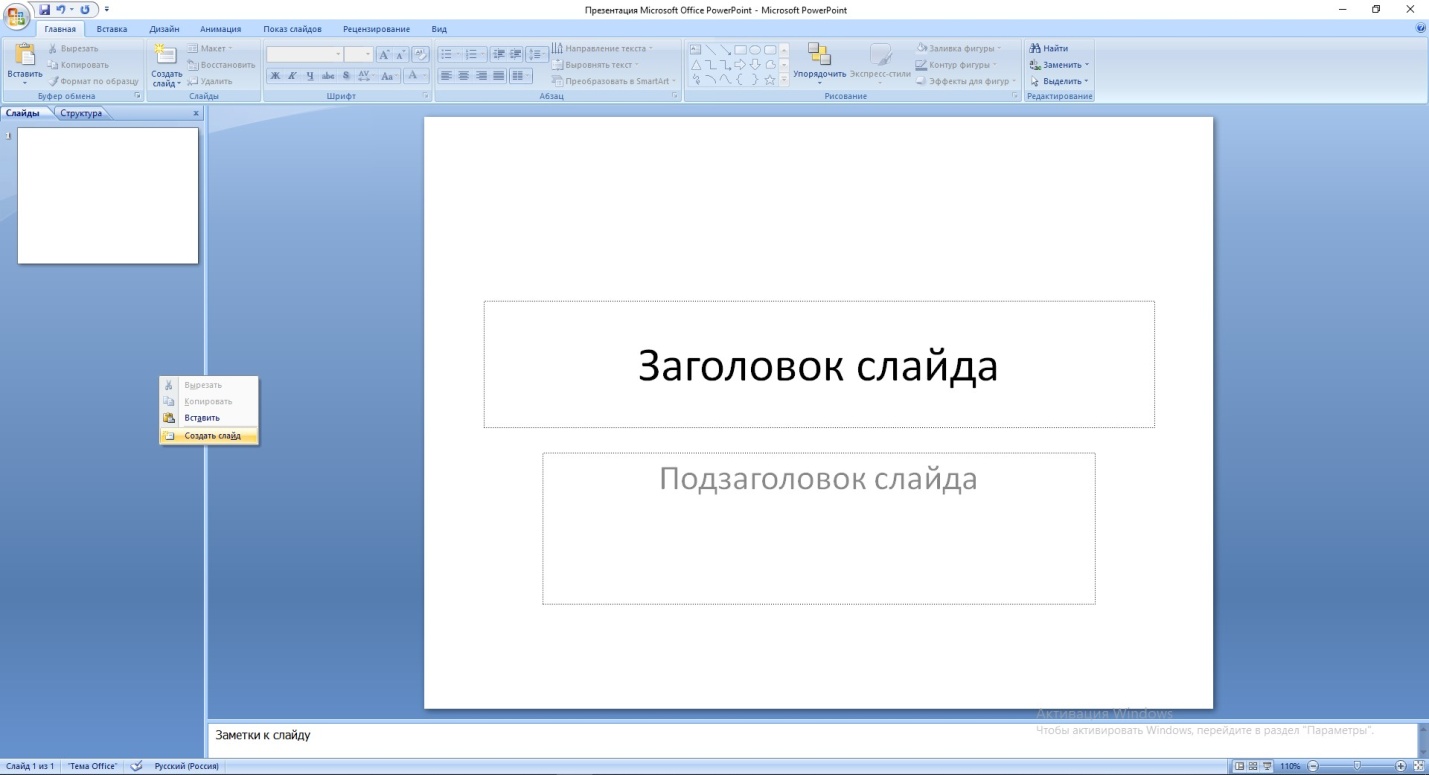
Теперь приступаем к оформлению, ведь работать в PowerPoint предстоит не только с текстом, но и с визуалом. Изначально необходимо продумать приблизительный план презентации – сколько будет слайдов (страниц), предпочтительный дизайн, наличие графиков или диаграмм, видеоклипов или прочих дополнительных модулей.
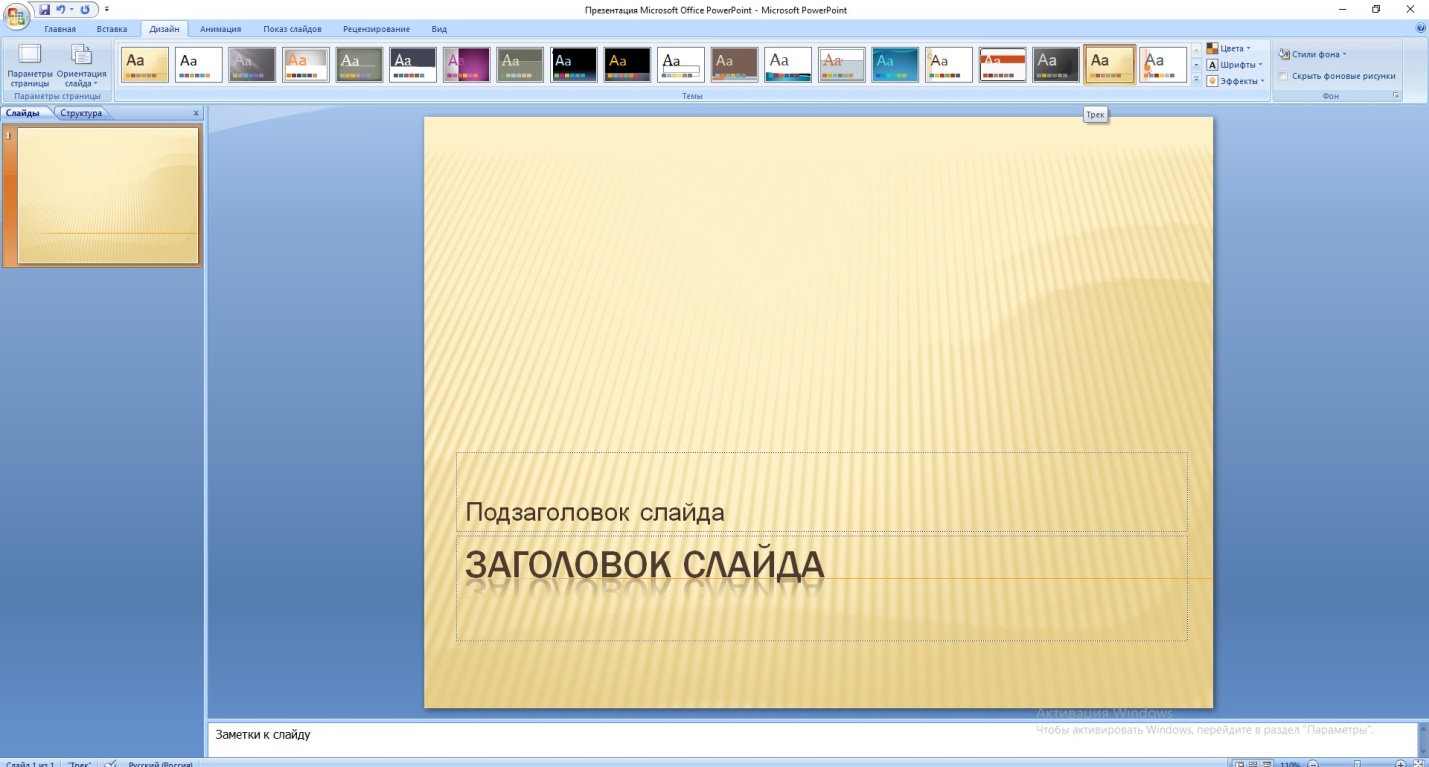
Для подбора цветовой гаммы воспользуемся инструментами в разделе «Дизайн». В более старых версиях – это третья кнопка на панели инструментов после раздела «Главная».
Здесь программа предлагаем выбрать уже внедренные тона, стили будущей презентации. Поэкспериментируйте, кликайте по разным вариациям дизайна, чтобы найти лучшее для своей идеи.
Работа с таблицами и графиками
После того как мы определились с дизайном, набрали первые несколько фраз на первом слайде, подготовили шапку и все, что потребуется для оформления титульного слайда, приступаем к созданию следующей страницы. Сделать это не так уж и сложно, достаточно на ту же кнопку в разделе «Главная» — «Создать слайд». Перед нами откроется следующая пустая и готовая к редактированию страница будущей презентации.
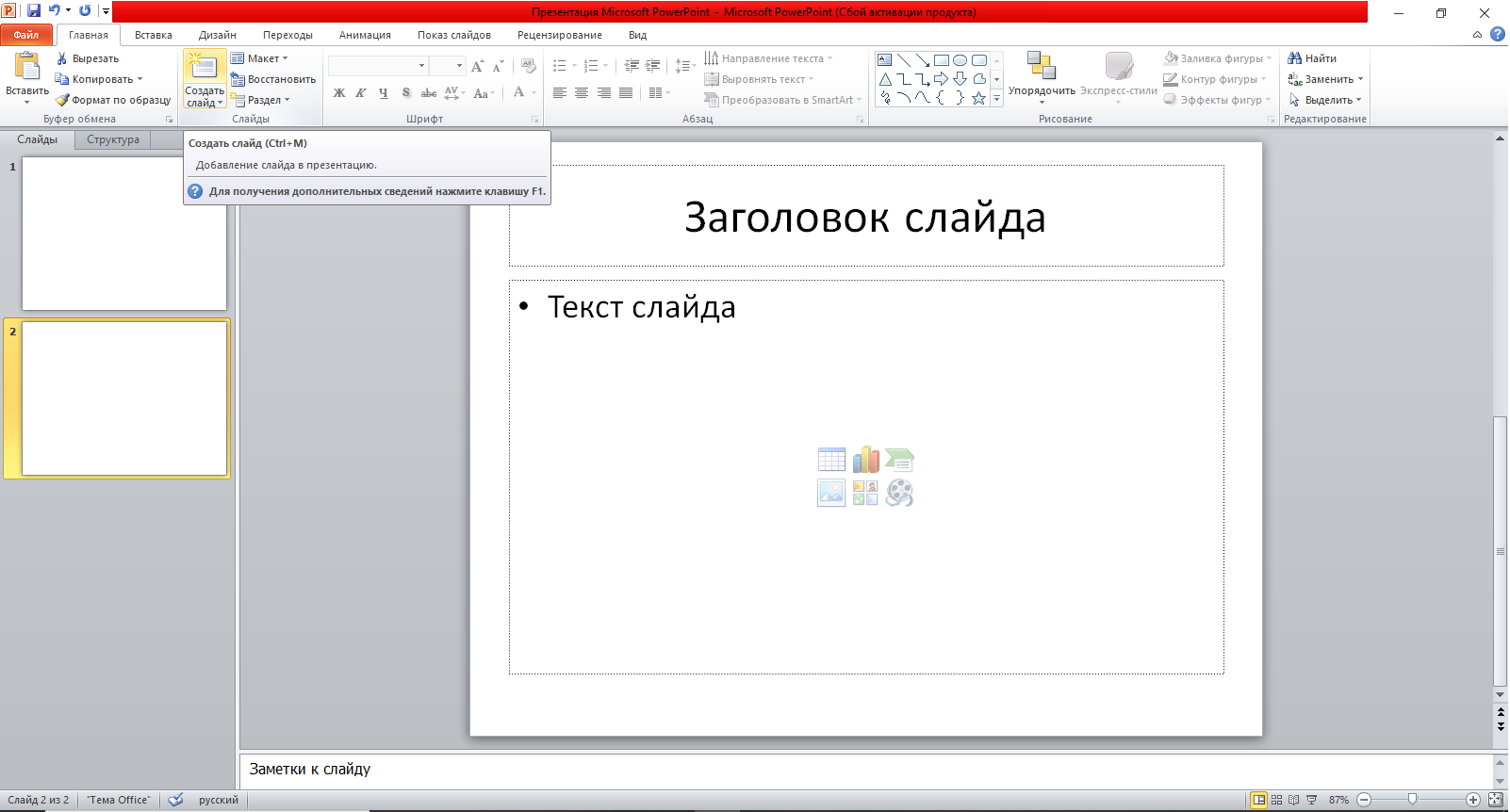
Поскольку презентация необходима для визуального представления информации, то часто она подразумевает применение графиков и диаграмм. Предположим, что таблица уже готова в Word или Excel. Нам остается лишь скопировать ее из другой программы, перейти снова в PowerPoint и вставить на нужный слайд. Копирование производим сочетанием клавиш «Ctrl+C», а вставку «Ctrl+V».
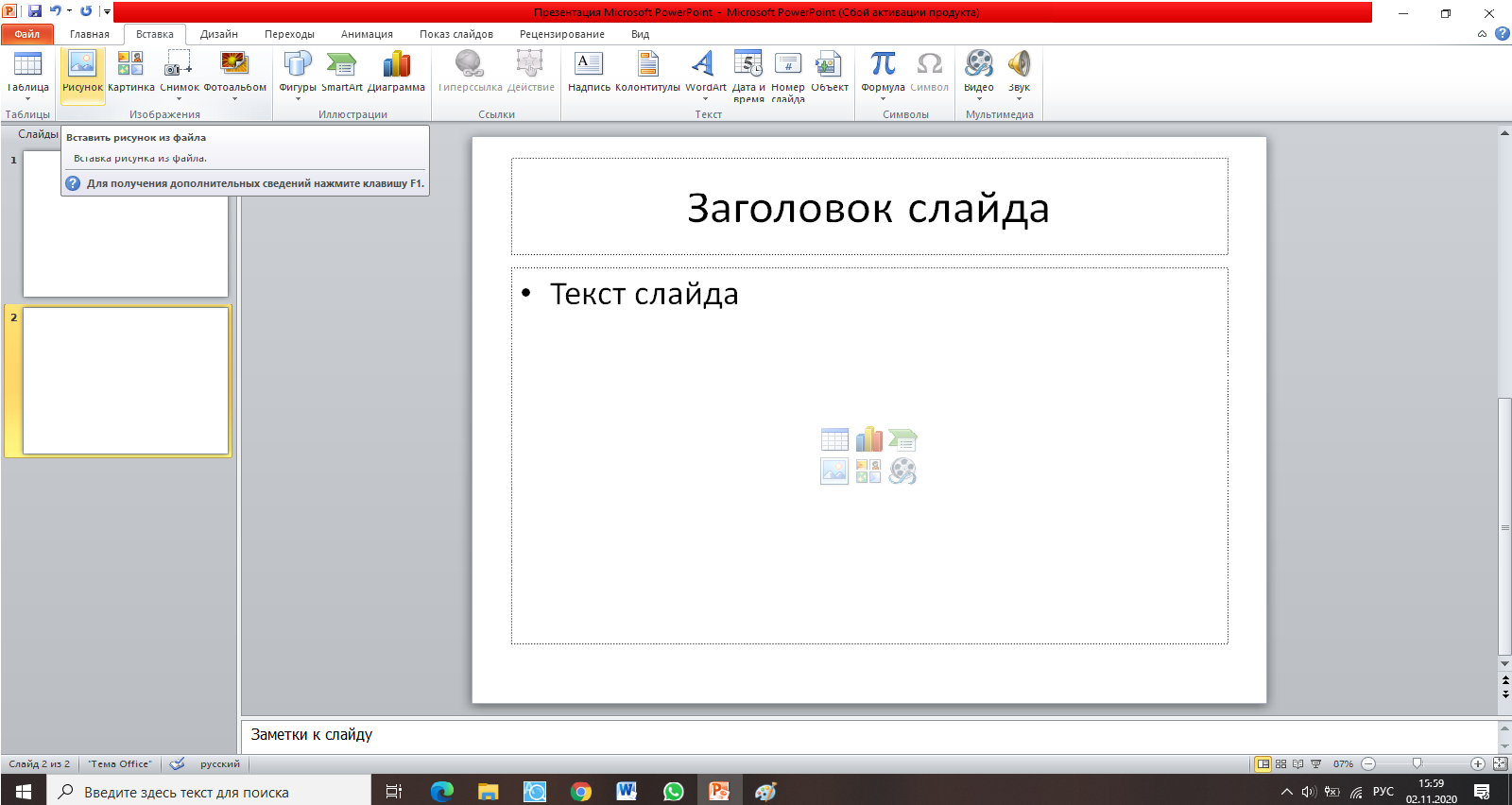
Графические материалы могут быть вырезаны в формате JPEG и вставлены в презентацию через команду «Вставка – рисунок». В этом же разделе нам доступно самостоятельное создание диаграмм, фигур, смарт-объектов, графиков без перехода в Word или Excel.
Добавление звука или видео в презентацию
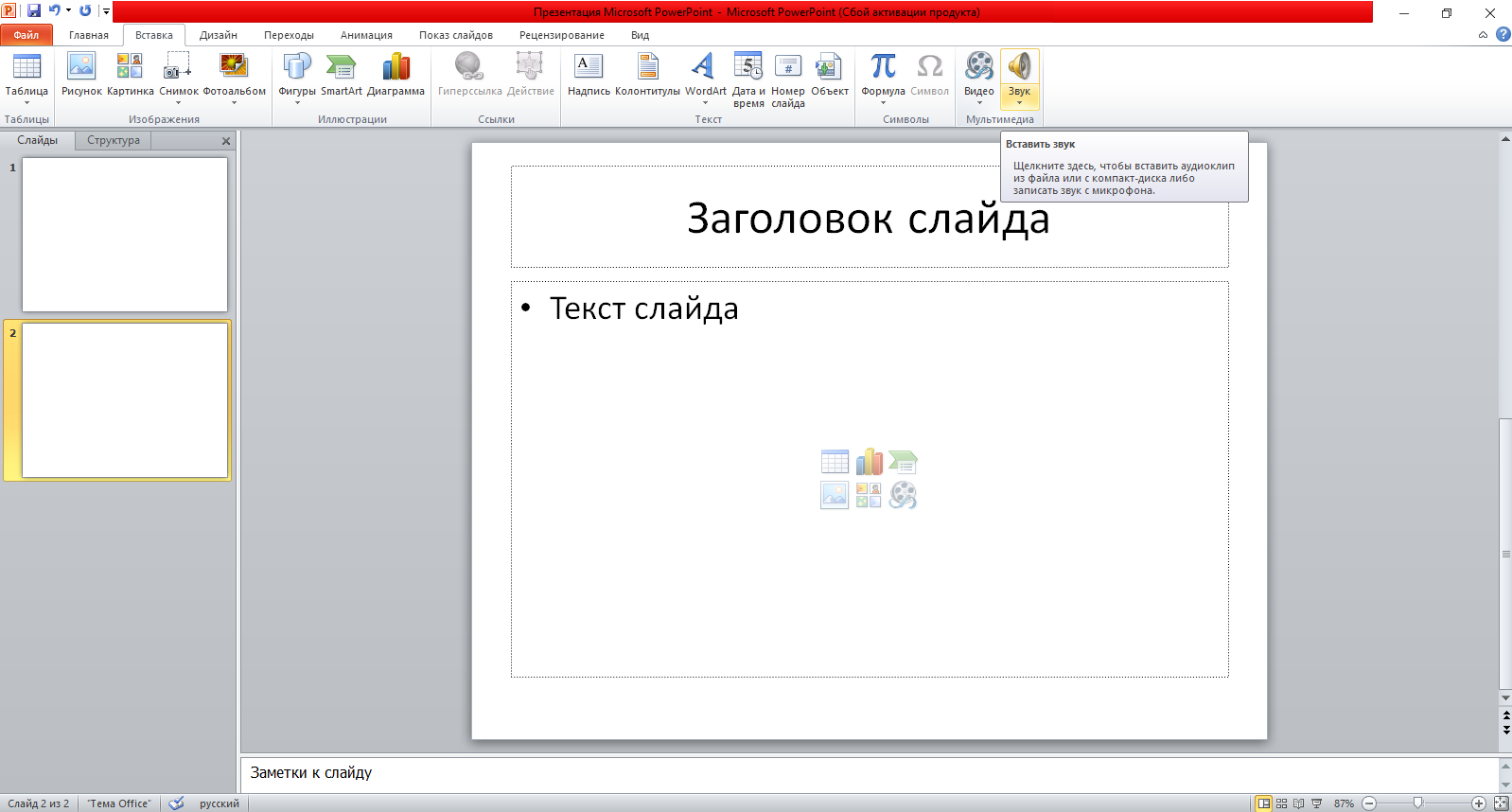
Чтобы понимать, как пользоваться Поверпоинт углубленно, рассмотрим наложение звука или видео. Музыкальное сопровождение или видео дополняет содержательность презентации, когда диаграмм или графиков с таблицами недостаточно для раскрытия темы.
Переходим во вкладку «Вставка» и в разделе «Инструмент» выбираем необходимый модуль «Фильм» или «Звук». Далее, перед вами откроется проводник, где необходимо найти и выбрать соответствующий файл. Более простой способ – перенос файла с видео или музыкальной композиции, удерживая левую мышку.
Для добавления GIF-композиции достаточно следовать инструкции по добавлению изображения. В процессе редактирования гифка не активная. Анимационные свойства откроются после включения режима «Демонстрация». Для запуска готовой презентации переходим во вкладку на панели инструментов «Показ слайдов» и нажимаем на одну из кнопок «Начать с начала», «С текущего слайда».
Изменяем фон слайдов
Для смены фона достаточно кликнуть правой кнопкой мыши по пустому месту в слайде и выбрать из выпадающего списка функцию «Формат фона». Его можно залить любым цветом, выбрать собственную картинку или из уже имеющихся изображений из базы программы.
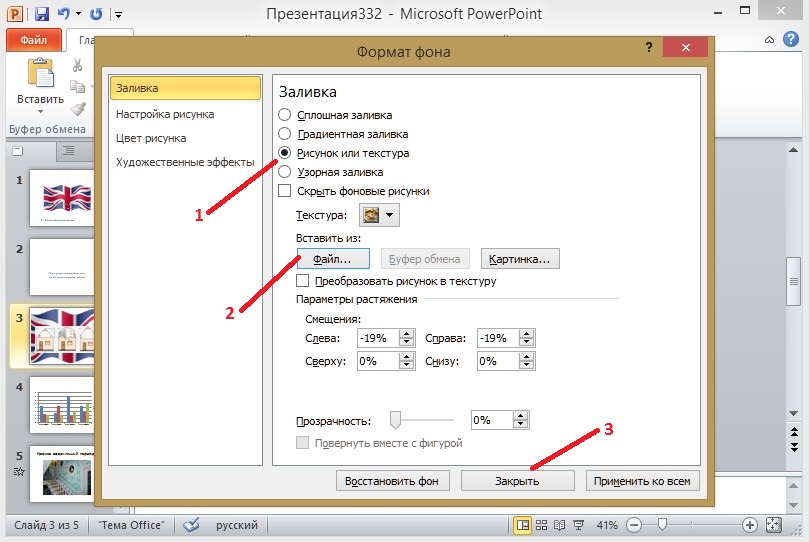
Для вставки своей картинки отмечаем пункт «Рисунок или текстура». Далее, нажимаем на кнопку «Файл» и в открывшемся проводнике находим и выбираем необходимо изображение. Для смены фона только у текущего слайда необходимо нажать кнопку «Закрыть». Если же оставить этот фон и применить его к каждой странице, нажимаем на кнопку «Применить ко всем». Для отмены фона в этом же меню выбираем функцию «Восстановить фон».
Выполнение презентации – общие рекомендации
Программа PowerPoint позволяет создать действительно качественные, доступные и содержательные презентации. Для этого необходимо грамотно сформулировать свои мысли и перенести на слайды.
Можно не пользоваться различными спецэффектами, сверхсложным дизайном и при этом донести информацию до аудитории через PowerPoint так, то всем будет понятно и без вашего вокального сопровождения.
Для редактирования текста достаточно кликнуть на нужный блок и убрать его содержимое. Также не переживайте, что вставив картинку один раз, вы не сможете ее удалить – редактирование модулей также доступно. Теперь все зависит от вашего воображения.
Работа с Microsoft PowerPoint
Вы можете схематически изобразить свои основные идеи на карте, создать слайды, чтобы отобразить выбранные темы, а затем экспортировать эти слайды в PowerPoint и добавить интересную графику и анимацию. Можно экспортировать все или только выбранные слайды в виде презентации или добавить слайды к уже готовой презентации. Темы на слайдах могут быть экспортированы как текст с маркерами списка или как объекты PowerPoint.
После начала экспорта в PowerPoint MindManager предложит выбрать некоторые параметры экспорта, а затем обратится непосредственно к PowerPoint и укажет ему создать презентацию. После этого, если необходимо, презентацию можно отредактировать с помощью PowerPoint.
Чтобы использовать эти функции, в вашей системе должно быть установлено приложение Microsoft PowerPoint 2003 или более поздней версии.
Онлайн-функции Mindjet
Вы можете сохранить презентацию PowerPoint в онлайн-хранилище Mindjet Files. Дополнительную информацию см. в разделе Сохранение карты в другом формате в Mindjet Files .
- Экспорт всех слайдов в PowerPoint
- Отправка выбранных слайдов в PowerPoint
Экспорт всех слайдов в PowerPoint
- Создайте слайды, которые планируете использовать в презентации.
Прочитать подсказку
Будут экспортированы только отображаемые темы. Это означает, что можно применить фильтр, чтобы скрыть темы, которые не нужно добавлять в презентацию.
- Выполните одно из следующих действий.
На вкладке Режим щелкните стрелку Презентация и в раскрывшемся меню выберите Экспорт слайдов в Microsoft PowerPoint . Или На вкладке Файл щелкните Экспорт , а затем щелкните Экспорт слайдов в Microsoft PowerPoint . Или На панели «Слайды» щелкните раскрывающееся меню Слайды и выберите Экспорт слайдов в Microsoft PowerPoint .
Если вы еще не создали слайды, откроется окно с вопросом, хотите ли вы, чтобы MindManager создал слайды.
Если команда Экспорт слайдов в Microsoft PowerPoint в этих меню не отображается, см. раздел Устранение неполадок надстроек Microsoft Office.
- В окне Параметры экспорта карты по умолчанию для презентации будет использовано имя карты, но его можно изменить, а также выбрать каталог для сохранения файла. Нажмите Сохранить .
- Откроется окно с общими настройками презентации. Выберите параметры, которые необходимо использовать.
- Нажмите Экспорт .
Изменения слайдов с использованием экспорта объектов PowerPoint
Вы можете увидеть следующие изменения для экспортированных слайдов:
- Изображения
- Значки
- Текст в формате RTF
- Электронные таблицы, свойства темы
- Информация о задании
- Примечания темы
- Вложения
- Ссылки
- Теги
- Комментарии темы
- Связи
- Границы
- Выноски
- Форма темы (каждая тема станет прямоугольной)
- Линии, соединяющие темы
Изменения в направлениях макета:
На картах, которые смещаются от одного направления макета темы в другом направлении макета для отдельных или всех подтем, вы можете наблюдать следующие изменения:
- Карта с организационной диаграммой в карту становится картой с организационной диаграммой для всех тем
- Древовидная карта в карту становится древовидной картой для всех тем
- Карта в карту с организационной диаграммой становится картой для всех тем

Начало страницы
Отправка выбранных слайдов в PowerPoint

- Выберите одну или несколько тем на карте.
- Щелкните правой кнопкой мыши значок слайда в теме, а затем выберите Отправить слайды в Microsoft PowerPoint .
Прочитать примечание
Прочитать подсказку
Если презентация PowerPoint уже открыта, слайды будут добавлены к уже имеющейся презентации; в противном случае будет создана новая презентация.
Если команда Отправить слайды в Microsoft PowerPoint в этих меню не отображается, см. раздел Устранение неполадок надстроек Microsoft Office.
- Откроется окно с общими настройками презентации. Выберите параметры, которые необходимо использовать.
- Нажмите Экспорт .
Начало страницы