
Как пользоваться Notepad++
Программа Нотепад++ поистине считается одним из самых мощных текстовых редакторов не только для обычных пользователей, но и для продвинутых специалистов, так как имеет большой арсенал функций. Благодаря развёрнутому функционалу программа пользуется популярностью и среди специалистов прочих отраслей. Но далеко не каждый пользователь имеет представление о том, как пользоваться базовыми функциями текстового редактора Notepad++. Ниже мы рассмотрим основные возможности данного редактора текстов.
Работа с текстом
Открытие текстовых файлов для редактирования и чтения является наиболее простой и доступной любому пользователю функцией Notepad++. Впрочем, такие задачи под силу даже стандартному Блокноту.
Чтобы открыть текстовый файл, нужно на панели управления перейти в раздел «Файл» главного меню и выбрать пункт «Открыть». После чего откроется окно, в котором необходимо найти искомый файл на жёстком диске или подключённом носителе, выбрать его и кликнуть по кнопке «Открыть».

Кроме того, данным образом возможно открыть одновременно несколько файлов и работать с ними в разных закладках.

Также кроме редактирования текста, совершённого с помощью клавиатуры в Нотепад++ возможно вносить изменения с помощью инструментальной панели программы. Такая возможность в значительной мере ускоряет и упрощает редактирование файла. Так, например, с помощью контекстного меню можно изменить регистр выделенного текста, то есть из строчных букв сделать прописные и в обратном порядке.

Более того, если вы перейдёте в раздел главного меню, указанного на картинке ниже, сможете изменить кодировку текстового файла.

Чтобы сохранить объект, нужно воспользоваться разделом «Файл» главного меню, и выбрать пункт «Сохранить как…» или «Сохранить». Либо же воспользоваться инструментальным меню и нажать на иконку, напоминающую дискету.

В Нотепаде возможно открыть, редактировать и сохранить документы в различных форматах, таких как: TXT, HTML, Java, C++, CSS и других.
Создание нового текстового файла
Помимо различных манипуляций с текстом нужно знать, как пользоваться функцией создания нового текстового файла Нотепад++. Чтобы создать такой файл, необходимо вернуться в раздел «Файл» главного меню и выбрать пункт «Новый».
Дополнительная информация! Также создать новый документ можно воспользовавшись сочетанием горячих клавиш Ctrl+N.

Работа с программным кодом
Несомненно, самой популярной функцией текстового редактора Notepad++, благодаря которой он на фоне других текстовых программ выглядит продвинутым, считается возможность редактирования программного кода и разметки страницы.
С помощью специальной возможности, которая подсвечивает теги, в файле значительно проще ориентироваться и находить незакрытые теги. Кроме того, здесь можно активировать функцию автозакрытия тегов.

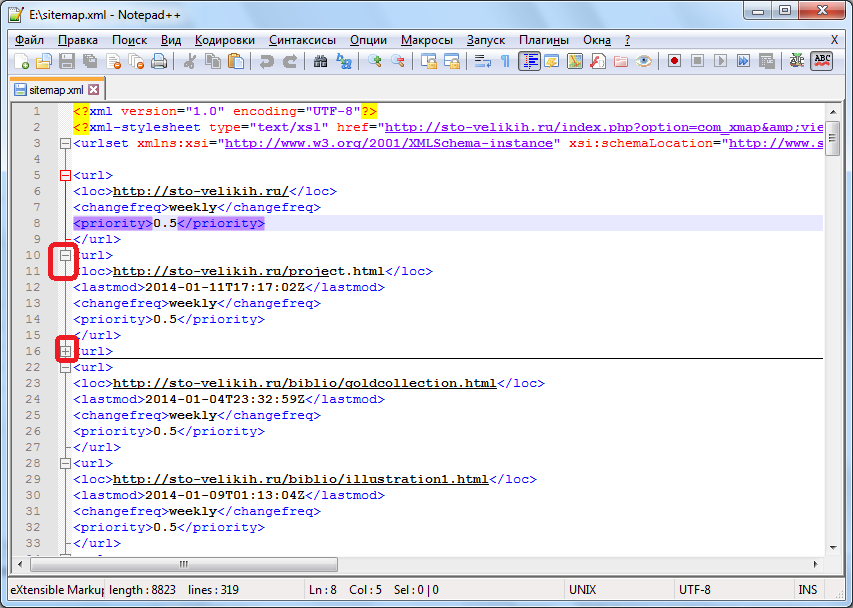
А элементы кода, которые пока не используются в работе, есть возможность свернуть, нажав на «-» как указано ниже на картинке.

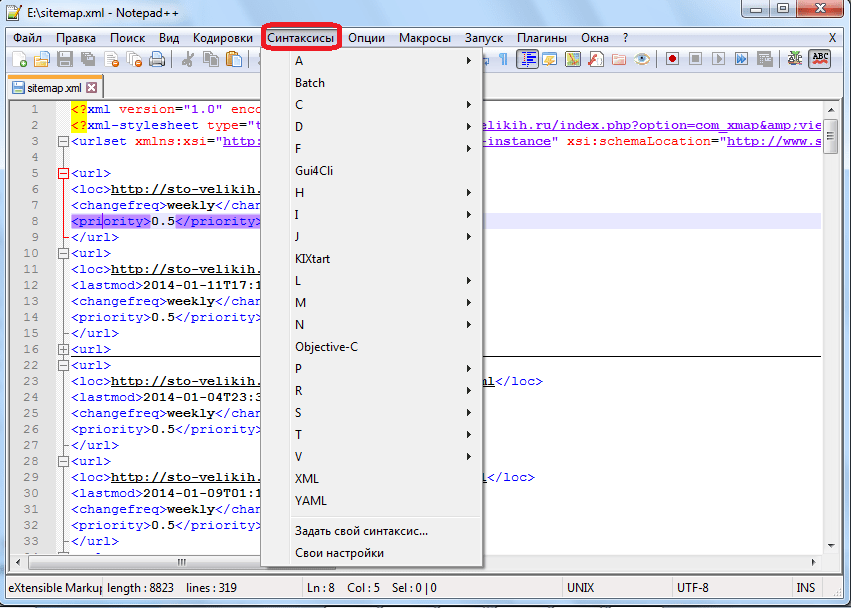
Если вы перейдёте в раздел «Синтаксис» главного меню, то в нем можно изменять синтаксис непосредственно с редактируемым кодом.

Работа с поиском
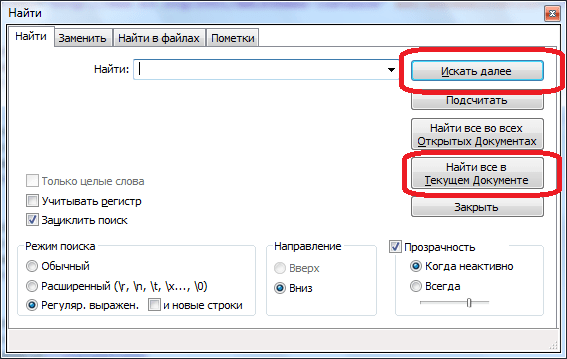
Чтобы разобраться как пользоваться поиском в программе Notepad++ достаточно перейти в раздел главного меню под названием «Поиск» и выбрать первый пункт «Найти». Далее откроется окно, в котором есть очень удобная функция поиска по документу, или всем запущенным документам. Для того чтобы найти требуемое слово или значение, нужно написать его в строку поиска и нажать на «Искать далее» или «Найти все в текущем документе».

Между тем, если вы перейдёте во вкладку «Замена», то в ней можно не только искать слова и значения, но и заменять их на другие. Для этого необходимо ввести в строку поиска нужное слово или выражение, а в строку «Заменить на» то значение, на которое нужно будет заменить искомое слово.

Работа с регулярными выражениями
Когда требуется найти или заменить требуемое значение важно знать, как пользоваться функцией регулярных выражений Notepad++. Благодаря такой возможности можно проводить групповую обработку разных элементов документа, с помощью специальных метасимволов.
Для активации режима регулярных выражений, необходимо установить флажок около одноимённой надписи в окне поиска.

Работа с плагинами
Благодаря возможности подключения плагинов, функции текстового редактора Notepad++ значительно расширяются, и в связи с этим увеличивается его эффективность и популярность среди пользователей.
Они предоставляют программе вспомогательные функции такие как: проверка орфографии, смена кодировки и конвертация текста в форматы, которые до установки плагина не поддерживались. Также с помощью плагинов можно воспользоваться функцией автосохранения и другими полезными возможностями.
Чтобы подключить необходимые плагины, нужно перейти в раздел главного меню «Плагины», а в выпавшем списке выбрать пункт «Управление плагинами…». После чего в открывшемся окне можно выбрать плагин из доступных и установить его, нажав на одноимённую кнопку.

Заключение
Конечно мы только кратко ввели вас в курс возможностей программы Notepad++. И это далеко не весь потенциал текстового редактора, который ему доступен. В конечном итоге разобраться как пользоваться Notepad ++ не так уж сложно. Но, чтобы изучить все нюансы программы, необходимо постоянно использовать его на практике.
Как работать с текстовым редактором Notepad (Блокнот) в Windows. Начало
Все слышали про Блокнот, некоторые даже знают, что по-английски он называется Notepad и то, что это простейший текстовый редактор Windows. В предыдущей статье было показано, как открыть Блокнот несколькими способами. В этой статье рассмотрим из каких элементов состоит окно программы ввода и редактирования текста. Всё на самом деле просто: меню, кнопки управления размером окна и поле для ввода текста. И об этом ниже и с картинками. =)
Внешний вид Блокнота
Вот так выглядит Блокнот после того, как его удалось открыть:
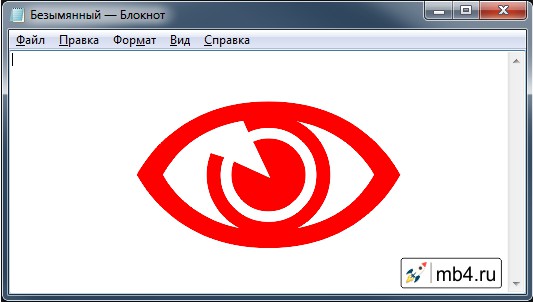
Размер окна может быть больше или даже меньше, но о том, как его менять, как-нибудь в другой раз. =)
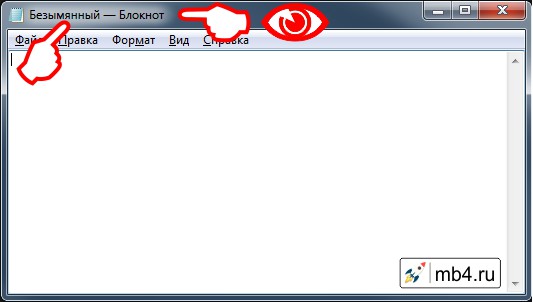
Заголовок окна программы Блокнот
В самом верху находится поле, за которое можно перетаскивать мышкой окно по монитору. В нём справа находится иконка с изображением Блокнота, а сразу за ней идёт название файла, который сейчас открыт для редактирования. Это удобно — всегда можно понять, с каким документом работаешь. После названия файла идёт название программы (какое, тут уже не трудно догадаться):
Кнопки управления окном Блокнота
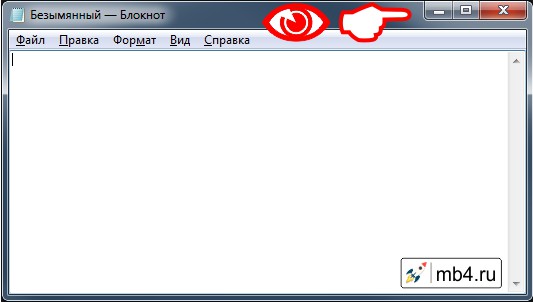
Справа расположены три кнопки управления окном Блокнота.
- Первая (левая) служит для того, чтобы свернуть окно (убрать его с монитора не закрывая программу, чтобы освободить место для отображения других программ).
- Вторая (средняя) служит для того, чтобы развернуть окно с Блокнотом на весь экран. И это правильно — так удобнее работать: ничего не отвлекает и всё рабочее пространство монитора можно использовать в работе.
- Последняя (красная с крестиком, самая правая в углу) кнопка служит для того, чтобы закрыть Блокнот.
Меню текстового редактора Блокнот (Notepad)
Меню Блокнота расположено сразу под заголовком окна. Выглядит оно так:
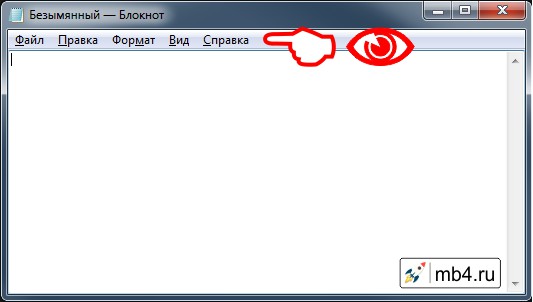
Меню довольно простое и состоит всего из пяти пунктов (из них обычно для работы требуются всего два):
- Пункт меню «Файл» — нужно для работы с файлом (как с файлом, а не с текстом) =)
- Пункт меню «Правка» — вот тут содержатся ссылки на то, что поможет работать с текстом ; )
- Пункт меню «Формат» — служит для настройки того, как будет отображаться текст в Блокноте.
- Пункт меню «Вид» — содержит всего один пункт и он срабатывает только при определённых условиях.
- Пункт меню «Справка» — для тех, кто захочет почитать, притомившись писать в Блокноте =D
Окно ввода и отображения текста в Блокноте
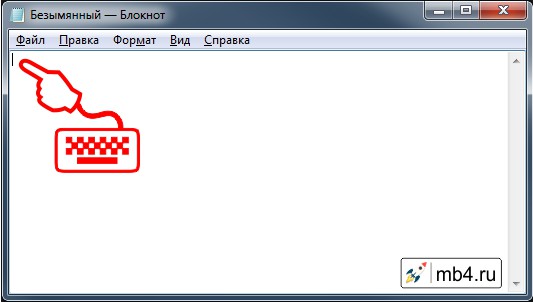
Так как Блокнот — это тестовый редактор, стало быть основное место у него занимает поле для отображения текста. Именно в нём можно читать, писать и исправлять тексты. В этом поле есть мигающая палочка — это курсор. Курсор показывает, в каком именно месте текста будет производиться правка (вставка, удаление или замена одного текста другим):
Поле для отображения положения в тексте (вертикальный скроллинг)
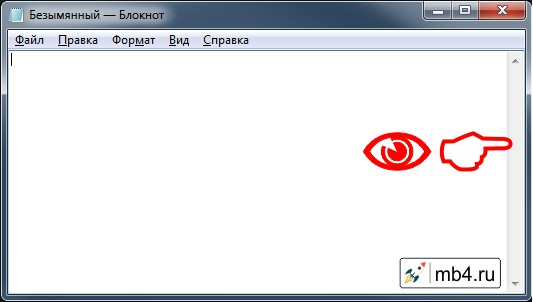
Ну и последний элемент Блокнота — это полоса вертикальной прокрутки. Если текст не влазит по высоте экрана монитора, то тут появится ползунок, перетаскивая который, можно быстро перемещаться вверх/вниз по тексту в Блокноте.
Итог:
Более подробно обо всех этих элементах можно почитав, перейдя по ссылкам в тексте выше, где подробно разобрано всё, что можно делать с помощью Блокнота.
Ниже можно оставить комментарий или задать вопрос, если что-то непонятно или эмоции от новых полученных знаний захлёстывают. )))
Заберите ссылку на статью к себе, чтобы потом легко её найти!
Раз уж досюда дочитали, то может может есть желание рассказать об этом месте своим друзьям, знакомым и просто мимо проходящим?
Не надо себя сдерживать! 😉
Использование текстового редактора Notepad++
Программа Notepad++ заслуженно считается одним из самых лучших текстовых редакторов для программистов и веб-мастеров, так как обладает огромным числом полезных для них функций. Но и для людей, занятых совсем в других сферах деятельности, возможности данного приложения могут очень пригодиться. Ввиду функционального многообразия программы, далеко не каждый пользователь умеет применять все её возможности. Давайте выясним, как пользоваться основными функциями приложения Notepad++.
Редактирование текста
Самой простой функцией программы Notepad++ является открытие текстовых файлов для прочтения и редактирования их. То есть, это те задачи, с которыми справляется обычный Блокнот.
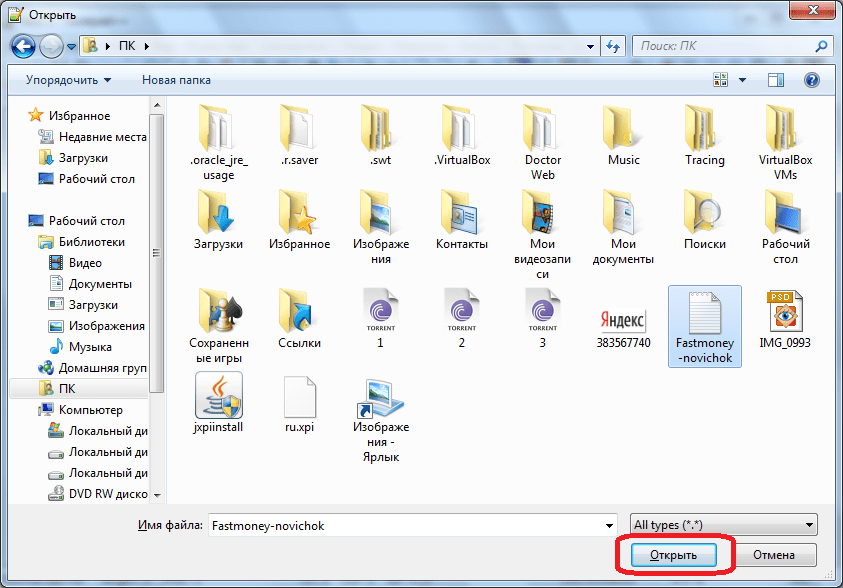
Для того, чтобы открыть текстовый файл, достаточно из верхнего горизонтального меню перейти последовательно по пунктам «Файл» и «Открыть». В появившемся окне остается только найти нужный файл на жестком диске или съемном носителе, выбрать его, и нажать на кнопку «Открыть».
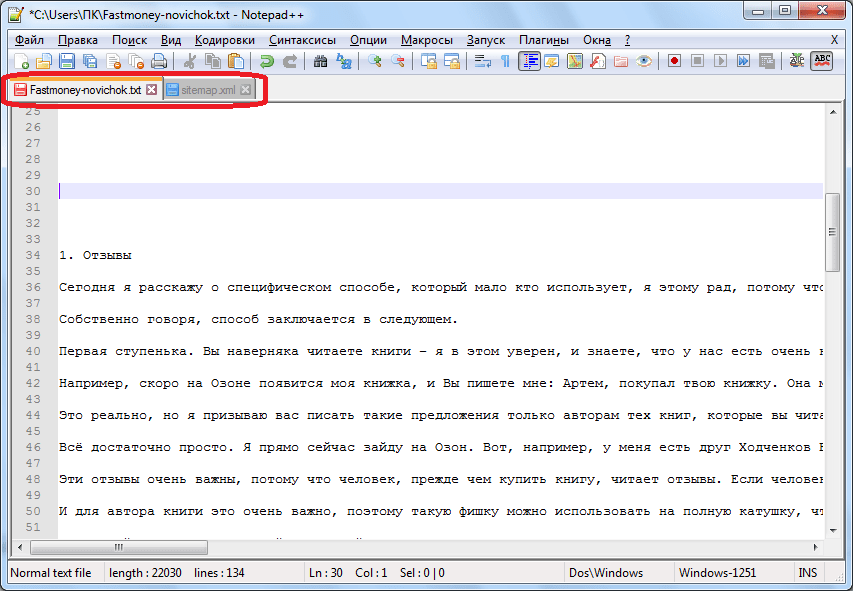
Таким образом, можно открыть сразу несколько файлов, и одновременно работать с ними в разных вкладках.
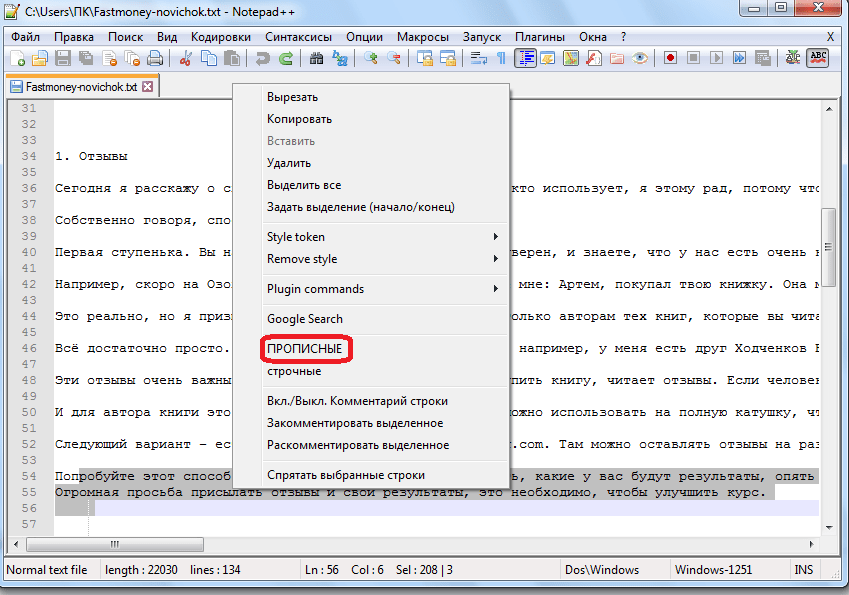
При редактировании текста, кроме обычных изменений, внесенных с помощью клавиатуры, доступно внесение правок с помощью инструментов программы. Это значительно упрощает процесс редактирования, и делает его быстрее. Например, при помощи контекстного меню, имеется возможность конвертация всех букв выделенной области из строчных в прописные, и обратно.
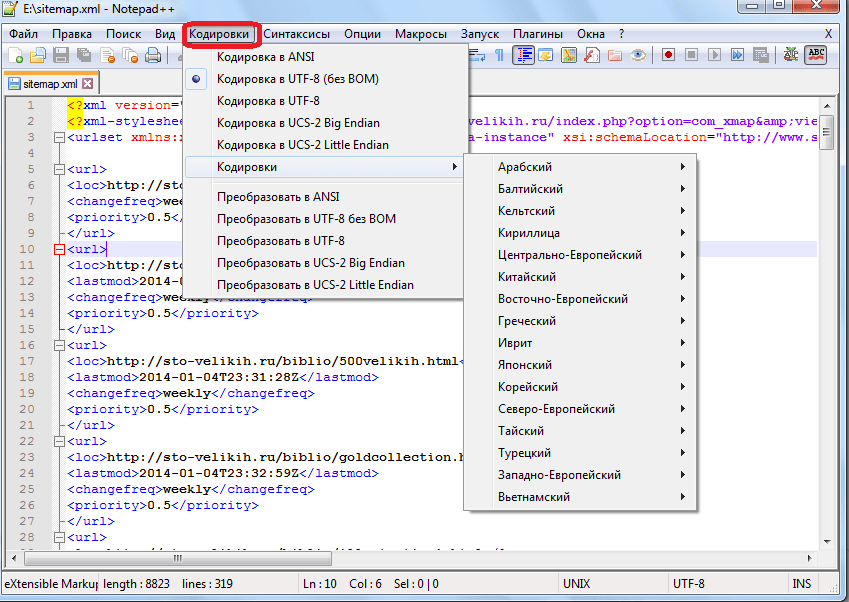
Используя верхнее меню, можно менять кодировку текста.
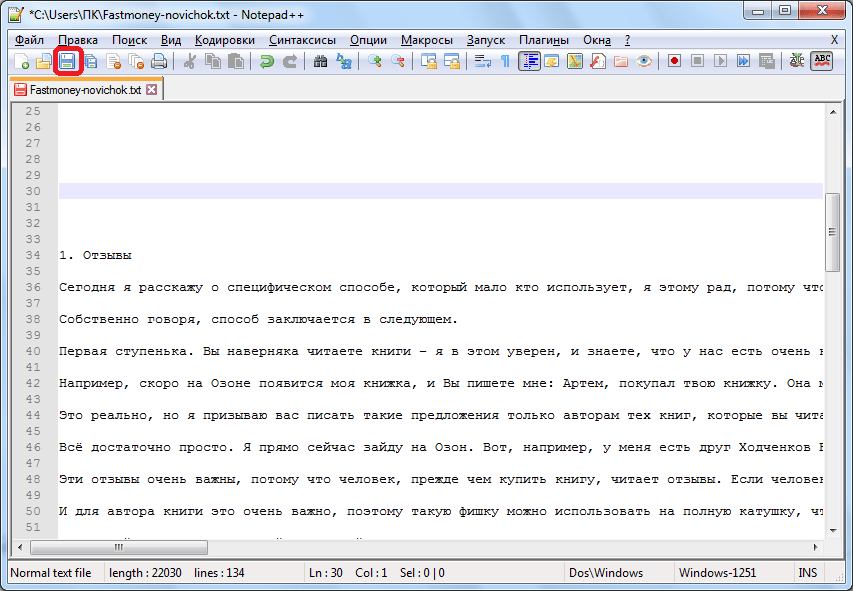
Сохранение можно производить все через тот же раздел «Файл» верхнего меню, перейдя в пункт «Сохранить», либо «Сохранить как». Также сохранить документ можно нажав на иконку в виде дискеты на панели инструментов.
Notepad++ поддерживает открытие, редактирование и сохранение документов в форматах файлов TXT, HTML, C++, CSS, Java, CS, INI и многих других.
Создание текстового файла
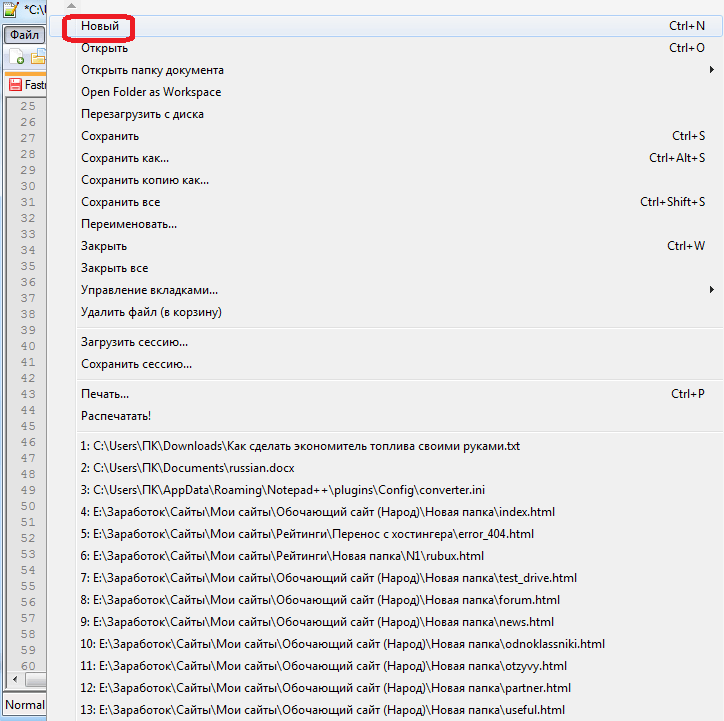
Можно также создать новый текстовый файл. Для этого следует в разделе «Файл» меню выбрать пункт «Новый». Так же можно создать новый документ нажатием сочетания клавиш на клавиатуре Ctrl+N.
Редактирование программного кода
Но, наиболее востребованной возможностью программы Notepad++, которая выделяет её среди других текстовых редакторов, является расширенный функционал редактирования программного кода и разметки страницы.
Благодаря специальной функции, подсвечивающей теги, в документе намного легче ориентироваться, а также искать незакрытые теги. Также имеется возможность включения функции автозакрытия тегов.
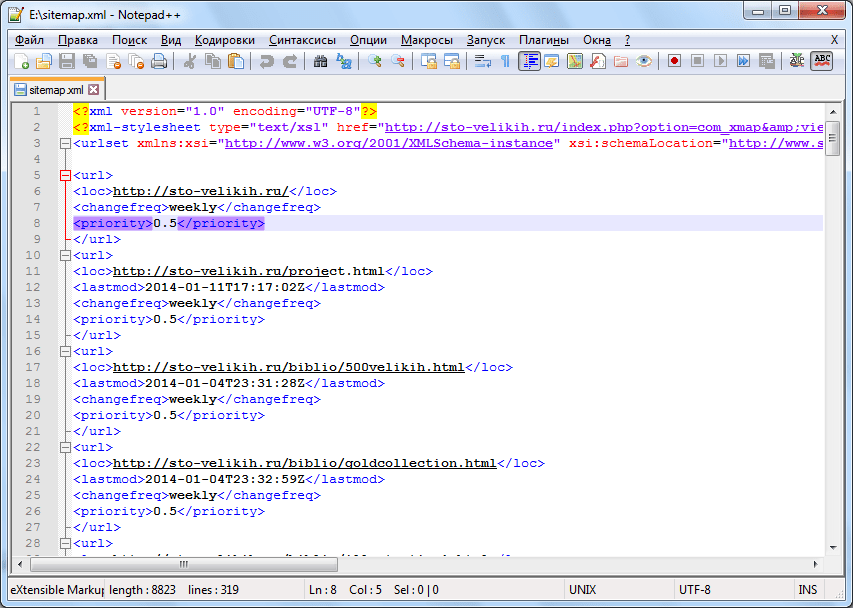
Элементы кода, временно не используемые в работе, можно свернуть одним кликом мыши.
Кроме того, в разделе «Синтаксис» основного меню можно переключать синтаксис в соответствии с редактируемым кодом.
Поиск
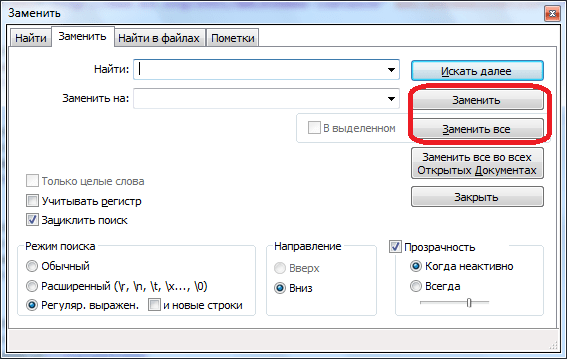
В программе Notepad++ имеется очень удобная возможность поиска по документу, или всем открытым документам, с расширенным функционалом. Чтобы найти какое-то слово или выражение, достаточно ввести его в строку поиска, и нажать на кнопки «Искать далее», «Найти все во всех открытых документах» или «Найти все в текущем документе».
Кроме того, перейдя во вкладку «Заменить» можно не только искать слова и выражения, но и делать их замену на другие.
Работа с регулярными выражениями
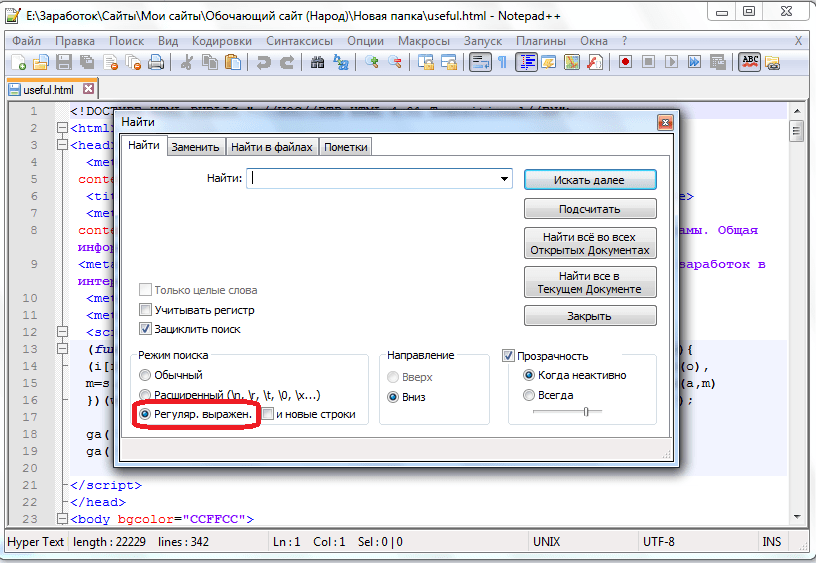
При выполнении поиска или замены, имеется возможность пользоваться функцией регулярных выражений. Данная функция позволяет производить групповую обработку различных элементов документа, используя при этом специальные метасимволы.
Для включения режима регулярных выражений, обязательно нужно установить флажок около соответствующей надписи в окне поиска.
Использование плагинов
Функционал приложения Notepad++ ещё больше расширяется путем подключения плагинов. Они способны предоставлять такие дополнительные возможности, как проверку орфографии, смену кодировки и конвертацию текста в те форматы, которые не поддерживаются обычным функционалом программы, производить автосохоранение и делать многое другое.
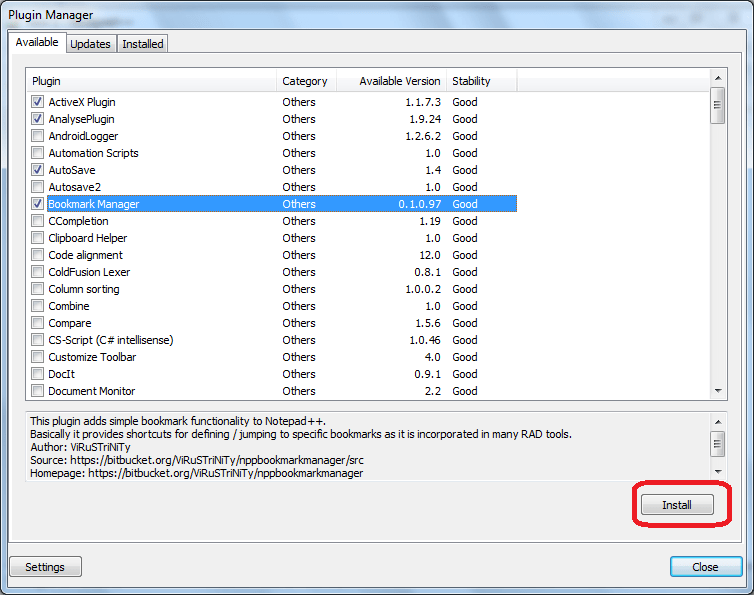
Подключить новые плагины можно, перейдя в Менеджер плагинов, и выбрав соответствующие дополнения. После этого следует нажать на кнопку Install.
Мы вкратце описали процесс работы в текстовом редакторе Notepad++. Конечно, это далеко не весь потенциал программы, но, остальные возможности и нюансы обращения с приложением можно узнать, только постоянно используя его на практике.
Notepad++
Notepad++, он же Notepad Plus Plus — это текстовый редактор, который можно использовать и для работы с текстами, и для написания и редактирования кода. Он похож на обычный «Блокнот», но функциональнее.
Освойте профессию «Веб-разработчик»
Не стоит путать Notepad++ с обычным Notepad: так называют «Блокнот», программу, которая по умолчанию есть в операционной системе Windows. «Блокнот» очень простой, по сравнению с ним Notepad++ куда мощнее и удобнее.
Иногда Notepad++ используют в качестве редактора кода. Так он стал известен среди разработчиков. Сейчас, несмотря на обилие IDE и специализированных редакторов, Notepad++ все еще используют для специфических языков программирования и сред.
Название придумали по аналогии с языком C++: тот был похож на C, но расширял его возможности. То же самое можно сказать про «Блокнот» и Notepad++ — его расширенный вариант. По-русски название читается как «ноутпад-плас-плас», реже его читают как «нотепад-плюс-плюс».
Python-разработчик
Освойте Python, самый популярный язык программирования
Для чего нужен Notepad++
Функциональность Notepad++ — нечто среднее между редактором текста и кода. Его можно использовать для множества задач, он довольно универсален. Вот несколько примеров, для чего может пригодиться редактор.
Для заметок. Notepad++ поддерживает языки разметки, на которых пишут технические заметки и документацию, например Markdown или LaTeX. Он знает их синтаксис и выделяет все по правилам. Поэтому техническому специалисту, привыкшему описывать все с помощью специальных языков, будет удобно писать заметки с помощью этого инструмента.
Для текстового контента. Также Notepad++ — текстовый редактор, а это значит, что в нем можно писать разнообразные тексты. В отличие от обычного «Блокнота», он поддерживает вкладки: пользователь может одновременно открыть несколько текстов в разных вкладках. Выше и возможности для форматирования. В Notepad++ по умолчанию включена поддержка Markdown — разметки, с помощью которой можно изменять текст. Можно создавать заголовки и списки, делать участки текста полужирными или наклонными — все базовые возможности есть.
Для записи кода. Причина, по которой редактором пользуются айтишники, — в нем можно писать код. Он поддерживает и узнаёт множество языков программирования, от популярных до очень редких. К тому же Notepad++ гибко настраивается и в нем есть множество возможностей, удобных разработчикам. Он фактически повторяет часть функциональности профессиональных IDE или редакторов кода, но при этом куда меньше весит и требует мало оперативной памяти.
Кто пользуется Notepad++
Среди пользователей редактора — IT-специалисты, инженеры и другие профессионалы, но не только. Им могут пользоваться и представители других профессий, связанных с текстами, расчетами или контентом. Notepad++ универсален. Он подходит для рабочих записей, художественных и технических текстов, HTML-разметки и многого другого. Более того, он расширяемый. Поэтому и вариантов его применения масса.
Для полноценной разработки редактор используют редко. Но он отлично подходит для быстрого редактирования кода или контента, добавления заметок и других похожих задач. Часто им пользуются веб-разработчики, пишущие на JavaScript или PHP, а также верстальщики для создания разметки на HTML и CSS.
Возможности Notepad++
Notepad++ имеет те же возможности, что обычный текстовый редактор. В нем можно писать и редактировать тексты, сохранять их в разных форматах, проводить поиск и замену — это отличает его от «Блокнота», где нет такой функциональности. Но кроме того, у Notepad++ есть ряд особенностей, которые делают его удобным для программистов и веб-специалистов.
Обилие форматов и кодировок. Notepad++ поддерживает огромное количество форматов, в которых можно сохранить файл. Это не только текстовые форматы, но и те, в которых сохраняется код на разных языках. Кроме непосредственно программ, он позволяет сохранять верстку, разметку для текстов и другие данные. В нем по умолчанию поддерживается несколько десятков форматов для разных технологий.
Кроме того, в редакторе по умолчанию есть поддержка наиболее популярных кодировок. В разных системах символы кодируются по-разному. Если скопировать текст в одной кодировке в редактор или браузер, который поддерживает другую, получится нечитаемый набор символов. Notepad++ можно переключать между кодировками, чтобы работать с разным контентом. Для некоторых кодировок доступен перевод из одной в другую. Это может быть важно для веба.
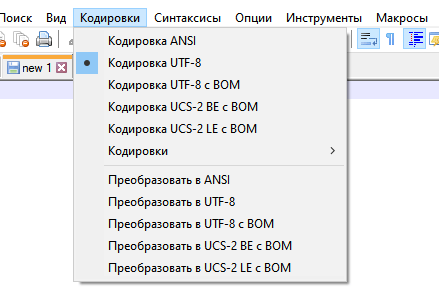
Подсветка синтаксиса. Эта возможность делает Notepad++ ближе к редактору кода, чем к текстовому. Редакторы кода умеют подсвечивать определенные конструкции в коде: так он легче читается, в нем проще найти нужные моменты. Это называется подсветкой синтаксиса.
В Notepad++ есть поддержка и подсветка синтаксиса внушительного количества языков. При написании кода можно выбрать в меню синтаксис, которым вы пользуетесь: там есть десятки вариантов, в том числе для редких языков.
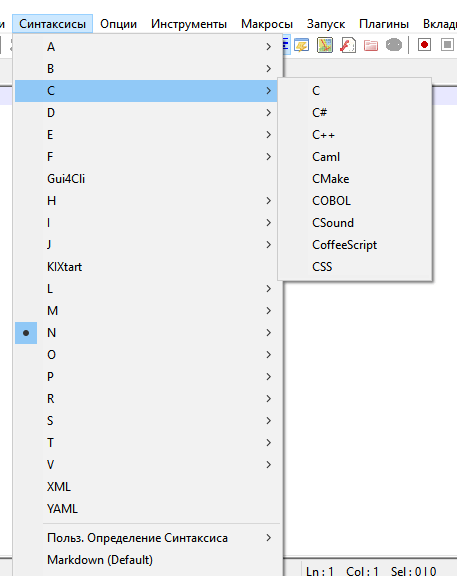
Notepad++ автоматически начнет подсвечивать и показывать конструкции, характерные для выбранного языка.
Например, удобная функция — подсветка открывающих и закрывающих конструкций. Она поможет не ошибиться с тем, где заканчивается тот или иной блок кода.

Станьте Frontend-разработчиком
и создавайте интерфейсы сервисов, которыми пользуются все
Автодополнение. Автоматическое дополнение — возможность многих редакторов кода. Когда человек набирает какое-то слово из фразы, редактор подсказывает, как можно ее завершить. В качестве вариантов для завершения он выбирает слова, которые уже использовались в этом файле.
Для работы с текстами эта возможность почти бессмысленна: словарный запас у людей большой, причем одно и то же слово может быть в разных формах. Но в коде синтаксические конструкции используются строго в едином формате и часто повторяются. Поэтому для написания кода возможность автодополнения удобна. Представьте: достаточно написать первые две буквы переменной, которая уже описывалась выше, — и редактор сам предложит закончить ее название. Достаточно будет нажать Enter.
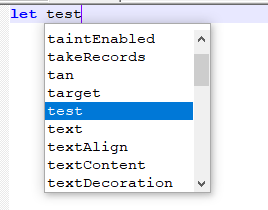
Такая функция есть в большинстве редакторов кода, не только в Notepad++. То же самое можно сказать про подсветку синтаксиса.
Поддержка регулярных выражений. Регулярные выражения (regexp) — это символьные выражения, с помощью которых можно искать и редактировать подстроки в тексте. Например, * означает «любое количество любых символов», а ? — «ноль символов или один любой символ».
Регулярные выражения активно используются в программировании при работе с текстовыми данными и кодом. Встроенный поиск Notepad++ поддерживает не только обычный ввод символов, но и регулярные выражения. С помощью этого инструмента можно быстро редактировать большие объемы текста — например, заменить все большие буквы на маленькие или вставить в функцию новый аргумент.
Запуск кода. В отличие от IDE, Notepad++ «из коробки» не умеет запускать код и выводить результаты его работы в консоль. Такие возможности можно добавить с помощью расширений, но и они будут довольно ограниченны. Тем не менее возможность запуска кода в редакторе есть, просто не собственными силами.
Во вкладке «Запуск» есть возможность открыть написанный код с помощью компилятора или интерпретатора, установленного на компьютер. Понадобится выбрать путь к компилятору — Notepad++ «передаст» ему код, а остальное тот сделает сам.
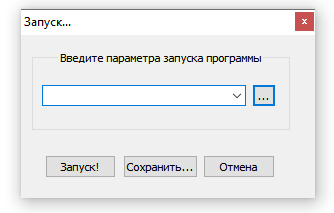
JavaScript можно запустить через браузер — он автоматически откроет и запустит написанный код. Этот язык работает в браузере, поэтому его можно запускать и без установки интерпретатора.
Обилие плагинов для разных целей. Важное преимущество Notepad++ — в его расширяемости. Наличие плагинов и дополнительных модулей — не редкость для редакторов кода, но в текстовых редакторах встречается редко. Благодаря плагинам функциональность Notepad++ можно изменять почти как угодно: их много, они создаются под разные цели и находятся в свободном доступе.
Вот несколько примеров плагинов для редактора:
- FTP-клиент, позволяющий соединяться через Notepad++ с файловым сервером;
- спеллчекер для проверки орфографии с возможностью загружать разные словари;
- анализатор, позволяющий искать в коде определенные шаблоны;
- плагин для голосового управления редактором;
- плагин для вывода сообщений компилятора при сборке и запуске кода.
В реальности их десятки — от узкоспециализированных инструментов до общих расширений, облегчающих работу с Notepad++.
Что не может делать Notepad++
Тем не менее редактор довольно ограничен по сравнению с профессиональными инструментами для написания кода. Его стоит рассматривать как улучшенный «Блокнот», а не как полноценную IDE. Многого из того, что есть в средах программирования, там нет. Более того, возможности текстовых редакторов вроде Word или Google Docs он тоже не повторяет.
Вот несколько примеров вещей, которые не может Notepad++.
Работать с проприетарными форматами. Проприетарными называются форматы, строго зарезервированные для какого-то коммерческого продукта. Например, для Photoshop это формат PSD, для Word — DOC и DOCX, и так далее. Они считаются «родными» для конкретной программы, а вот остальное ПО их обычно поддерживает ограниченно.
Notepad++ — свободная программа с открытым исходным кодом. Она распространяется по лицензии GPL. Такой формат подразумевает, что ПО полностью бесплатное и не пользуется «платными» инструментами.
Большинство форматов, в которых сохраняют код, свободные. Их в Notepad++ использовать можно, более того, они есть в нем по умолчанию. А вот среди текстовых форматов довольно много проприетарных, например RTF или DOCX. В таких форматах текст из этого редактора сохранить не получится.
Форматировать текст через визуальный редактор. При работе с обычными текстовыми редакторами пользователь видит меню, в котором можно отформатировать текст. Например, нажать на кнопку в верхней панели, чтобы текст стал полужирным, создать таким образом заголовок или вставить картинку.

Программа с таким интерфейсом называется визуальным редактором или WYSIWYG-редактором (аббревиатура от What You See Is What You Get — что видишь, то и получишь). Это удобно, если вы работаете с текстами, но в редакторах кода такие возможности встречаются редко. В Notepad++ их тоже нет.
Тем не менее форматировать текст в нем можно: через Markdown, LaTeX и другие языки разметки. Но чтобы он выглядел как надо, понадобится открыть его через специальные программы, обрабатывающие разметку на выбранном языке. Возможности сразу увидеть отформатированный текст в Notepad++ нет.
Открывать слишком большие файлы. Редактор создавался для промежуточной работы с кодом и для внесения правок. Он легкий и небольшой. Открывать в нем большие файлы проблематично: можно столкнуться со встроенным ограничением на их размер. В версии x32 максимальный объем файла — 4 Гб, но 2 Гб из этого объема система резервирует на процессы. Остается 2 Гб, но фактический возможный размер еще меньше, потому что для каждого байта текста передается дополнительная информация.
В версии x64 можно работать с более крупными файлами, но Notepad++ может тормозить при их открытии и редактировании. Поэтому для больших объемов данных этот инструмент не подходит.
Работать с Git. Git — популярная система контроля версий, которая позволяет создавать «сохранения» для каждой версии кода. Их можно разветвлять, откатывать и сливать в одно. Системой активно пользуются программисты, чтобы создавать обновления кода, работать в команде, а при необходимости возвращаться к старым версиям. Это помогает избежать критичных ошибок и иметь под рукой предыдущие версии программ.
Notepad++ не поддерживает Git и не может с ним интегрироваться. Это отличает его от современных IDE и редакторов кода: они зачастую умеют контролировать версии непосредственно через собственный интерфейс. А вместо команд в консоли в редакторах можно нажать несколько кнопок. Notepad++ так не может. Для использования Git понадобится открывать консоль и работать с системой контроля версий через нее.
Запускаться под macOS или Linux. Notepad++ написан на языке C++ с помощью стандартной библиотеки шаблонов STL и Win32 API. Из-за последнего он существует только для Windows. В остальных операционных системах придется использовать другие редакторы. Это не очень удобно, потому что разработчики часто пользуются Linux или macOS. В теории можно воспользоваться эмуляторами или специальными программами, позволяющими запускать Windows-программы в других системах. Но это неудобно и сводит на нет важные плюсы Notepad++ — легкость, компактность и мобильность.
Можно ли использовать Notepad++ вместо IDE
В теории это возможно, если вы пишете несложные программы. Notepad++ довольно примитивен по сравнению с продвинутыми средами разработки и мощными редакторами кода. Но для простых задач его должно хватить.
Профессиональные разработчики в основном используют для программирования специализированные среды, а Notepad++ им нужен как вспомогательный инструмент. Как основной его могут применять верстальщики — но и они предпочитают писать разметку в редакторах кода.
Тем не менее это легковесный, удобный и бесплатный редактор, который отлично подойдет для просмотра и редактирования кода — или текстовых файлов.
Хотите узнать больше про инструменты, которые есть в IT? Записывайтесь на курсы: мы поможем разобраться и выбрать новую профессию.
IT-специалист с нуля
Наш лучший курс для старта в IT. За 2 месяца вы пробуете себя в девяти разных профессиях: мобильной и веб-разработке, тестировании, аналитике и даже Data Science — выберите подходящую и сразу освойте ее.

Статьи по теме:
Простой разбор для тех, кто еще не пробовал программировать или попробовал и испугался
Рассказываем про интегрированные среды разработки и редакторы кода, помогаем выбрать подходящий инструмент