
Использование функции CarPlay на iPhone
CarPlay — это система, позволяющая использовать iPhone в автомобиле, не отвлекаясь от дороги. Подключив iPhone к CarPlay, можно пользоваться системой спутниковой навигации, делать звонки, отправлять и получать сообщения, слушать музыку и делать многое другое. Панель инструментов CarPlay Dashboard на базе iOS 13 и более поздних версий обеспечивает удобный контроль над дорогой. На панели инструментов можно просматривать карты, управлять аудиосистемой и получать предложения Siri по запланированным в календаре событиям. Кроме того, с панели можно контролировать аксессуары HomeKit, например устройства открывания гаражных ворот. Убедитесь, что функция CarPlay доступна в вашей стране или регионе и что она поддерживается вашим автомобилем. Узнать, поддерживает ли ваш автомобиль CarPlay, можно у производителя.
Настройка функции CarPlay
- Заведите автомобиль и убедитесь, что голосовой помощник Siri включен.
- Подключите свой iPhone к автомобилю.
- Если ваш автомобиль поддерживает функцию CarPlay с использованием кабеля USB, подключите iPhone к разъему USB автомобиля. Разъем USB может быть отмечен значком CarPlay или изображением смартфона. Обязательно используйте кабель Apple Lightning-USB.
- Если ваш автомобиль поддерживает функцию CarPlay с использованием беспроводной связи и кабеля USB, подключите iPhone к разъему USB автомобиля. На iPhone появится предупреждение с предложением устанавливать беспроводное подключение в следующих поездках.
- Если автомобиль поддерживает только беспроводное подключение к CarPlay, нажмите и удерживайте кнопку голосовых команд на руле, чтобы начать настройку CarPlay. Убедитесь, что стереосистема находится в режиме беспроводной связи или Bluetooth. Затем на iPhone перейдите в раздел «Настройки» > Wi-Fi и убедитесь, что функция Wi-Fi также включена. Нажмите на сеть CarPlay и убедитесь, что для нее включено автоподключение. Затем перейдите в раздел «Настройки» > «Основные» > CarPlay и выберите свой автомобиль. Дополнительные сведения см. в руководстве по эксплуатации автомобиля.

Управление функцией CarPlay с помощью Siri
В зависимости от автомобиля, управлять CarPlay посредством Siri можно тремя способами.
- Нажмите и удерживайте кнопку голосовых команд на руле. Задайте Siri вопрос или попросите выполнить какое-либо действие.
- Нажмите и удерживайте кнопку панели инструментов CarPlay Dashboard или кнопку «Домой» CarPlay на сенсорном экране. Задайте Siri вопрос или попросите выполнить какое-либо действие.
- Если ваш автомобиль поддерживает функцию «Привет, Siri», скажите «Привет, Siri». Задайте Siri вопрос или попросите выполнить какое-либо действие. Перейдите в раздел «Настройки» > «Siri и Поиск» и убедитесь, что функция «Слушать «Привет, Siri»» включена.
На дисплее CarPlay будут появляться предложения Siri о дальнейших действиях, например о поездке на запланированную встречу. Благодаря идеальной интеграции функции «Предложения Siri» и CarPlay ваши любимые приложения всегда будут под рукой.
Система CarPlay позволяет управлять аксессуарами HomeKit, например устройством открывания гаражных ворот, с помощью Siri. Воспользуйтесь предложением, появившимся на панели инструментов CarPlay Dashboard, или просто отдайте голосовую команду, например скажите «Открой ворота гаража», приближаясь к дому.
Разрешение Siri озвучивать сообщения
В iOS 15 и более поздних версий Siri может озвучивать входящие сообщения в автомобиле. Когда эта функция включена, Siri воспроизводит звуковой сигнал, называет имя отправителя и читает сообщение. Если сообщение длинное, Siri уведомит о входящем сообщении и назовет имя отправителя. Вы можете попросить Siri прочитать сообщение полностью.
Чтобы включить объявление уведомлений на iPhone, выполните следующие действия.
- Откройте приложение «Настройки» и нажмите «Уведомления».
- Нажмите «Объявлять уведомления».
- Нажмите CarPlay, затем включите функцию «Объявлять сообщения». Здесь также можно изменить время начала объявлений.
- Нажмите «Назад», чтобы указать, какие сообщения должны зачитываться Siri. Нажмите «Сообщения» и выберите «Неотложные и личные сообщения» или «Все уведомления».
Чтобы включить функцию «Объявлять сообщения» на дисплее автомобиля, выполните следующие действия.
- Откройте приложение «Настройки» в CarPlay, затем выберите «Объявлять сообщения».
- Включите функцию «Объявлять сообщения».
- Выберите «Параметры объявлений», чтобы указать, следует ли озвучивать сообщения после начала поездки.
Управление функцией CarPlay посредством встроенных систем автомобиля
В автомобилях с поддержкой CarPlay должны быть встроенные элементы управления: сенсорный экран, поворотная кнопка или сенсорная панель. Подробнее об управлении дисплеем CarPlay см. в руководстве по эксплуатации автомобиля. Даже при наличии встроенных элементов вы все равно можете управлять функцией CarPlay с помощью Siri.
Упорядочивание приложений CarPlay
При использовании функции CarPlay на дисплее вашего автомобиля будут отображаться доступные приложения. Для добавления, удаления или упорядочивания приложений на iPhone выполните следующие действия.
- Перейдите в раздел «Настройки» > «Основные» и нажмите CarPlay.
- Выберите свой автомобиль. Нажмите «Настройка».
- Нажмите кнопку «Добавить»
 или кнопку «Удалить»
  для добавления или удаления приложений. Чтобы изменить порядок отображения приложений, перетаскивайте их, не отрывая палец от экрана.
При следующем подключении iPhone к CarPlay порядок приложений на дисплее обновится. Будут отображаться только приложения с поддержкой функции CarPlay.
Смена обоев в CarPlay
- На дисплее автомобиля откройте приложение «Настройки» в CarPlay.
- Выберите «Обои».
- Выберите обои, которые хотите использовать, затем нажмите «Установить».
Apple серьёзно обновила CarPlay в iOS 16. Что изменилось?
Как часто бывает в автомобильной промышленности, инновации приходят в нее не быстро. Так, Apple CarPlay довольно долго запрягал и вот теперь доступен в большом количестве автомобилей и отдельных магнитолах. Многие пользователи даже не представляют себе автомобиль без возможности подключить iPhone к бортовому компьютеру в режиме CarPlay, ведь именно этот сервис позволяет продублировать смартфон на штатное головное устройство и без лишней головной боли получить доступ ко всем удобным сервисам, имеющимся на телефоне.
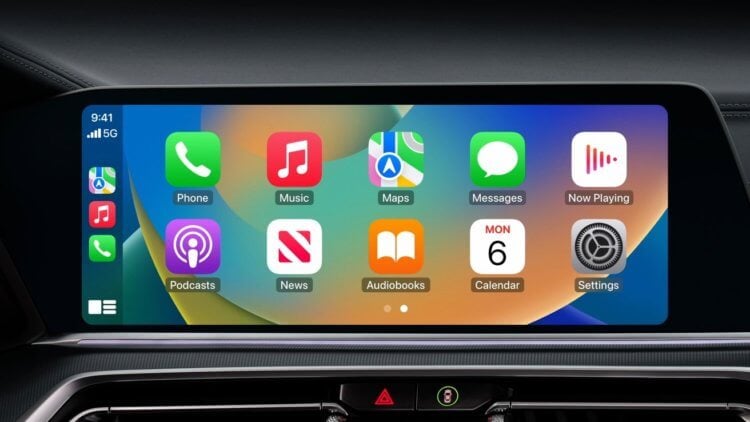
Стандартный интерфейс CarPlay не менялся с самого появления, добавляются только поддерживаемые приложения
❗️ЕЩЕ БОЛЬШЕ СТАТЕЙ ОБ APPLE ИЩИТЕ В НАШЕМ ЯНДЕКС.ДЗЕНЕ СОВЕРШЕННО БЕСПЛАТНО
И вот на WWDC 2022 Apple представила, помимо стандартного интерфейса CarPlay, и расширенный вид, благодаря которому именно он заменит стандартное программное обеспечение автопроизводителей для спидометров и прочих экранов внутри автомобиля. Посмотрим на то, как выглядит обновлённый CarPlay и какие перспективы его ждут.
CarPlay — что нового
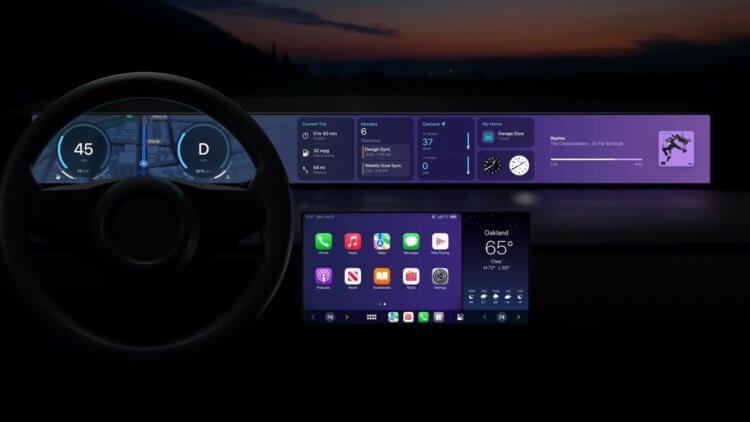
Новый интерфейс CarPlay задействует абсолютно все экраны в салоне автомобиля
Так как iOS 16 на сегодняшний день существует только в виде бета-версии, то существует вероятность, что к релизу какие-то функции будут изменены, а может быть и появятся новые.
Первое, о чем Apple объявила на презентации это Карты. Они научились строить сложные маршруты с несколькими остановками. Причем маршрут можно создать на вашем Mac с macOS Ventura, синхронизировать его с iPhone и, соответственно, CarPlay. В России, конечно, мало пользователей карт Apple, но будем надеяться, что подобная функциональность будет развиваться и конкуренты использует подобное для своих сервисов.
В CarPlay Siri теперь может автоматически отправлять сообщение после прочтения. В iOS 15 подобное действие требует подтверждения перед отправкой, что немного замедляет процесс. Если сообщение все-таки необходимо изменить, то соответствующая кнопка, по-прежнему останется в интерфейсе.
❗️ПОДПИСЫВАЙСЯ НА ТЕЛЕГРАМ-КАНАЛ СУНДУК АЛИБАБЫ, ЧТОБЫ ПОКУПАТЬ ТОЛЬКО ЛУЧШИЕ ТОВАРЫ С АЛИЭКСПРЕСС
Приложение «Подкасты» также получит небольшое обновление. Раньше его функциональность в CarPlay была ограничена, отсутствовала возможность поиска последних серий. Apple обновила библиотеку, что позволит легче находить сохраненные подкасты, а также последние эпизоды из ваших подписок.
До текущего обновления разработчики создавали для CarPlay приложения в категориях аудио или навигация. Программы из других категорий были ограничены для отображения. iOS 16 привносит еще два новых типа приложений — заправки и приложения для вождения.
Заправки, что очевидно, позволяют находить заправочные станции и осуществлять заправку автомобиля. Приложения для вождения имеют значительно более широкий спектр задач. Например, это могут быть программы, которые показывают стоимость движения по конкретной дороге, информацию о маршруте или помощь в пути.
CarPlay в iOS 16
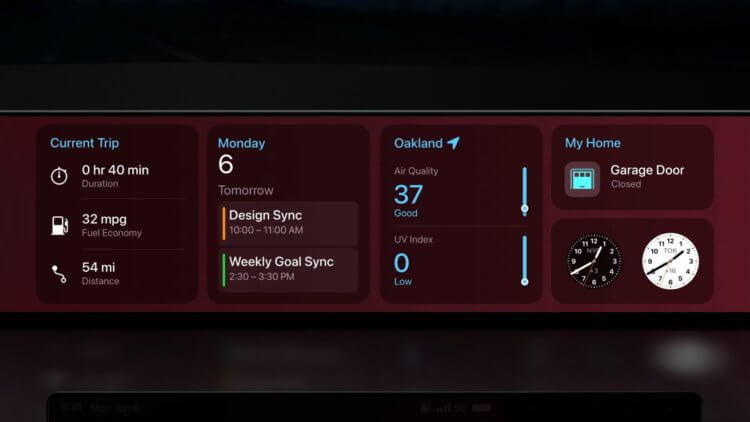
Открыть ворота в гараж можно теперь прямо с экрана в салоне автомобиля
На этой же презентации был представлен совершенно новый режим CarPlay, позволяющий ему работать на нескольких экранах. Большинство пользователей были в восторге от увиденного. К сожалению, первые автомобили поддерживающие новый интерфейс CarPlay будут представлены только в конце 2023 года.
В настоящее время CarPlay имеет доступ только к центральному экрану и к навигационному дисплею на спидометре. Теперь же CarPlay возьмет под своё управление абсолютно все экраны в автомобиле, будь то спидометр или управление климат-контролем. Разумеется, если они есть.
❗️ПОДПИШИСЬ НА НАШ ЧАТИК В ТЕЛЕГРАМЕ. ТАМ ТЕБЕ ОТВЕТЯТ НА ЛЮБЫЕ ВОПРОСЫ
Apple предлагает большое количество шрифтов, цветов и различных макетов размещения информации. Все необходимые данные будут выводится на экран CarPlay, например:
- Спидометр
- Тахометр
- Уровень топлива
- Температура
- Управление климат-контролем
И это не полный список. Дополнительно, можно будет добавлять виджеты календаря, погоды, музыкальных сервисов, времени, информации о поездке и элементов управления умным домом. Абсолютно все можно будет настроить.
Такой интерфейс имеет очень большую перспективу. Теперь не придется сворачивать CarPlay, если хочется изменить настройки климата или включить обогрев руля. Всё теперь доступно через CarPlay. Те, автопроизводители, кто согласится использовать новый интерфейс CarPlay должны будут отказаться от своих систем в автомобиле.
По словам Apple, поддерживать новый CarPlay будут автомобили анонсированные в конце 2023. Такие машины появятся в продаже не раньше 2024 года, поэтому в Купертино есть еще два года, чтобы довести все до ума. Поддержку уже заявили Ford, Acura, Honda, Volvo, Land Rover, Nissan. Тем не менее, какие автопроизводители окончательно примут новый CarPlay на вооружение, мы узнаем только в конце 2023 года.
Обновление прошивки головного устройства под Apple CarPlay и Android Auto

Короче, утром получил доступ, взял флешку на 8GB, с файловой системой FAT32, залил на неё все файлы и отправился в машину.
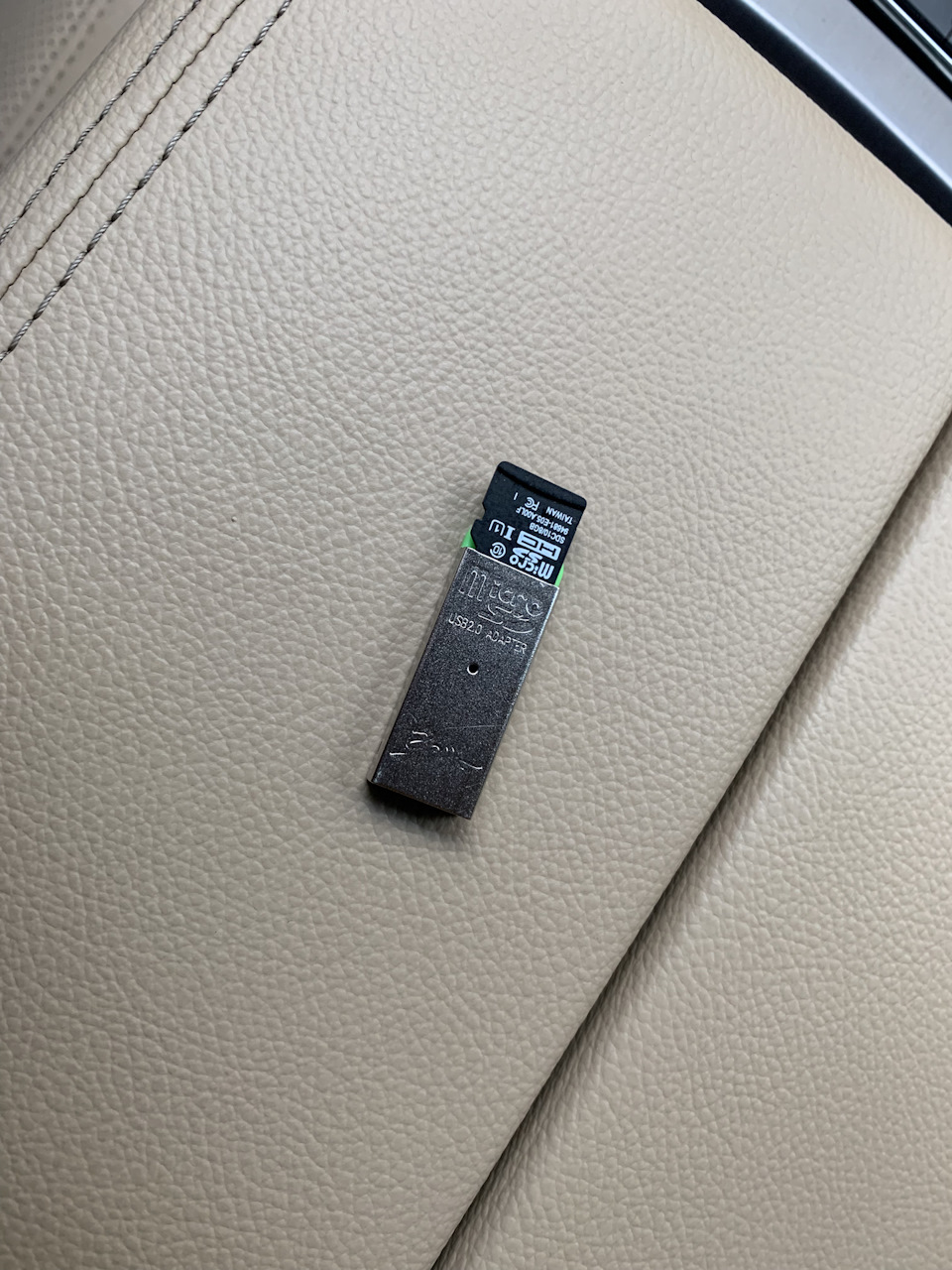
Далее требуется, выдернуто навигационную флешку из панели.
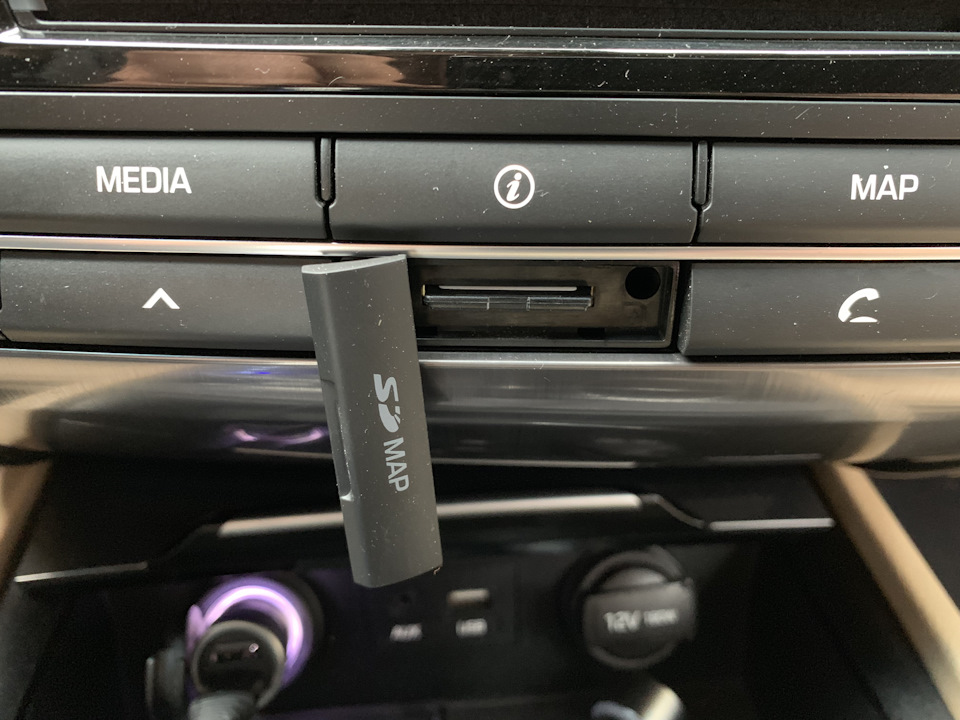
Ну и запустить двигатель, можно конечно просто зажигание включить, но так как процесс долгий, а обновляемся прям во дворе, лучше судьбу не испытывать, и потратить бензинчику.
Далее значит вставляем флешку с файлами в USB разъём, рядом с AUXом, на магнитоле загорится надпись о том что «Файлы не распознаны», переживать не стоит, лезем в «Настройки».
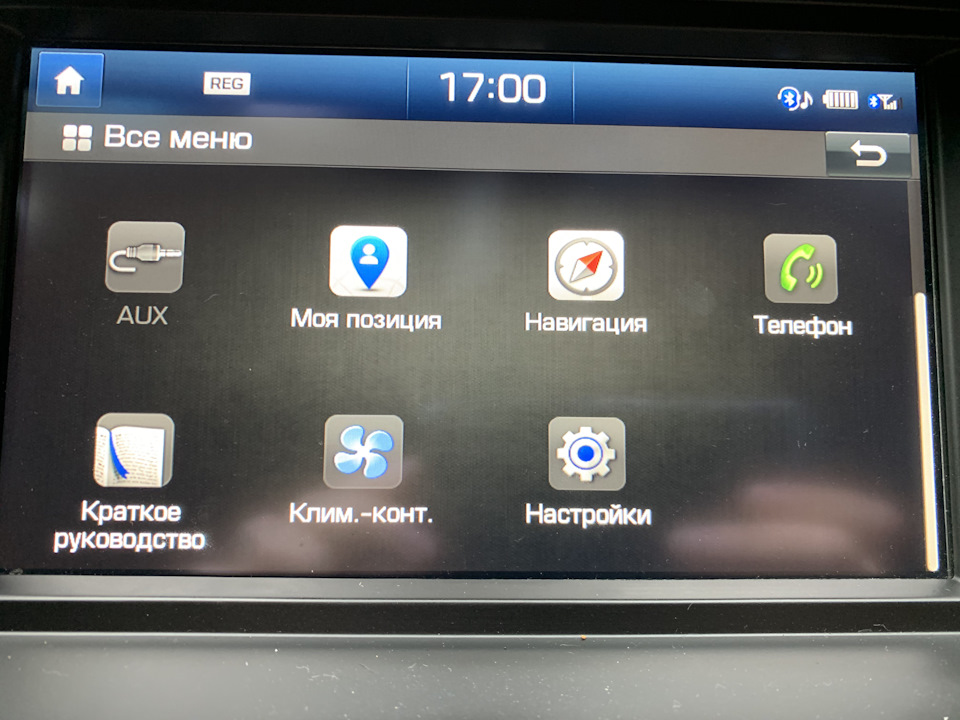
В настройках опускаем экран в самый низ, выбрав в меню пункт «Системная информация»
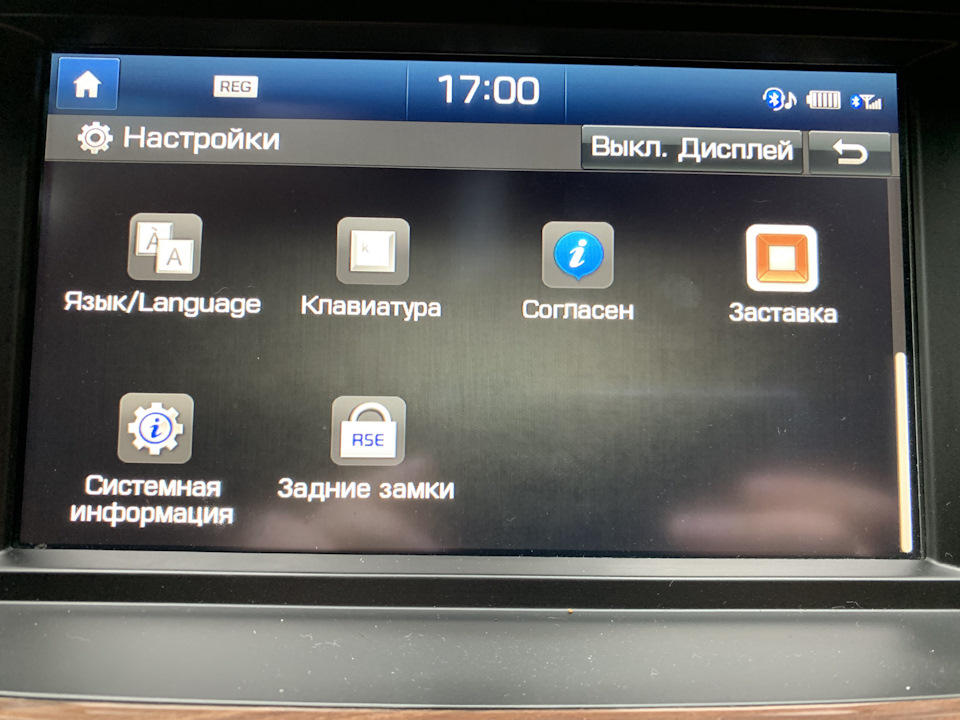
В котором сразу видим текущую версию прошивки, в моем случае это ST.DH.EUR.E398.140210
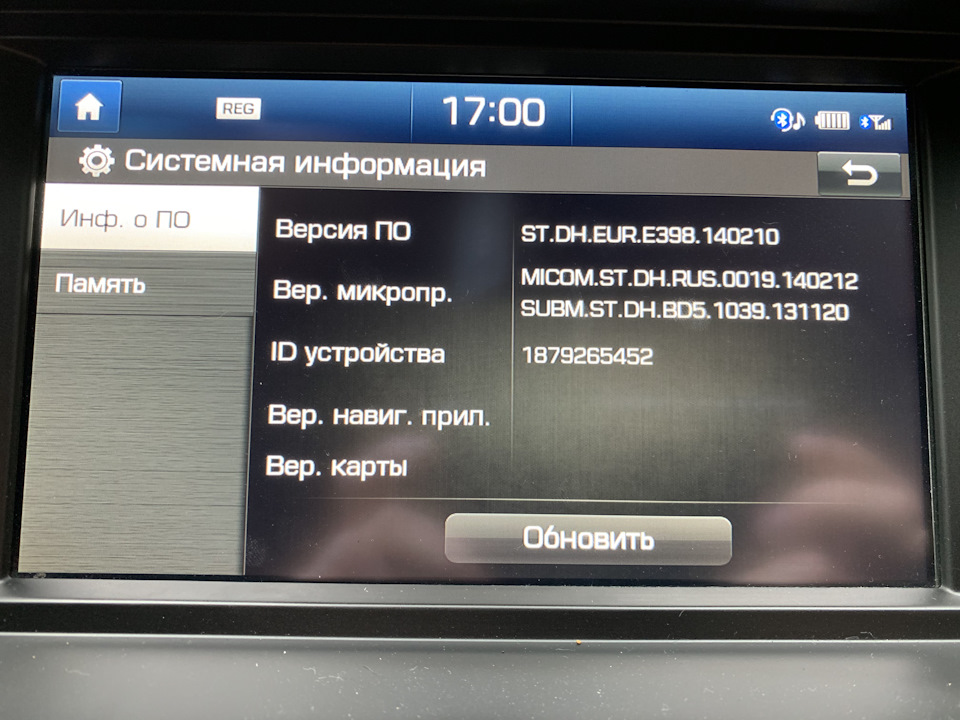
Далее нажимаем на кнопку «Обновить», ну и собственно длительный процесс пошёл.
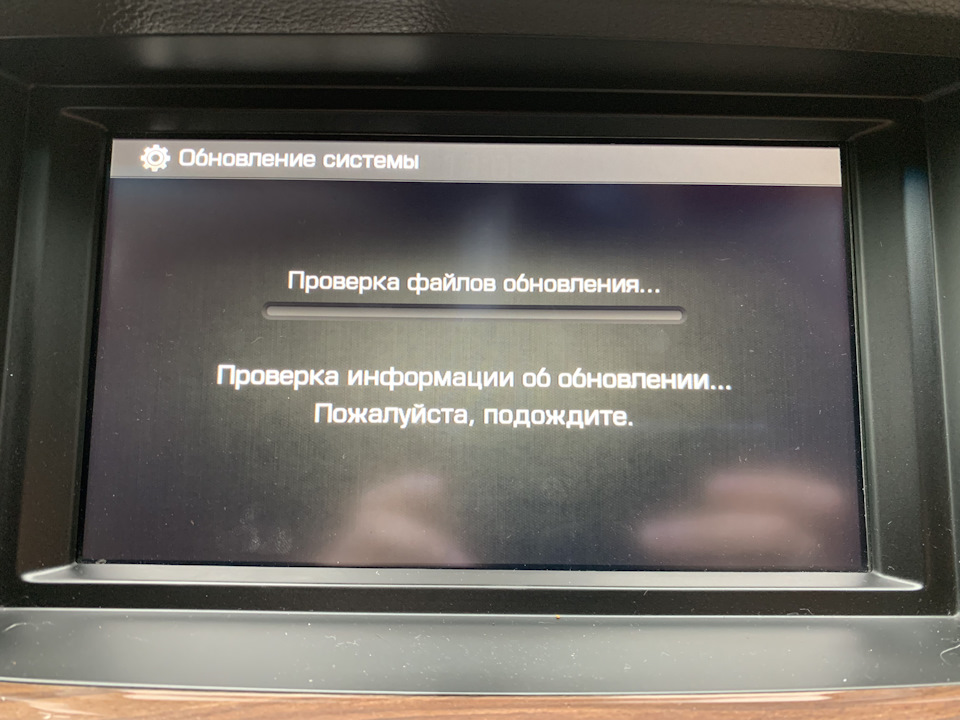
Из самого стремного в течении всего процесса, это когда на экране появляется надпись «Перезагрузите головное устройство, го не полным отключением» что-то типо такого… в этот момент я на минуту впал в ступор, мол как мне его перезагрузить если не нажав на кнопку «Выключения»? А ведь указано что делать этого нельзя… пока я соображал, магнитола сама перезагрузилась… поэтому обращать внимание на эти надписи не стоит, процесс полностью автомотизирован, она сама будет включаться и выключаться когда ей это будет требоваться, Вам только ждать нужно и все.
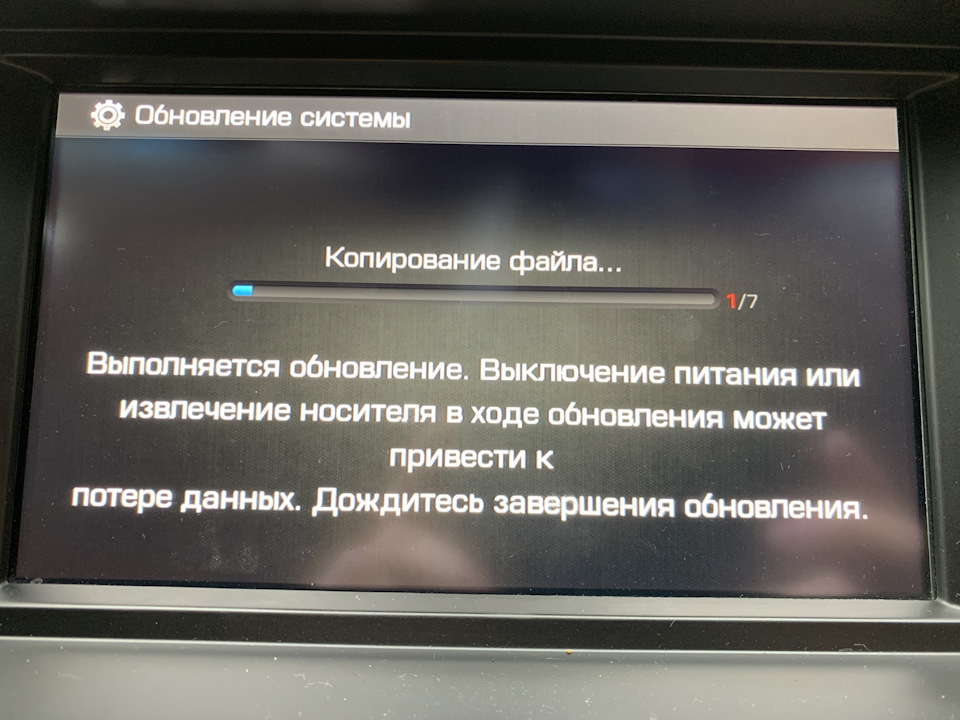
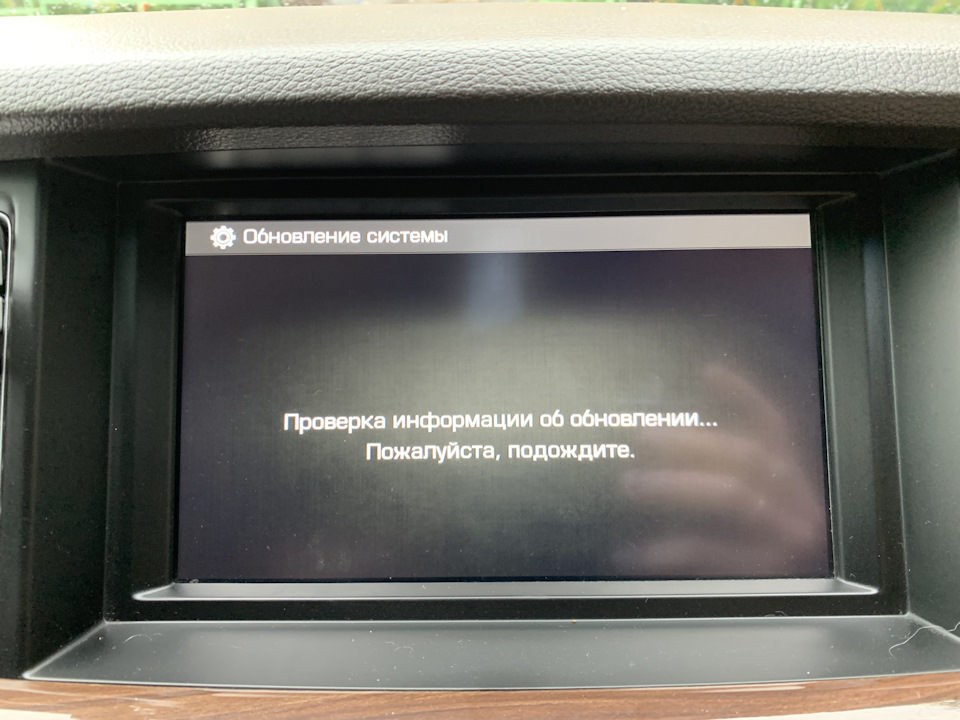
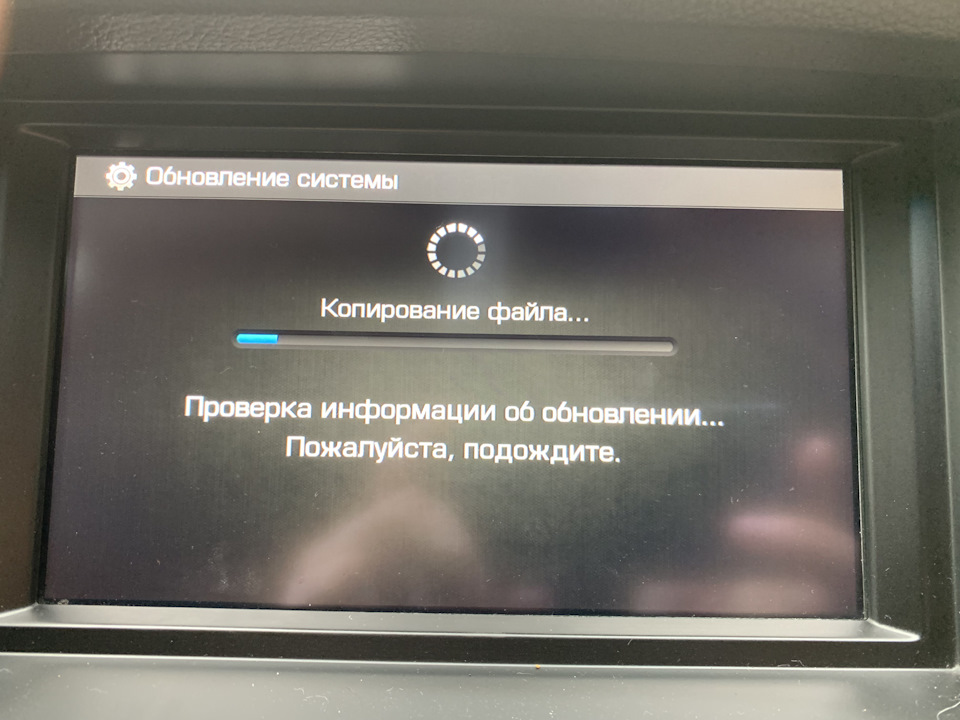
Под конец, а именно минут через 40 примерно, вылетит такой хитрый экран с проверкой всех систем, снизу побежит полоска с загрузкой… делать опять же ничего не нужно, нужно просто ждать…
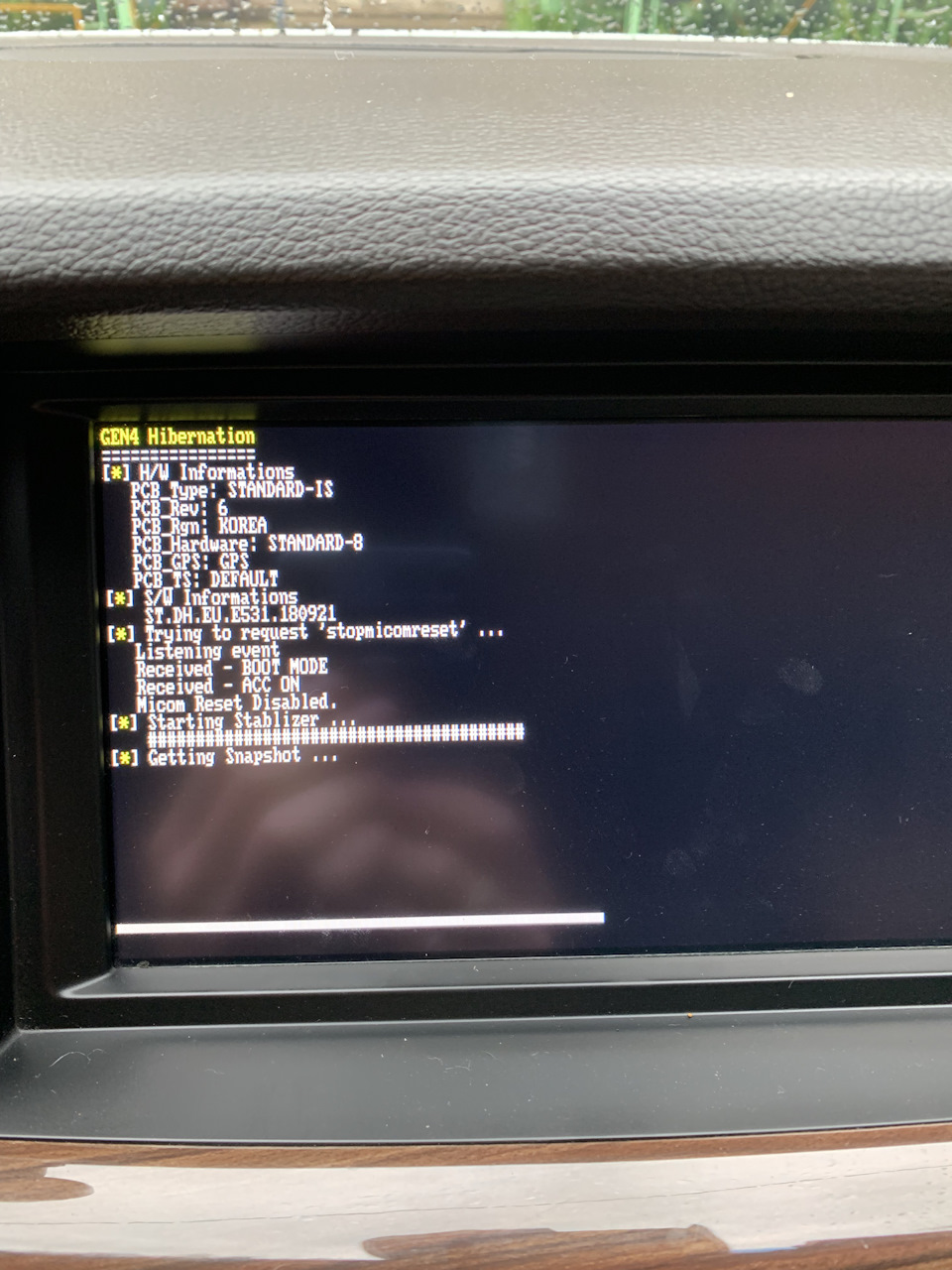
По окончанию загрузки магнитола как обычно запустится, на Английском языке, и вылетит экран о безопасности движения. Принимаем все условия, лезем в «Настройки», меняем язык на русский. Затем выдергиваем флешку из USB порта, на место возвращаем флешку навигационную с картами.
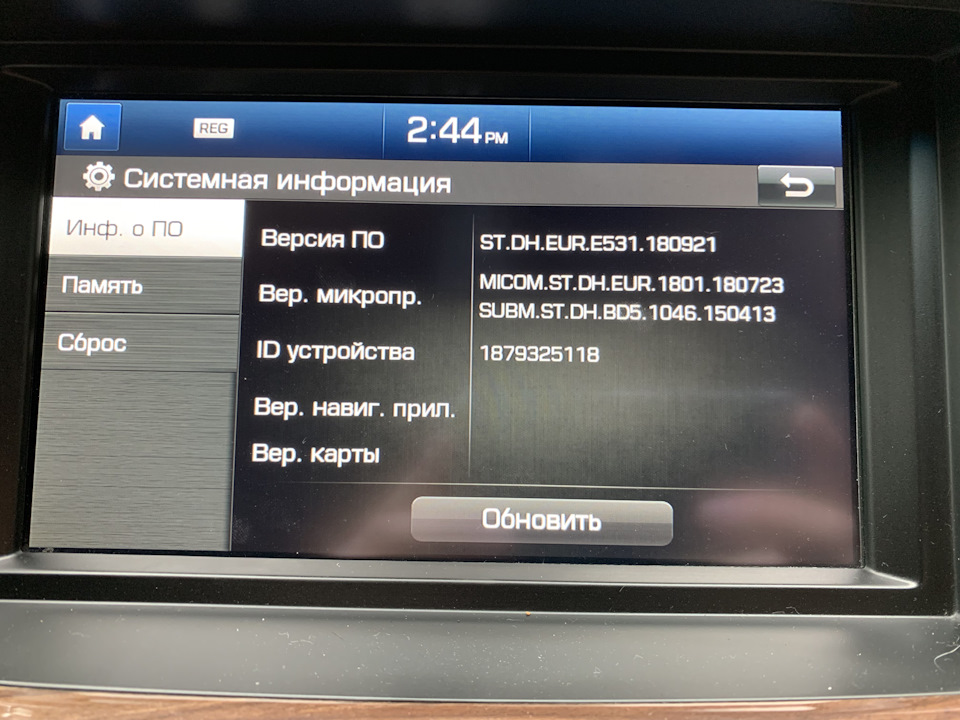
Ну и лицезреем в системной информации новую прошивку ST.DH.EUR.E531.180921
В главном меню сразу обнаруживаем две новые иконки Apple CarPlay и Android Auto

Подрубиться изначально попробовал беспроводным путём, подумал что вдруг… произойдёт чудо ��♀️ но нет, беспроводным путём у нас видимо слишком стара машина.
Поэтому будем подрубаться христианским методом, шнурком. Воткнуть шнурок нужно в USB разъём, ну и в Ваш гаджет… после чего сразу удивление, телефон из штатного разъёма начинает заряжаться… раньше этого не было, поэтому я покупал в розетки зарядки автомобильные от Xiaomi, ну и в мобилке вылетает такой вот экран.
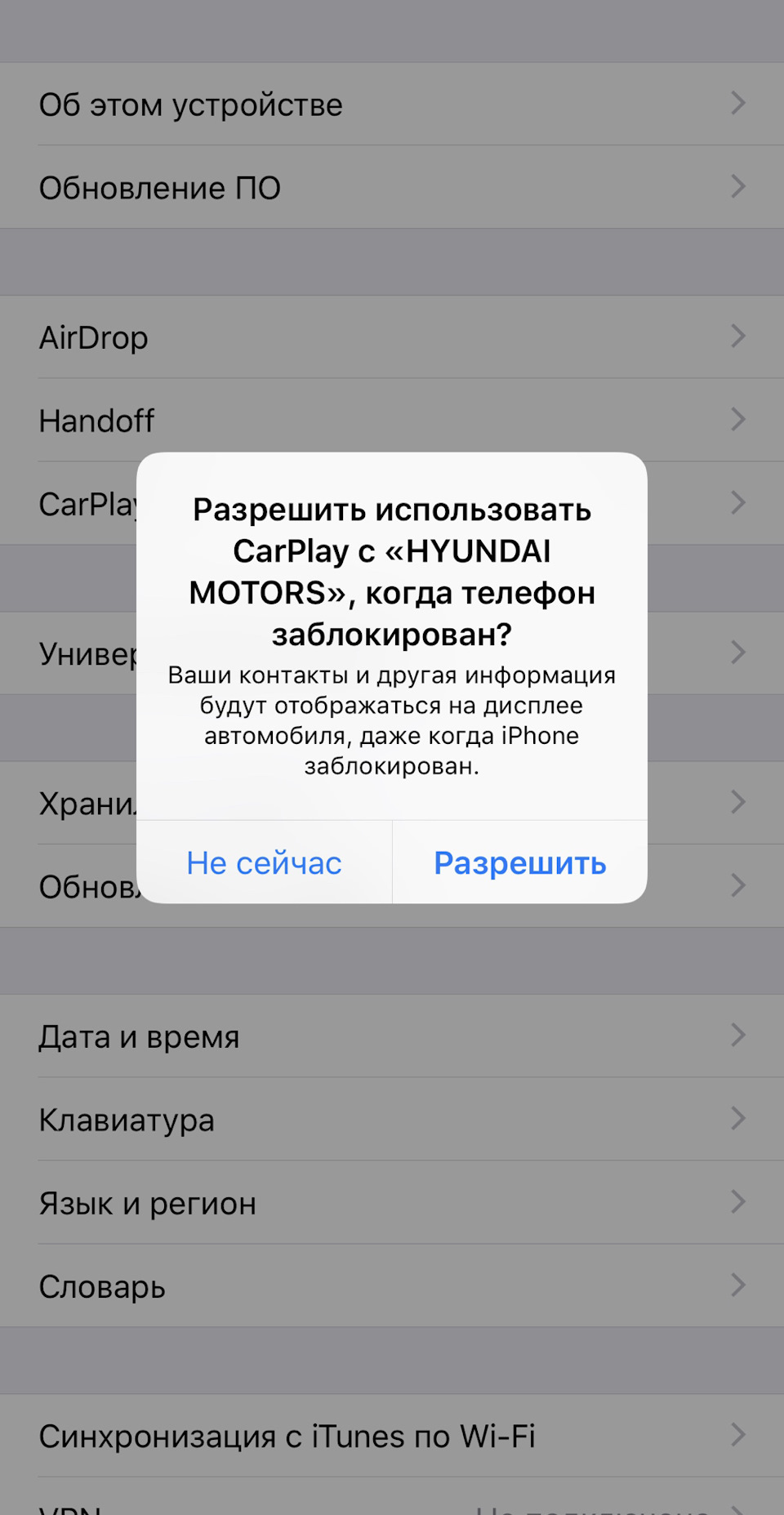
Разумеется на все отвечаем «Разрешить» и получаем активную функцию CarPlay, нажав на неё видим уже функционал.

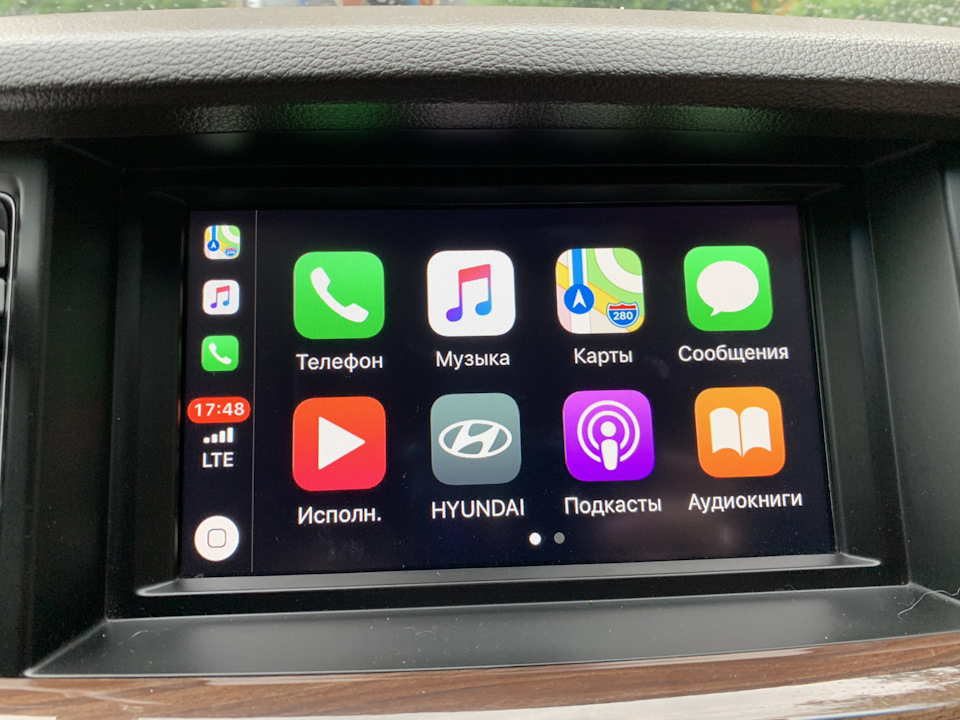
Это Гугл карты, самое основное что будет полезным, музыка, сообщения, телефон, и даже WhatsApp…
Гугл карты в общем почти схожи с Яндекс Навигатором, тоже показывает пробки, но использование его после Яндекса откровенно говоря не очень удобное, но полная поддержка функций есть, то есть голосовое построение маршрута и так далее.
С музыкой огорчился, у Яблока музыка платная, я ей не пользуюсь, а вот приложения типо Radio Record не отображаются в CarPlay, то есть за музыку надо в Apple забашлять, после чего сможем прослушивать ее с мобилы, чего делать я разумеется не буду. Пиратство ��☠️
Телефон, останется таким же как и был в штатной магнитоле, ничего нового, а вот сообщения, теперь голосовой помощник может Вам зачитывать в пути… то есть едешь, а тебе чудо-женщина читает, что же там тебе наприсылали, в WhatsApp тоже самое…
А при нажатии на значок Хендэ, вылетает на главный экран… красавцы ���� могете, умеете.
В итоге мое мнение: если после Яндекс Навигатора Вы сможете привыкнуть к Гугл Картам, да, с кровью из глаз… но сможете, то функционал полезен. Если нет, то по прежнему будете вешать мобилу на автомобильный держатель рядом с магнитолой.
Смс для меня лично фишка бесполезная, мне проще прочитать самому, чем будет это делать Хендэ-Женщина за меня, когда захочу чтоб мне смс зачитывали, найму настоящую женщину ��
Музыка, если не платите в Apple, то так же бесполезна, так как у Вас музыки на телефоне нет �� а вот у Андроида подозреваю что можно качнуть на флешку песен с компа, законнектиться с магнитолой и слушать… но Андроида у меня нет.
Ну и сама божественная функция, это зарядка телефона из штатного USB порта.
Обновляться или нет, решать Вам… несмотря на то что по словам других одноклубников эту прошивку сначала по 500₽ выставили в продаже, потом на следующий день изменили цену на 1500₽, неприятен такой коммерческий ход, хоть и сумма не велика. Сразу ощущаешь что тебя «налюбили» как это делают везде в принципе)
Позвонил дилеру, ради прикола, узнать как у них обстоят дела с новой прошивкой, попереводили меня с линии на линию, после чего сказали что перезвонят… видимо щас будут шерстить интернет ��
Скачать архив прошивки можно тут: drive.google.com/file/d/1…fbs7YpfAkdPsXh1NgnvQ/view
Пароль к архиву: navi174
❗️ВНИМАНИЕ! После установки прошивки откатиться назад программно нельзя будет! Так же устанавливаете прошивку Вы на свой страх и риск!
Обновление Apple CarPlay: когда душе хочется чего-то новенького

Один из главных вопросов, который тревожит пользователей Apple CarPlay — обновление программного обеспечения и добавление новых функций. Многие автовладельцы до сих пор рассчитывают, что в ближайшее время появится поддержка Яндекс карт или других полезных возможностей. Ниже рассмотрим, нужно ли обновление ЭпплКар Плей, чем оно полезно, и какие возможности появились в последней версии.
Нужно ли обновлять Apple CarPlay
Процесс пользования приложением подразумевает подключение Айфона к головному устройству автомобиля. При этом ресурсы и возможности Apple CarPlay зависят от операционной системы телефона и последних изменений. Это не удивительно, ведь Эппл КарПлей является системным приложением. По этой причине обновление автомобильного софта происходит одновременно с системой. Это означает, что предпринимать отдельные шаги, чтобы обновить Apple CarPlay, не нужно.
Возникает другой вопрос — как сделать обновление самого Айфона. Как только появляется сообщение о появлении новой версии, выполните следующее:
- Поставьте девайс на зарядку.
- Подключитесь к Интернету по Вай Фай.
- Войдите в Настройки, а далее Основные.
- Выберите пункт Обновление ПО.
- Жмите на кнопку Загрузить и установить. Если не хватает места, удалите лишние приложения.
- Кликните Установить или жмите Позже.
- Введите пароль, если это необходимо.
На версиях Айфонов выше IOS 12 выставьте автоматическое обновление. Сделайте следующие шаги:
- Войдите в Настройки.
- Жмите Основные.
- Войдите в Обновление ПО.
- Кликните Автообновление.
После этого устройство, а вместе с ним и Apple CarPlay будет обновляться в автоматическом режиме. Если этого не произошло, придется сделать работу в вручную.
Какая версия сейчас актуальна и ее функции
На момент написания статьи в Айфонах работает iOS 13.5.1, получившая ряд дополнений, в том числе в отношении автомобильного приложения.
Выделим основные опции:
- Поддержка сторонних программ навигации в панели ПО.
- Сведения о текущем вызове видны в панели КарПлей.
- Исправлена ошибка софта, из-за которой его подключение могло прерываться на некоторых авто.
Появилось и ряд других исправлений, касающихся остальных элементов программного обеспечения.
Кроме того, в самой 13-й версии ОС произошло большое обновление всех элементов Apple CarPlay. Рассмотрим наиболее важные:
- Дизайн. Оформление софта было существенно проработано и усовершенствовано. Главной задачей стало приведение интерфейса к дизайну Айфон Х. Поменялась также и боковая панель, на которой находится информация о времени, статусе сети и последних подключенных программах.

- Dashboard. Теперь на этой панели отображается только наиболее полезная информация без лишних элементов. Интерфейс делится на две составляющие. Слева показывается маршрут, карта и текущее положение, а справа информация от календаря, маршруты, включенное аудио и иные сведения.
- Новые режимы и программы. В обновлении Apple CarPlay появились настройки и календарь. В последнем показывается текущая дата, а при входе в софт можно делать заметки касательно будущих встреч и событий. Также в КарПлей доступен темный и светлый режимы. Цветовой баланс оптимизирован максимально корректно для комфортных поездок.

- Сири. Головой помощник также получил ряд полезных функций. Теперь Siri показывается в виде звуковой волны внизу, а не на весь экран, как это было до обновления.
- Дополнительные изменения. Ряд нововведений появилось и в Эппл Мьюзик. Главный упор сделан на обложках альбомов из музыкальной библиотеки. Также усовершенствован механизм выбора рекомендации. Оптимизирована навигация, появилась возможность более дательной прокладки маршрутов и т. д.
Как видно, обновление Apple CarPlay имеет большое значение, ведь после него часто появляются новые функции и вносится ряд полезных исправлений.
Что делать, если обновление Эппл КарПлей прошло неуспешно
Бывают ситуации, когда после загрузки нового ПО приложение начинает работать некорректно. К примеру, в последних версиях пользователи жаловались, что Сири переключается на Off, что мешает нормальному взаимодействию с софтом. Для устранения проблемы необходимо убедиться, что голосовой помощник включен, после чего требуется активировать Apple CarPlay. Если проблему не удалось решить, перезапустите телефон. В крайнем случае, может потребоваться сброс настроек.

Как видно из статьи, в отдельном обновлении софта для машины нет необходимости. Apple CarPlay обновляется вместе с операционной системой Айфона и получает дополнительные опции. Если этого не произошло, можно обновить ПО на телефоне вручную с помощью приведенной выше инструкции. При этом не забудьте полностью зарядить телефон и следуйте рекомендациям устройства, чтобы избежать ошибок.