
Как почистить кэш в Телеграмме
Все файлы, которые были присланы, или же отправлены в телеграмме, сохраняются на вашем устройстве. Такие файлы имеют название – кэш. Чаще всего, эти данные просто будут занимать место на вашем гаджете, поэтому их необходимо своевременно удалять. Так что, из сегодняшней статьи вы узнаете, где хранится кэш телеграмма на различных устройствах, а так же как его очистить.
Где кэш телеграмма
В моей инструкции будут рассмотрены такие устройства, как компьютер и телефон. Чтобы более понятно объяснить местонахождение файлов из телеграмма, будем разбирать каждое устройство по очереди.
На компьютере
Файлы из телеграмма хранятся в определенном месте на компьютере. Найти данное место можно найти таким образом:
- Кликаем левой кнопкой мыши по кнопке «Пуск». В поисковой строчке набираем фразу «Telegram». В появившемся списке могут быть несколько папок, например: Telegram; Telegram Images; Telegram desktop. В моем случае именно такие папки, что перечислены выше, но в вашем случае могут быть и другие, со словом телеграмм.
Можно будет выбрать место сохранения ваших данных из телеграмма. В кратком виде расскажу, как это сделать:
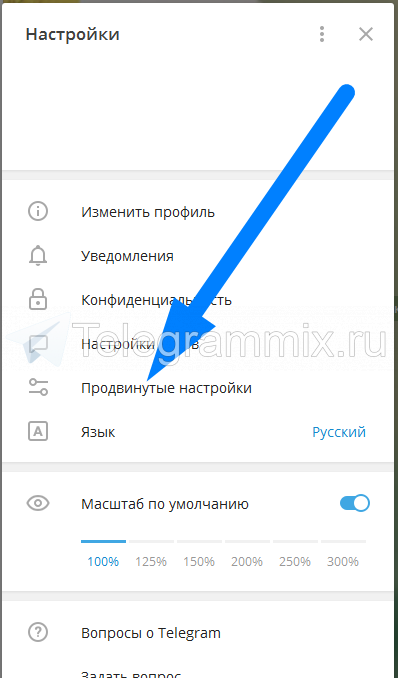
- Открываем раздел с настройками нашего приложения. Там находим пункт «Продвинутые настройки» и кликаем по нему левой кнопкой мыши.
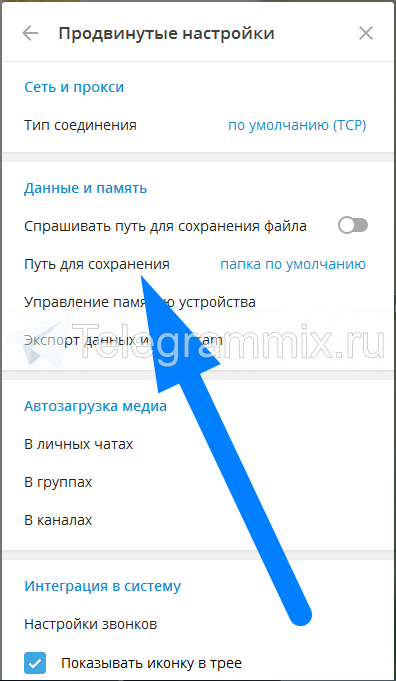
- В открывшемся окне ищем раздел «Данные и память». Уже в нем жмем на графу «Путь для сохранения».|
- Появится небольшое окно, в котором можно будет выбрать место хранения наших данных из Telegram. На выбор дается три варианта: папка телеграмм в «Загрузках» системы; временная папка; постоянная папка. Благодаря третьему пункту, можно будет самостоятельно выбрать место для сохранения кэша.

На телефоне
Чтобы найти файлы из телеграмма, нужно выполнить ряд последовательных действий:
- Откроем программу нашего телефона, где хранятся все приложения и файлы. В моем случае, на андроид устройстве, данное приложение именуется, как «Files». Внизу страницы найдем пункт «Хранилища». При помощи клика переходим в раздел «Внутренняя память».

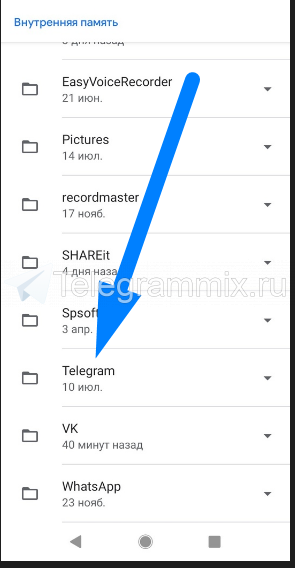
- На открывшейся странице нужно будет найти папку «Telegram». Как отыскали её, жмем на неё один раз.
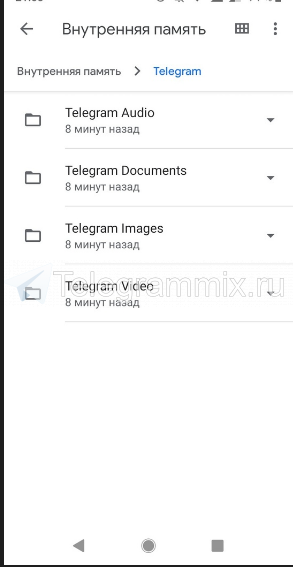
- Таким образом, мы нашли место, где хранятся все файлы из нашего телеграмма. А именно, там есть 4 папки: аудио, документы, картинки, и видео. Можно будет открыть любую из них, и убедиться, что там те самые файлы, которые ранее были в нашем приложении.
Как очистить на телефоне
С местонахождением кэша разобрались. Теперь я расскажу, как его очистить, чтобы он больше не занимал память нашего смартфона. Ниже будет рассказано, как очистить кэш телеграмм на Android и ios устройствах.
На Android
Чтобы не уходить далеко от места хранения файлов из телеграмма, сразу же удалим их. Делается это так:
- Если у вас ещё не открыто место сохранения кэша, то перейдем в него. Как это сделать, вы можете узнать выше. Нужно лишь найти папку «Telegram» (в разделе «На телефоне» данный процесс описан более подробно).

- Зажимаем пальцем на область любой из четырех папок. Делать это нужно до того момента, пока строчка не станет выделяться синим цветом. Как это произошло, выбираем все папки из списка. Должна быть галочка напротив каждой строчки.

- В правой верхней части экрана найдем значок корзины. Кликаем один раз по нему. После этого появится небольшое окно с надписью «Будет удалено 4 папки». Если согласны, жмем на кнопку синего цвета «Удалить».
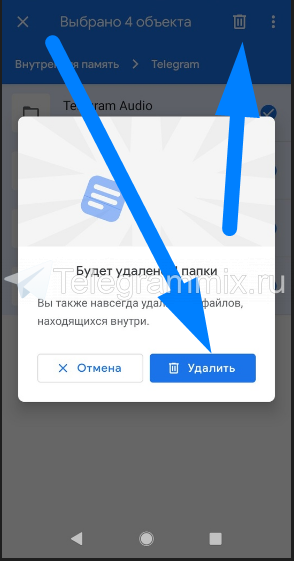
- Готово! Благодаря такому простому способы, мы легко смогли очистить кэш нашего телеграмма.
Если у вас не получается найти место сохранения всех файлов из телеграмма, то можно очистить кэш и по другому. Для этого воспользуемся следующим алгоритмом действий:
- Открываем приложение Telegram. В левой верхней части экрана есть значок в виде трех горизонтальных линий. Жмем на него один раз.

- Выдвинется меню приложения с его основными возможностями. Переходим в раздел «Настройки».
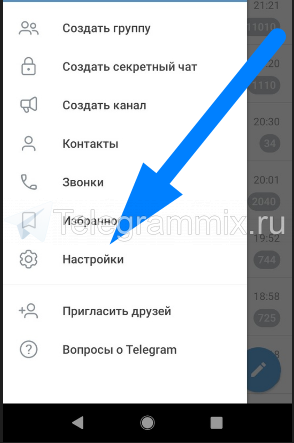
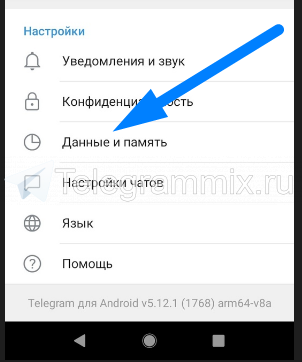
- В открывшейся странице листаем до пункта «Настройки». Там уже находим графу «Данные и память». Кликаем на неё.
- После этого жмем на строчку «Использование памяти», которая находится в самом верху страницы.
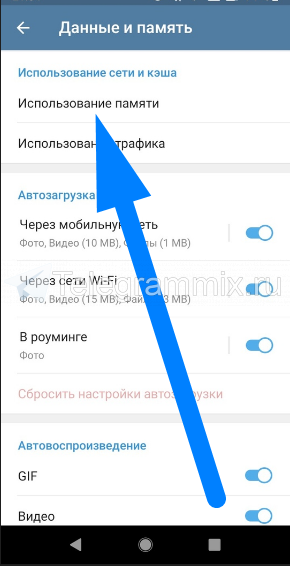
- Как это сделали, нас перебросит на страницу с настройкой сохраняемых данных. Кликаем один раз по строчке «Очистить кэш».
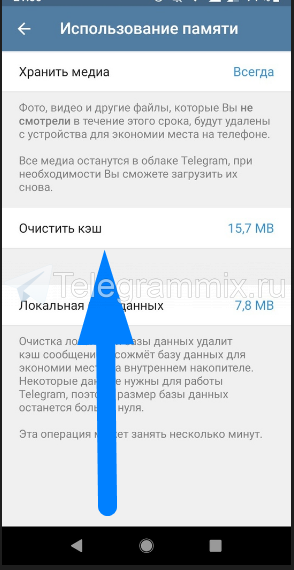
- Появится небольшое окошко, в котором будет представлен выбор удаляемых данных. Там будут такие пункты, как фото, видео, файлы и другие файлы. Можете решать самостоятельно, какие данные вам нужны, а какие нет. Я удалю все, поэтому ставим галочку напротив каждого пункта и кликаем по красной надписи «очистить кэш».

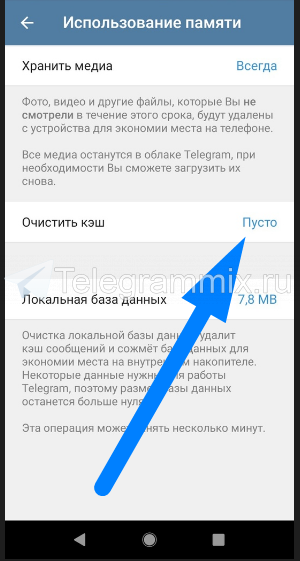
- Наша задача выполнена! Теперь все данные стерты, и в строчке «Очистить кэш» будет прописано такое слово:
На iPhone
Что касается удаления кэша на айфоне, то тут все очень схоже с андроид устройством. Но все же предоставляю более подробную инструкцию:
- Включаем приложение телеграмм. В правой нижней части экрана найдем пункт «Настройки», который изображен в виде шестеренки. Кликаем по нему.
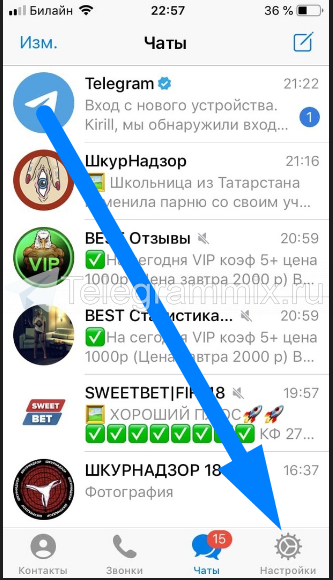
- В открывшемся окне листаем вниз, до того момента, пока не появится графа «Данные и память». Как увидели её, жмем по ней.
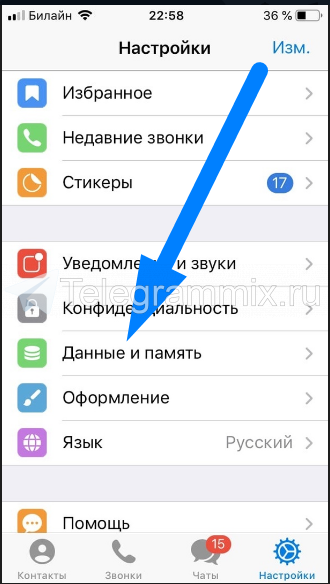
- Перед нами будет новая страница, в которой нужно кликнуть на строчку «Использование памяти». Данный пункт должен быть первый в списке.
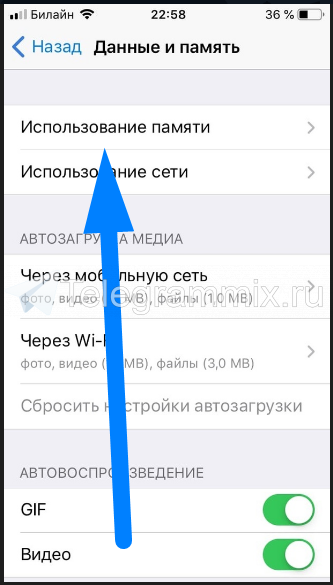
- После этого, откроется страница с настройками хранилища телеграмма. Находим строчку «Хранилище Iphone». Под ней будет надпись «Очистить кэш Telegram». Кликаем один раз по данной графе.
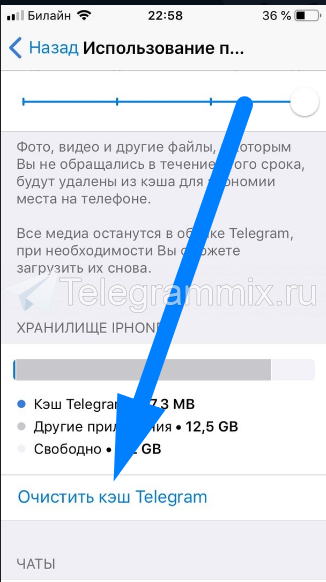
- Появится небольшое окошко, в котором можно будет выбрать тип файлов, попадающих под удаление. Вы настраиваете очищаемые данные самостоятельно. Я буду чистить кэш полностью, поэтому ставлю галочки напротив всех пунктов из представленного списка. Как все отредактировали, жмем на строку «Очистить».

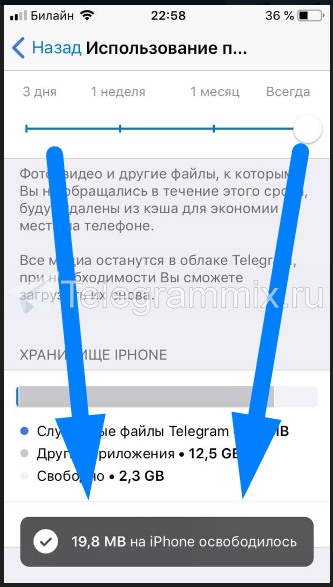
- Вот и все! После того, как вы выполнили все действия из списка выше, внизу экрана появится характерная надпись с сообщением об освобожденном месте на устройстве.
Как удалить на компьютере
Чтобы удалить сохраненные данные из приложения Telegram на персональном компьютере, выполним ряд простых действий:
- Включим нашу программу. В верхней левой части страницы будет иконка в виде трех линий. Жмем левой кнопкой мыши по ней.

- Выдвинется небольшое меню. Кликаем по пункту «Настройки». Данная графа имеет значок в виде шестеренки.
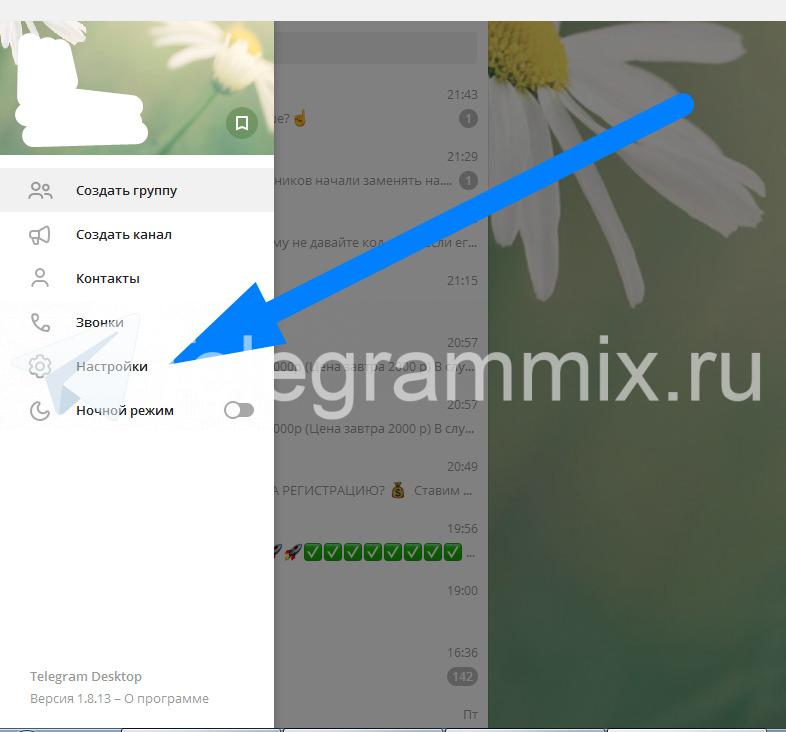
- В появившемся окошке находим раздел «Продвинутые настройки». Кликаем на него левой кнопкой мыши.
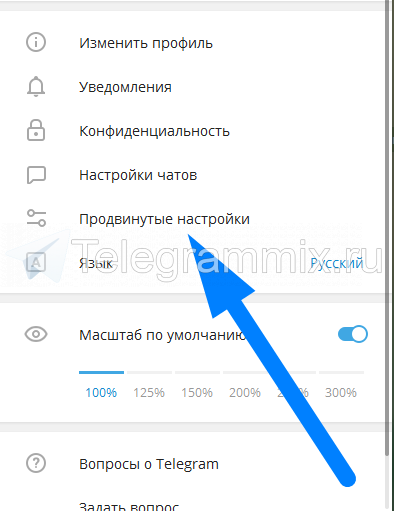
- После этого жмем на строчку «Управление памятью устройств», которая находим в разделе «Данные и память».

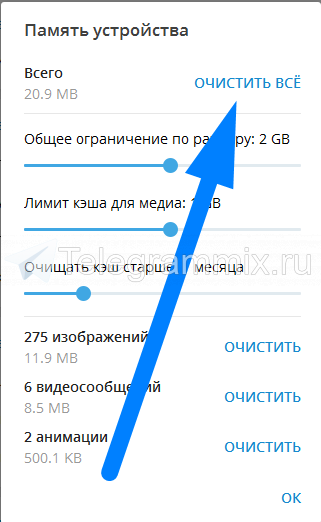
- Как это сделали, появится небольшое окно по центру экрана. В нем можно будет не только очистить кэш, но и настроить лимит сохраненных данных, время автоматического удаления файлов, и общие ограничения по размеру. Эти пункты должны настраиваться индивидуально, исходя из ваших целей и желаний. Нас интересует сейчас очистка кэша в телеграмме. Если мы нажмем ЛКМ по графе «Очистить все», то удалятся абсолютно все данные. Но, если нужно удалить лишь изображения, или другой иной вид файлов, то внизу есть специальная строчка «Очистить». Кликаем левой кнопкой мыши по нужной строчке.
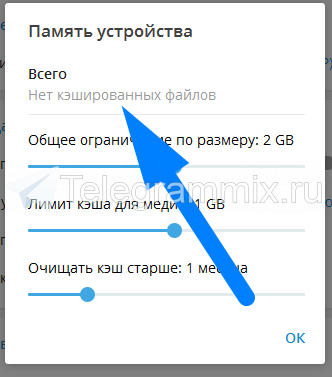
- Готово! После всех действий выше, появится надпись «Нет кэшированных данных». Это будет означать, что кэш в телеграмм успешно удален.
Благодаря моей инструкции, вы теперь знаете, где сохраняются файлы из телеграмма на различных устройствах. А так же вы узнали, как очистить кэш telegram с компьютера и телефона. С каждым гаджетом мы разбирались отдельно, поэтому вопросов и проблем возникнуть не должно.
Рекомендуемые сервисы для Telegram:
- Godlikes — Качественные подписчики по специальной цене! Стоимость 1-го подписчика всего 5,5 рубля! ⚡️ 5 дней контроля отписок!
- Morelikes — Накрутка просмотров: 128 руб. за 100 шт., подписчиков: боты от 0.74 руб , живые подписчики от 3.36 руб. за 1 шт.
- Bosslike.ru — ⚡️⚡️⚡️ Бесплатные подписчики и просмотры ⚡️⚡️⚡️
- Mrpopular — подписчики от 0.14 руб ⚡️; просмотры от 0.09 руб ⚡️
Чистота – залог здоровья и долголетия Телеграм, чистим кэш и переписку

Во время работы с мессенджером Telegram: обмен фотографиями, видеозаписями, аудиозаписями часть этих файлов сохраняются в кэше вашего устройства (компьютера или смартфона). Это нужно для того, чтобы обеспечить наибольшую скорость работы приложения и снятия нагрузки с облачных серверов Телеграм. О том, как очистить кэш в Телеграм, читайте в данной статье.
Зачем нужна очистка кэша Telegram
Чтобы освободить место на вашем устройстве от этих файлов нужно заниматься очисткой кэша. В качестве примера стоит привести историю рядового пользователя, у которого в один момент на смартфоне закончилось свободное место. Изначально он не сразу понял, в чем причина заполнения свободного пространства в памяти устройства. Изучив информацию в интернете, он узнал, что причина заключается в том, что мессенджер Telegram сохраняет большую часть медиафайлов на смартфоне, а не на облачном хранилище. После этого он почистил кэш Телеграм, благодаря чему смог освободить пространство на телефоне.
Обычно смартфоны имеют ограниченное количество памяти, и все приложения ее активно используют. Чтобы для личных фотографий и видео оставалось свободное место, важно знать, что можно почистить.
Очистка кэша в мессенджере
Теперь давайте более подробно рассмотрим, как очистить кэш в Телеграм на различных платформах. В первую очередь рассмотрим этот процесс в десктопной версии Telegram для компьютеров и ноутбуков: Откройте приложение. Нажмите на иконку из трех параллельных линий, чтобы открыть меню управления. Перейдите в раздел «Настройки».  Перед вами откроется окно с подробными настройками приложения. Пролистайте список функций вниз и нажмите на «Управление памятью устройства», расположенном в разделе с дополнительными опциями.
  Откроется небольшое окно, в котором размещена информация о памяти устройства: количество изображений и голосовых сообщений, а также их общий размер на жестком диске. Чтобы произвести очистку нажмите «Очистить все».
Как почистить кэш в Телеграмме со смартфона на базе андроид или iOS
Чтобы выполнить это действие на мобильном устройстве (планшете или смартфоне) нужно: Открыть приложение Telegram. В главном меню интерфейса нажать на иконку из трех параллельных линий, чтобы открыть меню управления. Перейти в раздел «Настройки».  В открывшемся окне опций пролистайте список функций до раздела «Настройки» и перейдите в раздел «Данные и диск».
  Выберите самый первый пункт «Использование диска» в открывшемся списке функций.
  В этом разделе вы можете произвести очистку вашего кэша.
Как настроить автоматическое удаление кэша в мессенджере
Если вы хотите, чтобы медиа-файлы удалялись в автоматическом режиме, то в разделе «Срок хранения медиа» укажите срок, спустя который фотографии, видеоролики, аудиозаписи и документы будут удалены.  По умолчанию стоит «Всегда». Вы же можете указать 3 дня, 1 неделю или 1 месяц. Также можно выставить ручную загрузку медиа. Например, если вы хотите посмотреть видео или изображение, перед его загрузкой нужно будет кликнуть по файлу. Для этого перейдите в раздел настроек приложения Telegram. Откройте раздел «Данные и диск». Пролистайте список функций до «Автозагрузка медиа». Отключите функцию автоматической загрузки.
Очистка истории переписки в Телеграм
-
Открыть Телеграм и перейти в переписку с контактом.
Нажать на иконку трех точек в правом верхнем углу интерфейса и в всплывшем меню выбрать пункт «Очистить историю».

Аналогичное действие можно выполнить в групповых чатах. Для этого вы должны быть администратором группы.
Возможные проблемы

Пользователи Telegram иногда сталкиваются с различного рода трудностями при очистке кэша в Телеграм. По этой причине стоит рассмотреть возможные проблемы. Это поможет избежать трудности или, в случае их возникновения, оперативно решить их.
Сбой во время очистки кэша на смартфонах. Очень распространенная проблема, когда пользователи хотят почистить кэш, чтобы освободить свободно пространство на своих устройствах, но система выдает ошибку о невозможности выполнения этого действия.
Решить проблему можно несколькими способами:
- В первом случае вам нужно выйти из приложения и снова в него зайти. После этого попробуйте выполнить это действие снова.
- Во втором случае нужно произвести очистку вручную. Для этого найдите месторасположение всех файлов Telegram и вручную удалите их для того, чтобы освободить место на своем мобильном устройстве.
- В третьем случае – перезагрузите смартфон или планшет. Иногда причиной невозможности удаления медиафайлов может стать сбой в самом устройстве.
Итог
В этой статье мы рассмотрели все имеющиеся способы того, как можно очистить кэш в мессенджере Телеграм. Пользуясь описанными советами на практике, вы сможете очистить место на вашем устройстве, а также ускорить работу самого приложения.
Как очистить Телеграмм: 10 способов очистки кэша, памяти и данных приложения Telegram

Приветствуем. Не знаете, как почистить Телеграмм на телефоне или компьютере? Предлагаем прочитать простую пошаговую инструкцию, из которой вы узнаете, как очистить Телеграм.
Мы расскажем, как очистить кэш в Телеграмме. Что это значит? Это файлы и данные, которые были получены при переписке с собеседниками, и которые скопились на вашем телефоне или ПК. Помимо этого, вы узнаете, как чистить чат и историю переписки, а также как навести порядок в списке контактов.
Как почистить кэш в Телеграмме
Мессенджеры, которыми все привыкли активно пользоваться, занимают немало места на устройствах. В первую очередь это касается приложения Телеграм. Как очистить память в Телеграмме – вопрос актуальный, поскольку в его чатах чего только нет: здесь и фотографии, и видеоролики, и документы, и книги, и аудиозаписи.
Когда вы загружаете любой мультимедийный файл в чате, чтобы ознакомиться с его содержимым – объект использует ресурсы вашего устройства. И чем больше картинок и видео в чате – тем сильнее засоряется память.
А поскольку в телеграмм-каналах практически каждая запись сопровождается фотографией или роликом – вскоре пользователь остается вовсе без свободного пространства, из-за чего становится невозможной загрузка писем в почтовом клиенте, камера отказывается делать фотографию, сама система заметно виснет.
Разберемся, как удалить кэш Телеграмм для любого типа устройств, без риска остаться вовсе без информации. Это возможно, поскольку мессенджер хранит все пересылаемые объекты в облаке. На устройство загружаются их копии. Поэтому, очистка кэша в данном случае – процедура полезная и полностью безопасная.
Как очистить кэш Телеграмма на Андроид
Рассмотрим, как почистить кэш в Телеграм на устройствах Android:
- Нажмите на три линии в левом верхнем углу приложения.


- Найдите три точки в правом верхнем углу приложения.


- В открывшемся окне появится возможность нажать кнопку «Очистить кэш».

- Перед вами откроется раздел «Использование памяти». Именно здесь и можно дать команду на удаление кэша.
- Для этого нажмите «Очистить кэш Telegram».

- Выберите те данные, которые занимают много места и нажмите кнопку «Очистить кэш».

Если вы никогда еще не чистили Телеграм, то наверняка удивитесь объему освободившегося пространства.
Читайте также: Как отправить исчезающее самоуничтожающееся фото в Телеграмме на телефоне Андроид и Айфоне
Как очистить кэш Телеграмма на Айфоне
Теперь покажем, как почистить память в Телеграмме на iPhone:
- В открытом приложении прейдите на вкладку «Настроек».

- Однократным тапом откройте пункт «Данные и память».

- Следующий шаг – выбрать «Использование памяти».

Не случится ничего страшного, если вы дадите команду очистить весь кэш полностью. Однако у вас есть возможность удалить и только определенный тип файлов, например, только изображения или только документы.
Как очистить кэш Телеграмма на компьютере
Использование Телеграма на компе возможно в веб-версии. Для этого нужен только браузер. Поэтому все инструкции о том, как очистить кэш Телеграм, сводятся к чистке самого обозревателя.
Если же вы работаете через установленное приложение для ПК, тогда действуйте следующим образом:
- Кликните по кнопке входа в меню, которая обозначена тремя полосками.


- Откройте «Продвинутые настройки».

- Откройте «Управление памятью устройства».

- Вы увидите список, разделенный по типу данных и занимаемому объему.
- Вы можете «Очистить всё» или выбрать отдельно категории данных, которые занимают место на жестком диске компьютера.

Очистка чата и истории сообщений в Telegram
Как очистить историю в Телеграмме на Андроид
Приложение для Android наделено удобным и понятным интерфейсом, благодаря чему процесс удаления переписок не станет чем-то особенно сложным. Предлагаем два пути решения. Первый способ:
- Войдите в Телеграм и перейдите к чатам.
- В списке отыщите тот чат, который нужно очистить.
- Далее нужно вызвать контекстное меню для конкретного диалога. Сделать это можно длительным тапом по нему, в ответ на который появится окно, где нужно нажать на три точки.

- Выберите из списка пункт «Очистить историю».

- Откройте приложение для мобильных устройств и переключитесь на список чатов.
- Войдите в диалог, который хотите очистить.
- В правом углу внутри чата вы увидите три точки – кнопку входа в меню.

- Нажатием на эту кнопку вы развернете список опций и выберите строку, которая позволяет удалить все сообщения из диалога.

Очистка чата в Телеграмме на Айфоне
Если вы пользуетесь устройством на iOS, то для вас будет полезна следующая инструкция:
- Войдите в Телеграм на iPhone.
- Перейдите в «Чаты».
- Выберите нужный чат и нажмите на аватарку собеседника.

- Нажмите на кнопку с тремя точками «Ещё».

- Выберите пункт меню «Удалить переписку».

Как почистить переписку в ПК-версии Телеграма
Для тех, кто ведет общение в мессенджере через приложение для ПК, предлагаем еще одну инструкцию – как почистить Телеграм в этой версии программы. Это тоже несложно:
- Запустите приложение на компе.
- В списке диалогов прокрутите скролл до того, который нужно очистить.
- Нажмите кнопку с тремя вертикально расположенными точками – это вход в «Меню».
Читайте также: Как поделиться контактом в Telegram: 6 способов отправить контакт в Телеграм на телефоне Андроид, Айфоне и компьютере

- Раскрытое меню позволит вам выбрать нужную в данный момент опцию – «Удалить чат».

- Дайте согласие на выполнение действия в диалоговом окне.

Также можно воспользоваться другим способом. В открытом приложении перейдите к списку диалогов и пролистайте до того, который хотите очистить. Не заходите в него – просто кликните павой кнопкой мышки по строке диалога. Появится список возможных действий в отношении конкретного чата. Выберите «Очистить историю» из предложенного перечня.
Такая простая манипуляция позволяет быстро и полностью очистить историю переписки в чате, даже если он был начат очень давно. Если удалить нужно не все общение, а только некоторые сообщения, можно воспользоваться другой опцией, в меню тоже предусмотрена такая возможность. Просто войдите внутрь диалога, пролистайте его до того сообщения, которое хотите стереть, и через правый клик мышки выведите на экран контекстное меню, в котором будет строка «Удалить». В ответ на это приложение предложит несколько вариантов процедуры удаления. Выберите галочкой подходящие и подтвердите действие.
Удаляемые таким методом сообщения удаляются не только с устройства, но и с серверов облачного хранилища Telegram. Это не относится к секретным чатам, потому что сообщения из такого типа диалогов не переносятся на сервера мессенджера, а располагаются только на устройствах собеседников до тех пор, пока не будут самостоятельно уничтожены. Такие чаты настраиваются вручную пользователем, где он указывает время, в течение которого можно будет перечитывать сообщения, а после его истечения все автоматически уничтожится. Независимо от того, каким путем вы решили почистить Телеграмм, вернуть содержимое диалога уже не удастся.
Очистка базы данных контактов Телеграмма
Чистим контакты на Андроид
Удалить контакты Телеграма с Android можно по следующему алгоритму:
- Войдите в мессенджер.
- Раскройте меню приложения – кнопка сверху, в углу, обозначенная тремя полосками.
- Тапом укажите на раздел «Контакты».

- Укажите, какой контакт вы желаете стереть.
- Нажмите долгим касанием на круглую аватарку собеседника, контакт которого нужно удалить.

- Появится окно информации о собеседнике. Нажмите на три точки в меню, которые находятся в правом верхнем углу.


- Подтвердите серьезность своего решения.
Все, этого пользователя вы не увидите в списке. Если номер удаленного собеседника был записан в «Контакты», то он там останется.
Чистим контакты на iPhone
Каких особенных хитростей, как очистить данные в Телеграмме на iPhone нет. В целом процедура схожа с таковой для Android.
- Входим в приложение Телеграма.
- Открываем диалог, который вы вели с контактом, чьи данные теперь делаете стереть.
- Тапом на аватарке собеседника войдите в данные пользователя.

- Затем коснитесь пункта «Удалить контакт».

- В диалоговом окне подтвердите решение.
Читайте также: Как найти, получить и отправить ссылку на группу в Телеграмме
О том, что вы удалили контакт, Телеграм вашему собеседнику не отправляет уведомление. Только вы будете знать об этом.
Чистка контактов Telegram на компьютере
Удаление контактов доступно и в настольной версии приложения. Сделать для этого нужно следующее:
- Откройте ПК-версию Телеграмма.
- Тапните на имя пользователя, которого нужно убрать из списка контактов.

- Появится окно информации о пользователе. Здесь нужно нажать на три точки и выбрать пункт меню «Удалить контакт».

- Подтвердите, что действие не ошибочное.
Таким образом, вы удалите контакт из мессенджера на всех своих устройствах для конкретной учетной записи.
Как очистить черный список в Телеграмм
- Войдите в приложение.
- Нажмите на полосатую кнопку, чтобы раскрыть «Меню».
- Из предложенного перечня выберите «Настройки» и перейдите в раздел «Конфиденциальность».
- Здесь вы увидите вход в «Черный список».
- В нем будут те контакты, которые вы сюда отправили.
- Для того пользователя, которого вы решили разблокировать, нажмите на троеточие (справа).
- Дайте команду «Разблокировать».
Заключительные советы
Если вы активно используете этот мессенджер ежедневно, читая новости, или являясь подписчиком многих тематических каналов, помимо регулярного личного общения с друзьями и коллегами, то лучше думать не о том, как очистить Телеграмм от ненужных файлов, а о том, как настроить приложение, чтобы оно не претендовало на большие объемы памяти. Предлагаем попробовать следующие варианты оптимизации:
- Отключите в разделе «Данные и память» автоматическое воспроизведение для видеороликов и GIF-файлов. Они весят, как правило, немало, а значит – расходуют большую часть ресурсов вашего устройства.
- Откажитесь от автоматического сохранения всех мультимедиа в вашу «Галерею». Это только захламляет память. Пройдите в «Настройки», перейдите к «Настройкам чатов», переведите бегунок «Сохранять в галерее» в неактивное положение.
- Не игнорируйте расширенные настройки, поскольку с их помощью вы сможете ограничить размеры задействованного пространства. Кроме того, можно задать временные ограничения для сохраненных данных – минимальный срок хранения 3 дня. После чего не просмотренные, но загруженные на устройство файлы будут удалены из памяти.
- В разделе «Данные и память» есть еще одна важная настройка – отмена автозагрузки. Если вы установите запрет на автоматическую загрузку файлов через мобильную сеть, Wi-Fi и в роуминге, удастся наилучшим образом завершить настройку оптимизации приложения.
Вам также может быть интересно:
- Как очистить кэш на компьютере или ноутбуке: способы очистки кэша ПК вручную и с помощью программ
- Как очистить временные файлы Windows 11: 6 способов удаления и очистки Виндовс 11 от временных файлов
- Как очистить временные файлы Windows 10: 6 способов удаления и очистки Виндовс 10 от временных файлов
- Как открыть комментарии в Телеграмм-канале: инструкция по включению комментариев в Telegram-канале на Андроид, Айфоне и ПК
Николай Данилов
Пара слов об авторе от редакции smartronix.ru. Николай работает с нами с самого основания проекта. Он отлично разбирается в компьютерах и программном обеспечении. Также неплохо освоил мобильный сегмент и всегда готов подробно рассказать про особенности работы телефона и приложений.
Как очистить кэш на компьютере с Windows 10
Во время работы на персональном компьютере информация хранится во «временной области памяти». Ее называют кэш, т.е. набор временных файлов. Если он переполняется, то в системе начинают появляться проблемы. Рассмотрим в этой статье, как исправить ситуацию.
Зачем нужен кэш?
Кэш представляет собой ограниченную область, в которой хранятся временные файлы для быстрого доступа. Термин впервые появился в издании «IBM Systems Journal», статья про улучшение оперативной памяти в мейнфреймах IBM System/360.
Редактор издания Лайл Джонсон увидел в черновике словосочетание «высокоскоростной буфер» и попросил его заменить на что-то краткое и понятное. Но авторы так и не предложили замену, в результате чего он назвал буфер кэшем, cache (с французского – прятать).
В итоге статья публиковалась со словом кэш – IBM наградил авторов статьи за выдающийся вклад в развитие, а термин прижился в сфере IT.
Понятие кэш разделяют в зависимости от используемой среды.
- ОЗУ (RAM). Оперативная память хранит информацию для быстрого доступа. После перезагрузки компьютера она удаляется навсегда.
- «Браузерный кэш». Во время серфинга по «мировой паутине», пользователь посещает множество сайтов. Изображения, анимация, видео и аудиоконтент сохраняются во временную папку на локальном диске для ускорения загрузки страниц.
- DNS Cache. Предназначен для сохранения запросов в Интернете и последующего ускоренного открытия сайтов.
- Thumbnail cache. Сохраняет миниатюры к исполняемым файлам.
Как очистить кэш в Windows 10 несколькими способами
Сейчас я расскажу вам, как очистить кэш в зависимости от его типа.
Очистка ОЗУ
Самый простой способ обнулить информацию в оперативной памяти – перезагрузить компьютер. Но данный способ не всегда удобен. Допустим, пользователь монтирует видеоролик. По истечении одного часа работы компьютер начинает подтормаживать. См. также: как очистить оперативную память в Windows 10.
Чтобы исправить ситуацию, придется сохранить проект, закрыть программу, перезагрузить ПК, а потом запускать все по новой. Длительный и утомительный процесс. Существуют и другие способы.
Запускаем файловый менеджер (например, «Проводник» или Total Commander). Переходим в директорию: C:\Windows\System32, где С – литера диска, на котором установлена ОС.
Дважды кликаем правой кнопкой мыши по нему. Запустится процесс очистки RAM.
Важно! Во время работы службы на мониторе ничего не отобразится. Утилита в фоновом режиме очищает ОЗУ.
Для 64-битных систем файл расположен по другому пути: C:\Windows\SysWOW64.
Альтернативный вариант запуска – через сервис «Выполнить». Нажимаем комбинацию клавиш Win + R, вводим rundll32.exe.
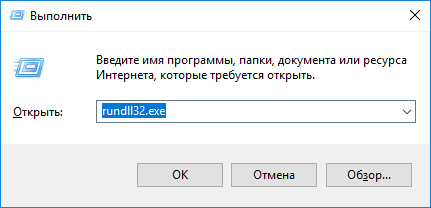
Использование встроенного сервиса Windows.
Важно! Для 64-битной ОС используем команду %windir%\SysWOW64\rundll32.exe.
Чтобы узнать версию установленной Windows, нажимаем сочетание клавиш Win + PauseBreak.
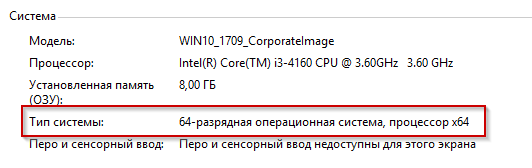
Версия разрядности ОС.
На рисунке красным выделена строка, которая описывает разрядность ОС. См. также: как узнать разрядность и версию Windows 10.
Если после работы утилиты компьютер по-прежнему подтормаживает, то откроем «Диспетчер задач» с пмомщью комбинации клавиш Ctrl+Shift+Esc и уберем «нагруженные» процессы. Нажимаем сочетание Ctrl + Shift + ESC.
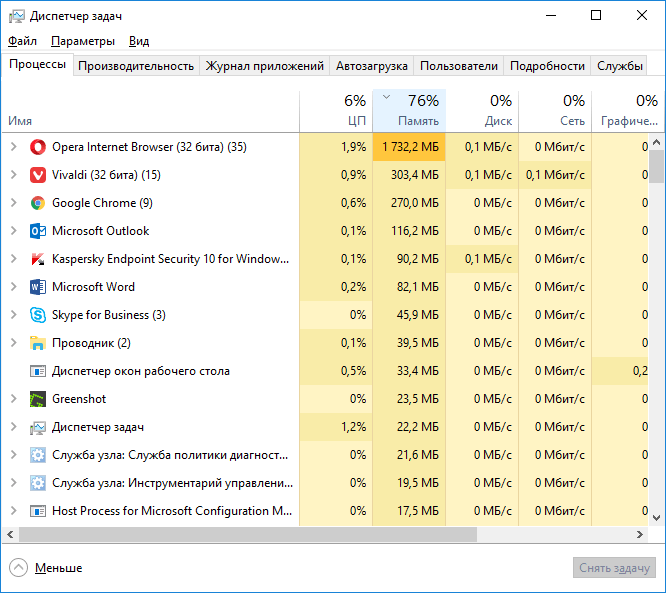
Нажимаем на раздел «Память», чтобы отсортировать задачи по количеству потребляемой оперативной памяти.
На скриншоте выделен браузер Opera. Нажимаем правой кнопкой мыши по строке с браузером, пункт «Снять задачу».
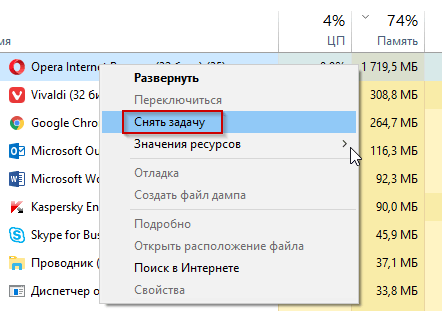
ОС закрывает процесс, оперативная память освобождается, кэш очищается.
Удаление кэша браузеров
Активные пользователи Интернета замечали, что во время долгой работы обозреватель подтормаживает, а иногда зависает на открытии очередной вкладки. Это объясняется тем фактом, что cache браузера перегружен данными, и его необходимо обнулить.
Очистка производится по-разному в зависимости от используемой программы. Расскажем о наиболее известных браузерах.
Chrome
Нажимаем комбинацию клавиш Ctrl + Shift + Delete, открыв предварительно браузер Goggle Chrome. Откроется рабочее окно.
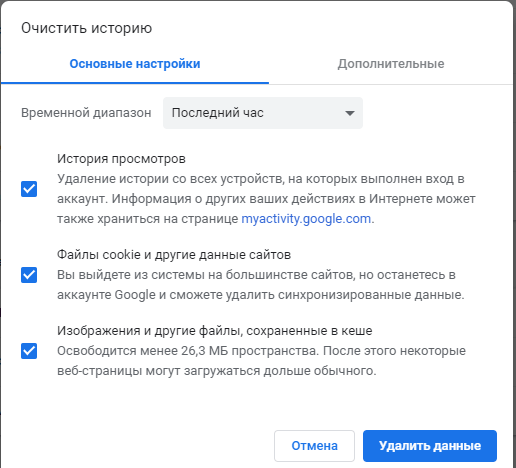
Параметры кэша Chrome.
Переключаемся на вкладку «Дополнительные».
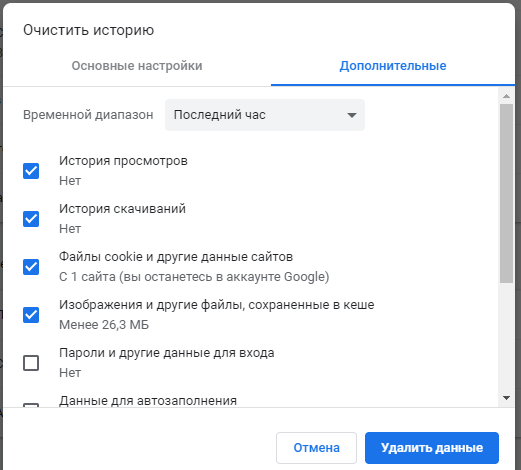
Рекомендуется оставить настройки по умолчанию.
Мнение автора: В любом браузере есть опция «Очистить пароль» (или любой другое аналогичное наименование). Опция очищает учетные данные, которые пользователь вводил на сайтах и в личных кабинетах. Если вы уверены, что информация сохранена, и вам не придется вспоминать пароль, то смело ставим галочку напротив этого пункта.
Во всех остальных случаях – не выбираем его.
Далее активируем кнопку «Удалить данные». Браузер в автоматическом режиме удалит всю временную информацию.
FireFox
Открываем обозреватель, нажимаем Ctrl + Shift + Delete.
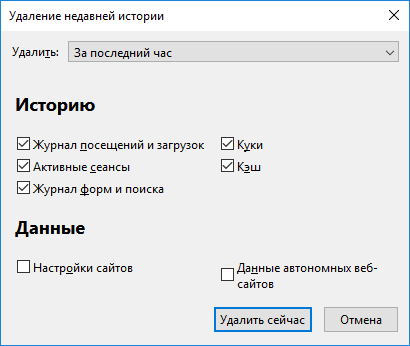
Кнопка «Удалить сейчас» убирает данные кэша.
Мнение автора: Обращаю внимание на верхнюю строку. В ней указан временной интервал очистки данных. По умолчанию разработчики оставили один час. Доступны разные варианты:
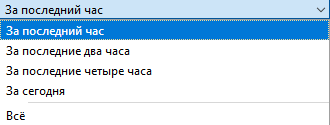
Пункт «Всё» удаляет данные, которые сохранились за время работы браузера.
Opera
Аналогично предыдущим браузерам меню открывается сочетанием клавиш Ctrl + Shift + Delete. Меню аналогично по функциям и внешнему виду Chrome. Соответственно, мы производим такие же действия.
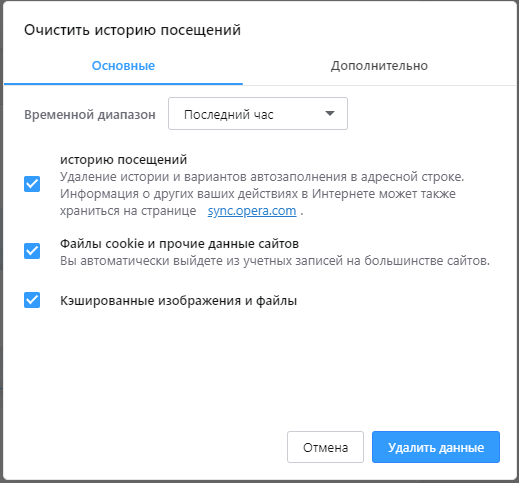
Очистить кэш в «Опера».
Vivaldi
Обозреватель Vivaldi создан бывшим основателем Opera Йоном Стефенсоном. Вызов меню очистки кэша аналогичен предыдущим пунктам статьи.
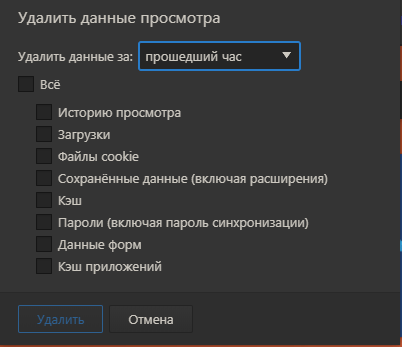
Удалить данные в Vivaldi.
По умолчанию все опции отключены. Пользователь выбирает самостоятельно, какую информацию он удалит.
Также обращаем внимание на верхнюю строку – она сделана по принципу FireFox. Выбираем период, за который очистится кэш.
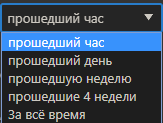
После выбора опций нажимаем «Удалить».
Yandex.Browser
Нажимаем сочетание Ctrl + Shift + Delete в браузере.
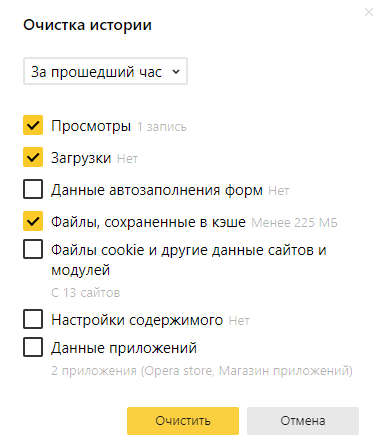
Разработчики оставили разделы, которые можно безопасно почистить. При необходимости пользователь добавляет дополнительные пункты.
Как и в FireFox, здесь присутствует выбор временного интервала. Кнопка «Очистить» удаляет скопившуюся информацию.
Очистка DNS Cache
Переполнение буфера DNS влечет за собой медленную загрузку страниц, зависания, сниженную скорость скачки файлов, ошибки доступа к сайтам и т.д.
Чтобы избежать подобных проблем, очистим кэш DNS стандартными средствами Windows. Нажимаем правой кнопкой мыши на меню «Пуск», запускаем командную строку с правами администратора. Вместо командной строки можно откртыь ее аналог Powershell, найдя программу в поиске.
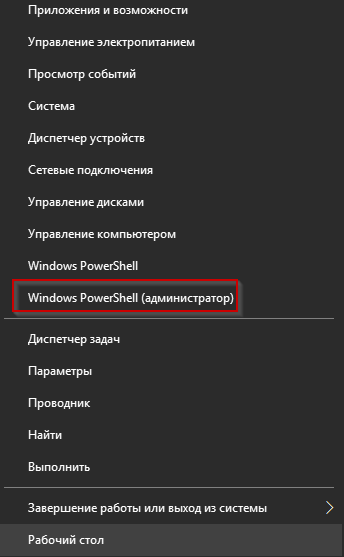
Набираем команду ipconfig /flushdns, нажимаем Enter.

Очистка кэша DNS
Процесс займет 1-2 минуты, после чего мы закрываем утилиту. Чтобы проверить работоспособность браузера, перезагружаем его.
Очистка Thumbnail cache и временных файлов системы
Удалить эскизы и миниатюры можно через стандартные программы Windows. Нажимаем Win + R, вводим команду cleanmgr.
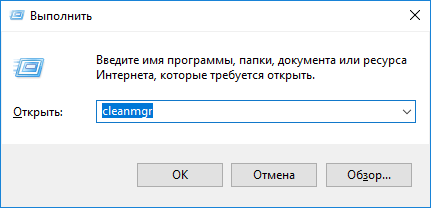
Откроется новое меню.
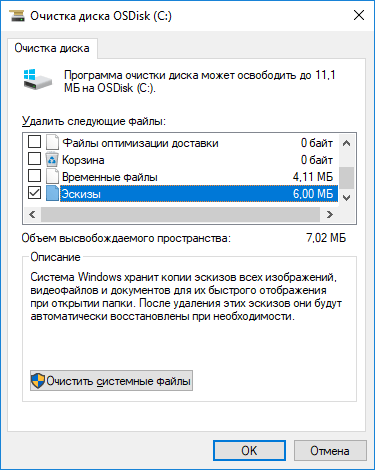
Программа «Очистка диска».
Выбираем опцию «Эскизы», как показано на скриншоте выше, нажимаем ОК. Утилита очистит папку.
Чтобы удалить системный кэш, то ставим галочку на пункте «Временные файлы». Чтобы получить полный список временных файлов, нажем на кнопку «Очистить системные файлы». В полном списке можно отметимть все ненужные разделы.
Очистка кэша сторонними программами
Рассмотрим, как удалить временные и «лишние» файлы, используя программное обеспечение от сторонних разработчиков. См. также: лучшие программы для очистки компьютера с Windows 10 от мусора.
CCleaner
Одна из лучших программ в области очистки системы – CCleaner. Помимо очистки кэша и удаления «мусора» она обладает дополнительными функциями.
Официальный сайт: https://www.ccleaner.com/ru-ru/ccleaner. Можно воспользоваться аналогом из Microsoft Store под названием Super Cleaner Master Cleaner.
Нажимаем на сайте «Скачать бесплатную версию».
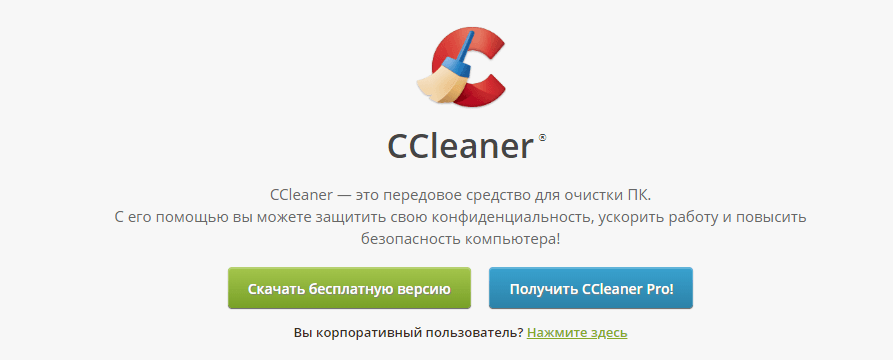
Выбор варианта программы.
Пользователя перенаправят в конец страницы, где будет доступно три варианта загрузки дистрибутива.
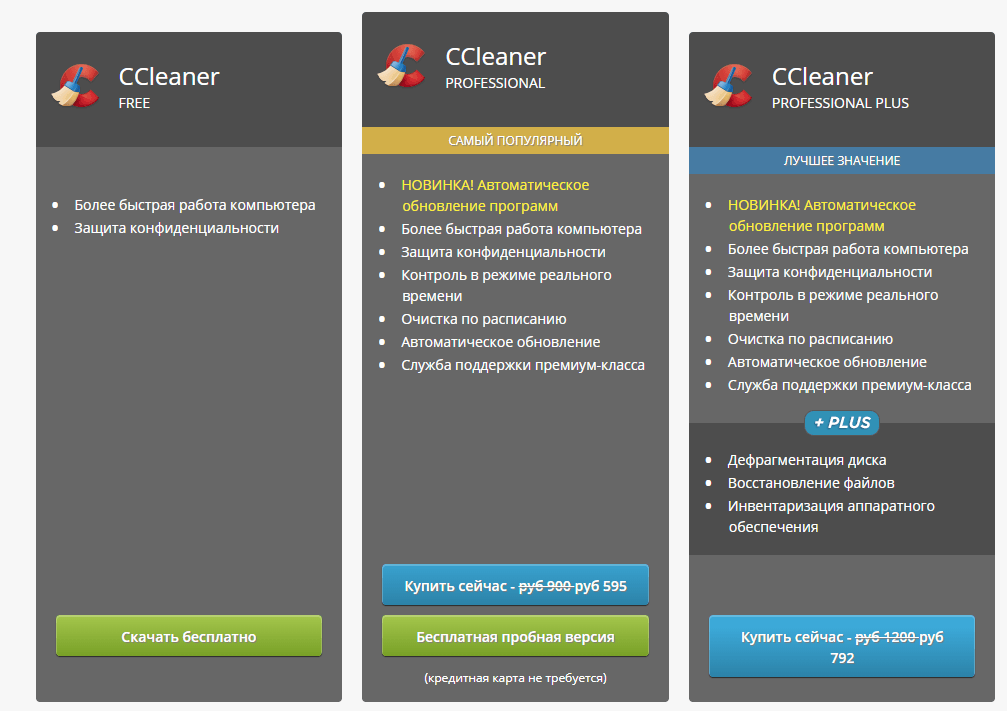
Три версии дистрибутива.
Важно! Бесплатная версия обладает всем необходимым функционалом, чтобы произвести очистку кэша.
Выбираем Ccleaner Free (первая колонка слева), указываем путь для сохранения, инсталлируем ПО.
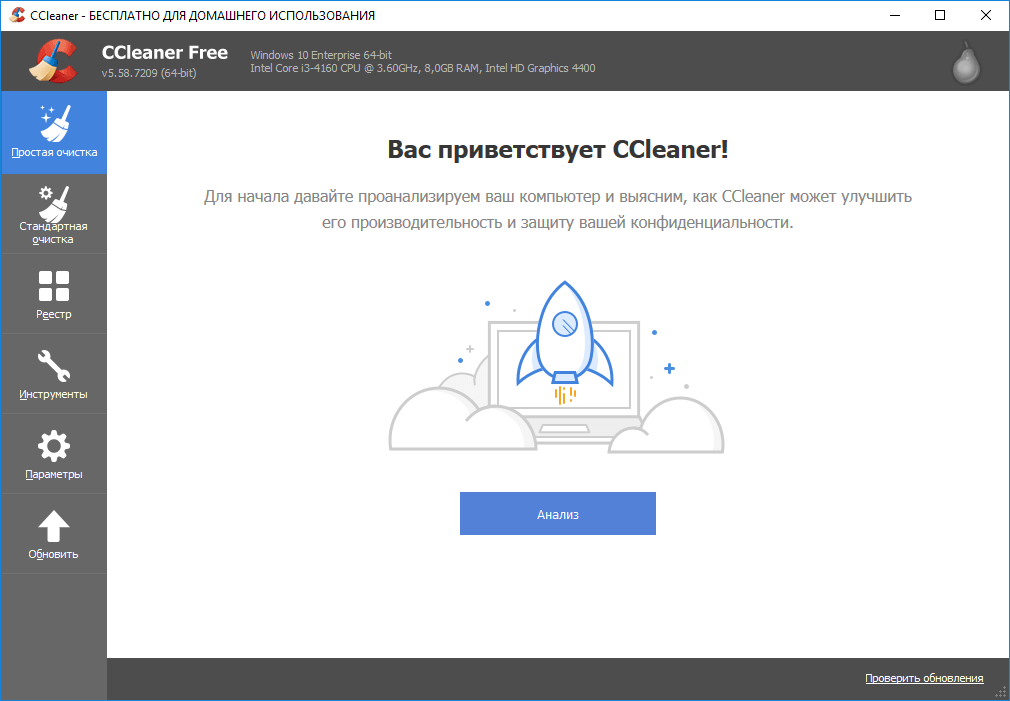
Главное меню CCleaner.
Важно! Прежде чем начинать работу с утилитой, рекомендуется закрыть браузеры на рабочей станции. CCleaner удаляет кэш обозревателя в авторежиме.
С левой стороны расположены пункты меню. Расскажем кратко о каждом:
Простая очистка. Выполняет поиск по наиболее часто используемым папкам. На мониторе отобразится итоговый результат.
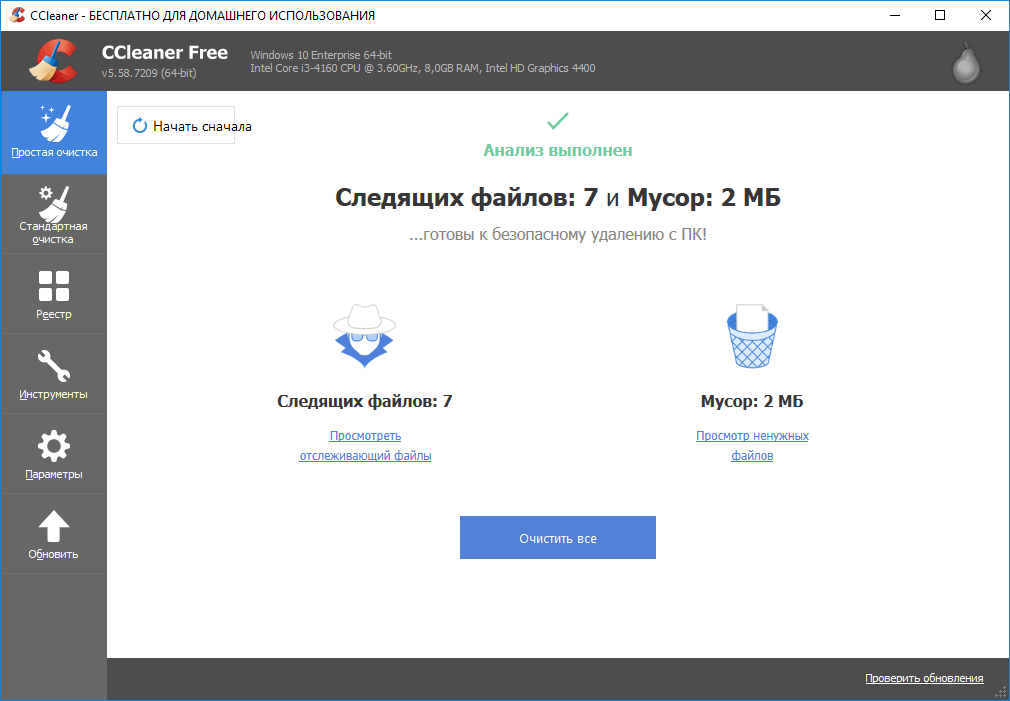
Нажимаем «Очистить все».
Стандартная очистка. Выбрав второй раздел, программа покажет перечень папок, которые она сканирует. Нажимаем «Анализ» и дожидаемся окончания процесса. Результат отобразится на экране в виде краткой информации.
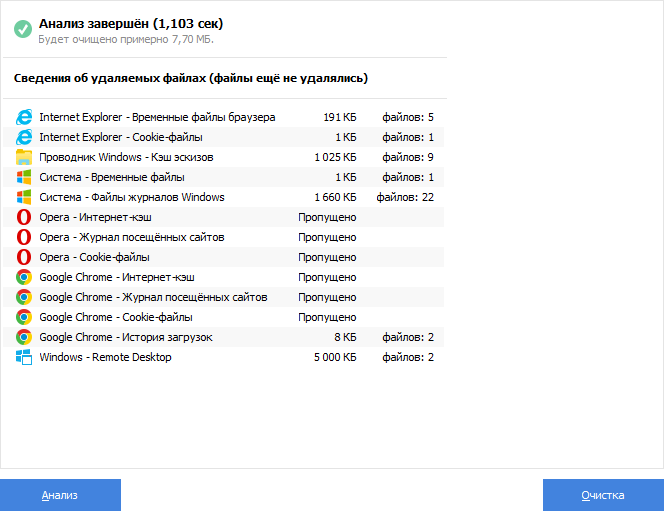
Чтобы удалить данные, нажимаем «Очистка».
Мнение автора: Во время проверки CCleaner я специально не закрывал браузеры и отменил закрытие через утилиту. Программа не сканировала обозреватели, и на итоговой странице отобразился статус «Пропущено».
Реестр. CCleaner сканирует реестр Windows на наличие ошибок и «пустых» записей.
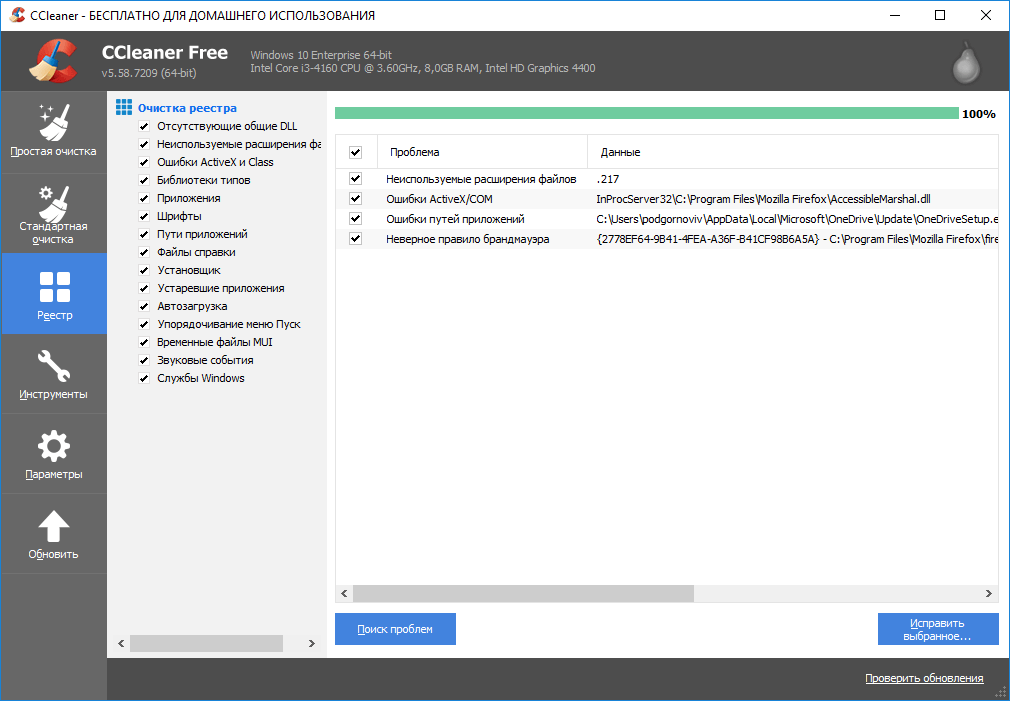
Результат проверки реестра.
Нажимаем «Исправить отмеченные», чтобы удалить лишнее.
Важно! Перед очисткой утилита предложит сделать резервную копию. Соглашаемся в обязательном порядке.
Остальные пункты меню представляют собой расширенный функционал программы: деинсталлятор, менеджер автозагрузки и другие.
Если необходимы дополнительные возможности ПО (автообновление драйверов, наблюдения за реестром и другие), то пользователь должен приобрести полную версию. Ссылка для покупки указана выше.
NetAdapter Repair
Альтернативный вариант обнулить кэш DNS – воспользоваться продуктом NetAdapter Repair. Он бесплатный и не требует отдельной инсталляции. После загрузки пользователь должен запустить утилиту.
Переходим на сайт, скачиваем исполняемый фал и запускаем утилиту.
Важно! ПО следует запускать с правами локального администратора. В противном случае не все функции будут доступны.
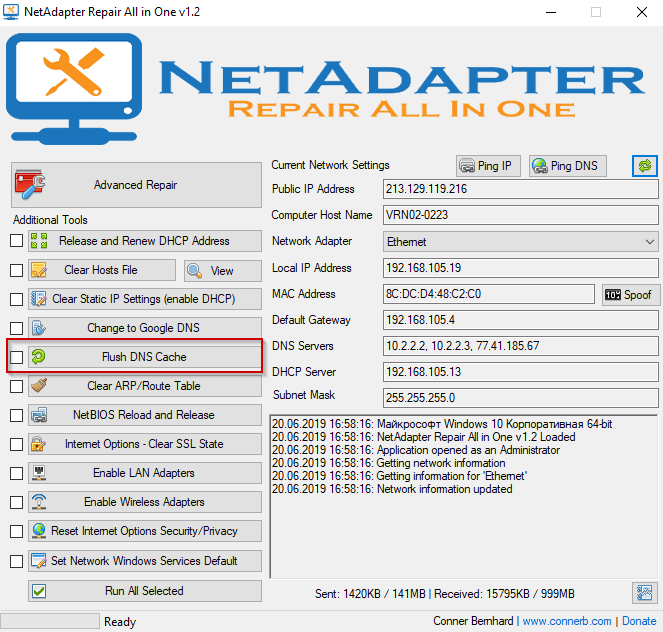
На изображении отмечен красной рамкой пункт, который очищает кэш DNS. Отмечаем его, активируем «Run All Selected».
Утилита содержит разные функции, которые исправляют ошибки в сетевых протоколах. К примеру, опция Change to Google DNS меняет адрес DNS-серверов рабочей станции на 8.8.8.8.
Также с правой стороны выводится информация о сетевых настройках ПК: IP-адрес, шлюз, имя рабочей станции и другие.
При желании переводим деньги автору ПО, нажав кнопку Donate в правом нижнем углу.
Заключение
Публикация рассказала о четырех способах обнуления кэша данных стандартными средствами операционной системы. Добавлены две программы сторонних разработчиков, которые помогут пользователю частично автоматизировать процесс очистки.