
Использование кнопок и экрана Apple Watch
Узнайте, как взаимодействовать с Apple Watch с помощью колесика Digital Crown, боковой кнопки и жестов.
Нажатие или поворачивание колесика Digital Crown
- Нажмите, чтобы отобразить циферблат или экран «Домой».
- Дважды щелкните, чтобы открыть Переключатель приложений.
- Нажмите и удерживайте, чтобы использовать Siri.
- Поверните с открытым циферблатом, чтобы использовать смарт-стопку.
- Поверните для изменения масштаба, прокрутки или настройки содержимого экрана.
- Нажмите и удерживайте для разблокировки экрана после тренировки в воде.
Если вы не обновили watchOS, узнайте, как использовать колесико Digital Crown.

Нажатие боковой кнопки
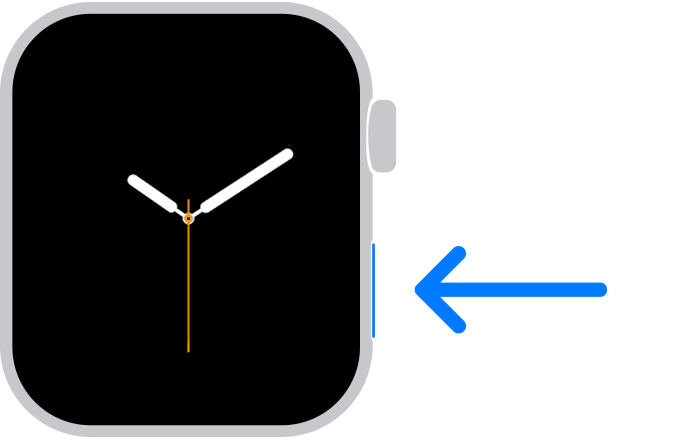
- Нажмите, чтобы показать или скрыть Пункт управления.
- Нажмите и удерживайте, чтобы воспользоваться функцией «Экстренный вызов — SOS».
- Дважды нажмите, чтобы использовать Apple Pay.
- Нажмите и удерживайте, чтобы включить или выключить часы.
На часах Apple Watch Ultra или более поздней модели можно настроить кнопку действия для быстрого доступа к нужным функциям.
Если вы не обновили watchOS, узнайте, как использовать боковую кнопку.
Быстрый просмотр экрана Apple Watch
На часах Apple Watch Series 5 или более поздней модели на экране постоянно будет отображаться актуальная информация благодаря функции «Всегда вкл.». Если у вас более ранняя модель Apple Watch или вы не используете функцию «Всегда вкл.», поднимите запястье, чтобы включить дисплей.
Также можно включать экран постепенно, чтобы яркость оставалась на низком уровне, что полезно в таких местах, как кинотеатры. Медленно поверните колесико Digital Crown, чтобы включить экран, затем поверните его в другую сторону, чтобы снова выключить экран.
Использование жестов
Для взаимодействия с часами Apple Watch можно использовать жесты. При нажатии и удерживании пальца на экране часы выполняют различные функции.
Нажатие
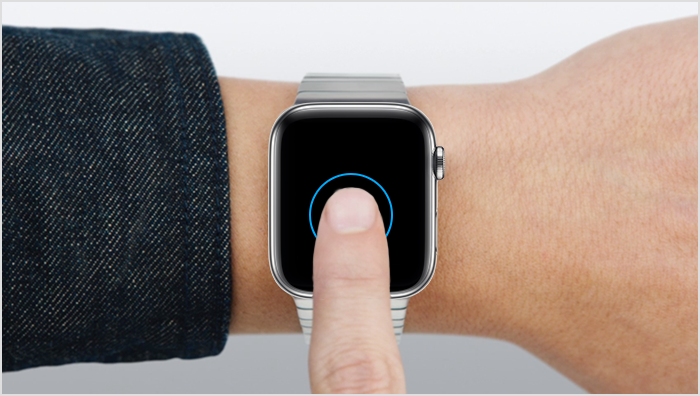
Нажмите нужную кнопку или объект на экране. На моделях часов Apple Watch с функцией Всегда вкл. одно нажатие повышает яркость до максимального уровня.
Нажатие и удерживание
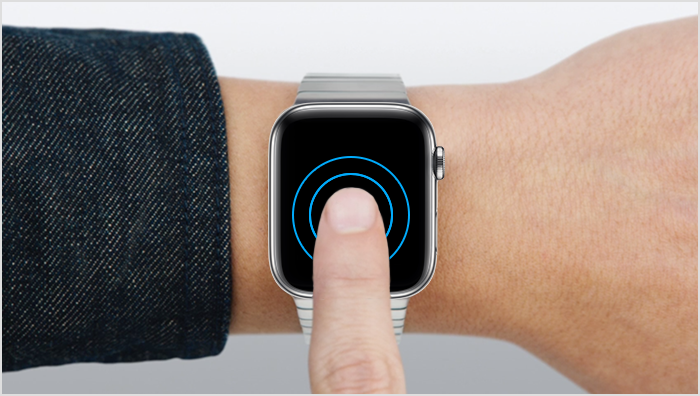
Нажмите на экран и не убирайте палец, чтобы сменить циферблат, отобразить параметры в приложении и выполнить другие действия.

Перетаскивание
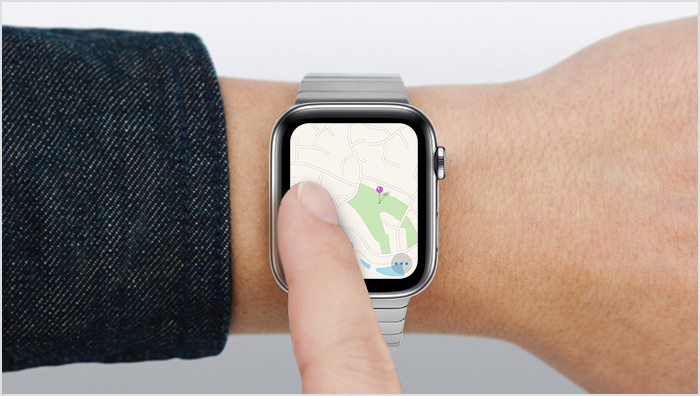
Проведите пальцем по экрану, чтобы прокрутить меню или изменить положение ползунка.
Смахивание
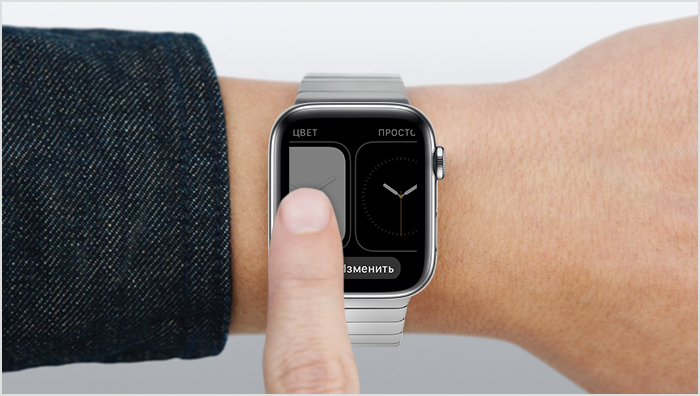
Смахните вверх, вниз, влево или вправо, чтобы открыть другие экраны.
Если вы не обновили watchOS
Здесь описывается, как взаимодействовать с колесиком Digital Crown и боковой кнопкой при установленной операционной системе watchOS 9 и более ранних версий.
Нажмите или поверните колесико Digital Crown:
- Нажмите, чтобы отобразить циферблат или экран «Домой».
- Дважды щелкните, чтобы снова открыть последнее приложение.
- Нажмите и удерживайте, чтобы использовать Siri.
- Поверните для изменения масштаба, прокрутки или настройки содержимого экрана.
- Нажмите и удерживайте для разблокировки экрана после тренировки в воде.
Нажмите боковую кнопку:
- Нажмите, чтобы отобразить или скрыть панель Dock.
- Нажмите и удерживайте, чтобы воспользоваться функцией «Экстренный вызов — SOS».
- Дважды нажмите, чтобы использовать Apple Pay.
- Нажмите и удерживайте, чтобы включить или выключить часы.
На часах Apple Watch Ultra можно настроить кнопку действия для быстрого доступа к нужным функциям.
Как включить Apple Watch первый раз — инструкция
Покупка нового и престижного гаджета часто приводит в тупик его владельцев, не до конца понимающих, как включить Apple Watch и синхронизировать его со смартфоном. Основные проблемы возникают при попытках провести регулировку. Разработчики предлагают выполнять пошаговые инструкции, помогающие решить вопросы без обращения за помощью к специалистам сервисного центра.
Как включить Apple Watch
Как можно включить Эппл Вотч? Для вывода устройства из спящего режима нужно нажать и держать боковую кнопку на гаджете до возникновения на дисплее логотипа Apple. В отдельных случаях вместо него появляется абсолютно черный экран. Если экран включился, то на нем начнет отображаться циферблат.
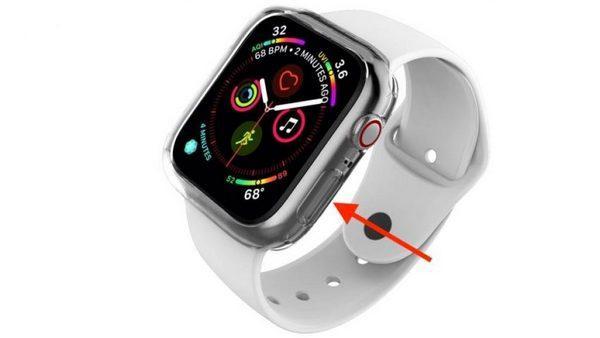
Кнопка включения умных часов
Важно! Если после нажатия изменений не произошло, стоит убедиться, что устройство заряжено. После зарядки можно попробовать провести процедуру повторно, включать гаджет по стандартной схеме.
Как включить Эппл Вотч первый раз
Перед первым включением новых Apple Watch их обязательно заряжают полностью. Процесс дает гарантию на продолжительную работу батареи.
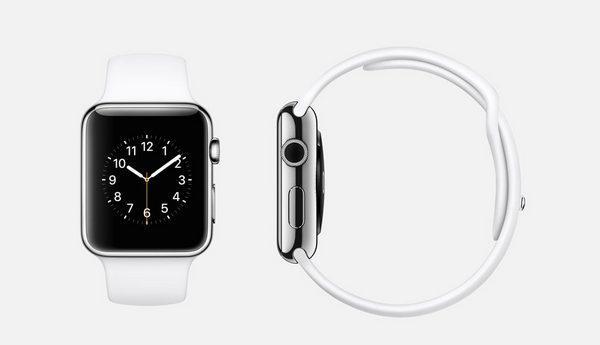
Умные часы от «Эппл»
Общее время, необходимое для первого запуска умного девайса – 1 минута и 10 секунд. Особенность наблюдается только при первичном включении, в дальнейшем таких нюансов нет. Производитель рекомендует проводить процедуру поэтапно, с точным соблюдением всех шагов:
- Устройство нужно распаковать и тщательно осмотреть на предмет внешних механических повреждений.
- Найти круглую кнопку с правой стороны – под ней находится клавиша питания.
- Аккуратно на нее нажать и дождаться появления логотипа компании.
- Изначальное изображение довольно тусклое, но это норма для первичного запуска.
Важно! После появления циферблата на дисплее пользователь не должен ничего нажимать. Активизировавшаяся система предложит ему выбрать язык и начать синхронизацию со смартфоном.
Как настроить Эппл Вотч
Перед началом процедуры необходимо убедиться в абсолютной заряженности девайса (разрядка батареи не позволит ее провести). Она займет некоторое время и разряженный хронометр не сможет пройти все этапы синхронизации, может потребоваться повторное подключение.
Для перенастройки и использования Apple Watch необходим смартфон с последней версией операционной системы:
- watchOS 6 – совмещается с Apple Watch Series 1 и другими, более поздними моделями;
- для обновления до watch OS 6 нужен iPhone 6s (или современные варианты) с ОС 13.
Важно! Перед процессом нужно провести проверку подключения смартфона к Bluetooth и убедиться, что Wi-Fi или сотовая сеть находятся в рабочем состоянии.
Если гаджет уже настроен, но пользователь хочет его использовать с другим сотовым, то можно провести перенастройку и перенести содержимое на новое устройство.

Настройка умных часов
Поднести Эппл Вотч к айфону и подключить
Первоначальный шаг – проверка установленной операционной системы. Вариант прошивки определяют переходом по пути: из «Меню» в «Основные», затем перейти в «Об этом устройстве» и «Версия».
Пользователь не должен забывать, что Apple Watch синхронизируются не со всеми смартфонами:
- с 6 и более поздними моделями совместимы хронометры 3 серии;
- начиная с версии 5 S, создается соединение с девайсами 1 и 2 серии или 3 с GPS.
Подготовительный процесс подразумевает выполнение двух действий: включения беспроводной сети и Bluetooth на смартфоне. Закачка и установка дополнительных приложений не требуется. Для включения автоматического режима подключения необходимо сделать следующие шаги:
- Поднести Apple Watch к смартфону.
- На девайсе нажать кнопку «Start Pairing» или «Начать формирование пары».
- После этого на дисплее возникнет специальная анимация.
- На экране мобильного появится надпись «Используйте устройство для перенастройки гаджета».
- Нужно нажать на кнопку «Продолжить».
Если последнее сообщение не появляется, то необходимо открыть программу Apple Watch и выбрать подраздел «Создать парное соединение». Все время до окончания процедуры часы и смартфон должны находиться в непосредственной близости.
Навести камеру айфона на анимацию в Эппл Вотч
Пользователь должен расположить циферблат ровно по центру видоискателя смартфона. Через некоторое время на дисплее возникнет сообщение, что связь между двумя устройствами создана. Если камера не реагирует на совмещение и значок «i» не отображается, то нужно перейти в режим ручной синхронизации.
Для проведения привязки между девайсами вручную, необходимо найти и нажать на символ «i», который находится в нижнем углу с правой стороны. После проведения этапа на экране должен возникнуть идентификационный номер Apple Watch. В приложении на телефоне нужно включить «Pair Apple Watch Manually» и провести ручной ввод появившихся цифр.
Если вариант не привел к ожидаемому результату, то парное соединение разрывают и весь процесс проводят заново. Для этого запускают утилиту «Формирование связи с Эпл Вотч в ручном режиме» и выполняют рекомендации системы, возникающие на дисплее.
Важно! Проверка соединения проводится двумя методиками. На Apple Watch используют подраздел «Пункт управления», на смартфоне – приложение «Watch».
Первый способ начинается с проведения пальцем по экрану вверх и открытия раздела «Панель управления». Вверху, с левой стороны будет гореть ярлык красного оттенка в форме перечеркнутого смартфона или просто крестика. Такими знаками система указывает на отсутствие соединения между электронными устройствами. Во втором варианте проверка проводится включением приложения «Watch», которое показывает наличие связи с сотовым.
Если оба варианта показали, что контакта нет, то на смартфоне нужно включить и выключить клавишу «авиарежима». В большинстве случаев соединение восстанавливается.
Выполнение входа в Apple аккаунт
Как настроить Эппл Вотч? После создания парной связи на дисплее возникнет запрос на введение идентификационного номера. Если просьба о пароле к Apple ID не отображается, то проводят вход в приложении Apple Watch:
- Заходят в раздел «Основные».
- Перемещаются в Apple ID.
- Входят в систему.
Важно! Отдельные функции, требующие внесения номера сотового, будут работать с девайсом (имеющим поддержку сотовой связи) только после открытия утилиты iCloud.
Если на устройстве не настроено приложение «Локатор», то система выдаст запрос на включение функционала «Блокировки активации». Появление его на дисплее означает, что Apple Watch уже прошел привязку к идентификатору (Apple ID). Для продолжения нужно ввести адрес электронного ящика и код-пароль для учетной записи. Если хронометр был куплен с рук, то для снятия блокировки активации нужно будет связываться с прежним владельцем.
Apple Watch указывает на настройки, которые используются совместно с мобильным. Если на последнем включен параметр «Служба геолокации», «Найти мобильный», «Диагностика» и «Вызовы по вай-фай», то они автоматически включатся и для Apple Watch.
Важно! При работе с хронометром можно выбрать и другой функционал – Siri или «Отслеживание маршрутов». Если первая утилита не была настроена на мобильном, то произойдет автоматическое включение этого параметра (после выбора на девайсе).

Список устройств Apple ID
Создание пароля на Эппл Вотч
Не все пользователи в курсе, что отсутствие пароля вызывает ограничение функциональности электрочасов. Если его нет, то покупки через приложение Apple Pay невозможны, как и автоматическая разблокировка устройств линейки Mac.
После внесения идентификационного номера его не требуется повторно вводить при любом действии с гаджетом (как приходится делать с сотовым). Apple Watch проводят запрос кода только в отдельных ситуациях:
- после выполнения их перезагрузки;
- снятия устройства с руки;
- блокировки, проведенной в ручном режиме.
Существует два варианта добавления пароля – с использованием присоединенного смартфона или через второй девайс:
- Через мобильный – на рабочем отыскивают утилиту «Часы» и запускают. Выбирают раздел «Код-пароль» и переходят к ярлыку «Создать код-пароль». После вводится шифр или выбирается опция «Внесение длинного кода-пароля».
- Через девайс – из основного меню переходят в подраздел «Код». Вводят любую кодировку – на усмотрение пользователя. После проведения подтверждения выбирают функционал открытия, используют сотовый.
Важно! При внесении сложной кодировки лучше ее где-то записать. Потерянный шифр нельзя восстановить привычными методами, владельцу устройств для решения проблемы придется обращаться в сервисный центр.
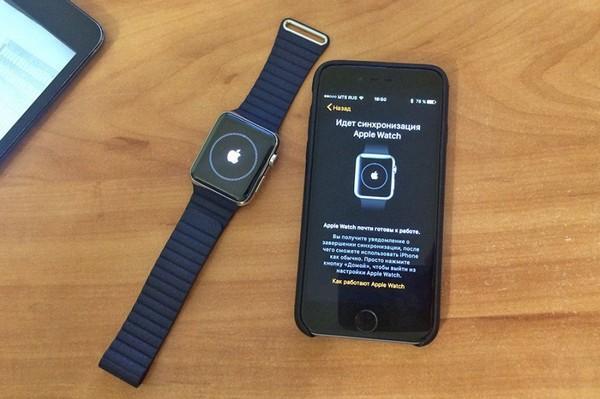
Процесс синхронизации Apple Watch
Присоединение двух независимых гаджетов может занять некоторое время – срок зависит от объема передающейся информации. Пока проходит процесс, можно ознакомиться с документацией по основам Apple Watch, чтобы изучить все его возможности.
Устройства должны быть расположены на максимально коротком расстоянии. По завершении соединения раздастся звуковой сигнал, а Apple Watch слегка начнут пульсировать. После этого можно нажать на Digital Crown.
На дисплее возникнет пошаговый инструктаж, как настроить функционал «Активность» и «SOS». Модели с поддержкой сотовой связи требуют внесения информации для входа и дальнейшей нормальной работы. Следом можно установить вторичное программное обеспечение, которое полностью совместимо с Apple Watch.
Как перезагрузить Apple Watch
Столкнувшись с зависанием, отказом включаться или запускать отдельные приложения, пользователи задаются вопросом, как можно перезагрузить Apple Watch. Для восстановления работоспособности иногда достаточно перевести девайс в ожидающий режим. После проведения разблокировки экрана функциональность вернется к норме.
Управление проводится при помощи клавиш, сенсорного экрана и жестов. Специалисты предлагают три варианта разблокировки:
- Провести нажатие на кнопку «Power».
- Выполнить жест, означающий «просмотр времени».
- Прикоснуться к дисплею пальцем.
Если устройство отказывается запускаться, то можно провести его подзарядку. При полном зависании применяется 3 решения проблемы:
- Обычное отключение.
- Принудительный перезапуск.
- Сброс системы до первоначальных, заводских установок.
Откат к начальному состоянию может спровоцировать неправильное функционирование. Разработчики не советуют его использовать. Лучшим вариантом считается стандартное выключение, в крайнем случае – принудительный перезапуск гаджета.
Стандартный перезапуск Apple Watch
Перезагружать гаджет рекомендуется по стандартному алгоритму:
- Необходимо нажать и удерживать боковую клавишу до появления на дисплее ярлыка «выкл».
- Ползунок передвинуть в сторону отключения устройства.
- После процедуры заново зажать боковую кнопку и удерживать ее до появления логотипа компании.
Важно! Перезагружаться гаджет в момент проведения подзарядки неспособен. Необходимо вначале отключить его и только потом провести пошаговую схему перезапуска.
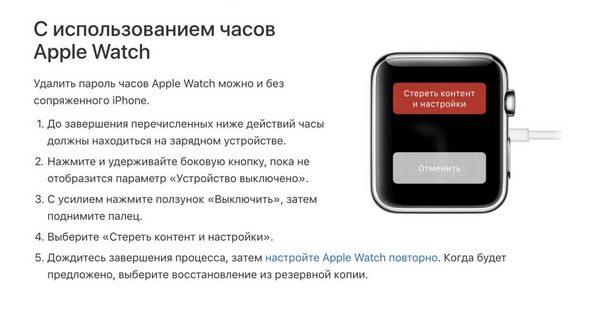
Перезагрузка Apple Watch
Принудительный перезапуск Apple Watch
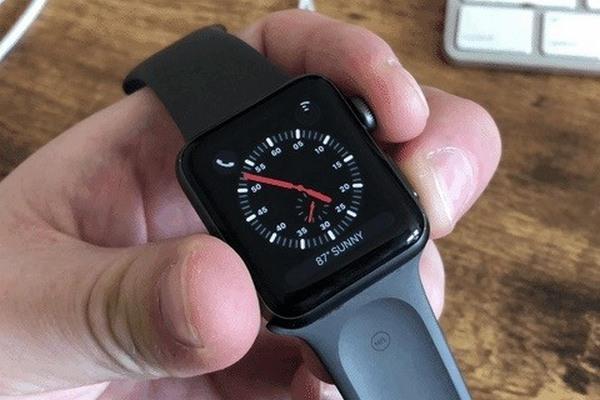
Процедура проводится в исключительных случаях, когда любые действия не вызывают ответного отклика гаджета. Для ее выполнения необходимо зажать одновременно боковую клавишу и колесико Digital Crown. Их удерживание в течение 10 секунд приведет к появлению на дисплее логотипа компании в виде яблока.
От правильного выполнения вышеуказанных рекомендаций зависит дальнейшая работоспособность устройства. Только соблюдение правил поможет провести принудительный перезапуск безопасно.
Специалисты обращают внимание на три основных фактора:
- При проведении подзарядки устройства оно не может пройти процесс ни одним из указанных методов, перезапускать девайс можно только после отключения его от электрической сети.
- Перегрузить устройство в момент проведения обновления операционной системы нельзя – нужно подождать полного заполнения шкалы и отображения на дисплее логотипа компании.
- Нельзя проводить процедуру во время обновления любого дополнительного приложения – существует вероятность возникновения общего сбоя в работе устройства, оно может зависнуть.
Важно! Принудительный перезапуск гаджета относится к крайним мерам, пользователь должен использовать стандартный алгоритм выключения.
Как выключить Apple Watch полностью
При зависании нужно использовать обычное отключение. Оно проводится поэтапно:
- Нужно зажать кнопку «Power».
- Удерживать ее на протяжении нескольких секунд.
- Кликнуть по команде выключения и ждать появления логотипа компании.
Важно! Данный цикл действий вызывает появление меню режима отключения, эконома и блокировки.
Apple Watch от компании «Эппл» не относятся к устройствам первой необходимости, которые должны быть в наличие у каждого клиента фирмы. Но их покупка значительно упрощает жизнь и помогает ускорить выполнение определенного типа задач. С ними можно слушать музыку без айфона, определять уровень физической активности – подходит для людей, которые постоянно следят за своим здоровьем. При умении пользоваться функционалом и правильно настраивать устройство можно принимать телефонные звонки и СМС-сообщения и многое другое.
Управление Apple Watch с помощью iPhone
Людям с физическими и двигательными нарушениями может быть удобнее управлять часами Apple Watch, используя для этого большой экран iPhone, с которым создана пара. С помощью функции «Видеоповтор Apple Watch» можно управлять часами Apple Watch, применяя такие ассистивные функции iPhone, как Управление голосом и Виртуальный контроллер, использовать голосовые команды и другие способы ввода, выполнять действия со звуком, а также активировать отслеживание движения головы или внешние переключатели с логотипом «Made for iPhone». При этом нет необходимости касаться дисплея часов Apple Watch.
Функция «Видеоповтор Apple Watch» доступна на Apple Watch Series 6, Apple Watch Series 7, Apple Watch Series 8 и Apple Watch Series 9.
- Откройте приложение «Настройки» на iPhone, с которым создана пара.
- Откройте «Универсальный доступ» > «Видеоповтор Apple Watch», затем включите параметр «Видеоповтор Apple Watch».
Изображение, дублирующее дисплей Apple Watch, отобразится на iPhone. Используйте жесты на дублированном изображении.
- Прокрутка. Смахните по дисплею вверх или вниз.
- Смахивание для перехода между экранами. Смахните по дисплею влево или вправо.
- Нажатие колесика Digital Crown. Коснитесь колесика Digital Crown на дисплее.
- Нажатие боковой кнопки. Коснитесь боковой кнопки на дисплее.
- С помощью Siri. Нажмите и удерживайте колесико Digital Crown на дисплее.
Настройка и создание пары между Apple Watch и iPhone
Для использования Apple Watch нужно объединить их в пару с iPhone. Ассистенты настройки на iPhone и Apple Watch слаженно работают, чтобы помочь Вам создать пару и настроить часы.
Если Вы плохо видите экран Apple Watch или iPhone, можно воспользоваться функциями VoiceOver или «Увеличение» даже во время настройки. См. раздел Настройка Apple Watch с помощью VoiceOver или Использование увеличения на Apple Watch.
ПРЕДУПРЕЖДЕНИЕ. Во избежание получения травм прочтите раздел Важная информация о безопасности для Apple Watch перед использованием Apple Watch.
Что Вам необходимо
Для использования Apple Watch Series 4 или новее с watchOS 10 необходимо создать пару с iPhone Xs или новее под управлением iOS 17 или новее.
Прежде чем начать
- Обновите iPhone до новейшей версии iOS. Откройте приложение «Настройки» на iPhone, затем коснитесь «Основные» > «Обновление ПО».
- Убедитесь, что на iPhone включен Bluetooth и устройство подключено к сети Wi-Fi или к сотовой сети. Чтобы это проверить, смахните вниз из правого верхнего угла экрана iPhone для отображения Пункта управления. Кнопки «Bluetooth» и «Wi-Fi» (или «Сотовая связь») должны быть включены.
Шаг 1. Включение Apple Watch и создание с ними пары
- Наденьте Apple Watch на запястье. Отрегулируйте ремешок Apple Watch или выберите ремешок подходящего размера: он должен плотно прилегать к запястью, но не сдавливать его. Информацию о том, как менять ремешки на Apple Watch, см. в разделе Снятие, смена и застегивание ремешков Apple Watch .
- Для включения Apple Watch нажмите и удерживайте боковую кнопку, пока не отобразится логотип Apple. Если Apple Watch не включаются, вероятно, нужно зарядить их.
- Поднесите iPhone к Apple Watch, дождитесь появления экрана создания пары с Apple Watch на iPhone, затем коснитесь «Продолжить». Можно также открыть приложение Apple Watch на iPhone, затем коснуться «Пара с другими часами».
- Коснитесь «Настроить для себя».
- Когда появится запрос, разместите iPhone таким образом, чтобы Apple Watch появились в видоискателе в приложении Apple Watch. Так происходит создание пары между двумя устройствами.
Шаг 2. Настройка Apple Watch
- Если это Ваши первые часы Apple Watch, коснитесь «Настройка Apple Watch», затем следуйте инструкциям на экране iPhone и Apple Watch, чтобы завершить настройку. Если Вы уже настраивали часы Apple Watch с Вашим iPhone, отобразится экран «Ваши настройки для новых Apple Watch». Коснитесь «Приложения и данные» и «Настройки», чтобы просмотреть, какие настройки будут применены в результате экспресс-настройки. Затем коснитесь «Продолжить». Чтобы выбрать другие настройки для новых часов, коснитесь «Настроить параметры». Затем выберите резервную копию других предыдущих часов Apple Watch, которую хотите восстановить. Либо коснитесь «Настроить как новые Apple Watch», чтобы полностью самостоятельно настроить новое устройство.
- Следуйте инструкциям на экране для настройки указанных ниже параметров.
- Введите свой Apple ID и пароль.
- Создайте код-пароль — стандартный код-пароль из четырех цифр или длинный код-пароль из шести цифр.
- Настройте размер текста; также можно ввести личную информацию, например дату рождения и рост, которая будет использоваться приложениями для фитнеса и здоровья. Выберите, какие уведомления о здоровье Вы хотите получать.
Эти параметры можно изменить после настройки Apple Watch.
Шаг 3. Активация сотовой связи
Если у Вас Apple Watch с поддержкой сотовой связи, Вы можете активировать сотовую связь во время настройки. Если Вы не хотите это делать сразу, ее можно активировать позже в приложении Apple Watch на iPhone. См. раздел Настройка и использование сотовой сети на Apple Watch.
iPhone и Apple Watch должны использовать сотовую сеть одного и того же оператора. Однако если Вы настраиваете Apple Watch для пользователя в Вашей группе Семейного доступа, часы необязательно должны быть подключены к сети того же мобильного оператора, что и iPhone, с помощью которого Вы ими управляете.
Примечание. Функция сотовой связи доступна не во всех регионах.
Шаг 4. Синхронизация устройств (устройства должны находиться рядом друг с другом)
Когда пара будет создана, на экране Apple Watch отобразится циферблат; часы готовы к использованию.
Чтобы узнать подробнее о своих часах Apple Watch, пока они синхронизируются, коснитесь «Познакомьтесь со своими часами». Вы можете узнать о новых возможностях, посмотреть советы по использованию Apple Watch и прочитать это руководство пользователя прямо на iPhone. Чтобы найти эту информацию после завершения настройки Apple Watch, откройте приложение Apple Watch на iPhone, затем коснитесь «Обзор».
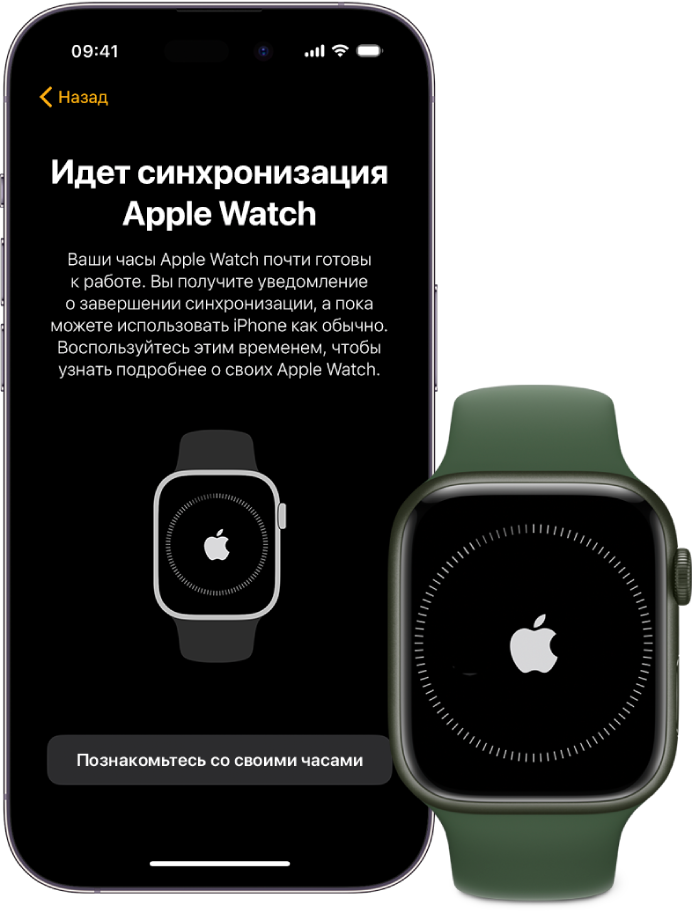
Проблема при создании пары?
- Если во время попытки создать пару Вы видите циферблат. Это означает, что уже создана пара между Apple Watch и каким-то iPhone. Сначала нужно стереть весь контент с Apple Watch и сбросить их настройки.
- Если в процессе создания пары не включается камера. Коснитесь кнопки «Создать пару с Apple Watch вручную» в нижней части экрана iPhone и следуйте инструкциям на экране.
- Если не удается создать пару между Apple Watch и iPhone. Подробнее см. в статье службы поддержки Apple Часы Apple Watch не подключаются или не объединяются в пару с iPhone.
Если требуется разорвать пару с Apple Watch, см. раздел Apple Watch: разрыв пары и стирание данных.
Для получения дополнительной информации о настройке и создании пары см. статью Настройка Apple Watch на сайте поддержки Apple.