
Настройка Apple Watch с помощью VoiceOver
Функция VoiceOver поможет настроить Apple Watch и создать пару с Вашим iPhone. Чтобы функция VoiceOver начала проговаривание, коснитесь дисплея и удерживайте палец, затем перемещайте палец или смахивайте влево или вправо. Коснитесь дважды, чтобы активировать выделенный элемент. Информацию о том, как использовать VoiceOver на Apple Watch, см. в разделе Использование VoiceOver на Apple Watch.
Настройка Apple Watch с помощью VoiceOver
- Включите Apple Watch, если они выключены. Для этого нажмите и удерживайте боковую кнопку (под колесиком Digital Crown).
- Три раза нажмите колесико Digital Crown, чтобы включить VoiceOver на Apple Watch.
- Поднесите iPhone к Apple Watch.
- На iPhone выберите «Продолжить» и коснитесь дважды.
- На iPhone коснитесь «Настройка Apple Watch» и коснитесь дважды.
- Попробуйте выполнить автоматическое создание пары: наведите камеру iPhone на часы (устройства должны находиться на расстоянии примерно 15 см друг от друга). Услышав сигнал, подтверждающий создание пары, следуйте голосовым подсказкам. Если возникли трудности, попробуйте выполнить создание пары вручную (шаги 7–13).
- На iPhone выберите «Создать пару с Apple Watch вручную» и коснитесь дважды.
- На Apple Watch выберите кнопку «Информация» в правом нижнем углу и коснитесь дважды.
- На Apple Watch выберите идентификатор Apple Watch у верхнего края экрана. Вы услышите уникальный идентификатор Ваших часов Apple Watch — например, «Apple Watch 52345».
- На iPhone выберите этот же идентификатор и коснитесь дважды.
- На Apple Watch выберите код для создания пары, состоящий из шести цифр, чтобы услышать его.
- На клавиатуре в приложении Apple Watch на iPhone введите код для создания пары. После успешного создания пары Вы почувствуете прикосновение Apple Watch к запястью и услышите сообщение «Пара с Apple Watch создана». Если при создании пары произошел сбой, касанием отвечайте на отображающиеся уведомления. Будет выполнен сброс Apple Watch и приложения Apple Watch на iPhone, после чего Вы сможете повторить попытку.
- На iPhone выберите «Восстановить из резервной копии» или «Настроить как новые Apple Watch», затем коснитесь дважды.
- Следуйте голосовым подсказкам для дальнейшей настройки Apple Watch.
После завершения настройки начнется синхронизация Apple Watch с iPhone. Эта процедура займет несколько минут. Чтобы прослушать сообщение о состоянии синхронизации, коснитесь пункта «Ход синхронизации» на iPhone. Когда прозвучит сообщение «Синхронизация завершена», Apple Watch готовы к использованию. На них отобразится циферблат. Смахните влево или вправо, чтобы посмотреть функции циферблата.
См. такжеНастройка и создание пары между Apple Watch и iPhone
Перезагрузка Apple Watch
Если что-то работает неправильно, попробуйте перезагрузить Apple Watch и iPhone, с которым создана пара.
Перезагрузка Apple Watch
- Выключение Apple Watch. Нажмите и удерживайте боковую кнопку, пока не отобразится бегунок, коснитесь , затем перетяните бегунок «Выключить» вправо.
- Включение Apple Watch. Нажмите боковую кнопку и удерживайте ее, пока не появится логотип Apple.
Примечание. Перезагрузить Apple Watch во время зарядки невозможно.
Перезагрузка iPhone, с которым создана пара
- Выключите iPhone. На моделях с Face ID нажмите и удерживайте боковую кнопку и кнопку громкости, а затем перетяните бегунок вправо. На моделях без Face ID нажмите и удерживайте боковую или верхнюю кнопку, пока не появится бегунок, а затем перетяните бегунок вправо. На любой модели также можно выбрать «Настройки» > «Основные» > «Выключить».
- Включите iPhone. Нажмите боковую или верхнюю кнопку и удерживайте ее, пока не появится логотип Apple.
Принудительная перезагрузка Apple Watch
Если не удается выключить Apple Watch или проблема не устраняется, возможно, потребуется выполнить принудительную перезагрузку Apple Watch. Применяйте это только в том случае, если не удается перезагрузить Apple Watch.
Чтобы запустить принудительную перезагрузку, нажмите и удерживайте боковую кнопку и одновременно удерживайте колесико Digital Crown не менее 10 секунд, пока не появится логотип Apple.
Включение Apple Watch и вывод из режима сна
Примечание. Если Apple Watch не включаются, возможно, их нужно зарядить или принудительно перезагрузить. См. статью службы поддержки Apple Если часы Apple Watch не заряжаются или не включаются.
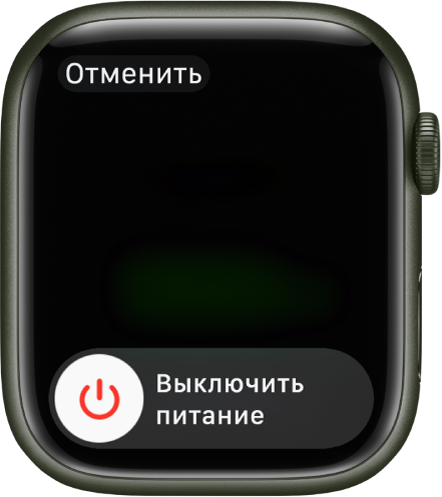
Совет. Выключить Apple Watch во время зарядки невозможно. Чтобы выключить Apple Watch, сначала отсоедините их от зарядного устройства.
Всегда включен
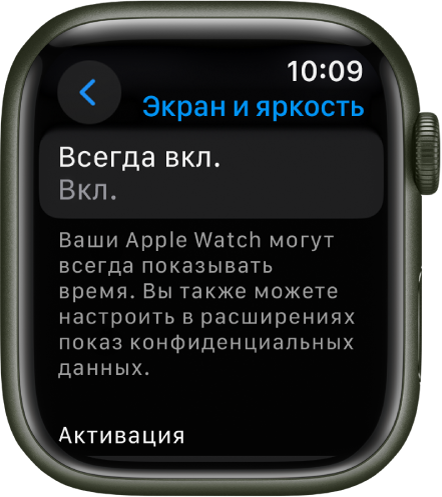
На совместимых Apple Watch в режиме «Всегда включен» часы показывают циферблат и время, даже когда запястье опущено. Когда Вы поднимаете запястье, Apple Watch работают как обычно.
Примечание. Когда часы Apple Watch находятся в режиме энергосбережения, режим «Всегда включен» выключается. Чтобы отобразить циферблат, коснитесь дисплея.
Режим «Всегда включен» доступен на Apple Watch Series 5, Apple Watch Series 6, Apple Watch Series 7, Apple Watch Series 8 и Apple Watch Series 9.

- Откройте приложение «Настройки» на Apple Watch.
- Коснитесь «Экран и яркость», затем коснитесь «Всегда включен».
- Включите параметр «Всегда включен», затем коснитесь перечисленных ниже параметров, чтобы их настроить.
- Показ данных расширений. Выберите расширения, данные которых отображаются, даже когда Вы не подняли запястье.
- Показ уведомлений. Выберите уведомления, которые отображаются, даже когда Вы не подняли запястье.
- Показ приложений. Выберите приложения, которые отображаются, даже когда Вы не подняли запястье.
Вывод дисплея Apple Watch из режима сна
По умолчанию дисплей Apple Watch можно вывести из режима сна указанными ниже способами.
- Поднимите запястье. Apple Watch снова переходят в режим сна, когда Вы опускаете запястье.
- Коснитесь дисплея или нажмите колесико Digital Crown.
- Прокрутите колесико Digital Crown вверх.
Если Вы не хотите, чтобы Apple Watch выходили из режима сна, когда Вы поднимаете запястье или поворачиваете колесико Digital Crown, откройте приложение «Настройки» на Apple Watch, выберите «Экран и яркость», затем выключите параметры «При подъеме запястья» и «При повороте колесика».
Совет. Можно включить режим театра, чтобы Apple Watch временно не выходили из режима сна при подъеме запястья.
Если Apple Watch не выходят из режима сна, когда Вы поднимаете запястье, убедитесь, что Вы правильно задали ориентацию. Если Apple Watch не выходят из режима сна, когда Вы касаетесь дисплея, нажимаете или поворачиваете колесико Digital Crown, возможно, их нужно зарядить.
Возврат в режим циферблата
Вы можете выбрать, через какое время Apple Watch возвращаются в режим циферблата из открытого приложения.
- Откройте приложение «Настройки» на Apple Watch.
- Выберите «Основные» > «Возврат к циферблату», затем выберите время, когда Apple Watch будут возвращаться в режим циферблата: «Всегда», «Через 2 минуты», «Через 1 час».
- Чтобы вернуться в режим циферблата, можно также нажать колесико Digital Crown.
По умолчанию выбранная настройка применяется ко всем приложениям, но Вы можете установить время для каждого приложения отдельно. Для этого коснитесь приложения на этом экране, коснитесь «Вручную», затем выберите настройку.
Возврат к последнему приложению при выходе из режима сна
Для некоторых приложений можно настроить Apple Watch так, чтобы при выводе из режима сна отображался экран, который Вы видели, прежде чем часы перешли в режим сна. Эта функция работает со следующими приложениями: Аудиокниги, Диктофон, Исполняется, Карты, Музыка, Осознанность, Подкасты, Рация, Секундомер, Таймеры, Тренировка.
- Откройте приложение «Настройки» на Apple Watch.
- Выберите «Основные» > «Возврат к циферблату», прокрутите вниз и коснитесь приложения, затем включите параметр «Вернуться к приложению».
Для возврата в режим циферблата просто остановите любой процесс в приложении, например, остановите воспроизведение подкаста, завершите маршрут в Картах или отмените таймер.
Можно также открыть приложение Apple Watch на iPhone и выбрать «Мои часы» > «Основные» > «Возврат к циферблату».
Продление времени активного состояния дисплея Apple Watch
Можно сделать так, чтобы дисплей дольше не выключался после того, как Вы коснулись его, чтобы вывести Apple Watch из режима сна.
- Откройте приложение «Настройки» на Apple Watch.
- Коснитесь «Экран и яркость», коснитесь «Длительность выхода из сна», затем коснитесь варианта «Активен 70 секунд».
Увімкнення та виведення Apple Watch із режиму сну
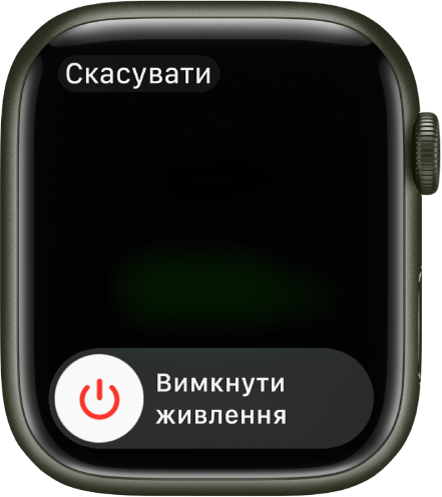
Порада. Apple Watch неможливо вимкнути під час заряджання. Щоб вимкнути Apple Watch, спочатку від’єднайте його від зарядного пристрою.
Наочний час
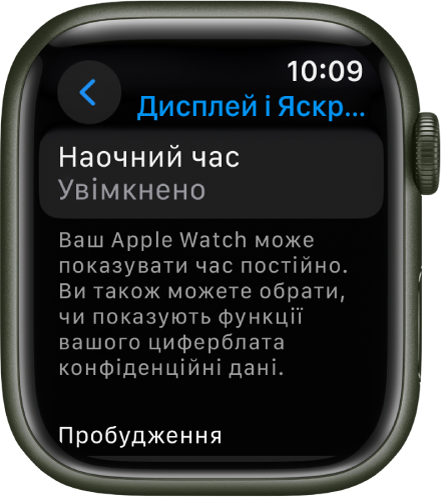
Якщо на сумісному годиннику Apple Watch увімкнено функцію «Наочний час», він відображає циферблат і час, навіть коли руку опущено. Коли ви піднімете руку, Apple Watch працюватиме в повну силу.
Примітка. Коли Apple Watch перебуває в режимі економії заряду, функцію «Наочний час» вимкнено. Щоб переглянути циферблат, торкніть дисплей.
Функція «Наочний час» підтримується на Apple Watch Series 5, Apple Watch Series 6, Apple Watch Series 7, Apple Watch Series 8 і Apple Watch Series 9.

- Відкрийте програму «Параметри» на Apple Watch.
- Торкніть «Дисплей і Яскравість», а потім — «Наочний час».
- Увімкніть «Наочний час», а потім торкніть такі опції, щоб їх налаштувати:
- Показувати дані функцій. Оберіть, які саме функції відображатимуть дані, коли руку опущено.
- Показувати сповіщення. Оберіть, які сповіщення відображатимуться, коли руку опущено.
- Показати програми. Оберіть, які програми відображатимуться, коли руку опущено.
Виведення дисплея Apple Watch із режиму сну
Нижче наведено типові способи виведення дисплея Apple Watch із режиму сну.
- Підніміть руку. Apple Watch знову перейде в режим сну, якщо опустити руку.
- Торкніть дисплей або натисніть коронку Digital Crown.
- Поверніть коронку Digital Crown угору.
Якщо вам не потрібно, щоб Apple Watch виходив із режиму сну, коли ви піднімаєте руку чи повертаєте коронку Digital Crown, відкрийте програму «Параметри» на Apple Watch, перейдіть до розділу «Дисплей і яскравість» і вимкніть функції «Підняттям руки» та «Обертом коронки».
Порада. Щоб тимчасово вимкнути виведення Apple Watch із режиму сну підняттям руки, скористайтеся режимом «На показі».
Якщо Apple Watch не виходить із режиму сну, коли ви піднімаєте руку, переконайтеся, що ви вибрали правильну орієнтацію руки й годинника. Якщо Apple Watch не виходить з режиму сну, коли ви торкаєте дисплей або натискаєте чи повертаєте коронку Digital Crown, можливо, його потрібно зарядити.
Повернення до циферблата
Можна обрати, скільки часу має минути, перш ніж Apple Watch повернеться з відкритої програми до циферблата.
- Відкрийте програму «Параметри» на Apple Watch.
- Перейдіть у розділ Загальні > Повертатися до циферблата, а потім оберіть час очікування для повернення Apple Watch до циферблата: Завжди, Через 2 хвилини або Через 1 годину.
- До циферблата також можна повернутися, натиснувши на коронку Digital Crown.
За замовчуванням вибраний параметр застосовується до всіх програм, але можна обрати власний час для кожної програми. Для цього торкніть програму на цьому екрані, торкніть «Власний», а потім оберіть параметр.
Пробудження до останньої активності
Для деяких програм можна налаштувати Apple Watch так, щоб він повертався до екрана, який було відкрито перед переходом у режим сну. Ці програми включають «Аудіокниги», «Карти», «Усвідомленість», «Музика», «Зараз грає», «Подкасти», «Секундомір», «Таймери», «Диктофон», «Рація» та «Тренування».
- Відкрийте програму «Параметри» на Apple Watch.
- Перейдіть у розділ Загальні > Повертатися до циферблата, прокрутіть униз і торкніть програму, а потім увімкніть «Вертати до програми».
Щоб повернутися до циферблата, просто припиніть те, що зараз робите в програмі, наприклад зупиніть подкаст, завершіть маршрут у Картах або скасуйте таймер.
Можна також відкрити програму Apple Watch на iPhone, торкнути «Мій годинник», а потім перейти в розділ Загальні > Повертатися до циферблата.
Як подовжити час увімкненого стану дисплея Apple Watch
Ви можете подовжити час увімкненого стану дисплея після виведення Apple Watch з режиму сну дотиком.
- Відкрийте програму «Параметри» на Apple Watch.
- Торкніть «Дисплей і Яскравість», «Час активності екрана» й «Не спати 70 секунд».