
Как подключить телефон Samsung Galaxy S10 Lite к компьютеру
Несмотря на то, что Samsung Galaxy S10 Lite является самодостаточным и функциональным устройством, его нельзя рассматривать в отрыве от компьютера. Согласитесь, смотреть фильмы или, например, редактировать фотографии намного удобнее на экране ПК.
Как подключить Samsung Galaxy S10 Lite к компьютеру через USB
Самый простой и надежный вариант подключения Samsung Galaxy S10 Lite к ПК – воспользоваться разъемом USB, которым обладает и телефон, и компьютер. Для этого вам понадобится:
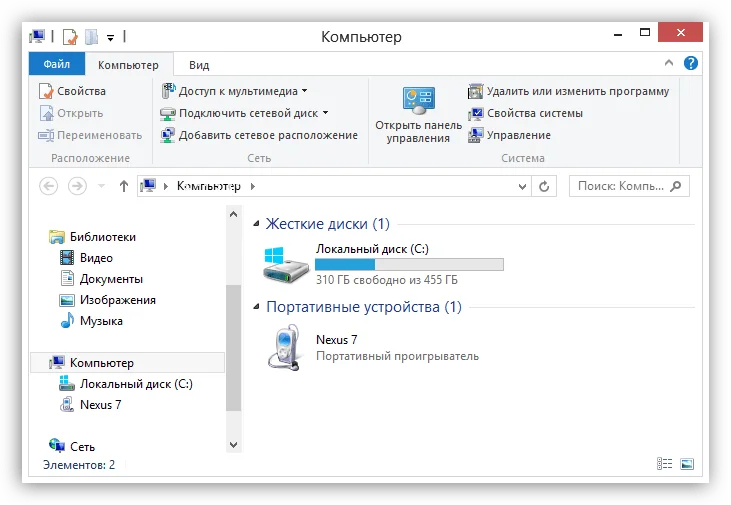
- Вставить одну часть кабеля в смартфон, а другую – в ПК.
- Открыть на ПК «Компьютер».
- Перейти в папку с названием телефона.
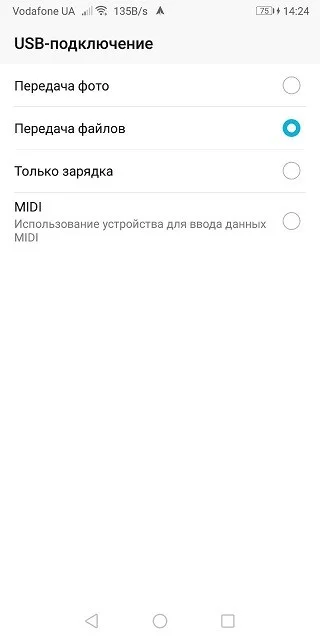
Обратите внимание, что по умолчанию Samsung Galaxy S10 Lite только заряжается через USB. Чтобы настроить передачу данных, необходимо в настройках USB-соединения активировать соответствующую опцию. Предложение внести изменения в параметры также появляется при подключении.
Как подключить Samsung Galaxy S10 Lite к компьютеру через Wi-Fi
Этот способ является менее надежным, так как качество беспроводного соединения напрямую зависит от скорости интернета. Однако в таком случае вы будете лишены недостатка в виде дополнительных кабелей, которые постоянно ломаются и путаются под ногами.
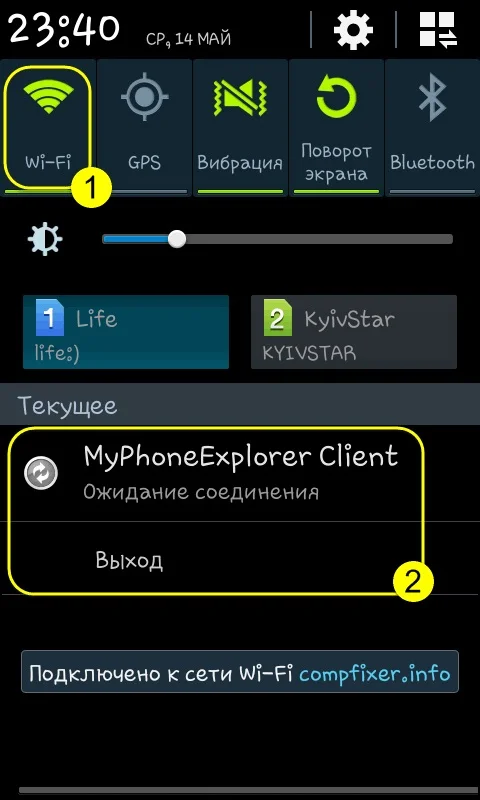
Для настройки соединения по Wi-Fi необходимо установить специальный софт на ваш Андроид смартфон и ПК. В качестве примера рассмотрим My Phone Explorer:
- Установите программу на компьютер и Samsung Galaxy S10 Lite.
- Подключите оба устройства к одной сети Wi-Fi.
- Запустите приложение на смартфоне.
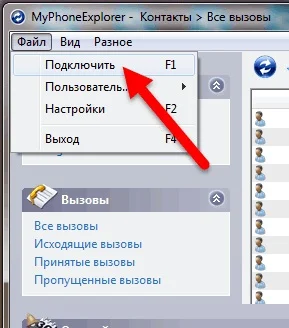
- Также откройте программу на ПК и выберите опцию «Подключить».
- Дождитесь окончания синхронизации.
- Откройте интересующую папку и выполните необходимые действия.
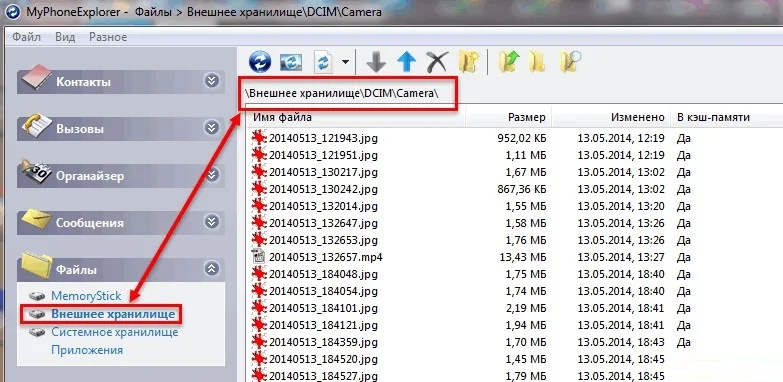
Также для подключения можно использовать другие приложения, работающие по принципу FTP-сервера. Для этого достаточно ввести соответствующий поисковый запрос в Play Store, после чего все доступные программы будут выведены на экран.
Обходной вариант
Если у вас никак не получается настроить соединение в виду разных проблем, будь то сломанный кабель или отсутствие Wi-Fi, то вы можете пойти обходным путем. Этот вариант подходит тем, кто планирует передать файл с Samsung Galaxy S10 Lite на ПК или наоборот.
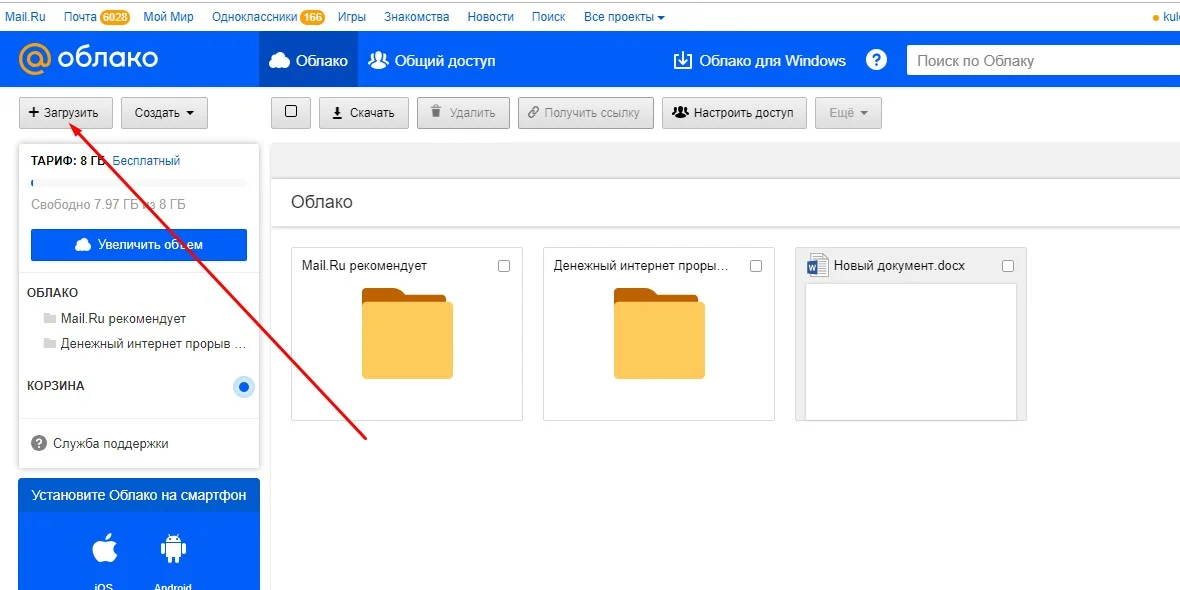
В данном случае рекомендуется использовать вспомогательные средства. Например, облачное хранилище. Загрузите файл в облако на компьютере, а затем загрузите его на телефон, пройдя авторизацию под той же учетной записью. Аналогичные действия можно выполнить через электронную почту, отправив файл на тот же ящик.
Поделитесь страницей с друзьями:
Как активировать общий доступ к USB-подключению на Samsung Galaxy S10 E?
Вы подписались на тарифный план с мобильными данными 4G или 5G для своего Samsung Galaxy S10 E. Может случиться так, что вам понадобится Интернет на вашем компьютере или планшете, однако поблизости от вас нет доступа к Wi-Fi. Какие преимущества дает подключение к Интернету вашего ноутбука Android? Фактически, вы можете поделиться своим Samsung Galaxy S10 E. Интернет-соединением. Для начала мы увидим, как активировать совместное использование USB-соединения на вашем Samsung Galaxy S10 E. Во-вторых, мы объясним вам, как решить проблему совместного использования USB-соединения. с Windows 7 Windows 8 или Windows 10 или Apple. Наконец, мы увидим другие способы совместного использования интернет-соединения на Samsung Galaxy S10 E.

Как активировать совместное использование USB-соединения на Samsung Galaxy S10 E?
Обмен данными в Интернете будет также называться Hotspot или Tethering. Он пригодится, когда вам понадобится интернет на вашем компьютере или планшете. Это позволит использовать вашу сеть 4G или 5G с вашего мобильного телефона Android Samsung Galaxy S10 E.
Инструкции по отправке через USB-модем на Samsung Galaxy S10 E
- Вам нужно перейти в настройки Samsung Galaxy S10 E, логотип с зубчатым колесом
- Во-вторых, нажмите на подключение
- Затем мобильная точка доступа и модем
- Вам нужно будет подключить свой смартфон к USB-разъему на вашем ноутбуке с помощью USB-кабеля.
- Таким образом вы сможете активировать USB-модем.
- Наконец, у вас будет новая сеть, которая будет идентифицироваться на вашем компьютере, часто под именем Network.
- Вот и все, что у вас есть интернет на вашем компьютере с USB-подключением от вашего Samsung Galaxy S10 E
Что делать, если совместное использование подключения не работает с USB на Samsung Galaxy S10 E?
Вы предоставили совместное подключение к Интернету через USB на своем Samsung Galaxy S10 E, но совместное использование подключения не работает. Сначала необходимо убедиться, что USB-штекер правильно подключен к ноутбуку или планшету. Во-вторых, проверьте в отношении проблем, упомянутых ниже, какая из них больше всего вас беспокоит.
Программы для Windows, мобильные приложения, игры — ВСЁ БЕСПЛАТНО, в нашем закрытом телеграмм канале — Подписывайтесь:)
Разрешение на совместное использование USB-соединения
Иногда ваш компьютер будет просить вас принять или распознать новое устройство, чтобы он мог подключиться к нему. Что касается вашего Samsung Galaxy S10 E, бывает, что при подключении на вашем Samsung Galaxy S10 E запрашивается авторизация.
Обновление драйвера
Также можно попробовать обновить драйвер Удаленное устройство общего доступа к Интернету на базе NDIS в диспетчере устройств Windows. По этой причине вам придется найти другое подключение к Интернету, пока вы ждете, чтобы иметь возможность сделать это обновление.
USB-модем неактивен
В меню выбор будет недоступен для упомянутого USB. Чтобы решить эту проблему, просто выполните следующие действия:
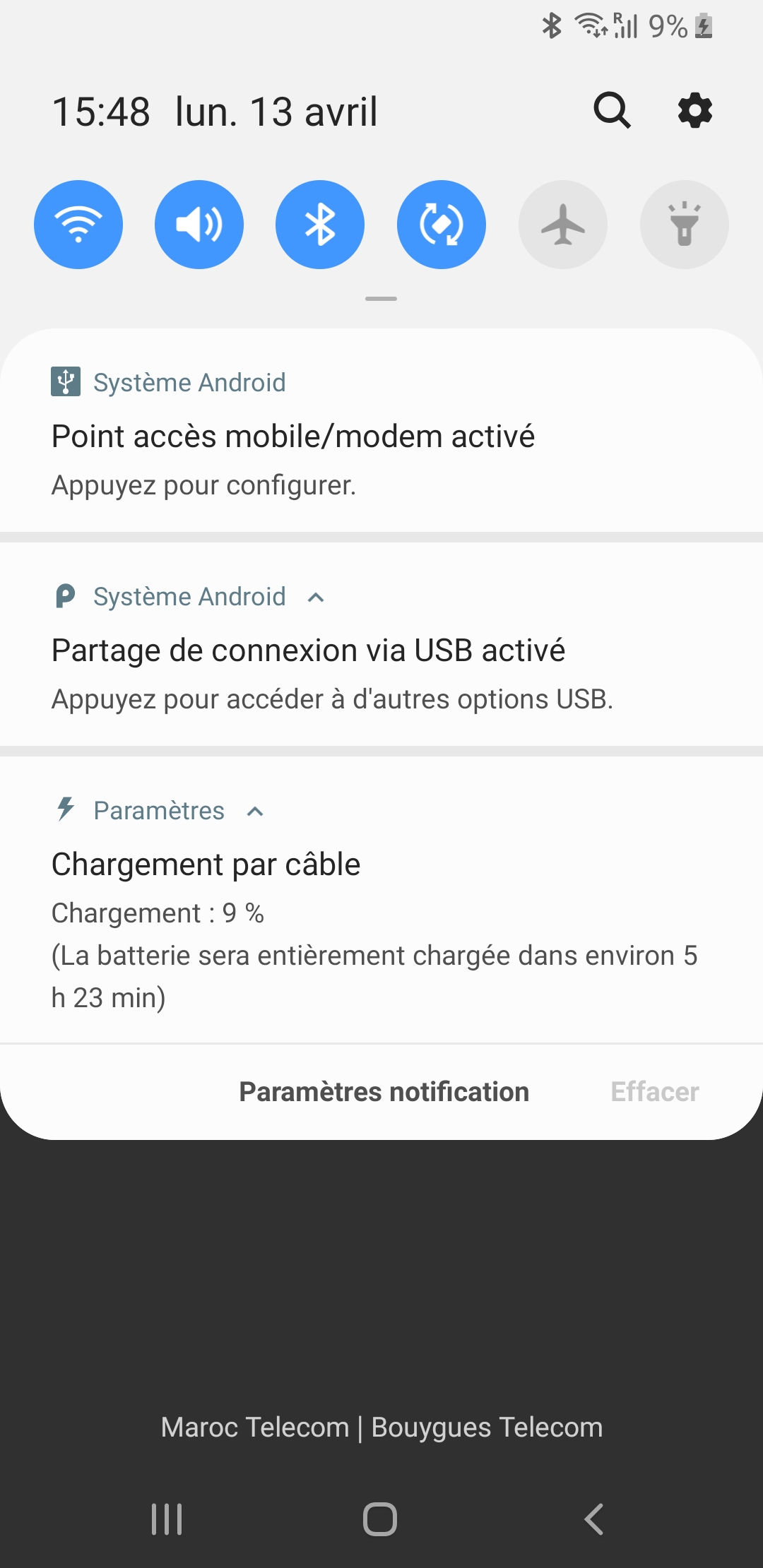
- Подключите через USB ваш Samsung Galaxy S10 E к компьютеру
- Прокрутите вниз до верхнего меню вашего Samsung Galaxy S10 E.
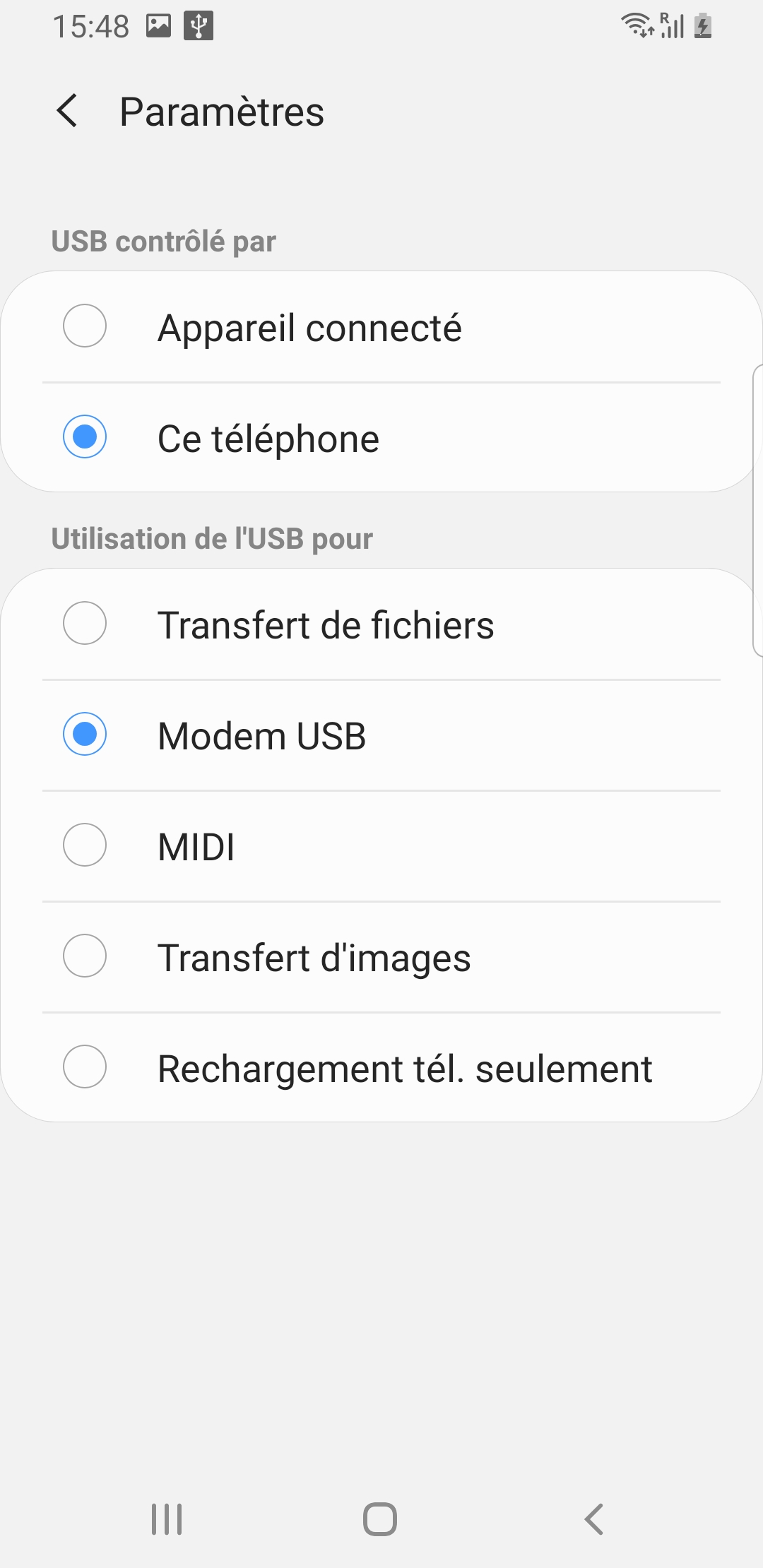
- Нажмите на систему Android Active USB-модем, чтобы настроить USB-модем.
- В этот момент вы сможете выбрать один из нескольких вариантов:
- Передача файлов
- Модем USB
- MIDI
- Передача изображения
- Только зарядка телефона
- Вам нужно будет проверить USB-модем.
Другие процедуры совместного использования подключения к Интернету на Samsung Galaxy S10 E
Вы хотите поделиться своим соединением 4G или 5G с кем-то еще или на своем роботе. Теперь у вас есть процедура, чтобы сделать это через USB.
Обмен мобильными данными по Bluetooth
Вам просто нужно активировать Bluetooth-модем на вашем Samsung Galaxy S10 E и активировать Bluetooth на другом телефоне, планшете или компьютере.
Совместное использование Wi-Fi-соединения
На этот раз вам нужно будет проверить мобильную точку доступа, чтобы ваш общий ресурс проходил через сеть Wi-Fi. Вы должны активировать Wi-Fi на своем устройстве (компьютере, планшете или смартфоне), чтобы найти сеть. Если вам нужна дополнительная информация о своем Samsung Galaxy S10 E, мы приглашаем вас просмотреть другие статьи в категории: Samsung Galaxy S10 E.
Программы для Windows, мобильные приложения, игры — ВСЁ БЕСПЛАТНО, в нашем закрытом телеграмм канале — Подписывайтесь:)
Как подключить смартфон к компьютеру или планшету с помощью Samsung Flow
С помощью приложения Samsung Flow вы можете подключить свой смартфон к компьютеру или планшету, чтобы обеспечить безопасное соединение между вашими устройствами. Подробнее о том, как настроить это соединение, читайте ниже.
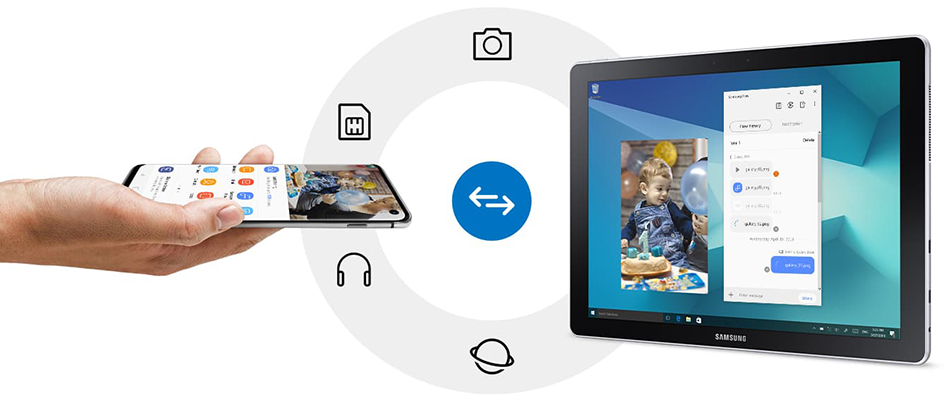
Приложение Samsung Flow должно быть установлено на всех ваших устройствах: смартфоне, планшете и компьютере.
Включите Bluetooth или Wi-Fi на каждом устройстве и выполните их сопряжение, чтобы обеспечить бесперебойное использование сервиса.
Приложение Samsung Flow можно скачать в Google Play, Galaxy Store, Microsoft Store или со страницы приложения на нашем сайте.
О том, какие устройства поддерживают Samsung Flow, читайте в статье «Узнайте больше о Samsung Flow».
Как подключить устройства друг к другу через Samsung Flow
1 Запустите приложение Samsung Flow на вашем смартфоне и планшете (или компьютере).
2 На планшете (или компьютере) нажмите на три точки в правом верхнем углу экрана. Выберите пункт Подкл. к новому телефону, дождитесь, пока в списке появится ваш смартфон и нажмите на него. Выберите необходимый способ подключения.
Вы можете выбрать удобный вам способ подключения устройств друг к другу: через Wi-Fi, через Bluetooth или по кабелю USB. Подключение через USB доступно только для смартфонов на Android 10 и выше и компьютеров или планшетов с операционной системой Windows 10.
3 На экране устройств отобразится ключ доступа. Если они совпадают, нажмите ОК на обоих устройствах.
1 В приложении Samsung Flow на смартфоне нажмите три точки в правом верхнем углу экрана.
2 Нажмите Управление устройствами.
3 Выберите нужное устройство из списка, нажмите на значок шестеренки рядом с ним. Нажмите на пункт Метод проверки и выберите нужный способ.
- Вручную: Подключается через нажатие кнопки «ОК».
- Автоподключение: Автоматическое подключение к доступному планшету или компьютеру без подтверждения на телефоне.
- Биометрические данные: подтверждение пользования по биометрическим данным (отпечатку пальца).
Samsung Flow не использует аккаунты и не подключается к сторонним серверам.
Чтобы воспользоваться Samsung Flow, запустите приложение на обоих устройствах, с которыми вы хотите работать, а затем пройдите аутентификацию.
Если вы уже использовали какие-то устройства через Samsung Flow, приложение сразу попытается соединить их.
Нет. После успешного сопряжения ваших устройств, Samsung Flow можно закрыть и выполнять на телефоне другие задачи, за исключением следующих случаев:
- Если вы отключите центр уведомлений Samsung Flow.
- Если вы закроете Samsung Flow на своем планшете с Android ОС или компьютере.
- Если вы не используете Samsung Flow для разблокировки планшета или компьютера.
1 Убедитесь, что на ваших устройствах установлена последняя версия приложения Samsung Flow.
2 Запустите Samsung Flow на вашем телефоне. Проверьте список доступных устройств, который отображается на вашем планшете или компьютере.
- На планшете можно зарегистрировать только один телефон.
- На компьютере можно зарегистрировать два мобильных устройства.
- На телефоне можно зарегистрировать до трех устройств (планшетов или компьютеров).
С помощью Журнала обмена данными вы сможете использовать свои файлы дома и на работе. Одновременно к вашему телефону может быть подключен только один компьютер или планшет — вам нужно выбрать, какое из трех зарегистрированных устройств вы хотите подключить в данный момент.
Samsung Flow
Магия бесшовного сопряжения
нескольких устройств
Приложение Samsung Flow позволяет легко и безопасно подключить ваш смартфон к планшету или ПК.
Подключите ваш смартфон к планшету или ПК и обменивайтесь контентом между ними, синхронизируйте уведомления и просматривайте контент на большом экране этих устройств.
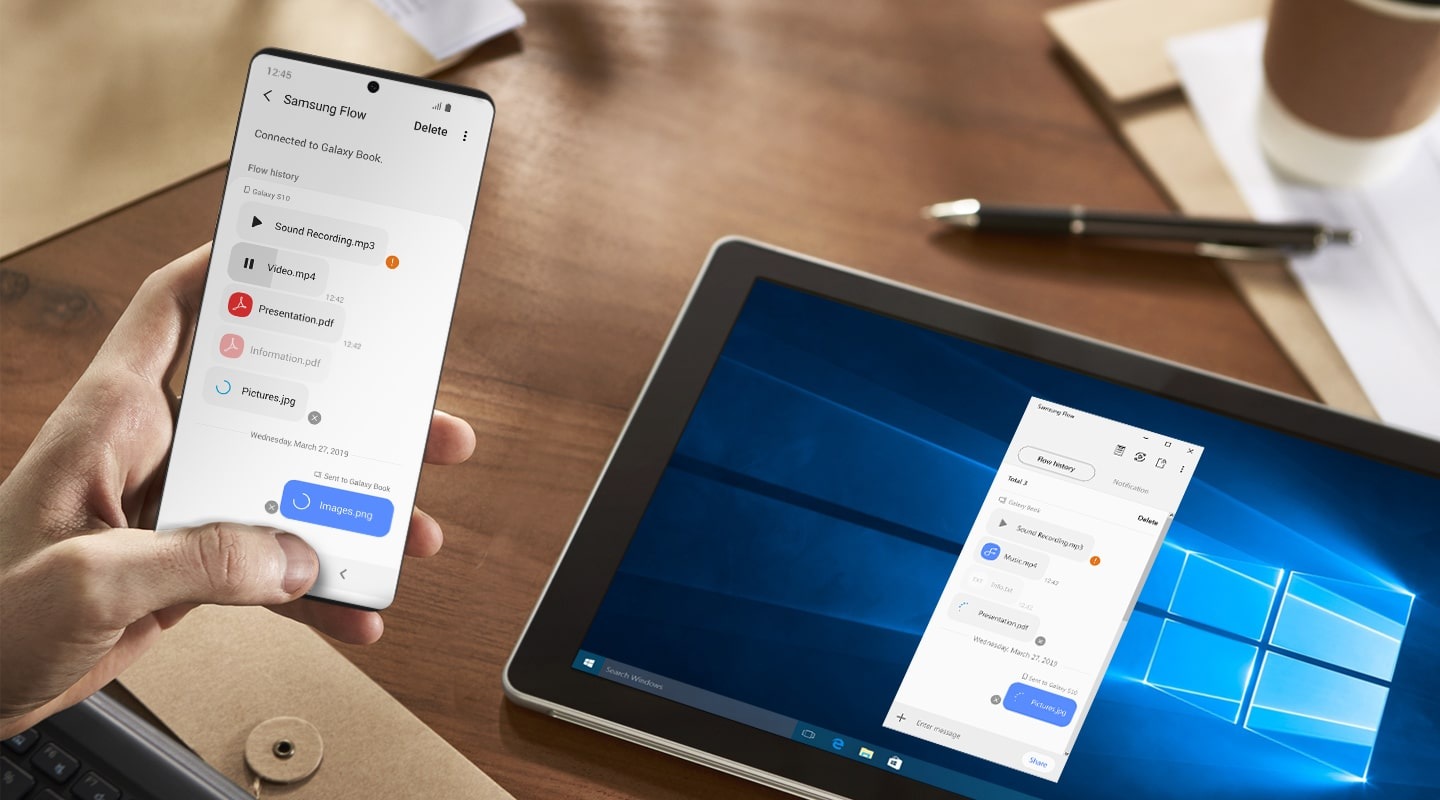
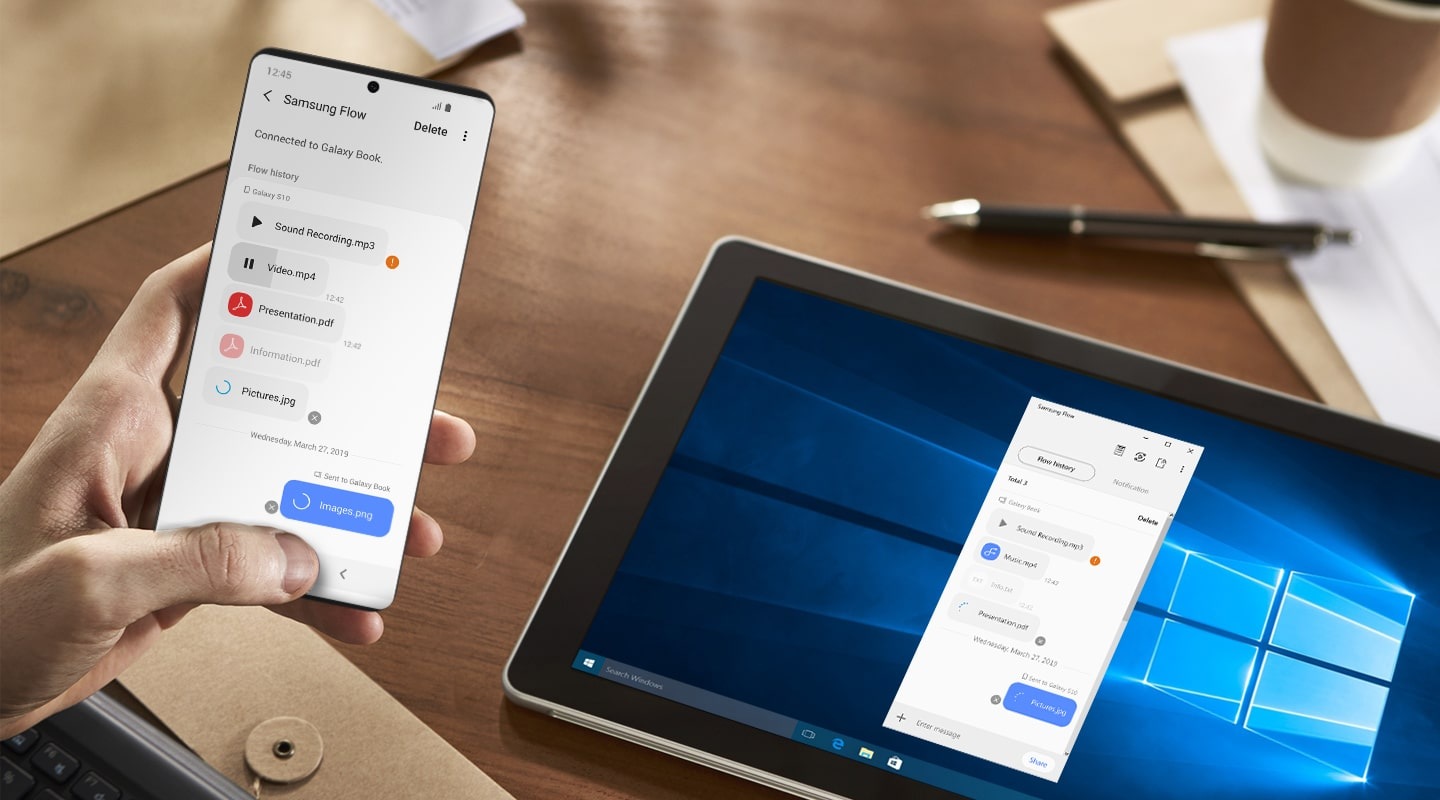
* Добавлена функция, подключающая ваш планшет к ПК.